Uprawnienia - Użytkownicy
Użytkownicy to zakładka, która pozwala dodać i zarządzać Administratorami Centrali Firmowej, nadać lub odebrać im Role oraz Grupy numerów, którymi mogą zarządzać w ramach danej Roli.
◼ Rola - zbiór uprawnień do dostępu, edycji oraz używania funkcji Centrali Firmowej. Jest to np. możliwość wejścia w zakładkę Numery dostępowe, edycja Numerów użytkownika lub dostęp do wysyłki wiadomości SMS z poziomu Centrali Firmowej. Dla każdej Centrali Firmowej stworzona jest domyślnie jedna rola o nazwie Administrator, która posiada wszystkie podstawowe uprawnienia. Podczas przypisywania Roli do Administratora łączona jest z nią Grupa numerów, którymi można zarządzać w ramach danej Roli.
◼ Grupa numerów - zbiór numerów użytkowników i numerów dostępowych, którymi może zarządzać dany Użytkownik w ramach danej Roli. Podczas konfiguracji konta Użytkownika istnieje możliwość przypisania do danej Roli wszystkich numerów w Centrali Firmowej, bez wcześniejszego tworzenia z nich grupy.
Ścieżka dostępu
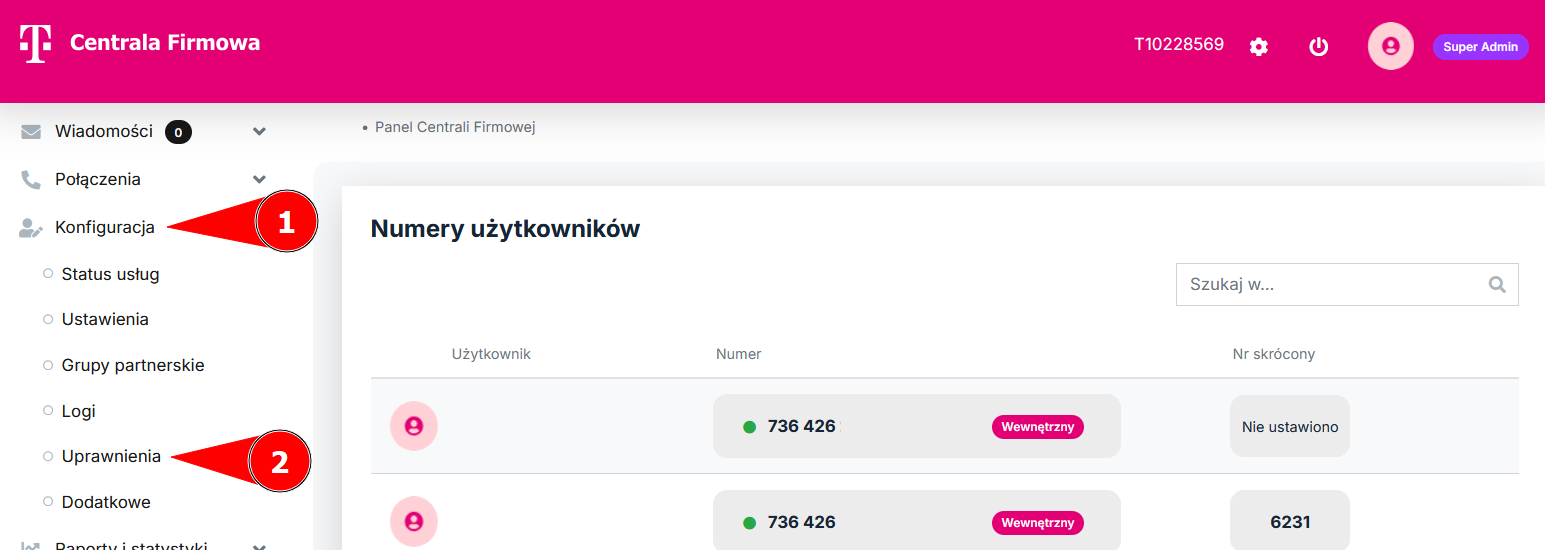
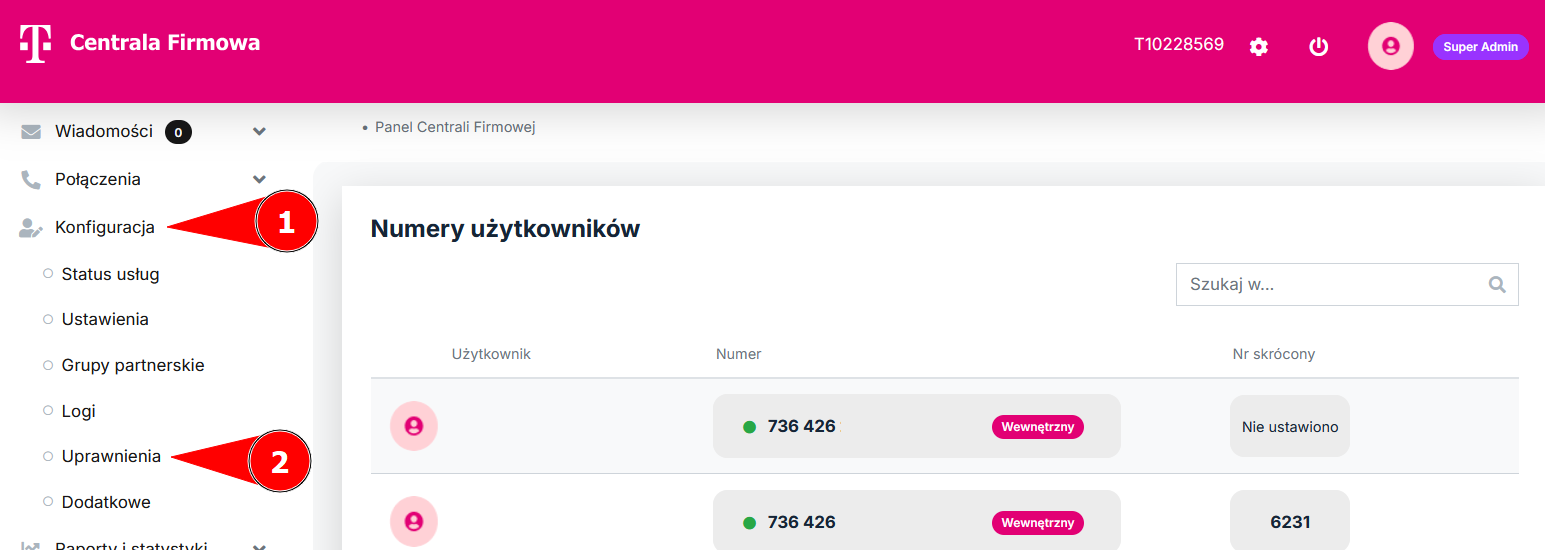
- Z menu po lewej stronie wybierz Konfiguracja.
- Następnie Uprawnienia.
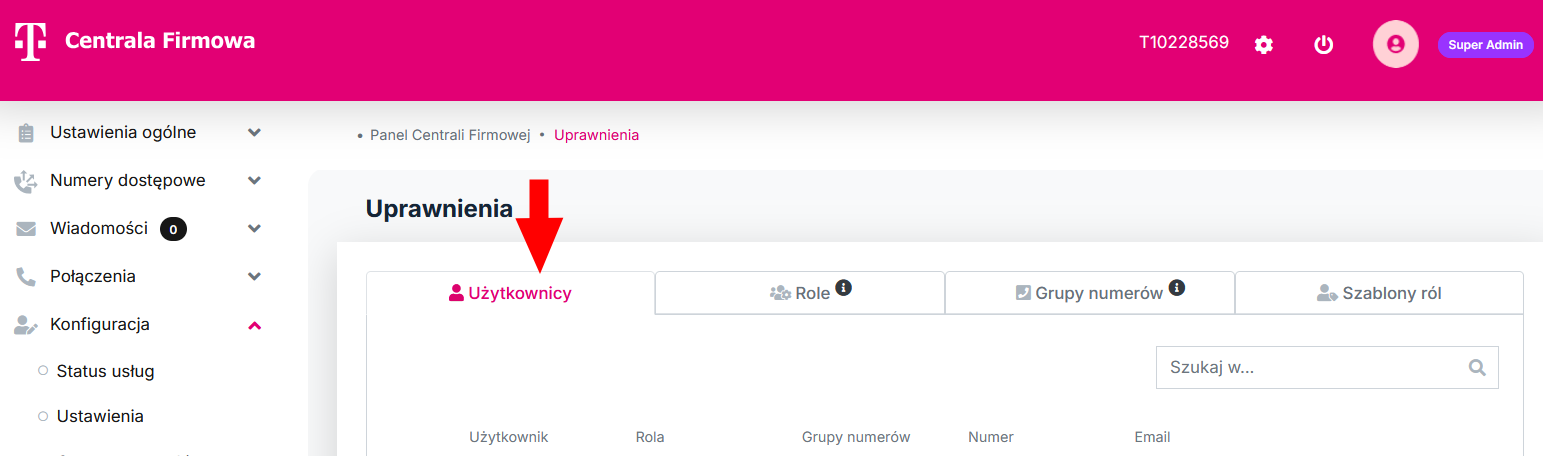
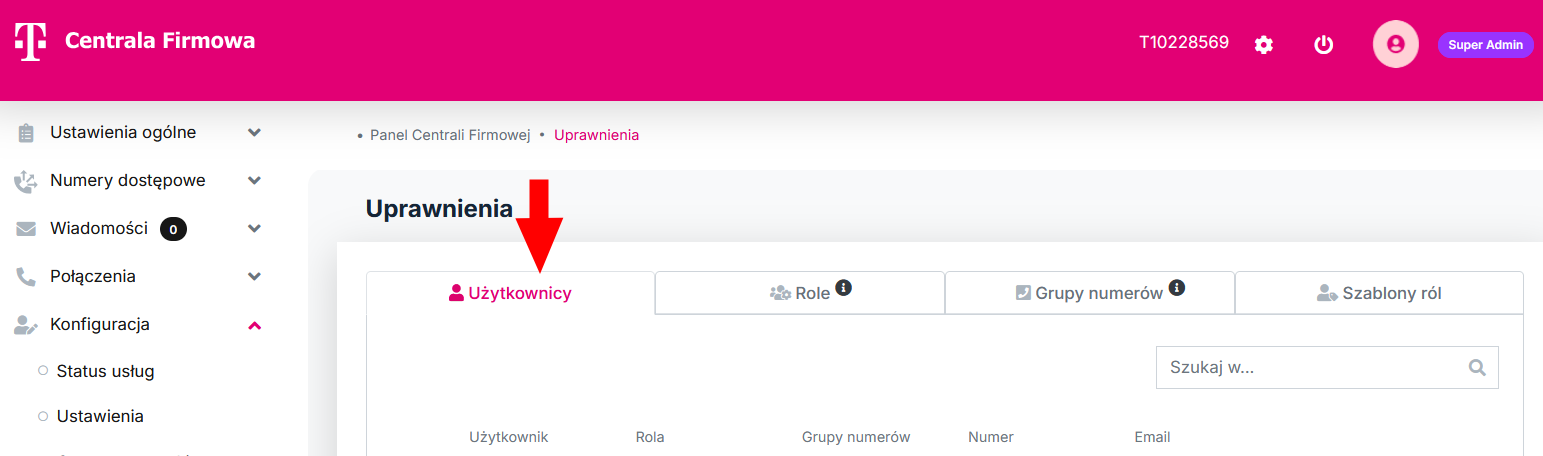
- Przejdź do zakładki Użytkownicy.
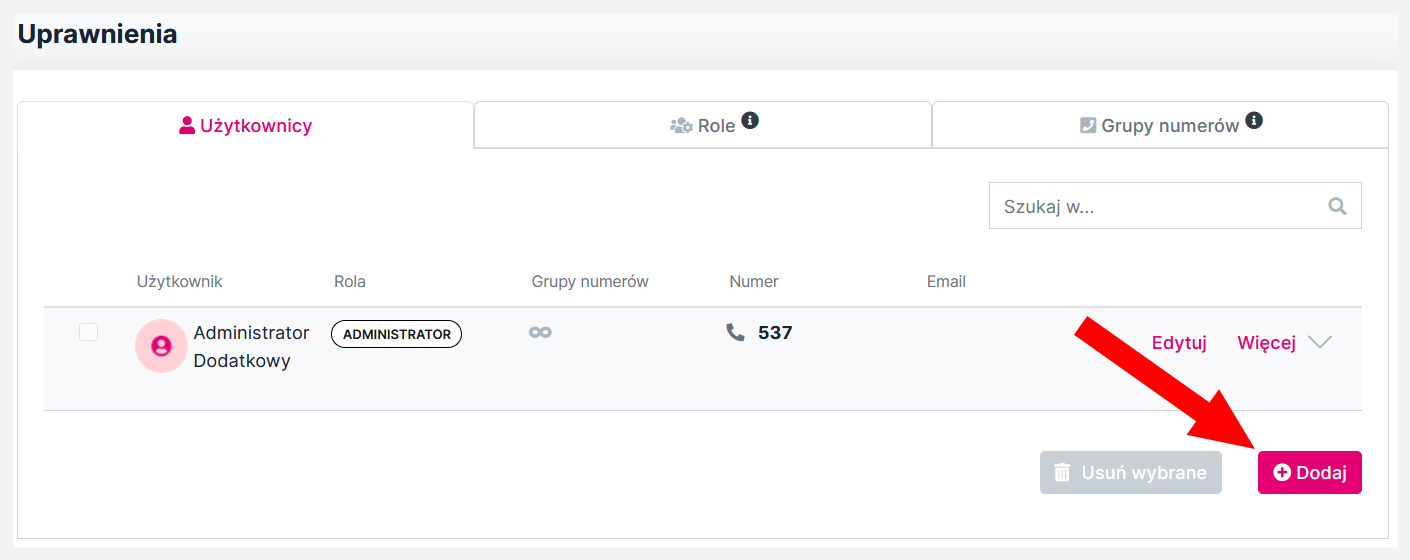
Dodaj administratora
1. Naciśnij Dodaj.
Krok 1 - Użytkownik
Wybierz czy chcesz nadać uprawnienia administratora istniejącemu użytkownikowi, opcja Wybierz z listy lub Utwórzyć nowego użytkownika. Aby wykorzystać istniejącego użytkownika, musi on mieć nadany adres e-mail.

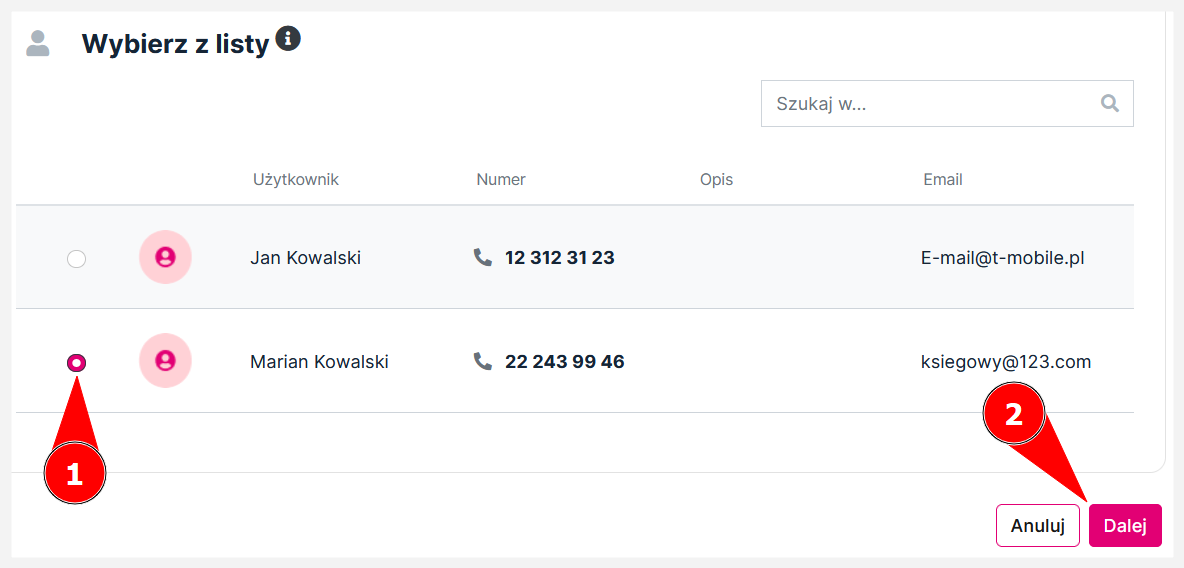
Wybierz z listy
Stworzenie administratora na bazie istniejącego użytkownika, aby to zrobić, musi on mieć przypisany adres e-mail. Jeżeli chcesz to zrobić, skorzystaj z instrukcji: Edycja kontaktu.
1. Zaznacz Użytkownika.
2. Naciskając Dalej, przejdź do Kroku 2, czyli przypisania Roli administratorowi.
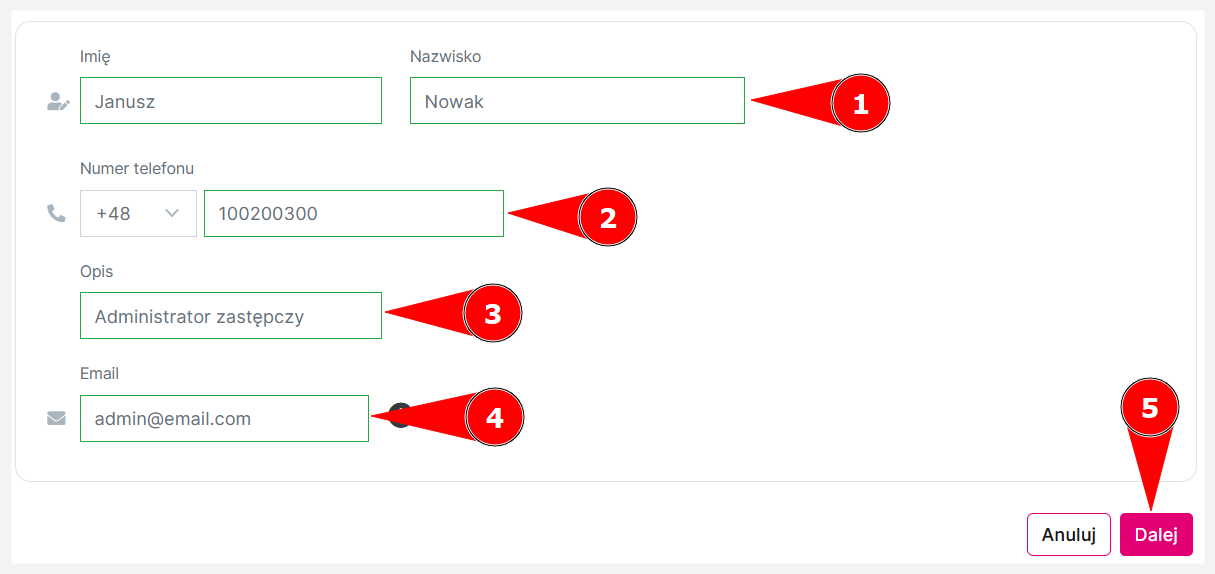
Utwórz nowego użytkownika
Nowy użytkownik, który będzie Administratorem. Będzie on również widoczny w książce adresowej jak pozostali użytkownicy.
1. Wprowadź Imię i Nazwisko.
2. Podaj Numer Telefonu. Na ten numer będzie przychodziło jednorazowe hasło, potrzebnie do zalogowania do Centrali Firmowej.
3. Opis użytkownika.
4. Podaj adres E-mail, który będzie służył jako login do Centrali Firmowej.
5. Naciskając Dalej, przejdź do Kroku 2, czyli przypisania Roli administratorowi.
Krok 2 - Rola
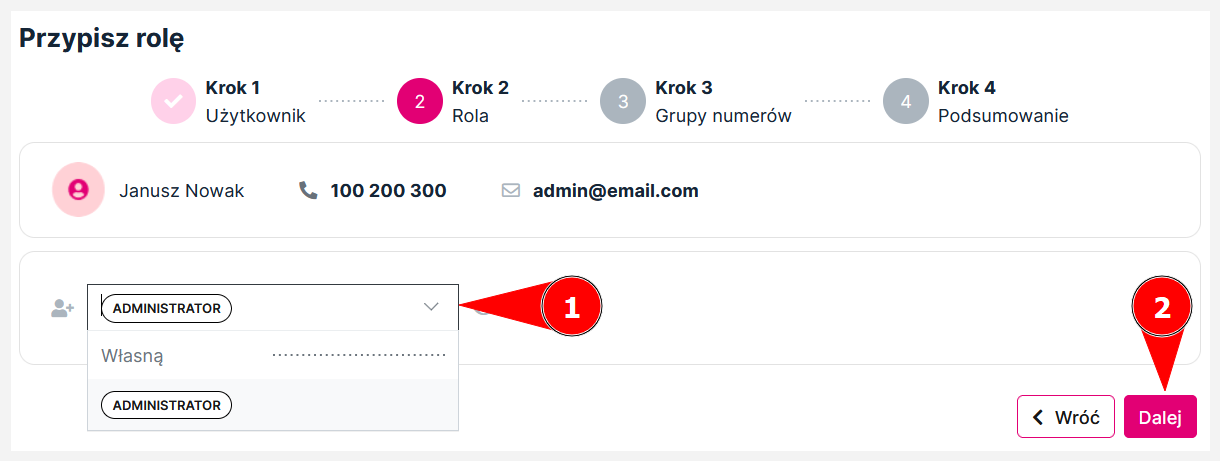
Wybierz Rolę, czyli zbiór uprawnień, które będzie miał przypisane Administrator.
1. Wybierz Rolę z listy. Jeżeli chcesz przypisać jednemu Administratorowi więcej niż jedną Rolę, możesz to zrobić w Podsumowaniu przed zakończeniem konfiguracji.
2. Naciskając Dalej, przejdź do Kroku 3, czyli przypisania Grupy numerów, którymi będzie mógł zarządzać administrator.
Krok 3 - Grupy numerów
Przypisz Administratorowi numery, którymi będzie mógł zarządzać. Grupa numerów jest przypisana do Roli, co oznacza, że jeden Administrator z dwiema Rolami, może mieć przypisane dwie różne Grupy numerów, do których może mieć różne uprawnienia. Możesz od razu przypisać Wszystkie numery w Centrali Firmowej lub wybrać stworzoną wcześniej Grupę numerów. Jeżeli chcesz ją utworzyć, to skorzystaj z instrukcji:
Wszystkie numery
Przypisz administratorowi Wszystkie numery w Centrali Firmowej, aby mógł nimi zarządzać.
1. Zaznacz opcje Wszystkie numery w Centrali Firmowej.

2. Zatwierdź wybór.

3. Naciskając Dalej przejdź do Kroku 4, czyli przypisania Podsumowania.

Wybrane grupy numerów
Przypisz administratorowi Wybraną grupę numerów.
1. Obok wybranej grupy numerów naciśnij Dodaj.
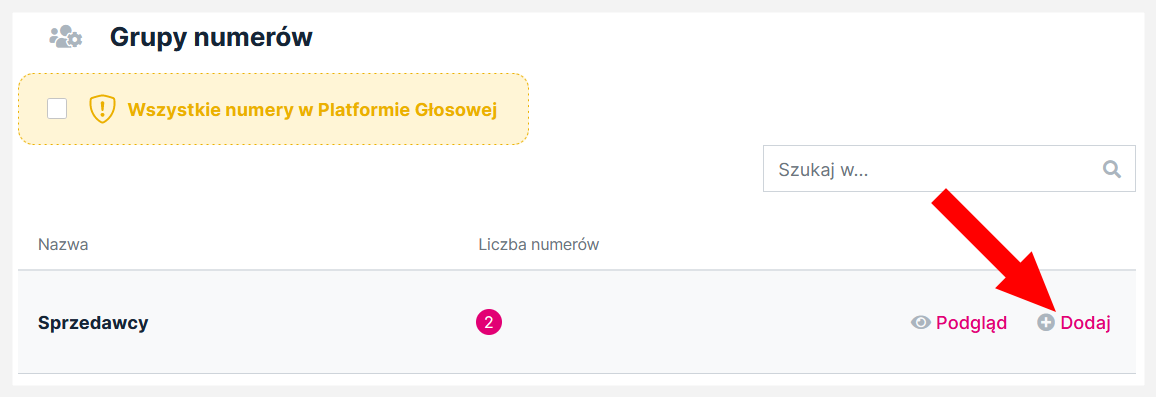
2. Naciskając Dalej, przejdź do Kroku 4, czyli przypisania Podsumowania.

Krok 4 - Podsumowanie
Przed zapisaniem sprawdź konfigurację Administratora.
1. (Opcjonalne) Zobacz uprawnienia przypisane do wybranej Roli, którą będzie miał przypisaną Administrator.
2. (Opcjonalne) Edytuj Grupę numerów, którą będzie mógł zarządzać Administrator.
3. (Opcjonalne) Przypisz Administratorowi kolejną Rolę.
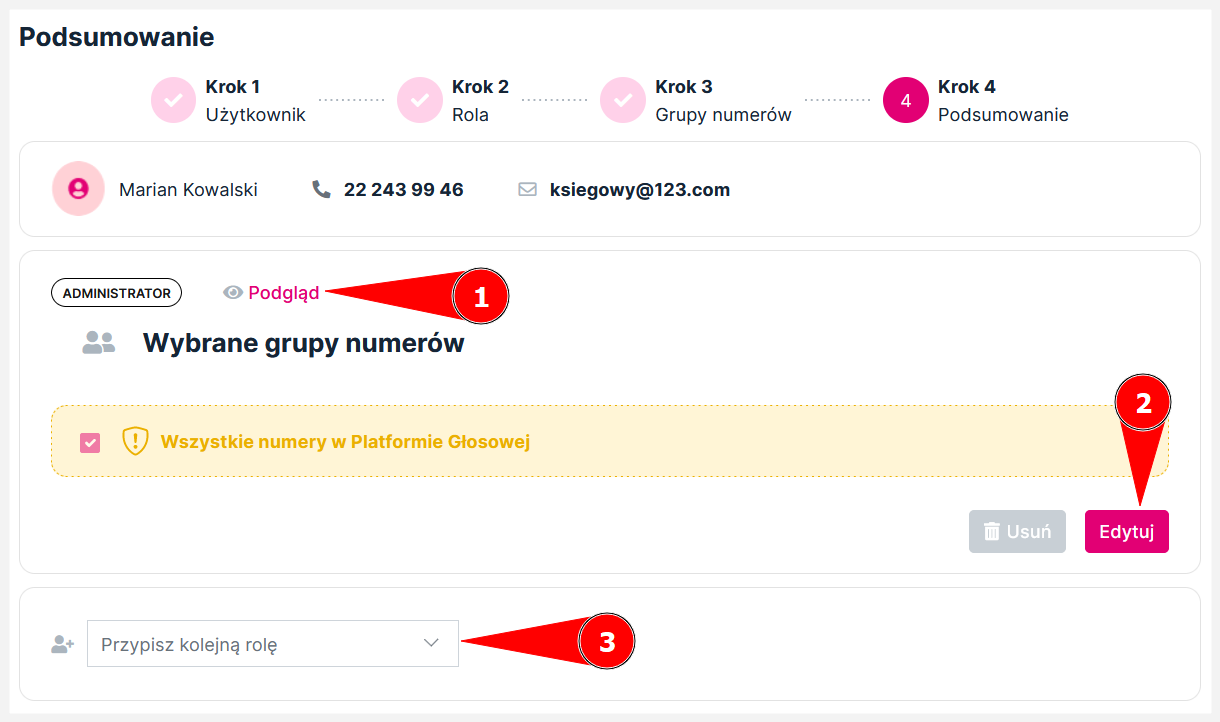
Po zakończonej konfiguracji naciśnij Zapisz.

Edycja administratora
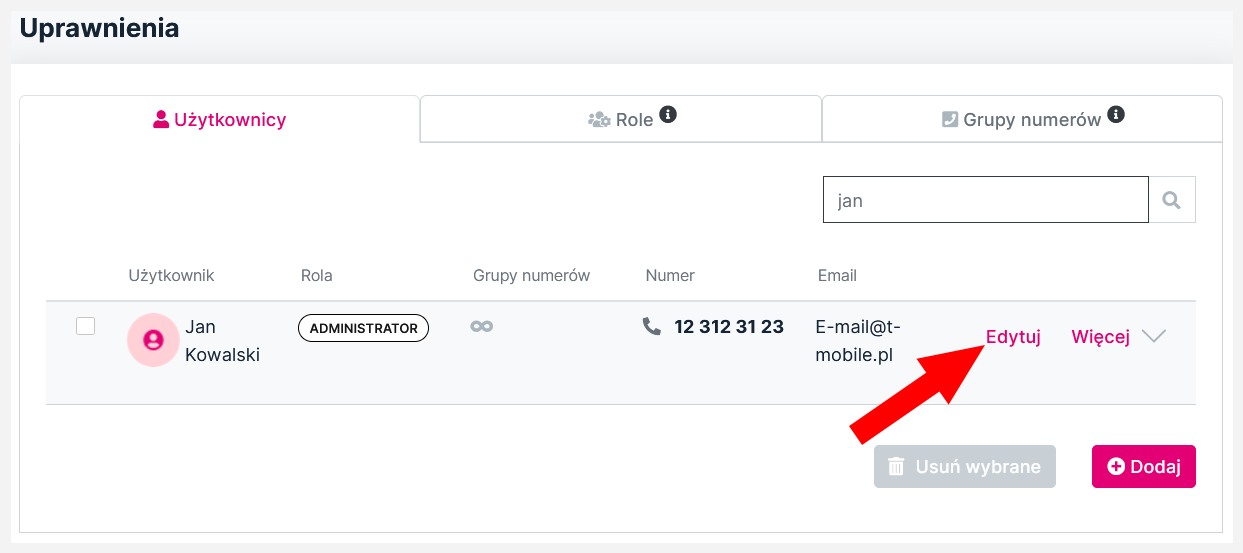
Obok wybranego Administratora naciśnij Edytuj.
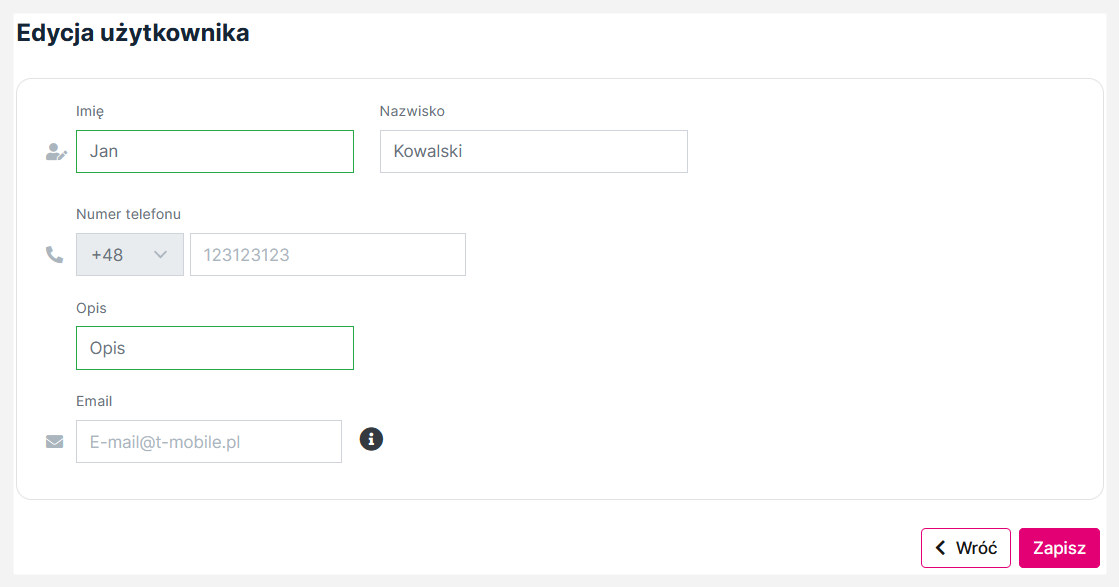
Zmiana danych
Zmiana imienia, nazwiska lub opisu administratora. Nie ma możliwości zmiany adresu e-mail lub numeru telefonu.
1. Obok danych Administratora naciśnij Edytuj.

2. Wprowadź zmiany i naciśnij Zapisz.
Zmiana grupy numerów
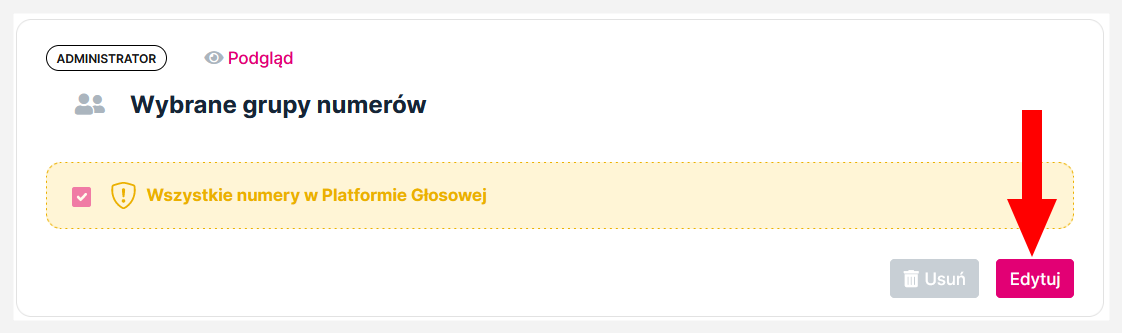
Zmiana grupy numerów, którymi może zarządzać Administrator w ramach danej Roli.
1. Naciśnij Edytuj obok wybranej Roli.
2. Przypisz Wszystkie numery lub Grupę numerów, którą będzie obsługiwał Administrator z daną Rolą.
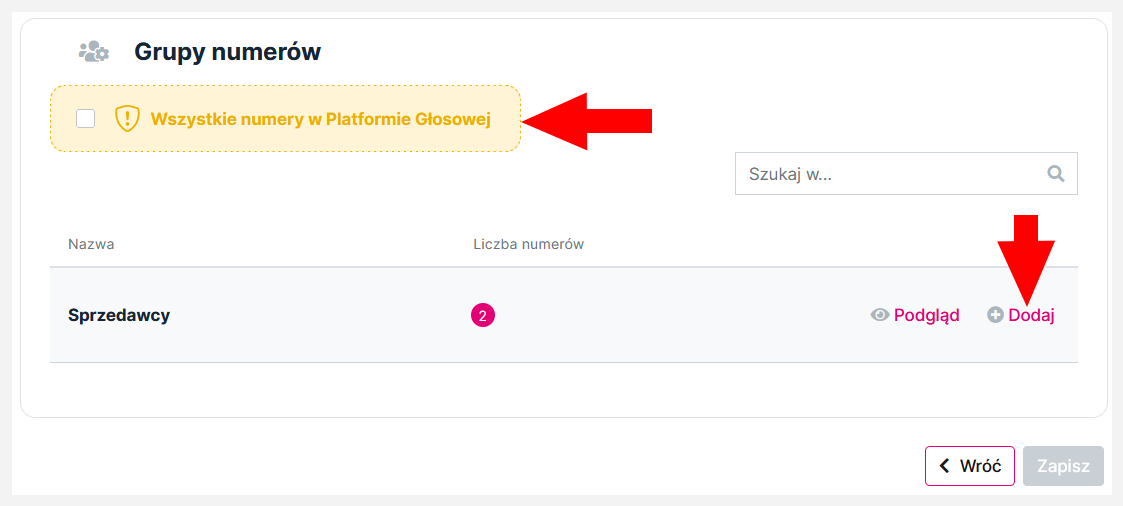
3. Zapisz dodanie Grupy numerów do Roli.

4. Przewiń okno edycji na dół i Zapisz edycję administratora.

Dodaj kolejną rolę
Jeden Administrator może mieć przypisanych kilka Ról.
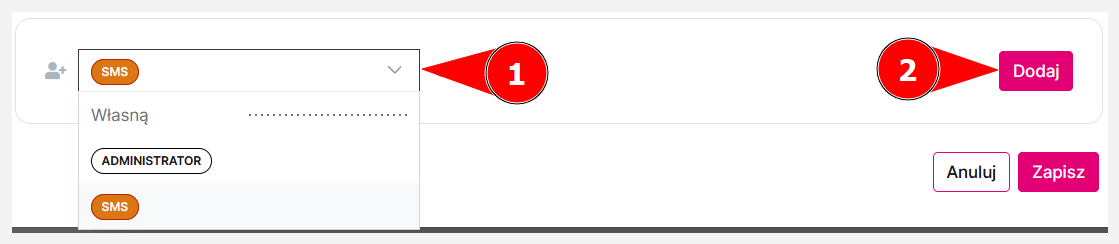
1. Dodaj nową rolę.
1. Wybierz nową Rolę z listy.
2. Naciśnij Dodaj.
2. Przypisz Wszystkie numery lub Grupę numerów, którą będzie obsługiwał Administrator z daną Rolą.
3. Zapisz dodanie Grupy numerów do Roli.
4. Przewiń okno edycji na dół i Zapisz edycję administratora.
Usuń rolę
Administrator w żadnym momencie nie może zostać bez przypisanej Roli. Jeżeli chcesz zmienić przypisane Role, najpierw, należy przypisać nową Rolę a następnie usunąć starą.
1. Naciśnij Usuń obok wybranej Roli.
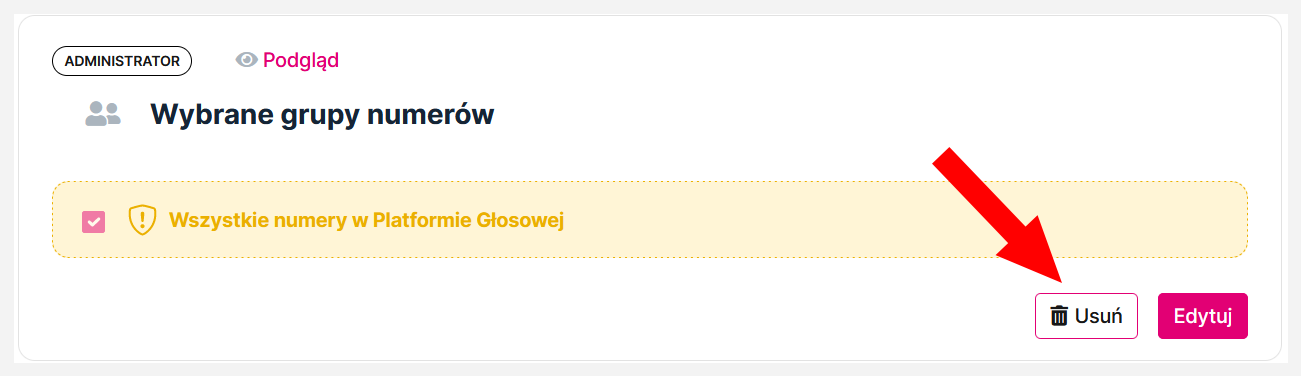
2. Przewiń okno edycji na dół i Zapisz edycję administratora.
Usuń administratora
Administratora Głównego nie można usunąć.
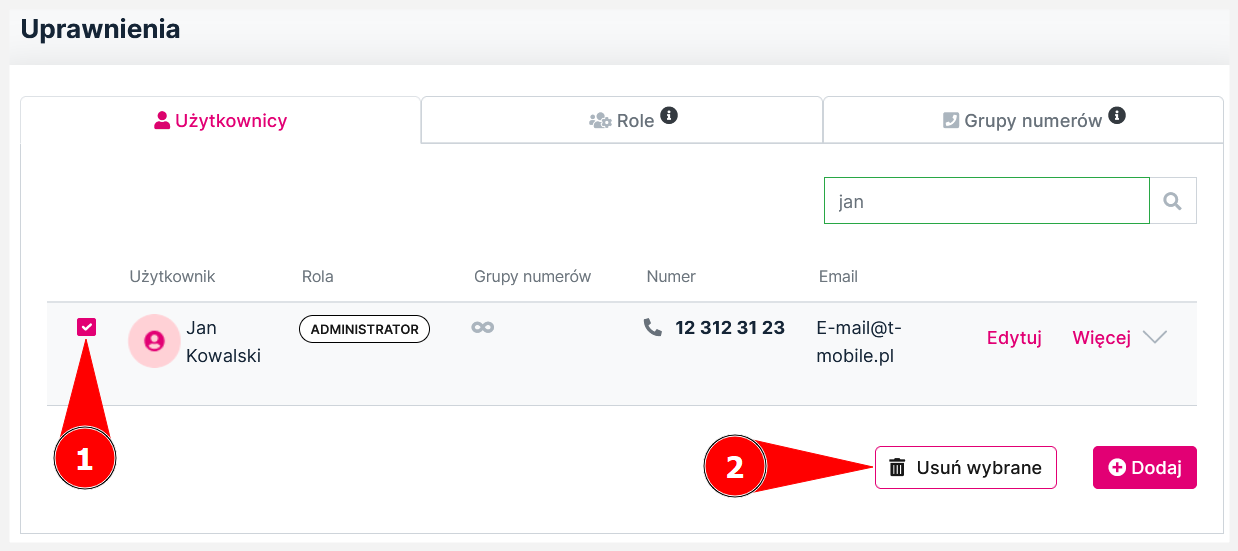
1. Zaznacz wybranego lub wybranych Administratorów.
2. Naciśnij Usuń wybrane.