# Uprawnienia - Użytkownicy

<span style="color: rgb(226, 0, 116);">**Użytkownicy** <span style="color: rgb(0, 0, 0);">to zakładka, która pozwala dodać i zarządzać **Administratorami** <span style="mso-ansi-language: PL;">Centrali Firmowej</span>, nadać lub odebrać im **Role** oraz **Grupy numerów**, którymi mogą zarządzać w ramach danej **Roli.**</span></span>

**<span style="color: rgb(226, 0, 116);">◼ </span>Rola** - zbiór uprawnień do dostępu, edycji oraz używania funkcji <span style="mso-ansi-language: PL;">Centrali Firmowej</span>. Jest to np. możliwość wejścia w zakładkę Numery dostępowe, edycja Numerów użytkownika lub dostęp do wysyłki wiadomości SMS z poziomu <span style="mso-ansi-language: PL;">Centrali Firmowej</span>. Dla każdej <span style="mso-ansi-language: PL;">Centrali Firmowej</span> stworzona jest domyślnie jedna rola o nazwie **Administrator**, która posiada wszystkie podstawowe uprawnienia. Podczas przypisywania **Roli** do Administratora łączona jest z nią **Grupa numerów**, którymi można zarządzać w ramach danej **Roli.**

<div aria-label="Page Section Options" class="pointer-container" id="bkmrk-%C2%A0" refs="pointer@pointer" tabindex="-1"><div class="pointer flex-container-row items-center justify-space-between p-s anim "><div class="flex-container-row items-center gap-s" refs="pointer@mode-section"><button class="text-button icon px-xs" title="Permalink mode, Press to show include tag"><svg class="svg-icon" data-icon="link" role="presentation" viewbox="0 0 24 24" xmlns="http://www.w3.org/2000/svg"></svg></button><div class="input-group"> <button class="button outline icon" title="Kopiuj link" type="button"><svg class="svg-icon" data-icon="copy" role="presentation" viewbox="0 0 24 24" xmlns="http://www.w3.org/2000/svg"></svg></button></div></div></div></div>**<span style="color: rgb(226, 0, 116);">◼ </span>Grupa numerów** - zbiór numerów użytkowników i numerów dostępowych, którymi może zarządzać dany **Użytkownik** w ramach danej **Roli.** Podczas konfiguracji konta Użytkownika istnieje możliwość przypisania do danej **Roli** wszystkich numerów w <span style="mso-ansi-language: PL;">Centrali Firmowej</span>, bez wcześniejszego tworzenia z nich grupy.

## **Ścieżka dostępu**

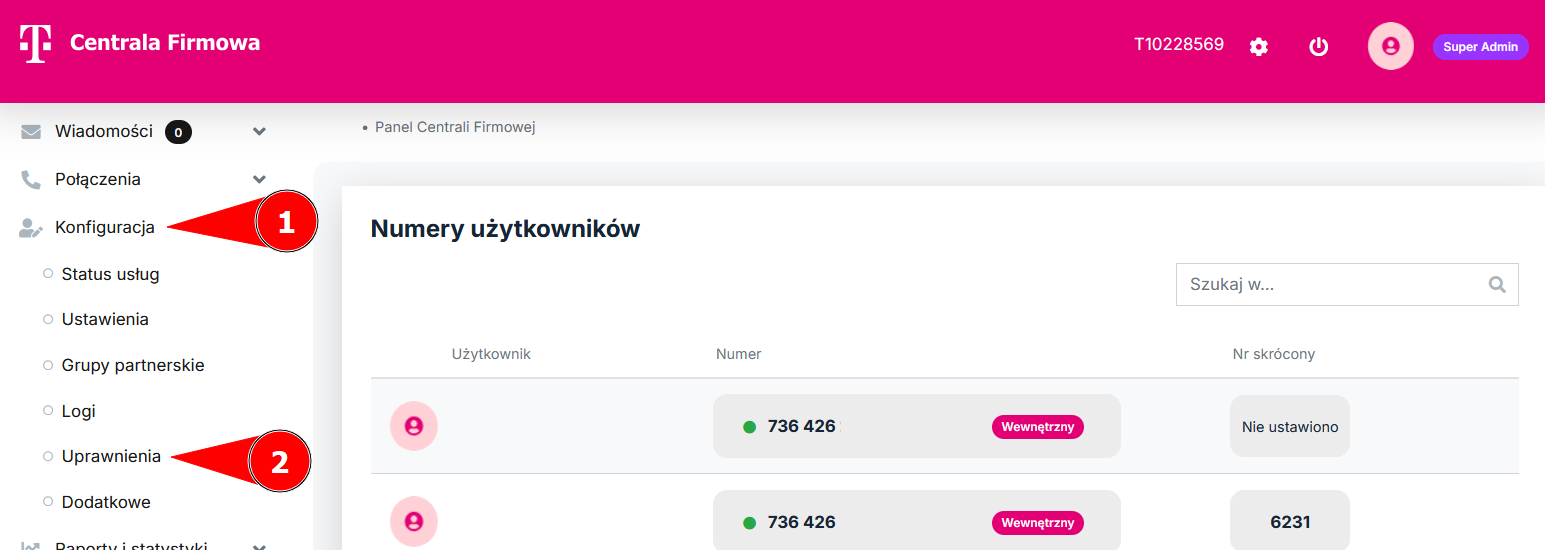
1. <span style="mso-bidi-font-size: 11.5pt; mso-bidi-font-family: 'TeleNeo Office'; mso-bidi-theme-font: minor-latin; mso-ansi-language: PL;">Z menu po lewej stronie wybierz **Konfiguracja.**</span>
2. <span style="mso-bidi-font-size: 11.5pt; mso-bidi-font-family: 'TeleNeo Office'; mso-bidi-theme-font: minor-latin; mso-ansi-language: PL;"><span style="color: rgb(226, 0, 116);"><span style="color: rgb(0, 0, 0);">Następnie **Uprawnienia.**</span></span></span>[![image.png](https://bookstack.uc.t-mobile.pl/uploads/images/gallery/2026-02/scaled-1680-/dinimage.png)](https://bookstack.uc.t-mobile.pl/uploads/images/gallery/2026-02/dinimage.png)
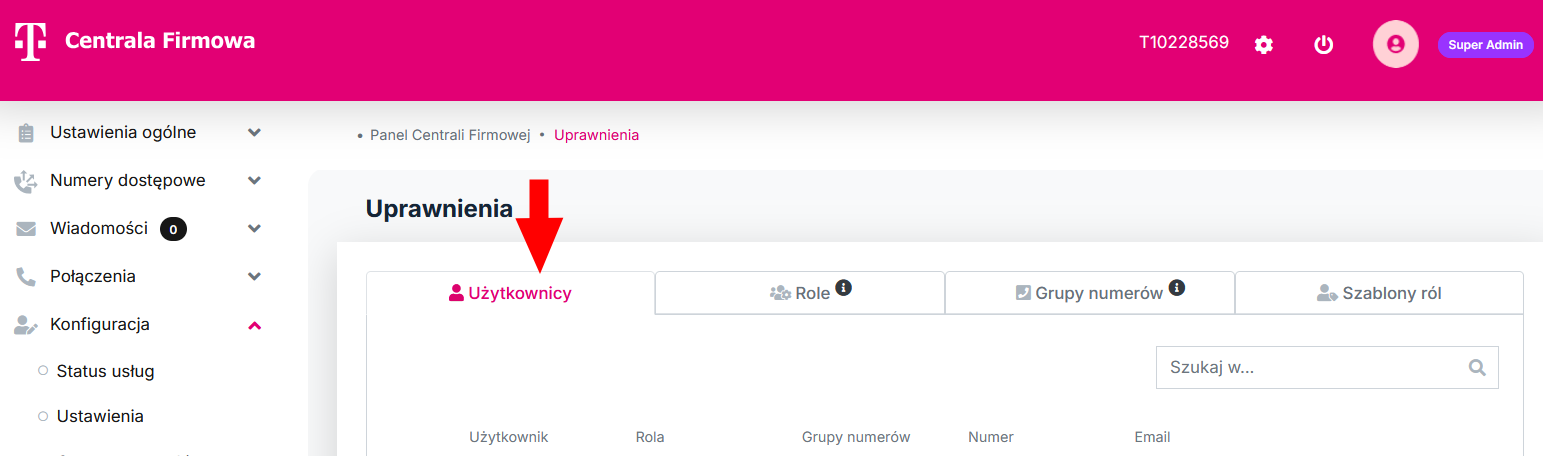
3. <span style="mso-bidi-font-size: 11.5pt; mso-bidi-font-family: 'TeleNeo Office'; mso-bidi-theme-font: minor-latin; mso-ansi-language: PL;"><span style="color: rgb(226, 0, 116);"><span style="color: rgb(0, 0, 0);">Przejdź do zakładki **Użytkownicy.**</span></span></span>[![obraz.png](https://bookstack.uc.t-mobile.pl/uploads/images/gallery/2026-02/scaled-1680-/qkCobraz.png)](https://bookstack.uc.t-mobile.pl/uploads/images/gallery/2026-02/qkCobraz.png)

## **Dodaj administratora**

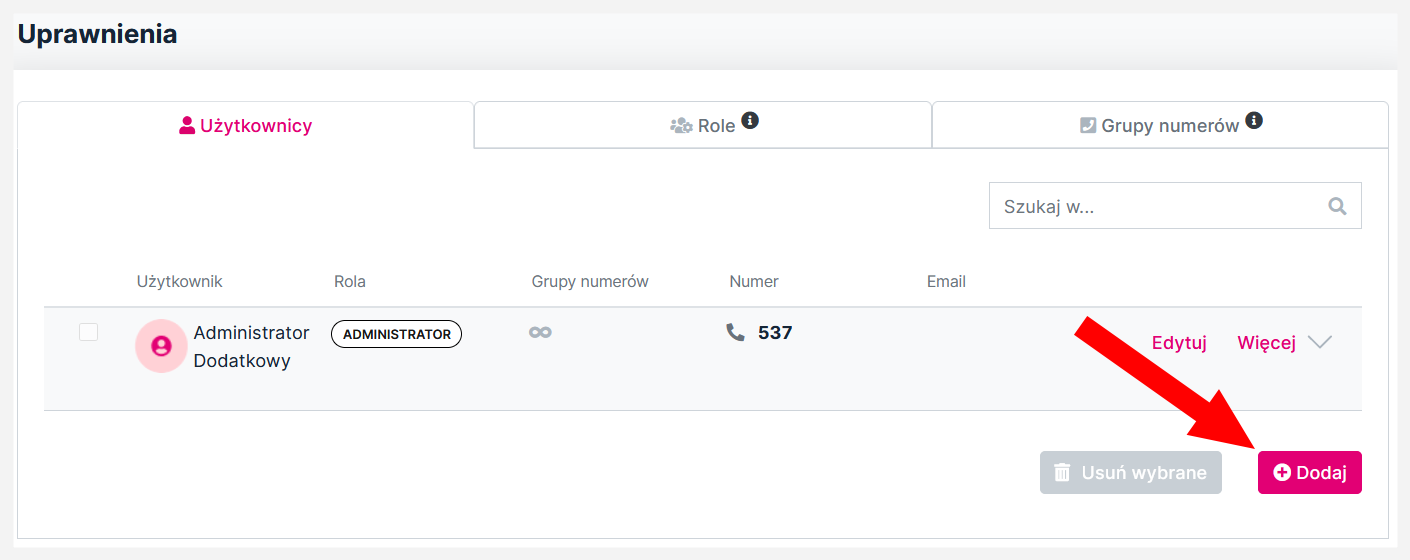
**<span style="mso-bidi-font-size: 11.5pt; mso-bidi-font-family: 'TeleNeo Office'; mso-bidi-theme-font: minor-latin; mso-ansi-language: PL;"><span style="color: rgb(226, 0, 116);">1.</span></span>**<span style="mso-bidi-font-size: 11.5pt; mso-bidi-font-family: 'TeleNeo Office'; mso-bidi-theme-font: minor-latin; mso-ansi-language: PL;"><span style="color: rgb(226, 0, 116);"> </span>Naciśnij </span>**<span style="mso-bidi-font-size: 11.5pt; mso-bidi-font-family: 'TeleNeo Office'; mso-bidi-theme-font: minor-latin; mso-ansi-language: PL;">Dodaj.</span>**

[![image.png](https://bookstack.uc.t-mobile.pl/uploads/images/gallery/2024-06/scaled-1680-/kMnimage.png)](https://bookstack.uc.t-mobile.pl/uploads/images/gallery/2024-06/kMnimage.png)

#### **Krok 1 - Użytkownik**

<span style="color: rgb(226, 0, 116);"><span style="color: rgb(0, 0, 0);">Wybierz czy chcesz nadać uprawnienia administratora istniejącemu użytkownikowi, opcja **Wybierz z listy** lub </span></span><span style="color: rgb(226, 0, 116);"><span style="color: rgb(0, 0, 0);">**Utwórzyć nowego użytkownika**</span></span><span style="color: rgb(226, 0, 116);"><span style="color: rgb(0, 0, 0);">. Aby wykorzystać istniejącego użytkownika, musi on mieć nadany adres e-mail. </span></span>

[![image.png](https://bookstack.uc.t-mobile.pl/uploads/images/gallery/2024-06/scaled-1680-/XLqimage.png)](https://bookstack.uc.t-mobile.pl/uploads/images/gallery/2024-06/XLqimage.png)

##### <span style="color: rgb(226, 0, 116);"><span style="color: rgb(0, 0, 0);">**Wybierz z listy**</span></span>

<span style="color: rgb(226, 0, 116);"><span style="color: rgb(0, 0, 0);">Stworzenie administratora na bazie istniejącego użytkownika, aby to zrobić, musi on mieć przypisany adres e-mail. Jeżeli chcesz to zrobić, skorzystaj z instrukcji: <span style="color: rgb(226, 0, 116);">*[Edycja kontaktu](https://info.biznes.t-mobile.pl/books/platforma-glosowa/page/edycja-kontaktu).*</span>  
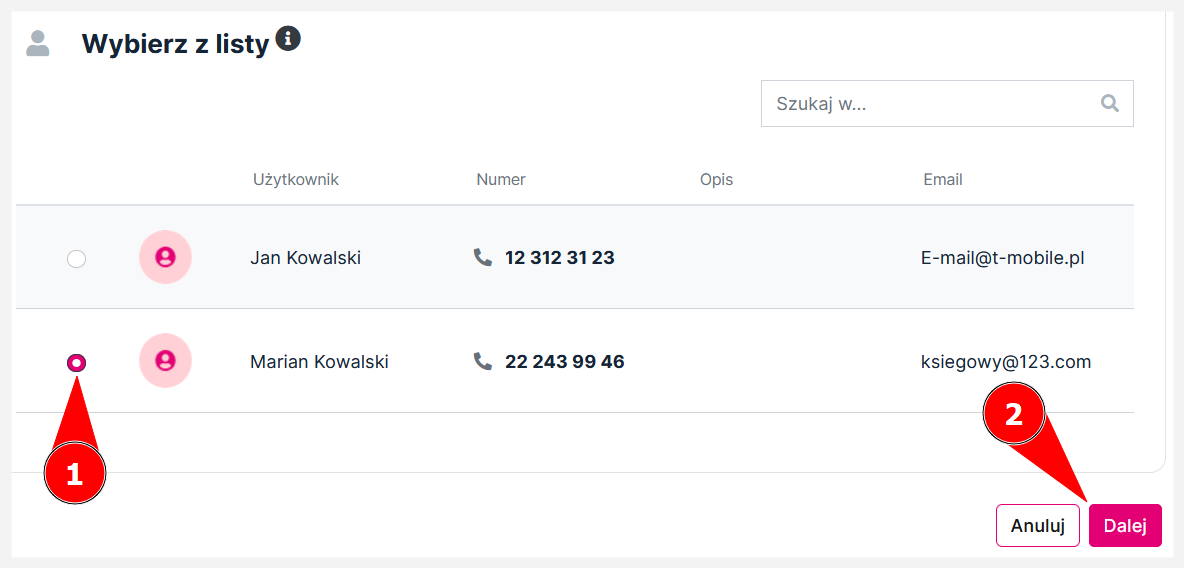
<span style="color: rgb(226, 0, 116);">**1.** <span style="color: rgb(0, 0, 0);">Zaznacz **Użytkownika.  
<span style="color: rgb(226, 0, 116);">2. </span>**<span style="color: rgb(226, 0, 116);"><span style="color: rgb(0, 0, 0);"><span style="color: rgb(226, 0, 116);"><span style="color: rgb(0, 0, 0);">Naciskając **Dalej,** </span></span></span></span>przejdź do **Kroku 2**, czyli przypisania **Roli** administratorowi**.**</span></span></span></span>

[![image.png](https://bookstack.uc.t-mobile.pl/uploads/images/gallery/2024-06/scaled-1680-/PGvimage.png)](https://bookstack.uc.t-mobile.pl/uploads/images/gallery/2024-06/PGvimage.png)

##### <span style="color: rgb(226, 0, 116);"><span style="color: rgb(0, 0, 0);">**Utwórz nowego użytkownika**</span></span>

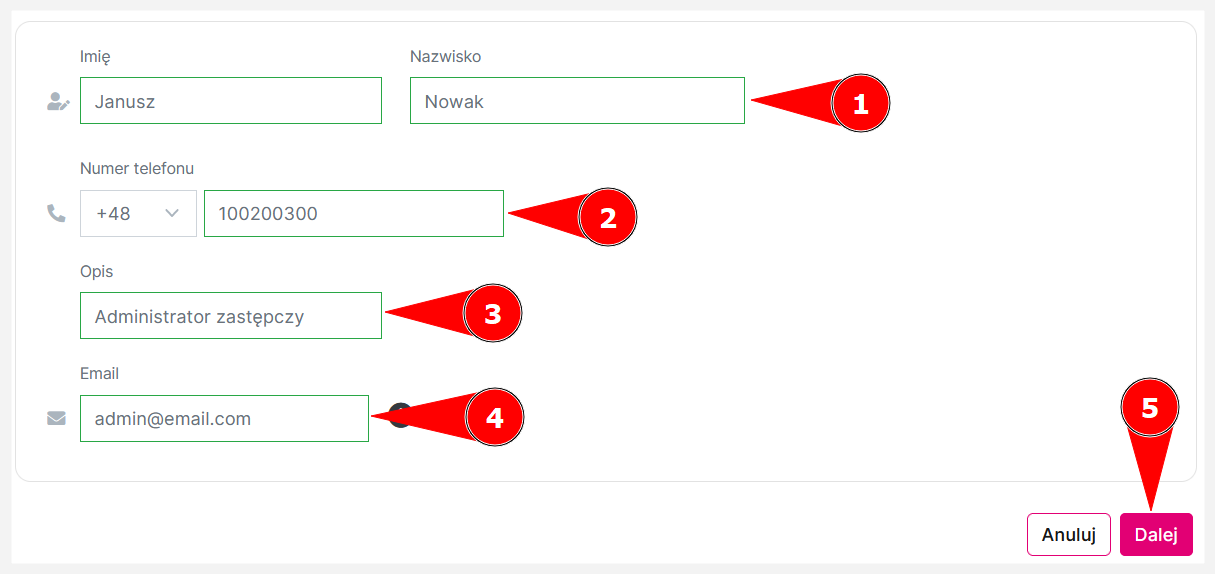
<span style="color: rgb(226, 0, 116);"><span style="color: rgb(0, 0, 0);"><span style="color: #000000;">Nowy użytkownik, który będzie **Administratorem.** Będzie on również widoczny w książce adresowej jak pozostali użytkownicy.</span>  
<span style="color: rgb(226, 0, 116);"><span style="color: rgb(0, 0, 0);"><span style="color: rgb(226, 0, 116);">**1.** <span style="color: rgb(0, 0, 0);">Wp</span><span style="color: rgb(0, 0, 0);">rowadź </span>**<span style="color: rgb(0, 0, 0);">Imię </span>**<span style="color: rgb(0, 0, 0);">i </span>**<span style="color: rgb(0, 0, 0);">Nazwisko.</span>**<span style="color: rgb(0, 0, 0);"> **<span style="color: rgb(226, 0, 116);">2. </span>**<span style="color: rgb(226, 0, 116);"><span style="color: rgb(0, 0, 0);">Podaj **Numer Telefonu**. Na ten numer będzie przychodziło jednorazowe hasło, potrzebnie do zalogowania do <span style="mso-ansi-language: PL;">Centrali Firmowej.</span></span></span> **<span style="color: rgb(226, 0, 116);"><span style="color: rgb(0, 0, 0);"><span style="color: rgb(226, 0, 116);">3.</span></span></span>**<span style="color: rgb(226, 0, 116);"><span style="color: rgb(0, 0, 0);"><span style="color: rgb(226, 0, 116);"> </span></span>**<span style="color: rgb(0, 0, 0);"><span style="color: rgb(226, 0, 116);"><span style="color: rgb(0, 0, 0);">O</span></span></span>**<span style="color: rgb(0, 0, 0);"><span style="color: rgb(226, 0, 116);"><span style="color: rgb(0, 0, 0);">**pis** </span></span></span><span style="color: rgb(0, 0, 0);"><span style="color: rgb(226, 0, 116);"><span style="color: rgb(0, 0, 0);">uży</span></span></span><span style="color: rgb(0, 0, 0);"><span style="color: rgb(226, 0, 116);"><span style="color: rgb(0, 0, 0);">tkownika.</span></span></span></span>**<span style="color: rgb(226, 0, 116);"><span style="color: rgb(0, 0, 0);"><span style="color: rgb(226, 0, 116);"><span style="color: rgb(0, 0, 0);">  
<span style="color: rgb(226, 0, 116);">4.</span></span></span></span></span>**<span style="color: rgb(226, 0, 116);"><span style="color: rgb(0, 0, 0);"><span style="color: rgb(226, 0, 116);"><span style="color: rgb(0, 0, 0);"><span style="color: rgb(226, 0, 116);"> </span></span></span></span><span style="color: rgb(0, 0, 0);"><span style="color: rgb(226, 0, 116);"><span style="color: rgb(0, 0, 0);"><span style="color: rgb(226, 0, 116);"><span style="color: rgb(0, 0, 0);">P</span></span></span></span></span><span style="color: rgb(0, 0, 0);"><span style="color: rgb(226, 0, 116);"><span style="color: rgb(0, 0, 0);"><span style="color: rgb(226, 0, 116);"><span style="color: rgb(0, 0, 0);">odaj </span></span></span></span></span><span style="color: rgb(0, 0, 0);"><span style="color: rgb(226, 0, 116);"><span style="color: rgb(0, 0, 0);"><span style="color: rgb(226, 0, 116);"><span style="color: rgb(0, 0, 0);">ad</span></span></span></span></span><span style="color: rgb(0, 0, 0);"><span style="color: rgb(226, 0, 116);"><span style="color: rgb(0, 0, 0);"><span style="color: rgb(226, 0, 116);"><span style="color: rgb(0, 0, 0);">res </span></span></span></span></span></span>**<span style="color: rgb(226, 0, 116);"><span style="color: rgb(0, 0, 0);"><span style="color: rgb(226, 0, 116);"><span style="color: rgb(0, 0, 0);"><span style="color: rgb(226, 0, 116);"><span style="color: rgb(0, 0, 0);">E-mail</span></span></span></span></span></span>**<span style="color: rgb(226, 0, 116);"><span style="color: rgb(0, 0, 0);"><span style="color: rgb(226, 0, 116);"><span style="color: rgb(0, 0, 0);"><span style="color: rgb(226, 0, 116);"><span style="color: rgb(0, 0, 0);">, który będzie służył jako **login** do <span style="mso-ansi-language: PL;">Centrali Firmowej</span></span></span></span></span></span></span>**<span style="color: rgb(226, 0, 116);"><span style="color: rgb(0, 0, 0);"><span style="color: rgb(226, 0, 116);"><span style="color: rgb(0, 0, 0);">.</span></span></span></span>  
<span style="color: rgb(226, 0, 116);"><span style="color: rgb(0, 0, 0);"><span style="color: rgb(226, 0, 116);">5.</span></span></span>**<span style="color: rgb(226, 0, 116);"><span style="color: rgb(0, 0, 0);"><span style="color: rgb(226, 0, 116);"> <span style="color: rgb(0, 0, 0);"><span style="color: rgb(226, 0, 116);"><span style="color: rgb(0, 0, 0);"><span style="color: rgb(226, 0, 116);"><span style="color: rgb(0, 0, 0);"><span style="color: rgb(226, 0, 116);"><span style="color: rgb(0, 0, 0);">Naciskając **Dalej,** </span></span></span></span>przejdź do **Kroku 2**, czyli przypisania **Roli** administratorowi**.**</span></span></span></span></span></span></span></span></span></span>  
</span></span>

[![image.png](https://bookstack.uc.t-mobile.pl/uploads/images/gallery/2024-06/scaled-1680-/Tvfimage.png)](https://bookstack.uc.t-mobile.pl/uploads/images/gallery/2024-06/Tvfimage.png)

#### **Krok 2 - Rola**

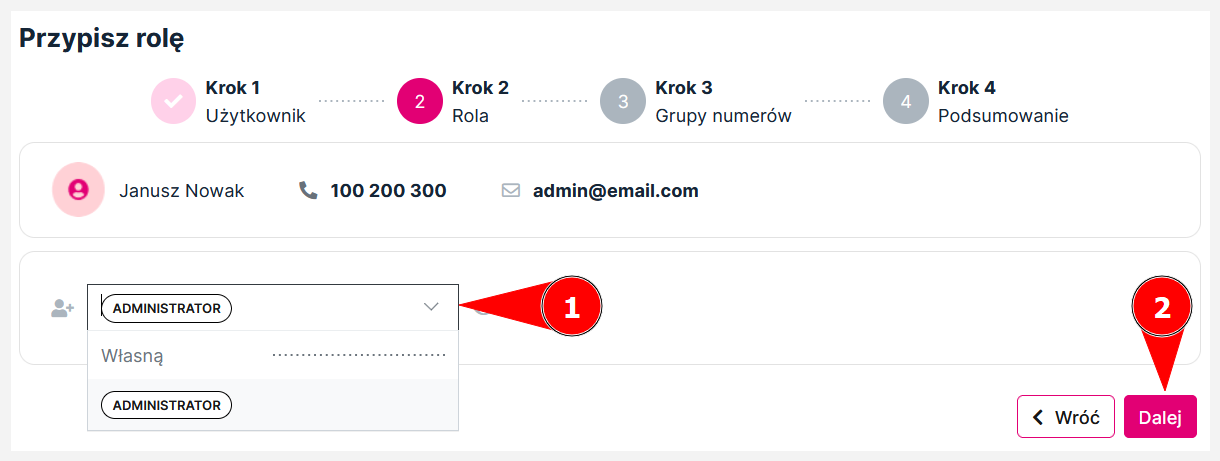
<span style="color: rgb(226, 0, 116);"><span style="color: rgb(0, 0, 0);">Wybierz **Rolę,** czyli zbiór uprawnień, które będzie miał przypisane **Administrator.**  
<span style="color: rgb(226, 0, 116);">**1.** <span style="color: rgb(0, 0, 0);">Wybierz **Rolę** z listy. Jeżeli chcesz przypisać jednemu **Administratorowi** więcej niż jedną **Rolę,** możesz to zrobić w **Podsumowaniu** przed zakończeniem konfiguracji. **<span style="color: rgb(226, 0, 116);">2. </span>**<span style="color: rgb(226, 0, 116);"><span style="color: rgb(0, 0, 0);"><span style="color: rgb(226, 0, 116);"><span style="color: rgb(0, 0, 0);"><span style="color: rgb(226, 0, 116);"><span style="color: rgb(0, 0, 0);"><span style="color: rgb(226, 0, 116);"><span style="color: rgb(0, 0, 0);"><span style="color: rgb(226, 0, 116);"><span style="color: rgb(0, 0, 0);"><span style="color: rgb(226, 0, 116);"><span style="color: rgb(0, 0, 0);"><span style="color: rgb(226, 0, 116);"><span style="color: rgb(0, 0, 0);"><span style="color: rgb(226, 0, 116);"><span style="color: rgb(0, 0, 0);">Naciskając **Dalej,** </span></span></span></span>przejdź do **Kroku 3**, czyli przypisania **Grupy numerów,** którymi będzie mógł zarządzać administrator**.**</span></span></span></span></span></span></span></span></span></span></span></span></span></span></span></span>

[![image.png](https://bookstack.uc.t-mobile.pl/uploads/images/gallery/2024-06/scaled-1680-/ugVimage.png)](https://bookstack.uc.t-mobile.pl/uploads/images/gallery/2024-06/ugVimage.png)

#### **Krok 3 - Grupy numerów**

<span style="color: rgb(226, 0, 116);"><span style="color: rgb(0, 0, 0);">Przypisz **Administratorowi** numery, którymi będzie mógł zarządzać. **Grupa numerów** jest przypisana do **Roli, co oznacza, że jeden **Administrator** z dwiema **Rolami,** może mieć przypisane dwie różne **Grupy numerów,** do których może mieć różne uprawnienia. Możesz od razu przypisać **Wszystkie numery** w <span style="mso-ansi-language: PL;">Centrali Firmowej</span> lub wybrać stworzoną wcześniej **Grupę numerów.** Jeżeli chcesz ją utworzyć, to skorzystaj z instrukcji:</span></span>

##### **<span style="color: rgb(226, 0, 116);"><span style="color: rgb(0, 0, 0);">Wszystkie numery</span></span>**

Przypisz administratorowi **Wszystkie** **numery** w <span style="mso-ansi-language: PL;">Centrali Firmowej</span>, aby mógł nimi zarządzać.  
<span style="color: rgb(226, 0, 116);"><span style="color: rgb(0, 0, 0);"><span style="color: rgb(226, 0, 116);">**1.** <span style="color: rgb(0, 0, 0);">Zaznacz opcje **Wszystkie numery w <span style="mso-ansi-language: PL;">Centrali Firmowej</span>.**</span></span></span></span>

[![image.png](https://bookstack.uc.t-mobile.pl/uploads/images/gallery/2024-06/scaled-1680-/Dhiimage.png)](https://bookstack.uc.t-mobile.pl/uploads/images/gallery/2024-06/Dhiimage.png)

<span style="color: rgb(226, 0, 116);"><span style="color: rgb(0, 0, 0);"><span style="color: rgb(226, 0, 116);">**<span style="color: #e20074;">2. </span><span style="color: #000000;">Zatwierdź </span>**<span style="color: #000000;">wybór.</span></span></span></span>

[![image.png](https://bookstack.uc.t-mobile.pl/uploads/images/gallery/2024-06/scaled-1680-/xkQimage.png)](https://bookstack.uc.t-mobile.pl/uploads/images/gallery/2024-06/xkQimage.png)

<span style="color: rgb(226, 0, 116);"><span style="color: rgb(0, 0, 0);"><span style="color: rgb(226, 0, 116);"><span style="color: rgb(0, 0, 0);">**<span style="color: rgb(226, 0, 116);">3. </span>**<span style="color: rgb(226, 0, 116);"><span style="color: rgb(0, 0, 0);"><span style="color: rgb(226, 0, 116);"><span style="color: rgb(0, 0, 0);"><span style="color: rgb(226, 0, 116);"><span style="color: rgb(0, 0, 0);"><span style="color: rgb(226, 0, 116);"><span style="color: rgb(0, 0, 0);"><span style="color: rgb(226, 0, 116);"><span style="color: rgb(0, 0, 0);"><span style="color: rgb(226, 0, 116);"><span style="color: rgb(0, 0, 0);"><span style="color: rgb(226, 0, 116);"><span style="color: rgb(0, 0, 0);"><span style="color: rgb(226, 0, 116);"><span style="color: rgb(0, 0, 0);">Naciskając **Dalej** </span></span></span></span>przejdź do **Kroku 4**, czyli przypisania **Podsumowania.**</span></span></span></span></span></span></span></span></span></span></span></span></span></span></span></span>

[![image.png](https://bookstack.uc.t-mobile.pl/uploads/images/gallery/2024-06/scaled-1680-/X97image.png)](https://bookstack.uc.t-mobile.pl/uploads/images/gallery/2024-06/X97image.png)

##### **<span style="color: rgb(226, 0, 116);"><span style="color: rgb(0, 0, 0);">Wybrane grupy numerów</span></span>**

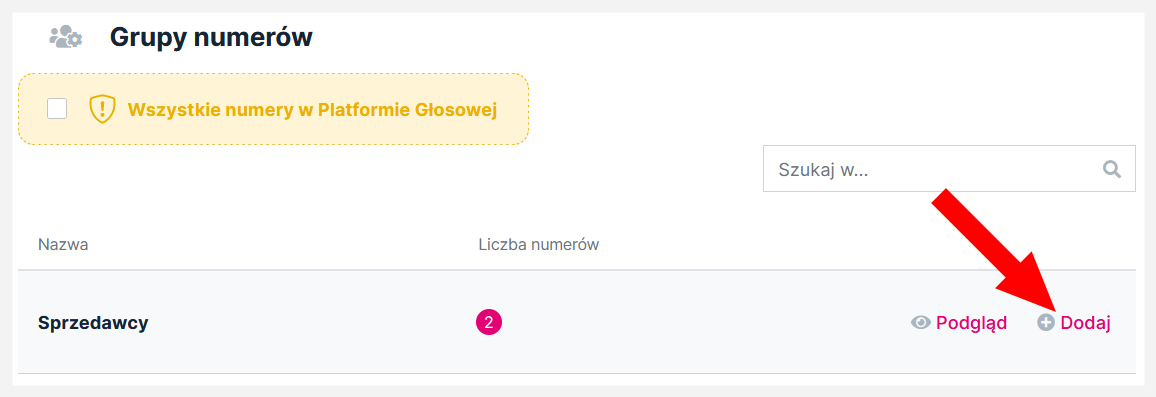
Przypisz administratorowi **Wybraną grupę numerów.**  
<span style="color: rgb(226, 0, 116);"><span style="color: rgb(0, 0, 0);"><span style="color: rgb(226, 0, 116);">**<span style="color: #e20074;">1. </span>**<span style="color: #000000;">Obok wybranej grupy numerów naciśnij</span>**<span style="color: #000000;"> </span><span style="color: #000000;">Dodaj.</span>**</span></span></span>

[![image.png](https://bookstack.uc.t-mobile.pl/uploads/images/gallery/2024-06/scaled-1680-/8iDimage.png)](https://bookstack.uc.t-mobile.pl/uploads/images/gallery/2024-06/8iDimage.png)

<span style="color: rgb(226, 0, 116);"><span style="color: rgb(0, 0, 0);"><span style="color: rgb(226, 0, 116);">**<span style="color: #e20074;">2.</span>**<span style="color: #e20074;"> <span style="color: rgb(0, 0, 0);"><span style="color: rgb(226, 0, 116);"><span style="color: rgb(0, 0, 0);"><span style="color: rgb(226, 0, 116);"><span style="color: rgb(0, 0, 0);"><span style="color: rgb(226, 0, 116);"><span style="color: rgb(0, 0, 0);"><span style="color: rgb(226, 0, 116);"><span style="color: rgb(0, 0, 0);"><span style="color: rgb(226, 0, 116);"><span style="color: rgb(0, 0, 0);"><span style="color: rgb(226, 0, 116);"><span style="color: rgb(0, 0, 0);"><span style="color: rgb(226, 0, 116);"><span style="color: rgb(0, 0, 0);"><span style="color: rgb(226, 0, 116);"><span style="color: rgb(0, 0, 0);"><span style="color: rgb(226, 0, 116);"><span style="color: rgb(0, 0, 0);">Naciskając **Dalej,** </span></span></span></span>przejdź do **Kroku 4**, czyli przypisania **Podsumowania.**</span></span></span></span></span></span></span></span></span></span></span></span></span></span></span></span></span></span></span>

[![iI6image.png](https://bookstack.uc.t-mobile.pl/uploads/images/gallery/2024-09/scaled-1680-/ii6image.png)](https://bookstack.uc.t-mobile.pl/uploads/images/gallery/2024-09/ii6image.png)

#### **Krok 4 - Podsumowanie**

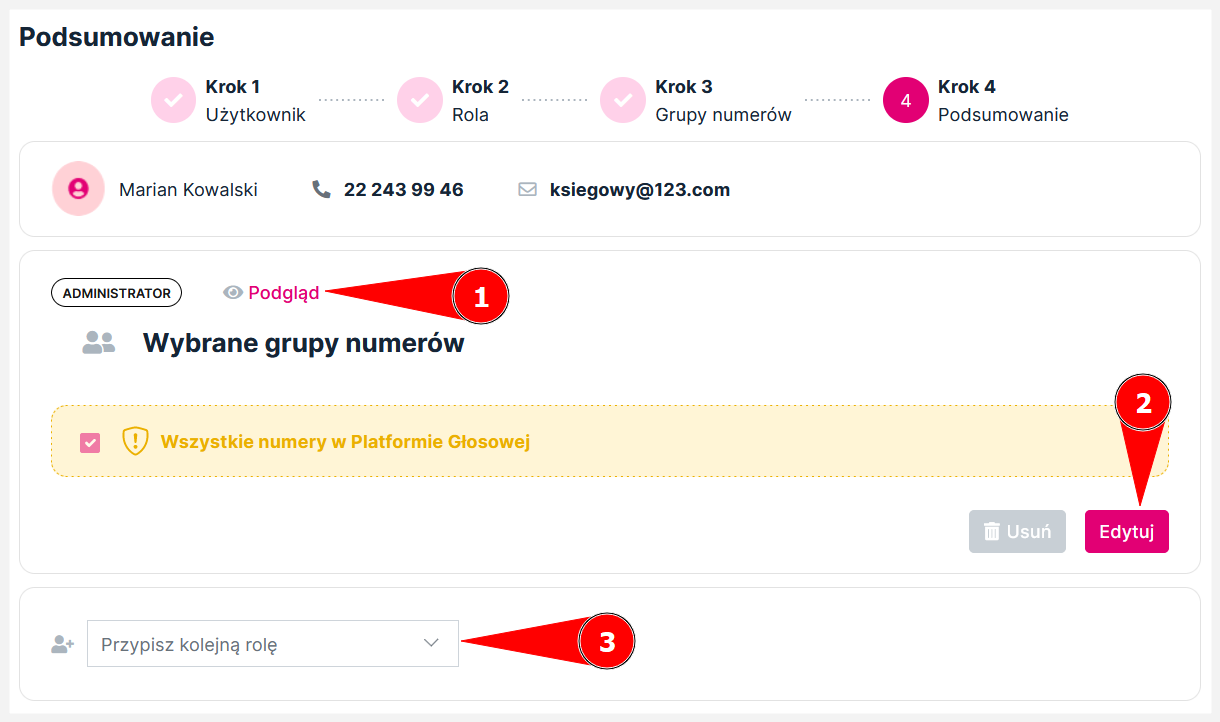
Przed zapisaniem sprawdź konfigurację **Administratora.  
<span style="color: rgb(226, 0, 116);"><span style="color: rgb(0, 0, 0);"><span style="color: rgb(226, 0, 116);"><span style="color: #e20074;">1.</span><span style="color: #e20074;"> (Opcjonalne) </span></span></span></span>**<span style="color: rgb(226, 0, 116);"><span style="color: rgb(0, 0, 0);"><span style="color: rgb(226, 0, 116);"><span style="color: #e20074;"><span style="color: #000000;"><span style="color: rgb(54, 54, 54);">Zobacz uprawnienia przypisane do wybranej **Roli,** którą będzie miał przypisaną </span>**<span style="color: rgb(54, 54, 54);">Administrator.</span>** </span></span></span></span></span>**<span style="color: rgb(226, 0, 116);"><span style="color: rgb(0, 0, 0);"><span style="color: rgb(226, 0, 116);"><span style="color: #e20074;">2.</span><span style="color: #e20074;"> <span style="color: rgb(0, 0, 0);"><span style="color: rgb(226, 0, 116);"><span style="color: #e20074;">(Opcjonalne) </span></span></span></span></span></span></span>**<span style="color: rgb(54, 54, 54);">Edytuj **Grupę numerów,** którą będzie mógł zarządzać **Administrator.**</span>  
**<span style="color: rgb(226, 0, 116);"><span style="color: rgb(0, 0, 0);"><span style="color: rgb(226, 0, 116);"><span style="color: #e20074;">3.</span><span style="color: #e20074;"> <span style="color: rgb(0, 0, 0);"><span style="color: rgb(226, 0, 116);"><span style="color: #e20074;">(Opcjonalne) </span></span></span></span></span></span></span>**<span style="color: rgb(54, 54, 54);"><span style="color: #000000;">Przypisz </span>**<span style="outline-color: var(--color-primary);">Administratorowi </span>**<span style="color: #000000;">kolejną</span>**<span style="color: #000000;"> Rolę.</span>**</span>

[![image.png](https://bookstack.uc.t-mobile.pl/uploads/images/gallery/2024-06/scaled-1680-/FUgimage.png)](https://bookstack.uc.t-mobile.pl/uploads/images/gallery/2024-06/FUgimage.png)

Po zakończonej konfiguracji naciśnij **Zapisz.**

[![image.png](https://bookstack.uc.t-mobile.pl/uploads/images/gallery/2024-06/scaled-1680-/YZximage.png)](https://bookstack.uc.t-mobile.pl/uploads/images/gallery/2024-06/YZximage.png)

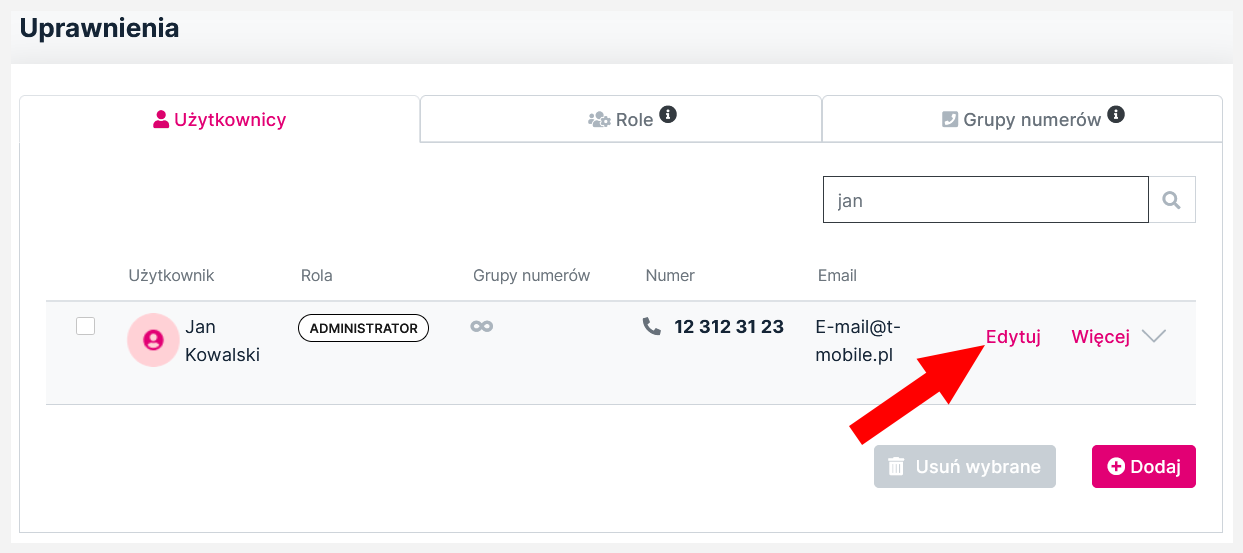
## **Edycja administratora**

Obok wybranego **Administratora** naciśnij **Edytuj.**

[![image.png](https://bookstack.uc.t-mobile.pl/uploads/images/gallery/2024-06/scaled-1680-/Nu1image.png)](https://bookstack.uc.t-mobile.pl/uploads/images/gallery/2024-06/Nu1image.png)
#### **Zmiana danych**

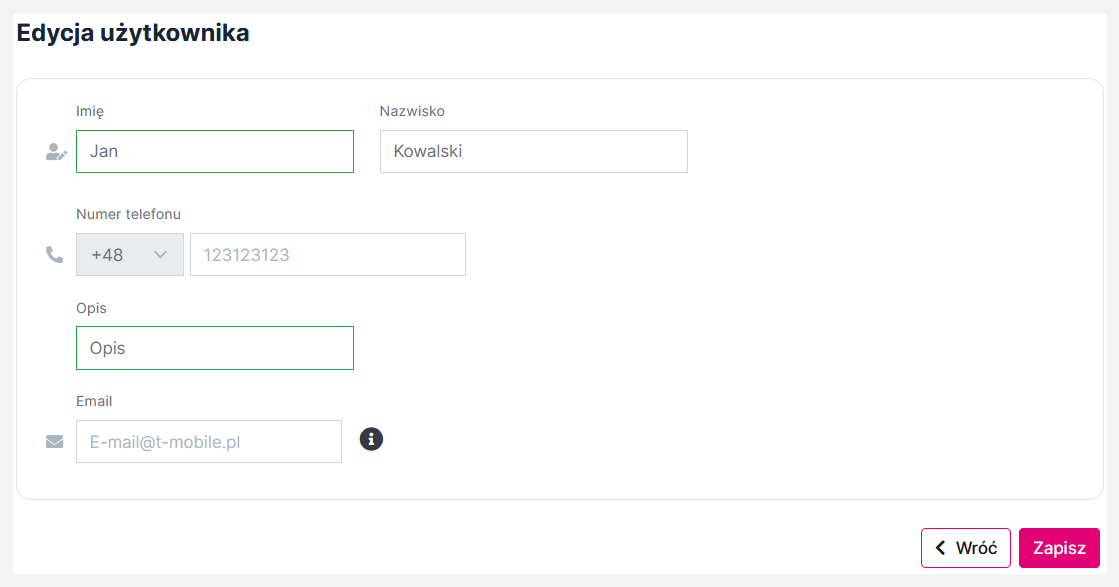
Zmiana imienia, nazwiska lub opisu administratora. Nie ma możliwości zmiany adresu e-mail lub numeru telefonu.

<span style="color: rgb(226, 0, 116);">**1.** </span>Obok danych **Administratora** naciśnij **Edytuj.**

[![image.png](https://bookstack.uc.t-mobile.pl/uploads/images/gallery/2024-06/scaled-1680-/9k9image.png)](https://bookstack.uc.t-mobile.pl/uploads/images/gallery/2024-06/9k9image.png)

<span style="color: rgb(226, 0, 116);">**2.** </span>Wprowadź zmiany i naciśnij **Zapisz.**

[![image.png](https://bookstack.uc.t-mobile.pl/uploads/images/gallery/2024-06/scaled-1680-/JBDimage.png)](https://bookstack.uc.t-mobile.pl/uploads/images/gallery/2024-06/JBDimage.png)
#### **Zmiana grupy numerów**

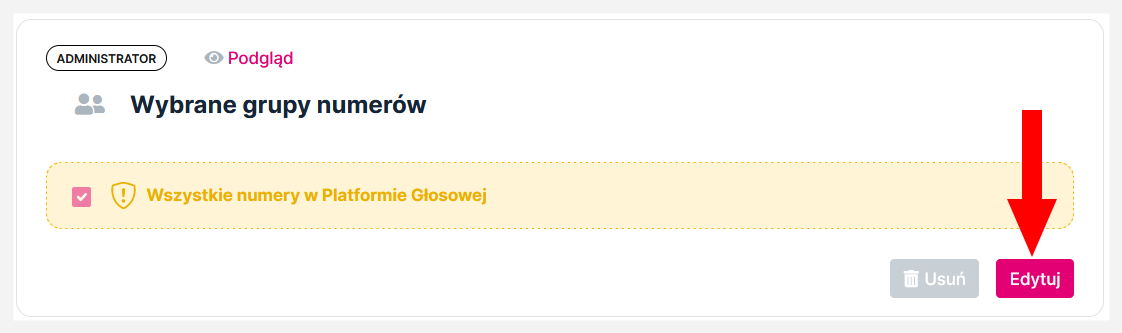
Zmiana grupy numerów, którymi może zarządzać **Administrator** w ramach danej **Roli.**

<span style="color: rgb(226, 0, 116);">**1.** </span>Naciśnij **Edytuj** obok wybranej **Roli.**

[![image.png](https://bookstack.uc.t-mobile.pl/uploads/images/gallery/2024-06/scaled-1680-/Fh9image.png)](https://bookstack.uc.t-mobile.pl/uploads/images/gallery/2024-06/Fh9image.png)
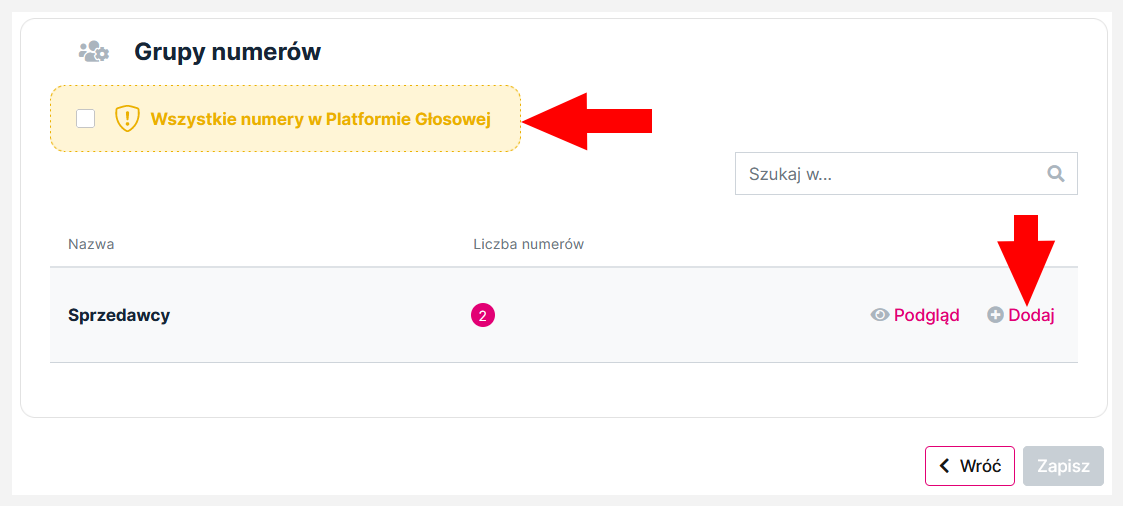
<span style="color: rgb(226, 0, 116);">**2.** </span>Przypisz **Wszystkie numery** lub **Grupę numerów,** którą będzie obsługiwał **Administrator** z daną **Rolą.**

[![image.png](https://bookstack.uc.t-mobile.pl/uploads/images/gallery/2024-06/scaled-1680-/kgbimage.png)](https://bookstack.uc.t-mobile.pl/uploads/images/gallery/2024-06/kgbimage.png)
**<span style="color: rgb(226, 0, 116);">3. </span>Zapisz** dodanie **Grupy numerów** do **Roli.**

[![image.png](https://bookstack.uc.t-mobile.pl/uploads/images/gallery/2024-06/scaled-1680-/2dSimage.png)](https://bookstack.uc.t-mobile.pl/uploads/images/gallery/2024-06/2dSimage.png)

<span style="color: rgb(226, 0, 116);">**4.** </span>Przewiń okno edycji na dół i **Zapisz** edycję administratora.

[![image.png](https://bookstack.uc.t-mobile.pl/uploads/images/gallery/2024-06/scaled-1680-/GJCimage.png)](https://bookstack.uc.t-mobile.pl/uploads/images/gallery/2024-06/GJCimage.png)

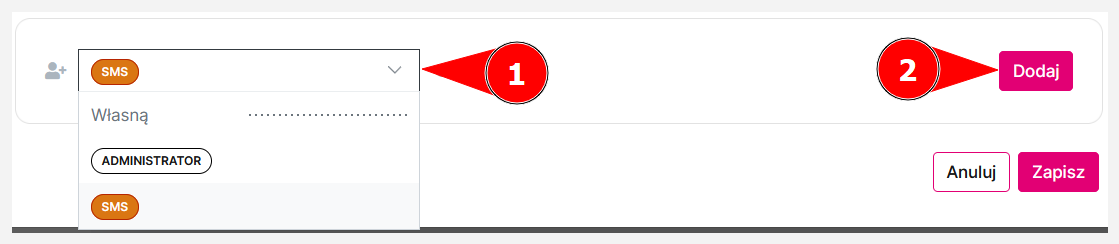
#### **Dodaj kolejną rolę**

Jeden **Administrator** może mieć przypisanych kilka **Ról.**

<span style="color: rgb(226, 0, 116);">**1.** </span>Dodaj nową rolę.  
**<span style="color: rgb(226, 0, 116);"> 1. </span>**Wybierz nową **Rolę** z listy.  
**<span style="color: rgb(226, 0, 116);"> 2. </span>**Naciśnij **Dodaj.**

[![image.png](https://bookstack.uc.t-mobile.pl/uploads/images/gallery/2024-06/scaled-1680-/JPqimage.png)](https://bookstack.uc.t-mobile.pl/uploads/images/gallery/2024-06/JPqimage.png)

<span style="color: rgb(226, 0, 116);">**2.** </span>Przypisz **Wszystkie numery** lub **Grupę numerów,** którą będzie obsługiwał **Administrator** z daną **Rolą.**

[![image.png](https://bookstack.uc.t-mobile.pl/uploads/images/gallery/2024-06/scaled-1680-/kgbimage.png)](https://bookstack.uc.t-mobile.pl/uploads/images/gallery/2024-06/kgbimage.png)

**<span style="color: rgb(226, 0, 116);">3. </span>Zapisz** dodanie **Grupy numerów** do **Roli.**

[![image.png](https://bookstack.uc.t-mobile.pl/uploads/images/gallery/2024-06/scaled-1680-/2dSimage.png)](https://bookstack.uc.t-mobile.pl/uploads/images/gallery/2024-06/2dSimage.png)

<span style="color: rgb(226, 0, 116);">**4.** </span>Przewiń okno edycji na dół i **Zapisz** edycję administratora.

[![image.png](https://bookstack.uc.t-mobile.pl/uploads/images/gallery/2024-06/scaled-1680-/GJCimage.png)](https://bookstack.uc.t-mobile.pl/uploads/images/gallery/2024-06/GJCimage.png)

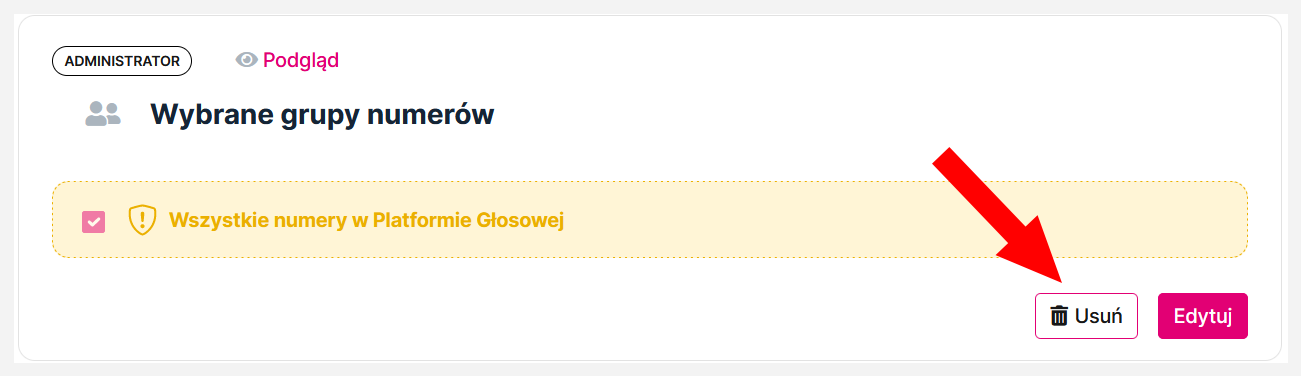
#### **Usuń rolę**

<p class="callout warning">**<span style="color: rgb(186, 55, 42);">Administrator w żadnym momencie nie może zostać bez przypisanej Roli. Jeżeli chcesz zmienić przypisane Role, najpierw, należy przypisać nową Rolę a następnie usunąć starą.</span>**</p>

**<span style="mso-bidi-font-size: 11.5pt; mso-bidi-font-family: 'TeleNeo Office'; mso-bidi-theme-font: minor-latin; mso-ansi-language: PL;"><span style="color: rgb(226, 0, 116);">1.</span></span>**<span style="mso-bidi-font-size: 11.5pt; mso-bidi-font-family: 'TeleNeo Office'; mso-bidi-theme-font: minor-latin; mso-ansi-language: PL;"><span style="color: rgb(226, 0, 116);"> </span><span style="color: rgb(226, 0, 116);"><span style="color: #000000;">Naciśnij **Usuń** obok wybranej **Roli.**</span></span></span>

[![image.png](https://bookstack.uc.t-mobile.pl/uploads/images/gallery/2024-06/scaled-1680-/tflimage.png)](https://bookstack.uc.t-mobile.pl/uploads/images/gallery/2024-06/tflimage.png)

<span style="color: rgb(226, 0, 116);">**2.** </span>Przewiń okno edycji na dół i **Zapisz** edycję administratora.

[![image.png](https://bookstack.uc.t-mobile.pl/uploads/images/gallery/2024-06/scaled-1680-/GJCimage.png)](https://bookstack.uc.t-mobile.pl/uploads/images/gallery/2024-06/GJCimage.png)


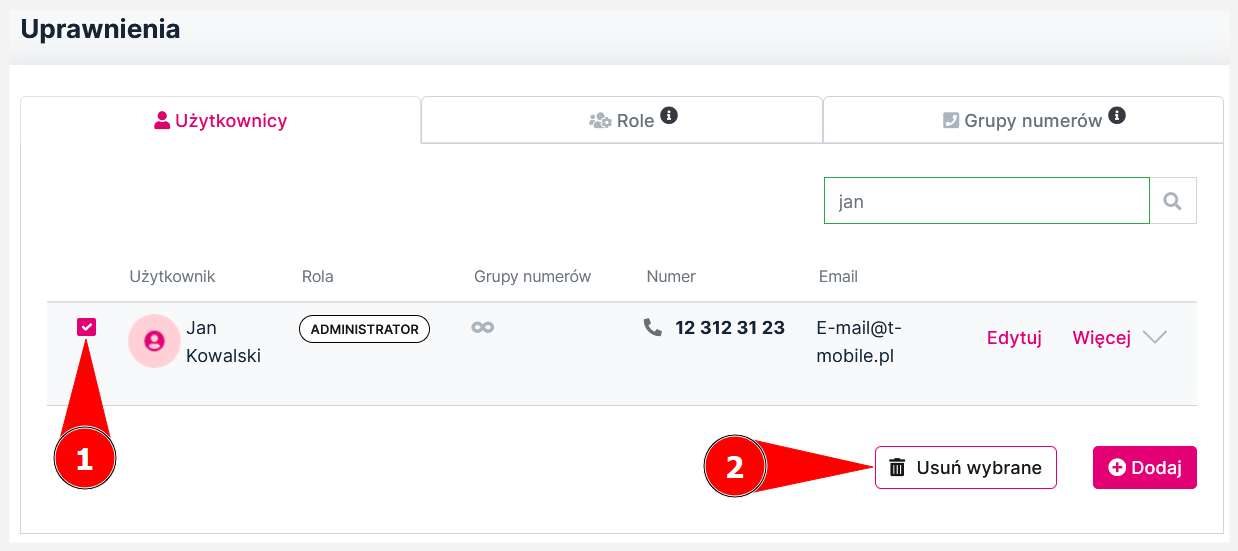
## **Usuń administratora**

<p class="callout warning">**Administratora Głównego nie można usunąć.**</p>

**<span style="mso-bidi-font-size: 11.5pt; mso-bidi-font-family: 'TeleNeo Office'; mso-bidi-theme-font: minor-latin; mso-ansi-language: PL;"><span style="color: rgb(226, 0, 116);">1.</span></span>**<span style="mso-bidi-font-size: 11.5pt; mso-bidi-font-family: 'TeleNeo Office'; mso-bidi-theme-font: minor-latin; mso-ansi-language: PL;"><span style="color: rgb(226, 0, 116);"> </span><span style="color: rgb(226, 0, 116);"><span style="color: #000000;">Zazn</span></span><span style="color: rgb(226, 0, 116);"><span style="color: #000000;">acz </span></span><span style="color: rgb(226, 0, 116);"><span style="color: #000000;">wy</span></span><span style="color: rgb(226, 0, 116);"><span style="color: #000000;">branego lub wybranych **Administratorów**</span></span></span>**<span style="mso-bidi-font-size: 11.5pt; mso-bidi-font-family: 'TeleNeo Office'; mso-bidi-theme-font: minor-latin; mso-ansi-language: PL;"><span style="color: rgb(226, 0, 116);"><span style="color: #000000;">.   
<span style="color: rgb(226, 0, 116);">2.</span></span></span></span>**<span style="mso-bidi-font-size: 11.5pt; mso-bidi-font-family: 'TeleNeo Office'; mso-bidi-theme-font: minor-latin; mso-ansi-language: PL;"><span style="color: rgb(226, 0, 116);"><span style="color: #000000;"><span style="color: rgb(226, 0, 116);"> </span></span></span><span style="color: rgb(226, 0, 116);"><span style="color: #000000;">Naciśnij</span></span><span style="color: rgb(226, 0, 116);"><span style="color: #000000;"> **Usuń wybrane.**</span></span></span>

[![image.png](https://bookstack.uc.t-mobile.pl/uploads/images/gallery/2024-06/scaled-1680-/ysNimage.png)](https://bookstack.uc.t-mobile.pl/uploads/images/gallery/2024-06/ysNimage.png)