
Jak dodać Listę dystrybucyjną (grupę numerów do wysyłki wiadomości)
Listy dystrybucyjne mają dwie główne właściwości:
- Szybkie wybieranie określonej puli adresatów dla wiadomości SMS, MMS lub FAKS.
- Możliwość samodzielnego zapisywania się użytkowników/numerów spoza Centrali Firmowej do danej listy. Aby zapisać się na listę, należy wysłać SMS na numer dostępowy. W treści wiadomości należy wpisać Temat danej listy dystrybucyjnej.
Ścieżka dostępu
- Z menu po lewej stronie wybierz Wiadomości.
- Przejdź do zakładki Konfiguracja.
- Wybierz opcję FAKS szablony.
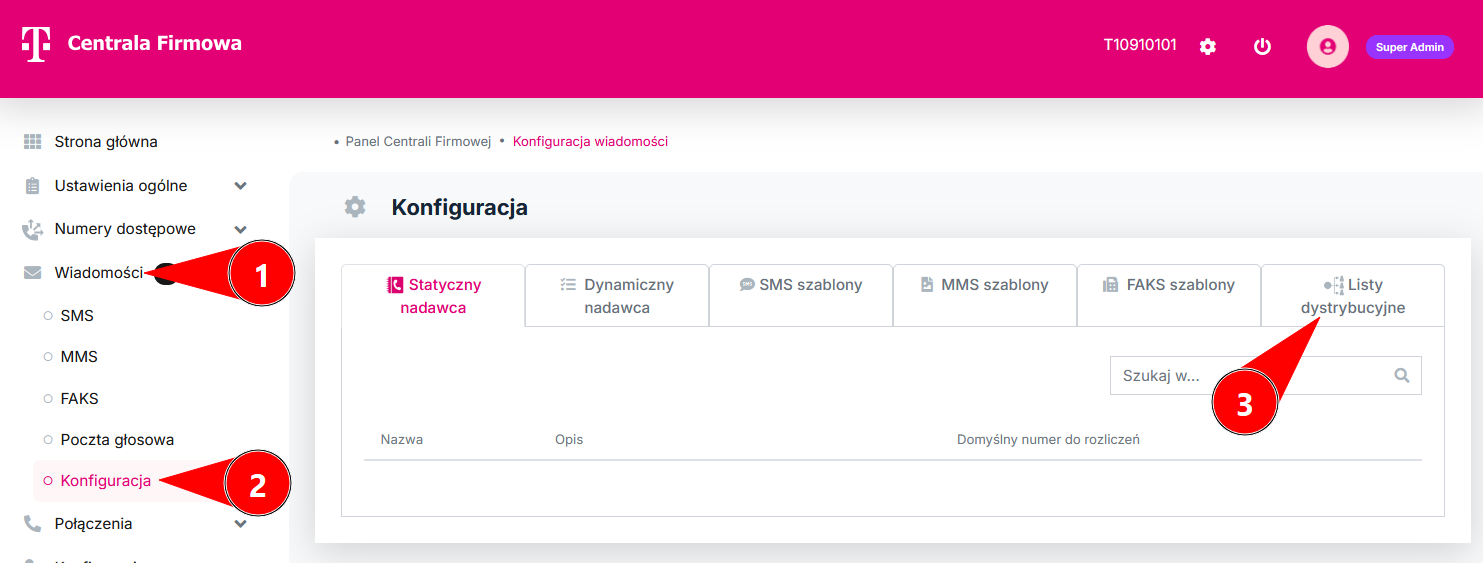
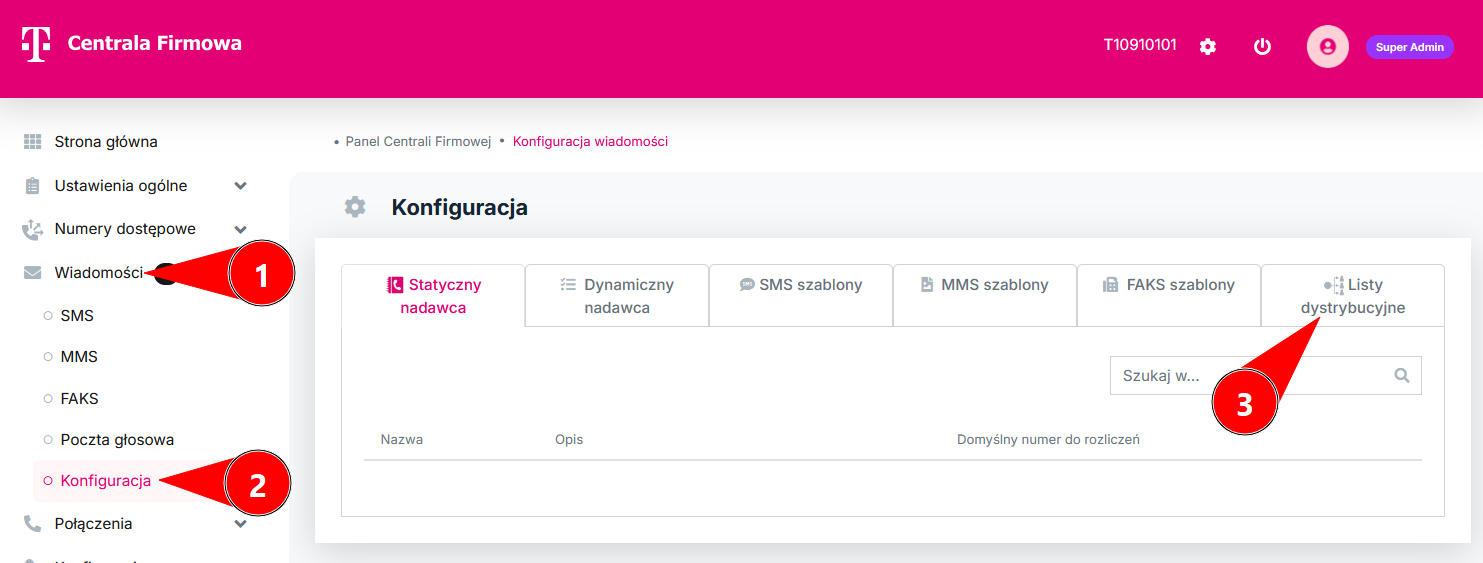
Konfiguracja
Każda lista dystrybucyjna ma Temat, który wysłany na numer dostępowy Centrali Firmowej dopisze numer, z którego została wysłana wiadomość do listy dystrybucyjnej. Ponowne wysłanie wiadomości ten numer usunie. Przykładowo wysyłając SMS o treści „POGODA” na numer dostępowy – użytkownik sam zapisze się do tej listy. Użytkownik zostanie poinformowany SMS-em, że „Zapisano na: POGODA”. Aby wypisać się z listy, należy jeszcze raz wysłać SMS o tej samej treści. O statusie użytkownik zostanie poinformowany SMS-em zwrotnym „Wypisano z: POGODA”.
Ręczne dodanie nowej listy z poziomu GUI
- Naciśnij Dodaj.
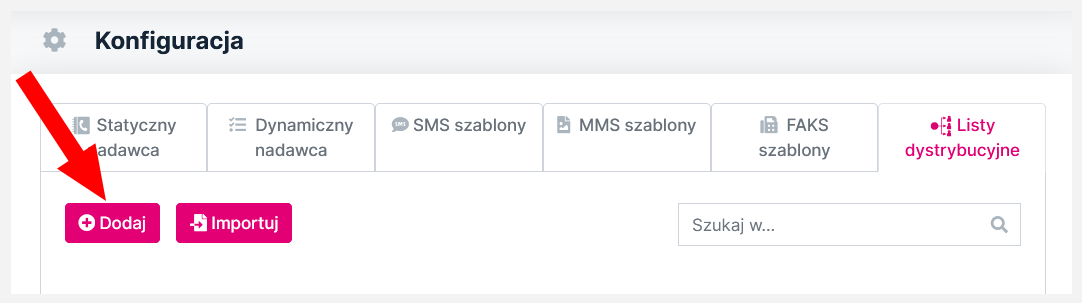
- Wprowadź Temat listy dystrybucyjnej.


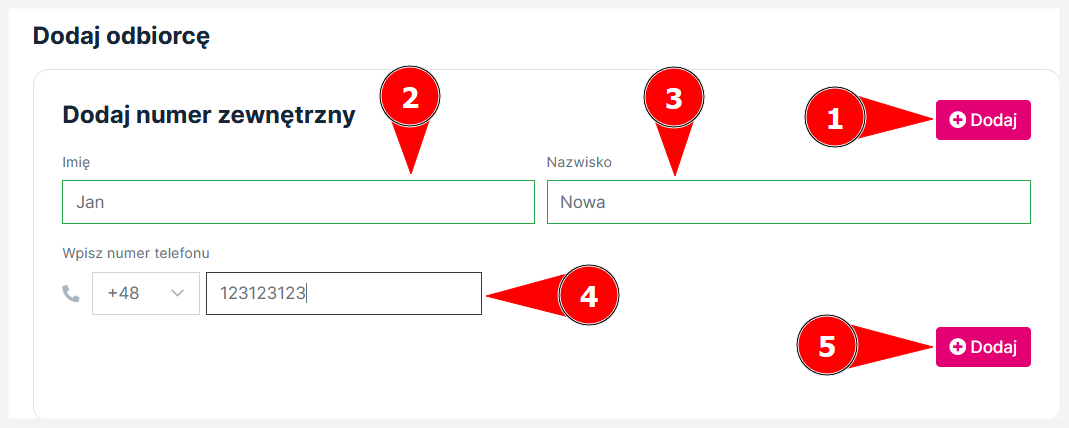
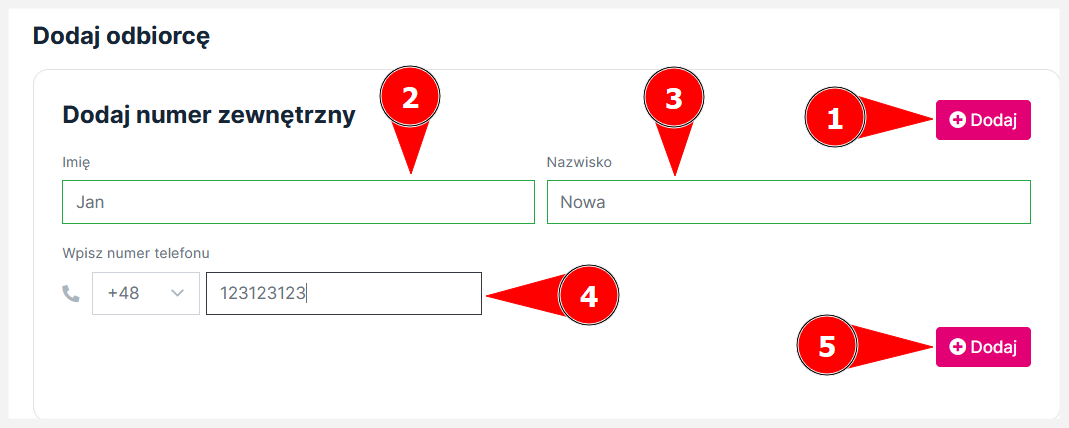
Numer zewnętrzny
- Naciśnij Dodaj.
- Wprowadź Imię.
- Wprowadź Nazwisko.
- Wprowadź Numer.
- Naciśnij Dodaj.
- Przewiń okno dodawania odbiorcy na dół i naciśnij Zapisz.


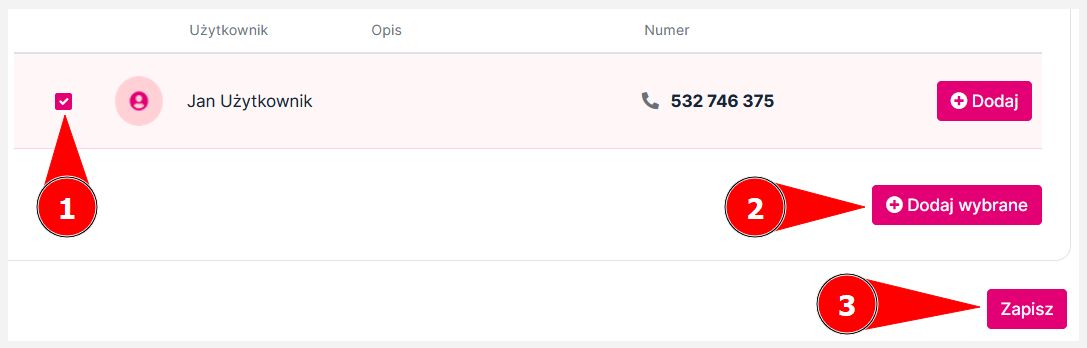
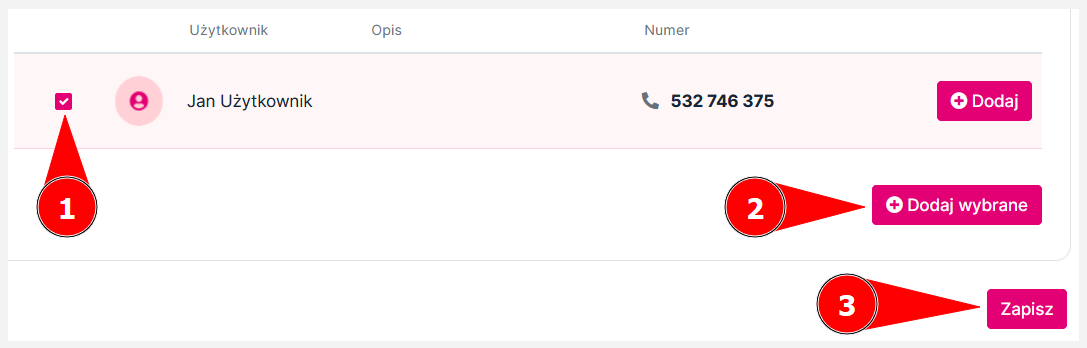
Numer wewnętrzny
- Zaznacz numer.
- Naciśnij Dodaj Wybrane.
- Zapisz zmiany.
Wgranie listy z pliku
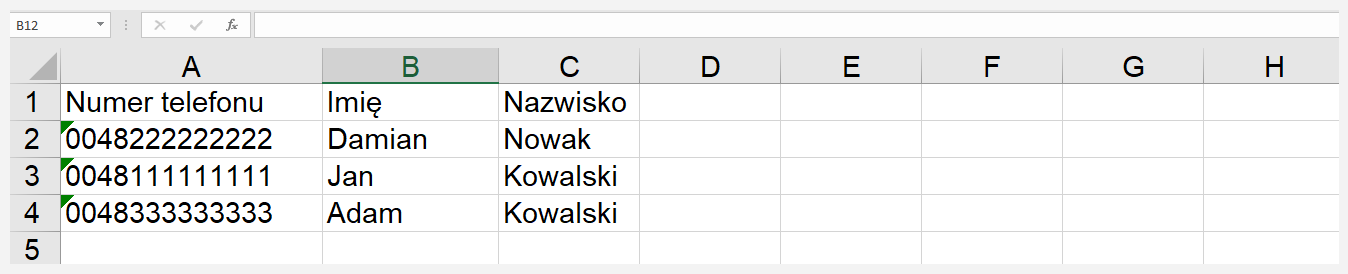
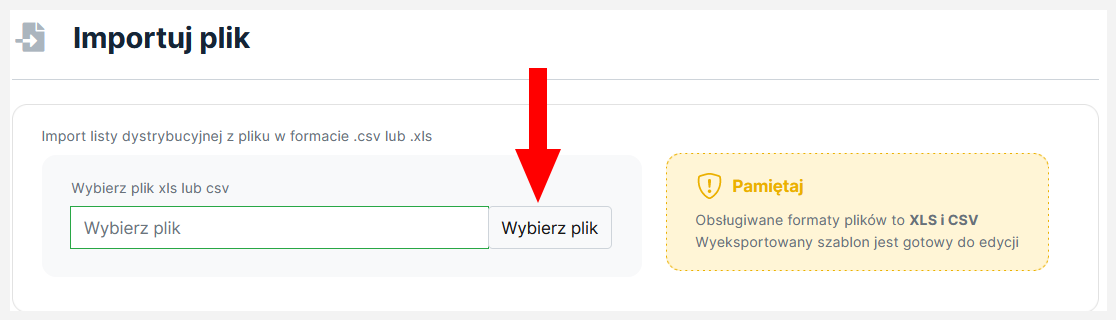
Lista dystrybucyjna wgrana z gotowego pliku w formacie CSV i XLS. Tematem listy będzie nazwa pliku, z którego została Importowana. Wzór pliku XLS z listą dystrybucyjną znajduje się poniżej.
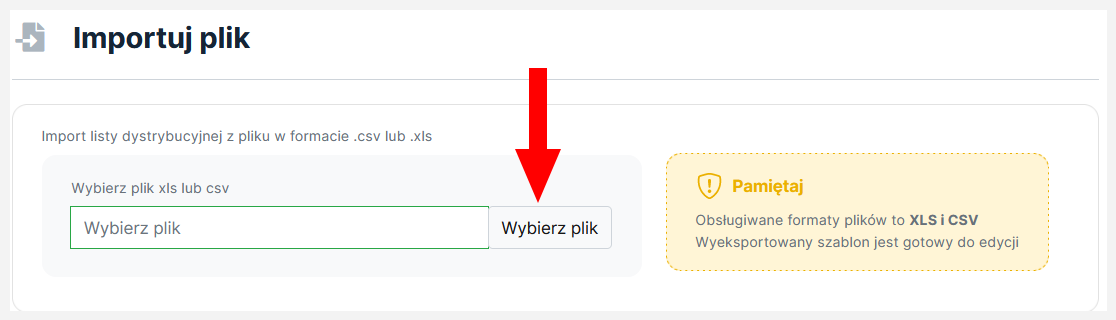
- Naciśnij Wybierz plik.
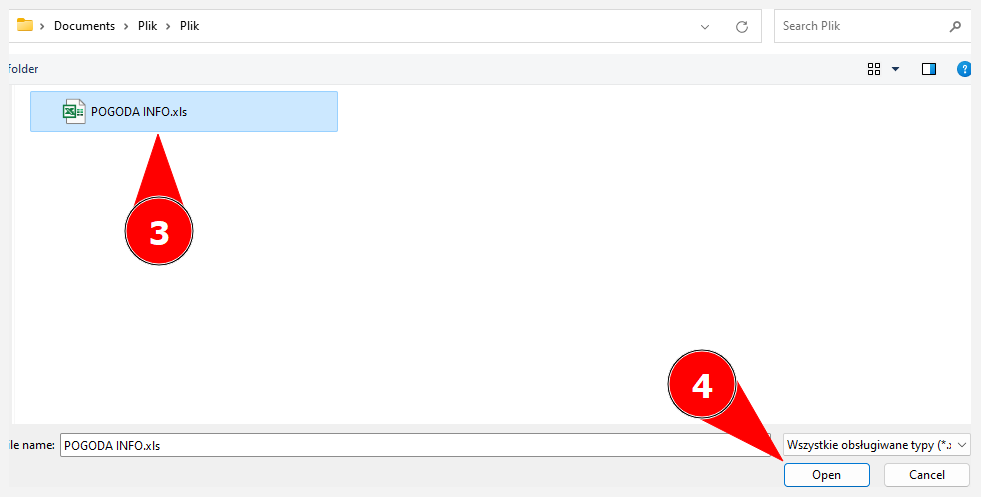
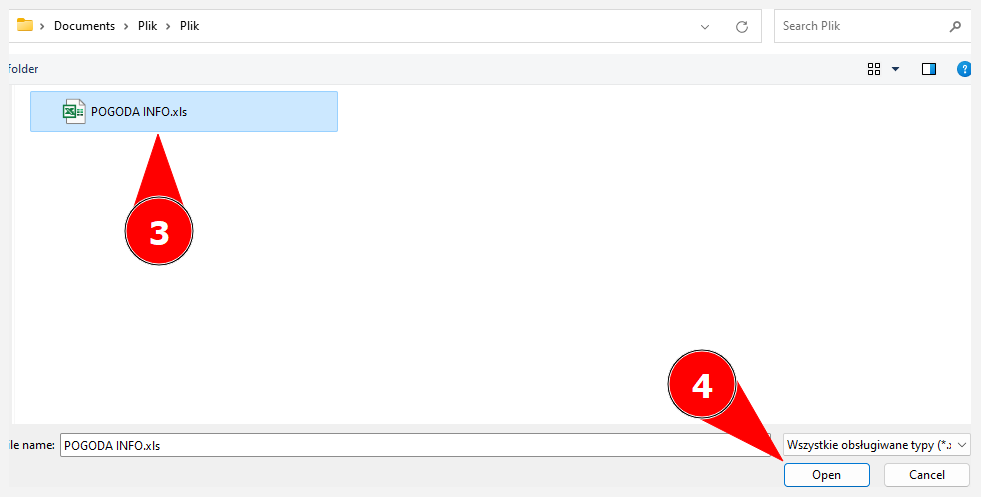
- Zaznacz właściwy plik.
- Naciśnij Otwórz.
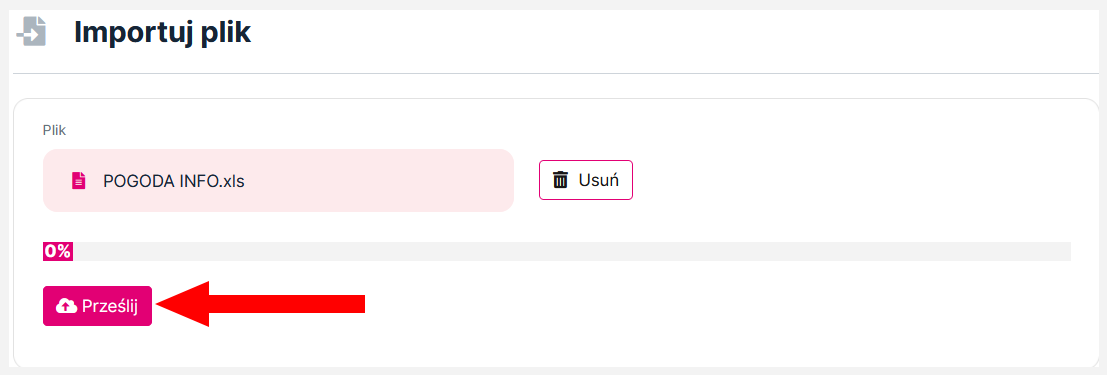
- Prześlij plik.
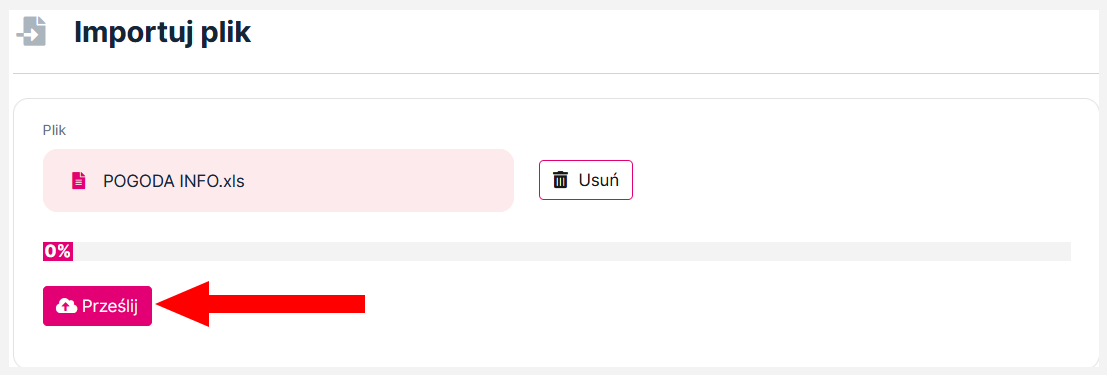
Dodana lista dystrybucyjna jest widoczna w zakładce Konfiguracja > Listy dystrybucyjne.