Tworzenie i import szablonu scenariusza
Administrator ma możliwość zapisania scenariusza jako szablonu, aby wykorzystać go ponownie później.
Istnieje możliwość utworzenia szablonu z aktywnego już scenariusza lub podczas jego konfiguracji. W tym celu należy podczas edycji scenariusza wybrać opcję Zapisz jako szablon.
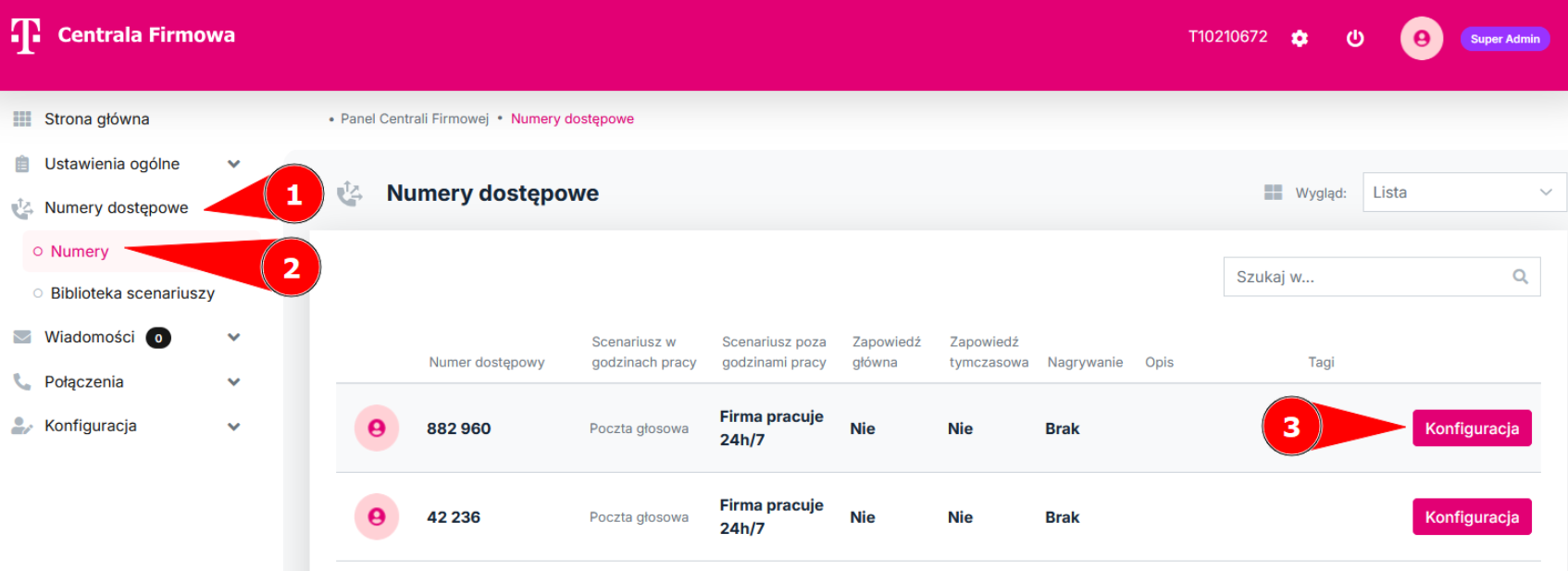
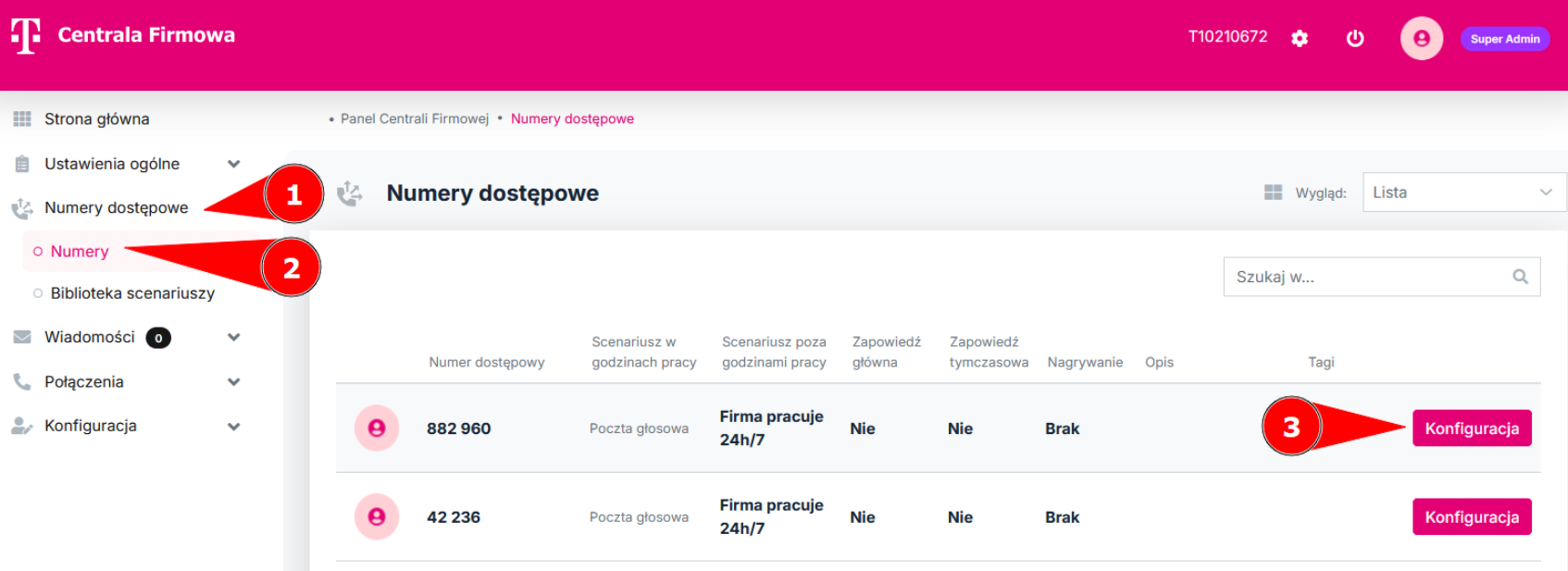
Ścieżka dostępu
- Z menu po lewej stronie wybierz Numery Dostępowe.
- Następnie Numery.
- Obok wybranego numeru, który chcesz skonfigurować naciśnij Konfiguracja.
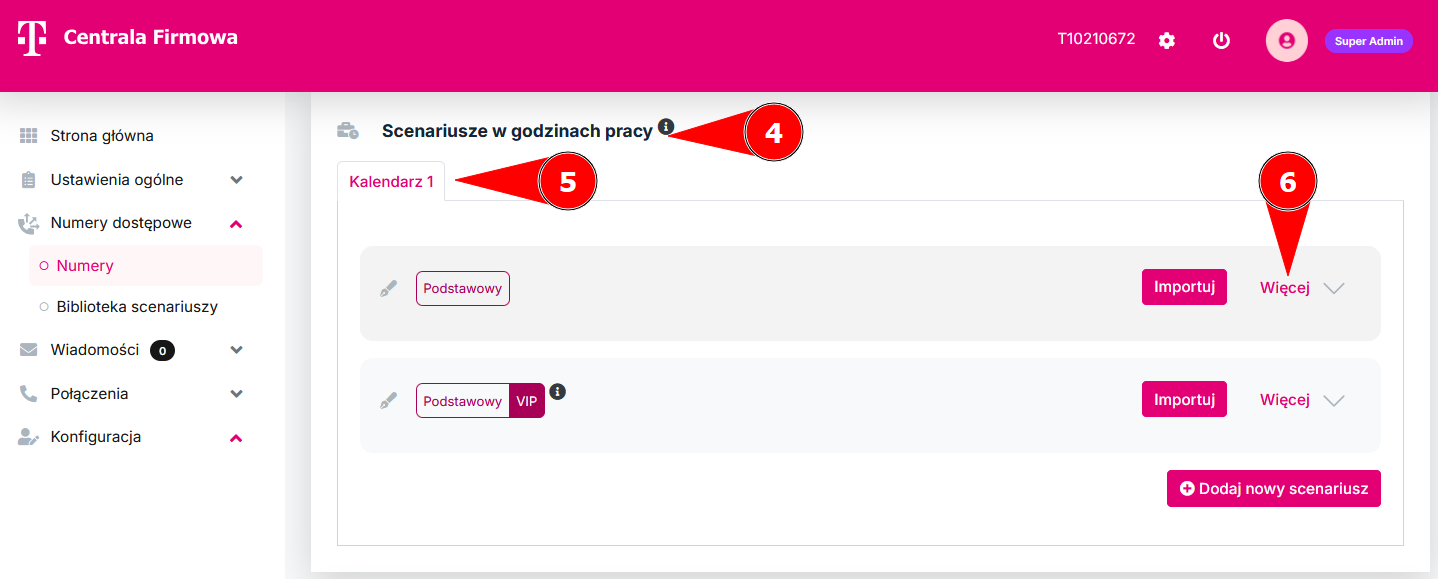
- Przewiń stronę do sekcji Scenariusze w godzinach pracy lub Scenariusze poza godzinami pracy.
- Jeżeli zmieniasz Scenariusz w godzinach pracy, wybierz odpowiedni Kalendarz.
- Rozwiń scenariusz Podstawowy lub VIP, naciskając Więcej.
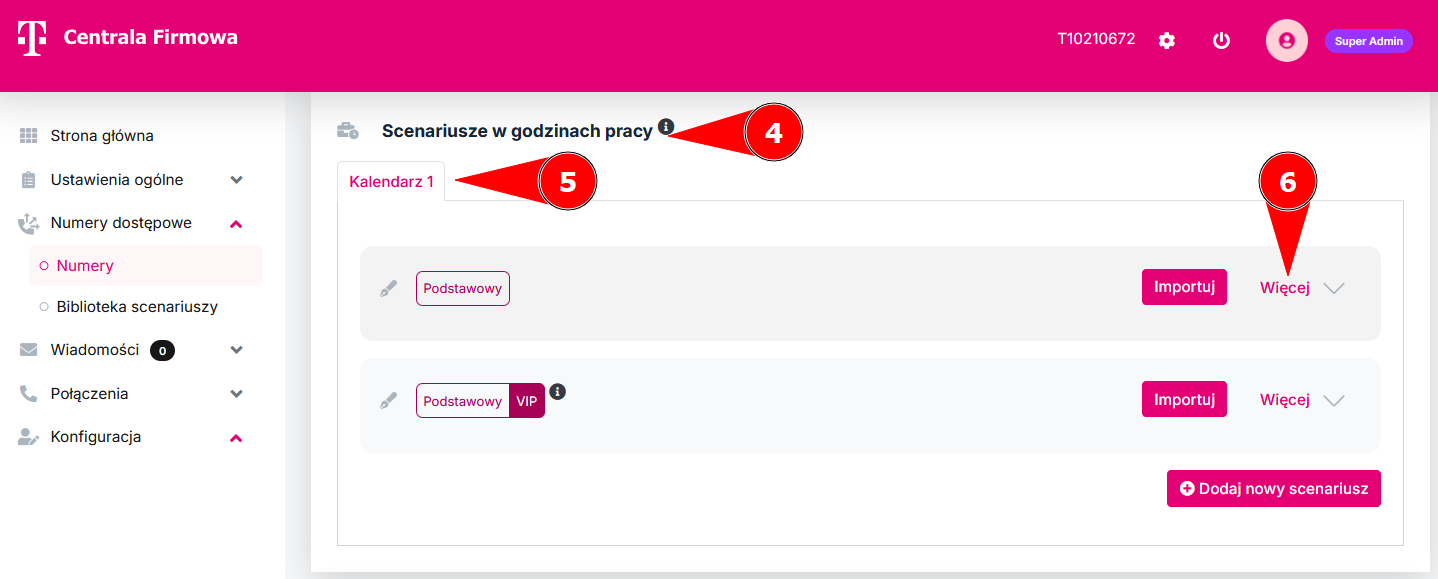
Zapisanie aktywnego scenariusza jako szablon
1. Przejdź do wybranego typu scenariusza.
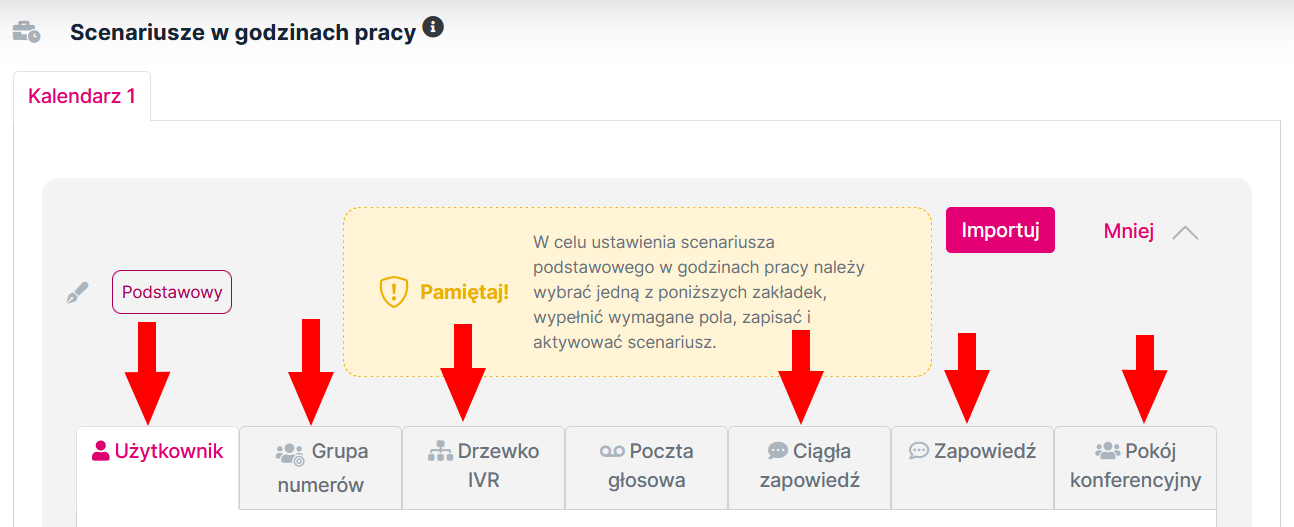
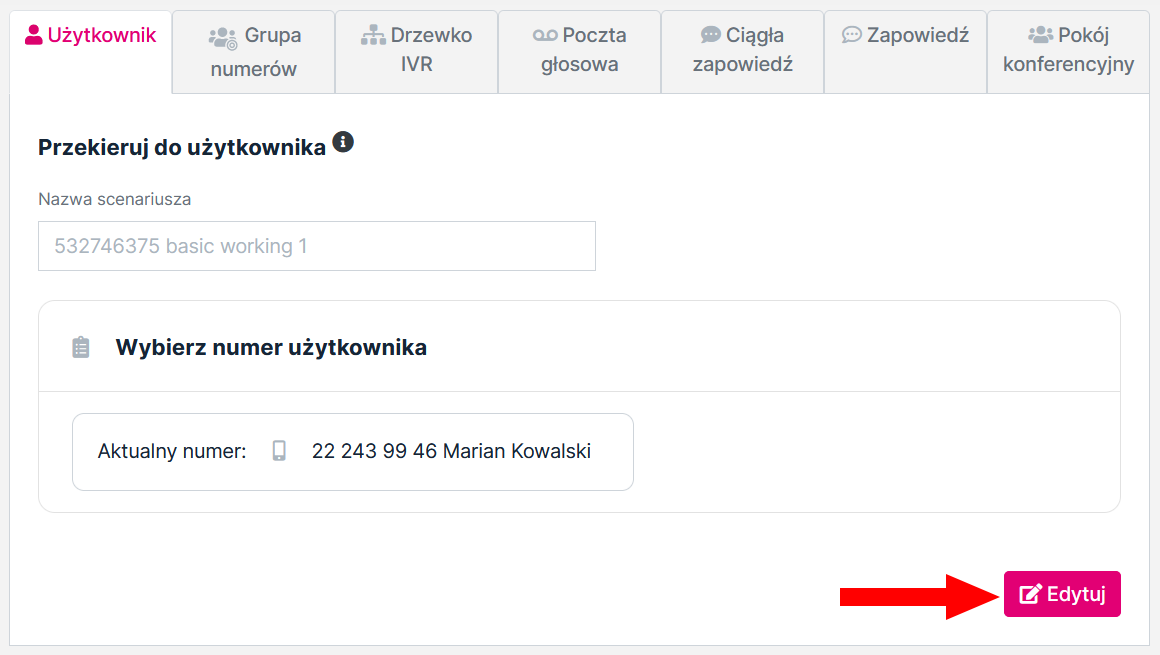
2. Wybierz Edytuj.
3. (Opcjonalnie) Edytuj nazwę scenariusza.
4. (Opcjonalnie) Edytuj scenariusz.
5. (Opcjonalnie) Zapisz scenariusz jako szablon.
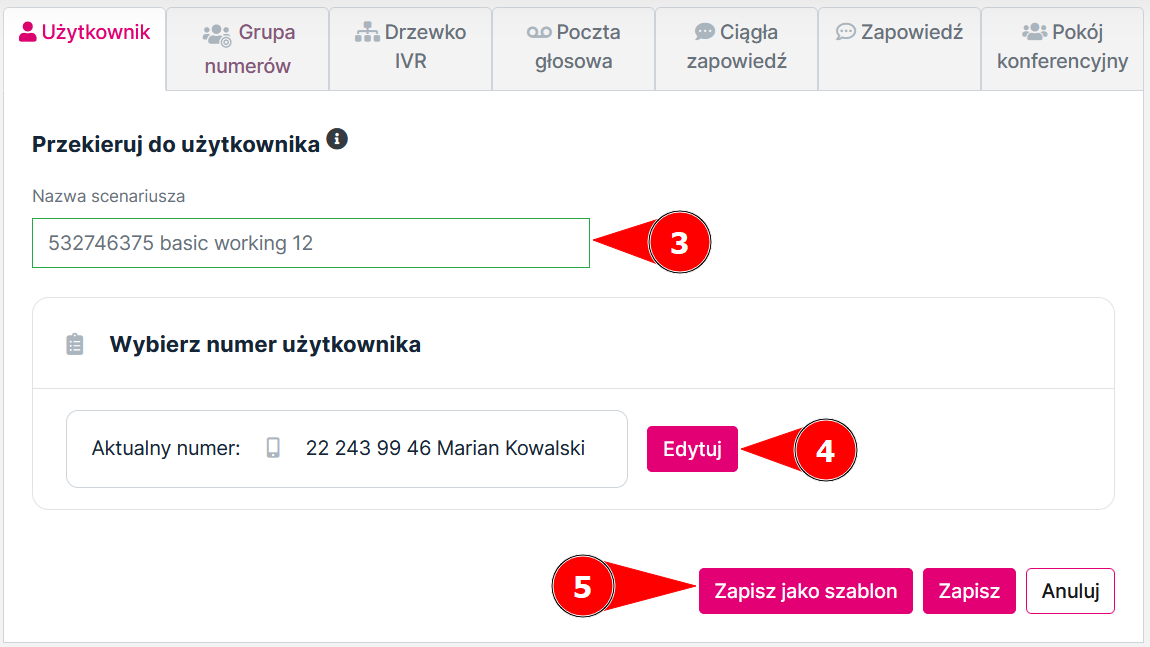
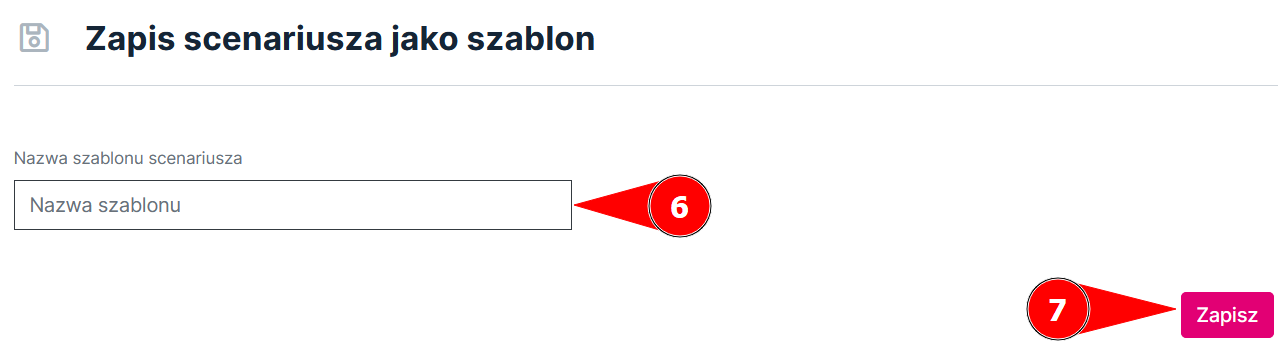
6. Wprowadź nazwę szablonu.
7. Zapisz szablon.
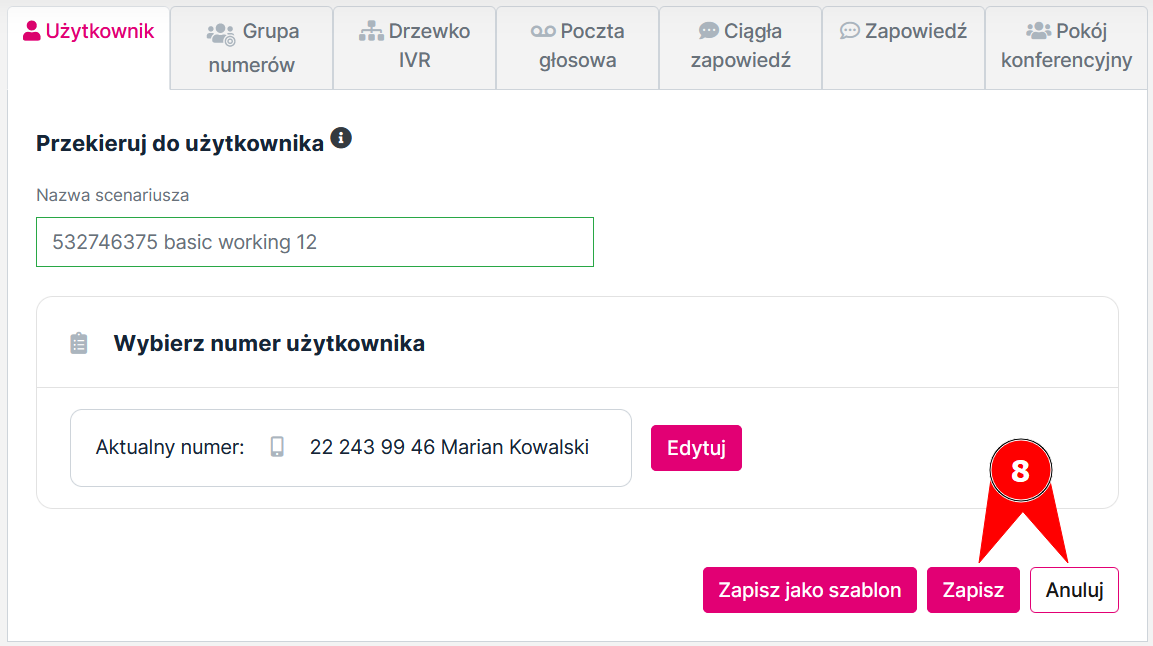
8. Zapisz lub Anuluj wprowadzone zmiany w scenariuszu. Jeżeli nie wprowadzałeś żadnych zmian przed zapisaniem scenariusza jako szablon naciśnij Anuluj, aby wyjść z jego edycji.
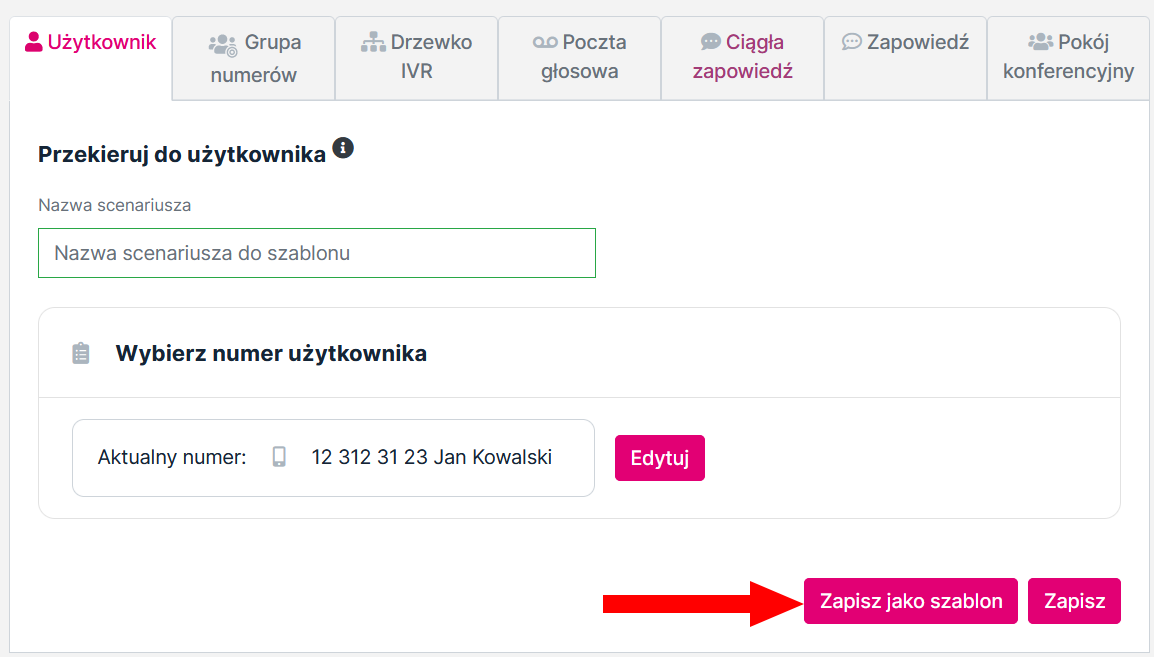
Zapisanie scenariusza jako szablon podczas jego konfiguracji
1. Podczas tworzenia scenariusza przed jego zapisem wybierz Zapisz jako szablon.
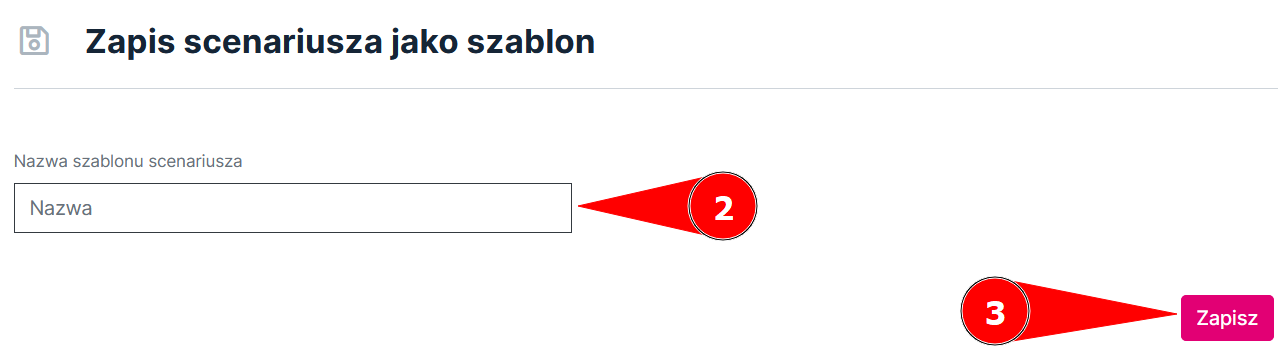
2. Wprowadź nazwę szablonu.
3. Zapisz szablon.
Wykorzystanie szablonu scenariusza
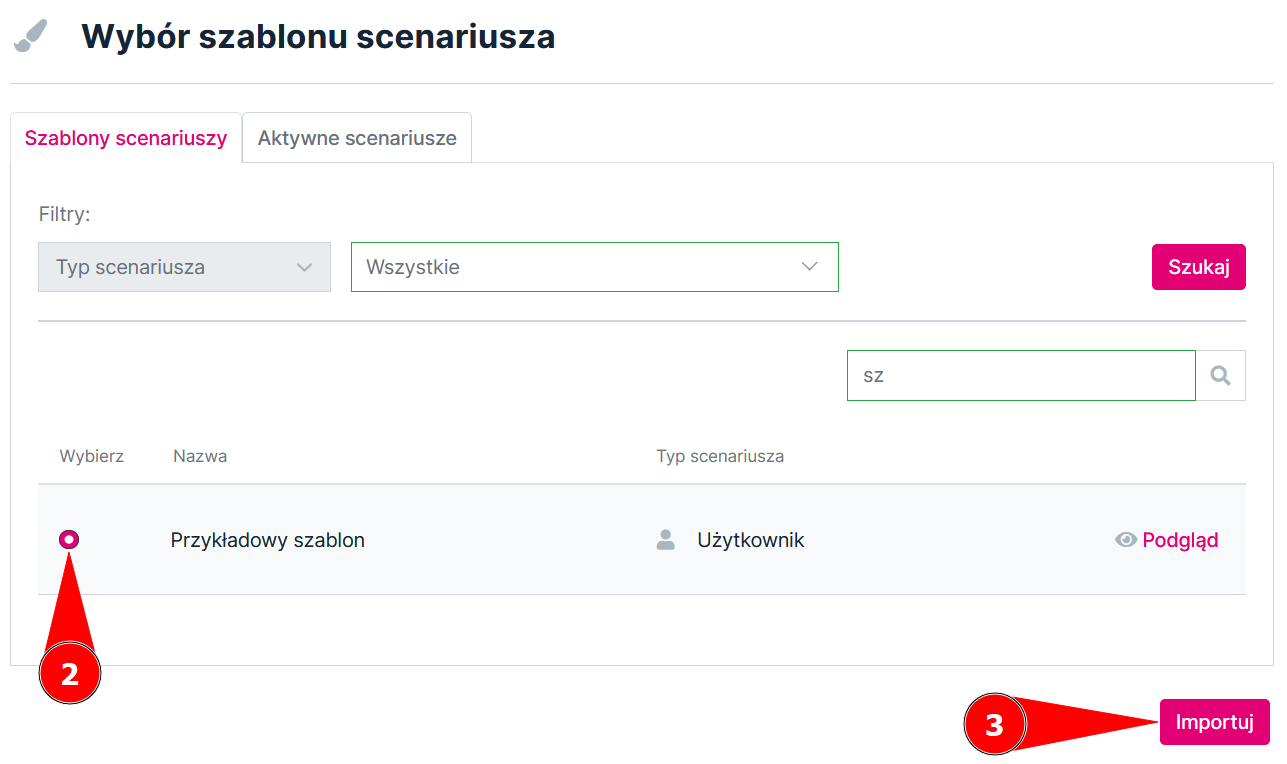
1. Kliknij przycisk Importuj w sekcji modyfikowanego scenariusza.

2. Wybierz zapisany szablon.
3. Naciśnij importuj. Szablon zostanie otworzony w polu edycji wybranego typu scenariuszy. Na zdjęciu poniżej jest to scenariusz przekazania połączenia do Użytkownika.
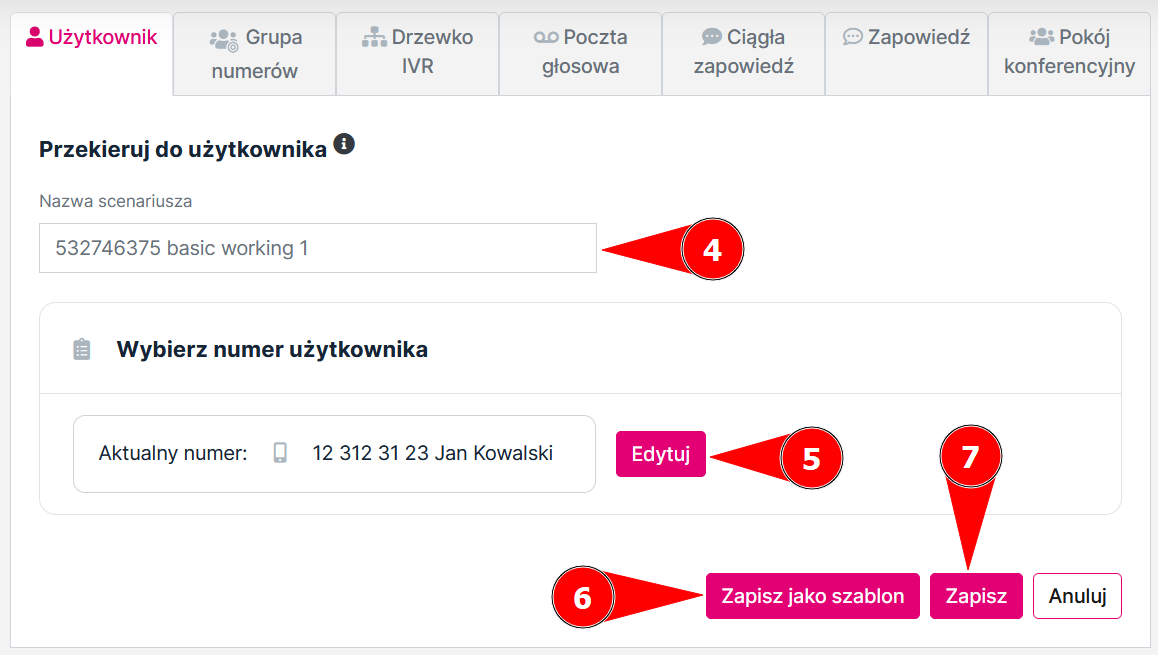
4. (Opcjonalnie) Edytuj nazwę scenariusza.
5. (Opcjonalnie) Edytuj scenariusz.
6. (Opcjonalnie) Zapisz scenariusz jako szablon.
7. Zapisz scenariusz.
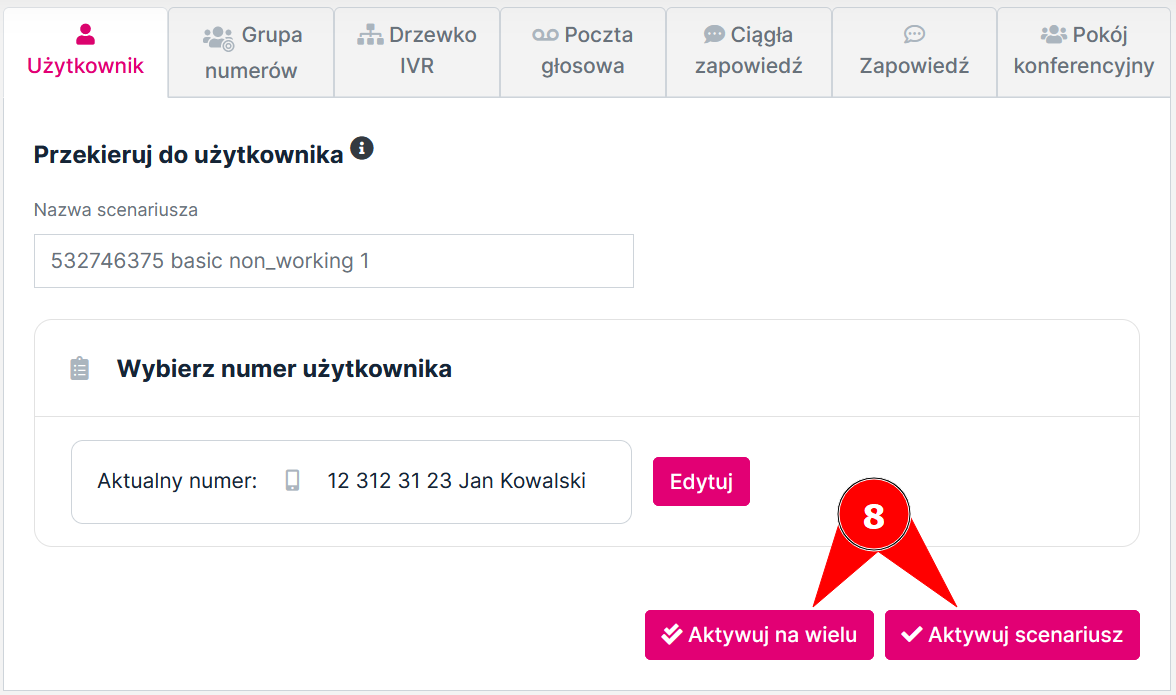
8. Po wybraniu opcji Aktywuj scenariusz, konfiguracja została zakończona a scenariusz włączony. Wybierając Aktywuj na wielu możesz dodać inne numery dostępowe, na których zostanie uruchomiony scenariusz.
Jeżeli wybrano opcję Aktywacja na wielu:
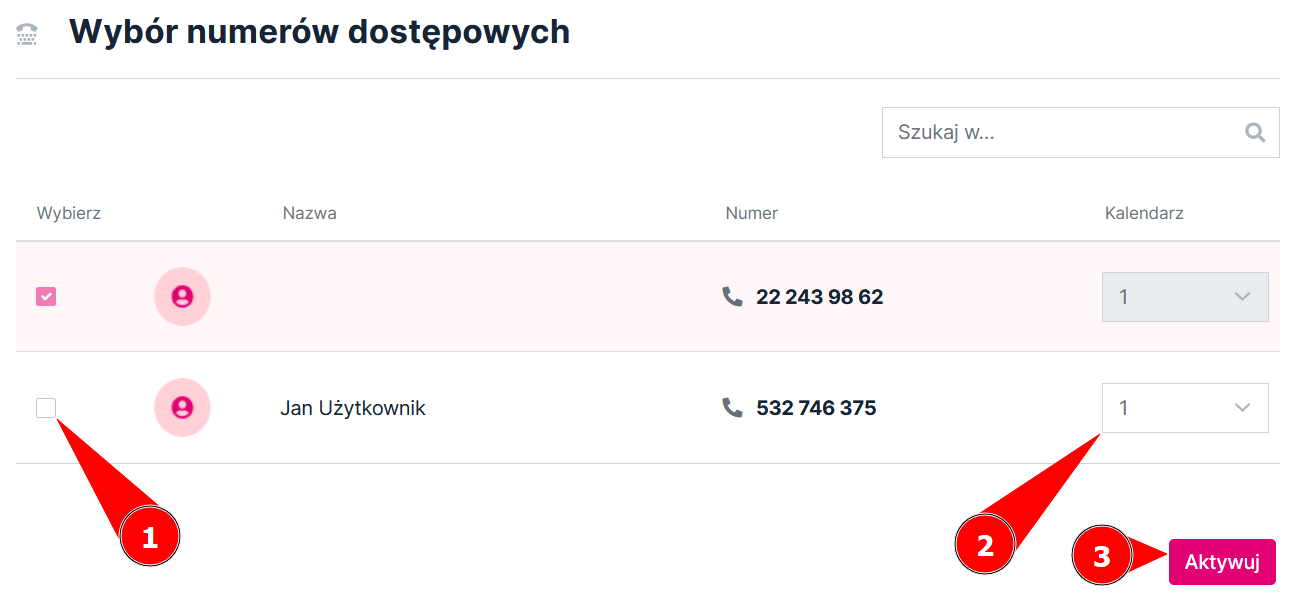
1. Zaznacz dodatkowy numer dostępowy, na którym chcesz aktywować scenariusz.
2. Wybierz, na którym kalendarzu danego numeru dostępowego chcesz aktywować scenariusz.
3. Aktywuj scenariusz. Po wykonaniu tego kroku scenariusz został w pełni skonfigurowany i uruchomiony na wybranych numerach dostępowych.