# Tworzenie i import szablonu scenariusza

Administrator ma możliwość zapisania scenariusza jako **szablonu**, aby wykorzystać go ponownie później.

Istnieje możliwość utworzenia szablonu z aktywnego już scenariusza lub podczas jego konfiguracji. W tym celu należy podczas edycji scenariusza wybrać opcję **Zapisz jako szablon.**

### **Ścieżka dostępu** 

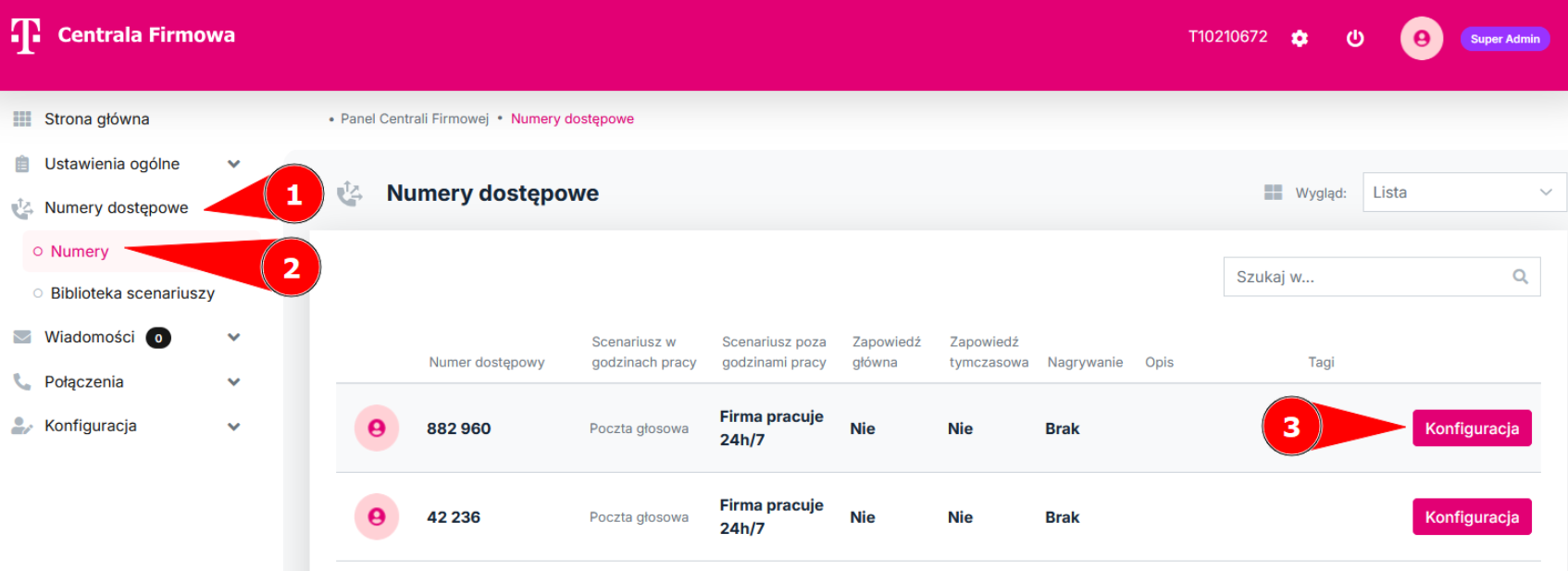
1. Z menu po lewej stronie wybierz **Numery Dostępowe.**
2. Następnie **Numery.**
3. Obok wybranego numeru, który chcesz skonfigurować naciśnij **Konfiguracja.**[![image.png](https://bookstack.uc.t-mobile.pl/uploads/images/gallery/2026-02/scaled-1680-/tPKimage.png)](https://bookstack.uc.t-mobile.pl/uploads/images/gallery/2026-02/tPKimage.png)
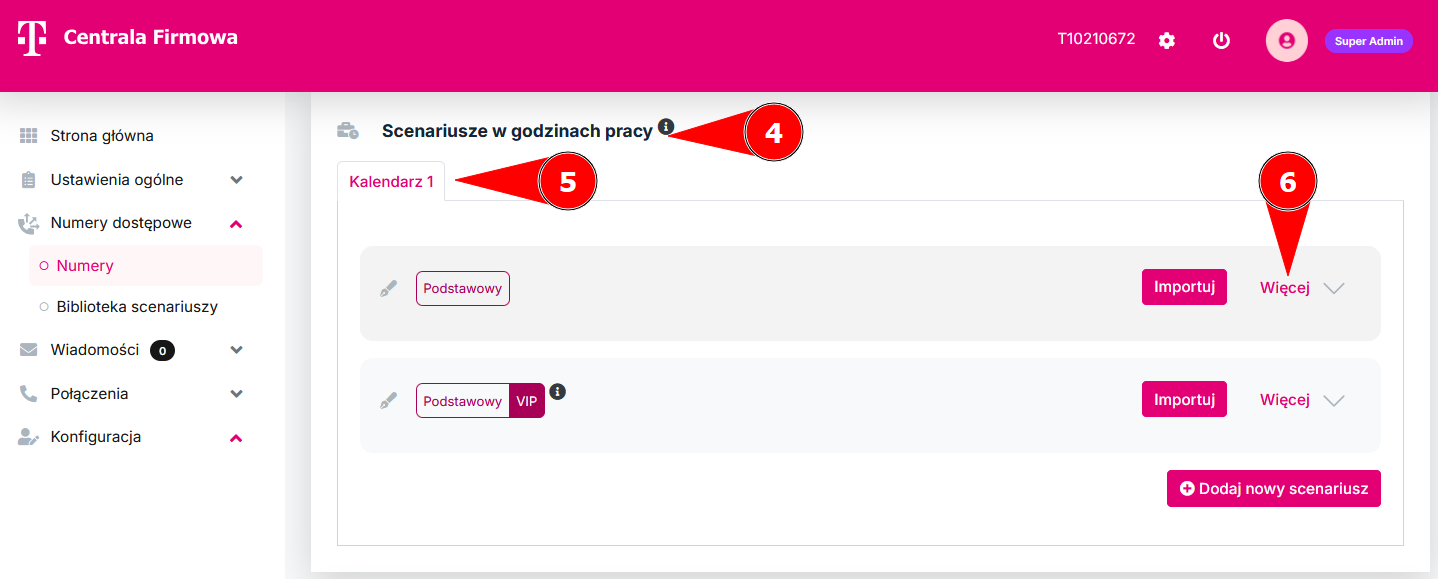
4. Przewiń stronę do sekcji **Scenariusze w godzinach pracy** lub **Scenariusze poza godzinami pracy.**
5. Jeżeli zmieniasz **Scenariusz w godzinach pracy**, wybierz odpowiedni **Kalendarz.**
6. Rozwiń scenariusz **Podstawowy** lub **VIP,** naciskając **Więcej**.[![image.png](https://bookstack.uc.t-mobile.pl/uploads/images/gallery/2026-02/scaled-1680-/Cj9image.png)](https://bookstack.uc.t-mobile.pl/uploads/images/gallery/2026-02/Cj9image.png)
### **Zapisanie aktywnego scenariusza jako szablon**

<span style="color: rgb(226, 0, 116);">**1.** </span>Przejdź do wybranego typu scenariusza.

[![image.png](https://bookstack.uc.t-mobile.pl/uploads/images/gallery/2024-04/scaled-1680-/okqimage.png)](https://bookstack.uc.t-mobile.pl/uploads/images/gallery/2024-04/okqimage.png)
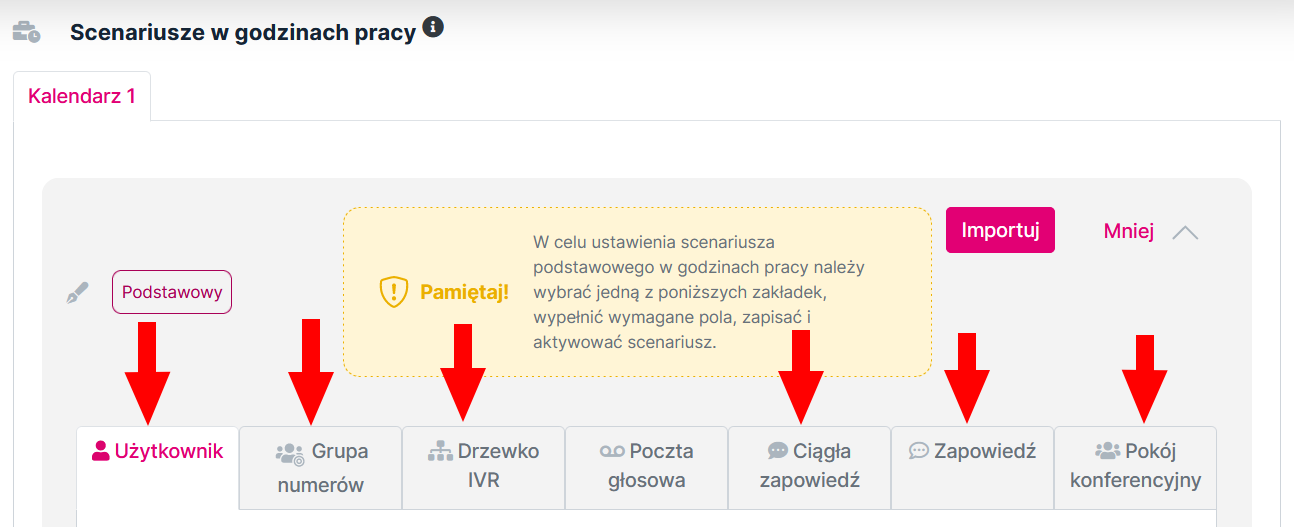
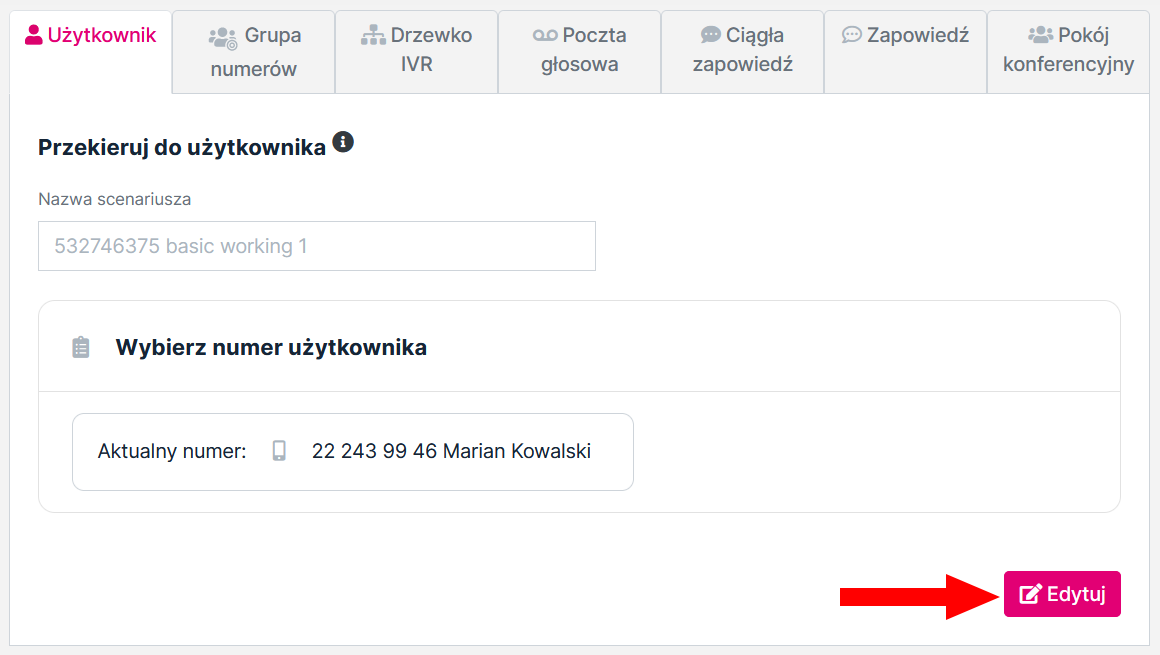
<span style="color: rgb(226, 0, 116);">**2.** <span style="color: rgb(0, 0, 0);">Wybierz **Edytuj.**</span></span>

[![image.png](https://bookstack.uc.t-mobile.pl/uploads/images/gallery/2024-04/scaled-1680-/PkBimage.png)](https://bookstack.uc.t-mobile.pl/uploads/images/gallery/2024-04/PkBimage.png)

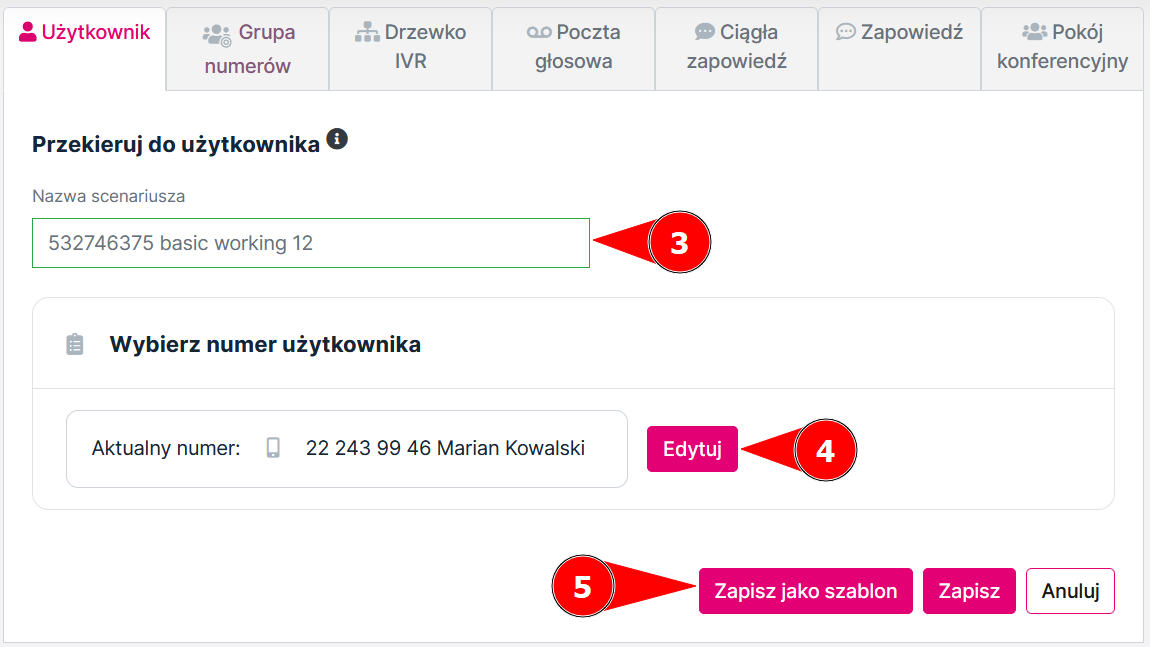
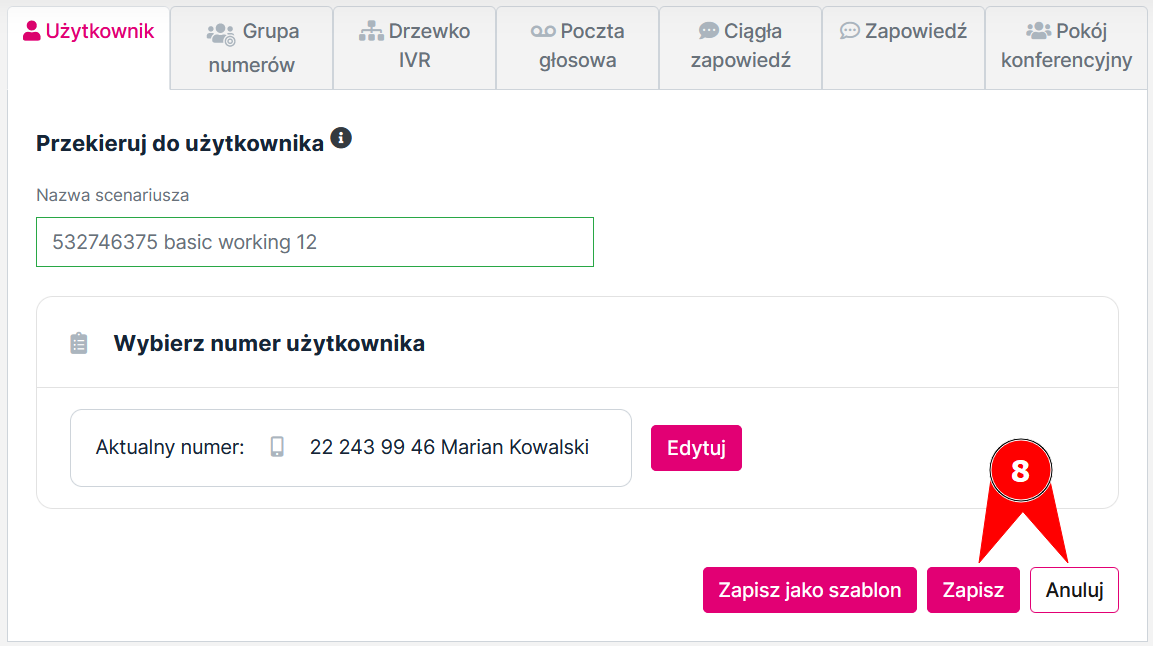
<span style="color: rgb(226, 0, 116);">**<span style="color: #e20074;">3. (Opcjonalnie)</span>**<span style="color: #e20074;"><span style="color: rgb(0, 0, 0);"> Edytuj nazwę scenariusza.</span></span></span>  
<span style="color: rgb(226, 0, 116);">4.</span>**<span style="color: rgb(226, 0, 116);"> **<span style="color: #e20074;">(Opcjonalnie)</span>**<span style="color: #e20074;"><span style="color: rgb(0, 0, 0);"> Edytuj scenariusz</span></span><span style="color: rgb(0, 0, 0);">.</span></span>  
<span style="color: rgb(226, 0, 116);">**<span style="color: #e20074;">5.</span>**<span style="color: #e20074;"> **(Opcjonalnie)**<span style="color: rgb(0, 0, 0);"> **Zapisz** scenariusz jako szablon.</span></span></span>

[![image.png](https://bookstack.uc.t-mobile.pl/uploads/images/gallery/2024-04/scaled-1680-/YHgimage.png)](https://bookstack.uc.t-mobile.pl/uploads/images/gallery/2024-04/YHgimage.png)

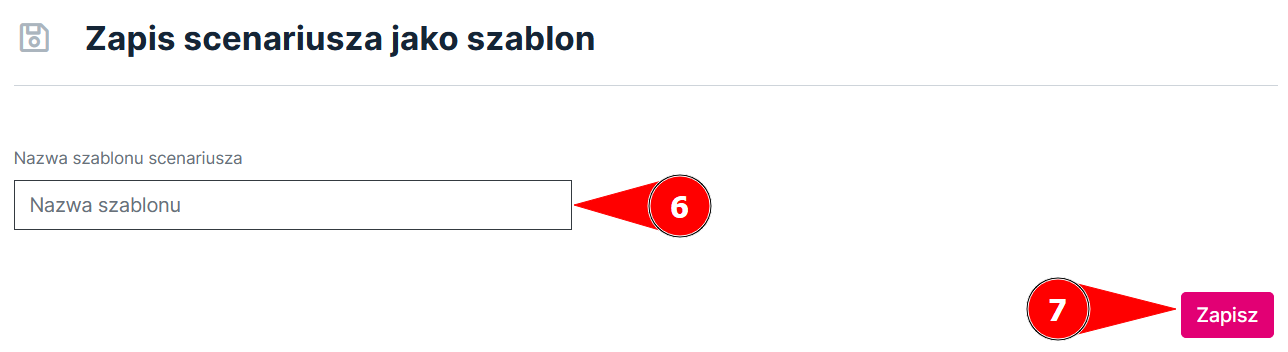
<span style="color: rgb(226, 0, 116);">**6.** <span style="color: rgb(0, 0, 0);">Wprowadź **nazwę** szablonu.</span></span>  
<span style="color: rgb(226, 0, 116);">7.</span>**<span style="color: rgb(226, 0, 116);"> <span style="color: rgb(0, 0, 0);">**Zapisz** szablon.</span></span>

[![image.png](https://bookstack.uc.t-mobile.pl/uploads/images/gallery/2024-04/scaled-1680-/7pIimage.png)](https://bookstack.uc.t-mobile.pl/uploads/images/gallery/2024-04/7pIimage.png)

<span style="color: rgb(226, 0, 116);">**8.**</span> **Zapisz** lub **Anuluj** wprowadzone zmiany w scenariuszu. Jeżeli nie wprowadzałeś żadnych zmian przed zapisaniem scenariusza jako szablon naciśnij **Anuluj,** aby wyjść z jego edycji.

[![image.png](https://bookstack.uc.t-mobile.pl/uploads/images/gallery/2024-04/scaled-1680-/Rttimage.png)](https://bookstack.uc.t-mobile.pl/uploads/images/gallery/2024-04/Rttimage.png)
### **Zapisanie scenariusza jako szablon podczas jego konfiguracji**

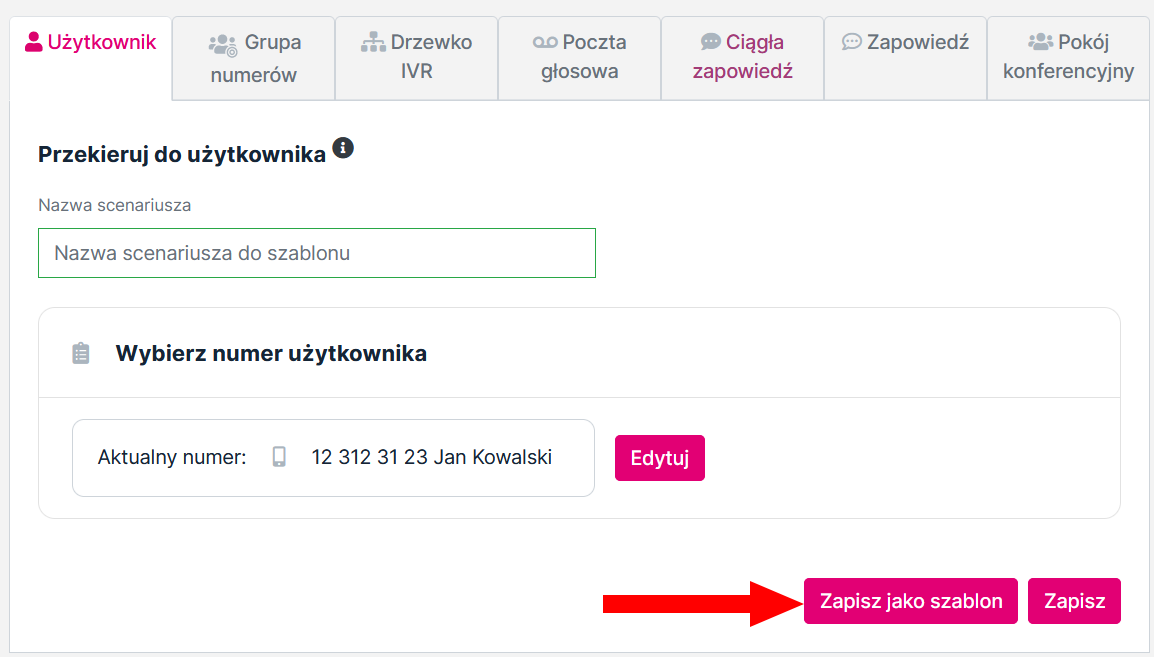
<span style="color: rgb(226, 0, 116);">**1.** </span>Podczas tworzenia scenariusza przed jego zapisem wybierz **Zapisz jako szablon.**

[![image.png](https://bookstack.uc.t-mobile.pl/uploads/images/gallery/2024-04/scaled-1680-/zluimage.png)](https://bookstack.uc.t-mobile.pl/uploads/images/gallery/2024-04/zluimage.png)
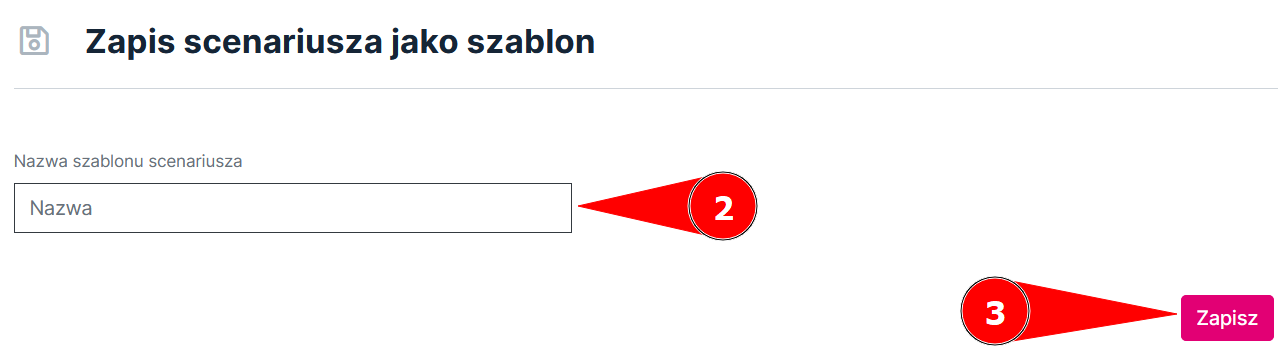
<span style="color: rgb(226, 0, 116);">**2.** <span style="color: rgb(0, 0, 0);">Wprowadź **nazwę** szablonu.</span></span>  
<span style="color: rgb(226, 0, 116);">3.</span>**<span style="color: rgb(226, 0, 116);"> <span style="color: rgb(0, 0, 0);">**Zapisz** szablon.</span></span>

[![image.png](https://bookstack.uc.t-mobile.pl/uploads/images/gallery/2024-04/scaled-1680-/dTximage.png)](https://bookstack.uc.t-mobile.pl/uploads/images/gallery/2024-04/dTximage.png)

#### **Wykorzystanie szablonu scenariusza**

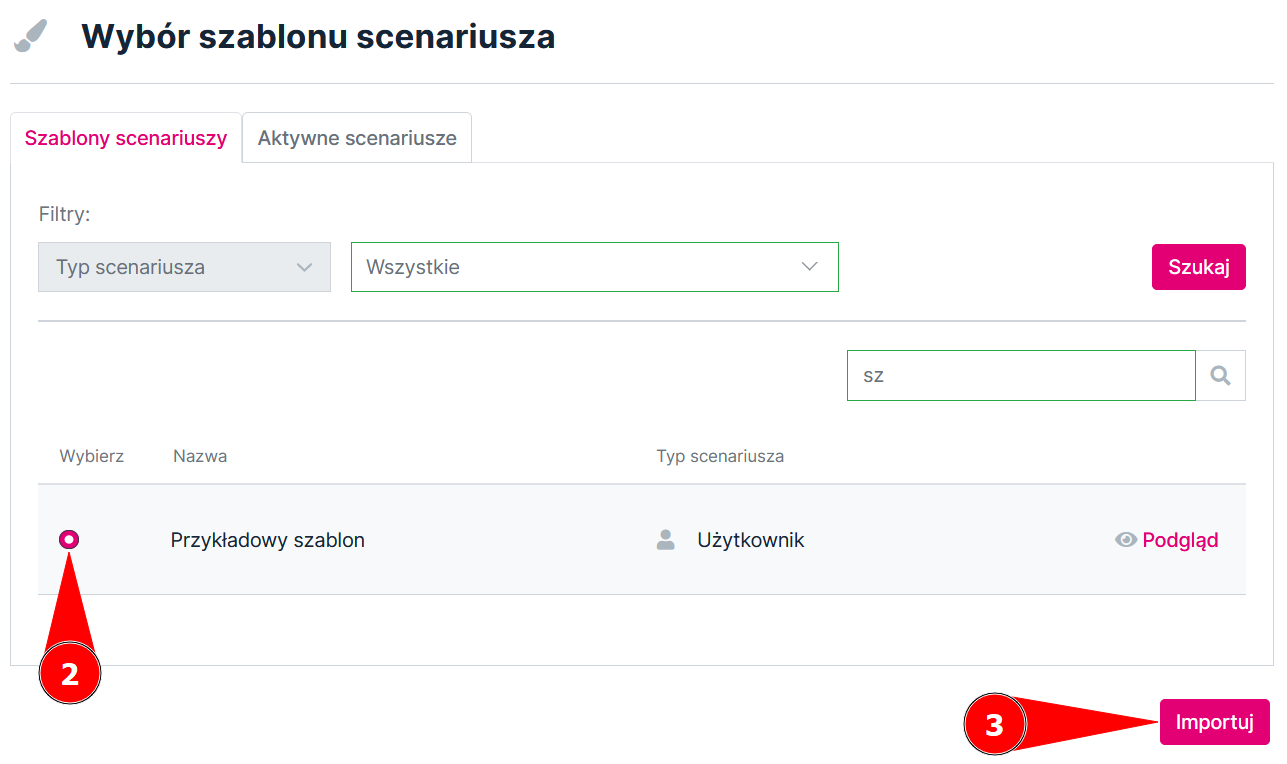
**<span style="color: rgb(226, 0, 116);">1.</span>** Kliknij przycisk **Importuj** w sekcji modyfikowanego scenariusza.

[![image.png](https://bookstack.uc.t-mobile.pl/uploads/images/gallery/2024-04/scaled-1680-/alCimage.png)](https://bookstack.uc.t-mobile.pl/uploads/images/gallery/2024-04/alCimage.png)
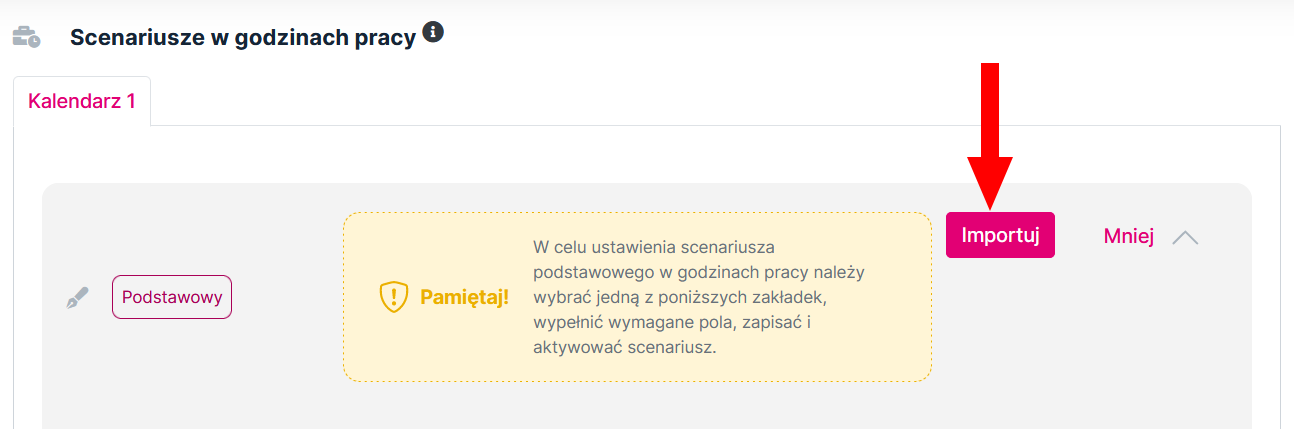
<span style="color: rgb(226, 0, 116);">**<span style="color: #e20074;">2.</span>**<span style="color: #e20074;"> <span style="color: rgb(0, 0, 0);">**Wybierz** zapisany szablon.</span></span></span>  
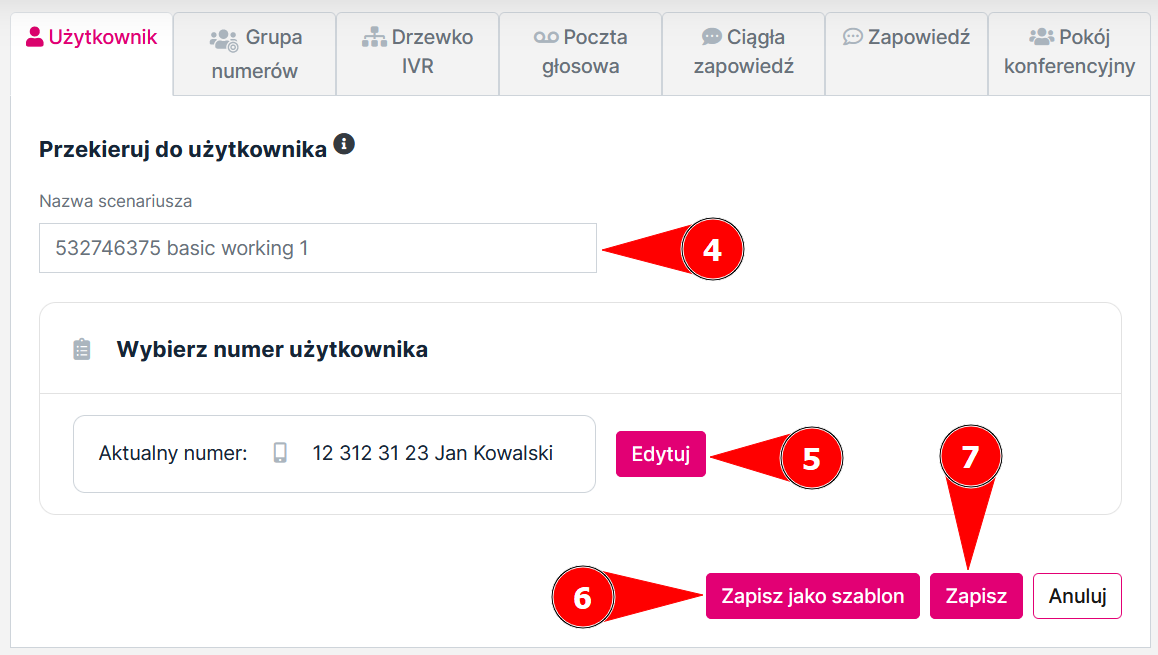
<span style="color: rgb(226, 0, 116);">3.</span>**<span style="color: rgb(226, 0, 116);"> <span style="color: rgb(0, 0, 0);">Naciśnij **importuj.** Szablon zostanie otworzony w polu edycji wybranego typu scenariuszy. Na zdjęciu poniżej jest to scenariusz przekazania połączenia do **Użytkownika.**</span></span>

[![image.png](https://bookstack.uc.t-mobile.pl/uploads/images/gallery/2024-04/scaled-1680-/d8gimage.png)](https://bookstack.uc.t-mobile.pl/uploads/images/gallery/2024-04/d8gimage.png)

<span style="color: rgb(226, 0, 116);">**<span style="color: #e20074;">4. (Opcjonalnie)</span>**<span style="color: #e20074;"><span style="color: rgb(0, 0, 0);"> Edytuj nazwę scenariusza.</span></span></span>  
<span style="color: rgb(226, 0, 116);">5.</span>**<span style="color: rgb(226, 0, 116);"> **<span style="color: #e20074;">(Opcjonalnie)</span>**<span style="color: #e20074;"><span style="color: rgb(0, 0, 0);"> Edytuj scenariusz</span></span><span style="color: rgb(0, 0, 0);">.</span></span>  
<span style="color: rgb(226, 0, 116);">**<span style="color: #e20074;">6.</span>**<span style="color: #e20074;"> **(Opcjonalnie)**<span style="color: rgb(0, 0, 0);"> **Zapisz** scenariusz jako szablon</span><span style="color: rgb(0, 0, 0);">.</span></span></span>  
<span style="color: rgb(226, 0, 116);">7.</span>**<span style="color: rgb(226, 0, 116);"> <span style="color: rgb(0, 0, 0);">**Zapisz** scenariusz.</span></span>

[![image.png](https://bookstack.uc.t-mobile.pl/uploads/images/gallery/2024-04/scaled-1680-/eNnimage.png)](https://bookstack.uc.t-mobile.pl/uploads/images/gallery/2024-04/eNnimage.png)

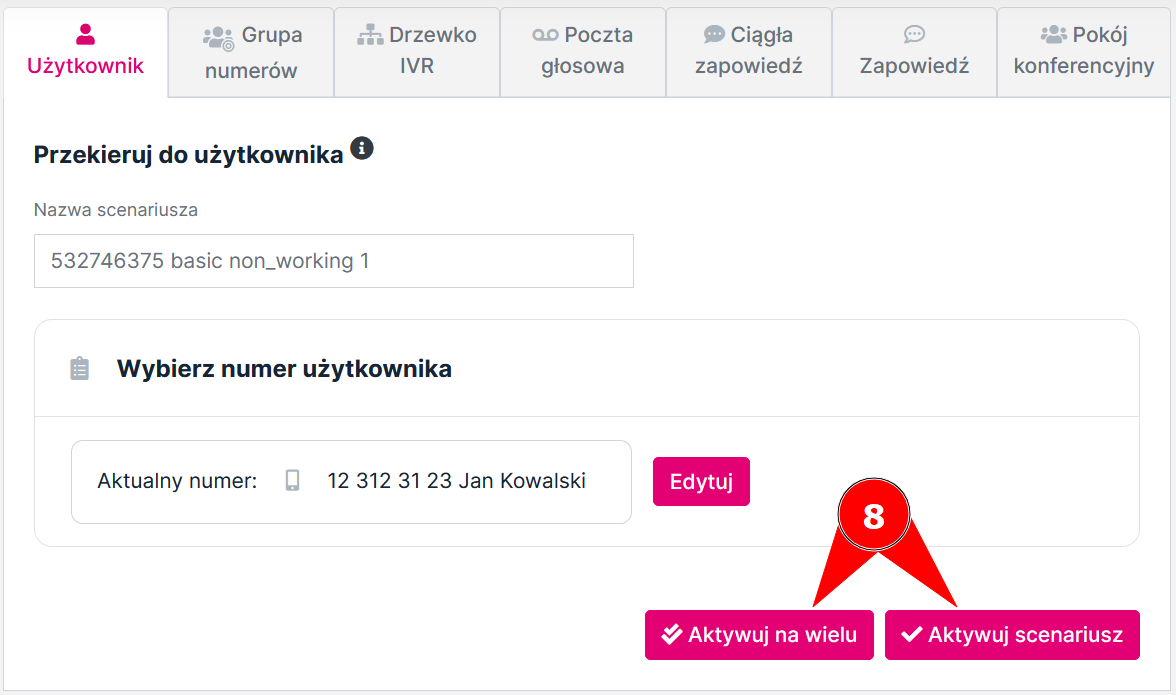
<span style="color: rgb(226, 0, 116);">**8.**<span style="color: rgb(0, 0, 0);"> Po wybraniu opcji **Aktywuj** **scenariusz,** konfiguracja została zakończona a scenariusz włączony. Wybierając **Aktywuj na wielu** możesz dodać inne numery dostępowe, na których zostanie uruchomiony scenariusz.</span></span>

[![image.png](https://bookstack.uc.t-mobile.pl/uploads/images/gallery/2024-04/scaled-1680-/Xdhimage.png)](https://bookstack.uc.t-mobile.pl/uploads/images/gallery/2024-04/Xdhimage.png)

<span style="color: rgb(0, 0, 0);">Jeżeli wybrano opcję **Aktywacja na wielu:** </span>**<span style="color: rgb(226, 0, 116);">1. </span>**Zaznacz dodatkowy numer dostępowy, na którym chcesz aktywować scenariusz.  
**<span style="color: rgb(226, 0, 116);">2. </span>**Wybierz, na którym kalendarzu danego numeru dostępowego chcesz aktywować scenariusz.  
**<span style="color: rgb(226, 0, 116);">3. </span>**Aktywuj scenariusz. Po wykonaniu tego kroku scenariusz został w pełni skonfigurowany i uruchomiony na wybranych numerach dostępowych.

[![image.png](https://bookstack.uc.t-mobile.pl/uploads/images/gallery/2024-04/scaled-1680-/PvFimage.png)](https://bookstack.uc.t-mobile.pl/uploads/images/gallery/2024-04/PvFimage.png)