
Hunting Grupa - zapowiedź odgrywana przed połączeniem
Aby odgrywać zapowiedź przed połączeniem z Hunting Grupą, należy skonfigurować automatyczną sekretarkę IVR, która będzie odgrywała powitanie, a następnie automatycznie przekieruje połączenie do wybranej Hunting Grupy.
Konfiguracja UC Firmy
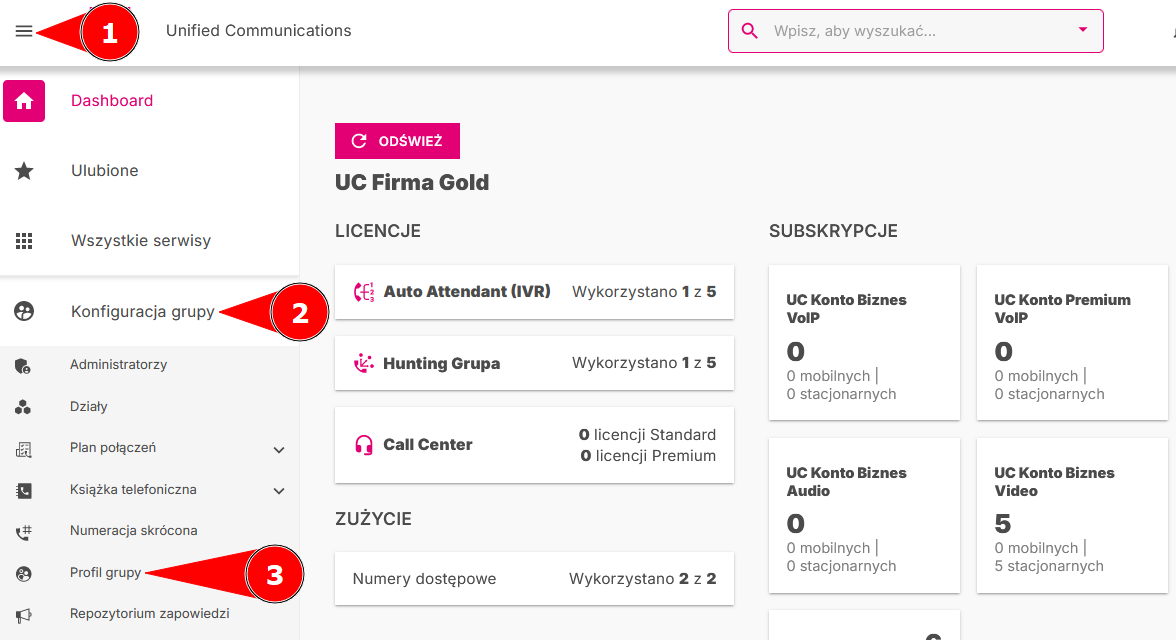
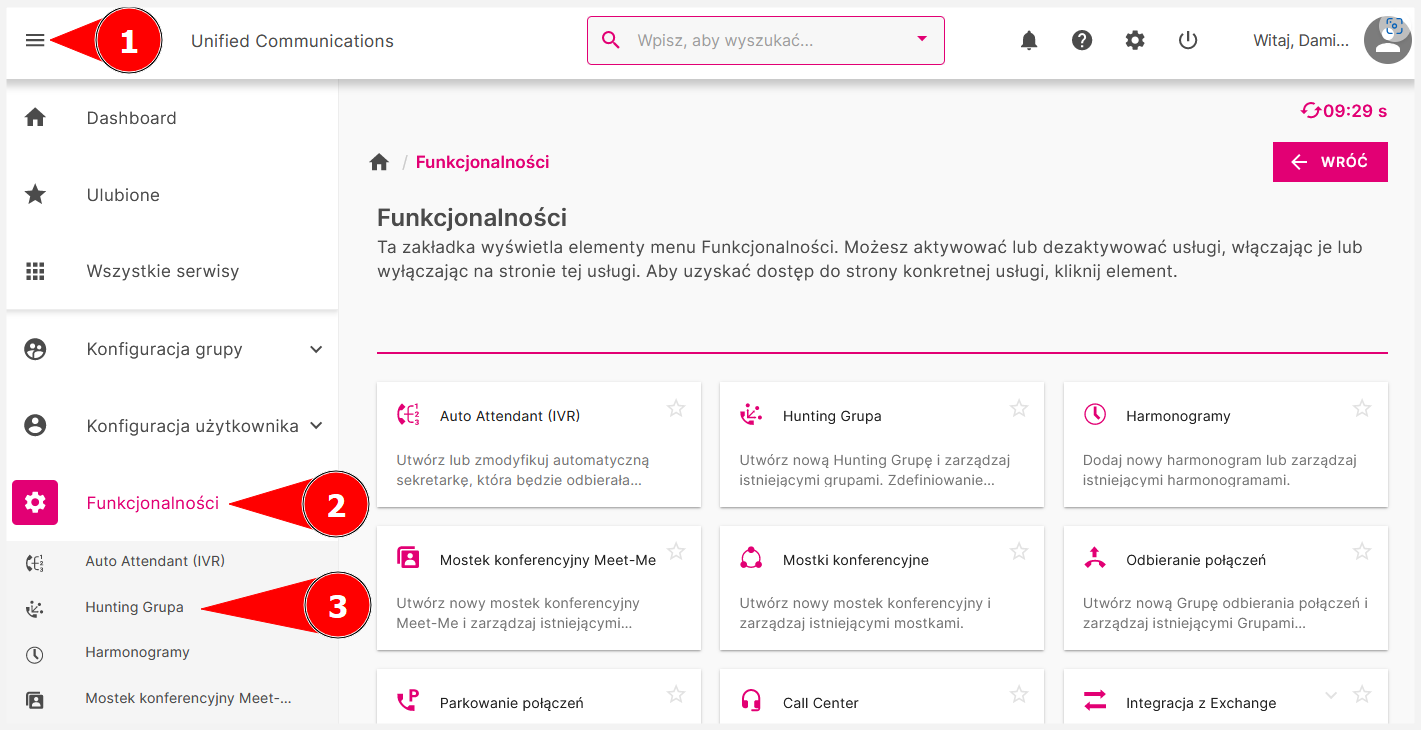
- Rozwiń menu po lewej stronie.
- Rozwiń zakładkę Konfiguracja Grupy.
- Wejdź w zakładkę Profil Grupy.
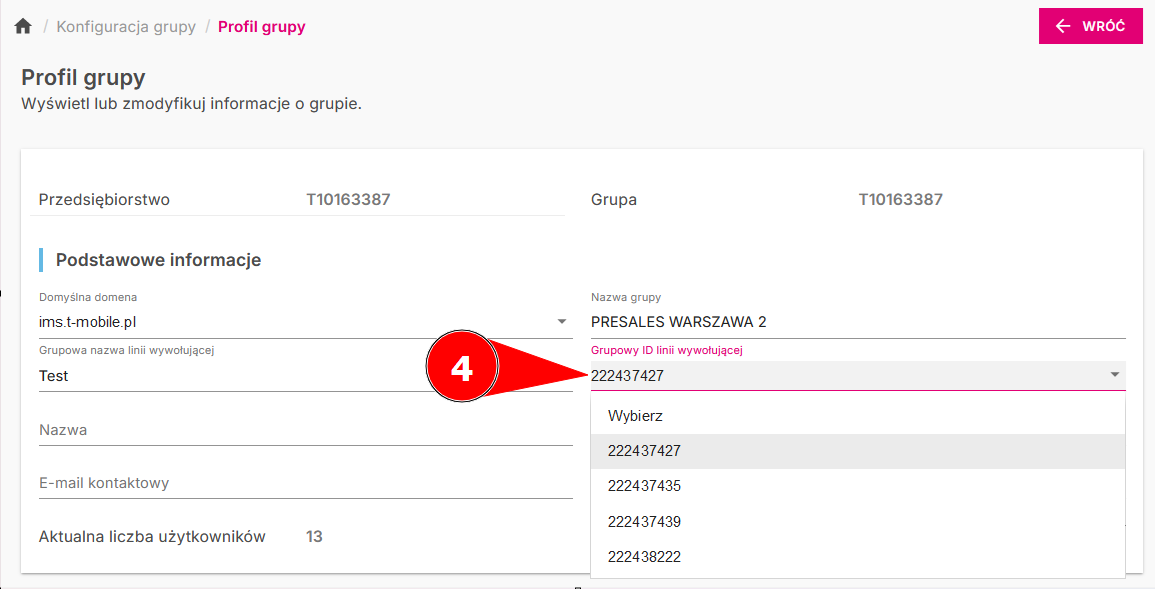
- Przypisz dowolny jeden z dostępnych numerów, jako numer całej UC Firmy. Jest to wymagane do dalszej konfiguracji zapowiedzi.
Konfiguracja Hunting Grupy
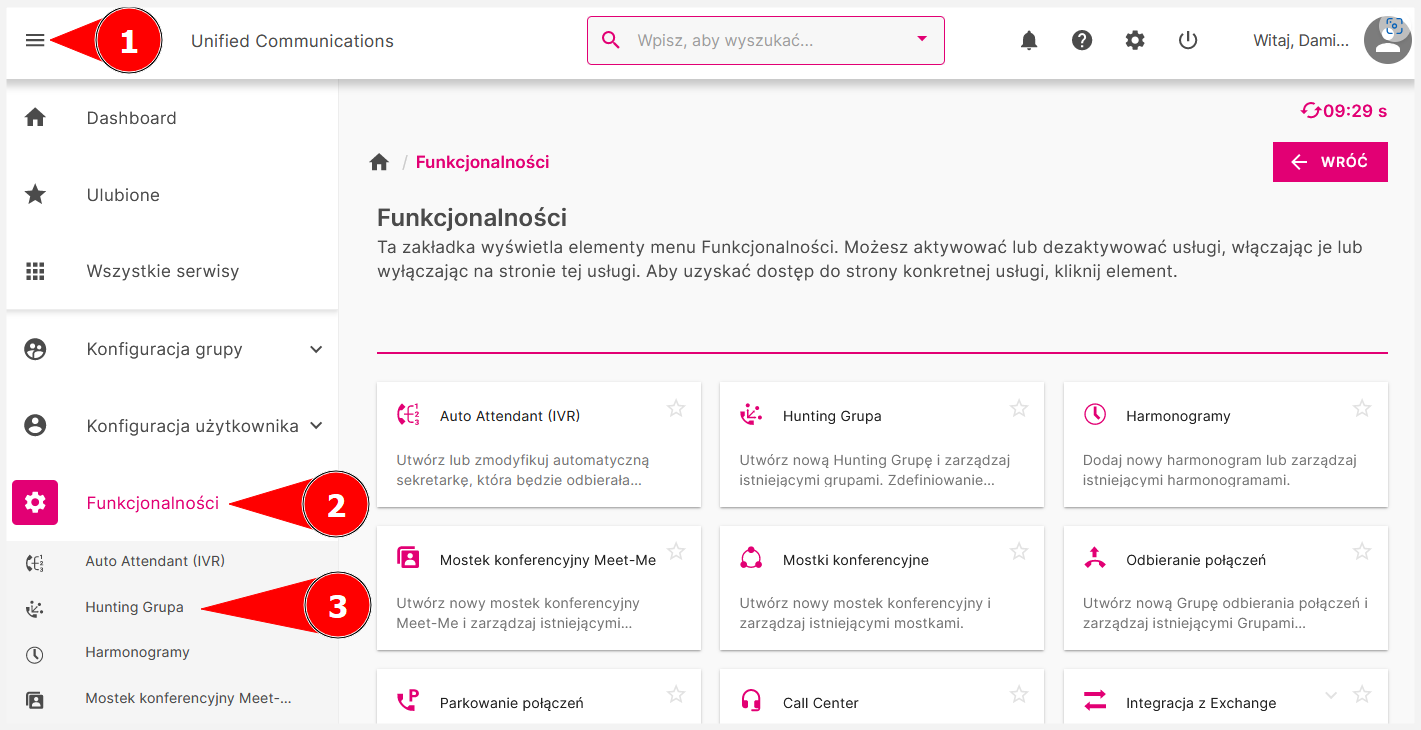
- Rozwiń menu po lewej stronie.
- Rozwiń zakładkę Funkcjonalności.
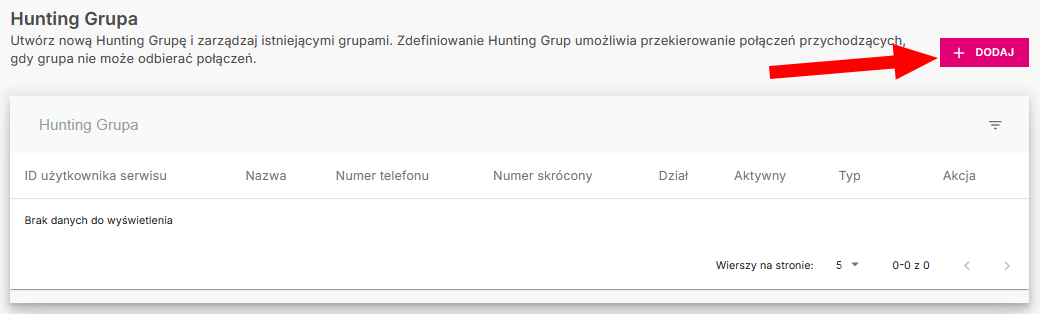
- Wejdź w zakładkę Hunting Grupa.
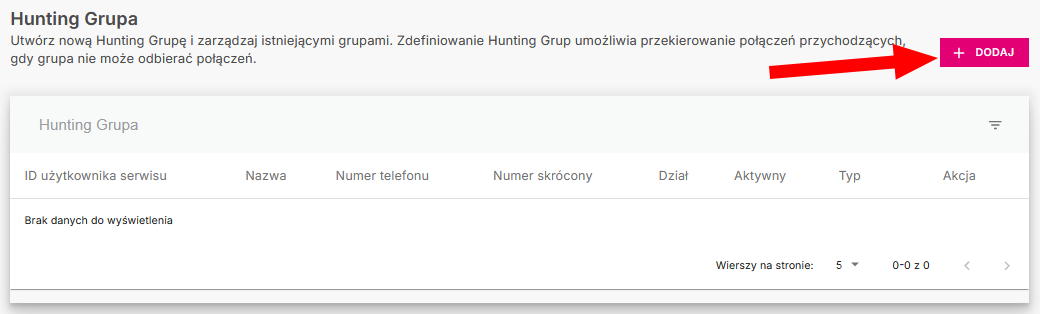
- Naciśnij Dodaj, aby stworzyć nową Hunting Grupę.
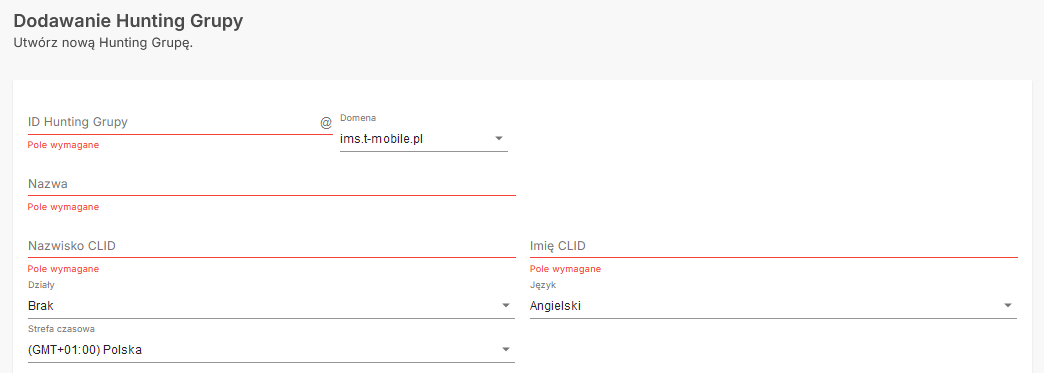
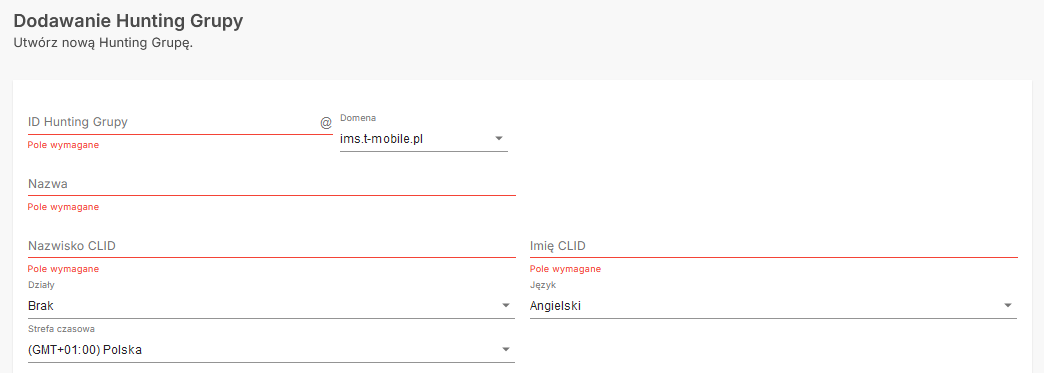
- Wprowadź dane Hunting Grupy:
- ID Hunting Grupy - wprowadź dowolny ciąg znaków, który będzie ID danej Hunting Grupy. Wymagany do poprawnego przekierowania połączenia z IVR do Hunting Grupy.
- Nazwa - identyfikator Hunting Grupy, wewnątrz panelu użytkownika UC.
- Nazwisko CLID oraz Imię CLID - dane, które będą się wyświetlały osobie, do której Hunting Grupa przekaże połączenie.
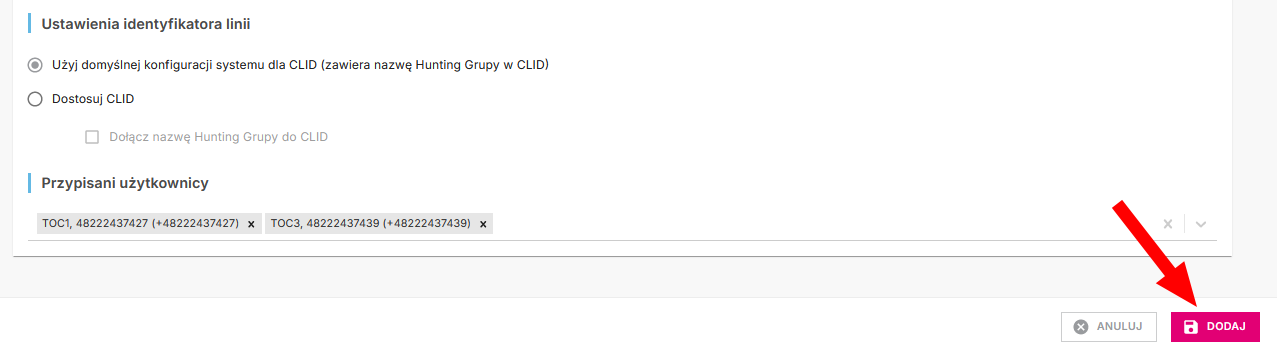
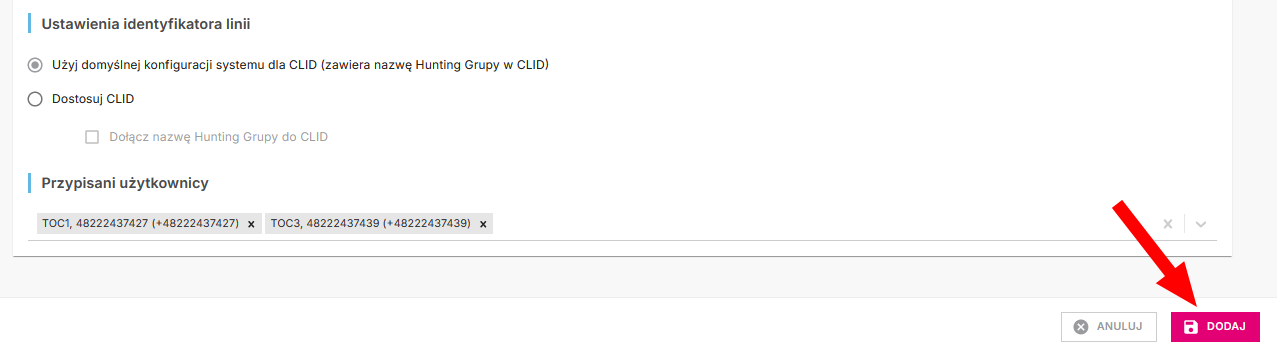
- Skonfiguruj pozostałe ustawienia Hunting Grupy. Jeżeli nie wiesz jak to zrobić, skorzystaj z instrukcji: Konfiguracja Hunting Grupy.
- Na dole strony naciśnij Dodaj, aby zapisać nową Hunting Grupę.
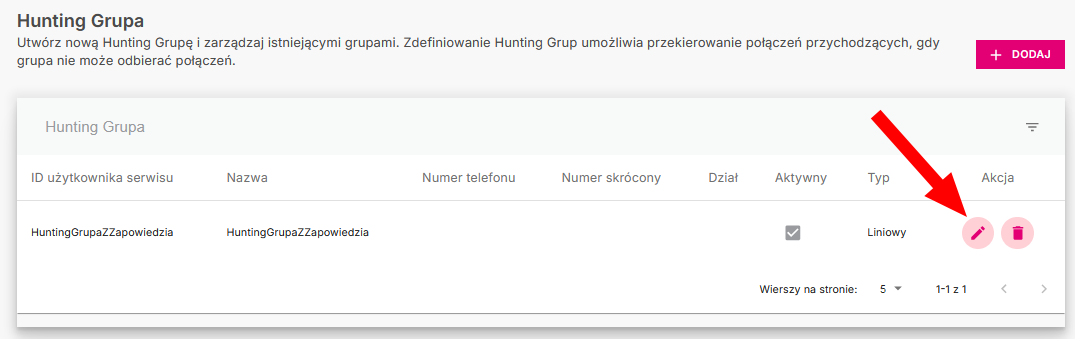
- Przejdź do Edycji stworzonej przed chwilą Hunting Grupy.
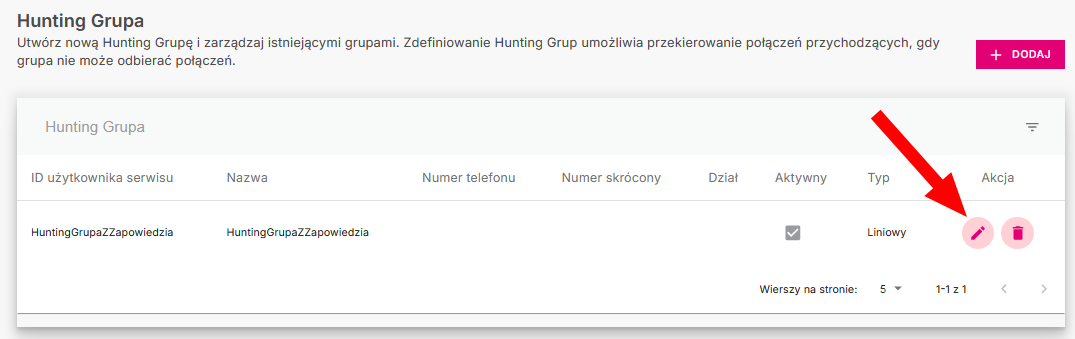
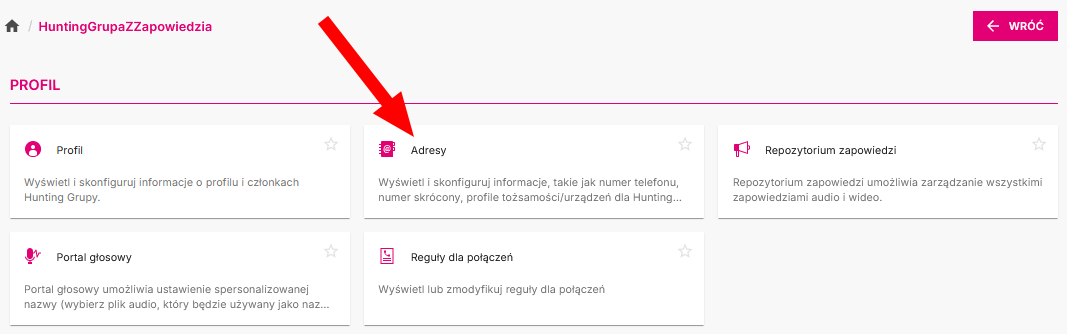
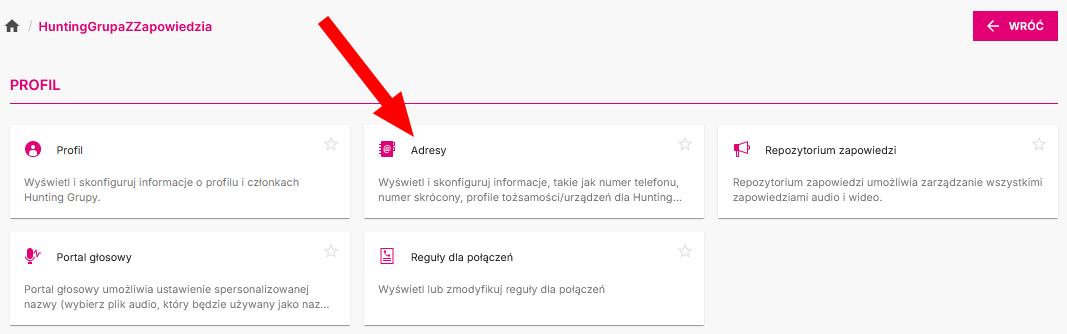
- Wejdź w zakładkę Adresy.
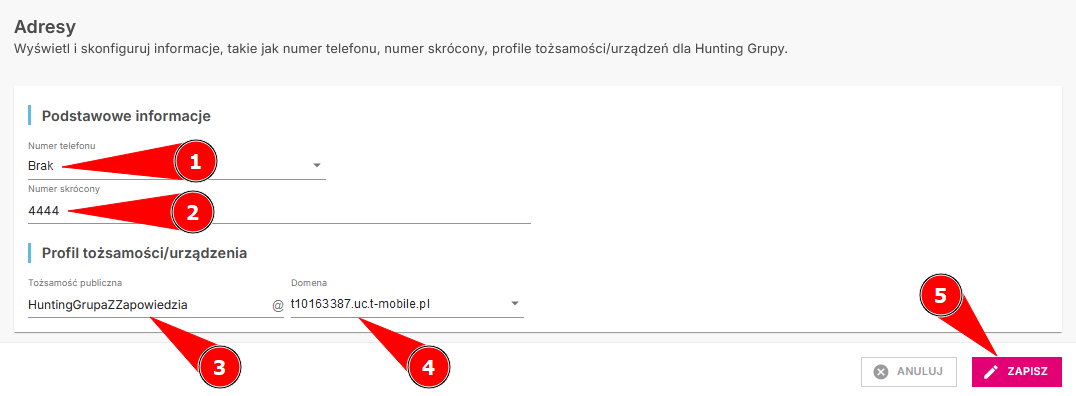
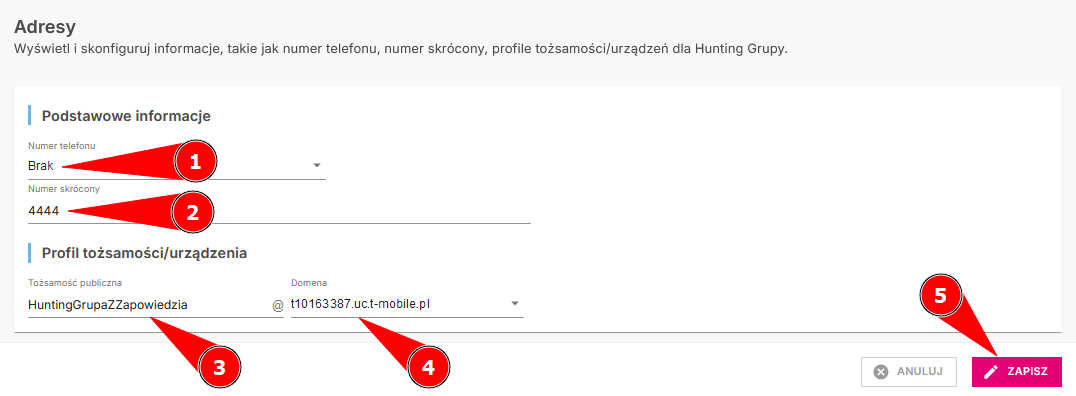
- Skonfiguruj numer skrócony oraz domenę Hunting Grupy:
- Pole Numeru Telefonu pozostaw puste, numer dostępowy należy przypisać do IVR, który będzie odgrywał zapowiedź oraz przekazywał połączenie do Hunting Grupy, co zostało opisane w dalszej części instrukcji.
- Wprowadź Numer skrócony, będzie on wykorzystany do przekierowania połączenia z IVR do Hunting Grupy. Może być to dowolny 4-cyfrowy numer nierozpoczynający się od cyfry 0.
- W polu Tożsamość publiczna należy wprowadzić tę samą wartość, która w punkcie 5 została wprowadzona w polu ID Hunting Grupy.
- W oknie Domena należy wybrać opcję, w której znajduje się numer CID używanej UC Grupy. Rozpoczyna się on od litery t oraz ośmiu cyfr.
- Zapisz zmiany.
- Po skonfigurowaniu Hunting Grupy należy skonfigurować IVR z Zapowiedzią oraz przekierowaniem do Hunting Grupy.
Konfiguracja IVR, Zapowiedzi oraz przekierowania do Hunting Grupy
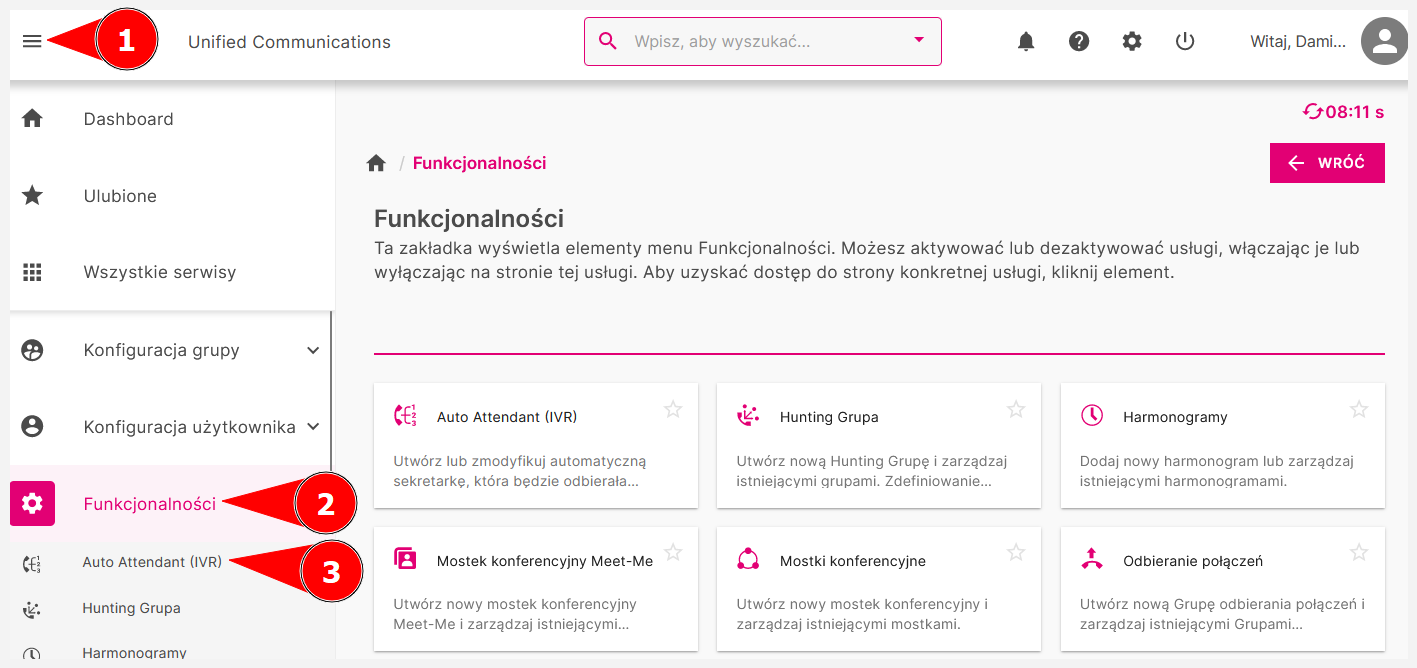
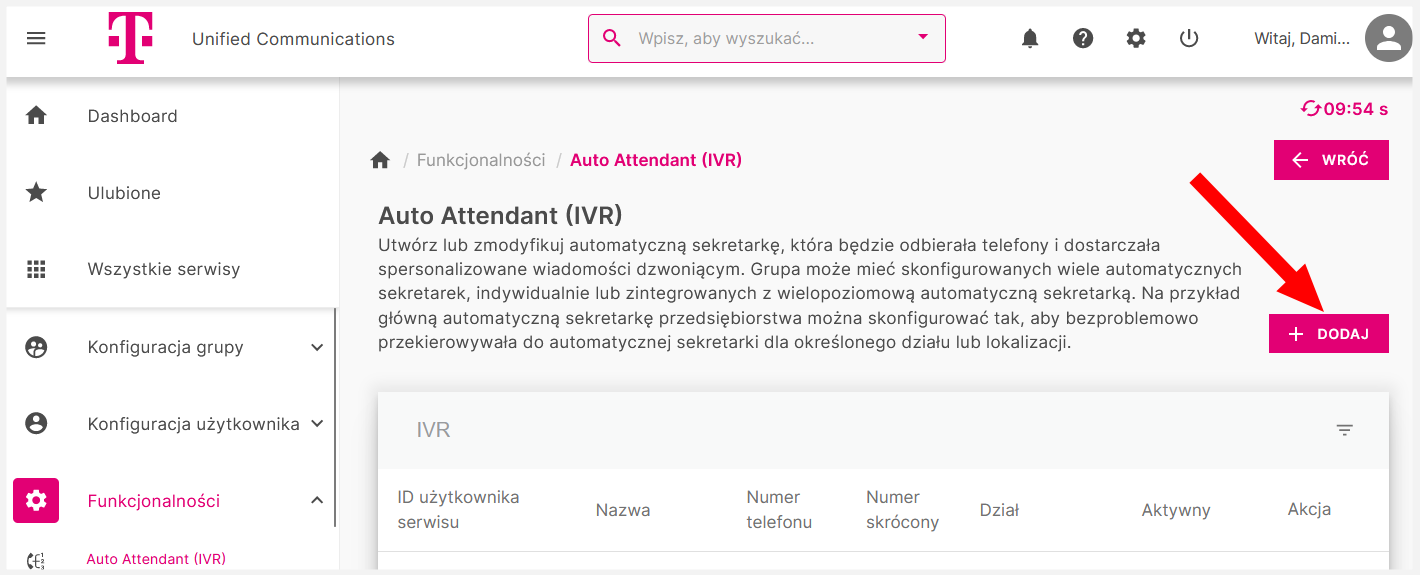
4. Naciśnij Dodaj.
5. Uzupełnij informacje.
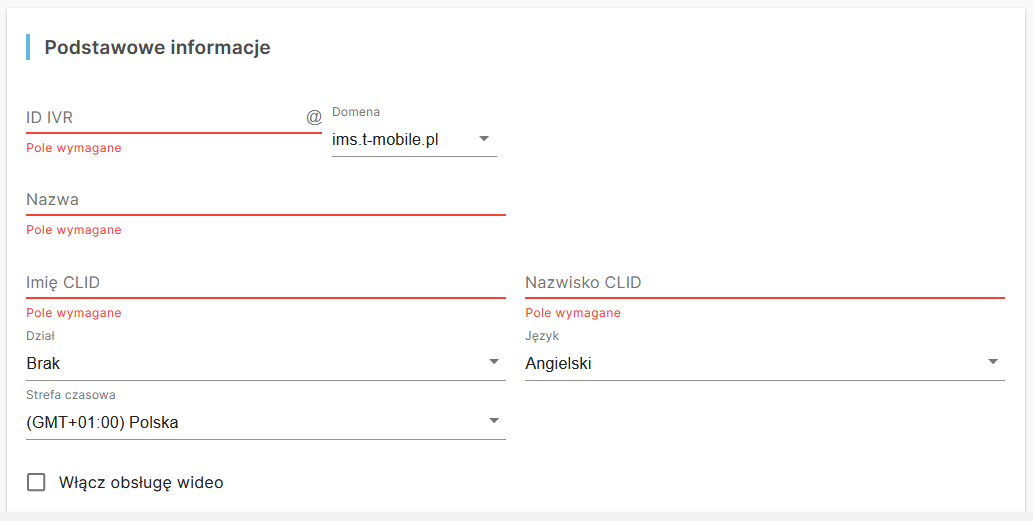
6. W polu Transfer do operatora po braku aktywności (sekundy) wprowadź wartość 1.

7. Naciśnij Dodaj.
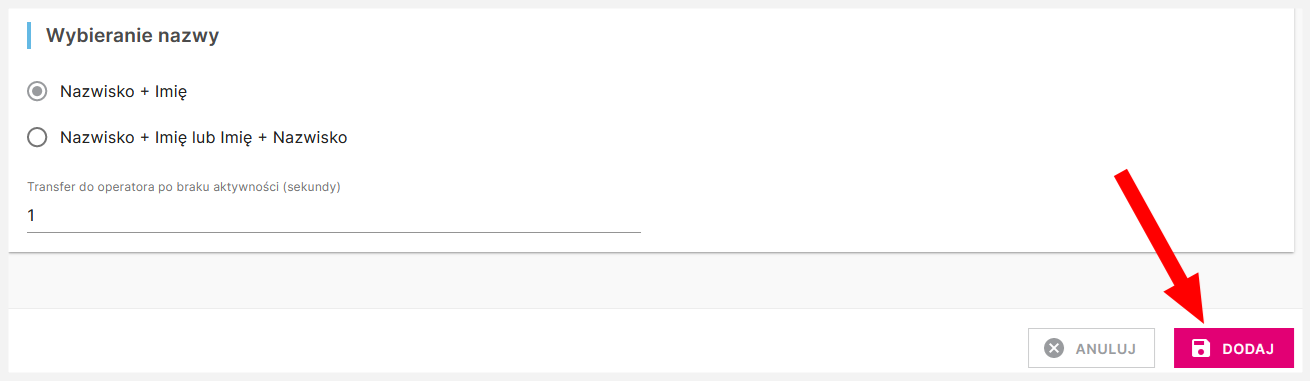
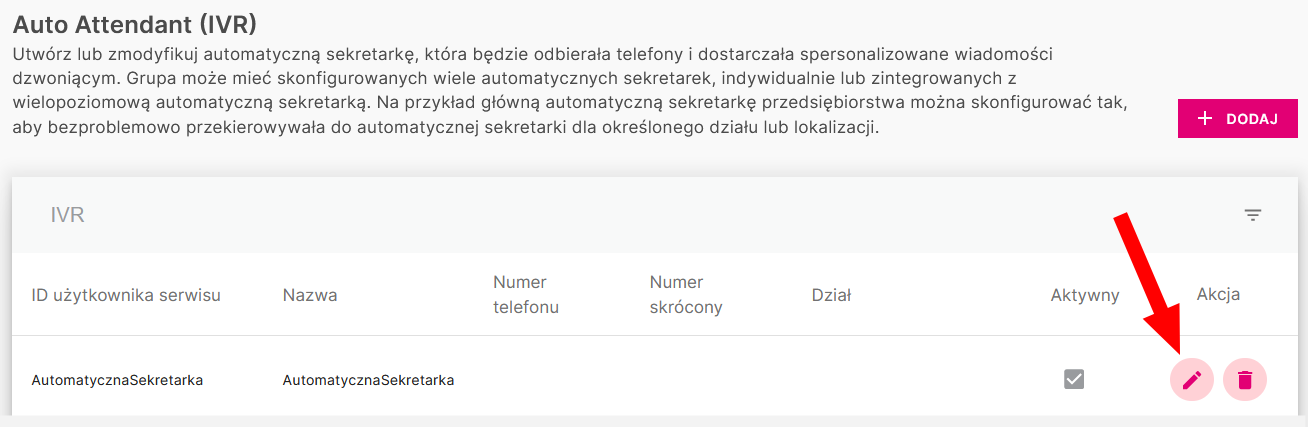
8. W oknie Auto Attendant (IVR) przejdź do edycji utworzonej przed chwilą automatycznej sekretarki.
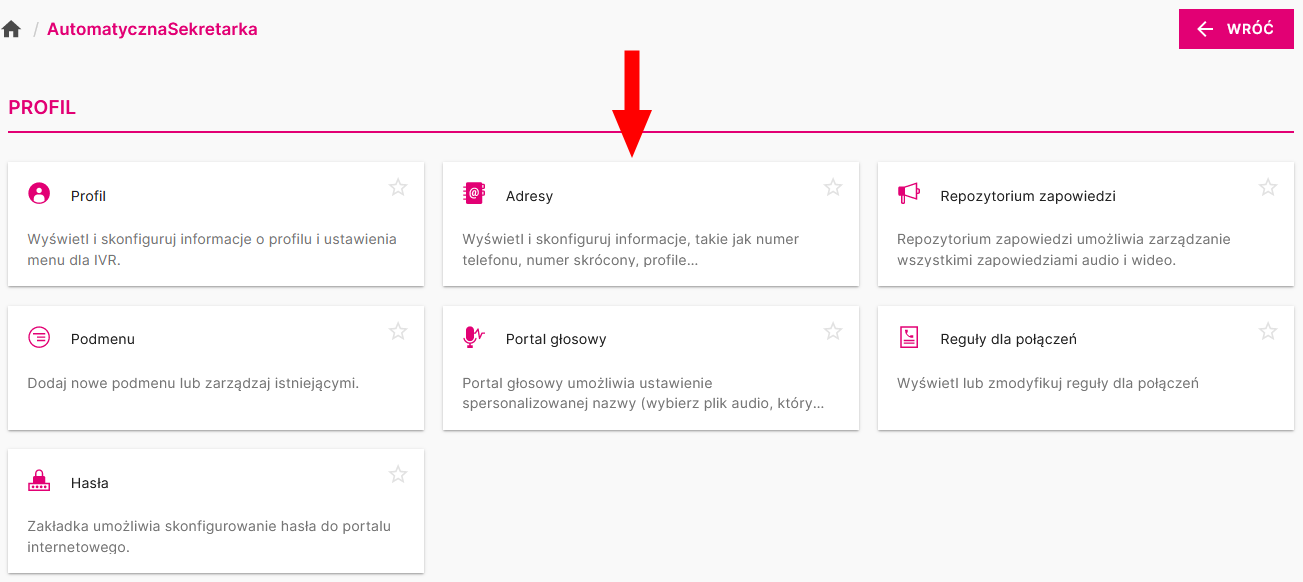
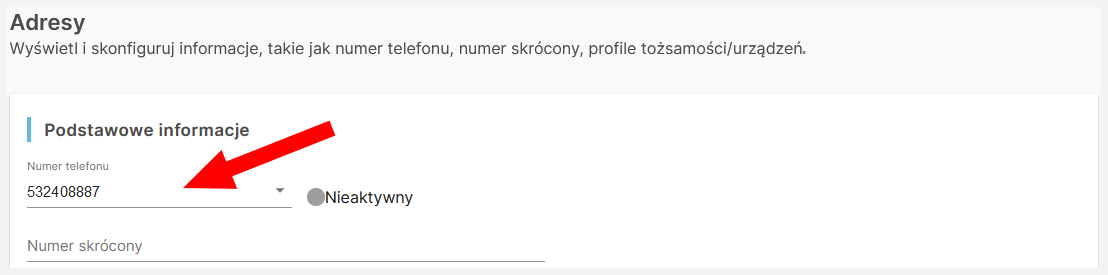
9. Przejdź do zakładki Adresy.
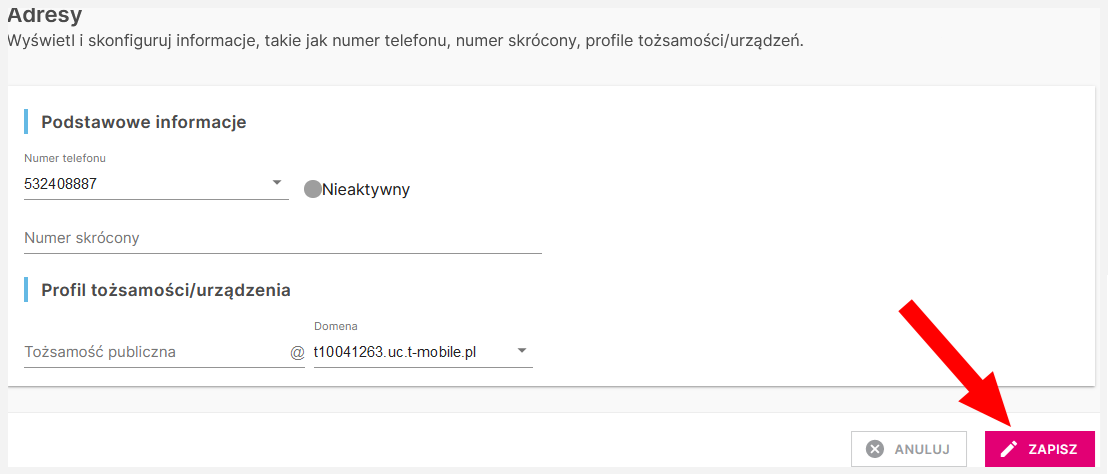
10. Wybierz z listy Numer dostępowy, który ma połączyć dzwoniących z utworzoną wcześniej Hunting Grupą.
11. Zapisz zmiany.
12. Przejdź do zakładki Menu.

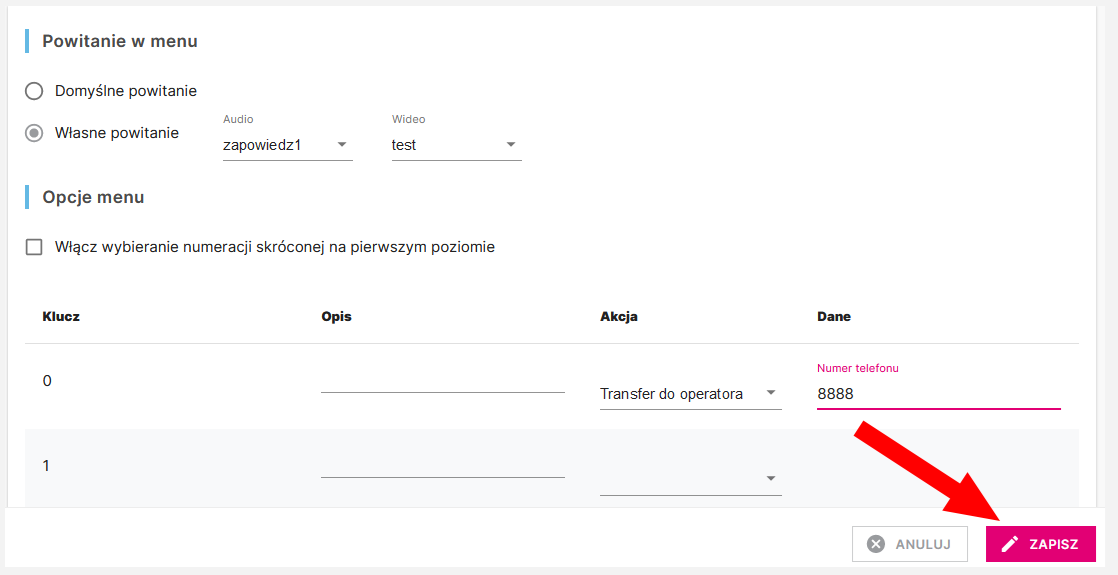
13. Ustaw Powitanie, czyli komunikat głosowy odgrywany po połączeniu z Numerem dostępowym.
◼ Domyślnie powitanie - standardowa wiadomość informująca o połączeniu z automatyczną sekretarką.
◼ Własne powitanie - zapowiedź wybierana z Repozytorium zapowiedzi. Może być to własny plik dźwiękowy lub wygenerowany za pomocą zamiany tekstu na mowę.

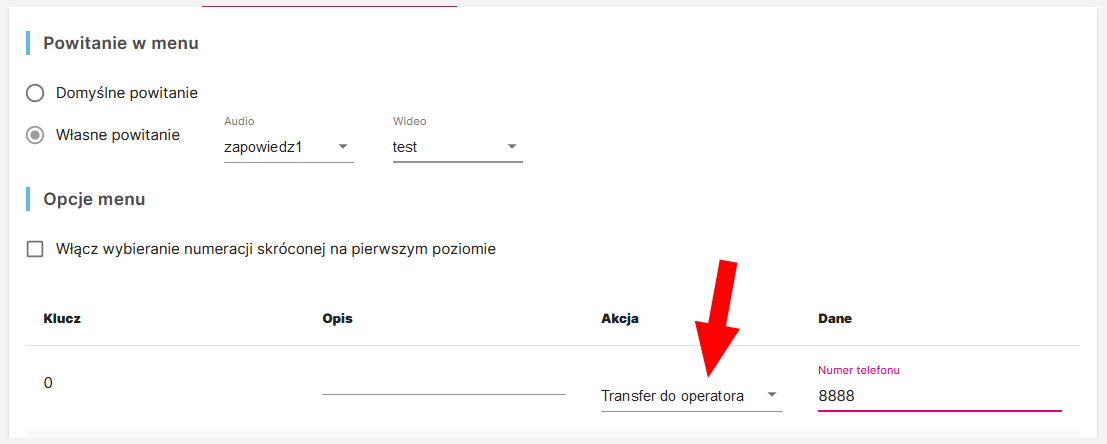
15. Skonfiguruj jedno z wyjść jako Transfer do operatora.
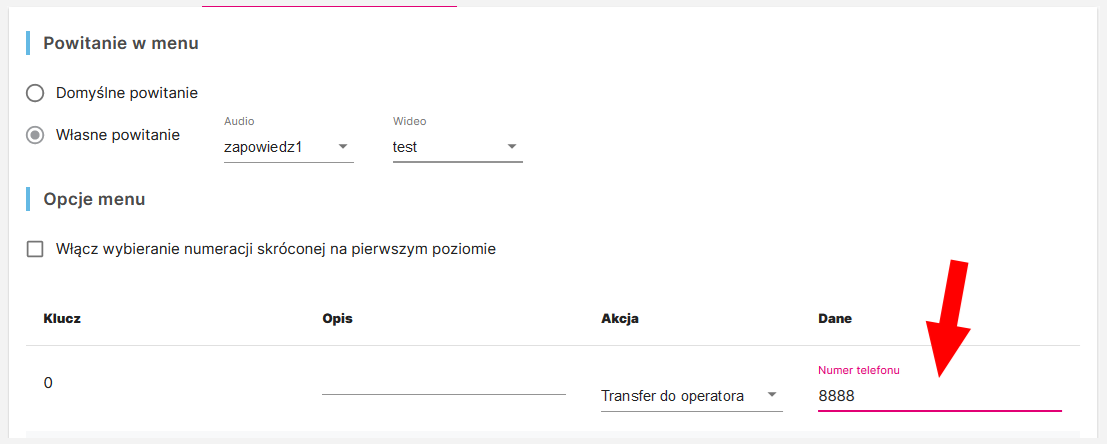
16. W kolumnie Dane jako Numer telefonu wprowadź numer skrócony skonfigurowanej wcześniej Hunting Grupy.
17. Zapisz zmiany.
Od teraz dzwoniący na Numer dostępowy ustawiony w IVR usłyszy Zapowiedź, a następnie zostanie automatycznie przekierowany do Hunting Grupy.