Blokady połączeń - Blokada na połączenia wychodzące do wybranych numerów lub wzorów
Włączenie blokady na połączenia wychodzące do wybranych numerów lub wzorów. Blokadę można włączyć dla jednego Użytkownika, Działu lub całej Grupy. Dostępne rodzaje blokad to:
◼ Wzór numeru kierunkowego - zablokowanie połączeń do wybranego kraju.
◼ Wzór numeru - zablokowanie połączeń do wszystkich numerów rozpoczynających się danym ciągiem znaków.
◼ Zablokowanie jednego numeru - zablokowanie połączeń do wybranego numeru.
Dodaj numer lub wzór numerów
Aby dodać numer lub wzór numerów do zablokowania połączeń wychodzących należy stworzyć w ustawieniach grupy Ciąg znaków, który ma zostać zablokowany.
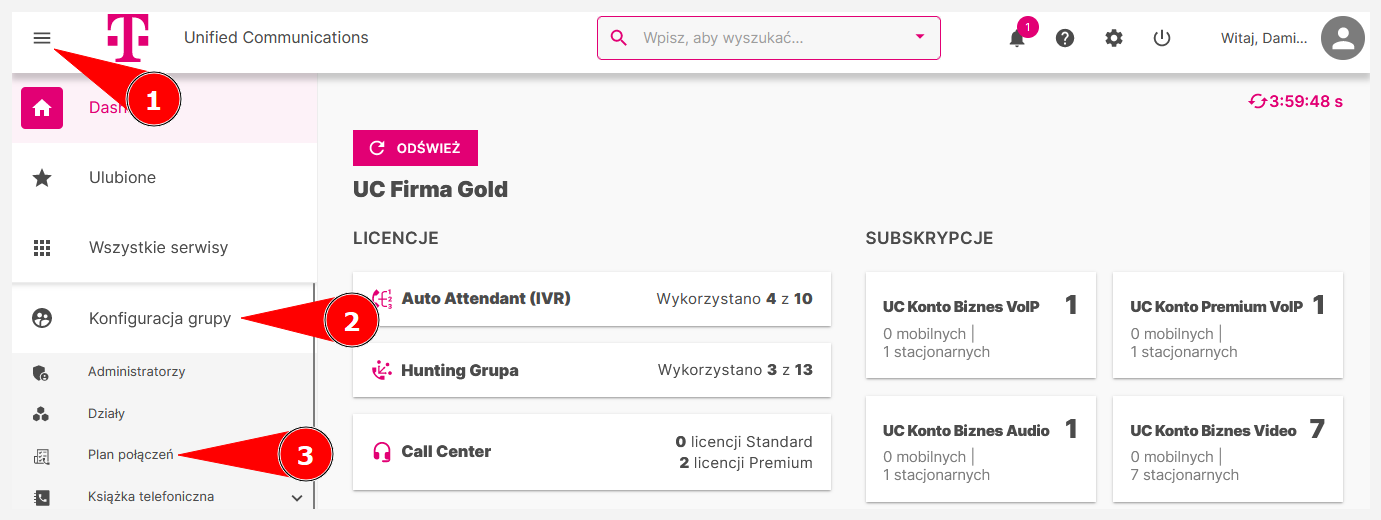
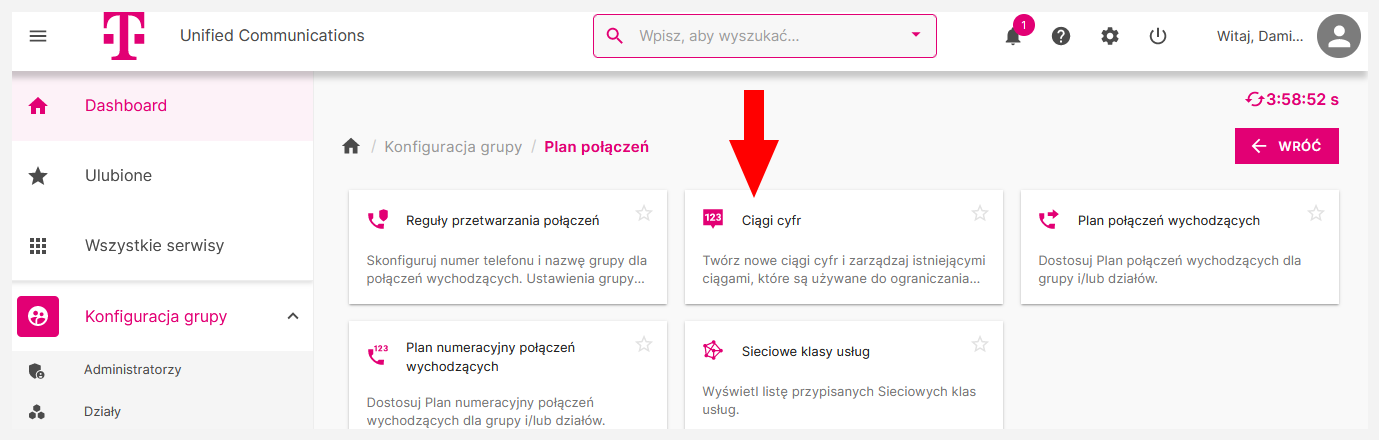
4. Przejdź do zakładki Ciągi cyfr.
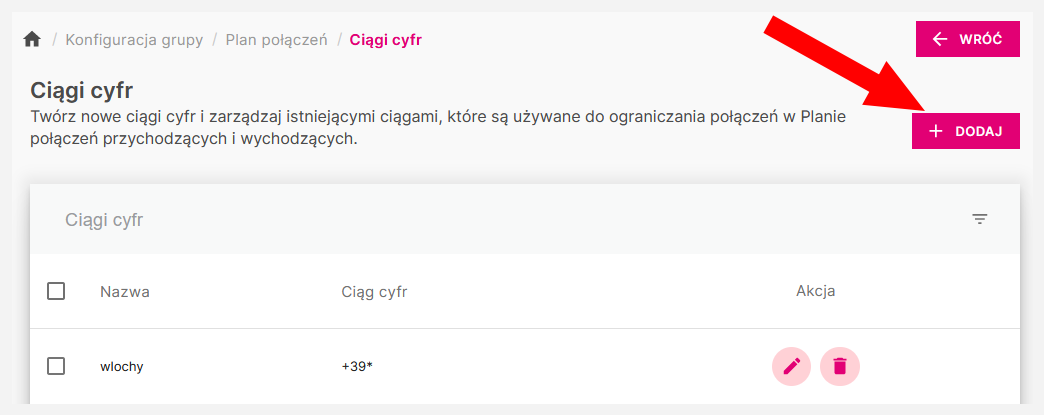
5. Naciśnij Dodaj.
6. Wprowadź numer lub wzór numerów. Poniżej są dostępne trzy przykłady wzorów do zablokowania numerów.
◼ Wzór numeru kierunkowego - zablokowanie połączeń do wybranego kraju. Wzór musi rozpoczynać się od Plusa (+), następnie ma być podany Numer kierunkowy, na końcu ma zostać dodana Gwiazdka (*). Np.: +48*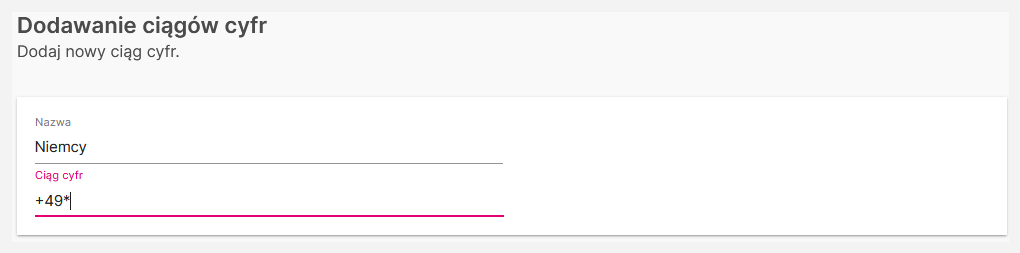
◼ Wzór numeru - zablokowanie połączeń do wszystkich numerów rozpoczynających się danym ciągiem znaków. Należy wprowadzić Ciąg znaków, na jego końcu ma zostać dodana Gwiazdka (*). Np.: 100*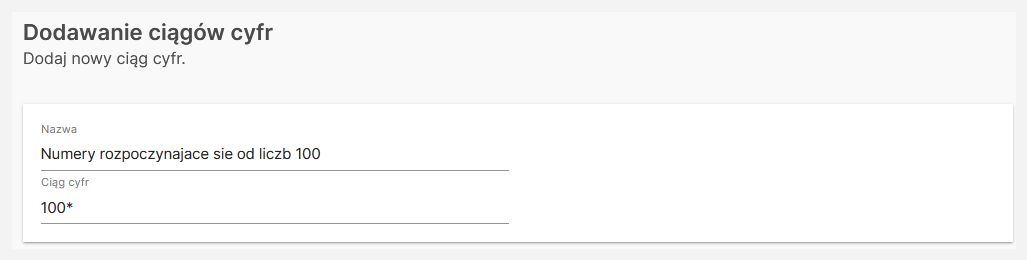
◼ Zablokowanie jednego numeru - zablokowanie połączeń do wybranego numeru. Należy wprowadzić Numer. Np.: 100100100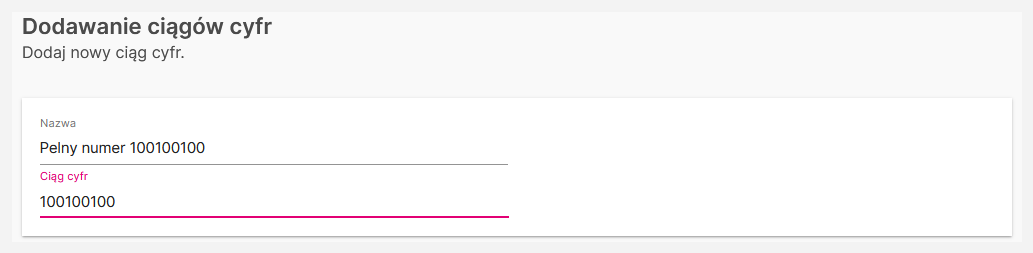
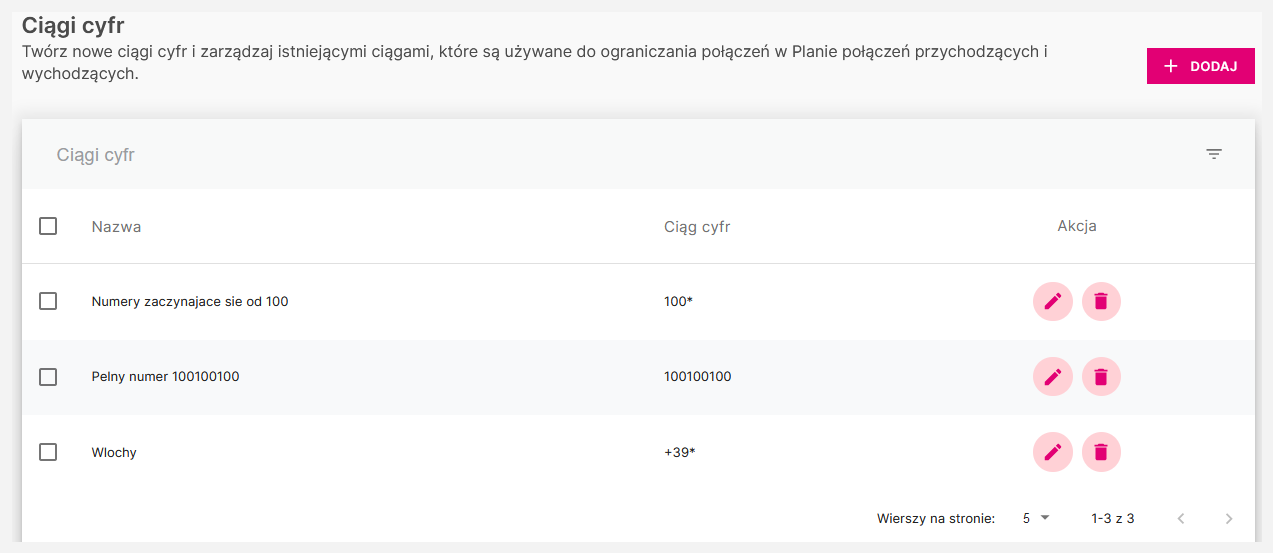
7. Dodane Ciągi cyfr są widoczne na liście. Aby blokada na dany numer lub wzór była aktywna, należy ją aktywować dla całej Grupy, Działu lub Użytkownika.
Aktywowanie blokady dla całej grupy lub działu
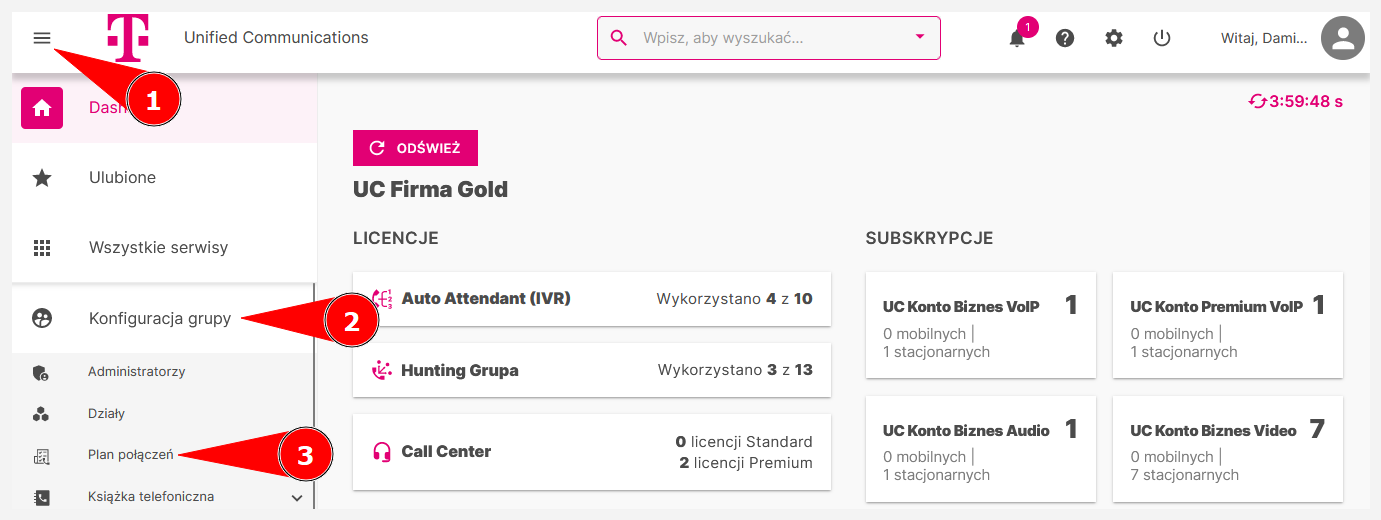
4. Przejdź do zakładki Plan numeracyjny połączeń wychodzących.
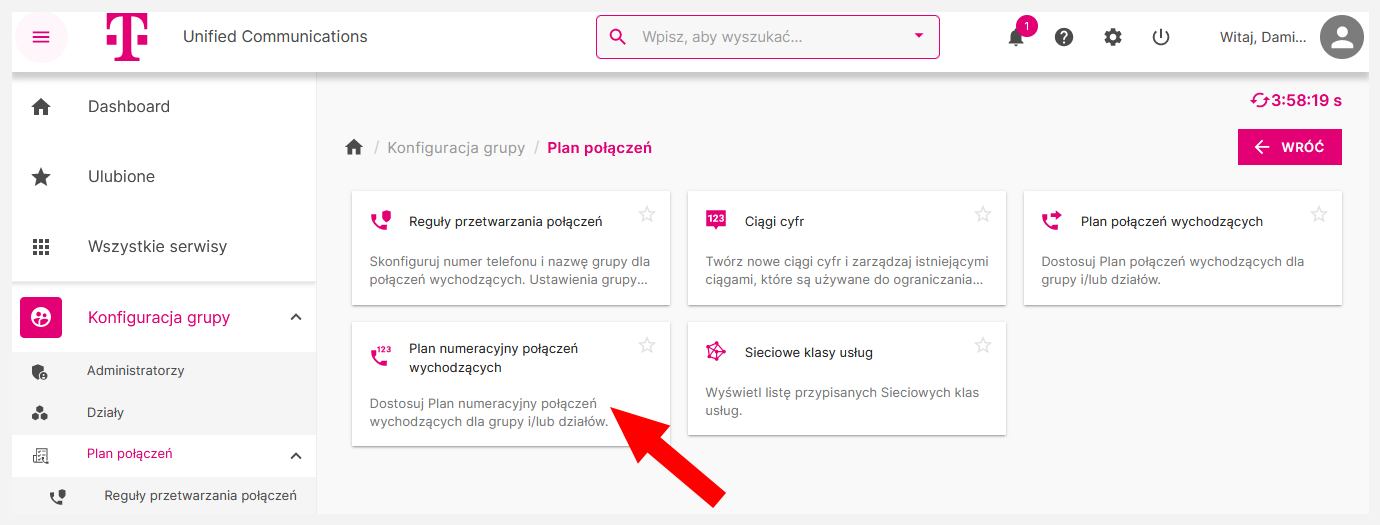
5. Wybierz typy numerów, które chcesz edytować. Poszczególne zakładki opisują typy numerów na jakie:
◼ Inicjowanie połączeń – można wykonywać połączenia.
◼ Przekazywanie połączeń – można transferować połączenia.
◼ Call Me Now – można obsługiwać w ramach Call Me Now.

6. W pierwszym wierszu znajdują się ustawienia dla całej Grupy UC.
1. W pierwszym wierszu znajdują się ustawienia dla całej Grupy UC.
2. W kolejnych wiersza znajdują się ustawienia dla wybranych Działów.
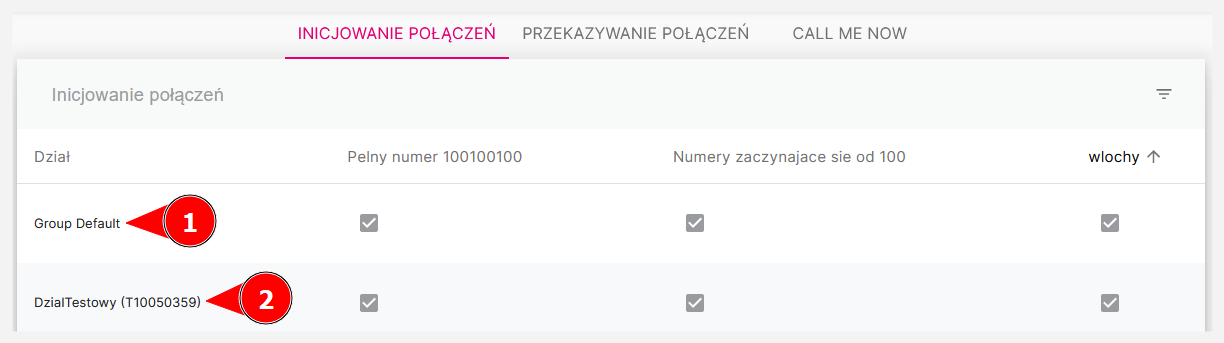
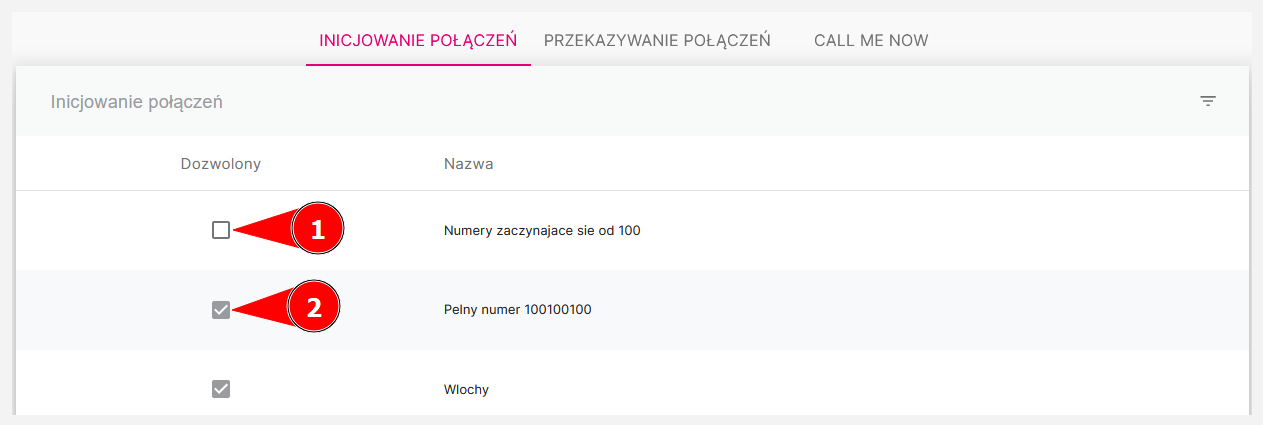
7. Włącz lub wyłącz wybrane blokady połączeń.
1. Odznaczony przycisk oznacza Włączenie blokady na wybrane połączenia. Połączeń na dane numery Nie można wykonywać.
2. Zaznaczony przycisk oznacza Wyłączenie blokady na wybrane połączenia. Połączenia na dane numery Można wykonywać.
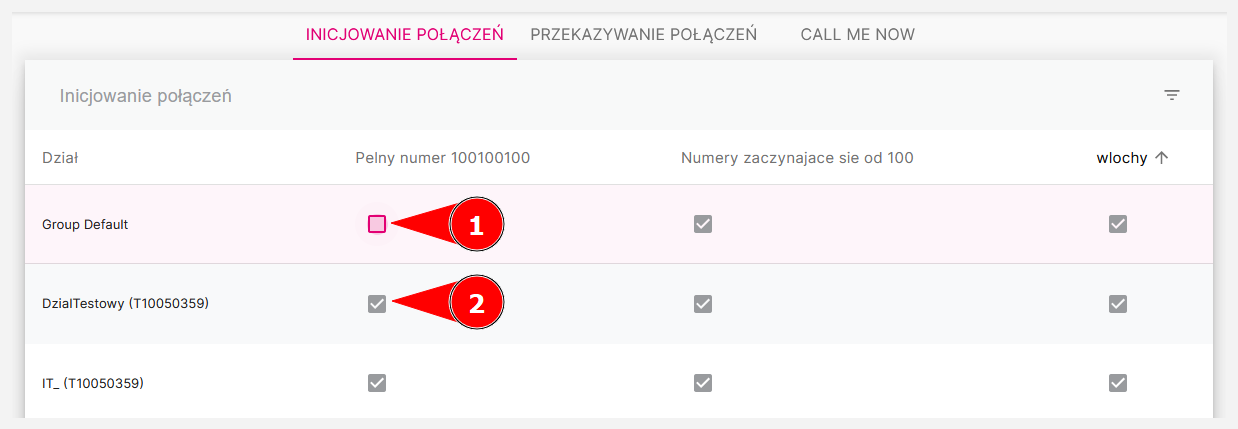
Aktywowanie blokady dla wybranego użytkownika
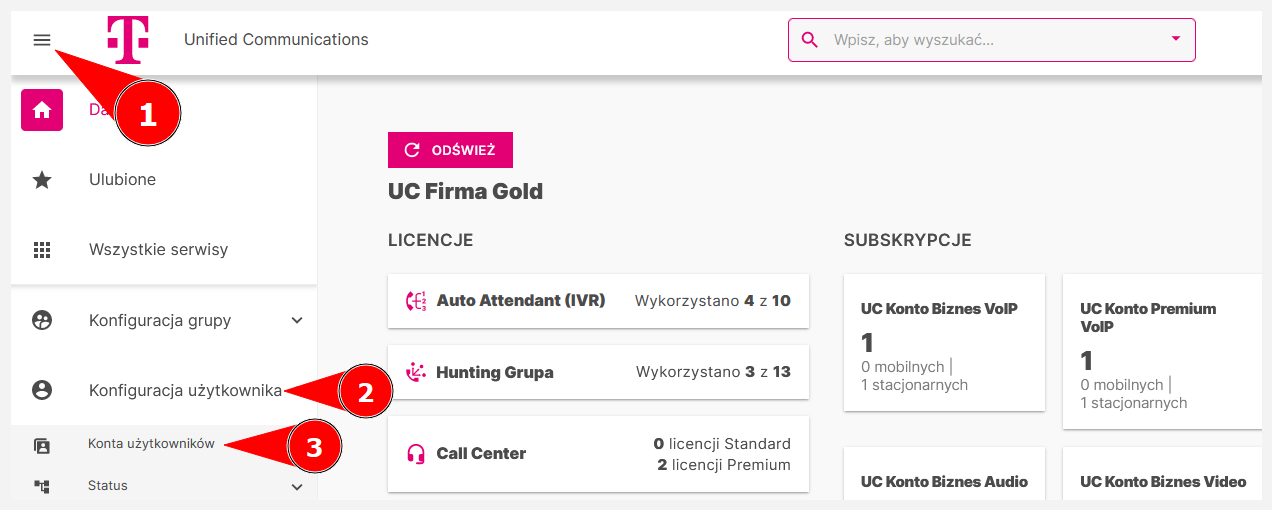
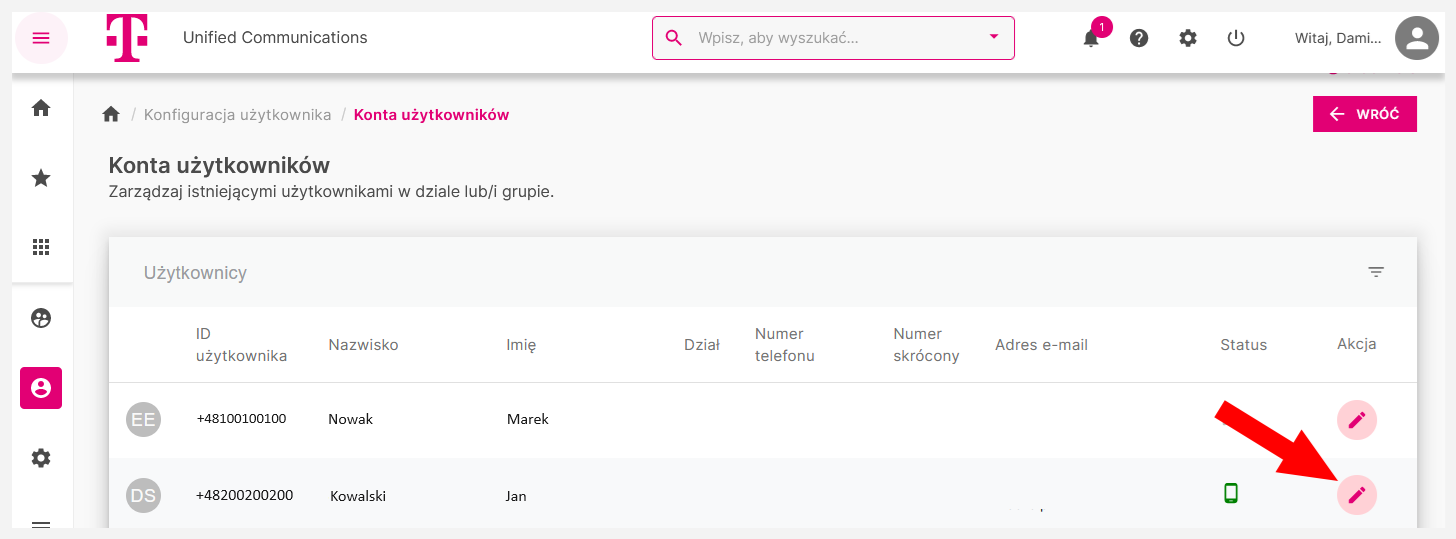
4. Przejdź do Edycji wybranego Użytkownika.
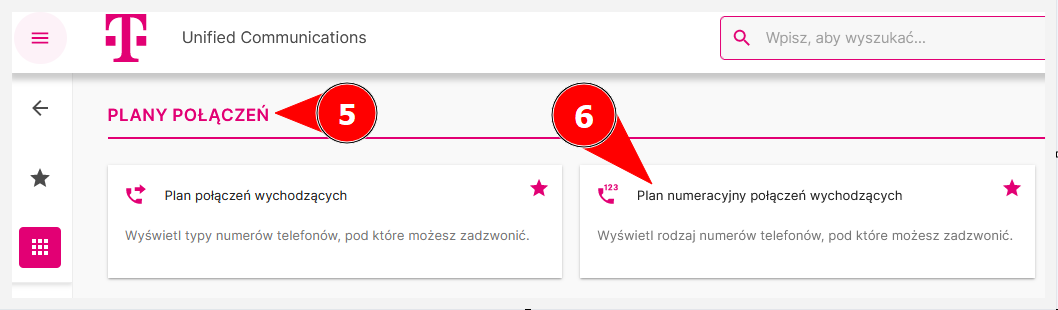
5. Przewiń stronę do sekcji Plany połączeń.
6. Wybierz opcję Plan numeracyjny połączeń wychodzących.
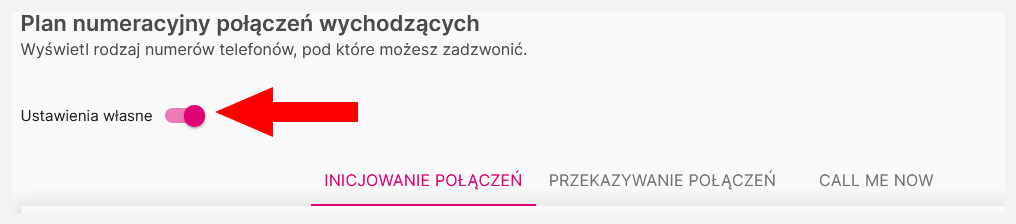
7. Włącz możliwość konfigurowania blokad dla wybranego użytkownika.
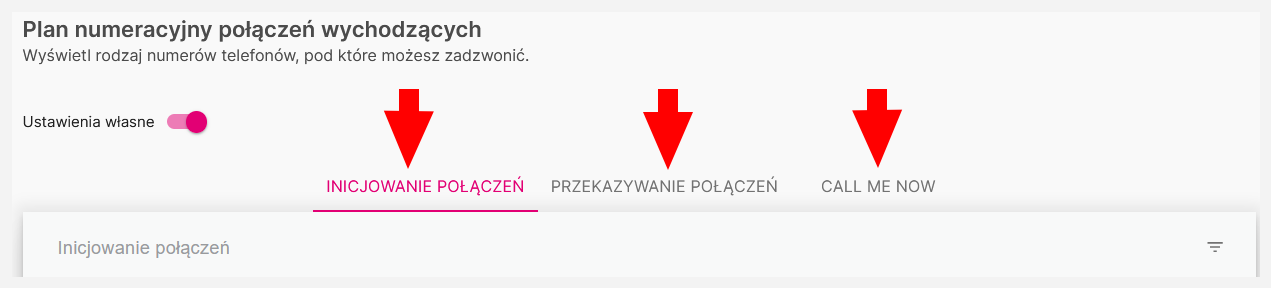
8. Wybierz typy numerów, które chcesz edytować. Poszczególne zakładki opisują typy numerów na jakie:
◼ Inicjowanie połączeń – można wykonywać połączenia.
◼ Przekazywanie połączeń – można transferować połączenia.
◼ Call Me Now – można obsługiwać w ramach Call Me Now.
9. Włącz lub wyłącz wybrane blokady połączeń.
1. Odznaczony przycisk oznacza Włączenie blokady na wybrane połączenia. Połączeń na dane numery Nie można wykonywać.
2. Zaznaczony przycisk oznacza Wyłączenie blokady na wybrane połączenia. Połączenia na dane numery Można wykonywać.