Wywołanie grupowe w Grupie numerów użytkowników
WłWywołanie grupowe pozwala ustawić, w jaki sposób połączenieczenia iprzychodzące ustaleniesą przekazywane na numery przypisane do jednego pracownika w ramach grupy numerów użytkowników. Dzięki temu możesz zdecydować, czy telefon ma dzwonić na wszystkich urządzeniach jednocześnie, czy po kolei według ustalonej kolejnościci. W artykule znajdziesz instrukcję, jak włączyć tę funkcję oraz jak ją skonfigurować.
Za pomocą tej funkcji możesz:
- ustawić sposób przekazywania połączeń na numery
przypisanepracownika, - zdecydować o kolejności dzwonienia urządzeń,
- określić czas oczekiwania na odebranie połączenia.
Pamiętaj
- Czas dzwonienia przy połączeniach po kolei jest orientacyjny i może zależeć od warunków sieciowych.
Przejdź do jednegoustawień użytkownikawywołania grupowego
- Wejdź w
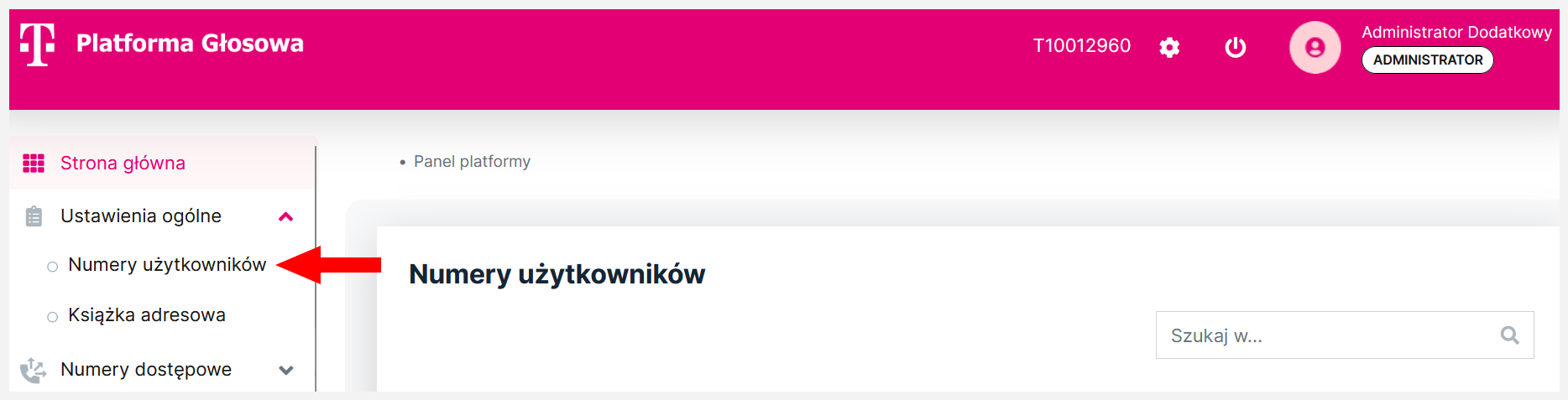
ramachUstawienia ogólne.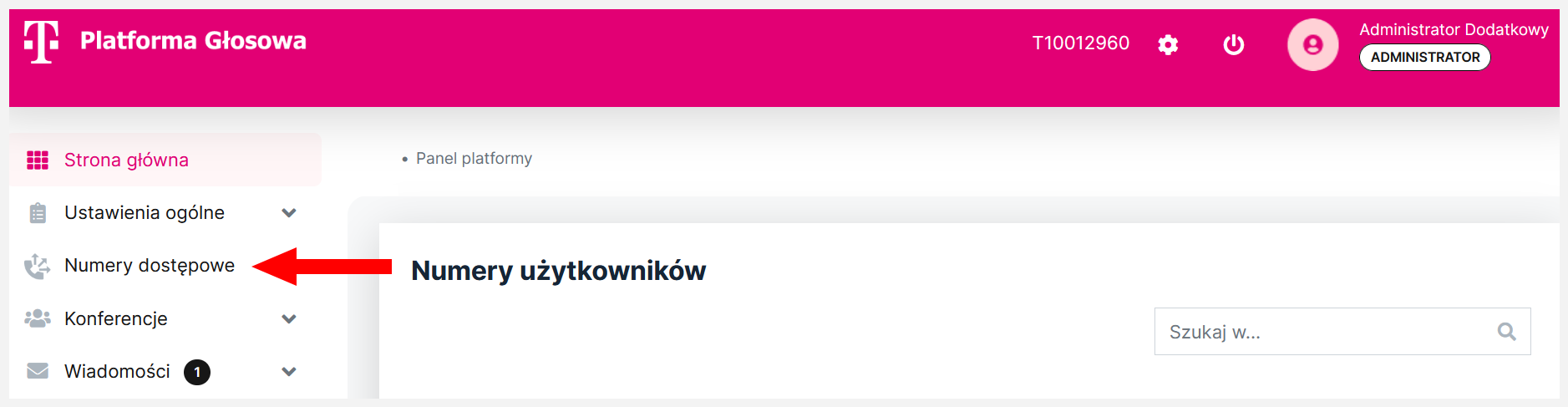
- Wybierz Numery użytkowników.
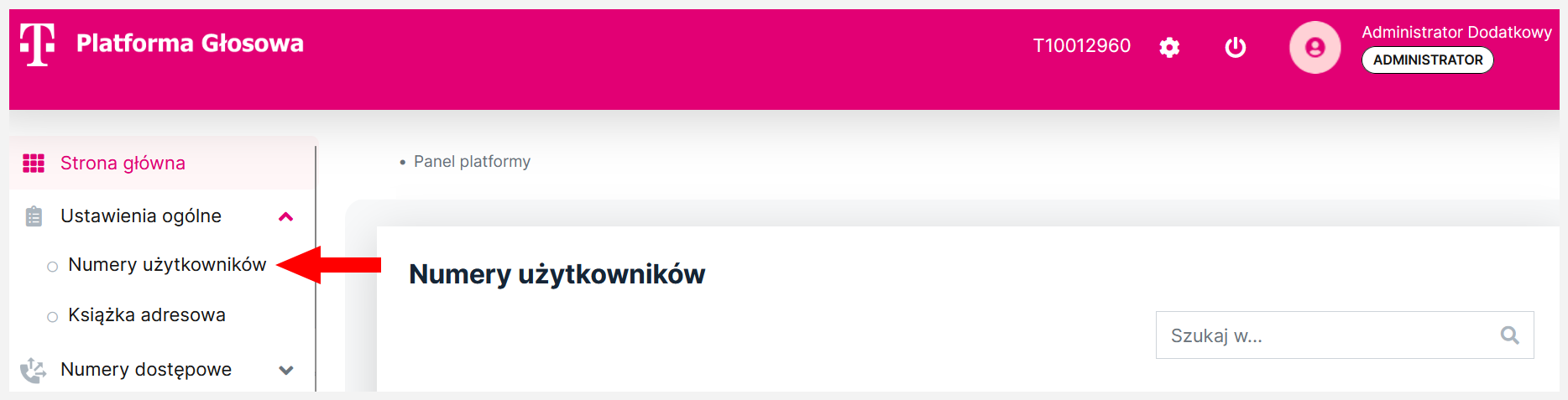
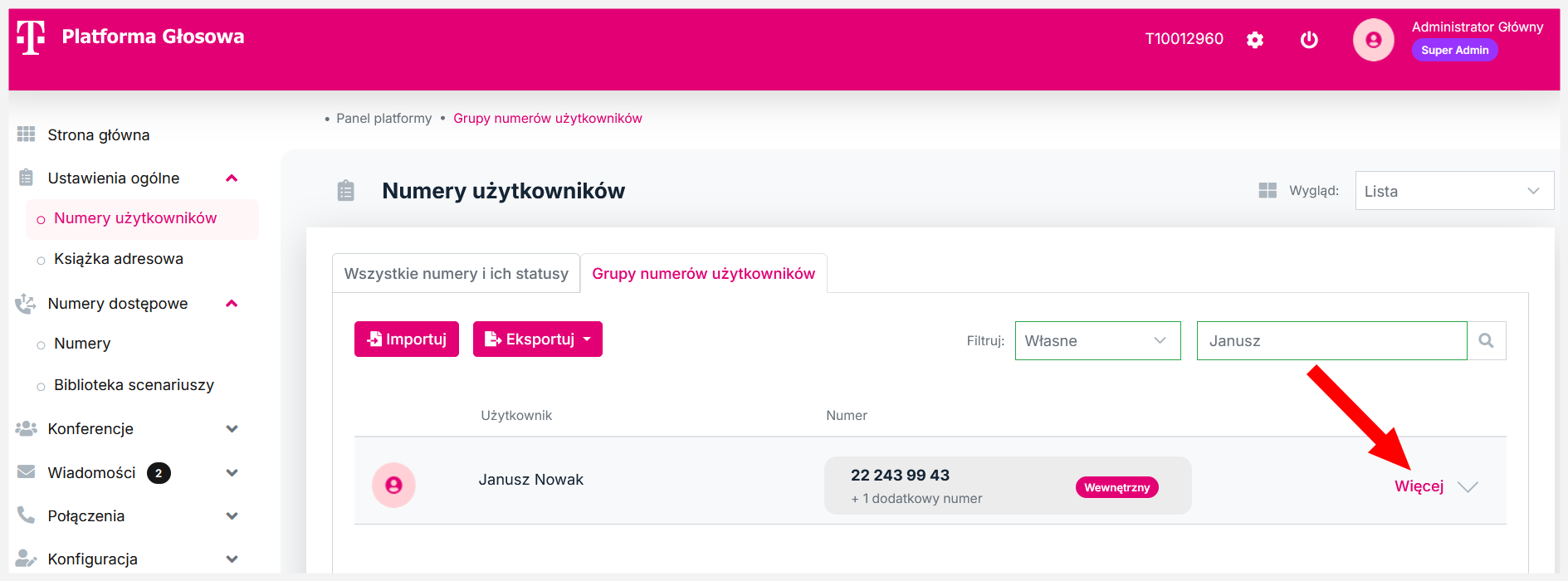
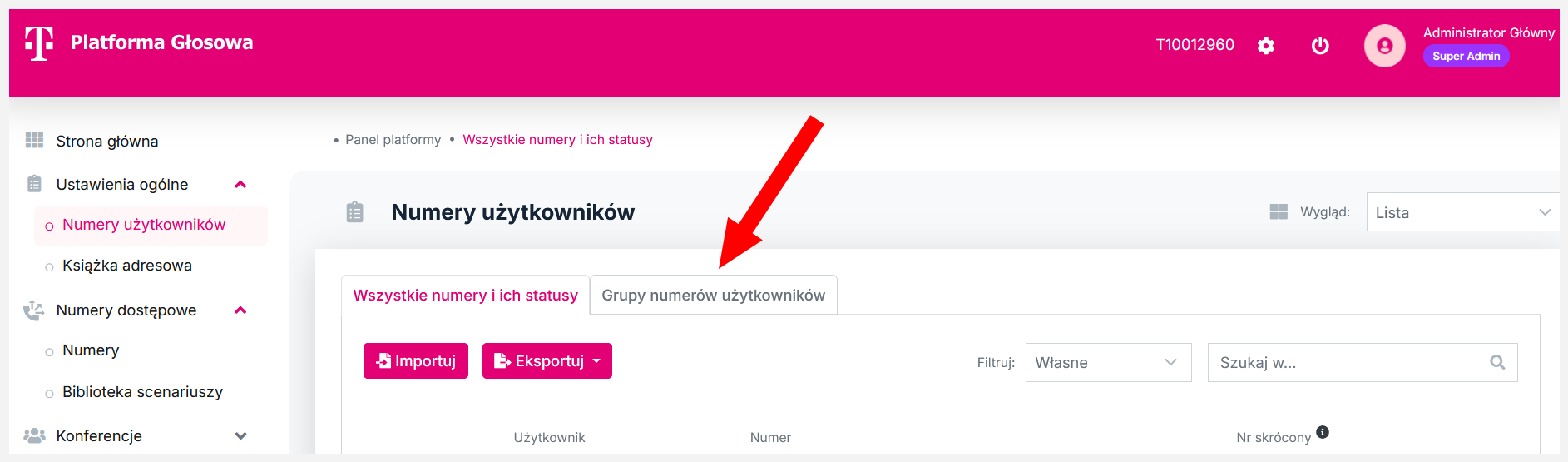
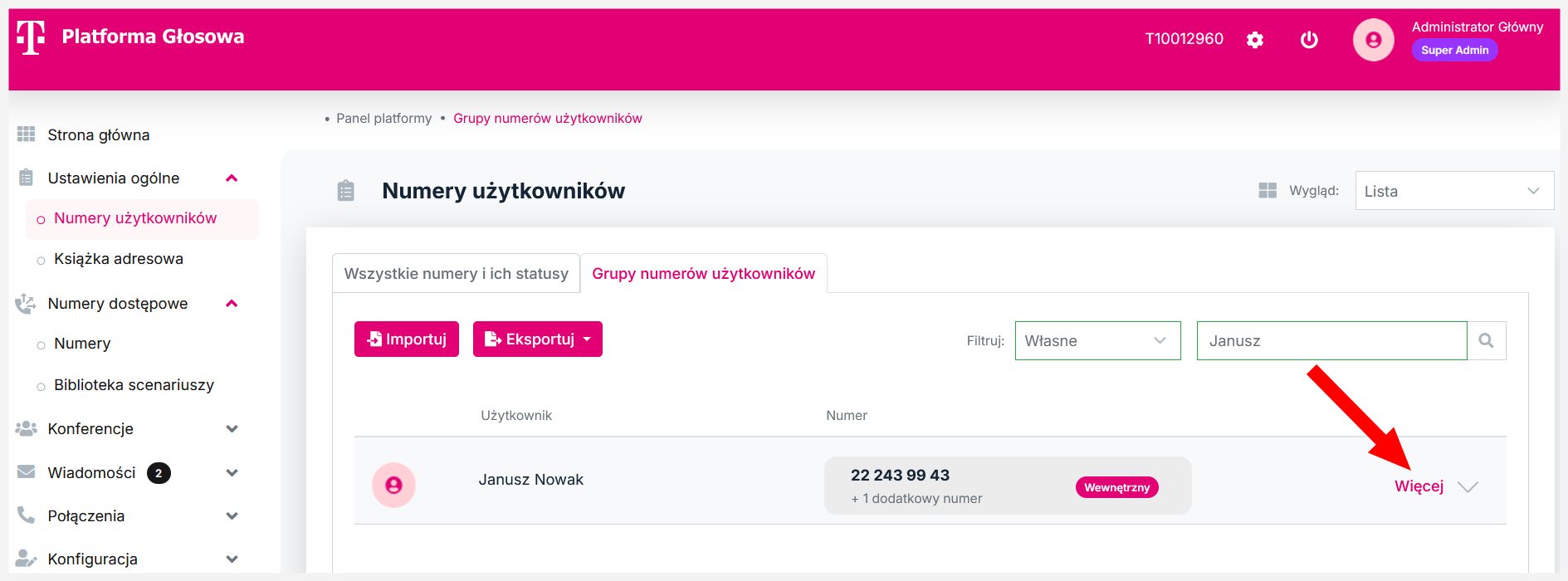
- Przejdź do zakładki Grupy numerów użytkowników.
przybezpośrednich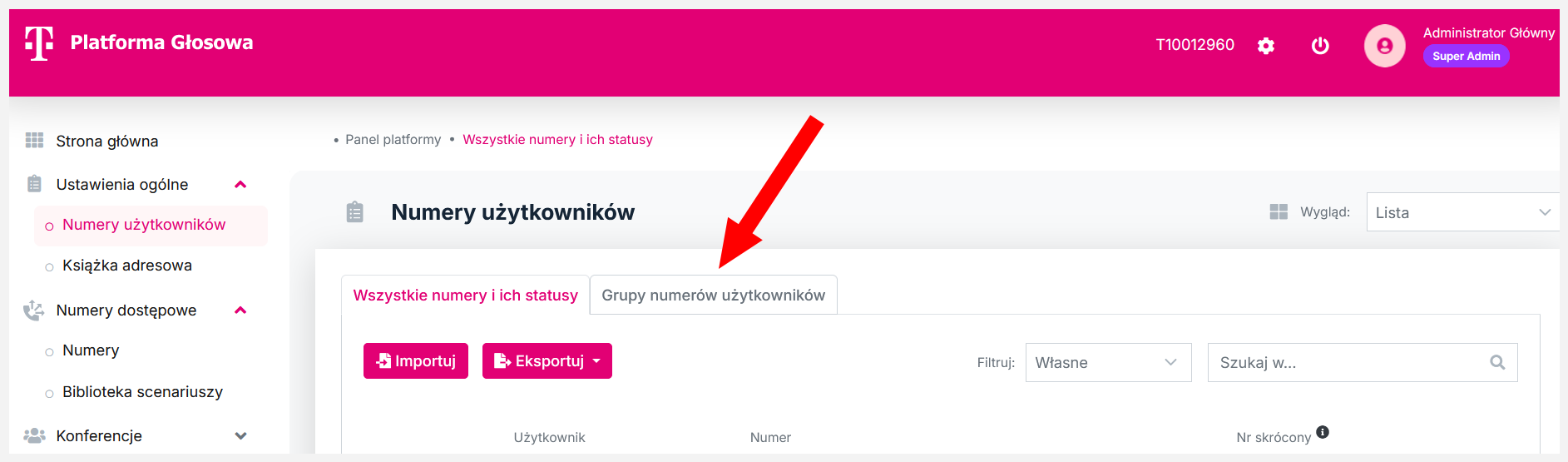
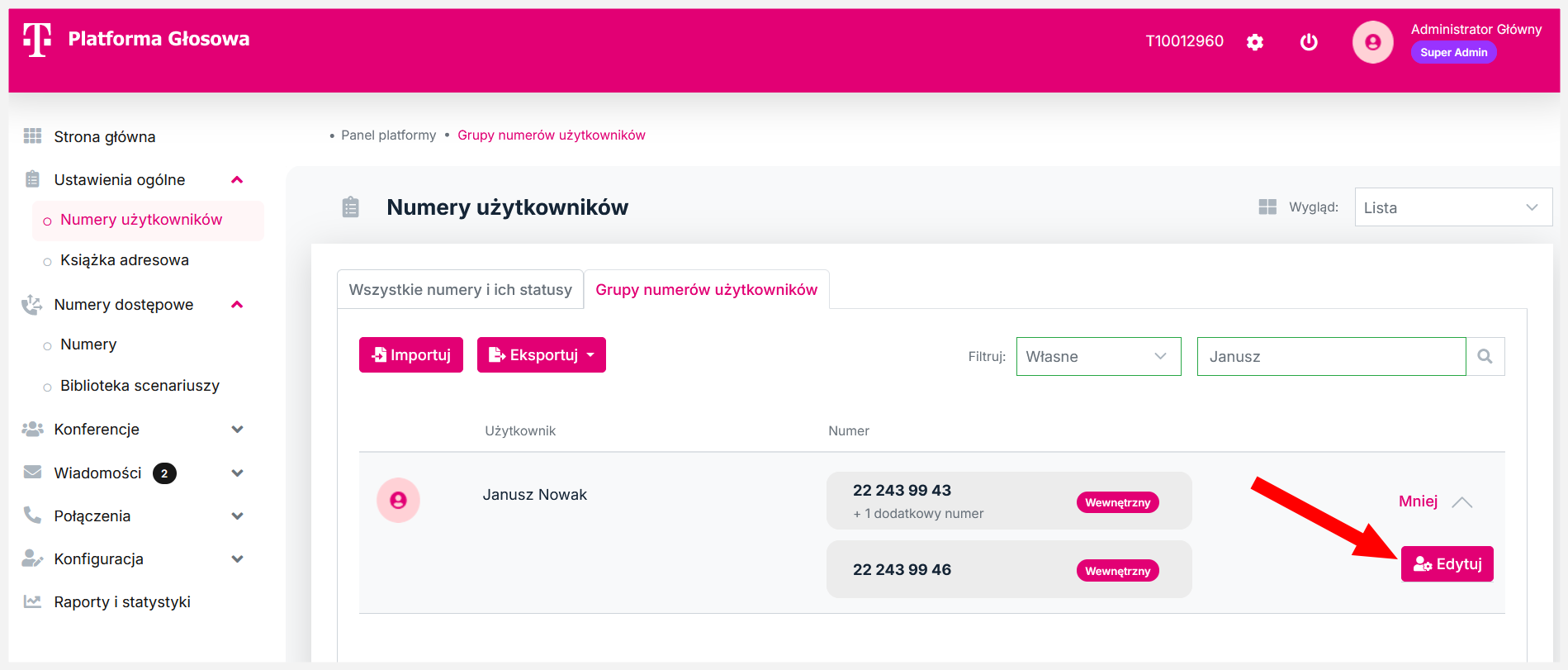
- Obok wybranego pracownika kliknij Więcej.
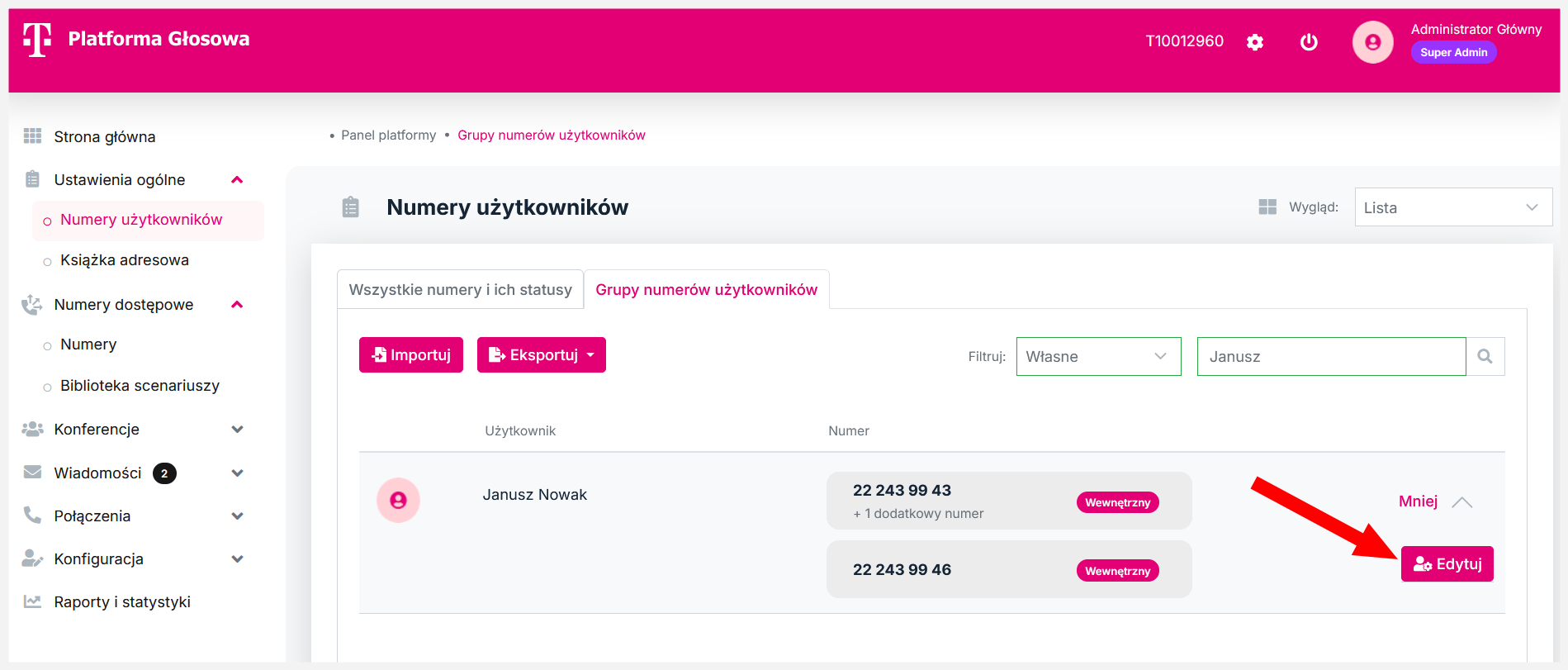
- Kliknij Edytuj.
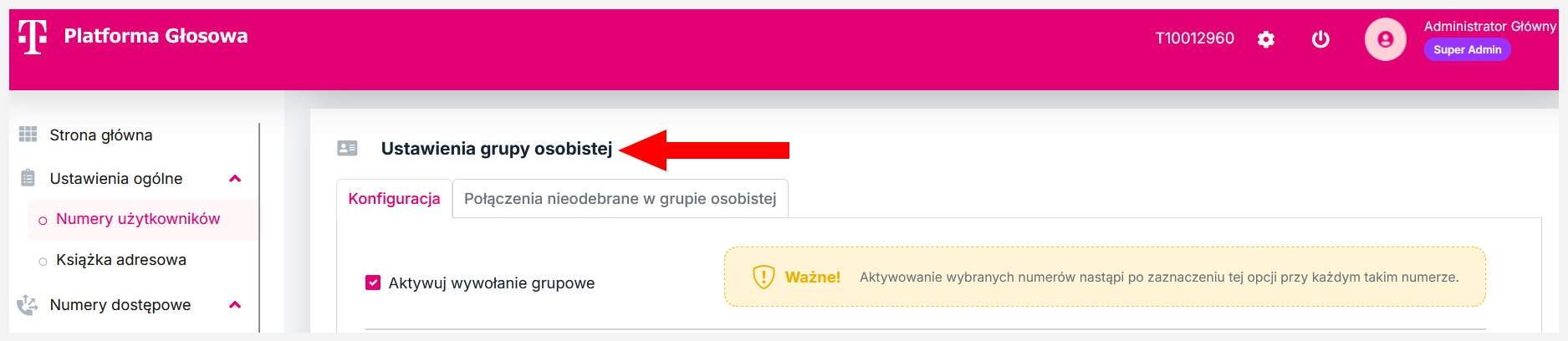
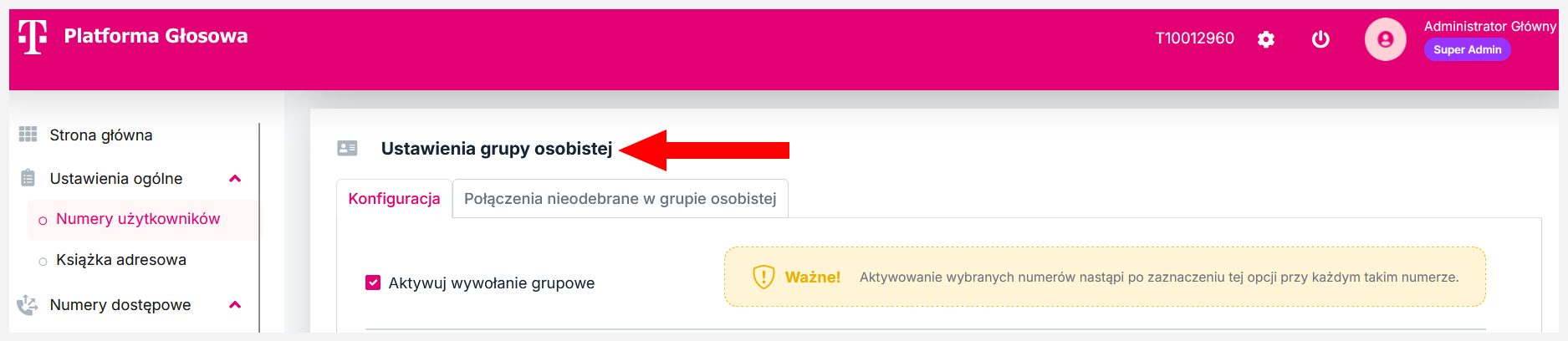
- Przewiń do sekcji Ustawienia grupy osobistej.
Konfiguracja
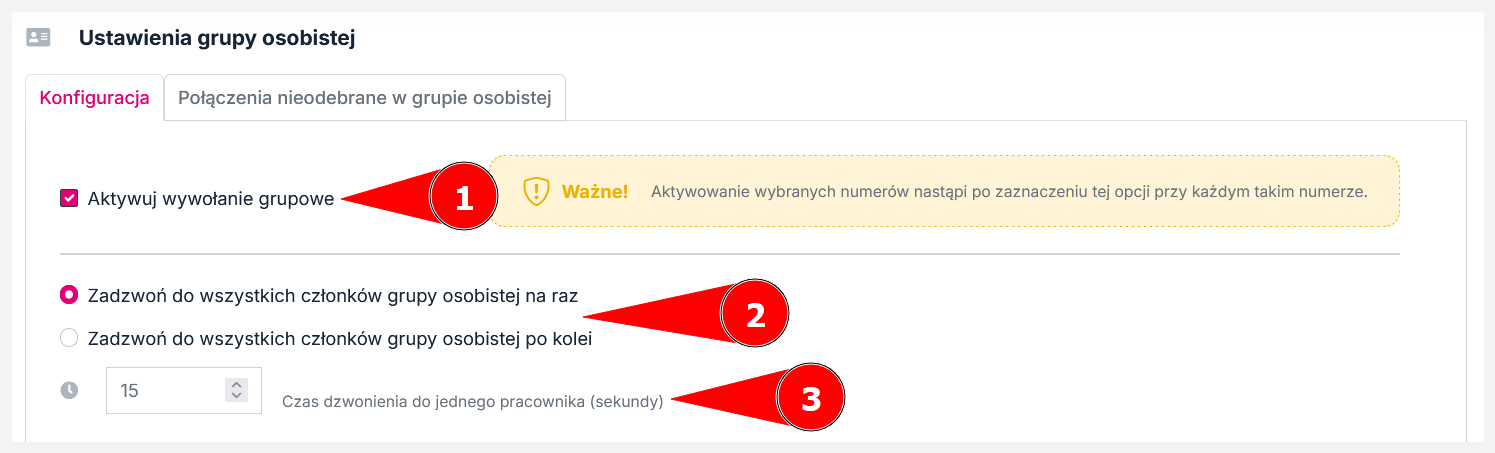
- Zaznacz Aktywuj wywołanie grupowe.
- Wybierz sposób przekazywania połą
czeniachczeń:przychodzących.Do wyboru są dwie opcje:◼- Zadzwoń do wszystkich członków grupy na raz –
dzwonieniewszystkiedourządzeniawszystkich członków grupy osobistejdzwonią jednocześnie.◼ - Zadzwoń do wszystkich członków grupy na raz –
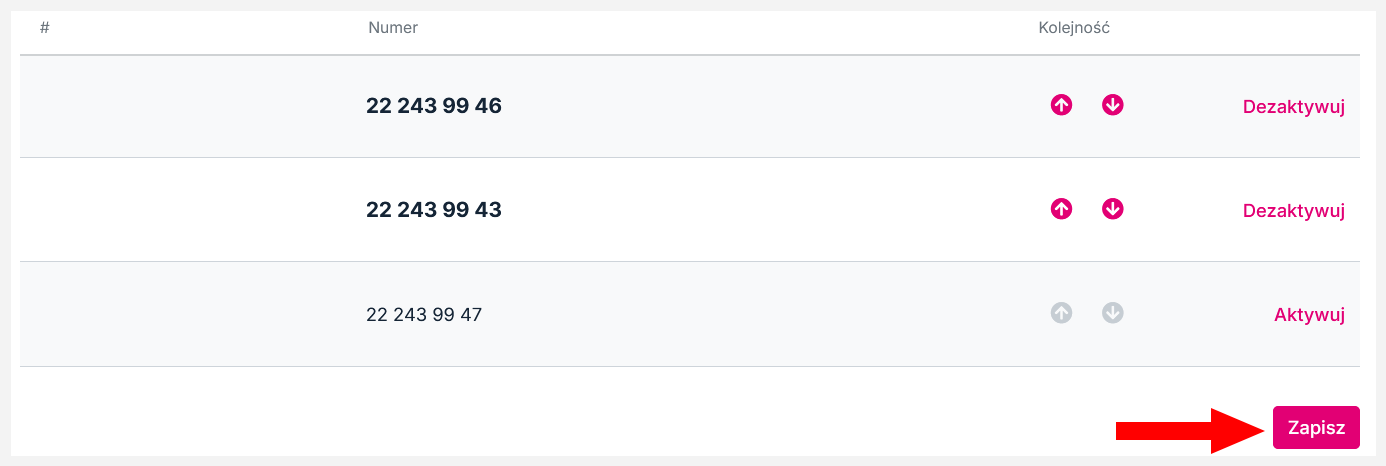
- Zadzwoń do wszystkich członków grupy po kolei – urządzenia dzwonią według ustalonej kolejności.
- Ustaw czas przekazywania połączenia do kolejnego numeru przy opcji dzwonienia po kolei.
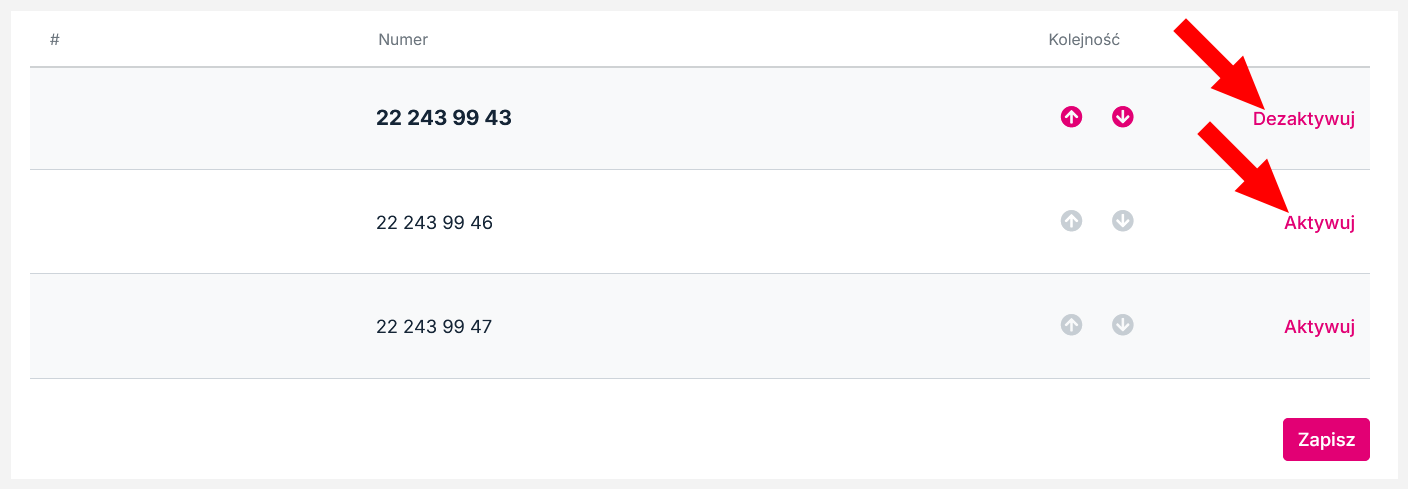
- Włącz lub wyłącz wybrane numery – tylko aktywne będą
dzwonićodbieraływgpołączenia.zdefiniowanejkolejności.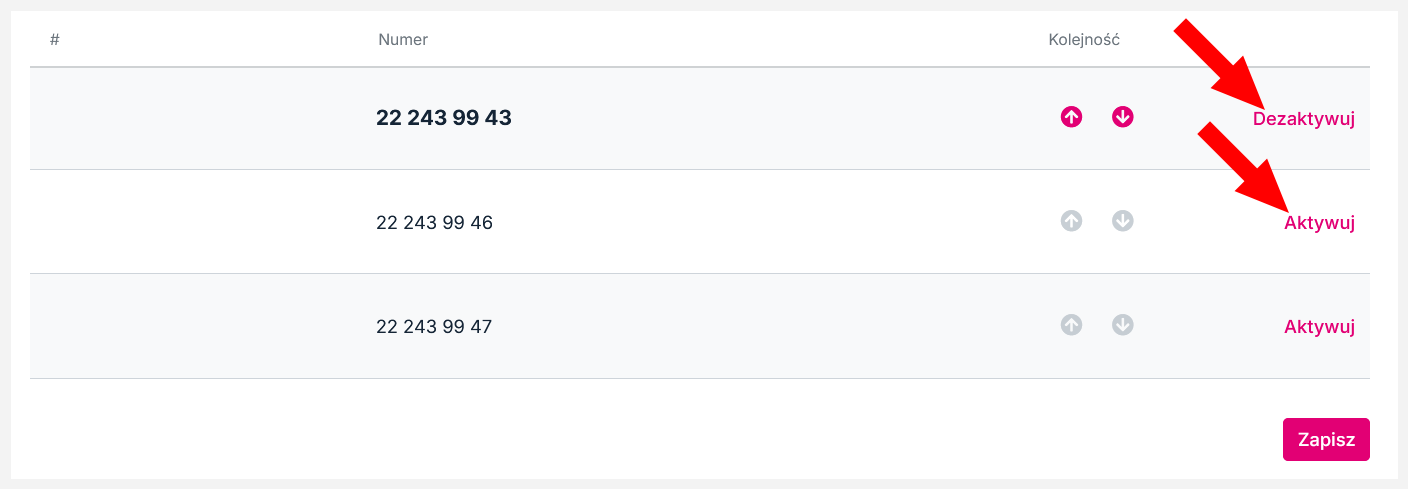
Czas - W przypadku dzwonienia
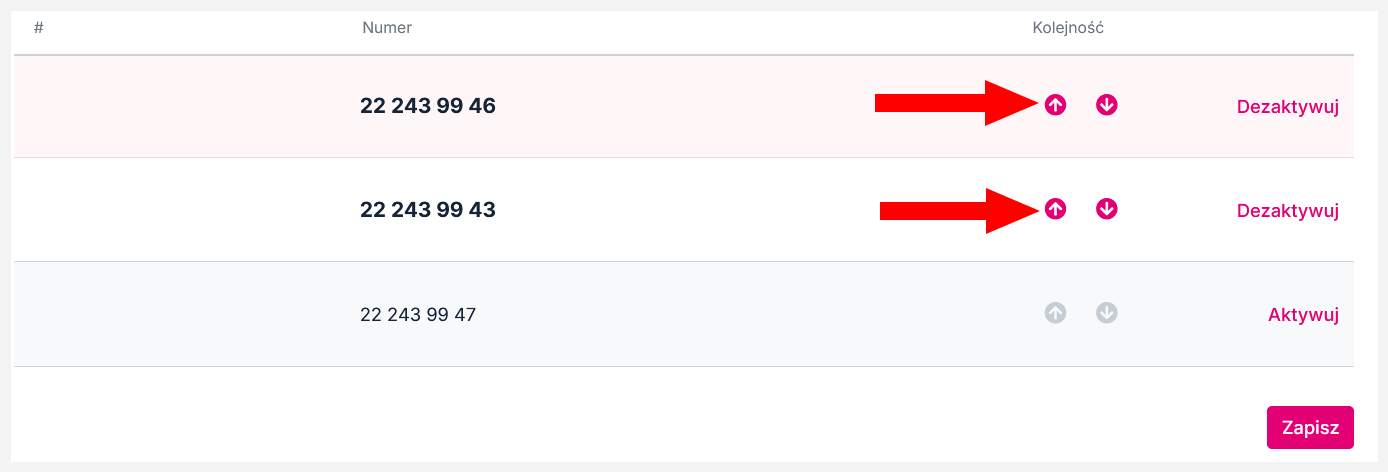
telefonupo(oczekiwania na odebranie) ustalany jest w opcjiCzas dzwonienia do jednego pracownika (sekundy).Jest to czas przybliżony, na którykolei możeeszmiećzmienićwpływ lokalizacjakolejność numerów(ichzadostęppomocądostrzałek.siecioperatora,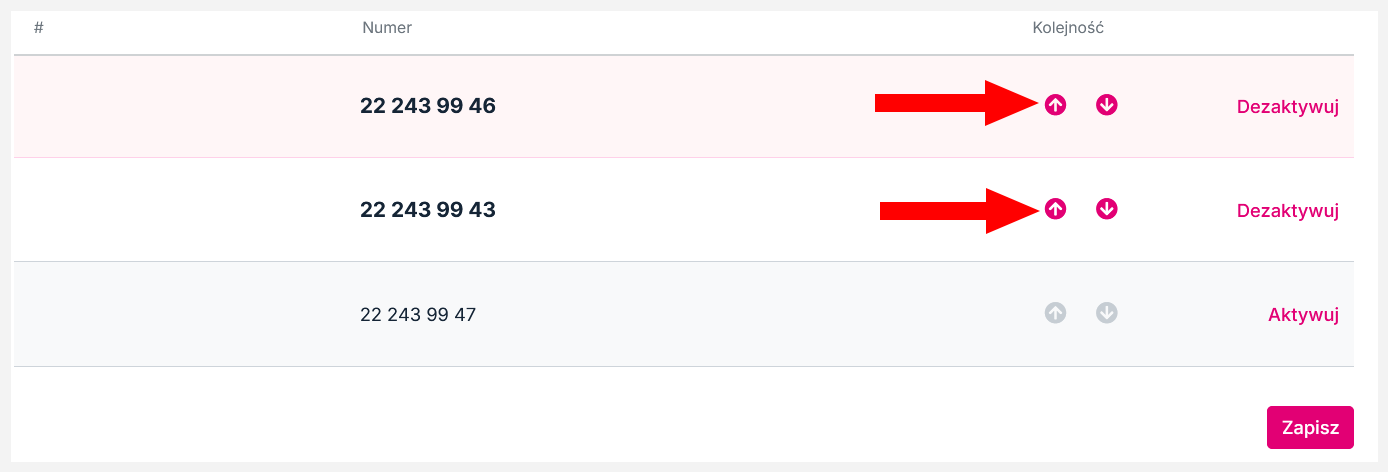
odległość - Kliknij
nadajnikaZapisz,etc.).aby zastosować zmiany.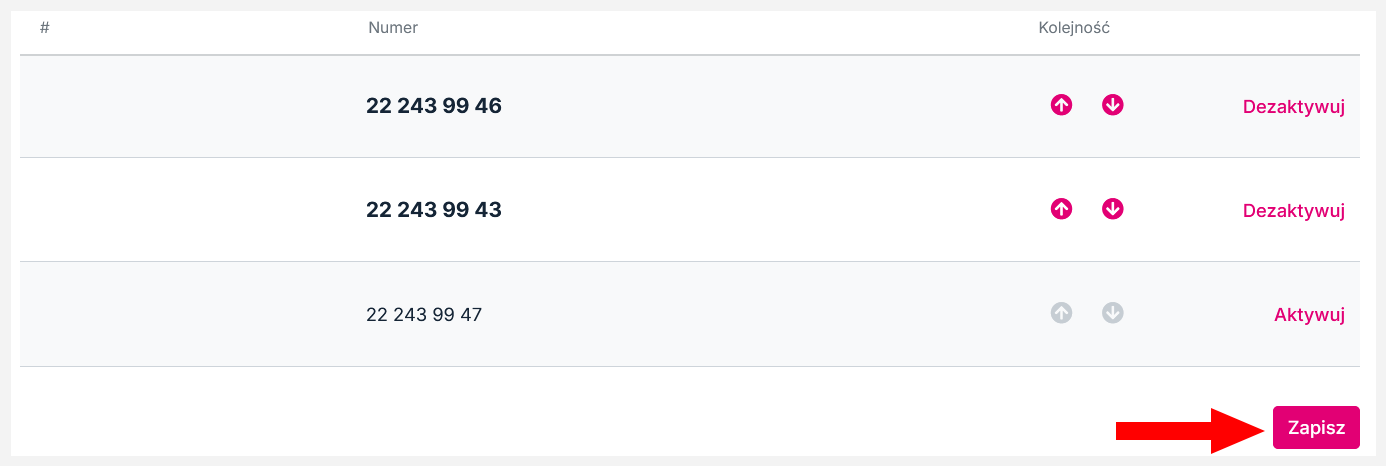
Następne kroki
Powiązane instrukcje:◼ Czym jest grupa numerów użytkowników: Grupa numerów użytkowników (Grupa osobista).◼ Dodawanie i usuwanie numerów z grupy: Dodawanie i usuwanie numerów z Grupy numerów użytkowników.◼ KonfiguracjaSkonfiguruj obsługi połączeń nieodebranych: Obsługaugę połączeń nieodebranych w Grupiegrupie numerów użytkowników.
Dodaj lub usuń numery, które mają uczestniczyć w wywołaniu grupowym.
ŚcieżkaZobacz dostęputakże
1.Poznaj Wejdździałanie w Ustawienia ogólne.
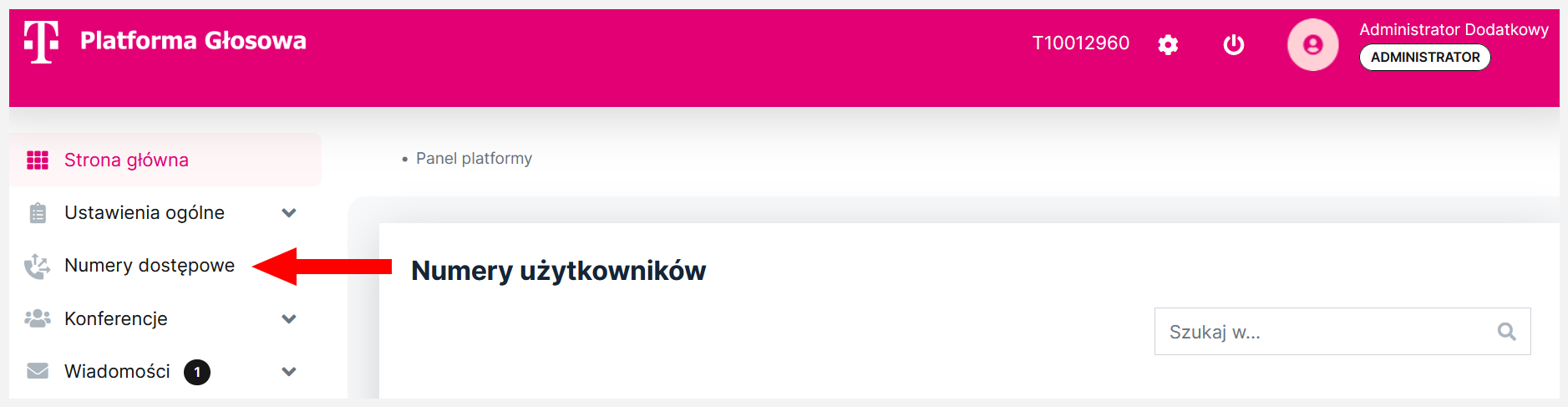
2. Następnie Numery użytkowników.
3. Przejdź do zakładki Grupygrupy numerów użytkowników.
4. Obok wybrane użytkownika, naciśnij Więcej.
5. Następnie Edytuj.
6. Przewiń stronę do sekcji Ustawienia grupy osobistej.
Konfiguracja
Włączenie i konfiguracja wywołania grupowego.1. Zaznacz Aktywuj wywołanie grupowe.2. Wybierz jak mają być przekazywane połączenia przychodzące do pozostałych numerów w grupie: ◼ Zadzwoń do wszystkich członków grupy na raz – dzwonienie do wszystkich członków grupy osobistej jednocześnie. ◼ Zadzwoń do wszystkich członków grupy po kolei – numery będą dzwonić wg zdefiniowanej kolejności.3. Ustaw czas, po którym połączenie będzie przekazywane do kolejnego numeru w przypadku wybrania opcji Zadzwoń do wszystkich członków grupy po kolei.
4. Aktywuj lub dezaktywuj poszczególne numery, tylko do aktywnych numerów będą przekazywane połączenia.
5. (Opcjonalne) Jeżeli została wybrana opcja Zadzwoń do wszystkich członków grupy po kolei przy użyciu strzałek, można zmienić kolejność, w jakiej numery będą otrzymywały przekazane połączenie.
6. Zapisz ustawienia.