
Wszystkie numery i ich statusy
W tej zakładce Numeryznajduje się lista wszystkich numerów użytkowników znajdziesz wszystkie numerywewnętrznych oraz statusy,zewnętrznych dostępnych w jakichPlatformie sięGłosowej, znajdująoraz ich statusy. W tym miejscu można:
◼ Zobaczyć czy numer jest aktywny tzn. czy został zalogowany na telefonie.
◼ Sprawdzić najważniejsze informacje o numerze.
◼ Przejść do edycji wybranego numeru.
◼ Importować lub eksportować listę użytkowników, co zostało opisane w instrukcji: Eksport, Import oraz Edycja pliku z danymi użytkowników.
◼ Grupowo zmieniać konfigurację użytkowników, co zostało opisane w instrukcji: Edycja kilku użytkowników jednocześnie.
Ścieżka dostępu
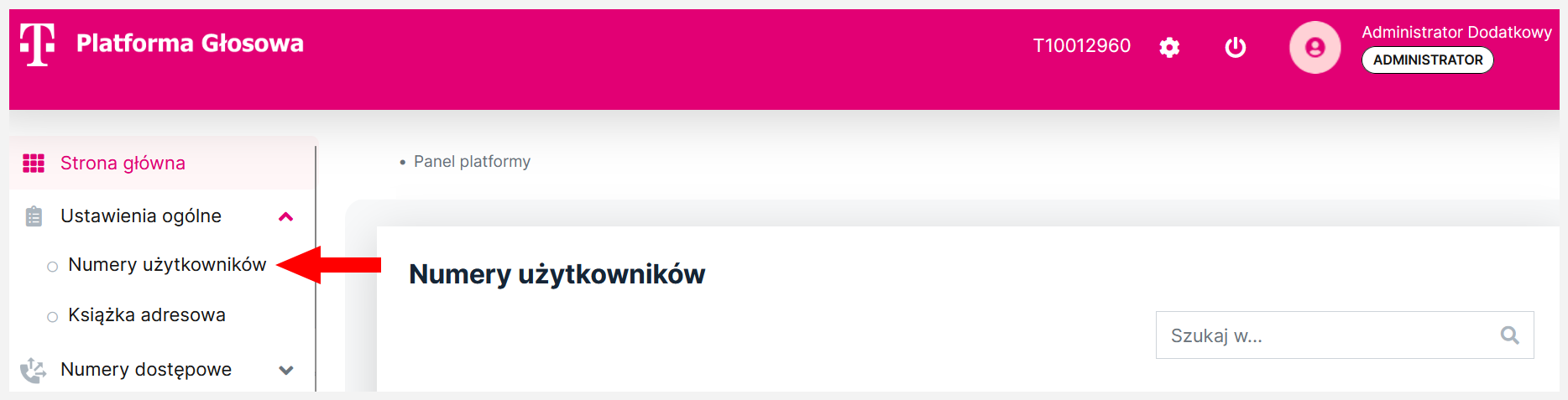
1. PoWejdź lewej stronie Panelu platformy rozwiń zakładkęw Ustawienia ogólne.lne.
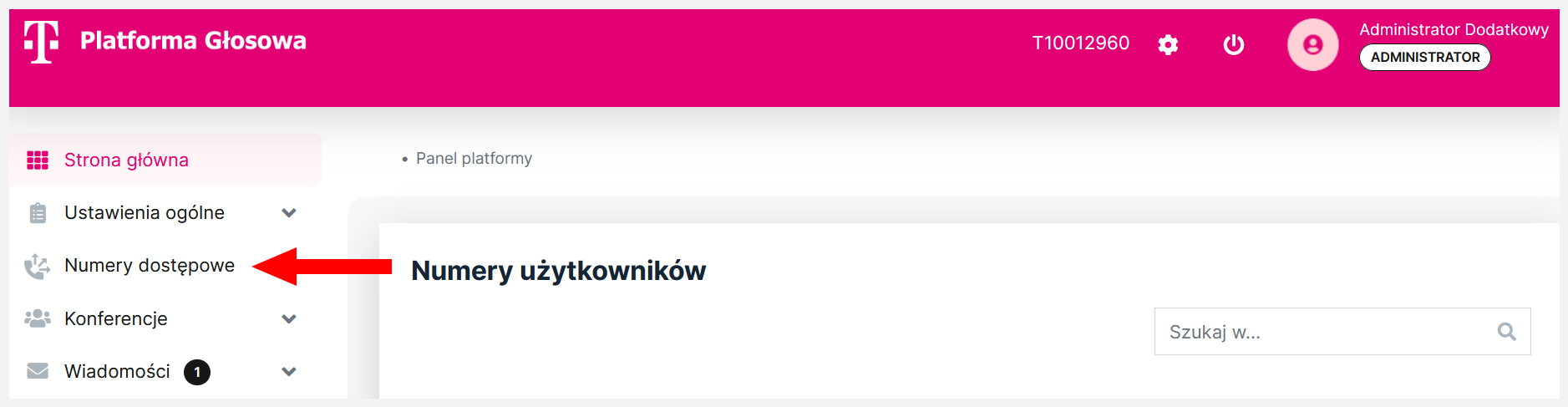
2. OtwórzNastępnie Numery użytkowników.
Opis
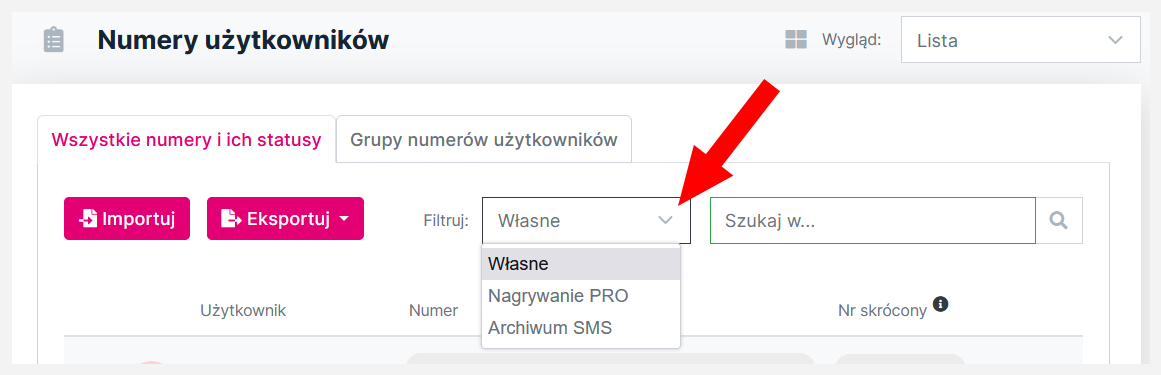
Dostępne jest filtrowanie użytkowników na podstawie tego czy mają wykupioną usługę Nagrywanie PRO. Wyszukiwanie działa na podstawie nazwy użytkownika lub numeru należącego do grupy.
Opis funkcji
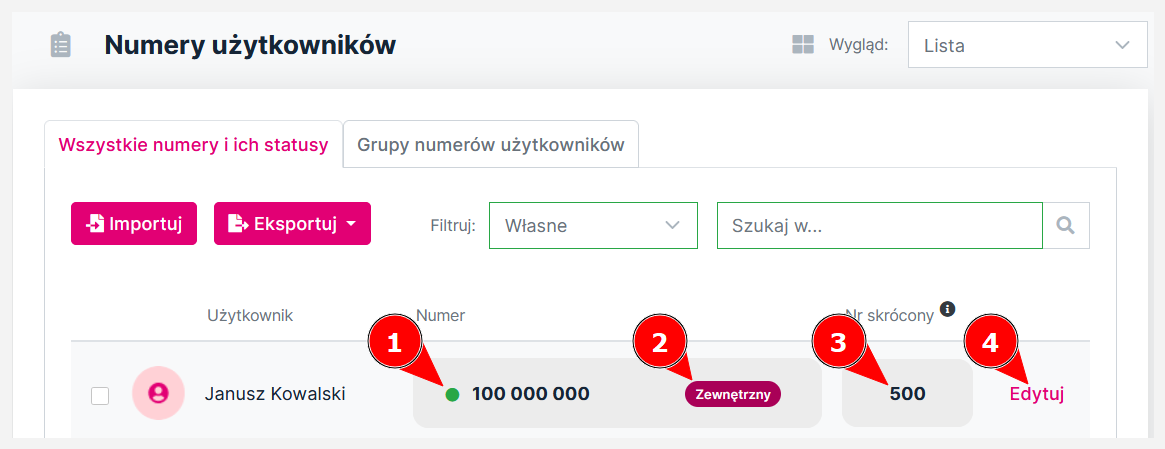
1. Na liście widoczne są wszystkie numery telefonóużytkowników (bezwewnętrzne grupowania)oraz zewnętrzne aktywne w grupie. Jeśli pracownik posiada kilka numerów, każdy z nich będzie prezentowany osobno.
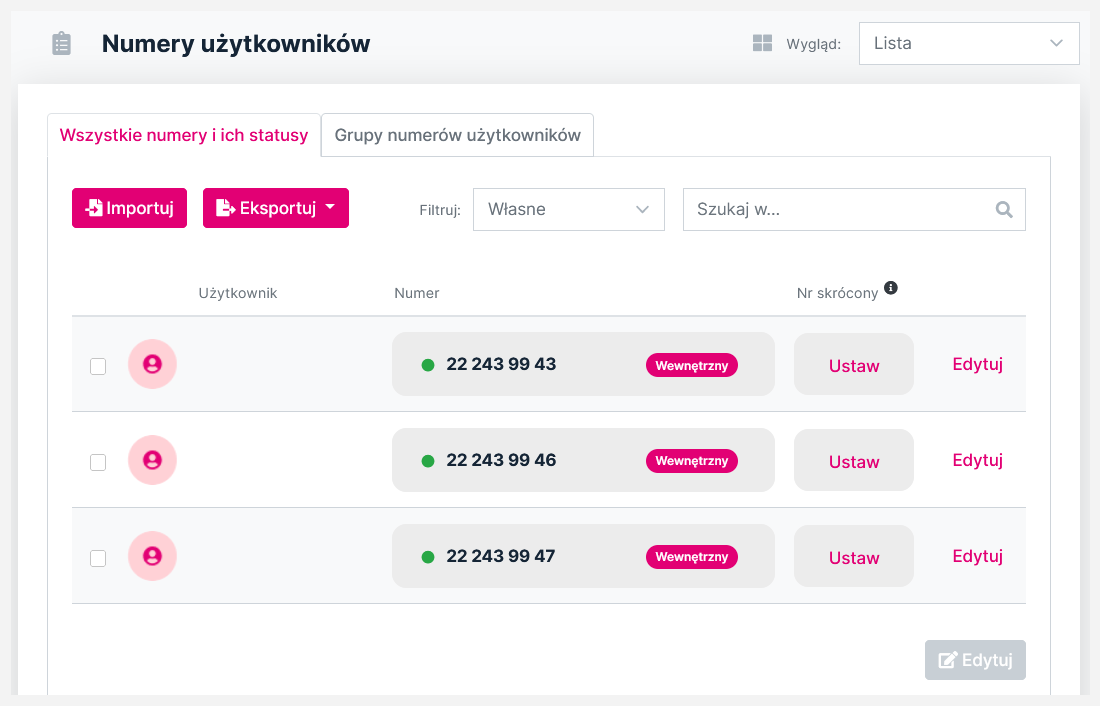
2.1. W tej części panelu administrator ma możliwość sprawdzenia, które numery są zalogowane lub wylogowane z Platformy:¡◼ Numery zalogowane do Platformy są wyświetlane ze statusem koloru zielonego. ¡◼ Jeśli numer został wylogowany z usług Platformy Głosowej, przy numerze pojawi się status w kolorze szarym.
2. Oznaczenie czy numer należy do Grupy (Wewnętrzny), czy został dodany ręcznie przez administratora (Zewnętrzny).

3. W kolumnie obok widoczny jest numer skrócony. Jeżeli nie został on skonfigurowany wcześniej, możesz przejść bezpośrednio do jego edycji, naciskając Ustaw. Opis konfiguracji numeru znajduje się w instrukcji:

4. Masowy import użytkowników, ich edycja oraz eksport został opisany w instrukcji: Link do instrukcji

5. Możesz filtrować użytkowników na podstawie tego czy mają wykupioną usługę Nagrywanie PRO. Wyszukiwanie działa na podstawie nazwy użytkownika lub numeru należącego do grupy.

6. Naciśnij Edytuj,Edytuj aby przejść do konfiguracjiustawień numeru użytkownika.
7. Edytuj grupę użytkowników zaznaczając przyciski po ich lewej stronie i klikając Edytuj.

8. Edytując grupę użytkowników, możesz zmienić ustawienia:
¡ połączeń nieodebranych w scenariuszach na numerach dostępowych,¡ nagrywania połączeń,¡ roamingu.
