Ustaw powitanie na numerze dostępowym
Ustaw powitanie na numerze dostępowym za pomocą konfiguracji ZapowiedziZapowiedź głównejwna, pozwala ustawić powitanie, którare jestdzwoniący odtwarzanausłyszy na początku każdego połączenia.czenia Następniez numerem dostępowym. Po odtworzeniu zapowiedzi połączenie zostajejest przekazaneobsługiwane dalej,dalej wedługzgodnie skonfigurowanegoze scenariuszem skonfigurowanym przez administratora Platformy Głosowej GrupaGrupa. scenariusza.
Zapowiedź główną możesz przygotować na dwa sposoby:
Dostępne
- Zapowiedź - wygenerowany komunikat głosowy za pomocą zamiany tekstu na mowę.
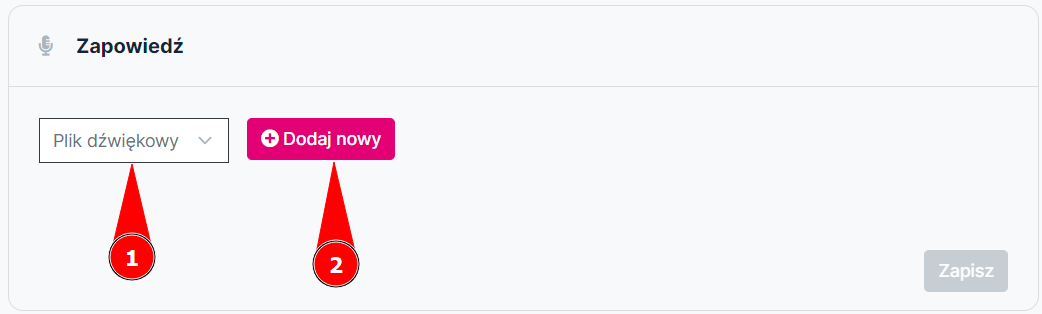
- Plik dźwiękowy -
możliwośćgotowywgrania gotowego plikuplik dźwiękowegokowy w formacie WAV lub MP3.
Zapowiedź główna pomaga uporządkować obsługę połączeń:
- Ułatwia przekazanie klientowi najważniejszych informacji na początku rozmowy.
- Pomaga zachować spójny sposób powitania dzwoniących.
ŚcieżkaPrzejdź dostępudo ustawień Zapowiedzi głównej
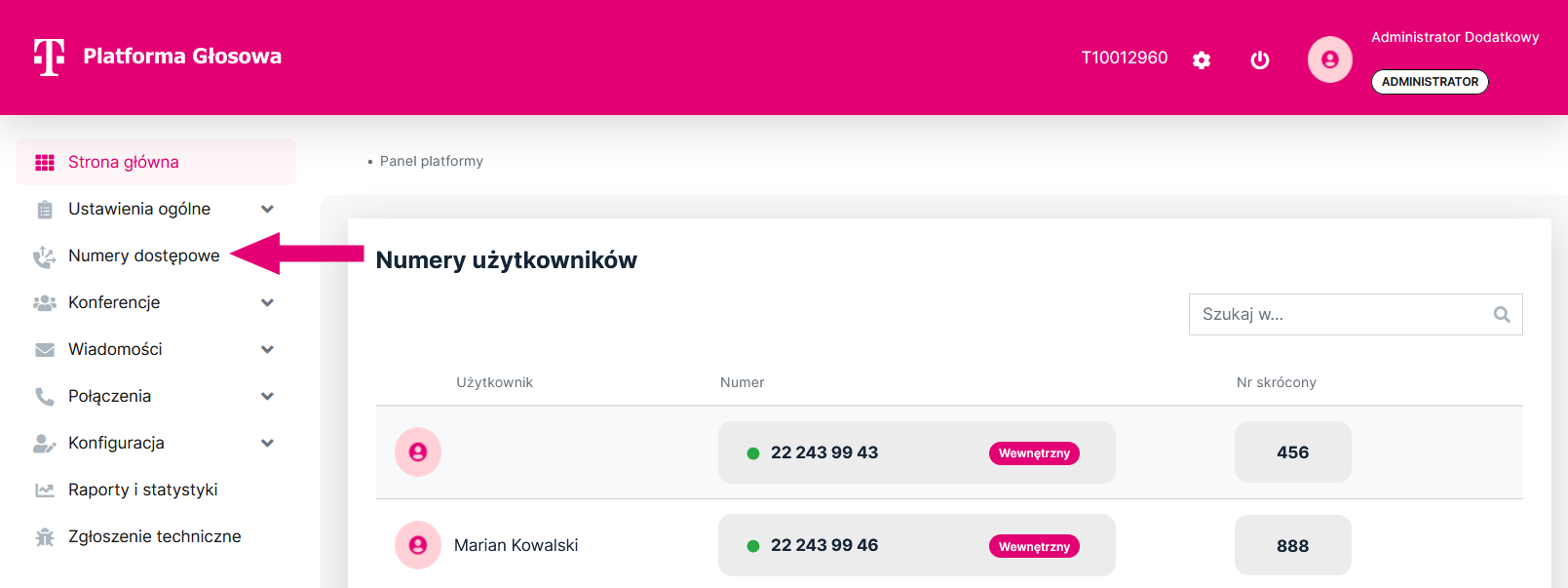
- Z menu po lewej stronie wybierz Numery Dostę
powe.powe.
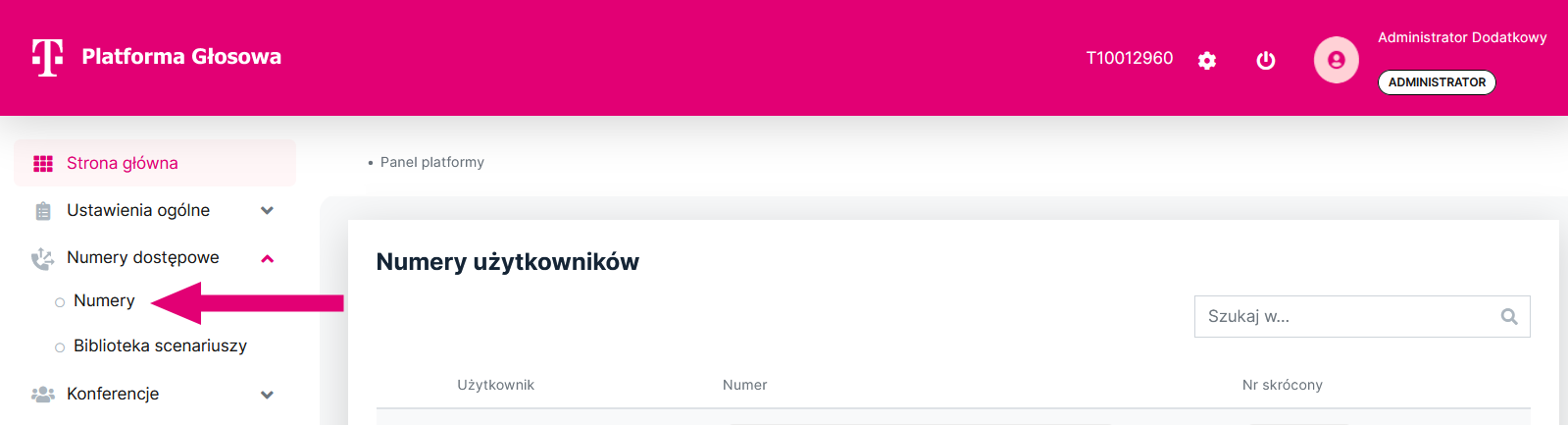
NastępnieWybierzNumery.Numery.
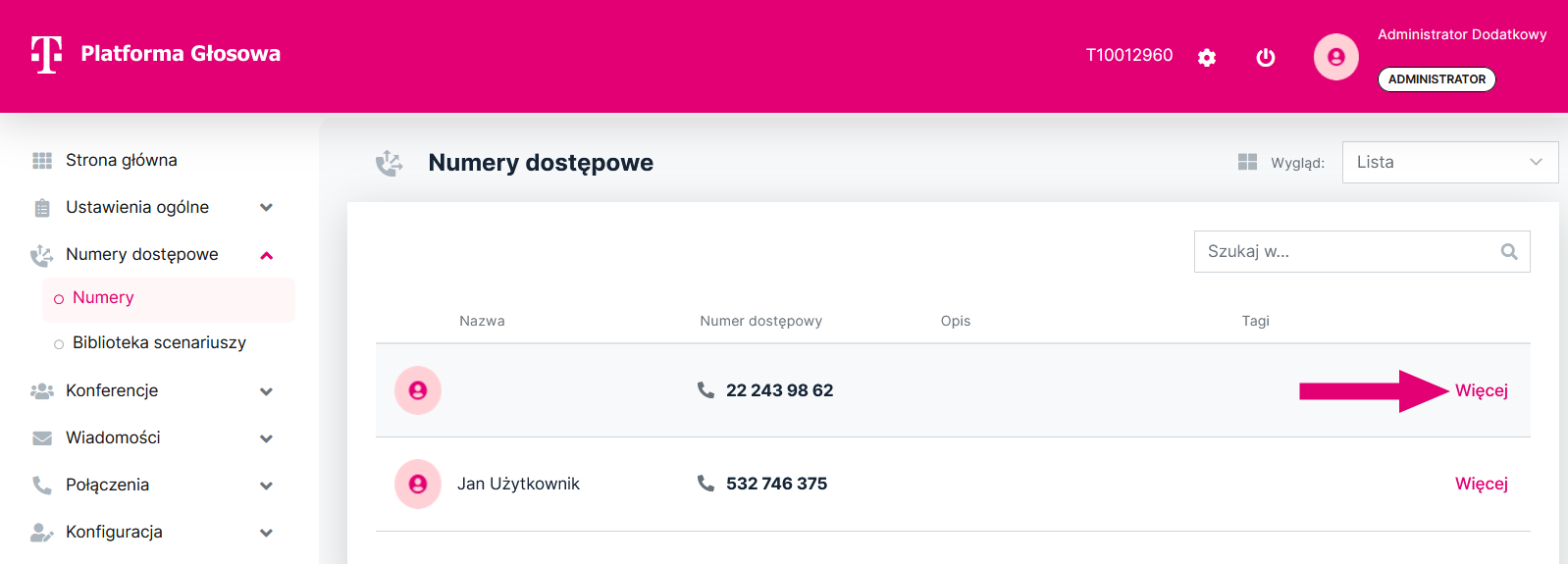
- Obok
wybranegonumeru, który chcesz skonfigurować, naciśnij Więcej.cej.
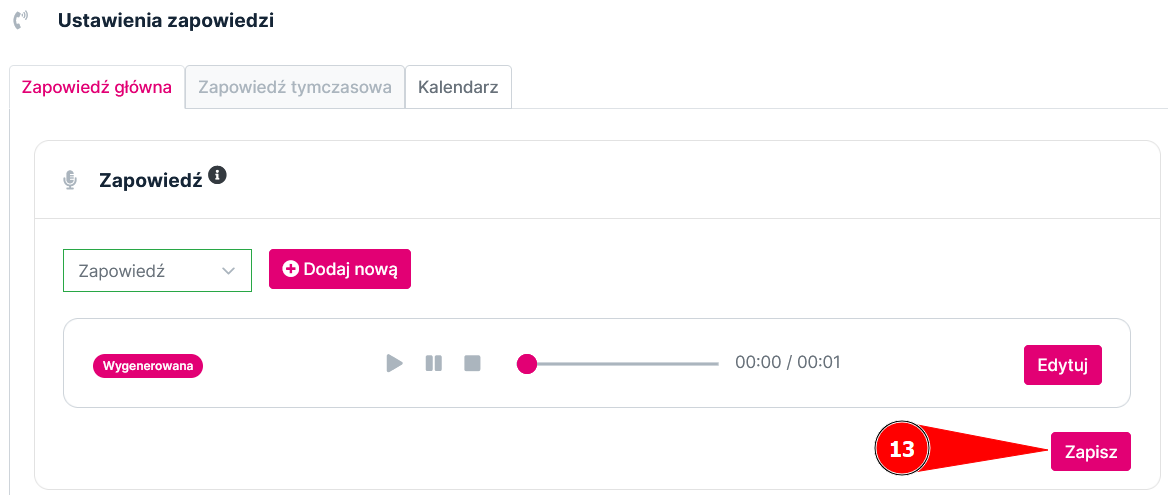
- Przewiń stronę do sekcji Ustawienia
zapowiedzi.zapowiedzi.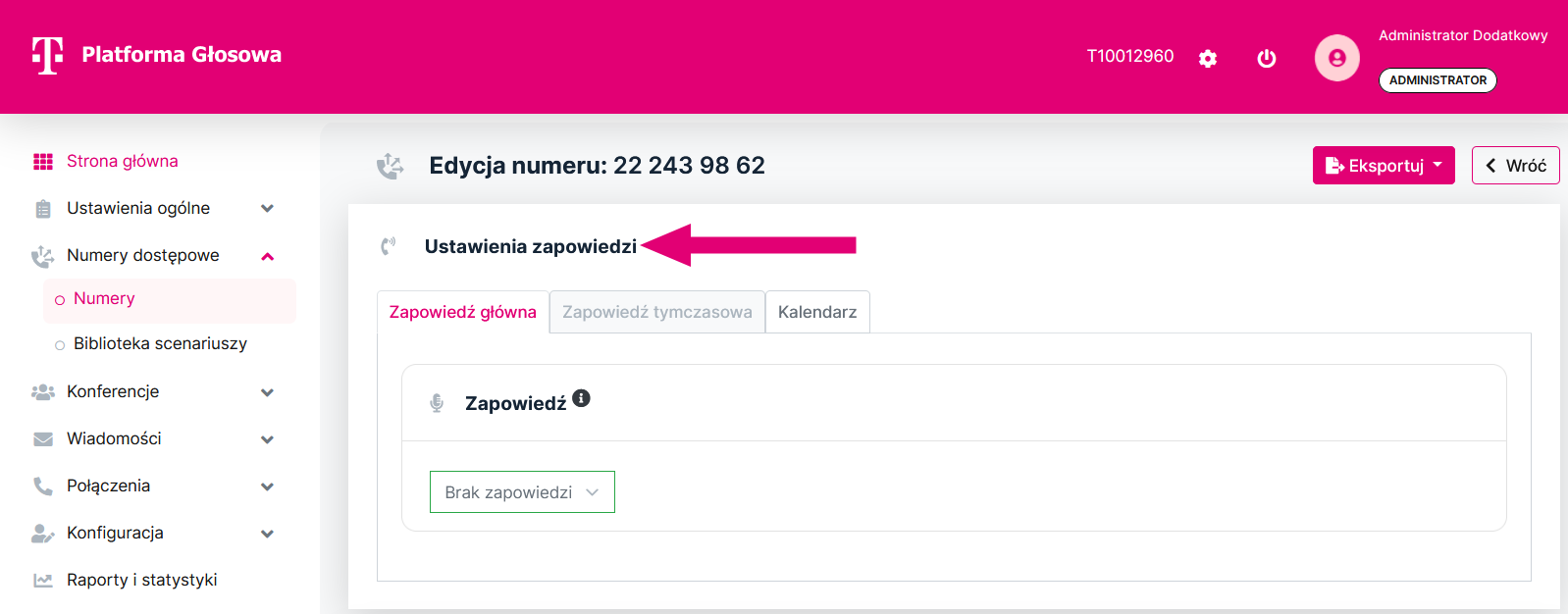
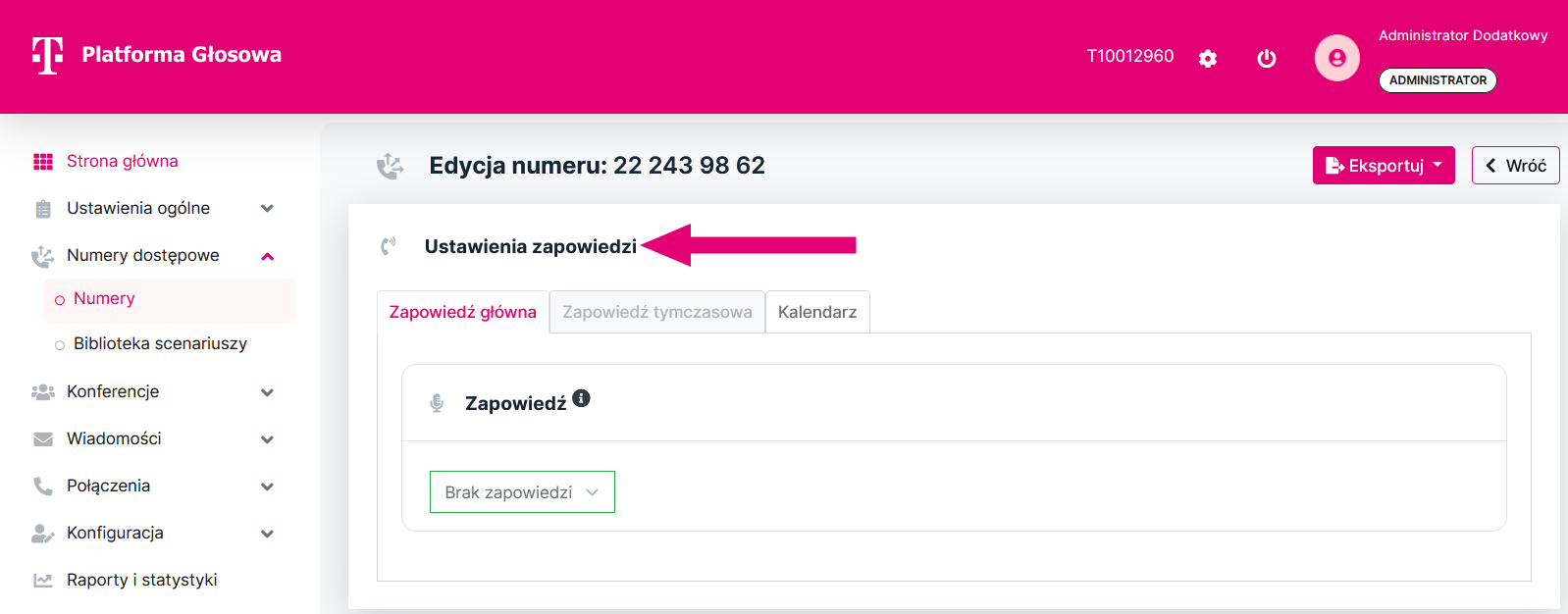
KonfiguracjaSkonfiguruj Zapowiedź główną
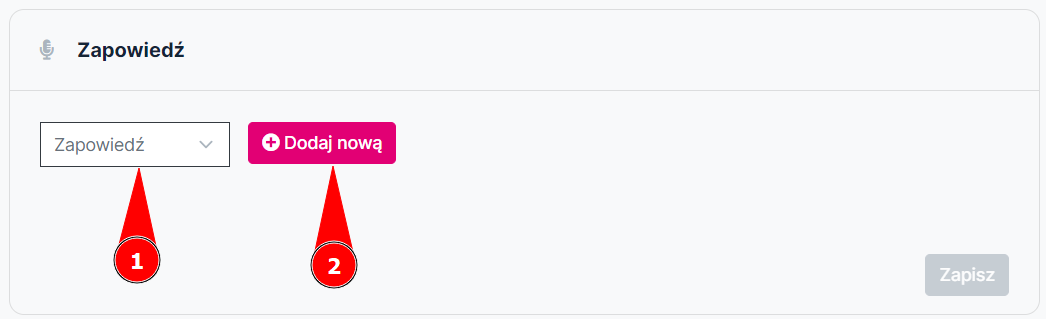
Wygeneruj Wygenerowanie komunikatukomunikat za pomocą zamiany tekstu na mowę
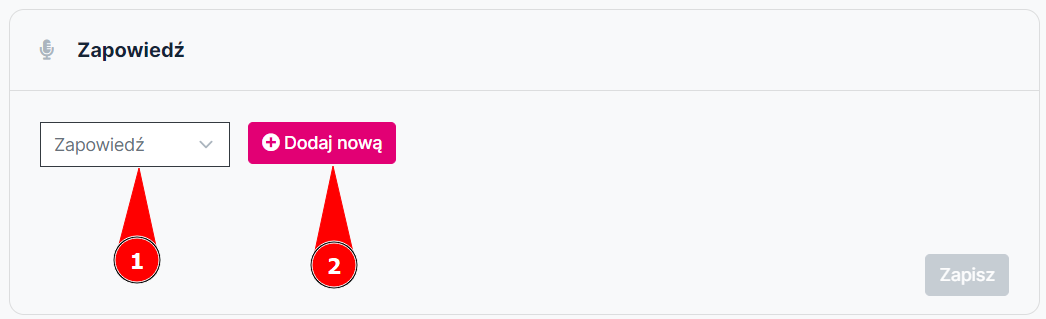
- Z rozwijanej listy wybierz Zapowiedź.
- Naciśnij Dodaj nową.
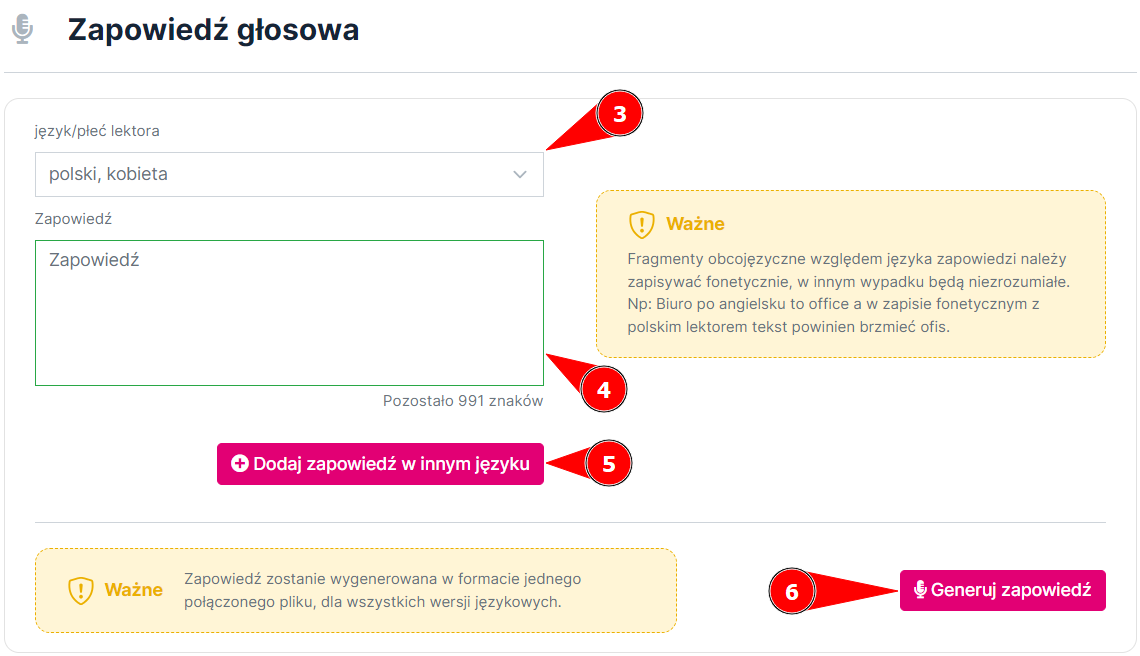
- Wybierz język i płeć lektora.
- Wprowadź
zapowiedź.treść (Opcjonalne)zapowiedzi.Dodaj zapowiedź w innym języku.Fragmenty obcojęzyczne względem języka zapowiedzinależzapisz fonetycznie, aby byłyzapisywaćzrozumiałe.fonetycznie,Na przykład słowo „office” przy polskim lektorze zapisz jako „ofis”.- (Opcjonalne) Dodaj drugą część zapowiedzi w innym
wypadkujęzyku.będą niezrozumiałe. Np.: Biuro po angielsku to office a w zapisie fonetycznym z polskim lektorem tekst powinien brzmieć ofis. - Wygeneruj zapowiedź.
JeżeliJeślistworzyłeśutworzysz zapowiedź w dwóch językach,zostaniesystemonapołączyzłączonają w jeden plik dźwiękowy.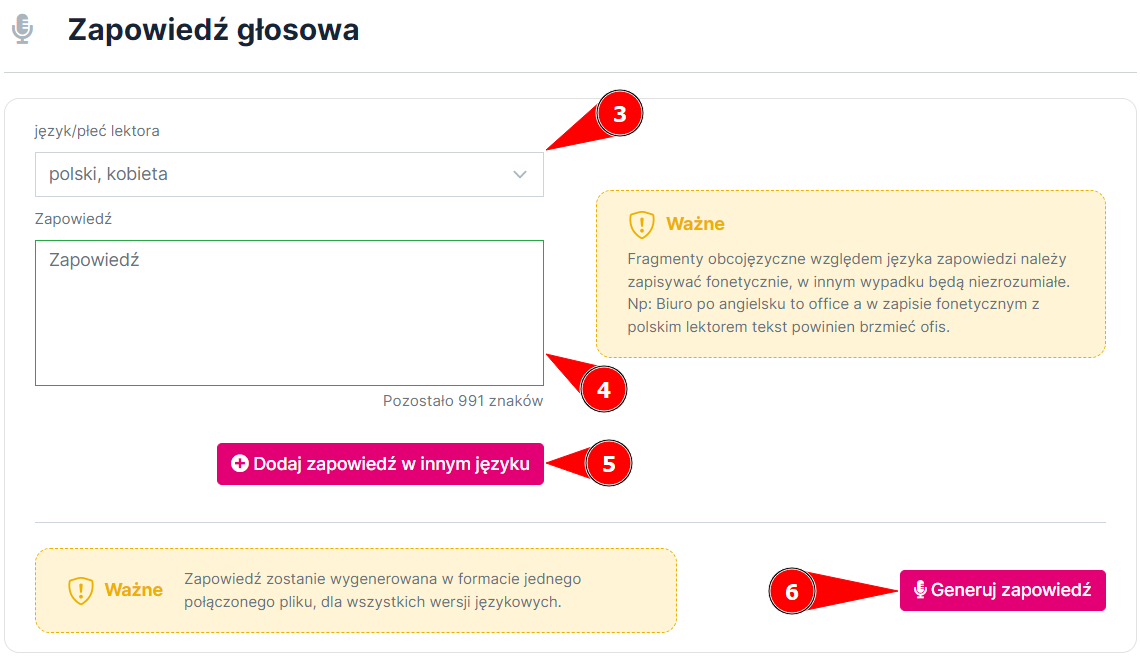
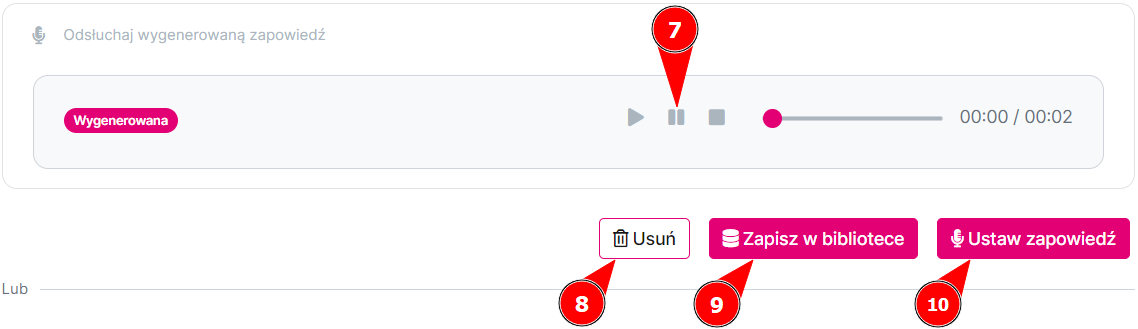
- (Opcjonalne) Sprawdź jakość wygenerowanej zapowiedzi.
- (Opcjonalne) Usuń zapowiedź.
- (Opcjonalne) Zapisz zapowiedź w bibliotece, aby wykorzystać ją w przyszłości.
- Ustaw zapowiedź.
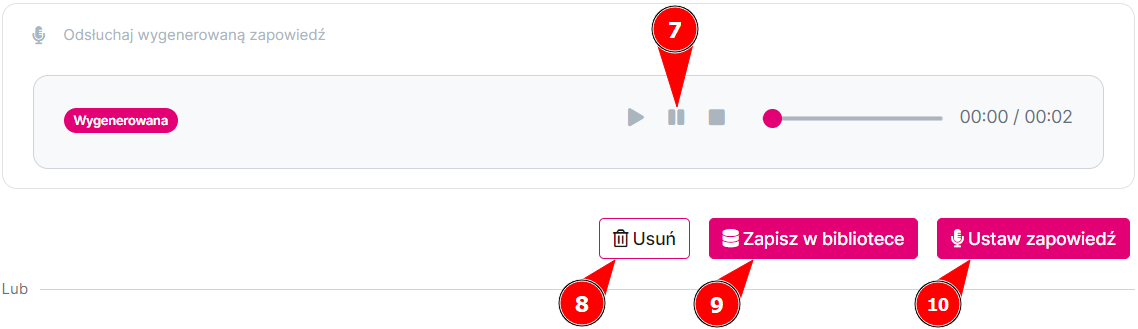
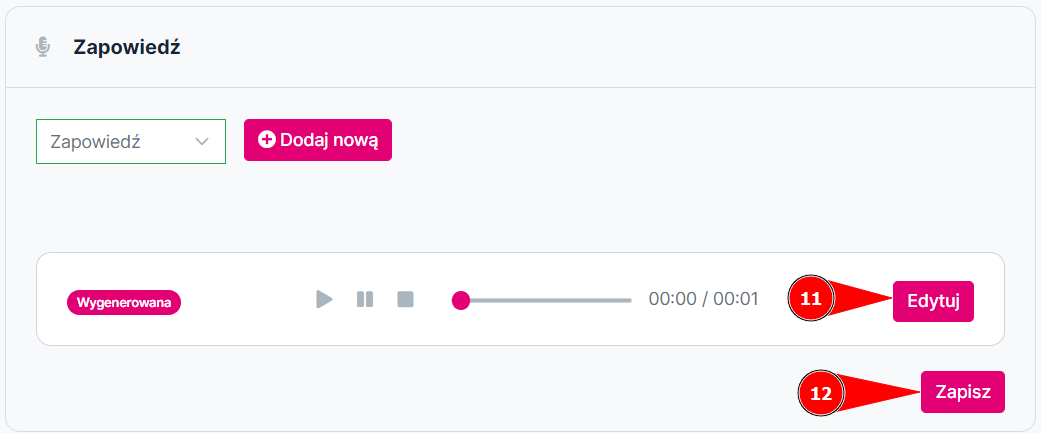
- (Opcjonalne) Edytuj zapowiedź.
- Zapisz
wybraniewybór nowej zapowiedzi.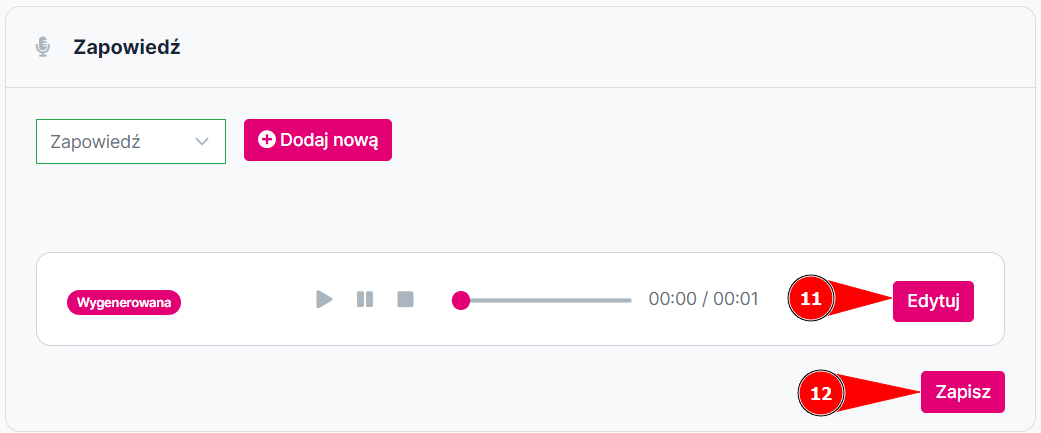
- Zapisz zmiany.
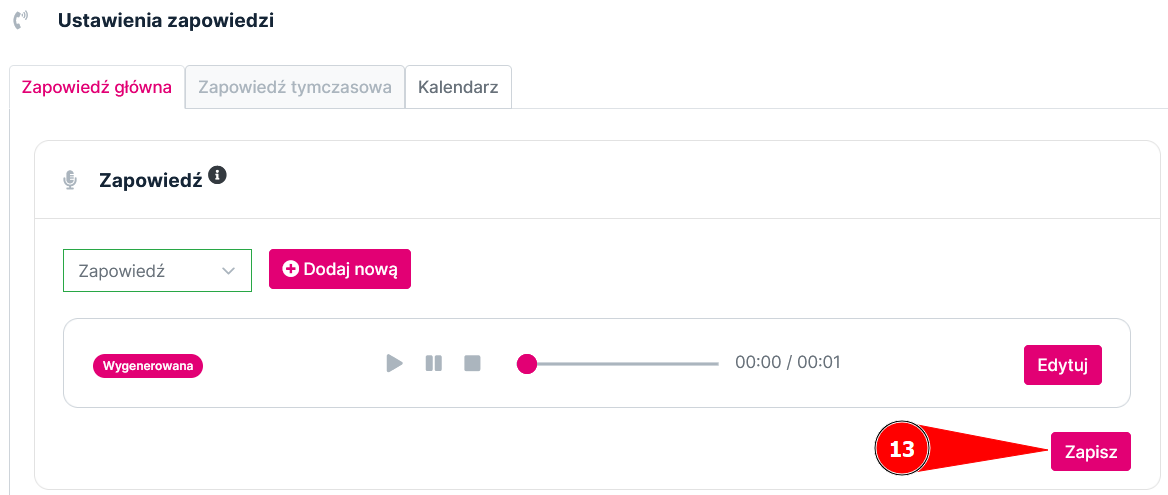
- Sprawdź działanie zapowiedzi, dzwoniąc na numer dostępowy.
WgranieWgraj gotowegogotowe powitaniapowitanie z pliku
- Z rozwijanej listy wybierz
- Naciśnij
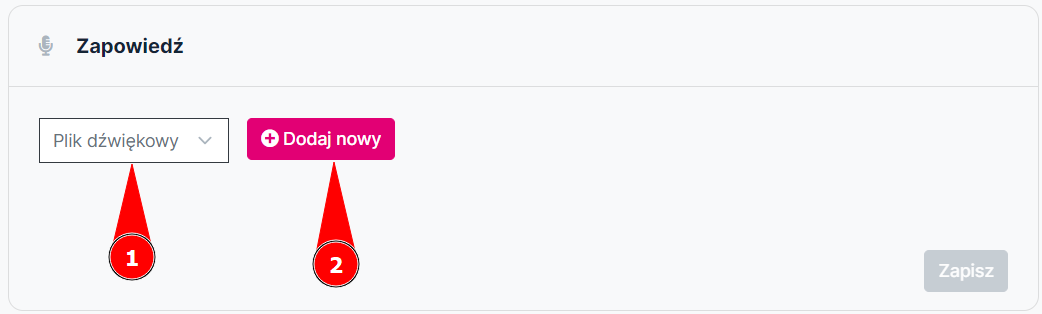
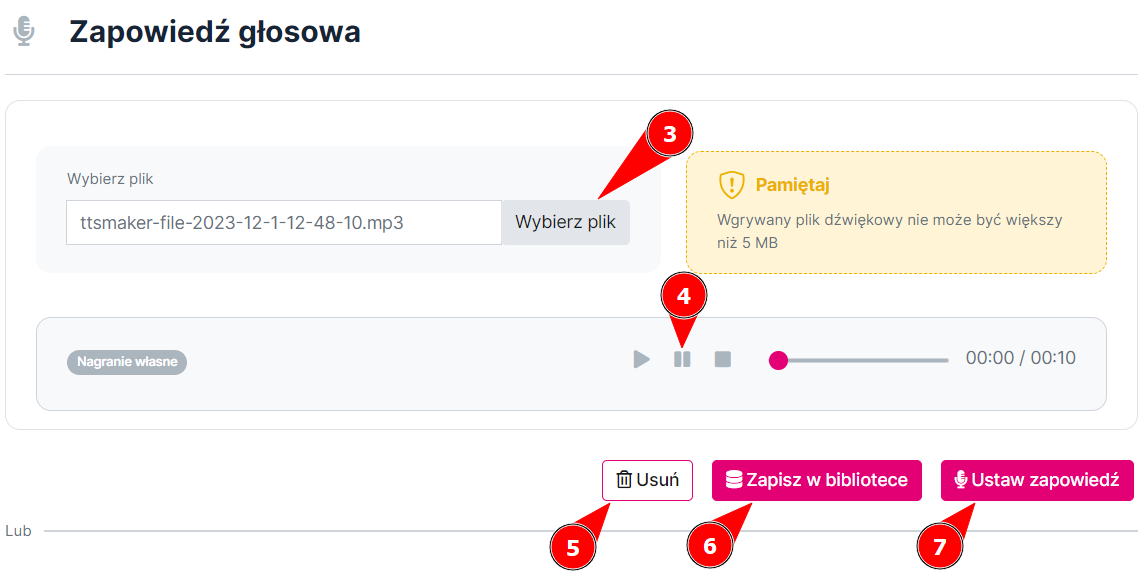
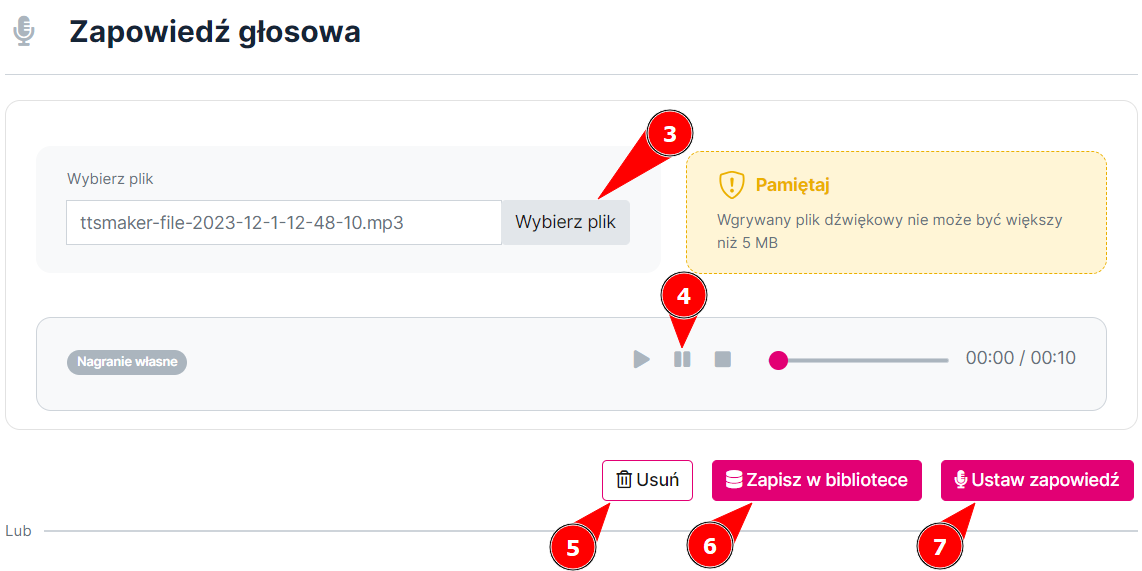
- Wybierz plik dźwiękowy ze swojego komputera.
- (Opcjonalne) Sprawdź jakość wgranej zapowiedzi.
- (Opcjonalne) Usuń zapowiedź.
- (Opcjonalne) Zapisz zapowiedź w bibliotece, aby wykorzystać ją w przyszłości.
- Ustaw zapowiedź.
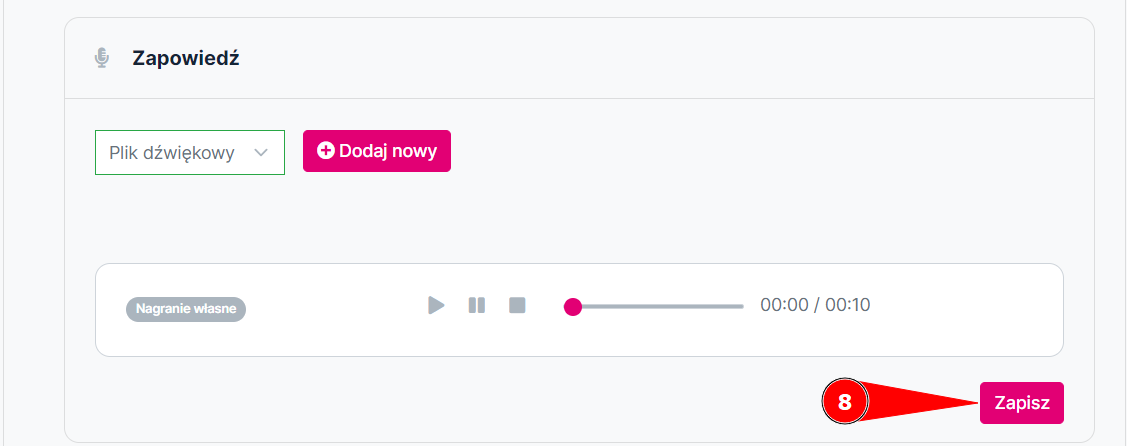
- Zapisz
wybraniewybór nowej zapowiedzi.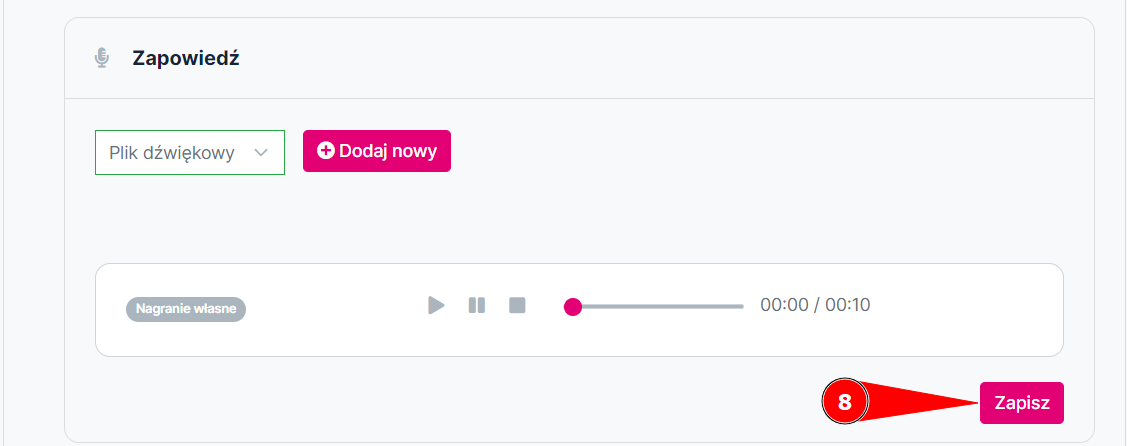
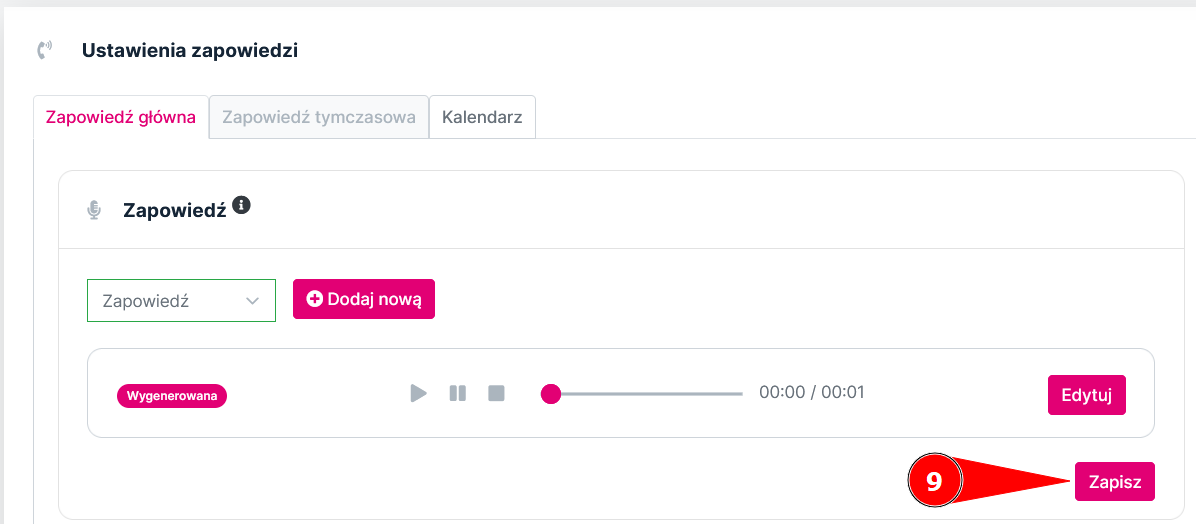
- Zapisz zmiany.
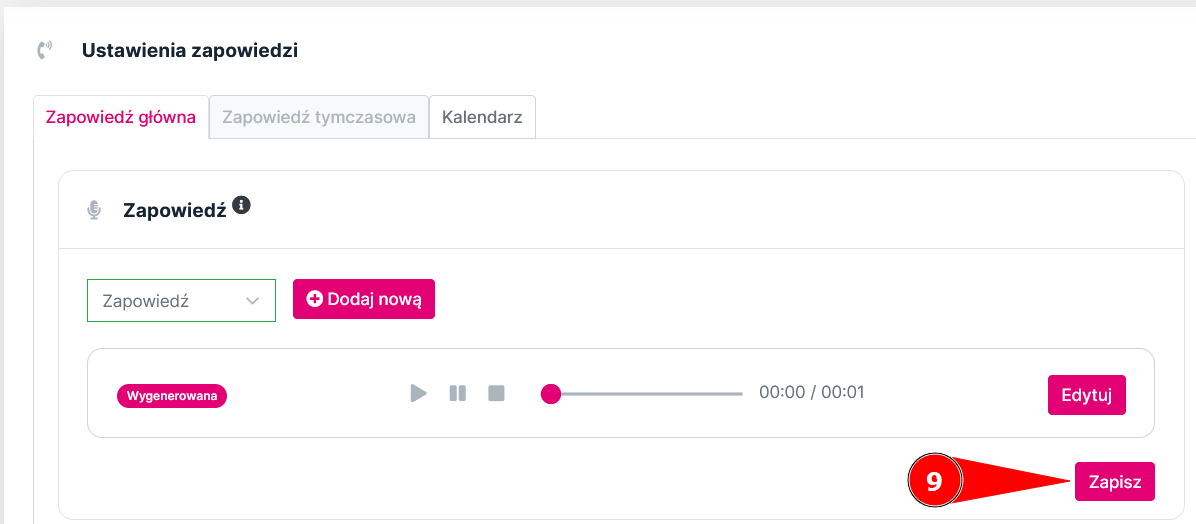
- Sprawdź działanie
zapowiedzizapowiedzi, dzwoniąc na numer dostępowy.