Ustaw godziny pracujące 8.00-16.00 pon-pt na numerze dostępowym
System umożliwia definiowanie godzin pracyKalendarz dla Numeru Dostępowego, copowego pozwala sterowaćustawić godziny pracy, według których system obsługąuguje połączeńczenia wprzychodzące. zależnościMożesz odna poryprzykład dniakierować — np. przekierować jepołączenia do pracownika w godzinach pracy, a poza nimi odtworzyćodtwarzać komunikat.
PoniższaW instrukcjatym pokazuje,artykule pokazujemy, jak ustawićskonfigurować godziny pracującepracy od poniedziałku do piątku w przedziale 8:00–00-16:00.
Dodatkowooraz systemjak pozwala zdefiniowaćdodać wyjątki od standardowego harmonogramu,harmonogramu.
Kalendarz jakpomaga lepiej zarządzać obsługą połączeń:
- Ułatwia kierowanie połączeń zgodnie z godzinami pracy firmy.
- Pomaga automatycznie obsługiwać dni wolne, święta
czyiurlopy.niestandardoweJakogodzinywyjątekpracy. - Zmniejsza
dodaćliczbędzieńręcznychwolny od pracy, który zastąpi dzień pracujący, lub dzień pracujący np.zmian wweekend,scenariuszachjeślipołączeń.
Przejdź sytuacja.do ustawień Znajdź UstawieniaKalendarza
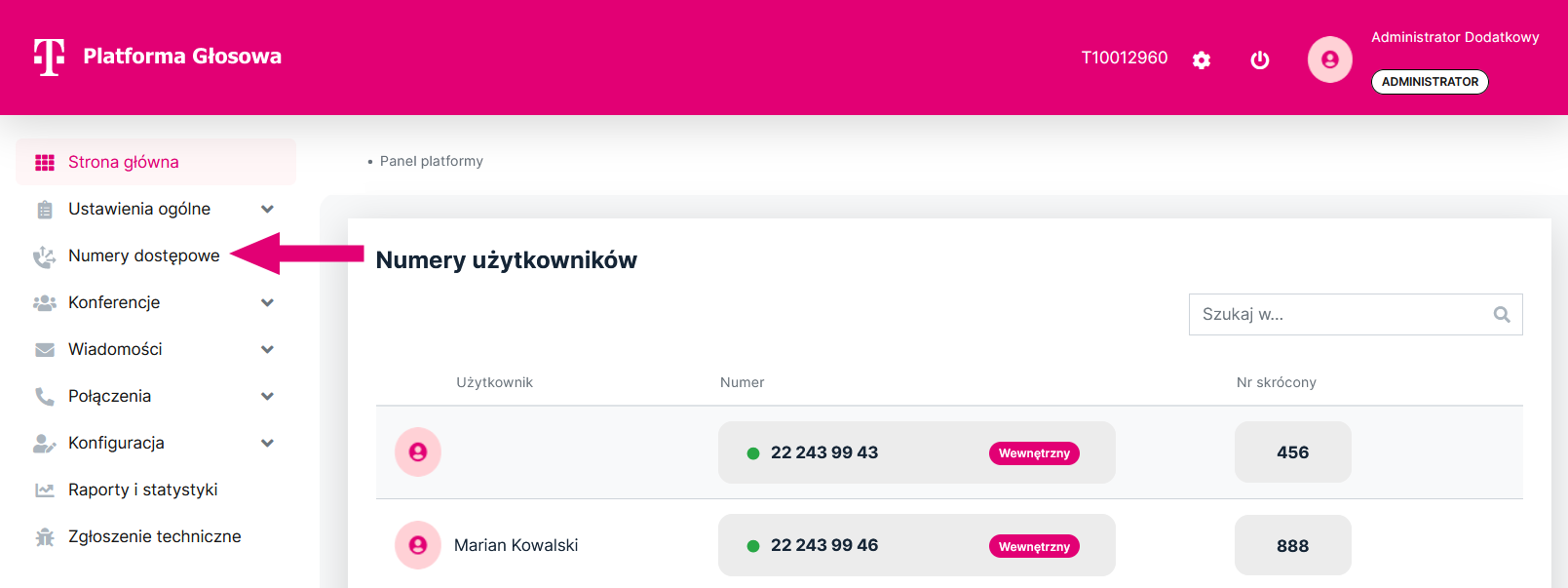
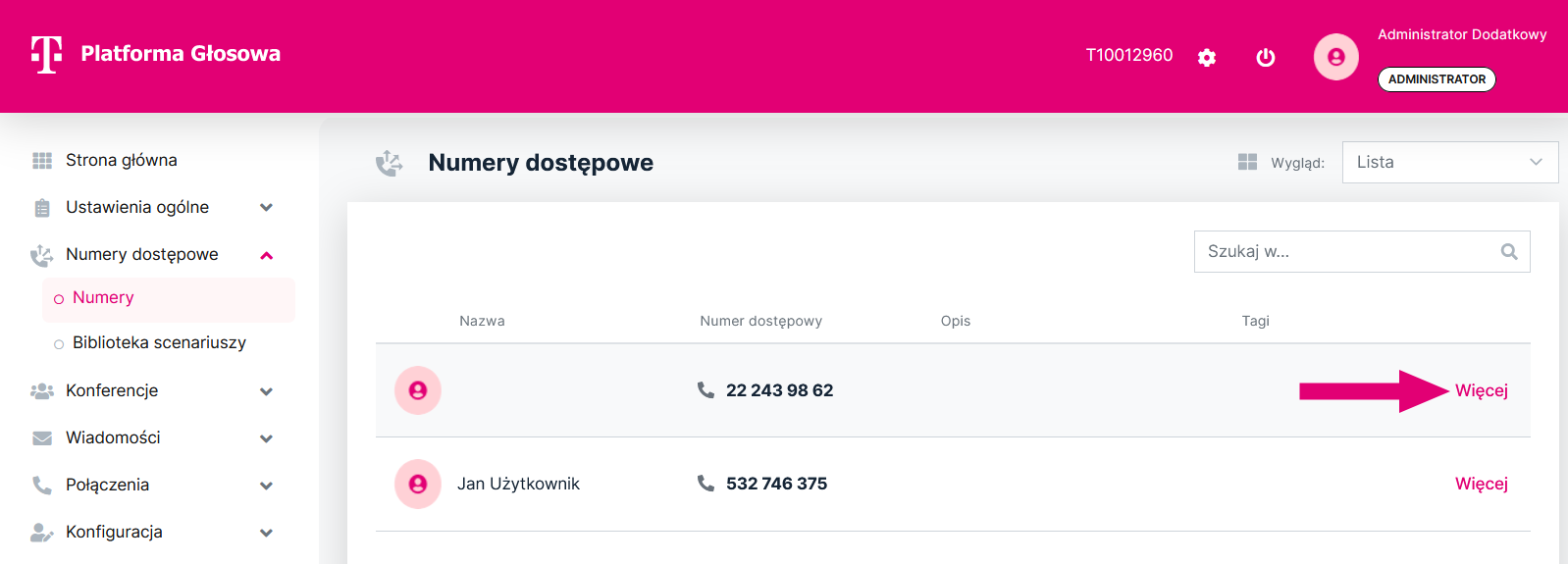
- Z menu po lewej stronie wybierz Numery Dostę
powe.powe.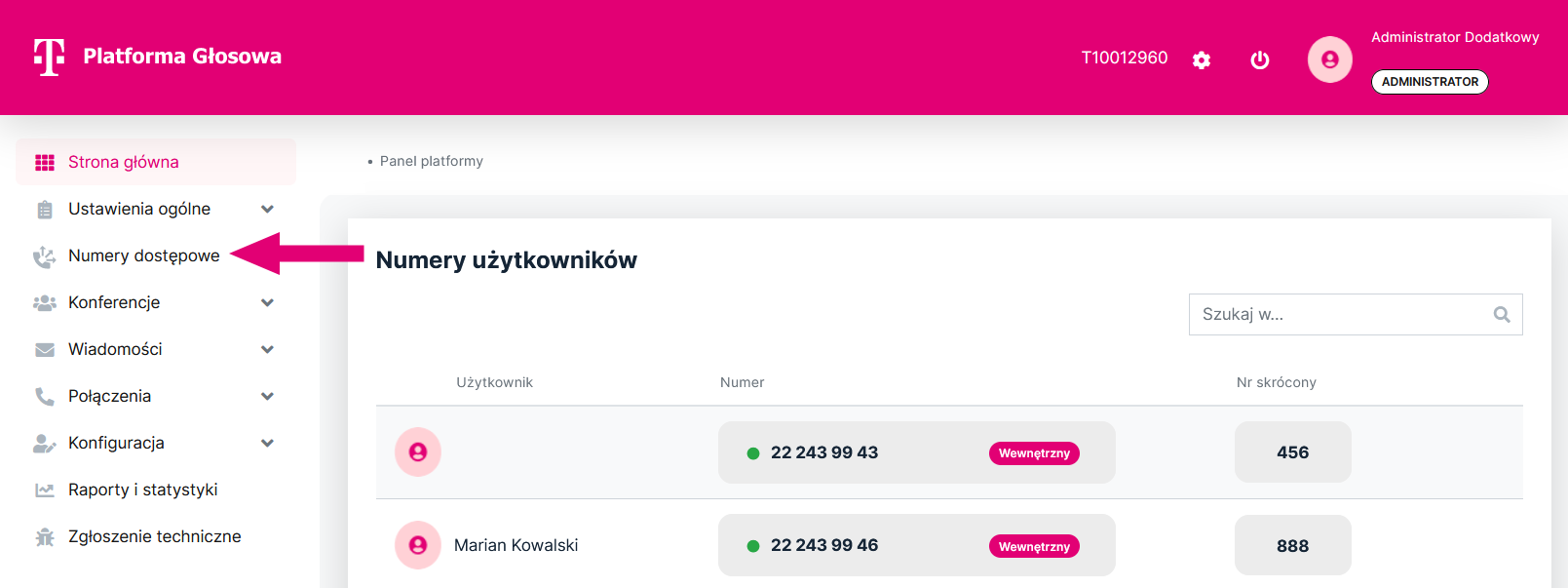
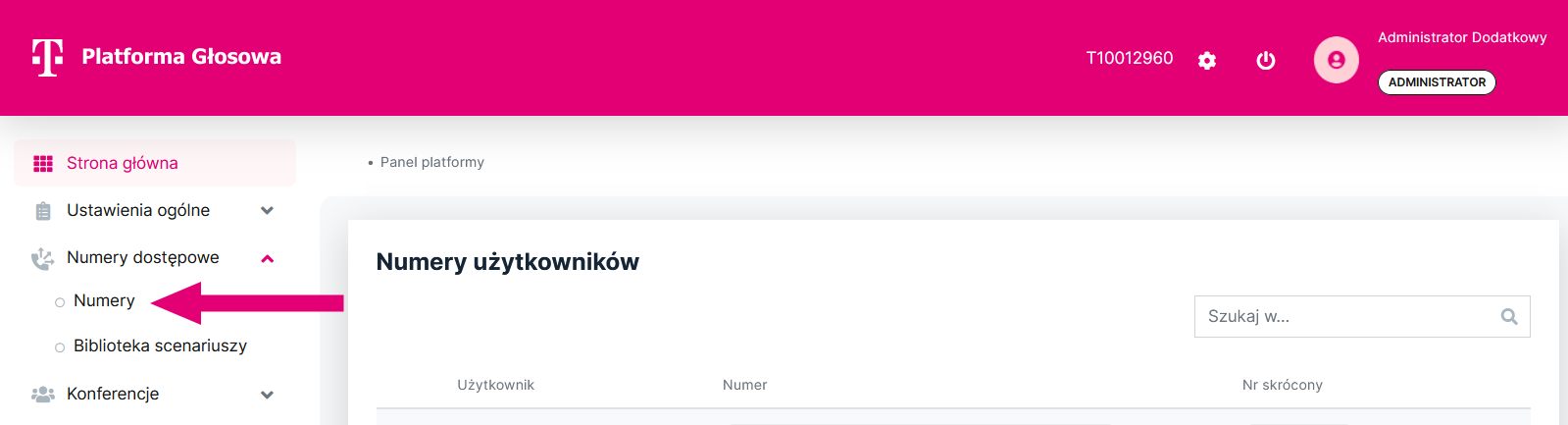
NastępnieWybierzNumery.Numery.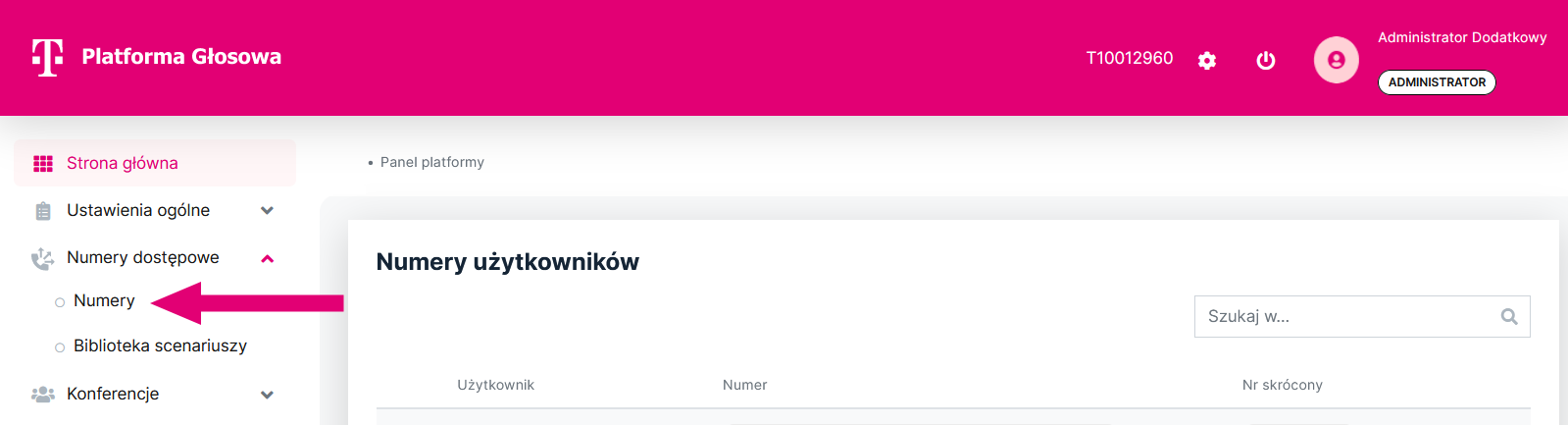
- Obok
wybranegonumeru, który chcesz skonfigurować, naciśnij Więcej.cej.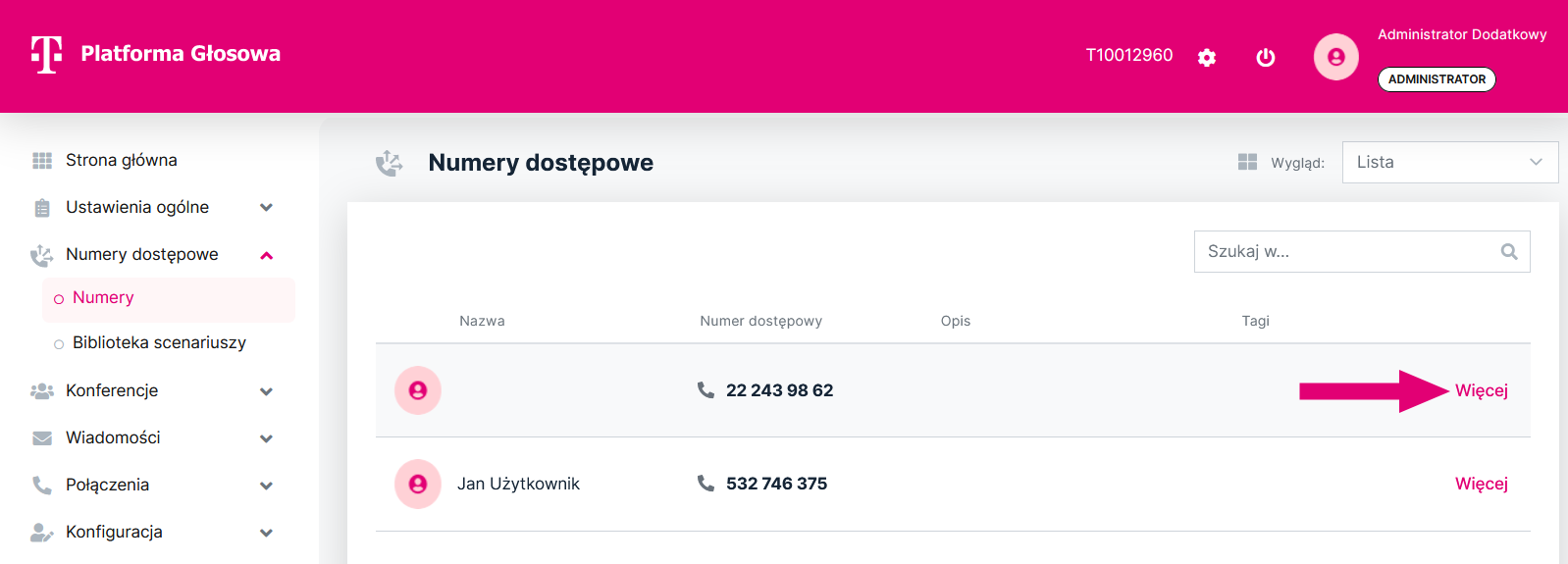
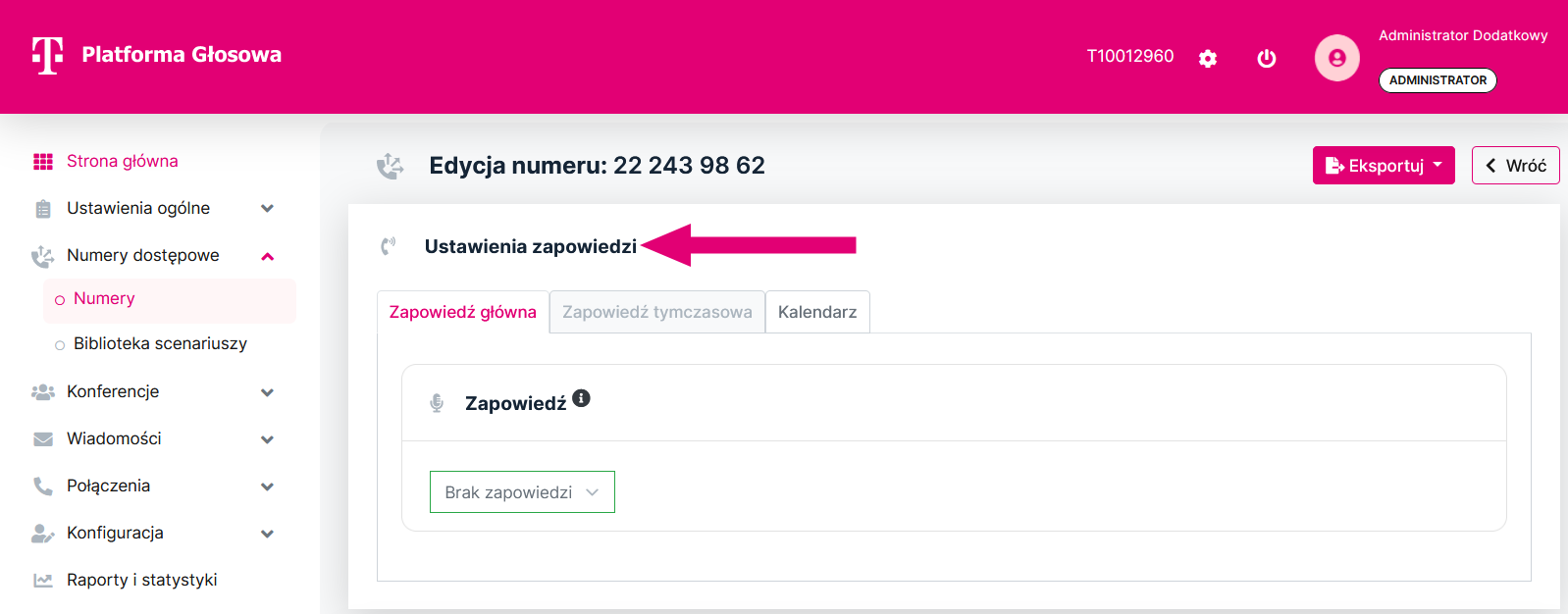
- Przewiń stronę do sekcji Ustawienia
zapowiedzi.zapowiedzi.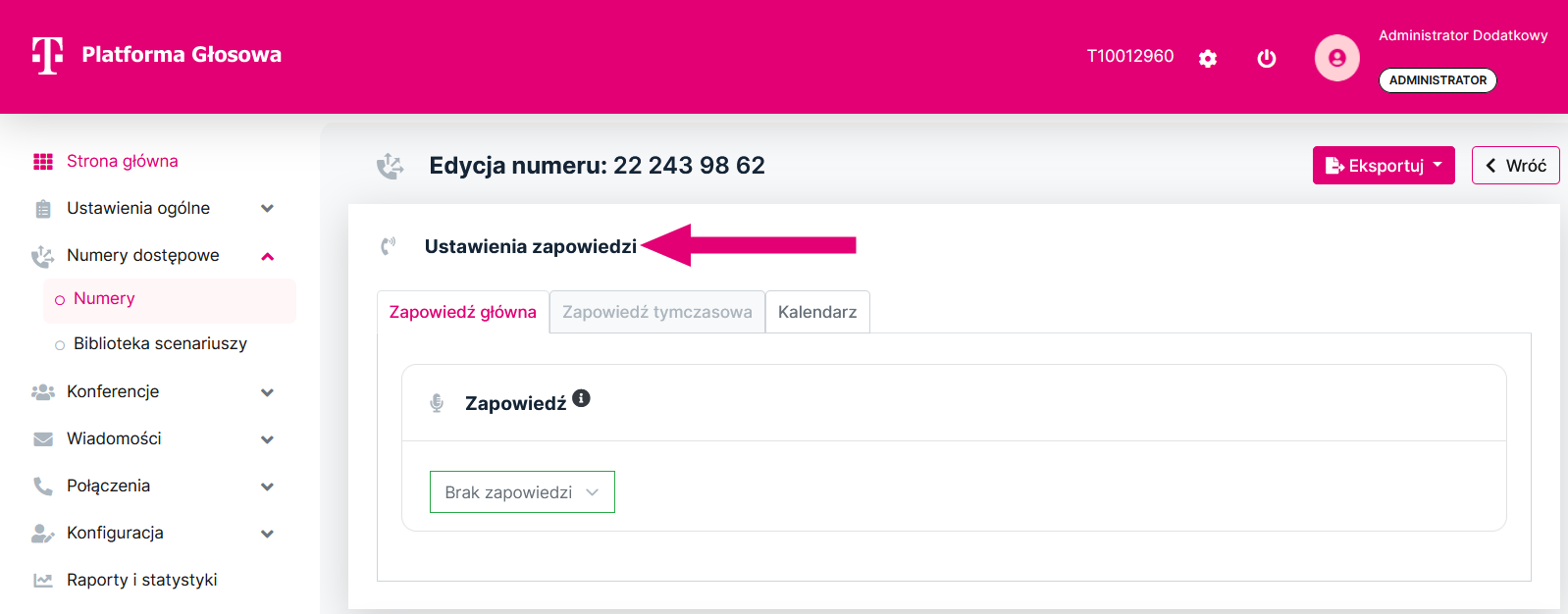
- Przejdź do zakładki
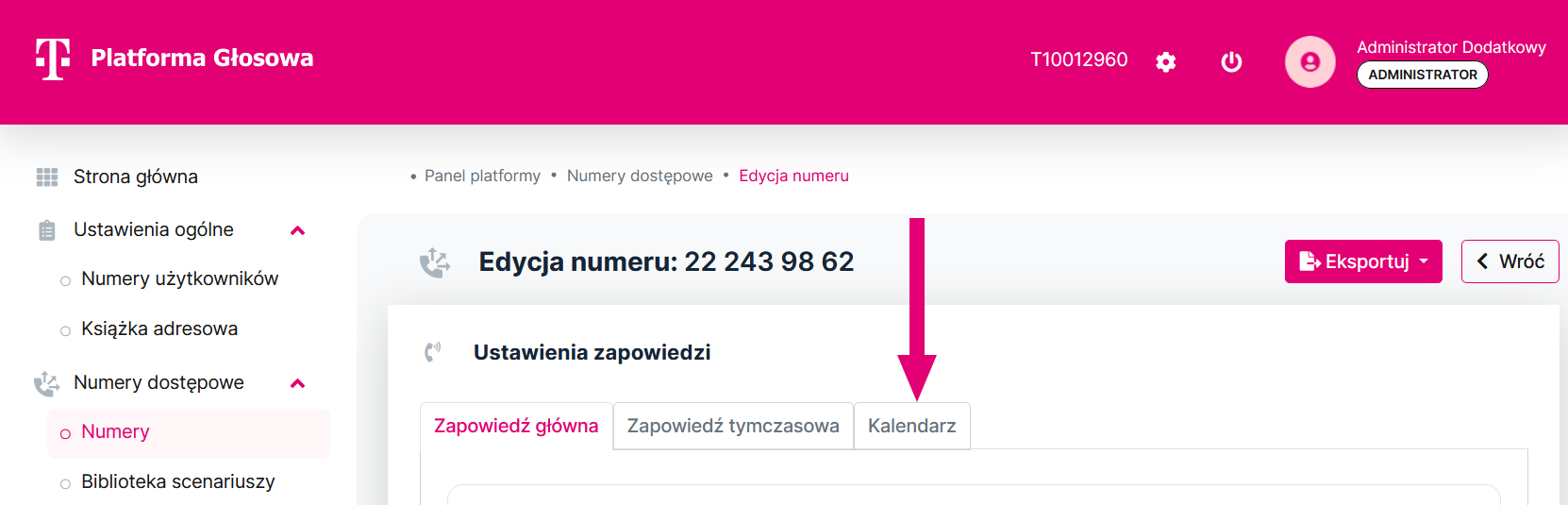
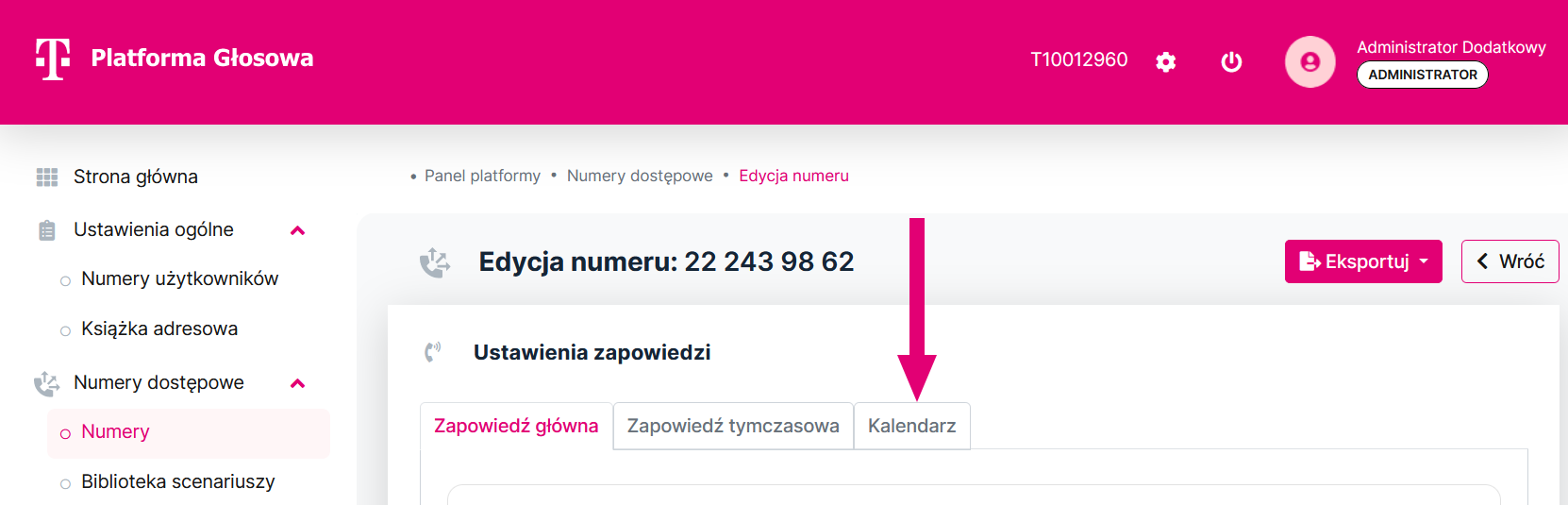
KonfiguracjaSkonfiguruj KalendarzaKalendarz
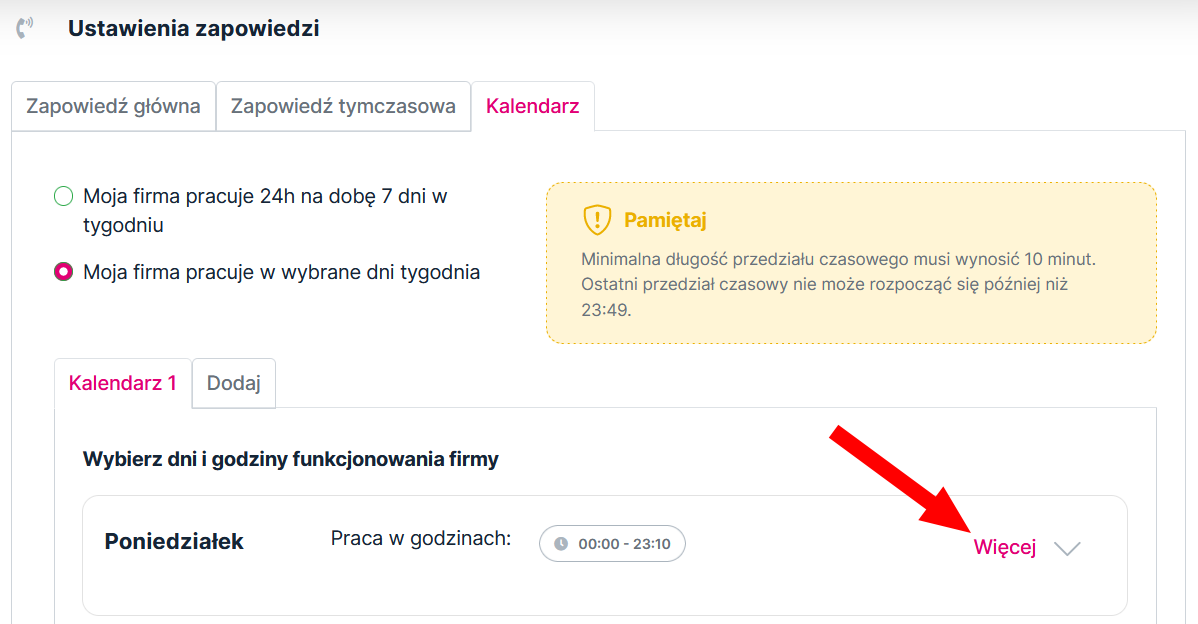
Aby rozpocząć konfigurację godzin pracujących wybierzWybierz Moja firma pracuje w wybrane dni tygodnia.nastęNastępnienależy oddzielnie skonfigurowaćskonfiguruj godzinypracującepracy osobno dla każdego dnia tygodnia.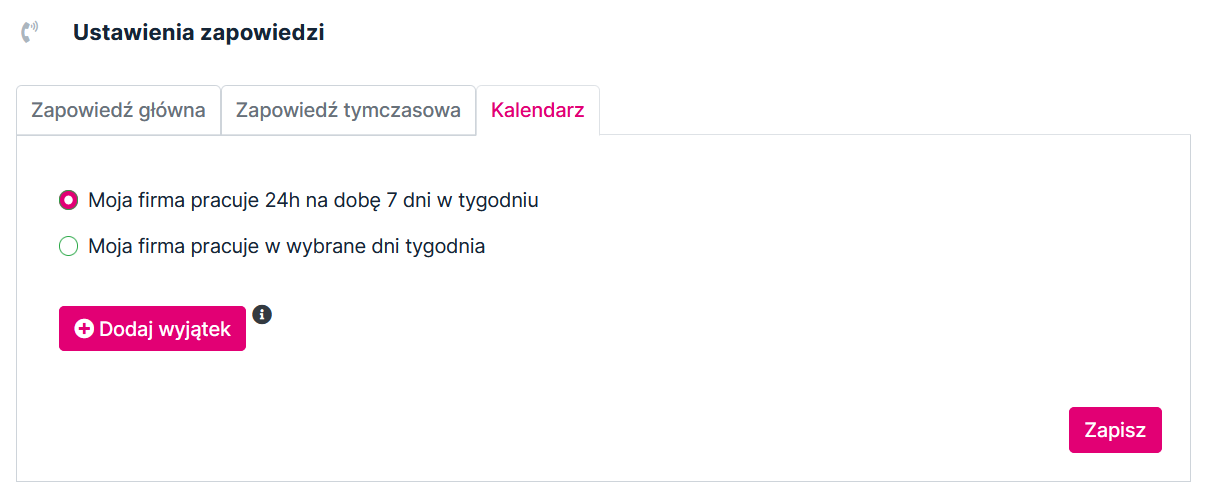
RozpocznijAby rozpocząć konfigurację,wybranego dnia, naciśnij Więcej.obok wybranego dnia.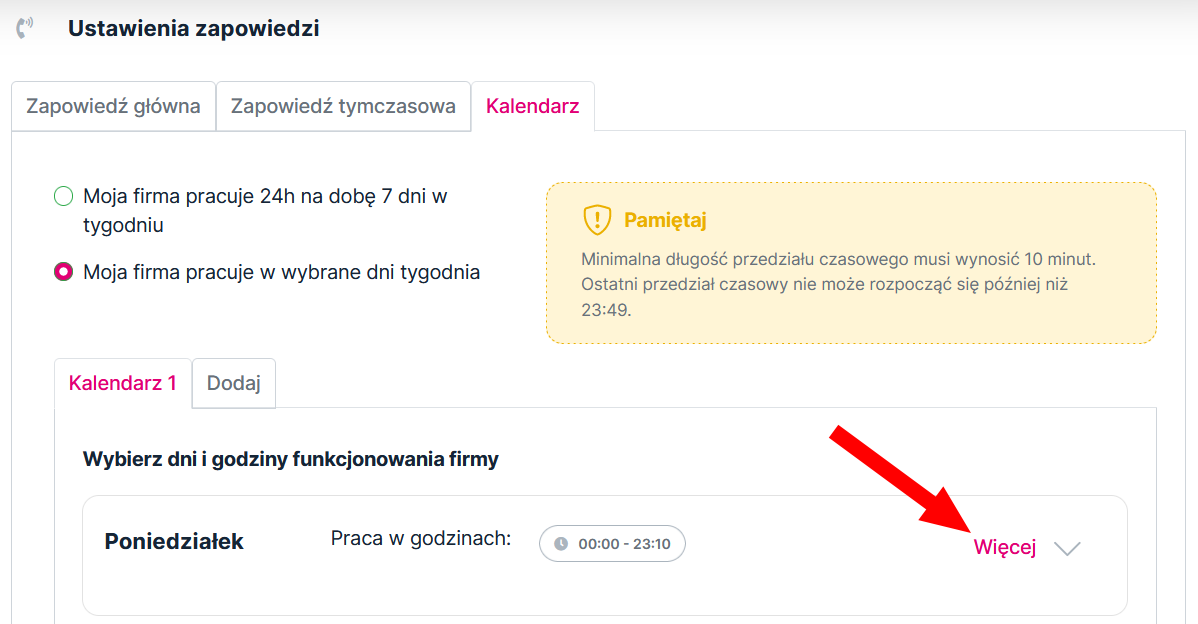
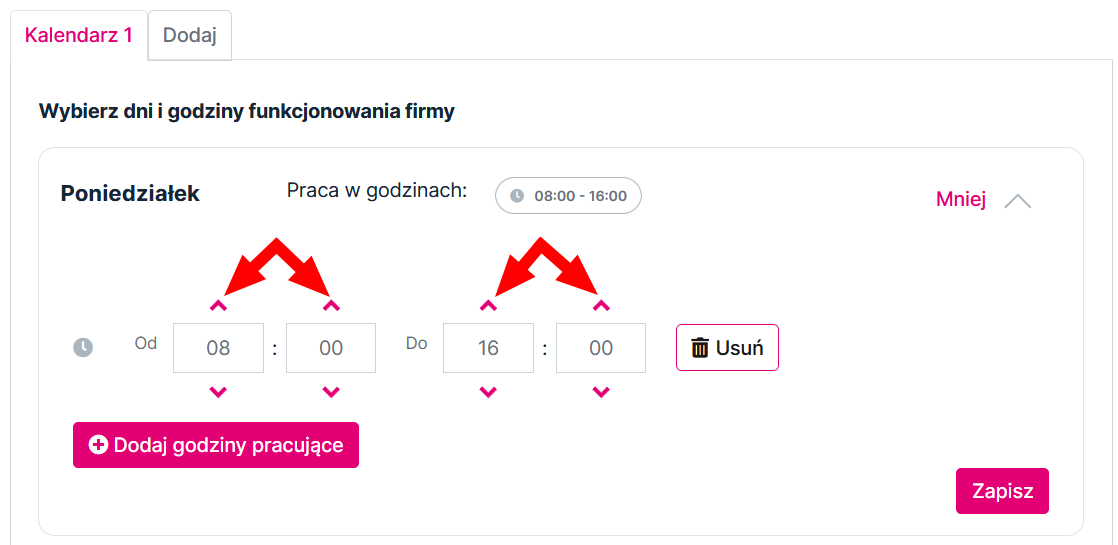
- Ustal godziny
pracującepracy dla danego dnia. Naponiższym zdjęciuprzykładzie godzinypracującepracy sąustalone dla zakresuustawione od8.8:00 do16.16:00 itowtychtymgodzinachczasie będzie obowiązywał scenariusz dla godzin pracujących. Godziny wolne będą obowiązywały od0.0:00 do7.7:59 oraz od16.16:01 do23.59.23:59.JeżeliJeślichcesz,chceszabyoznaczyć dany dzieńbył oznaczonyjakodzień wolnywolny,Usuńusuń wszystkie przedziały godzinpracujących.pracy.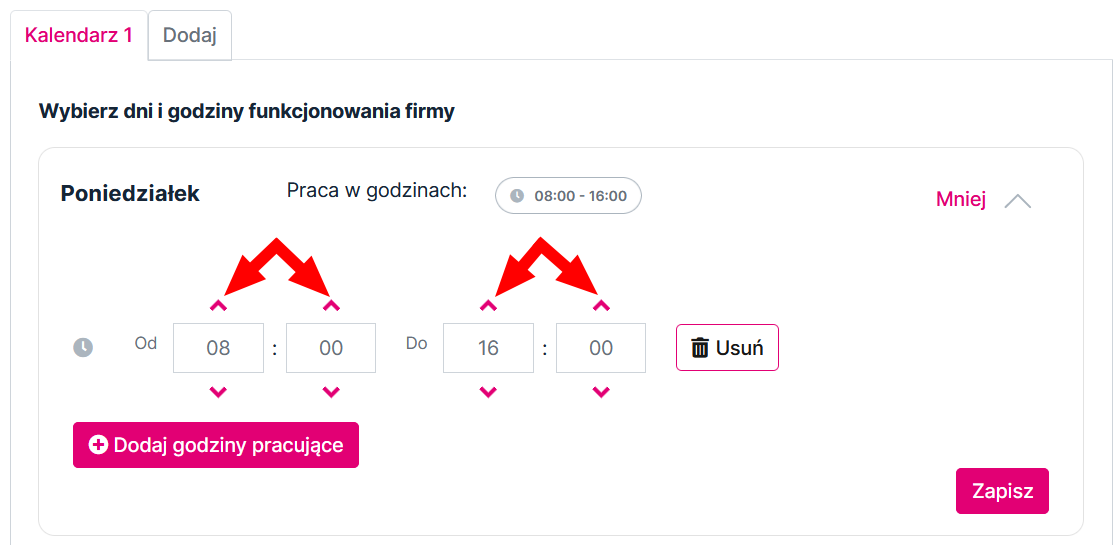
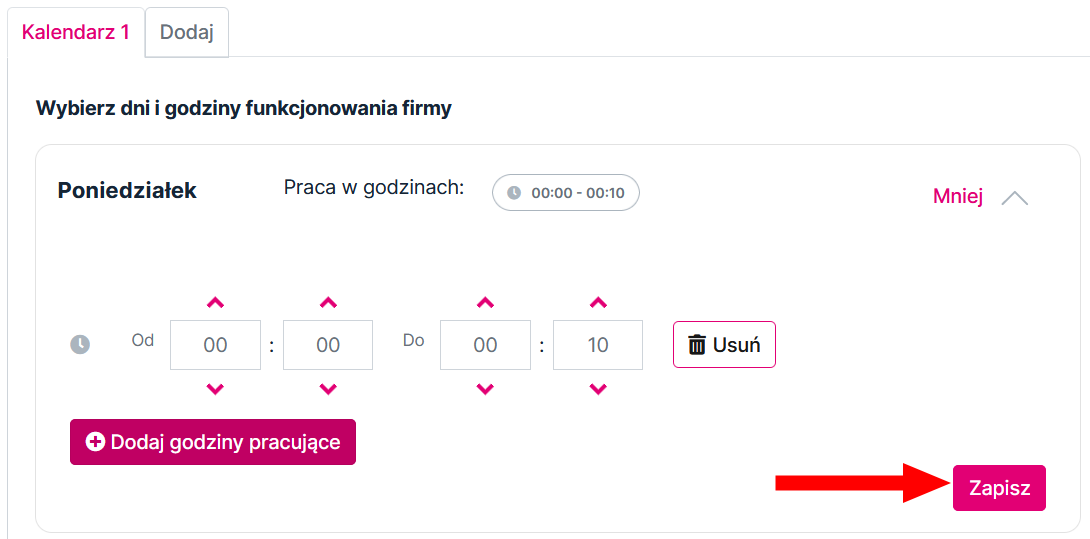
- Po
skończonej konfiguracjiskonfigurowaniu danego dnia tygodniaZapiszzapisz zmiany.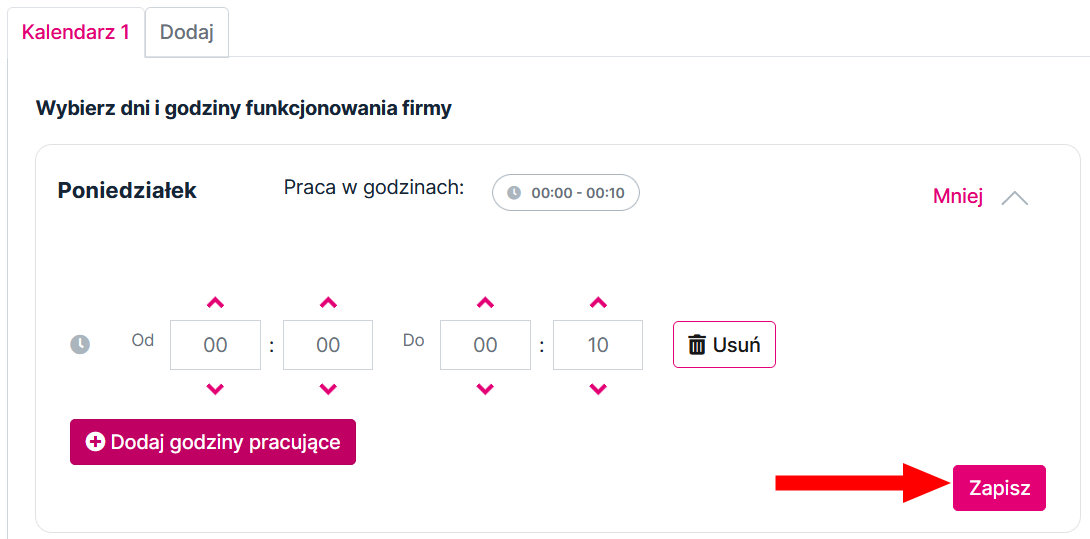
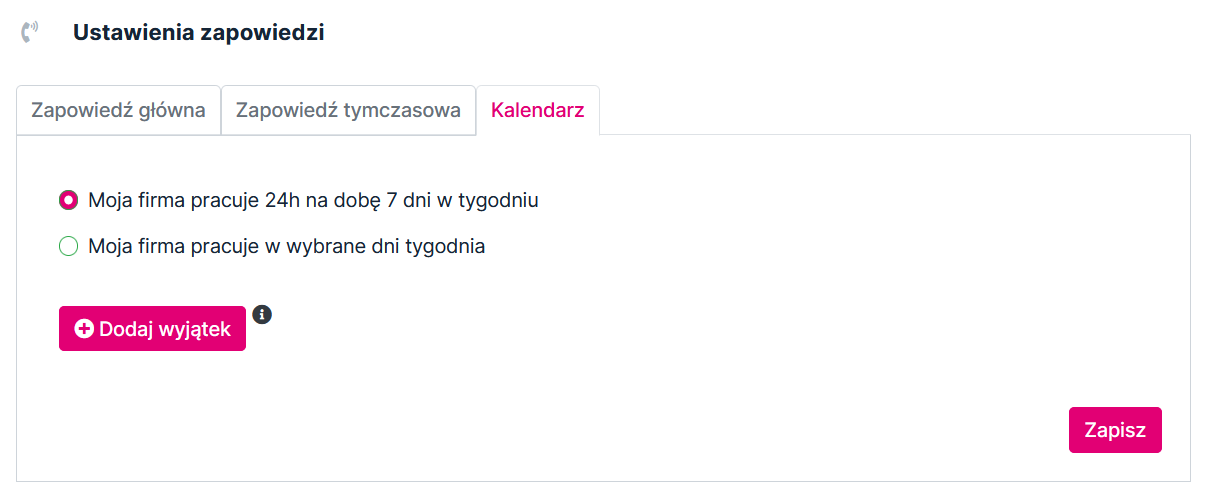
DodanieDodaj wyjątkutek
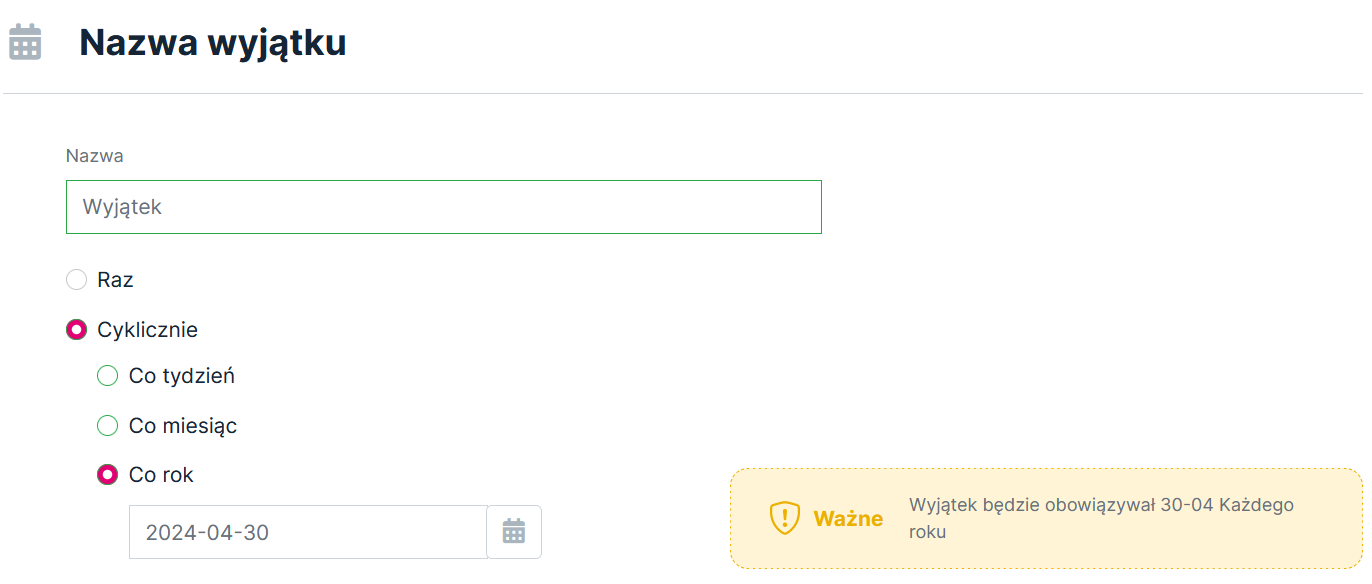
- Wprowadź Nazwę wyjątku i
wybierzwybierz, czy maonwystąpić tylko raz, czy cyklicznie - co tydzień, miesiąc lub rok.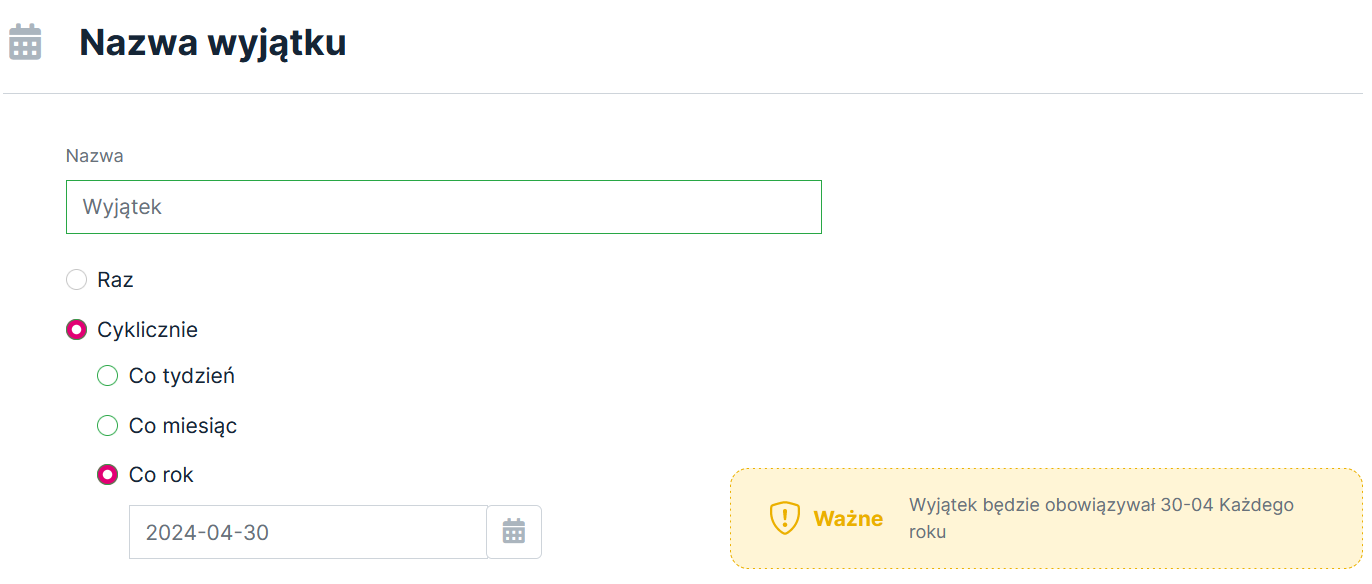
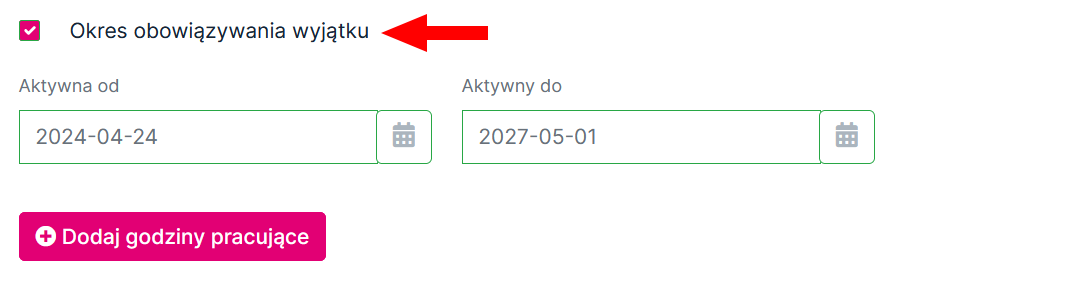
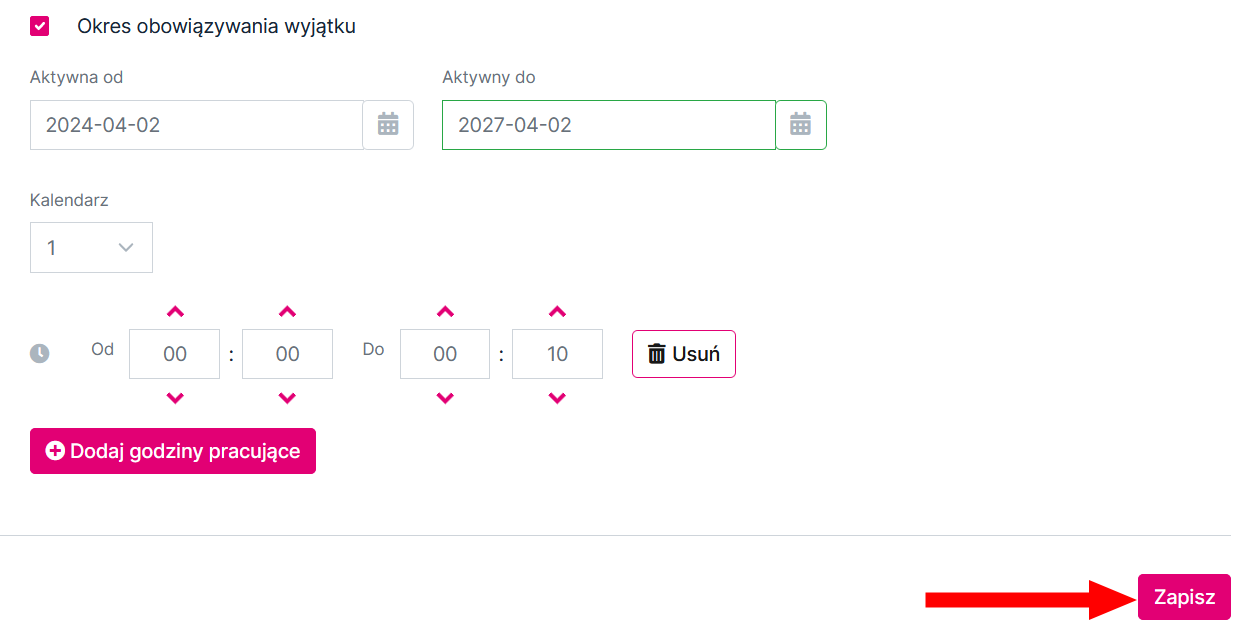
Zaznaczając opcjęZaznacz Okres obowiązywania wyjątku,tku,możnajeśliwybraćchceszokresokreślić,trwaniaodwyjątku.kiedyNadozdjęciu poniżejkiedy wyjątekbędziemawystępowałbyćpomiędzyaktywny. Na przykładzie okres ustawiono od 2024-04-24ado 2027-05-01.01.OznaczaJeślito,wyjątekżejestwystąpicykliczny,onsystem4będzierazy,uwzględniałcogorokutylkodniawdrugiegotymkwietniazakresiepomiędzydat.2024 a 2027 rokiem.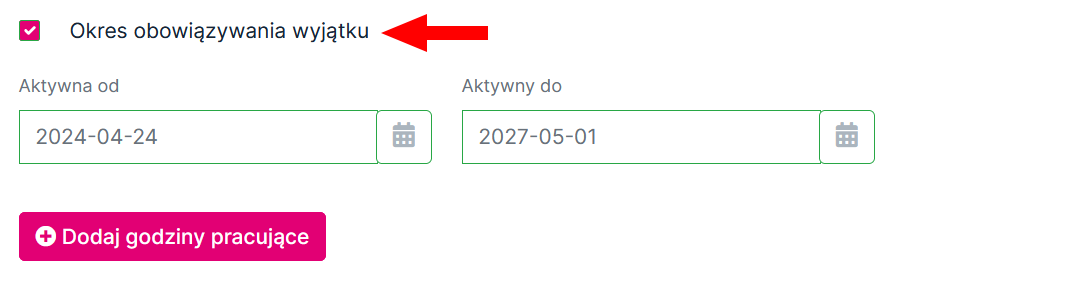
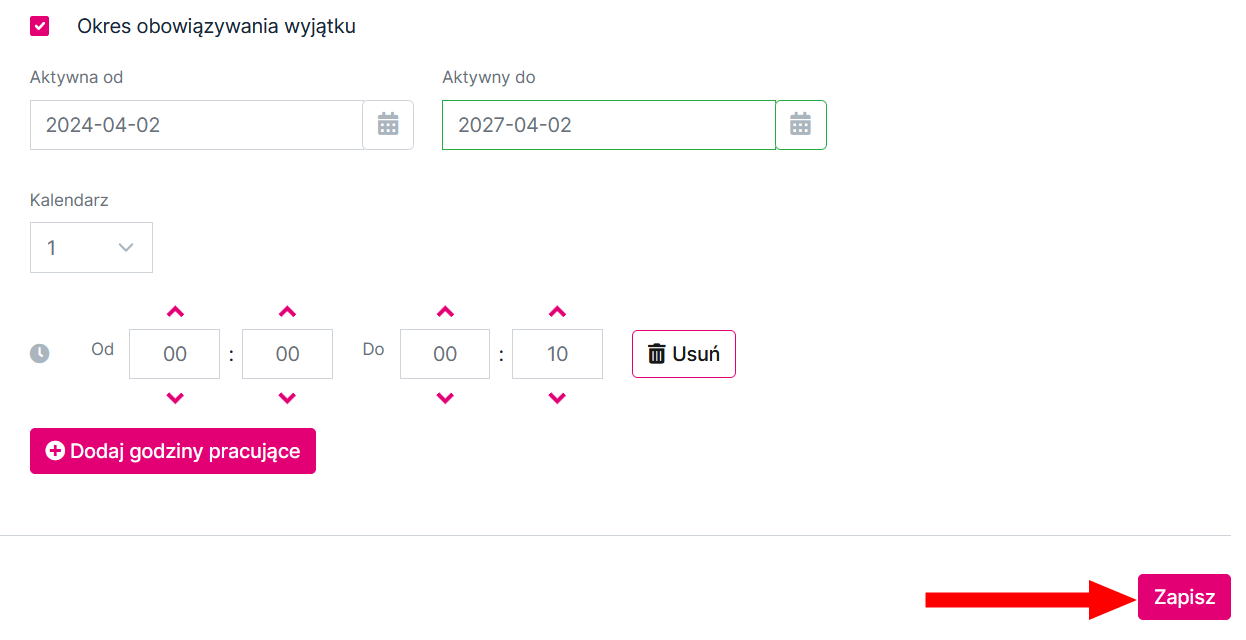
- Skonfiguruj niestandardowe godziny pracy w czasie obowiązywania wyjątku
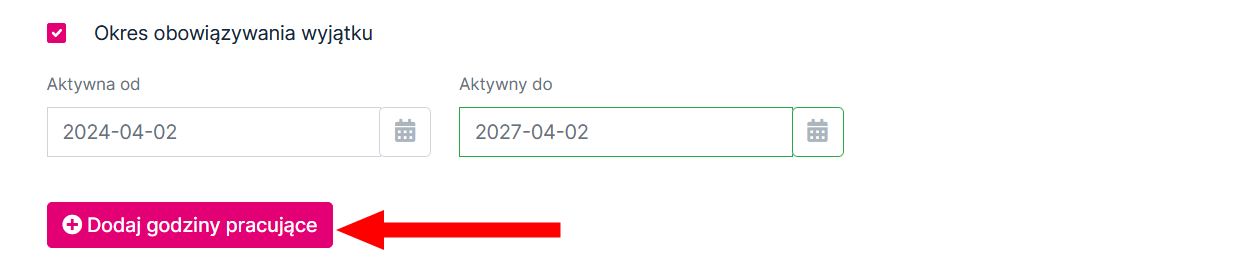
za pomocą przyciskuprzyciskiem Dodaj godziny pracujące. Jeśligodziny pracyniezostanądodaszdodane,godzin pracy, system potraktuje ten dzień jako w całościwolnywolny.odPodczaspracy.dodawaniaDodając godzinygodzin pracujące,cychnależy wybraćwybierzkalendarz,kalendarz, według którego będą obsługiwane połączenia przychodzące.IstniejeMożeszmożliwość dodaniadodać więcej niżjednegojedenzakresuzakres godzinpracującychpracy w jednym wyjątku.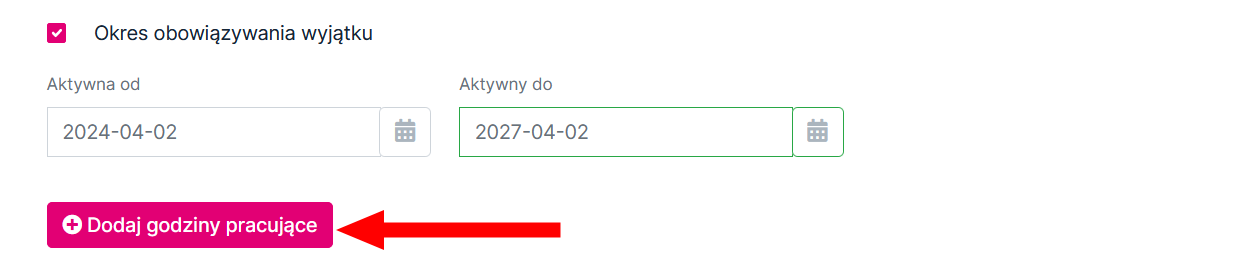
- Po skonfigurowaniu wyjątku
pamiętajzapiszozmiany.Zapisaniuzmian.