Ustaw godziny pracujące 8.00-16.00 pon-pt na numerze dostępowym
System umożliwia definiowanie godzin pracy dla Numeru Dostępowego, co pozwala sterować obsługą połączeń w zależności od pory dnia — np. przekierować je do pracownika w godzinach pracy, a poza nimi odtworzyć komunikat.
Poniższa instrukcja pokazuje, jak ustawić godziny pracujące od poniedziałku do piątku w przedziale 8:00–16:00.
Dodatkowo system pozwala zdefiniować wyjątki od standardowego harmonogramu, takie jak święta czy urlopy. Jako wyjątek można dodać dzień wolny od pracy, który zastąpi dzień pracujący, lub dzień pracujący np. w weekend, jeśli wymaga tego sytuacja.
Znajdź Ustawienia
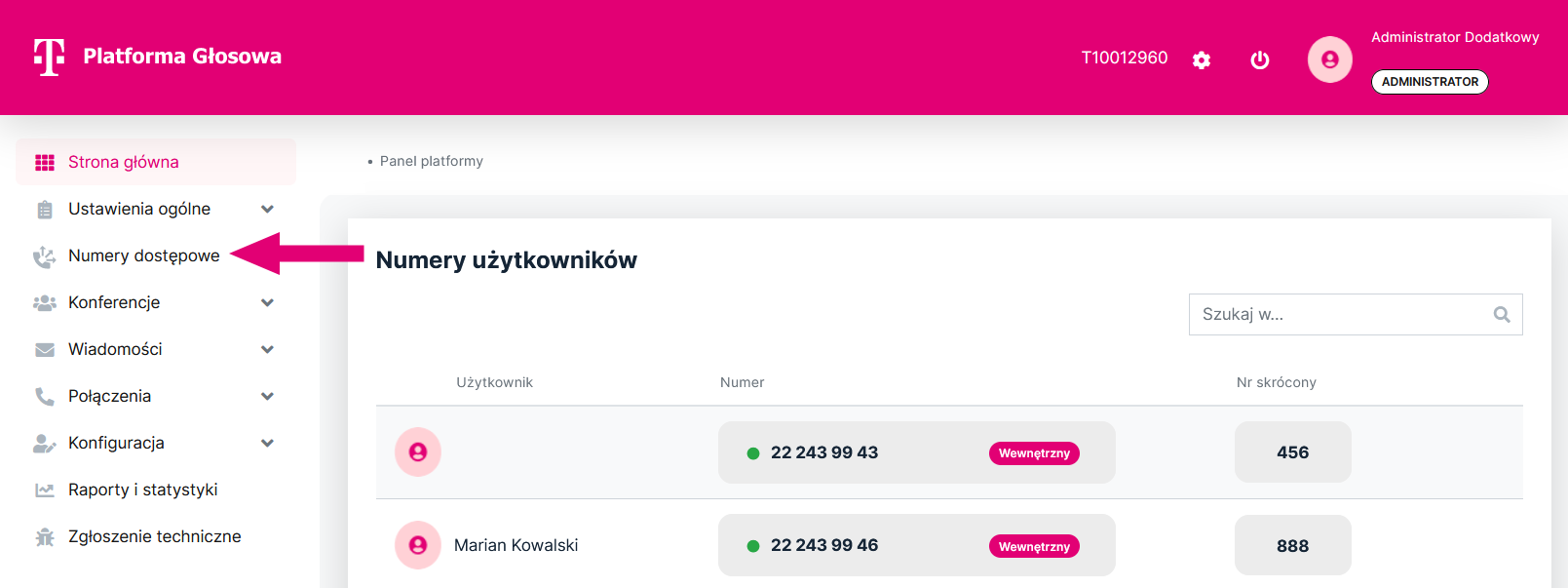
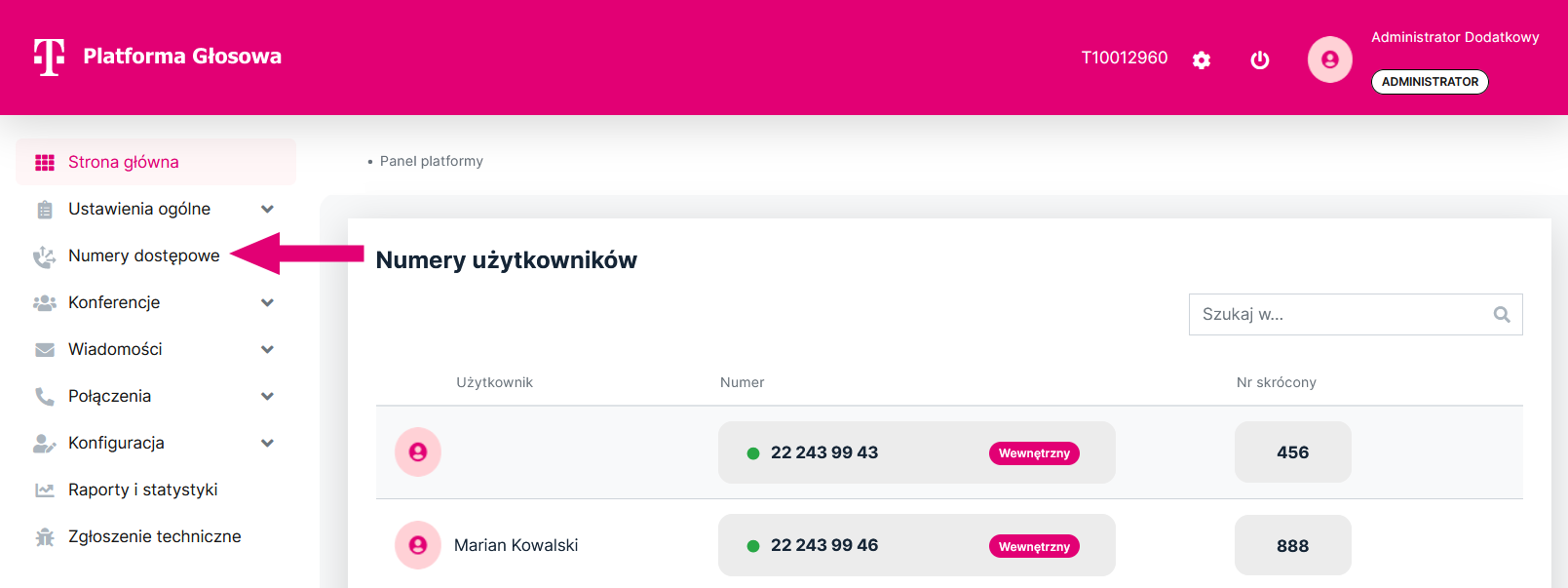
- Z menu po lewej stronie wybierz Numery Dostępowe.
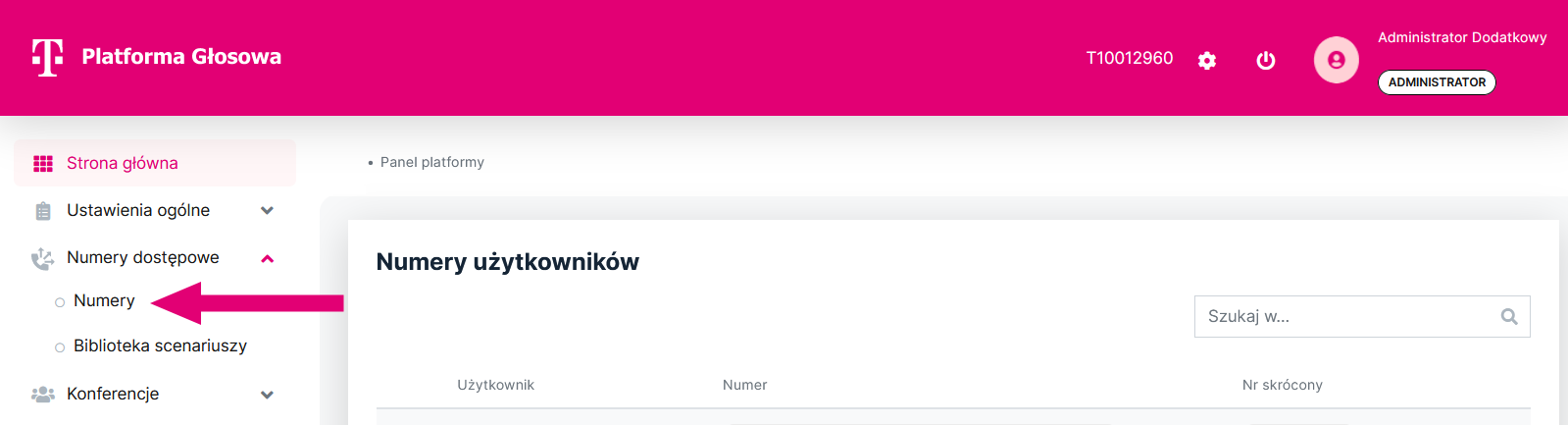
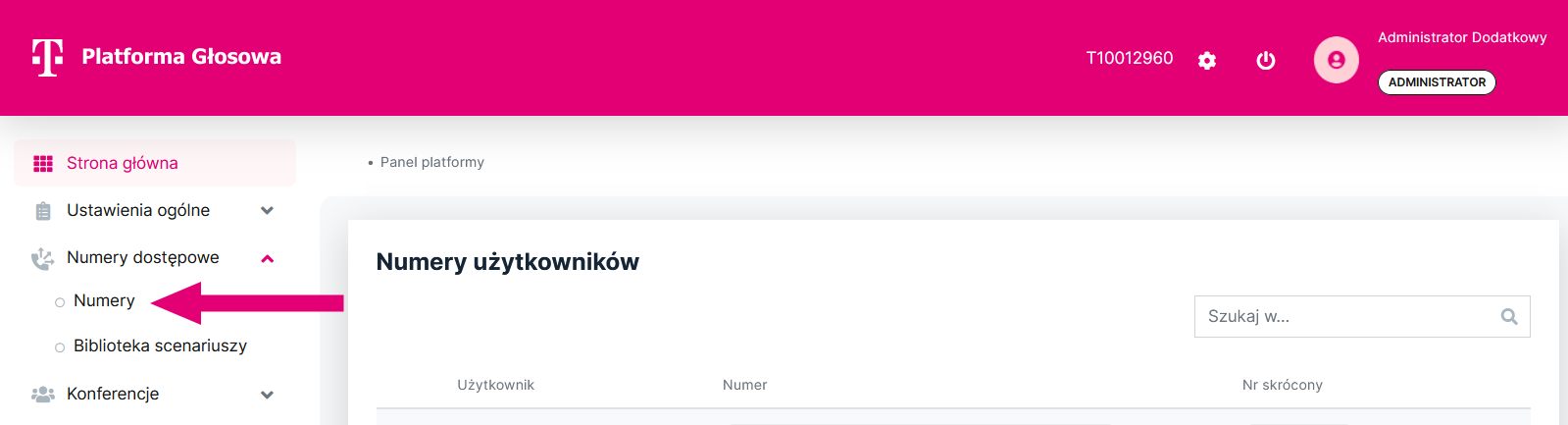
- Następnie Numery.
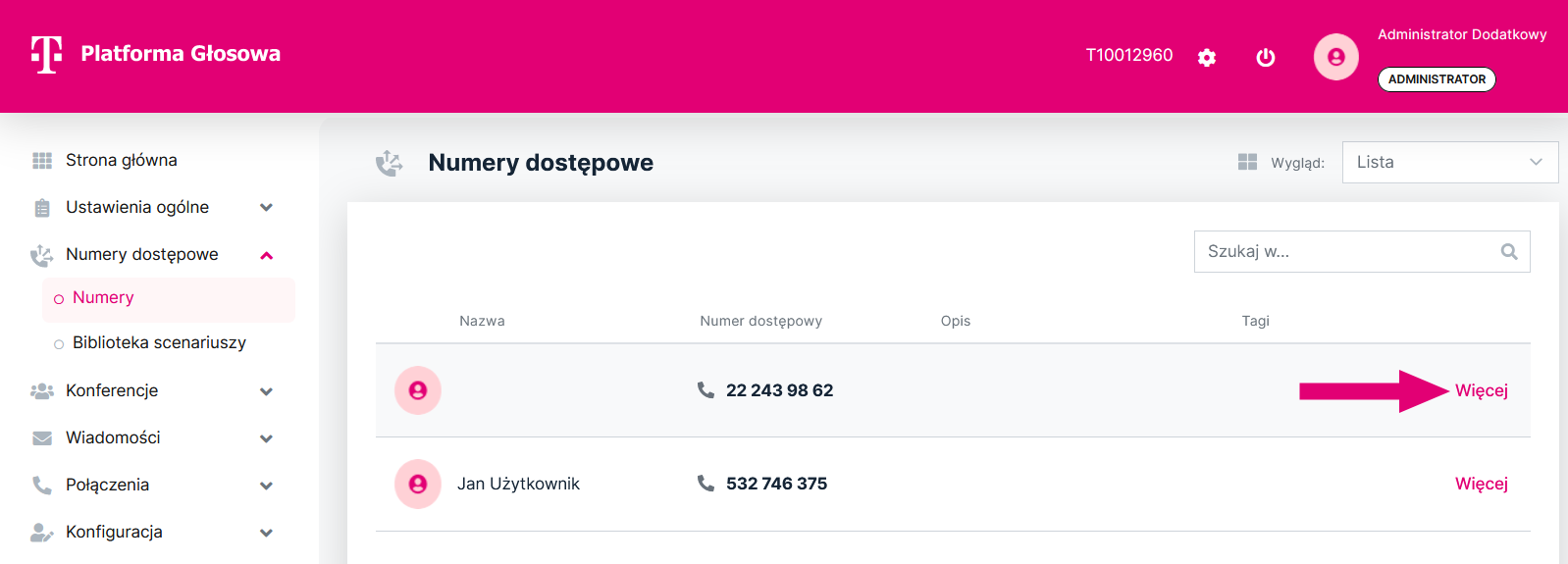
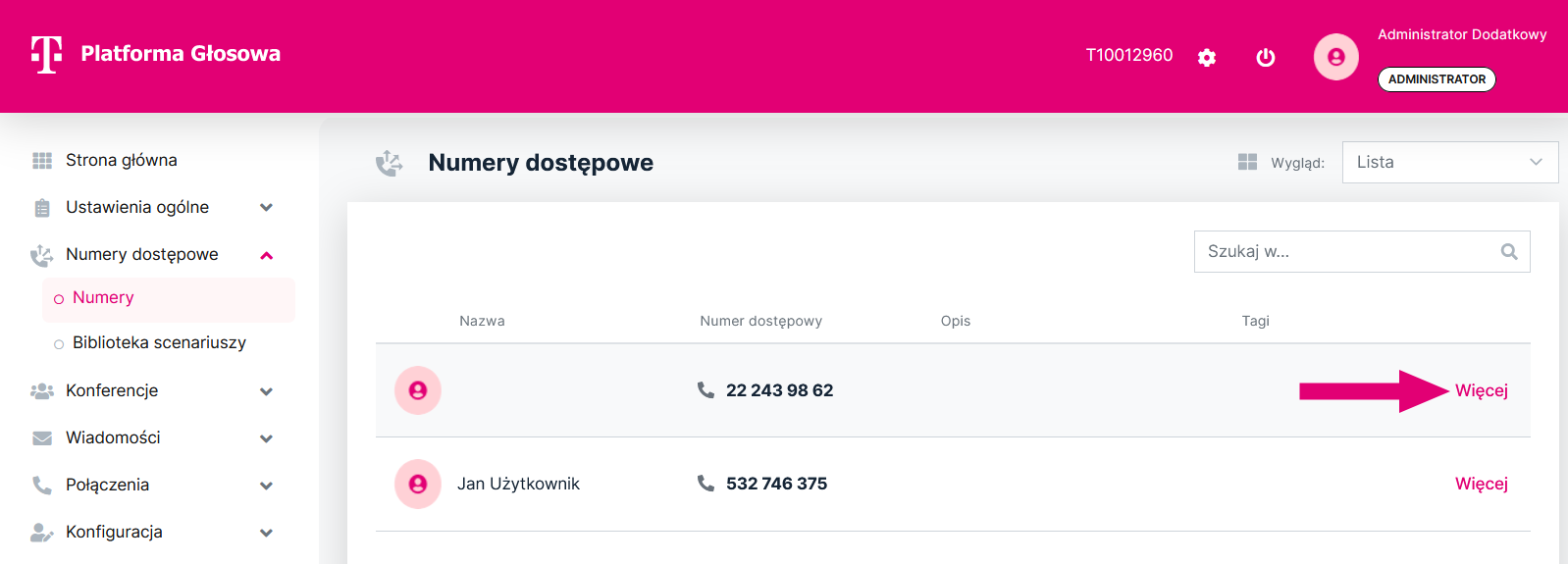
- Obok wybranego numeru, który chcesz skonfigurować, naciśnij Więcej.
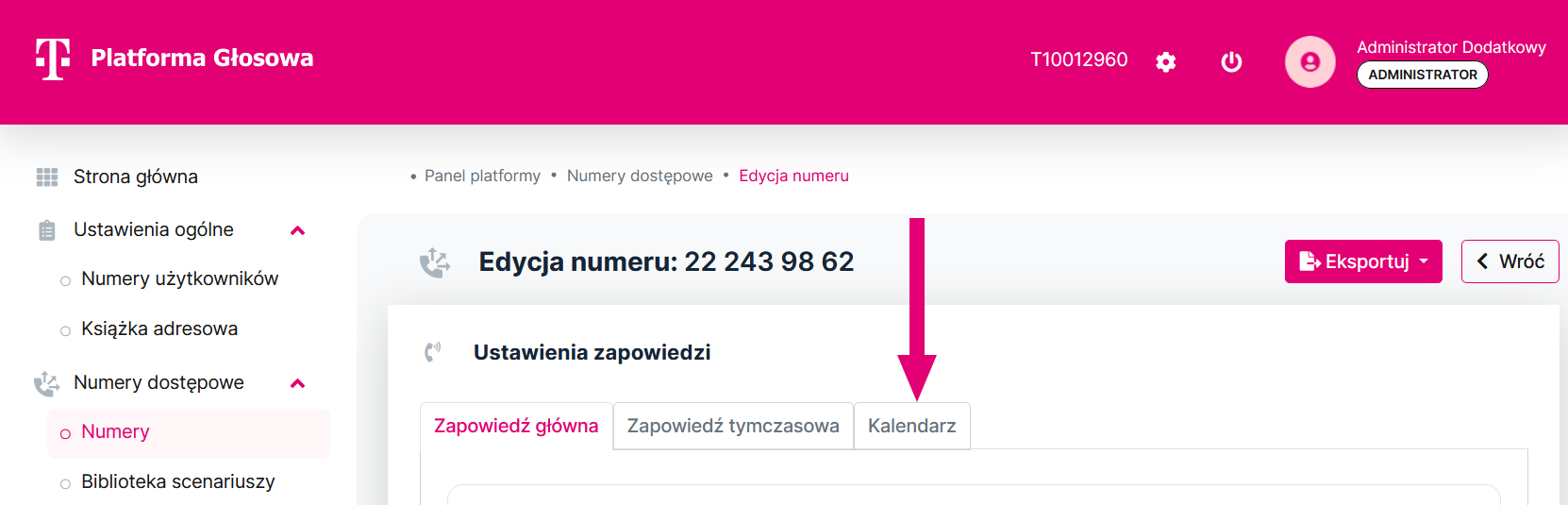
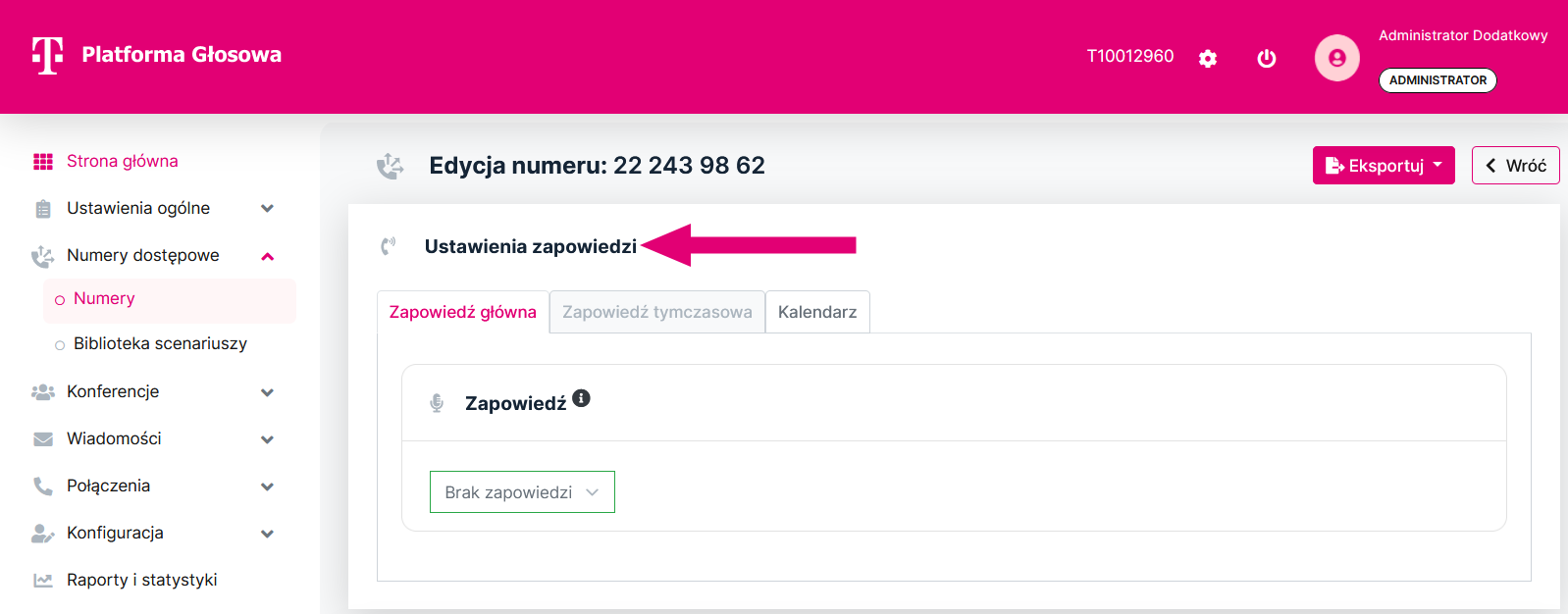
- Przewiń stronę do sekcji Ustawienia zapowiedzi.
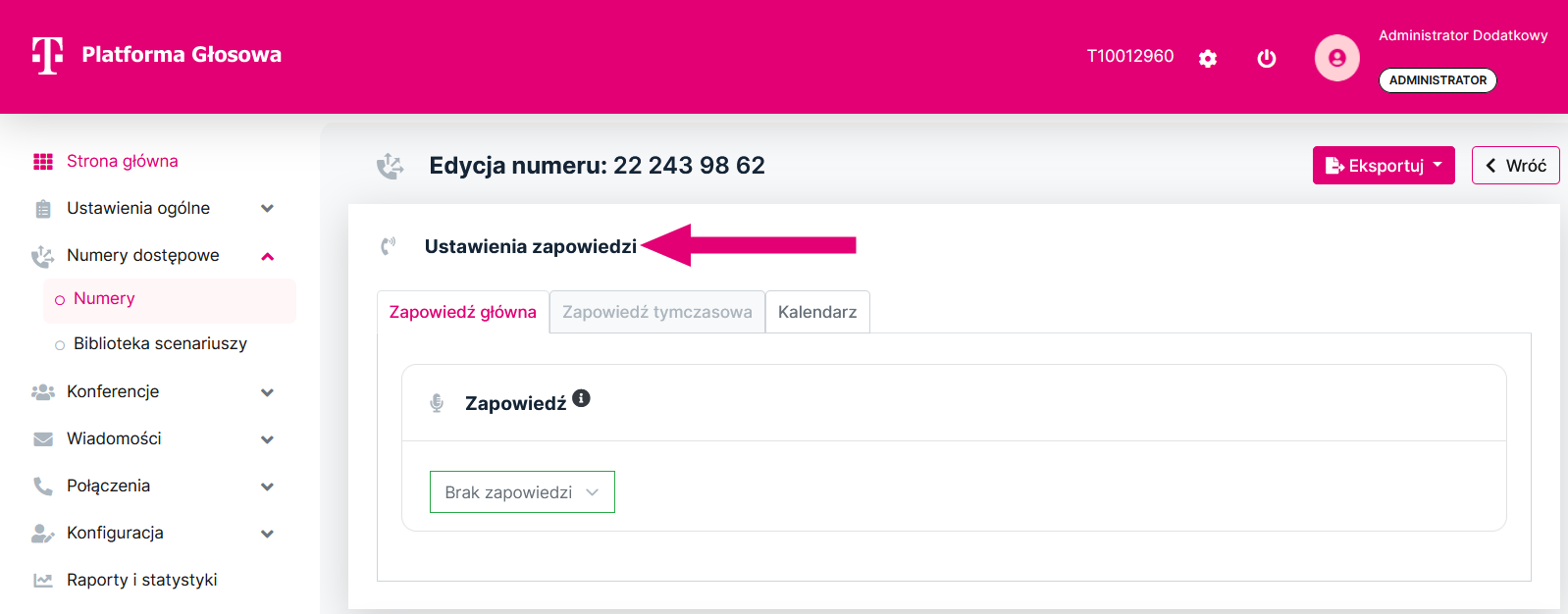
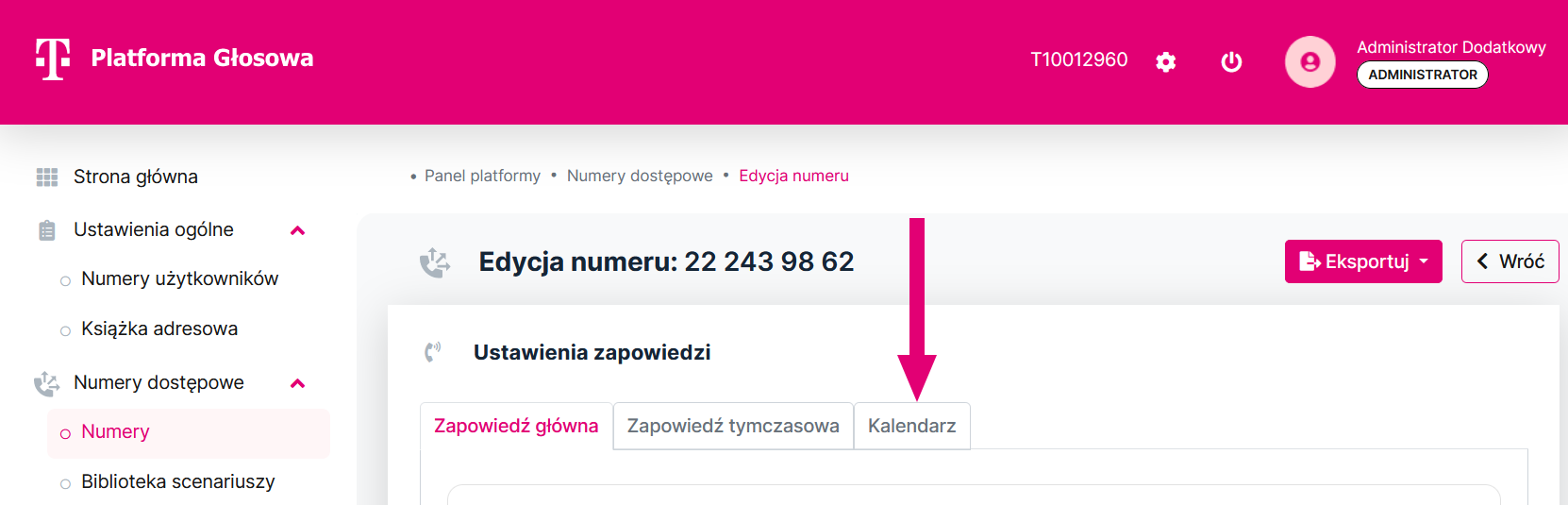
- Przejdź do zakładki Kalendarz.
Konfiguracja Kalendarza
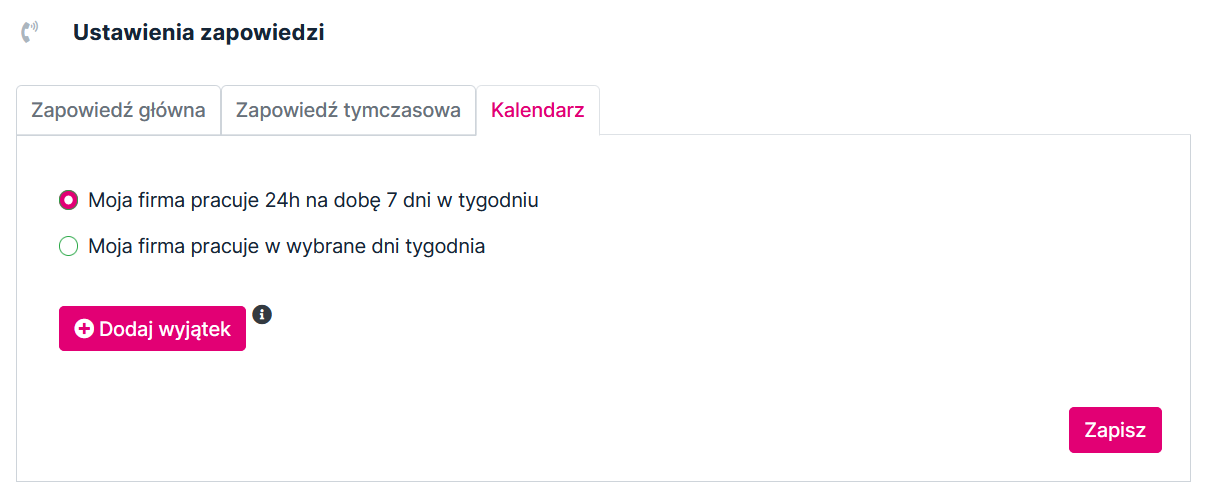
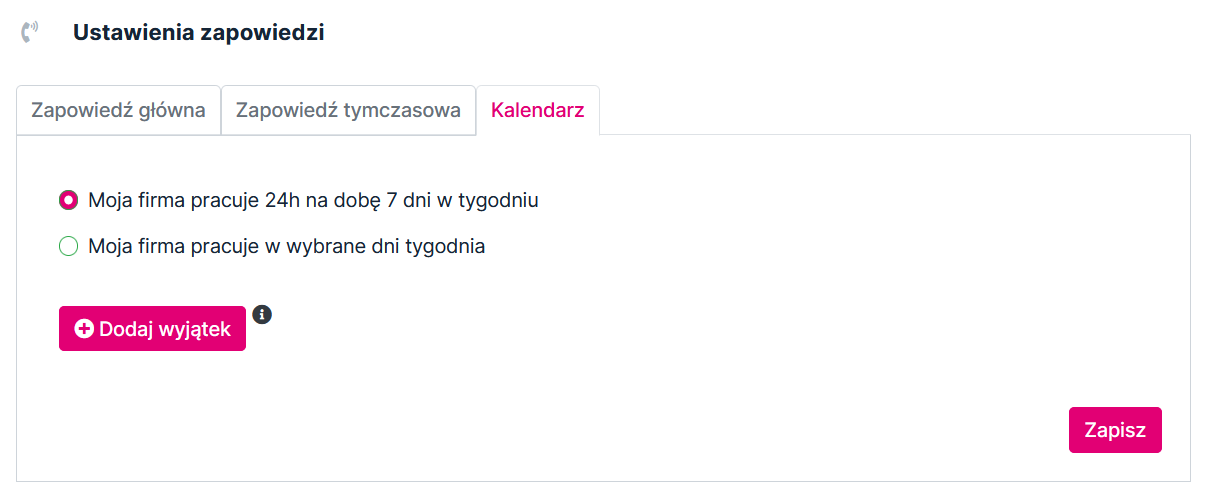
- Aby rozpocząć konfigurację godzin pracujących wybierz Moja firma pracuje w wybrane dni tygodnia następnie należy oddzielnie skonfigurować godziny pracujące dla każdego dnia tygodnia.
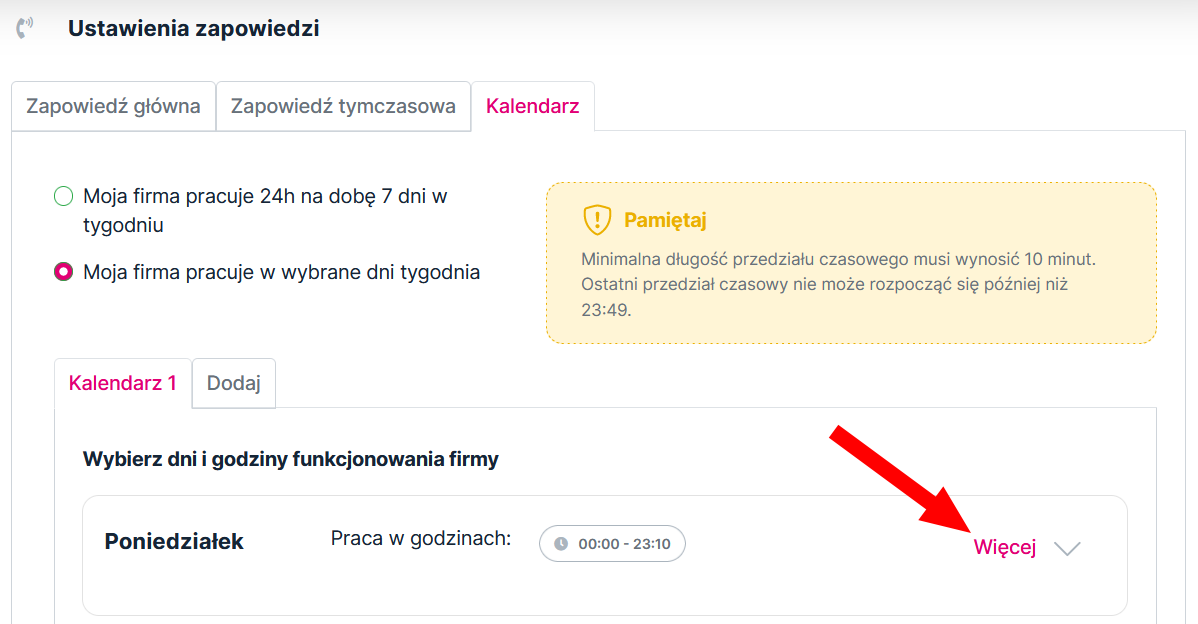
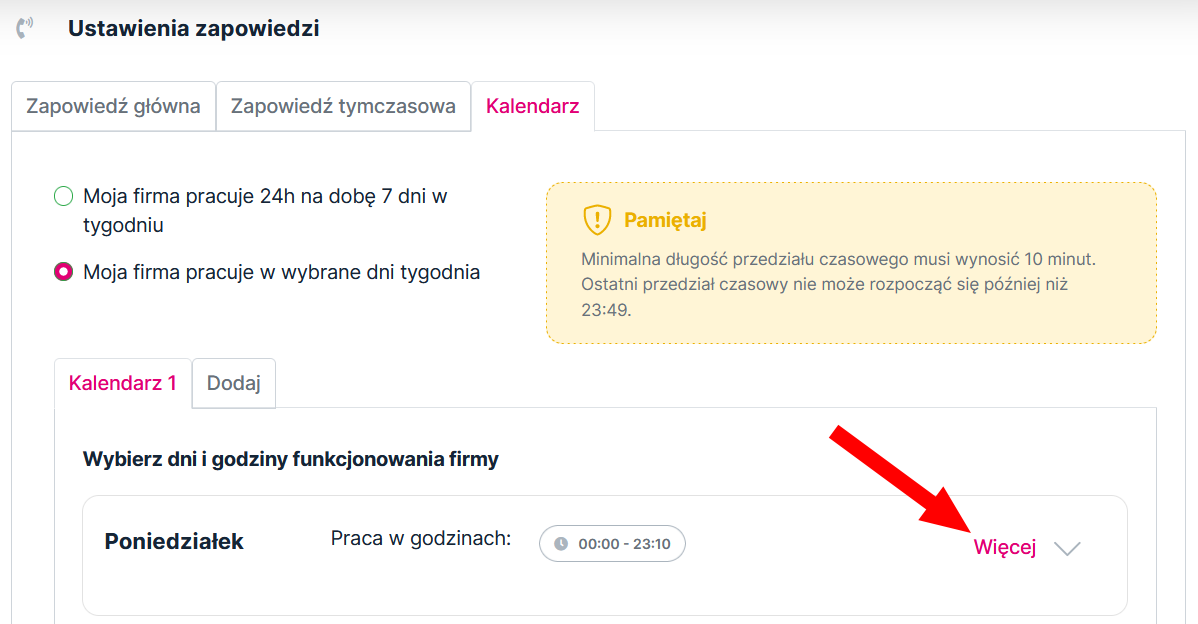
- Rozpocznij konfigurację, naciśnij Więcej obok wybranego dnia.
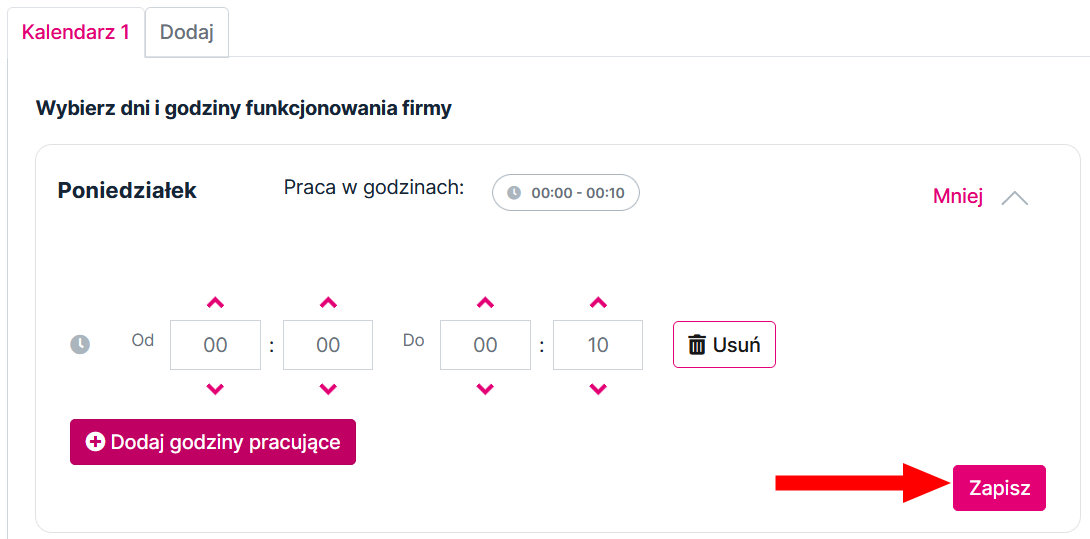
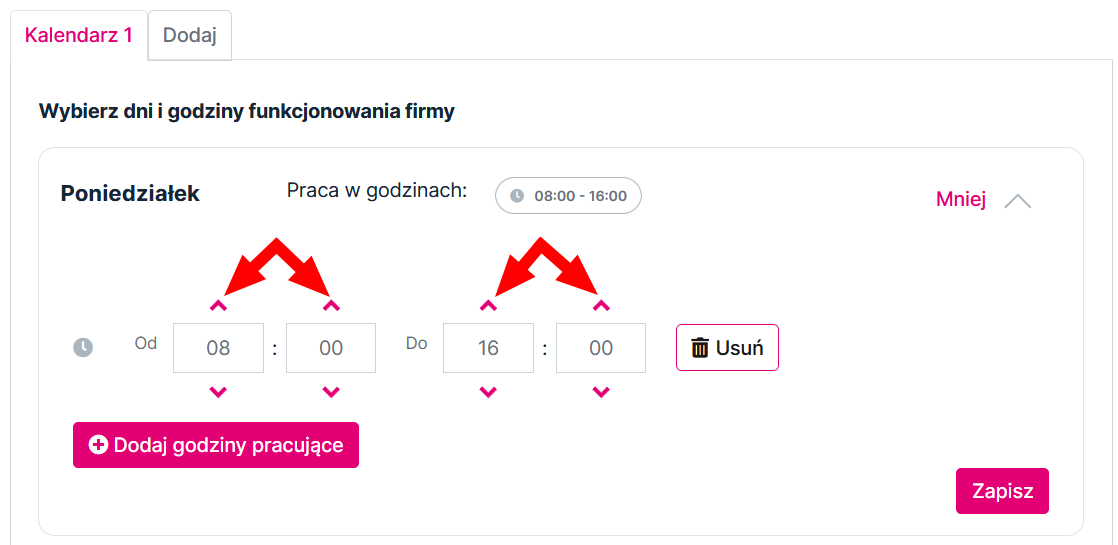
- Ustal godziny pracujące dla danego dnia. Na poniższym zdjęciu godziny pracujące są ustalone dla zakresu od 8.00 do 16.00 i to w tych godzinach będzie obowiązywał scenariusz dla godzin pracujących. Godziny wolne będą obowiązywały od 0.00 do 7.59 oraz od 16.01 do 23.59. Jeżeli chcesz, aby dany dzień był oznaczony jako dzień wolny Usuń wszystkie przedziały godzin pracujących.
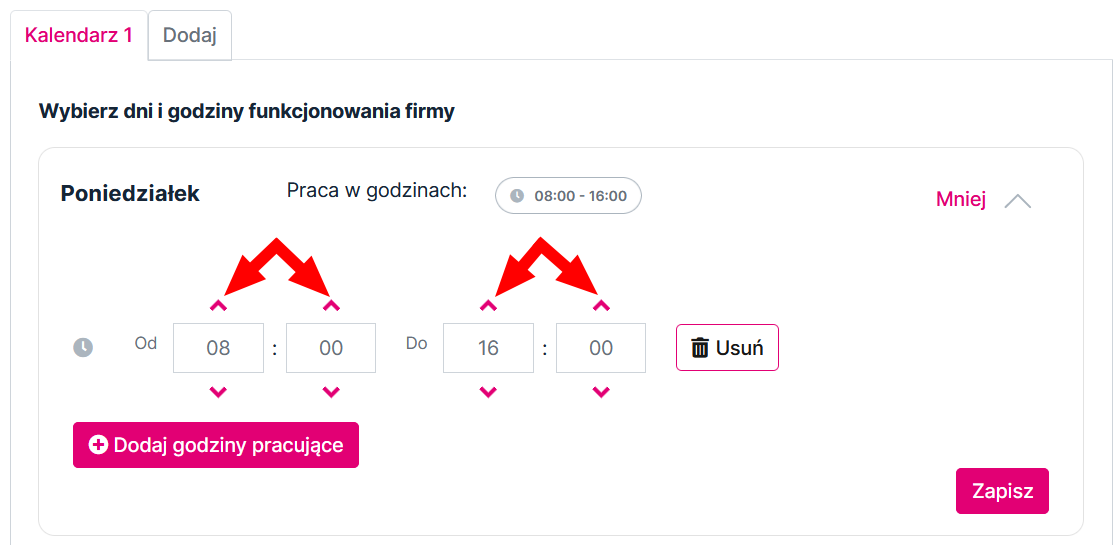
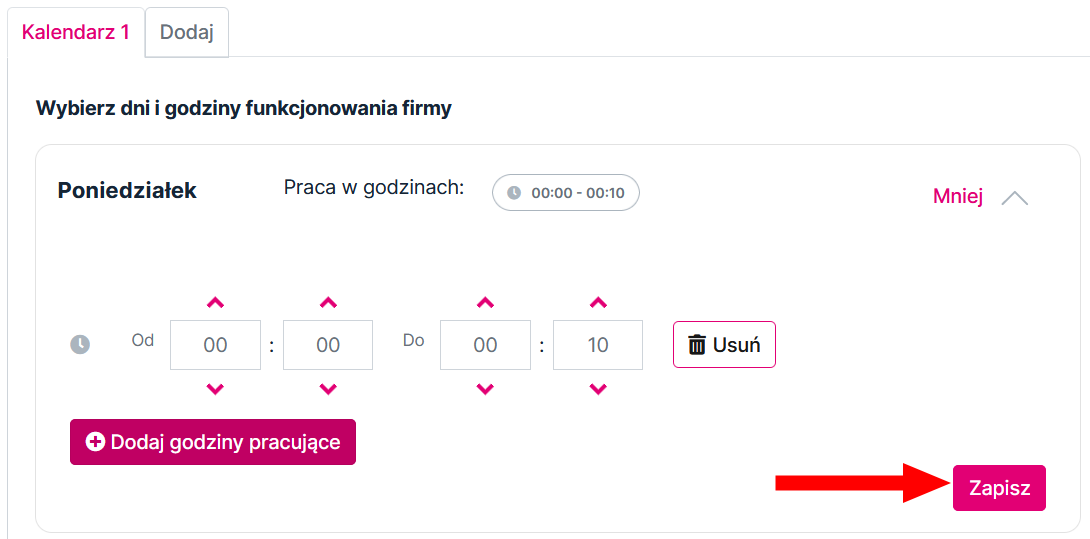
- Po skończonej konfiguracji danego dnia tygodnia Zapisz zmiany.
Dodanie wyjątku
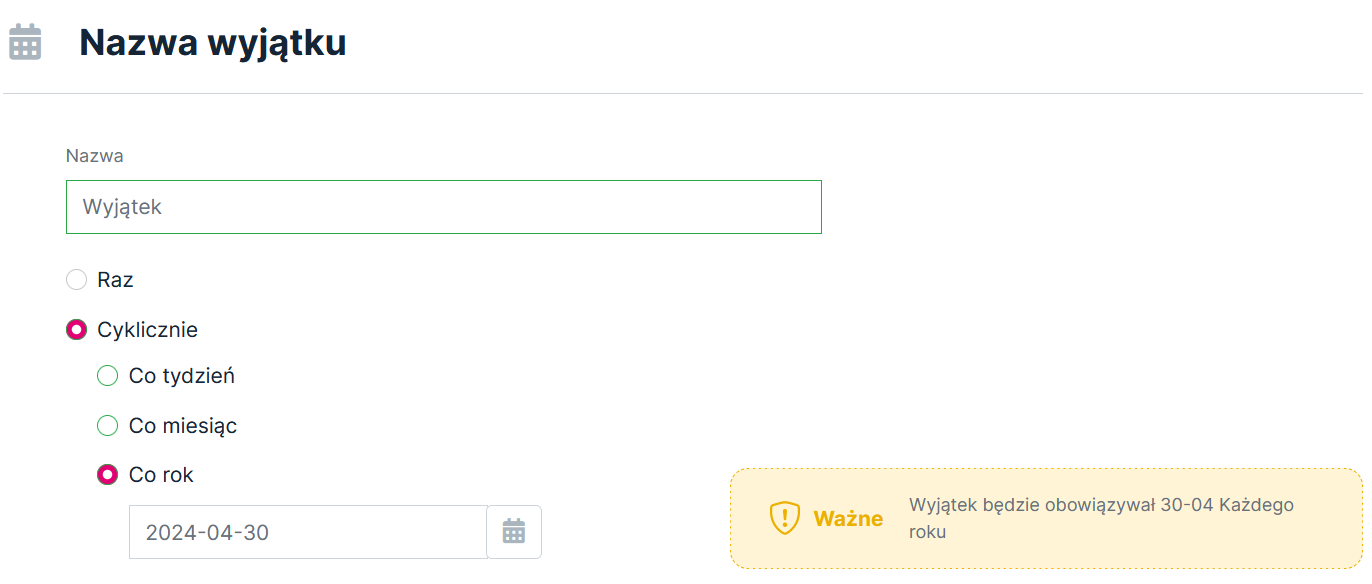
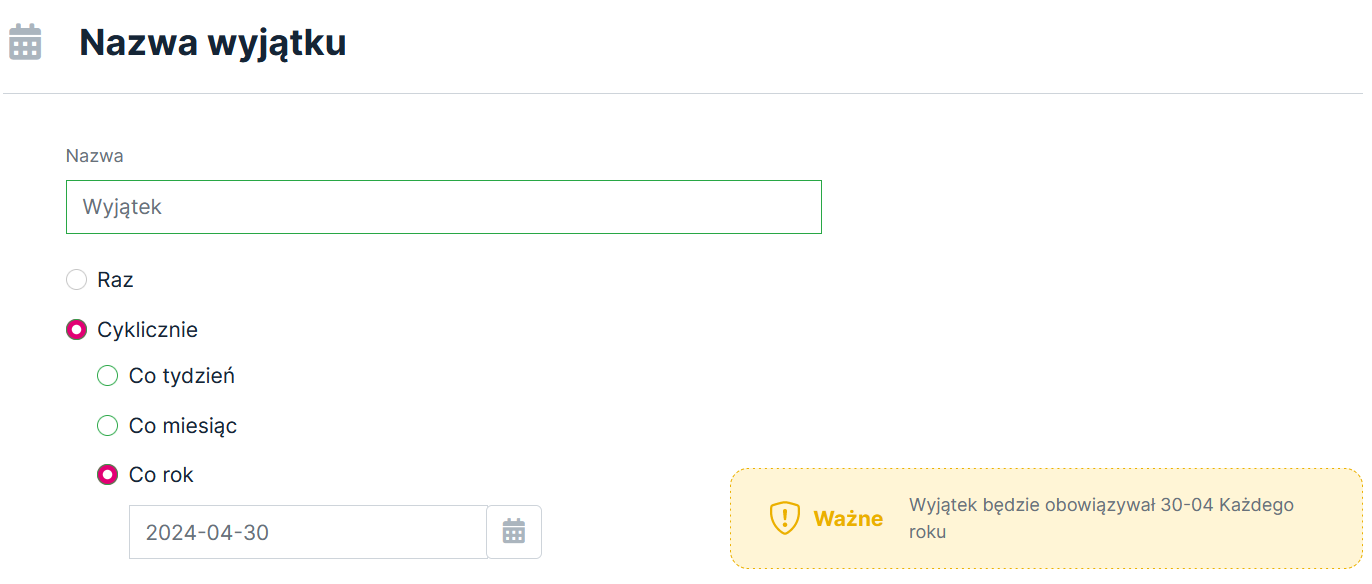
- Wprowadź Nazwę wyjątku i wybierz czy ma on wystąpić tylko raz, czy cyklicznie co tydzień, miesiąc lub rok.
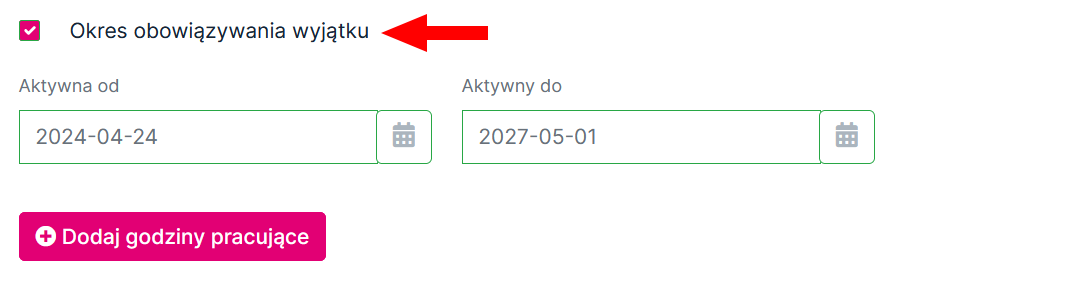
- Zaznaczając opcję Okres obowiązywania wyjątku, można wybrać okres trwania wyjątku. Na zdjęciu poniżej wyjątek będzie występował pomiędzy 2024-04-24 a 2027-05-01. Oznacza to, że wystąpi on 4 razy, co roku dnia drugiego kwietnia pomiędzy 2024 a 2027 rokiem.
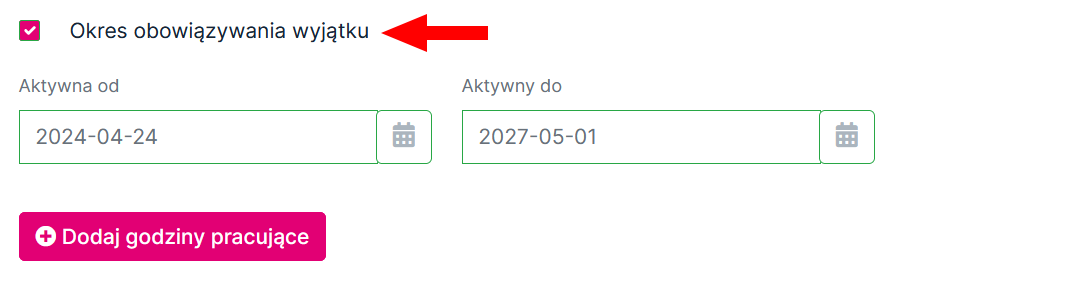
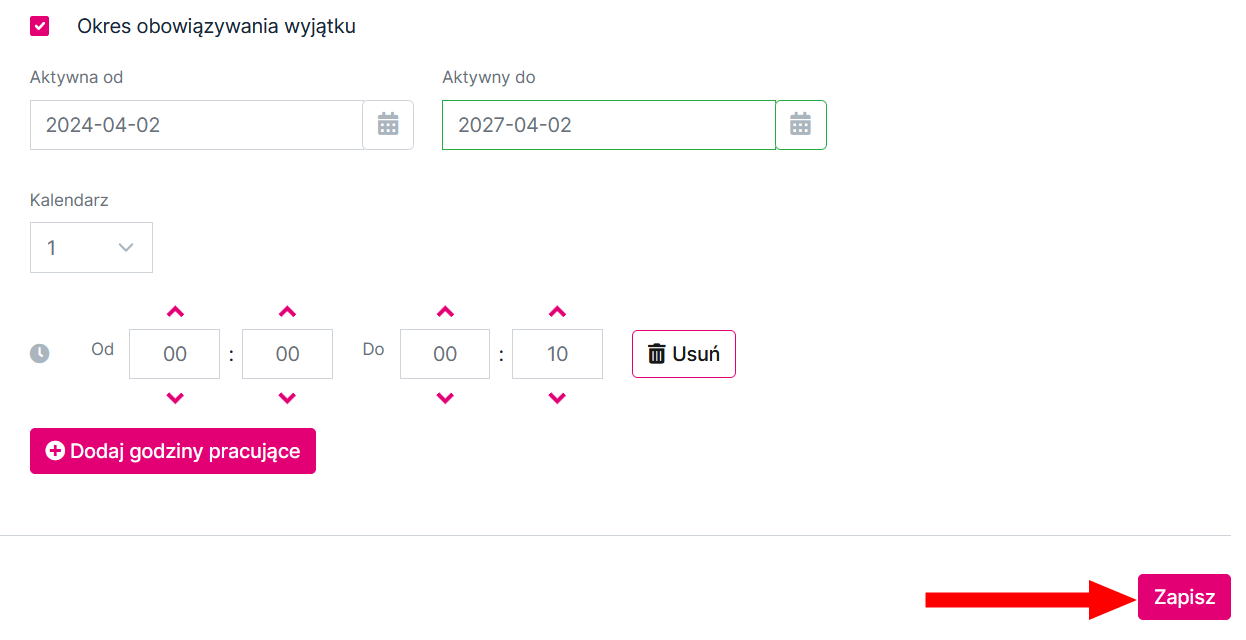
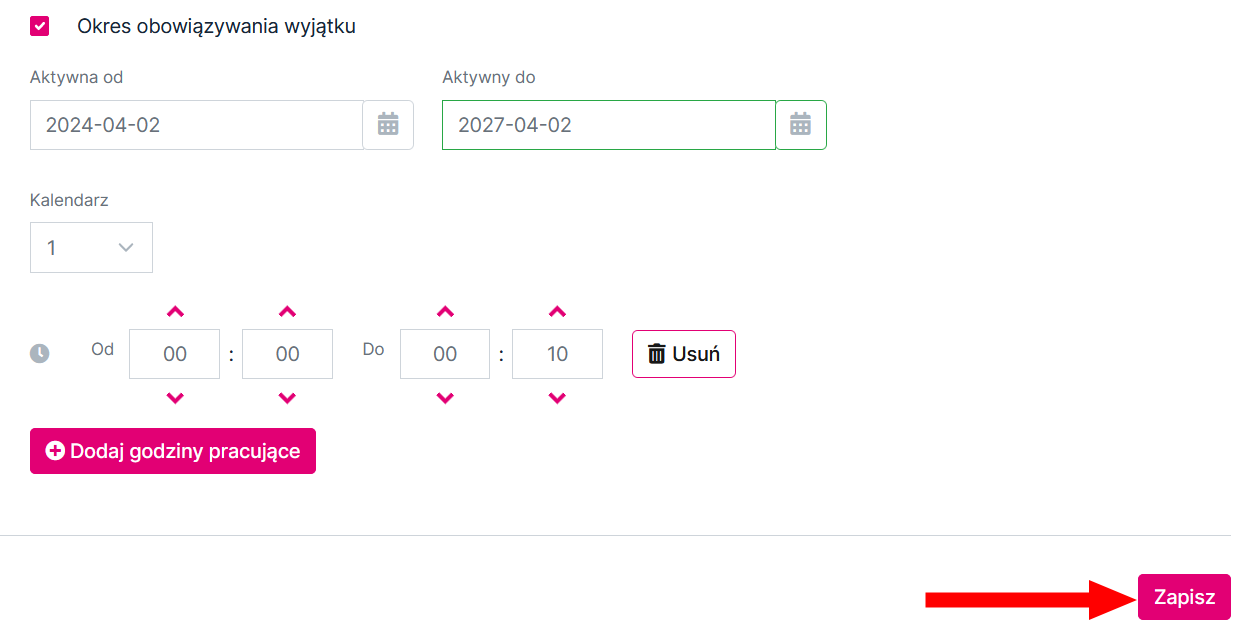
- Skonfiguruj niestandardowe godziny pracy w czasie obowiązywania wyjątku za pomocą przycisku Dodaj godziny pracujące. Jeśli godziny pracy nie zostaną dodane, system potraktuje ten dzień jako w całości wolny od pracy. Dodając godziny pracujące, należy wybrać kalendarz, według którego będą obsługiwane połączenia przychodzące. Istnieje możliwość dodania więcej niż jednego zakresu godzin pracujących w jednym wyjątku.

- Po skonfigurowaniu wyjątku pamiętaj o Zapisaniu zmian.