Stwórz departament i przypisz do niego numery pracowników
Departamenty pozwalają grupować numery telefonów pracowników według działów lub zespołów. Dzięki temu łatwiej zarządzasz numerami, wyszukujesz pracowników i wykonujesz zmiany dla wybranych grup użytkowników.
W artykule dowiesz się, jak utworzyć departament, przypisać lub usunąć z niego pracownikówdepartament oraz wykorzystać go do szybszego zarządzania numerami telefonów.
Utwórz nowy departament i przypiszprzypisać do niego numerynumry pracowników
w.
Dodaj nowy departament
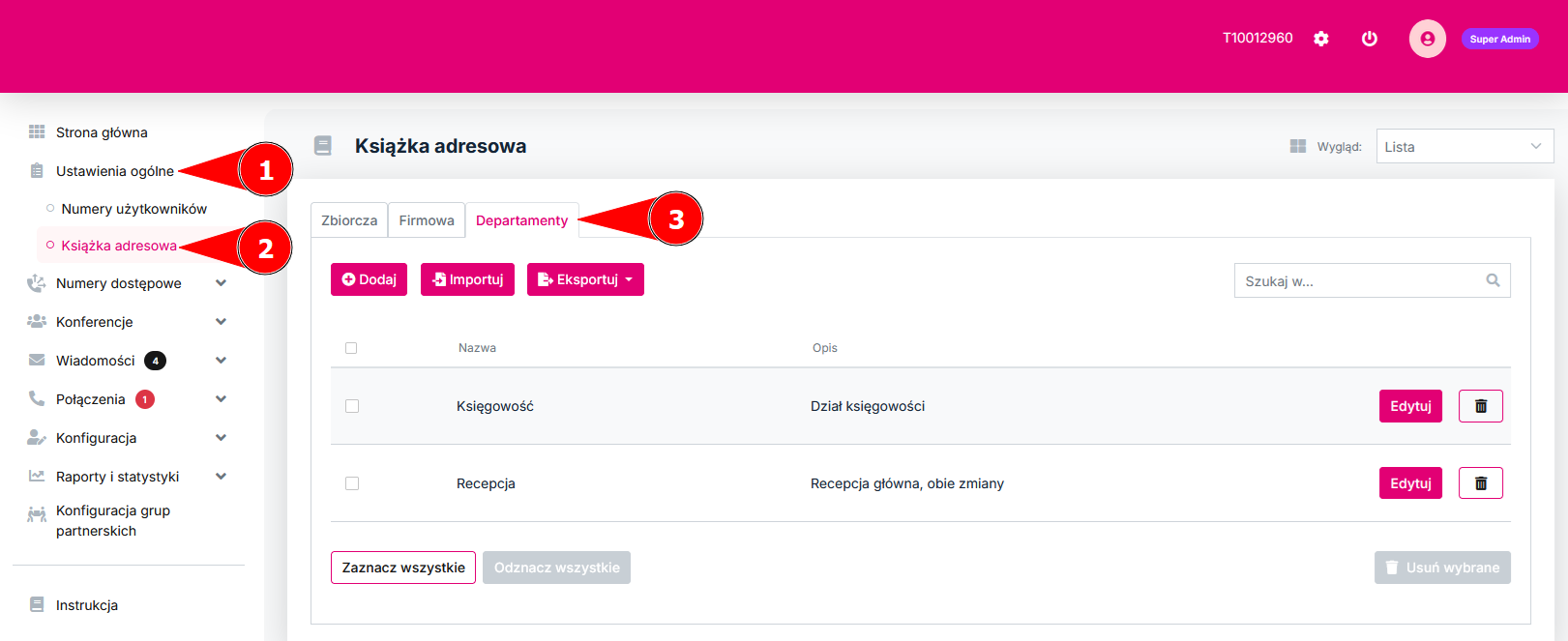
- Przejdź do Ustawienia ogólne.
- Wybierz Książka adresowa.
- Otwórz zakładkę Departamenty.
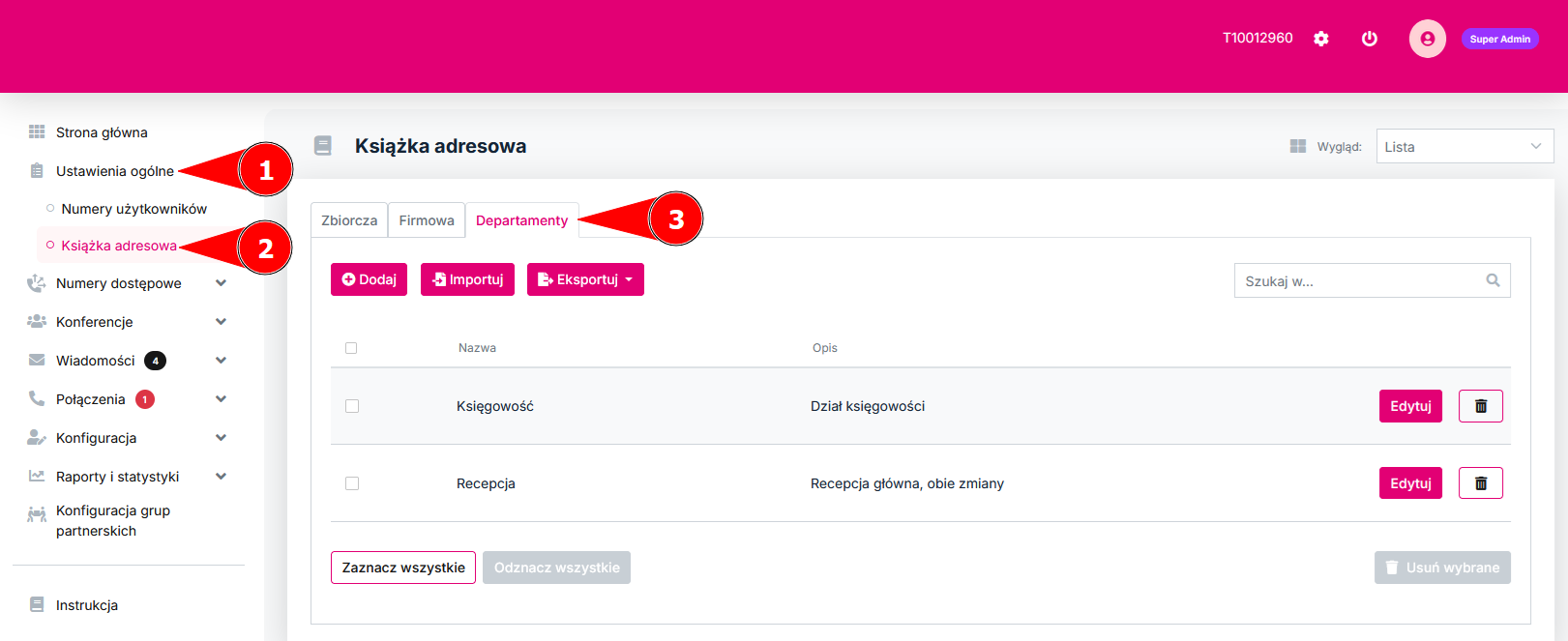
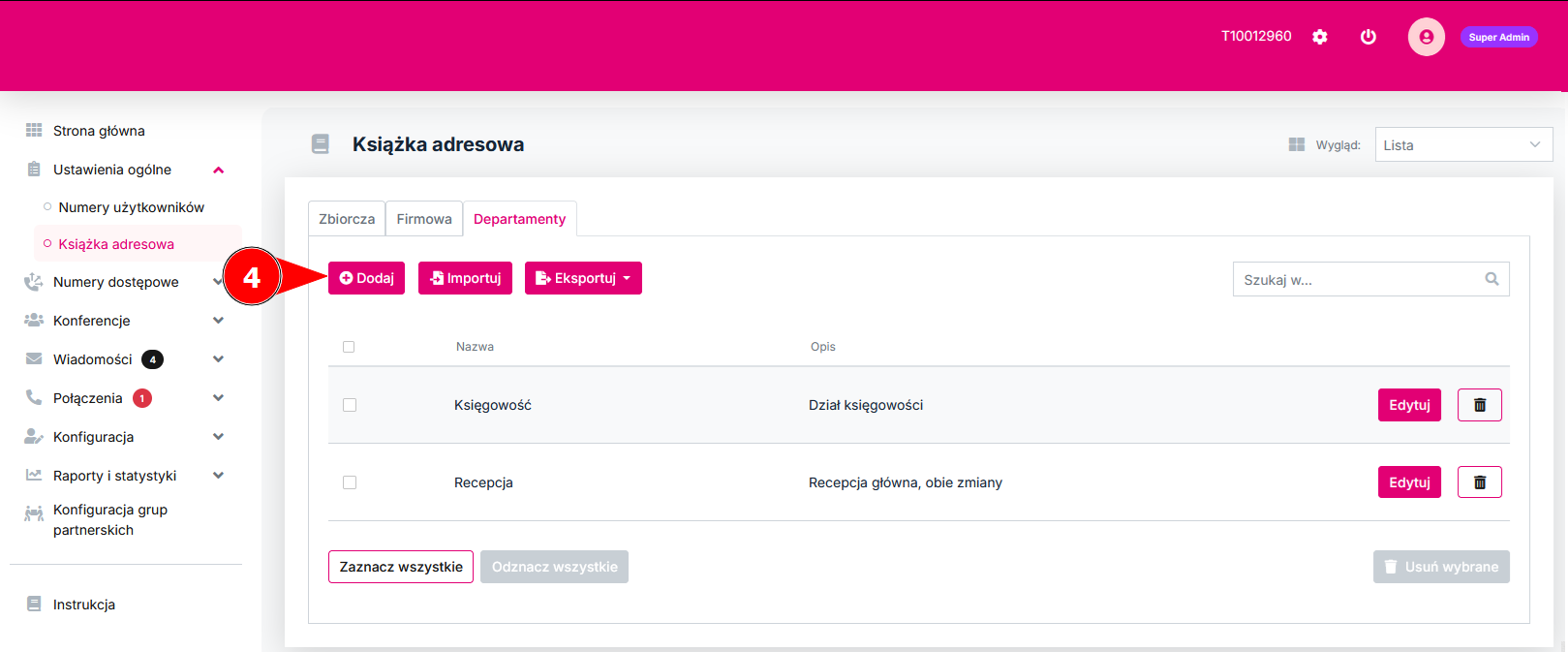
- Kliknij Dodaj.
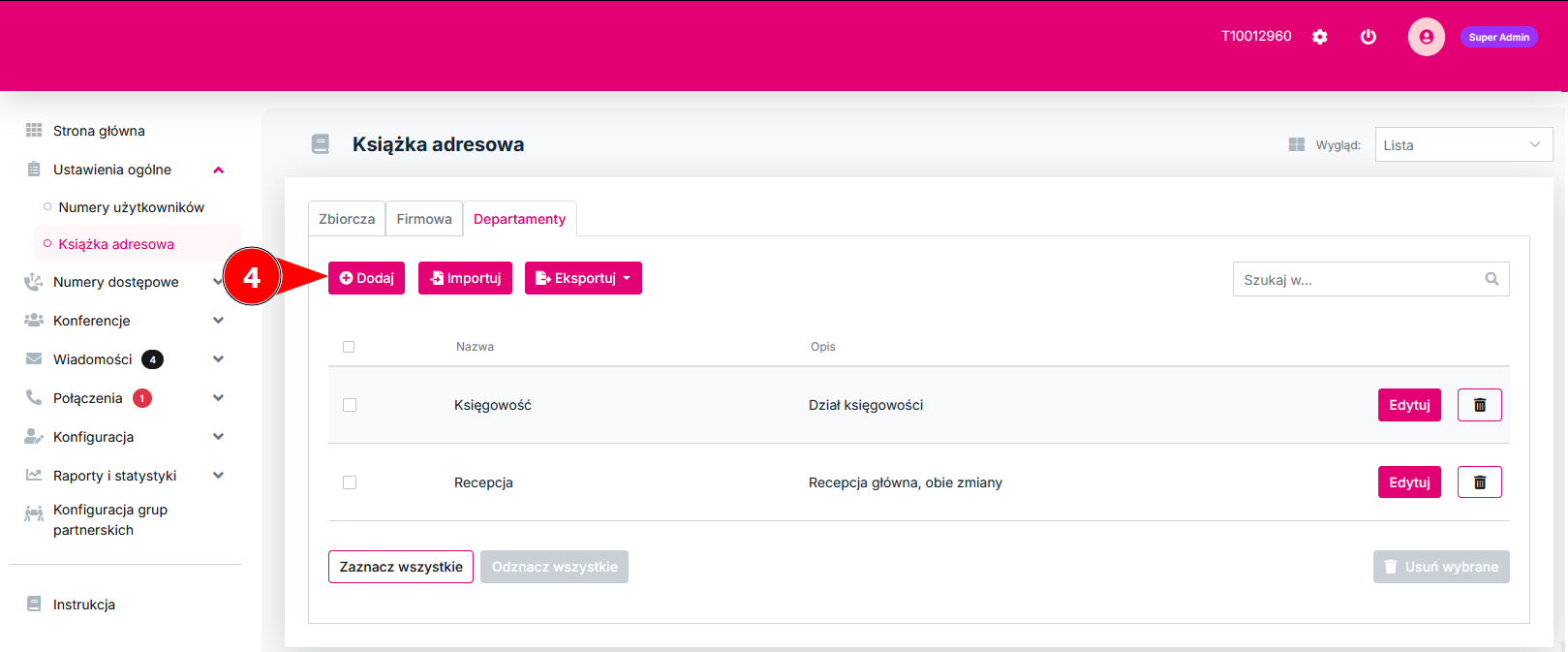
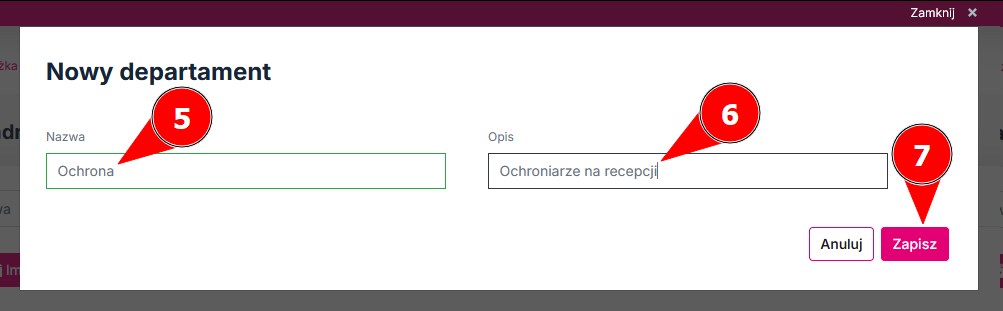
- Wprowadź nazwę departamentu.
- Wpisz opis departamentu.
- Kliknij Zapisz.
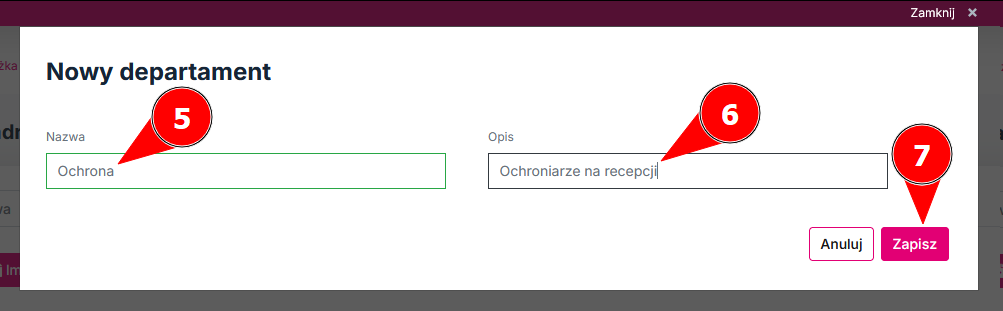
Przypisz numery telefonów pracowników do departamentu
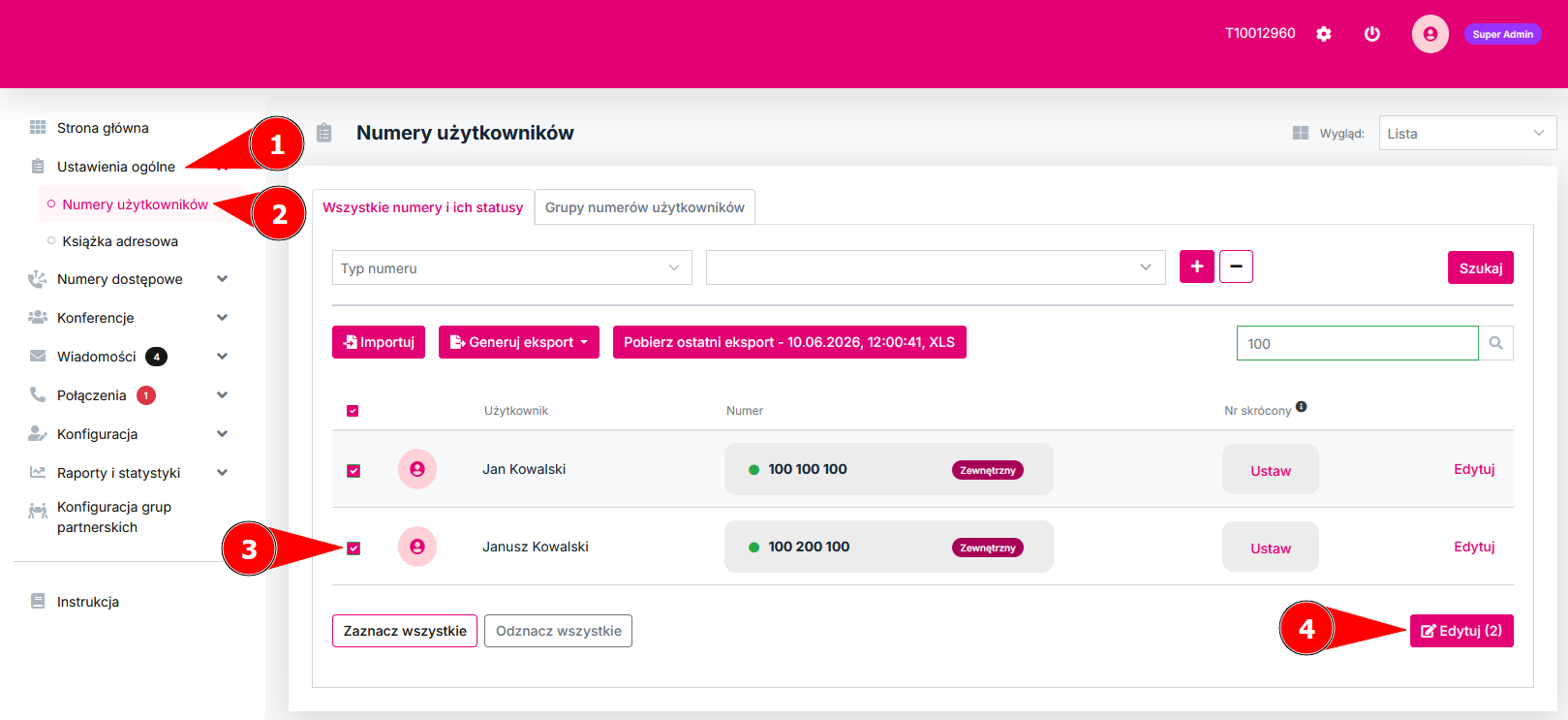
- Przejdź do Ustawienia ogólne.
- Wybierz Numery użytkowników.
- Zaznacz pracowników, których chcesz przypisać do departamentu.
- Kliknij Edytuj.
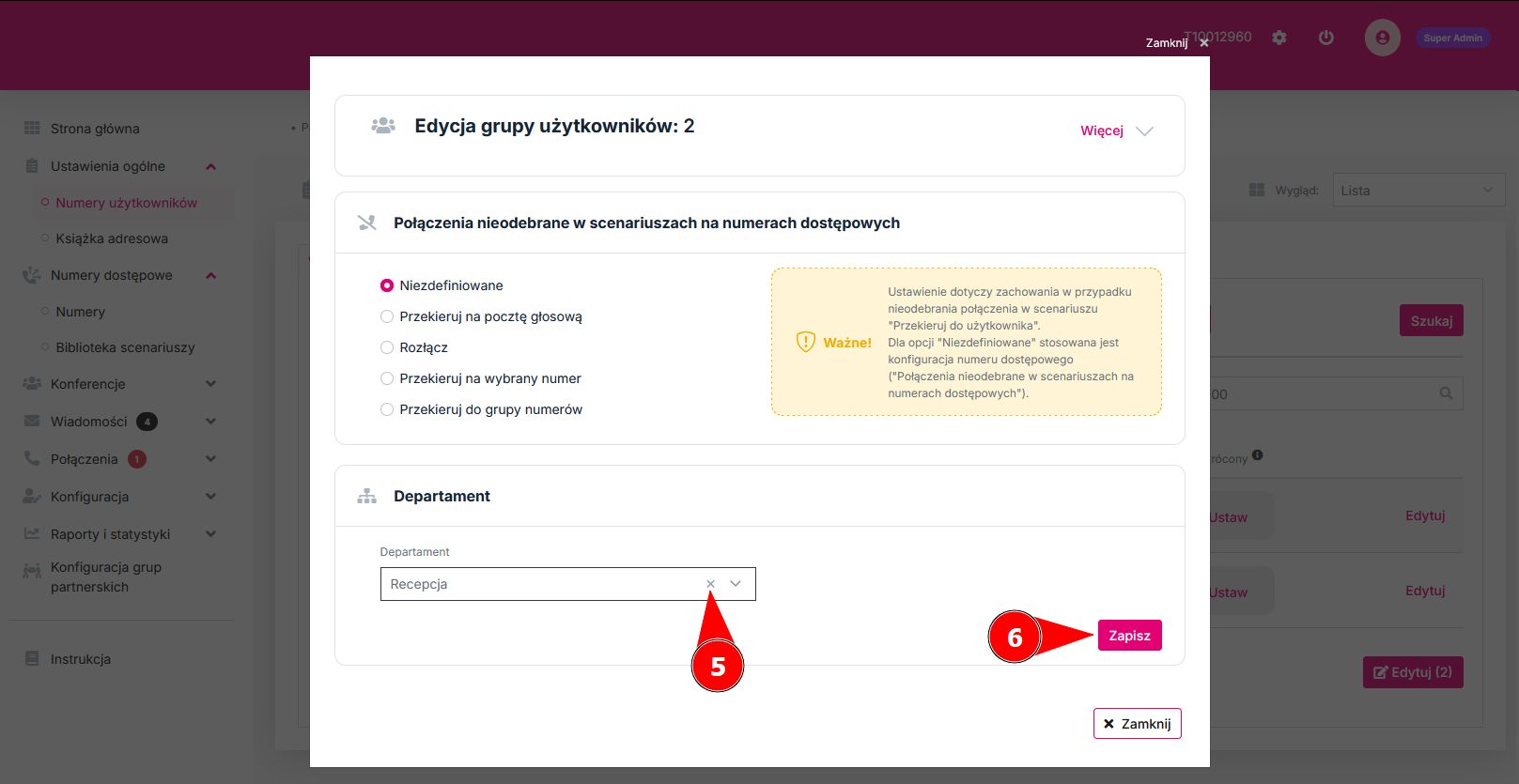
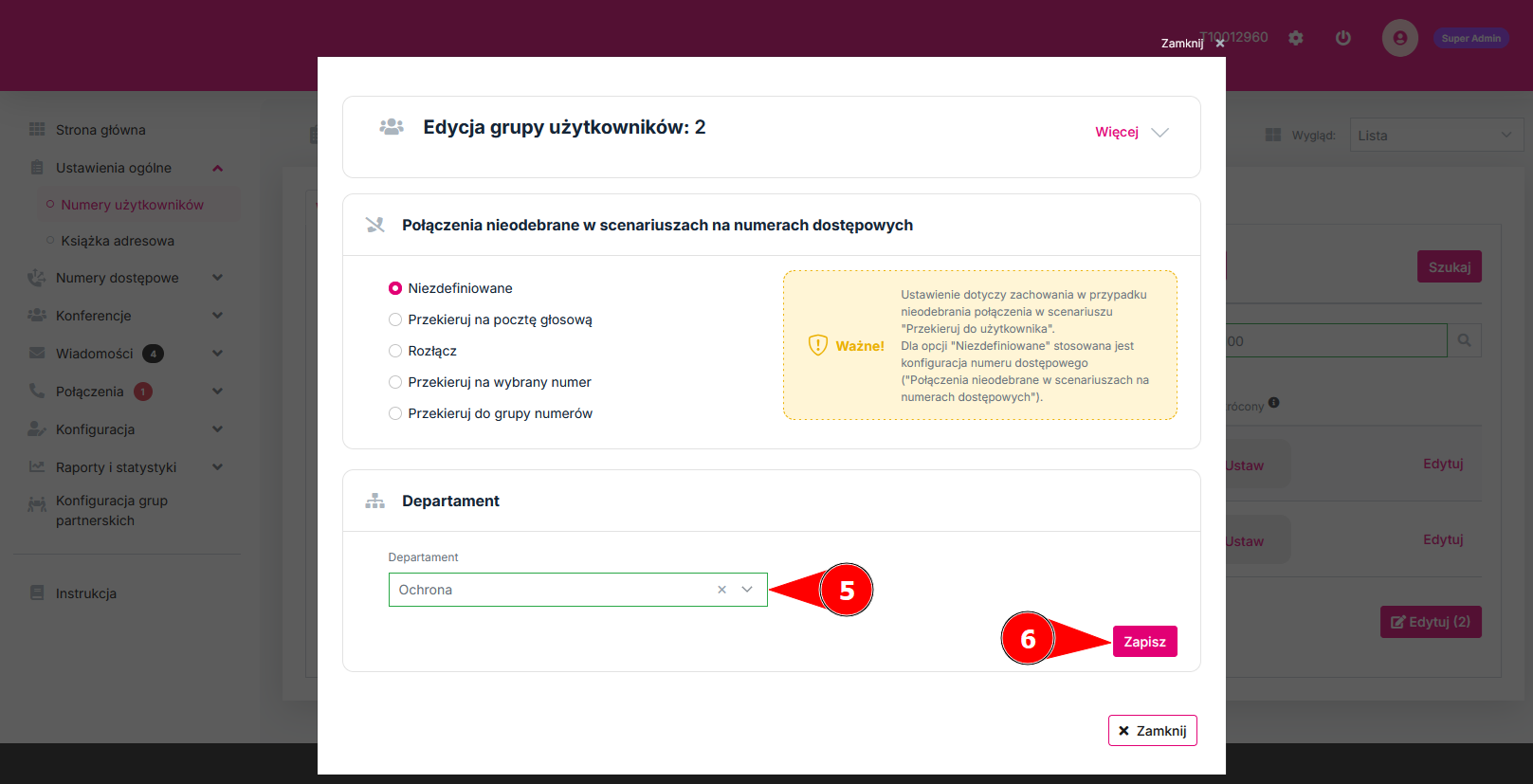
- W oknie edycji, przejdź do sekcji Departament i wybierz właściwy departament z listy.
- Kliknij Zapisz.
Edycja numerów pracowników z pomocą departamentów
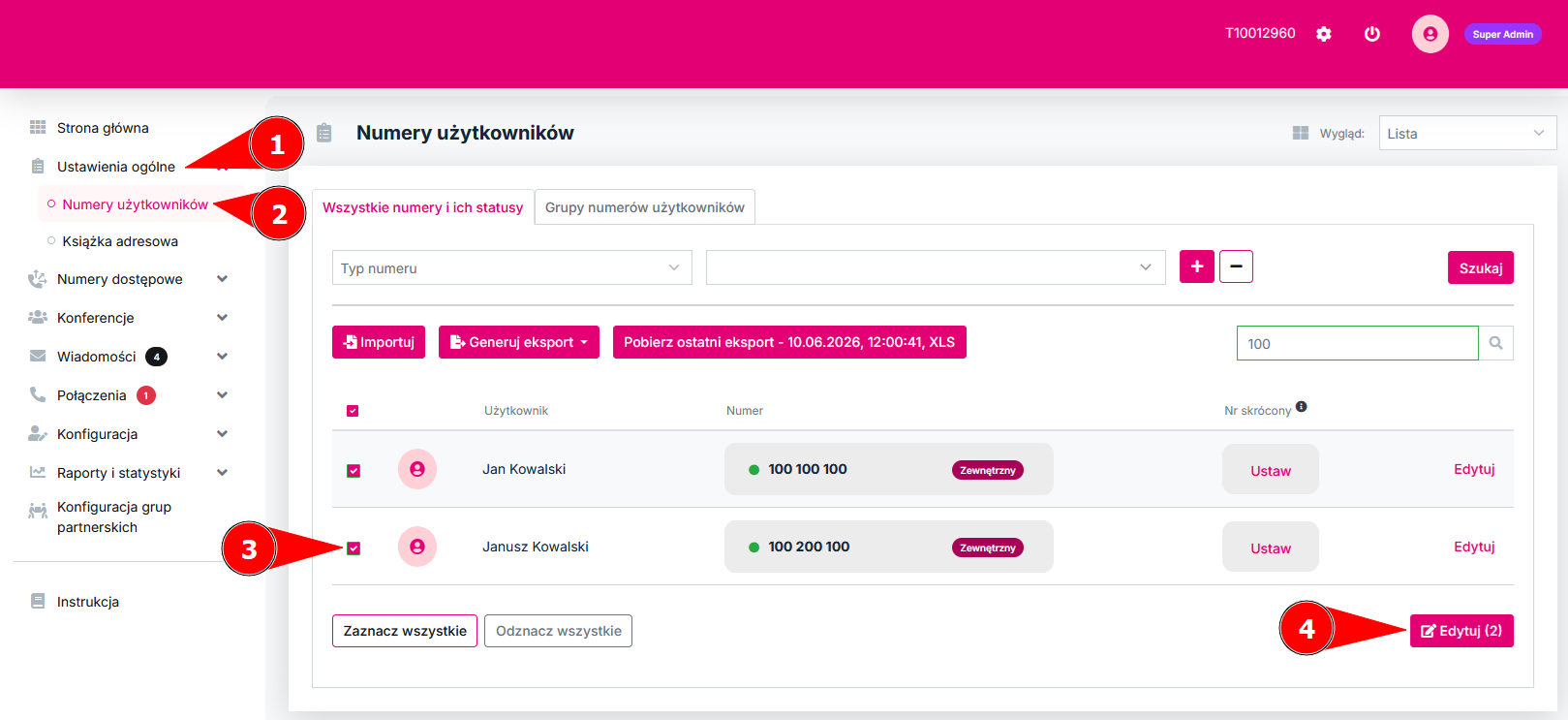
Przejdź doUstawienia ogólne.WybierzNumery użytkowników.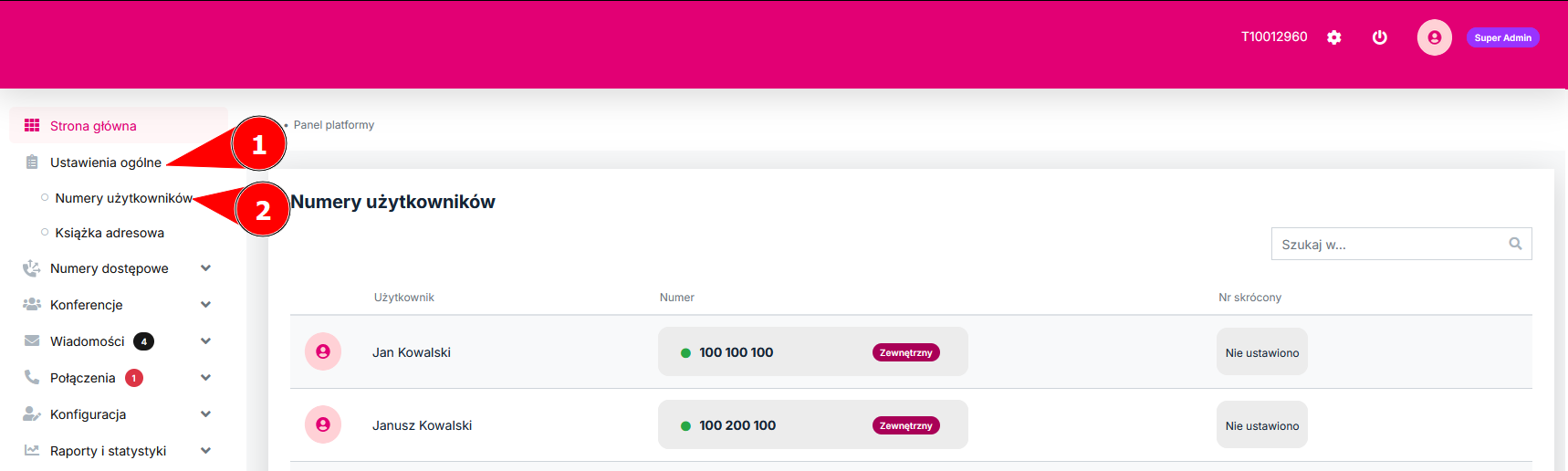
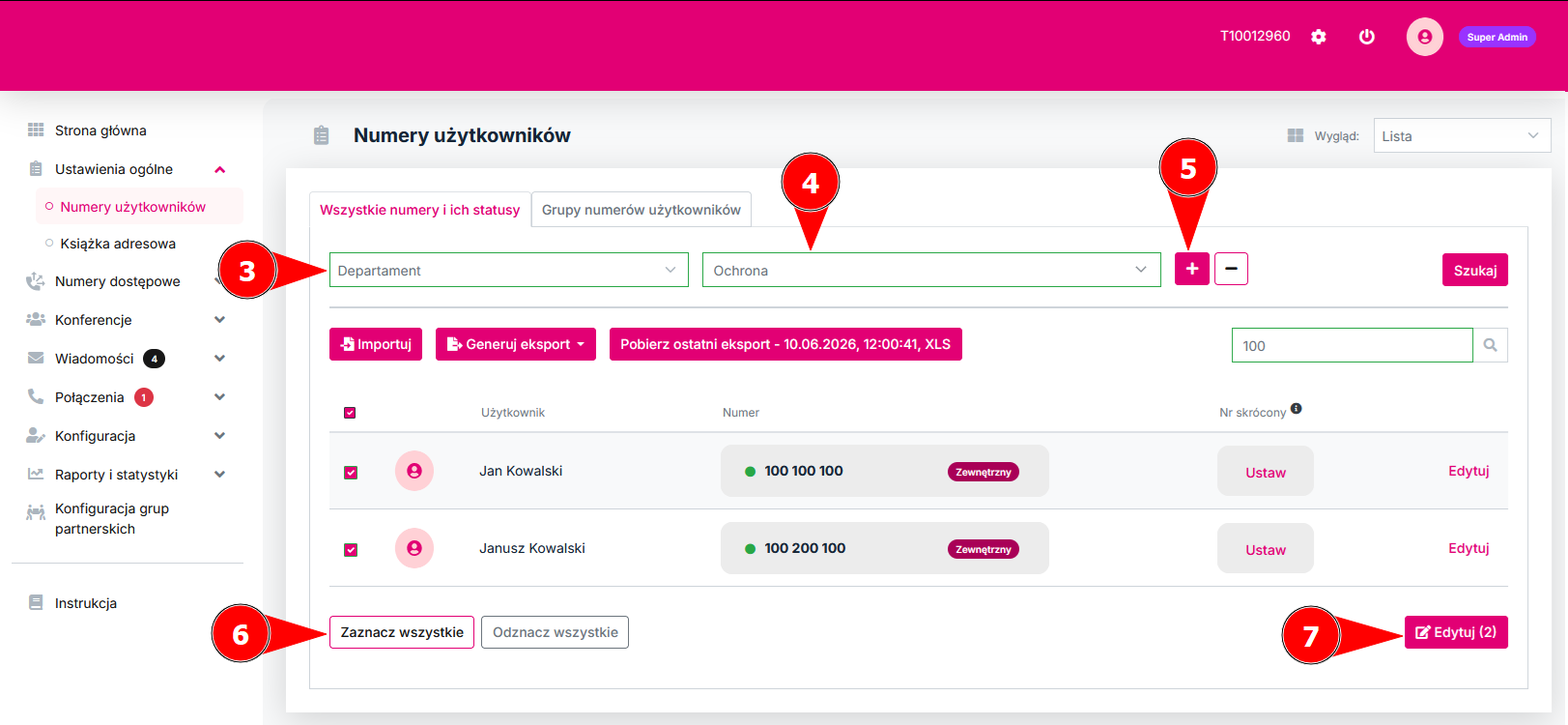
W pierwszym polu filtra wybierzDepartament.W drugim polu wybierz departament, którego pracowników chcesz wyświetlić.(Opcjonalnie)Dodaj kolejne parametry wyszukiwania.Zaznacz wszystkich lub wybranych pracowników z listy.KliknijEdytuj, aby wykonać zmiany dla wybranej grupy.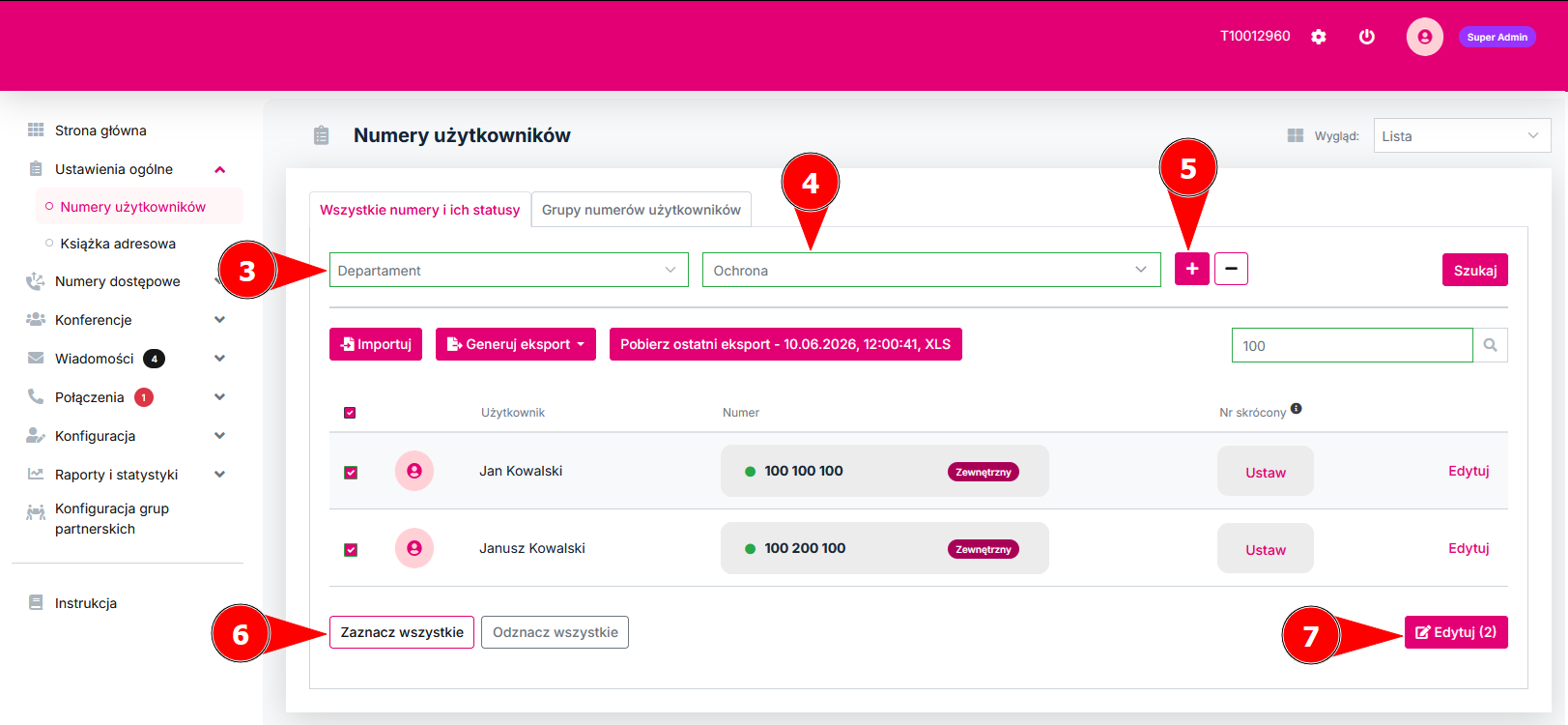
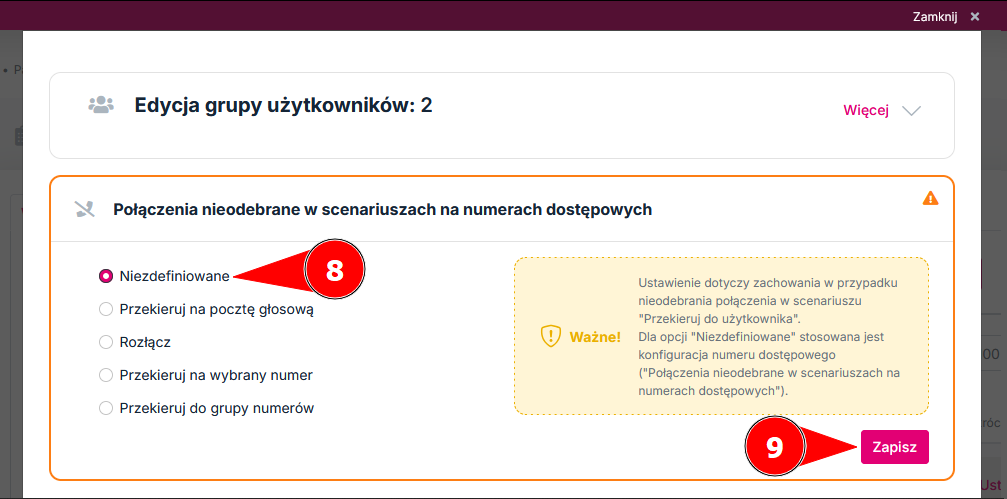
Wybierz wartość, którą chcesz przypisać wszystkim zaznaczonym pracownikom.KliknijZapisz, aby zastosować zmiany.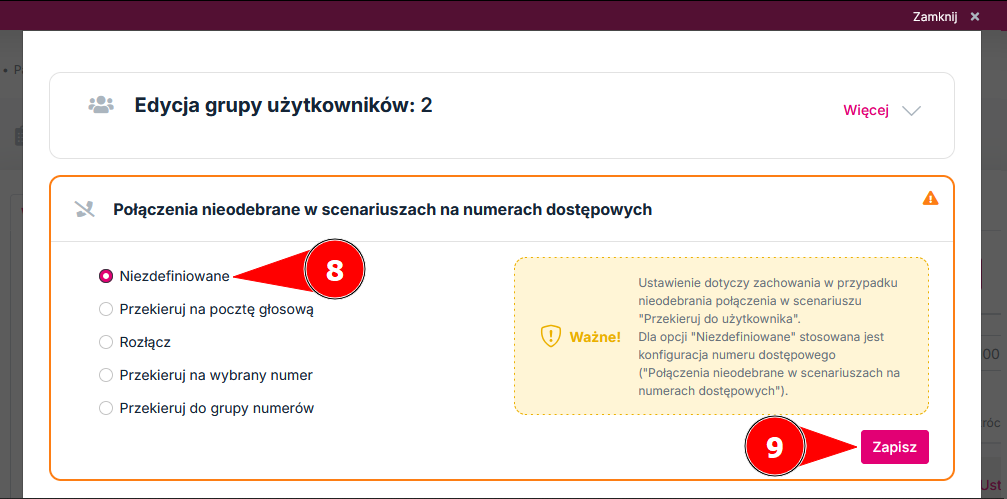
Jeżeli pole danej funkcji jest oznaczone pomarańczową ramką, oznacza to, że wybrani pracownicy mają różne ustawienia tej funkcji. Wprowadzenie nowej wartości spowoduje zastąpienie dotychczasowej konfiguracji u wszystkich zaznaczonych pracowników.
Usuń pracowników z departamentu
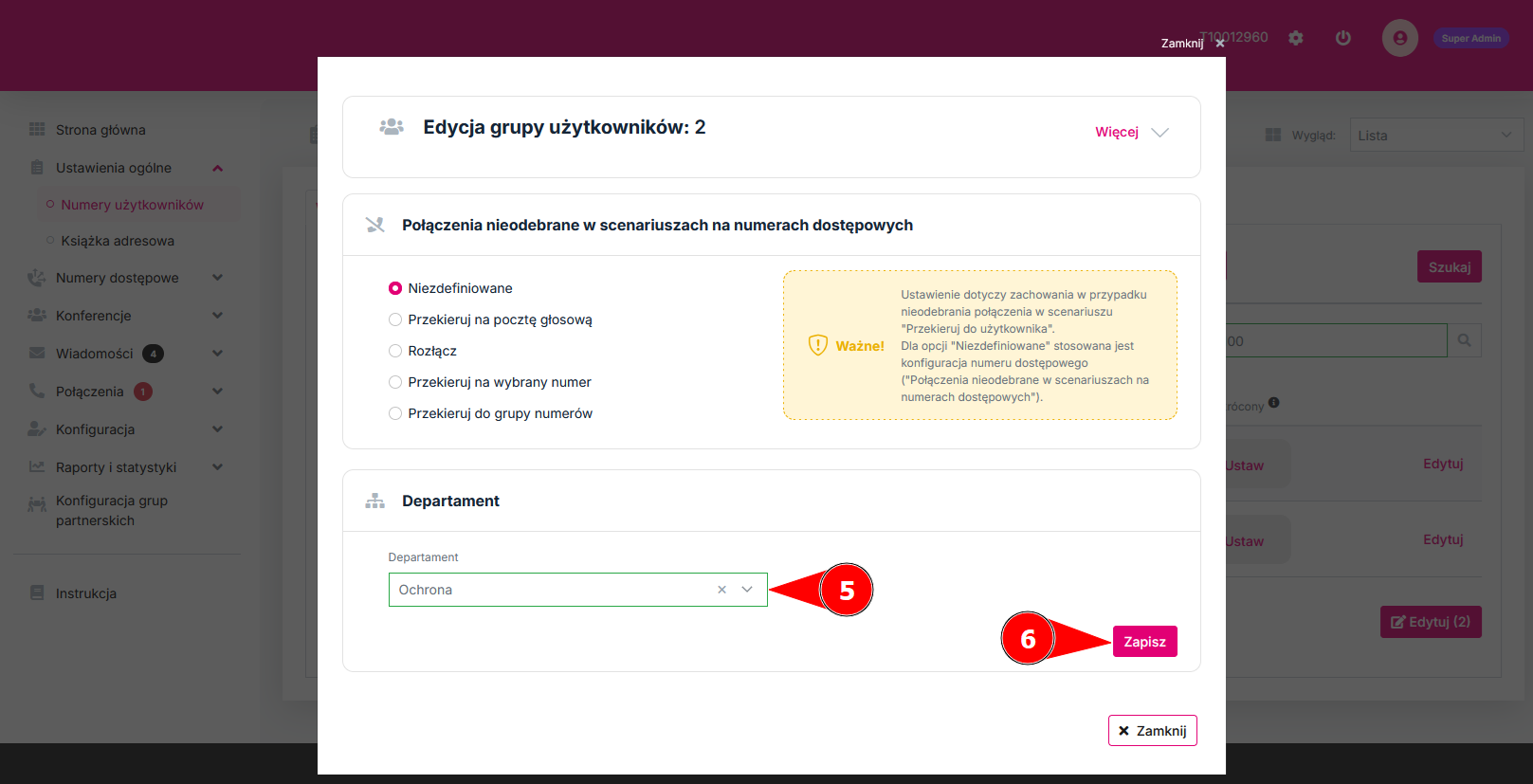
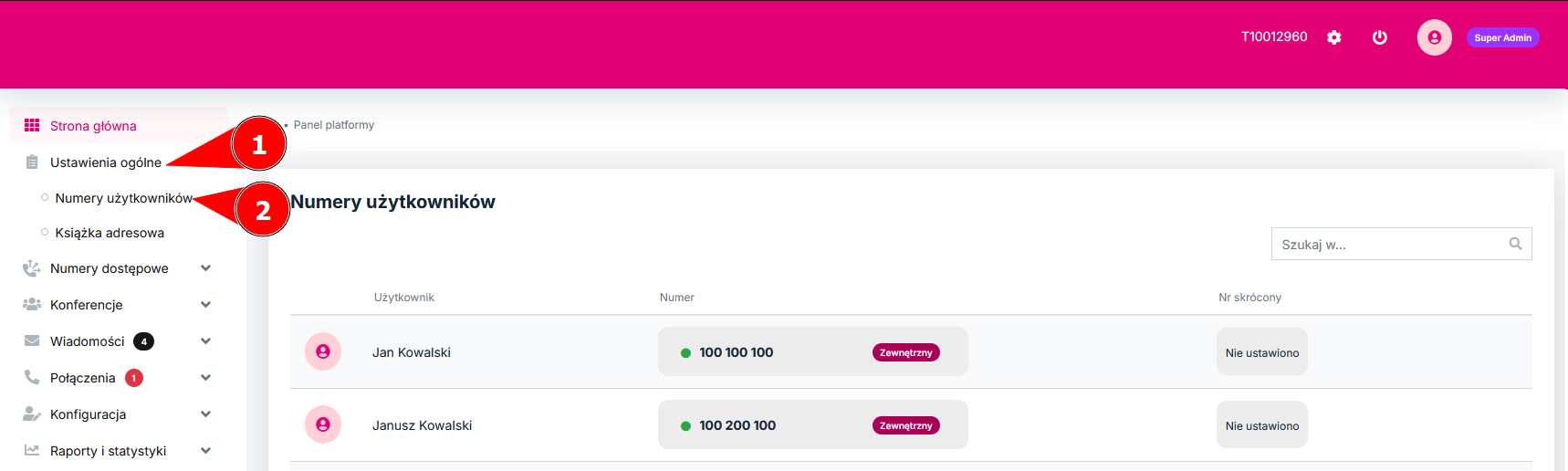
Przejdź doUstawienia ogólne.WybierzNumery użytkowników.Zaznacz pracowników, których chcesz usunąć z departamentu.KliknijEdytuj.W oknie edycji, przejdź do sekcjiDepartamenti naciśnij symbolxobok nazwy departamentu.KliknijZapisz.