Departamenty - konfiguracja oraz edycja numerów pracowników
Departamenty pozwalają grupować numery telefonów pracowników według działów lub zespołów. Dzięki temu łatwiej zarządzasz numerami, wyszukujesz pracowników i wykonujesz zmiany dla wybranych grup użytkowników.
W artykule dowiesz się, jak utworzyć departament, przypisać lub usunąć z niego pracowników oraz wykorzystać go do szybszego zarządzania numerami telefonów.
Utwórz nowy departament i przypisz do niego numery pracowników
Dodaj nowy departament
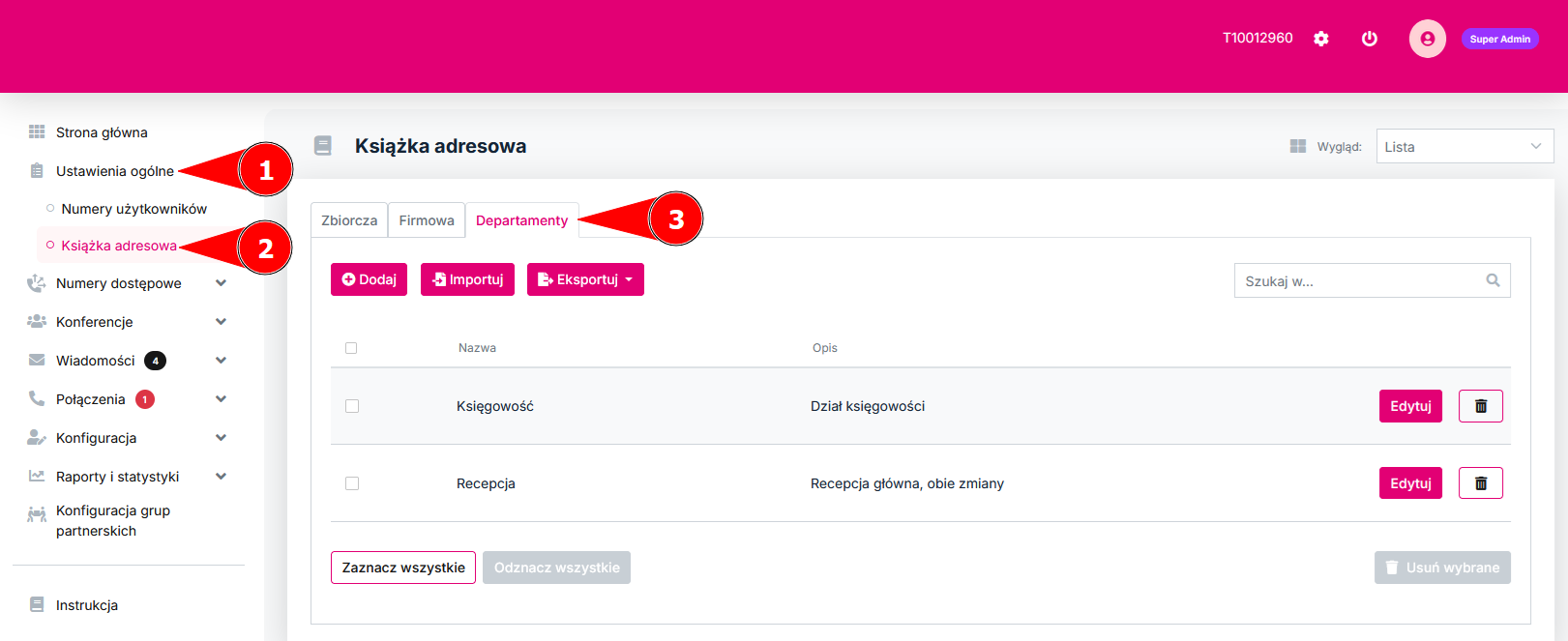
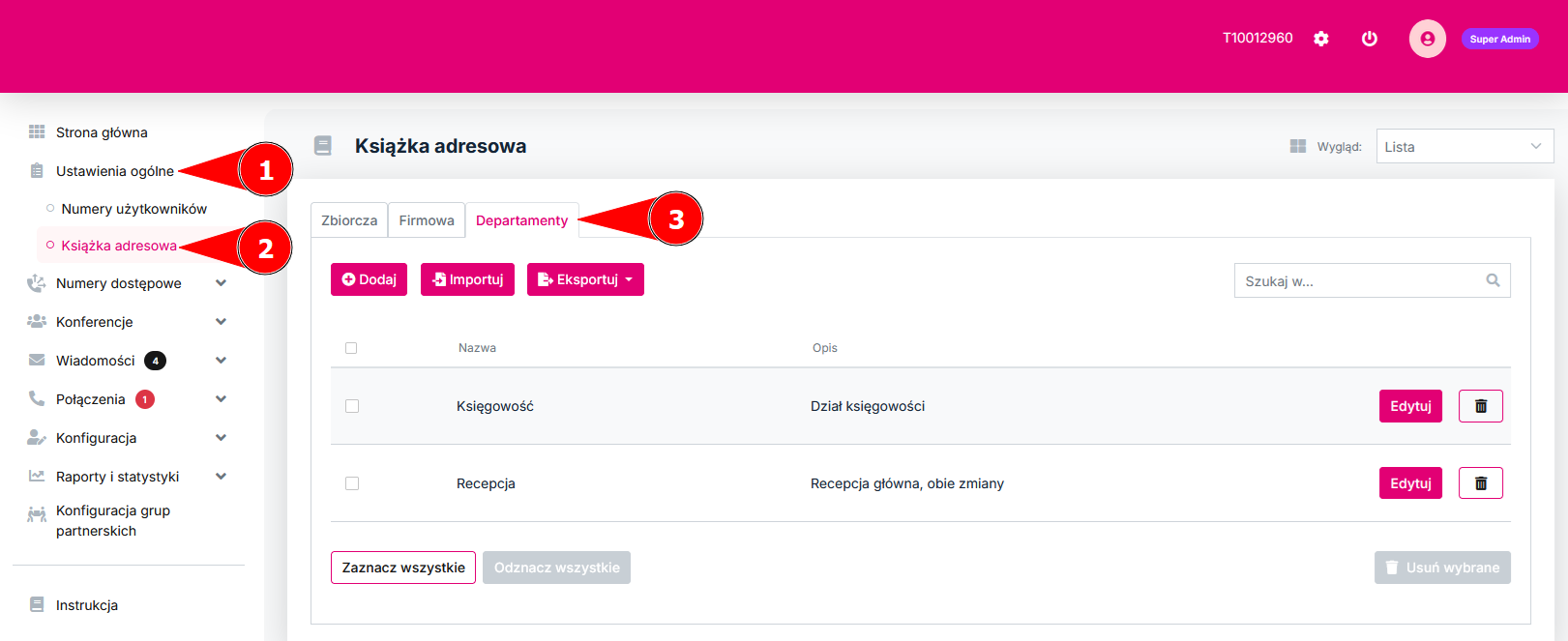
- Przejdź do Ustawienia ogólne.
- Wybierz Książka adresowa.
- Otwórz zakładkę Departamenty.
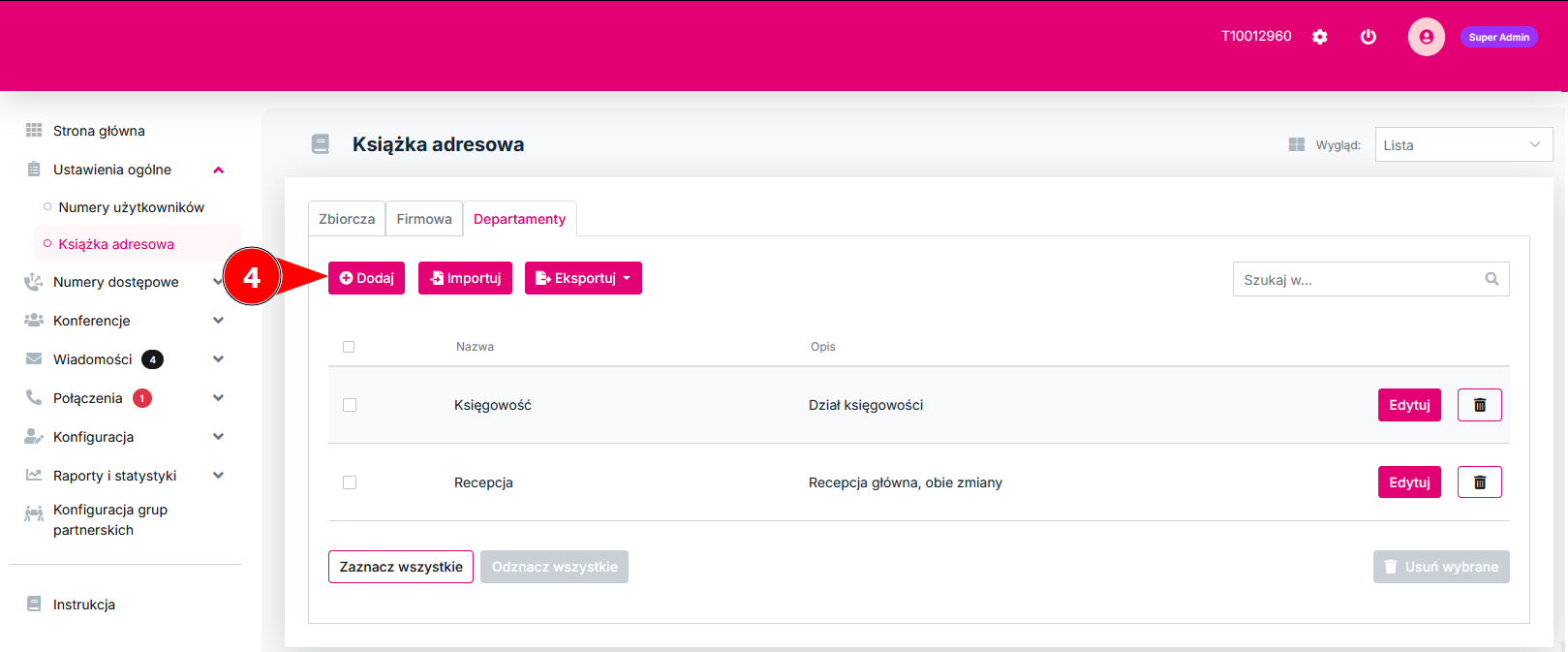
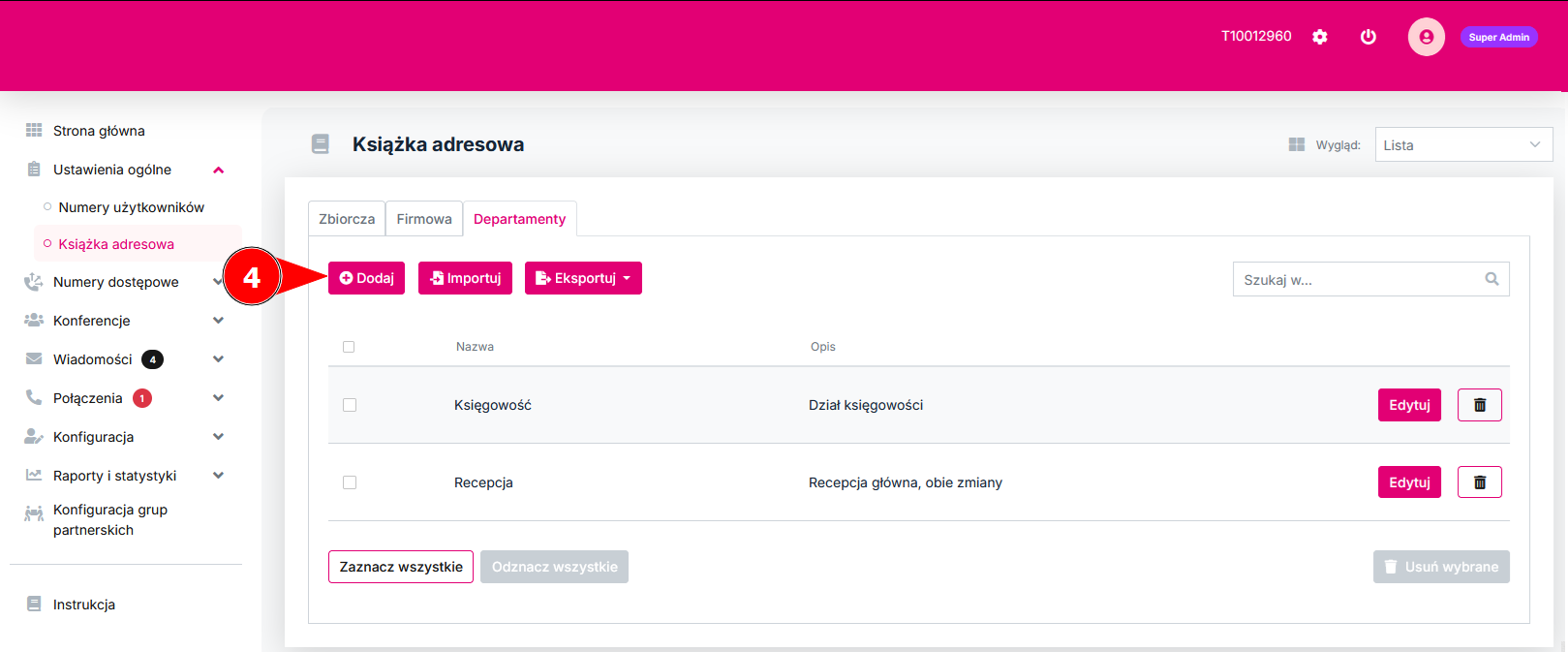
- Kliknij Dodaj.
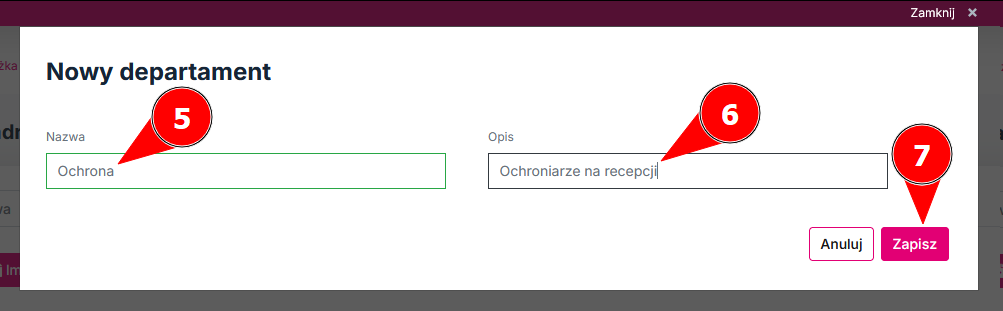
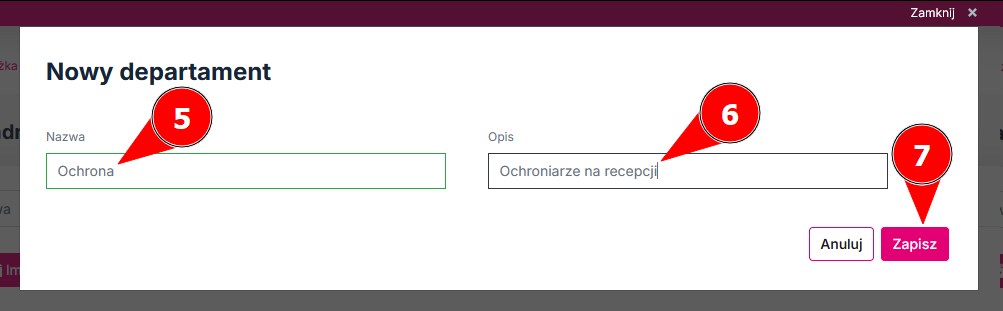
- Wprowadź nazwę departamentu.
- Wpisz opis departamentu.
- Kliknij Zapisz.
Przypisz numery telefonów pracowników do departamentu
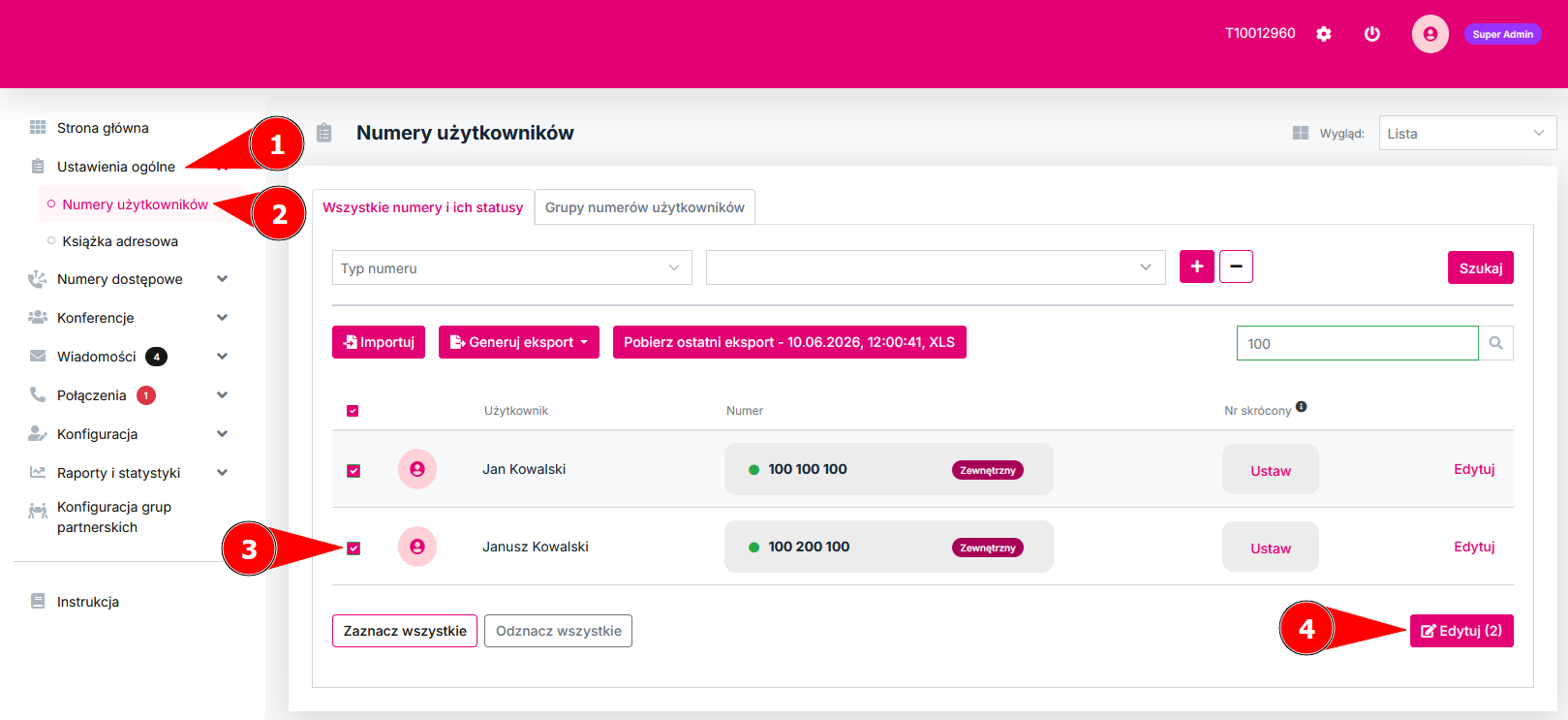
- Przejdź do Ustawienia ogólne.
- Wybierz Numery użytkowników.
- Zaznacz pracowników, których chcesz przypisać do departamentu.
- Kliknij Edytuj.
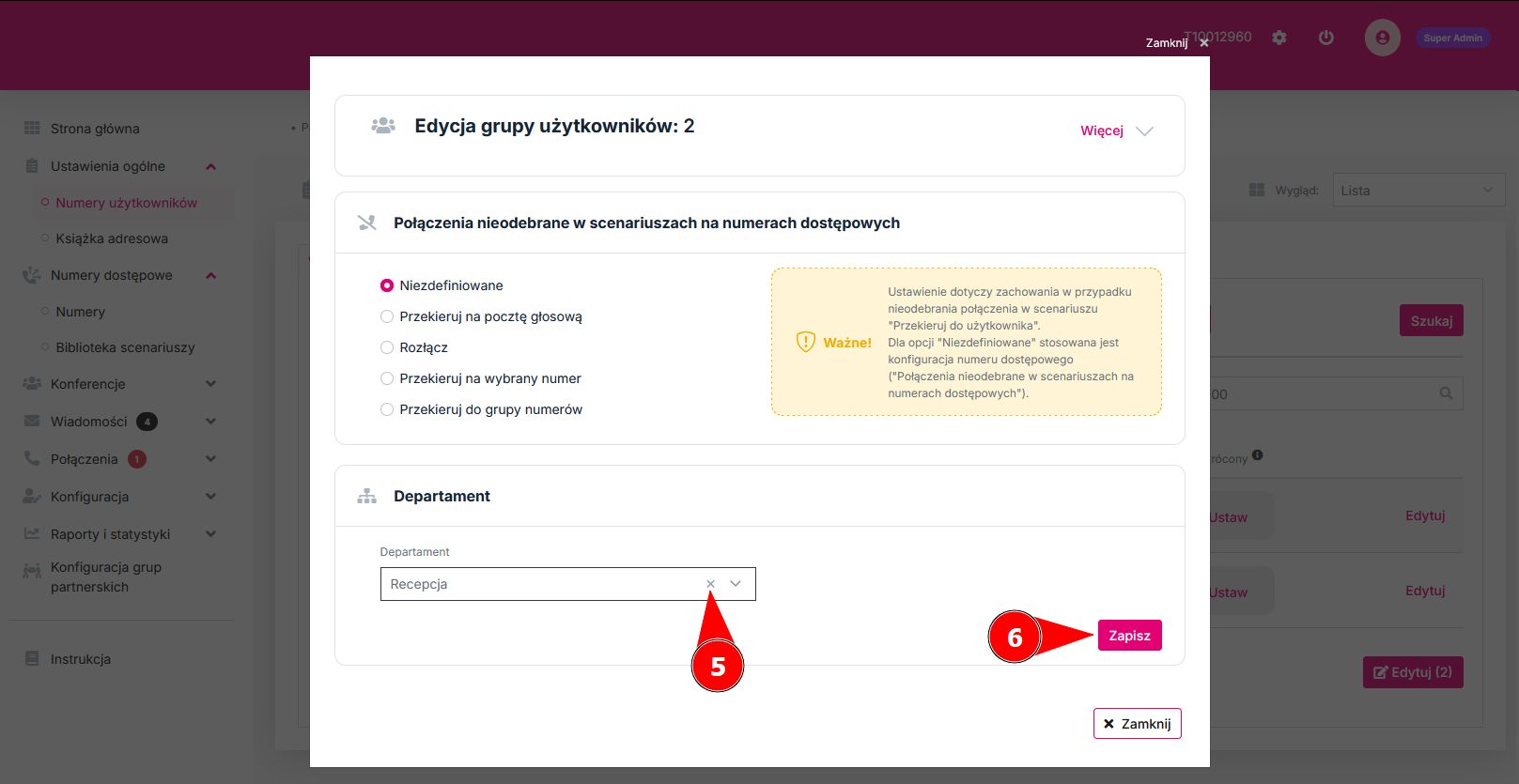
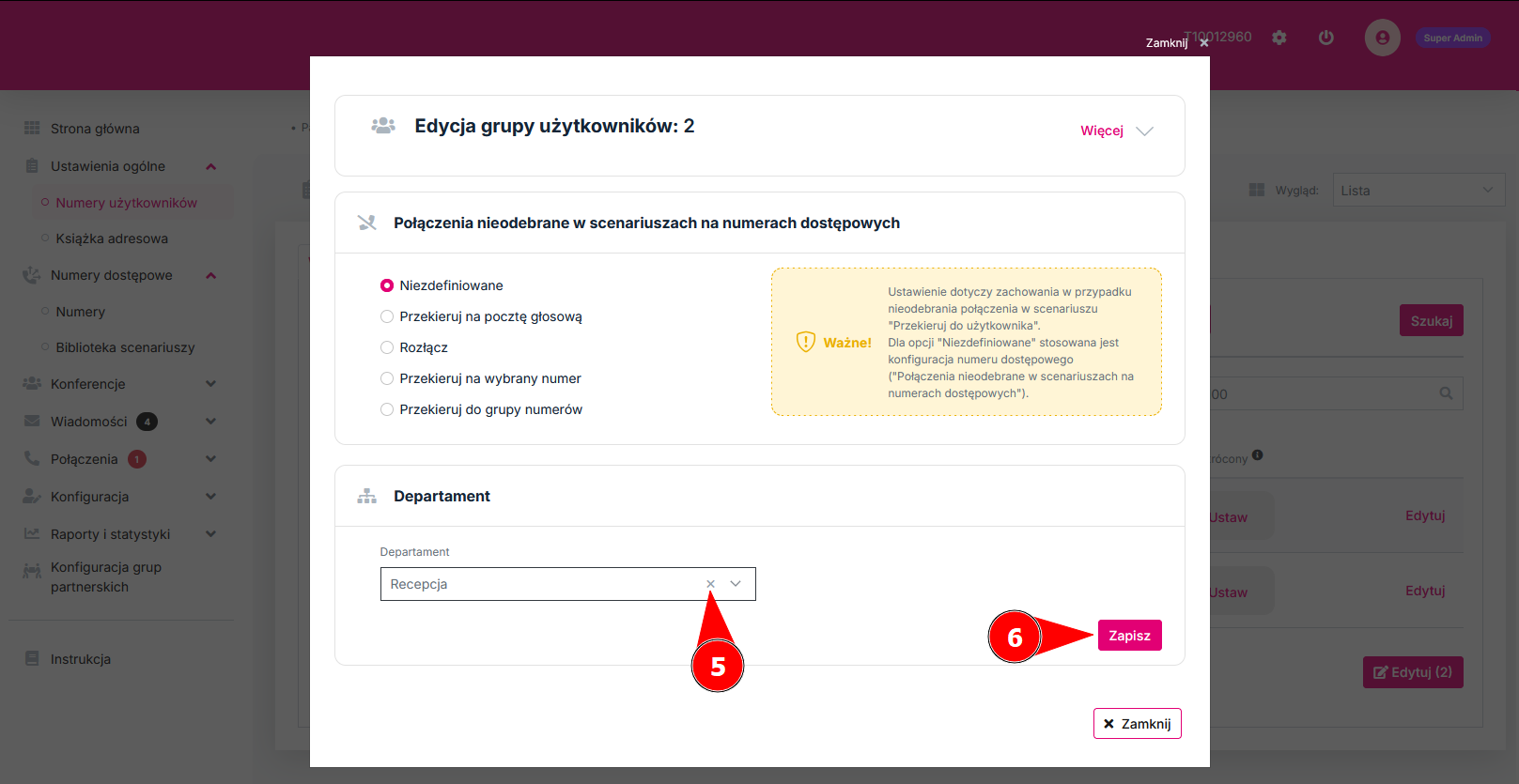
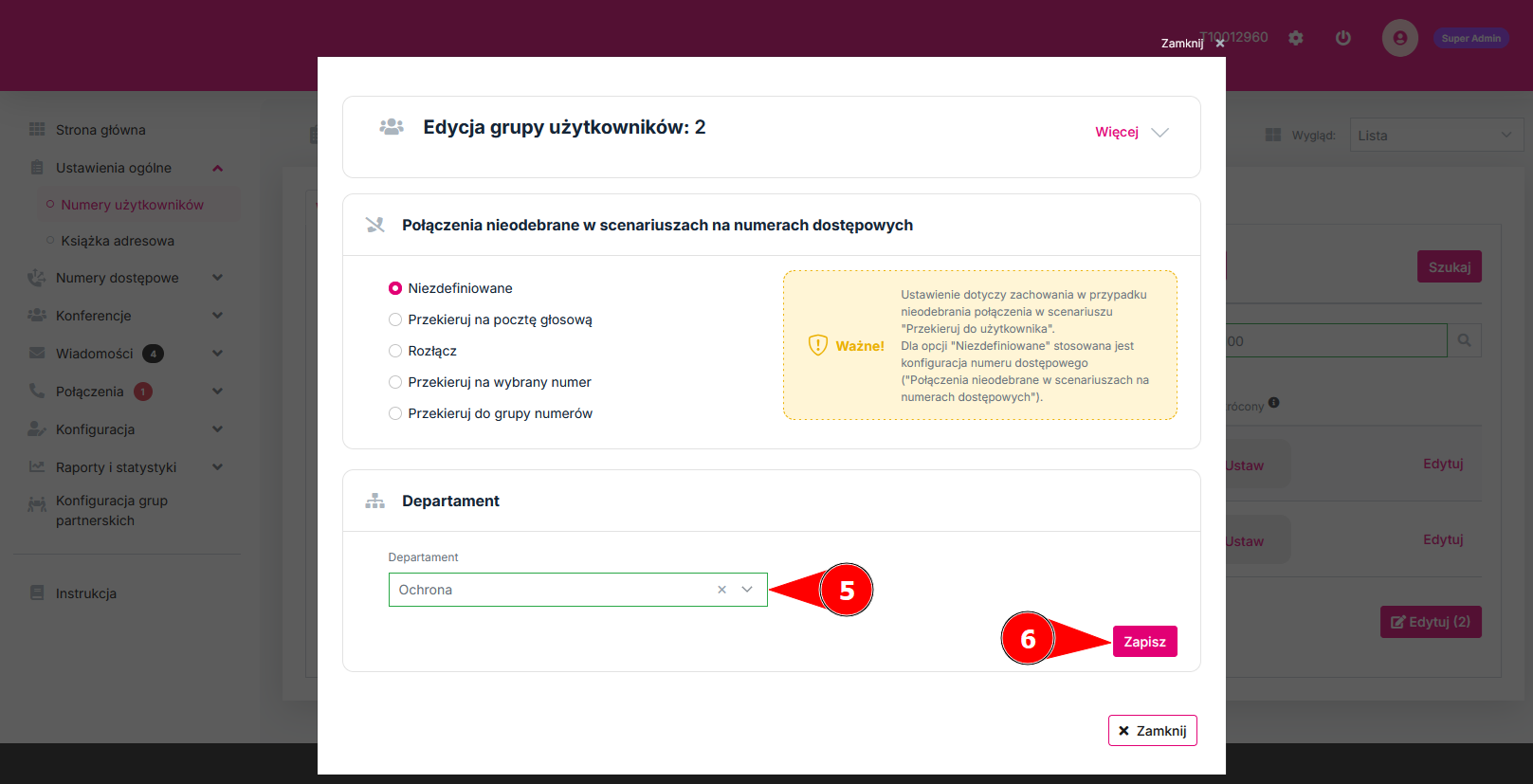
- W oknie edycji, przejdź do sekcji Departament i wybierz właściwy departament z listy.
- Kliknij Zapisz.
Edycja numerów pracowników z pomocą departamentów
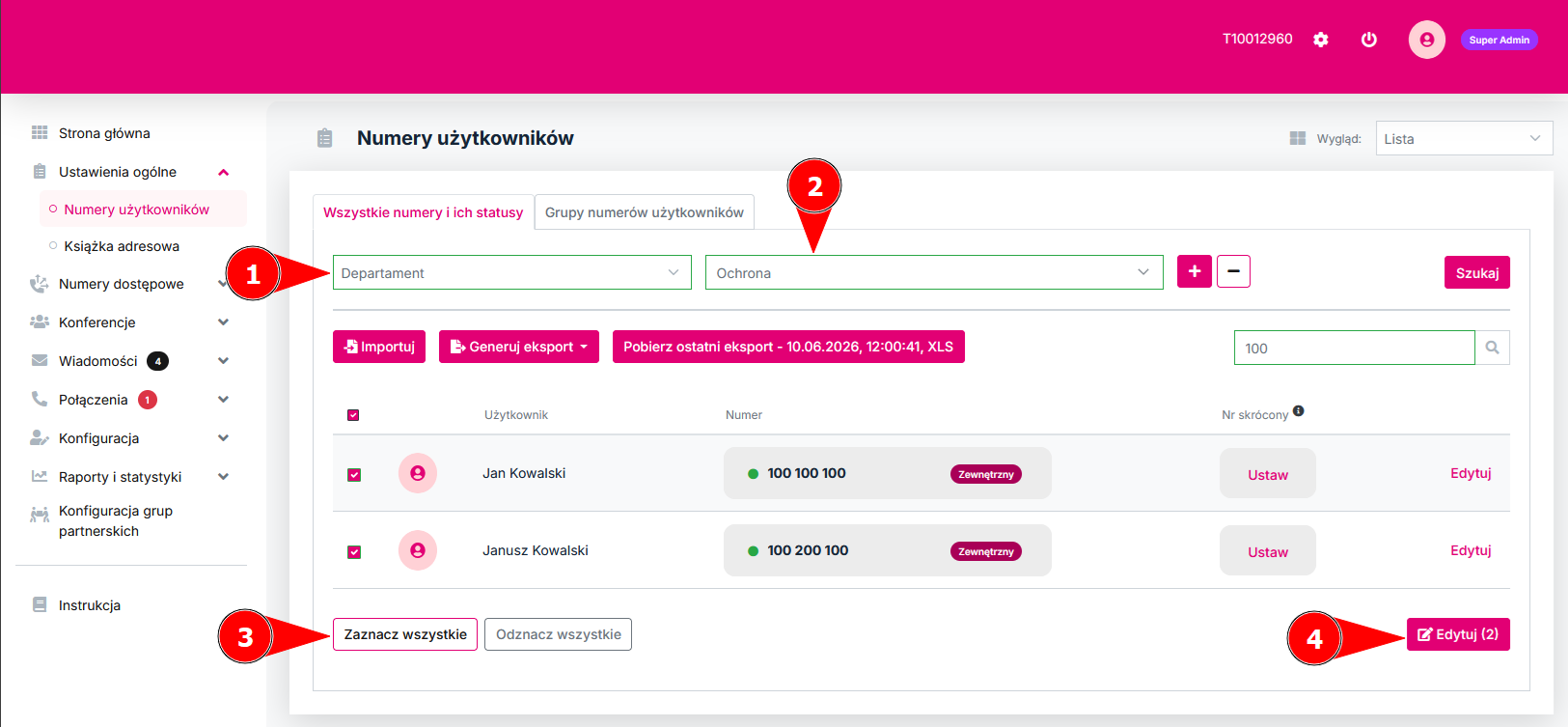
- W pierwszym polu filtra wybierz Departament.
- W drugim polu wybierz departament, którego pracowników chcesz wyświetlić.
- Zaznacz wszystkich lub wybranych pracowników z listy.
- Kliknij Edytuj, aby wykonać zmiany dla wybranej grupy.
- Wybierz wartość, którą chcesz przypisać wszystkim zaznaczonym pracownikom.
- Kliknij Zapisz, aby zastosować zmiany.
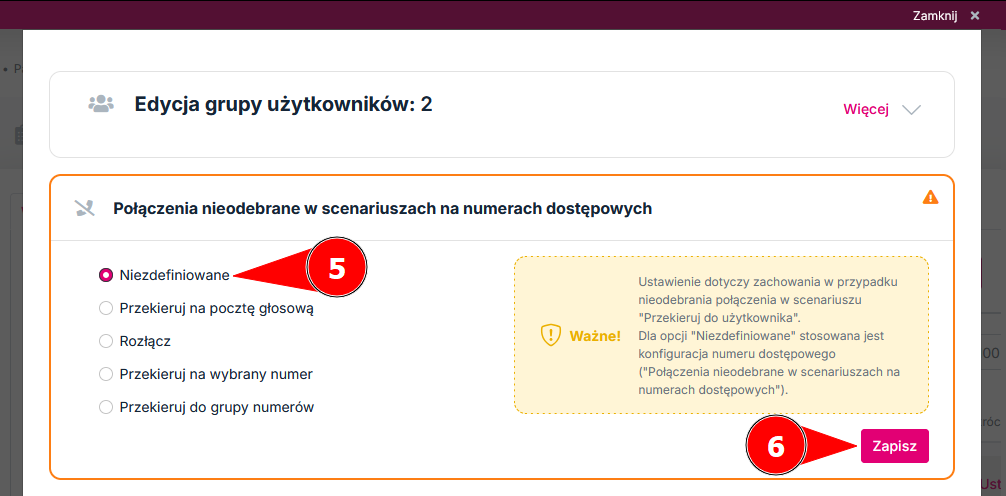
Jeżeli pole danej funkcji jest oznaczone pomarańczową ramką, oznacza to, że wybrani pracownicy mają różne ustawienia tej funkcji. Wprowadzenie nowej wartości spowoduje zastąpienie dotychczasowej konfiguracji u wszystkich zaznaczonych pracowników.
Usuń pracowników z departamentu
- Przejdź do Ustawienia ogólne.
- Wybierz Numery użytkowników.
- Zaznacz pracowników, których chcesz usunąć z departamentu.
- Kliknij Edytuj.
- W oknie edycji, przejdź do sekcji Departament i naciśnij symbol x obok nazwy departamentu.
- Kliknij Zapisz.