Przekieruj wiadomości z numeru dostępowego na maila lub telefon
JeśliPrzekazywanie na Numer Dostępowywiadomości zostaniepozwala przesłanaokreślić, gdzie mają trafiać wiadomośćci SMS, MMS lub FAX,FAX administratorwysłane możena określić,numer dostępowy. W tym artykule pokazujemy, jak przejść do reguł przekazywania wiadomości i skonfigurować gdzie izostaną wone jakiprzekazane. sposóbWiadomości mamożesz onaprzekazać zostać przekazana.
Dostępne są cztery opcje przekierowania wiadomości:do:
- Uż
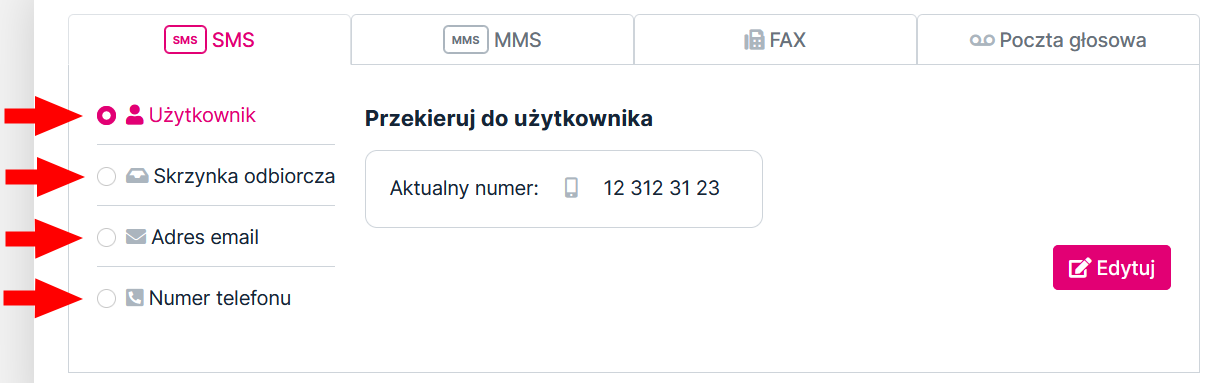
ytkownikytkownika–- wiadomość zostanieprzekierowanaprzekazana na wskazany mobilny numer telefonu pracownika w Platformie Głosowej.osowej Grupa. SkrzynkaSkrzynkiodbiorczaodbiorczej–- wiadomość zostaniepozostawionazapisana w skrzynce odbiorczejdowolnego innegowybranego numeru dostępowego i będzie dostępna w zakładce Wiadomości.- Adres e-mail
–- wiadomość zostanie przesłana na wskazany adres e-mail.mail,Adresktóry musibyćzostać wcześniej dodanywdoprofiluwybranegoużytkownika lubkontaktu wksiąKsiążceadresowej.adresowej. - Numer telefonu
–- wiadomość zostanieprzekierowanaprzekazana na wskazany, dowolnywskazanynumerzewnętrzny.spoza Platformy Głosowej Grupa.
Przekazywanie wiadomości pomaga lepiej organizować obsługę kontaktu z klientami:
- Ułatwia kierowanie wiadomości do właściwej osoby lub skrzynki.
- Przyspiesza obsługę wiadomości przychodzących na numer dostępowy.
- Pomaga zachować kontrolę nad tym, gdzie trafiają wiadomości SMS, MMS i FAX.
ZnajdźPamiętaj
- Aby przekierowywać wiadomości na adres e-mail, musi on zostać wcześniej dodany do wybranego kontaktu w Książce adresowej.
Przejdź do ustawień przekazywania wiadomości
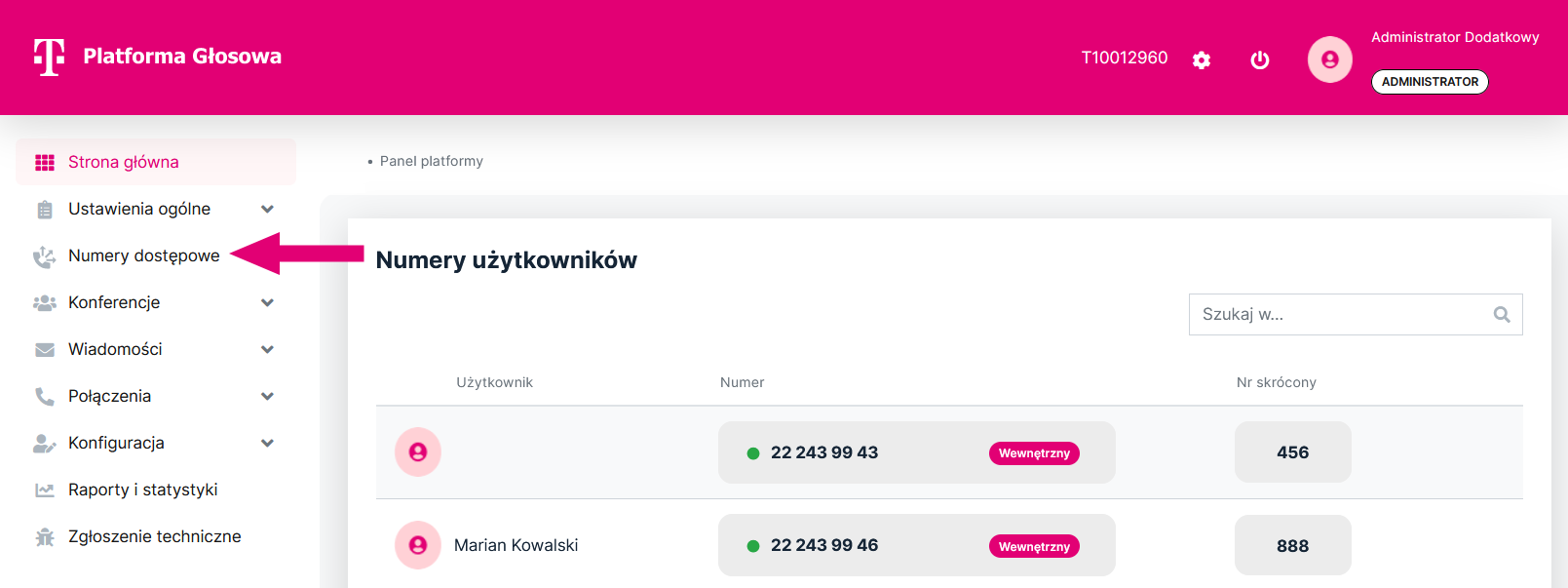
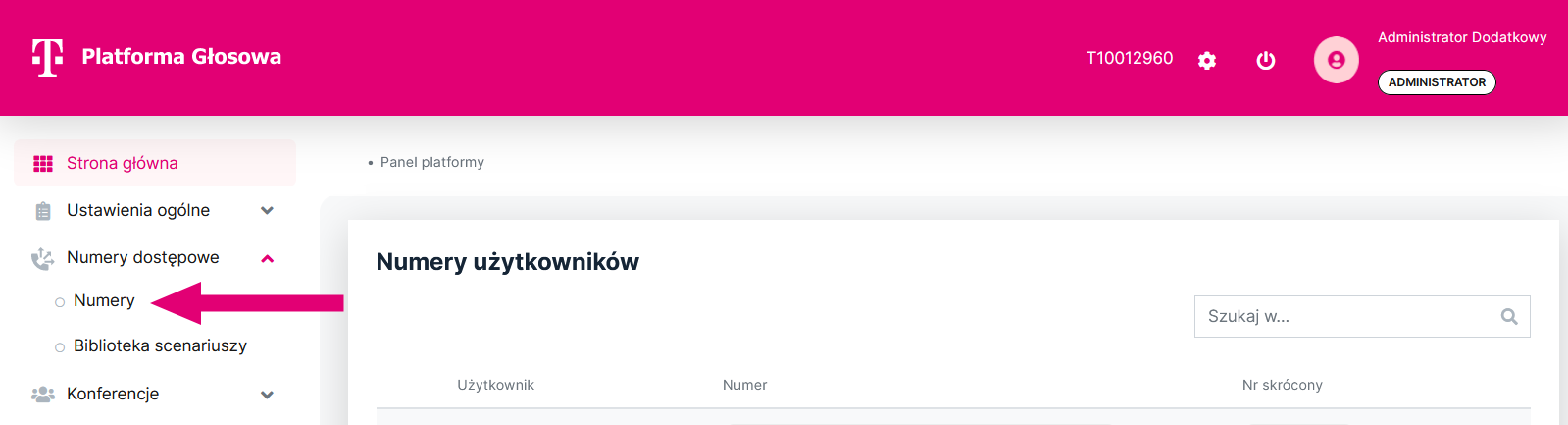
- Z menu po lewej stronie wybierz Numery Dostę
powe.powe.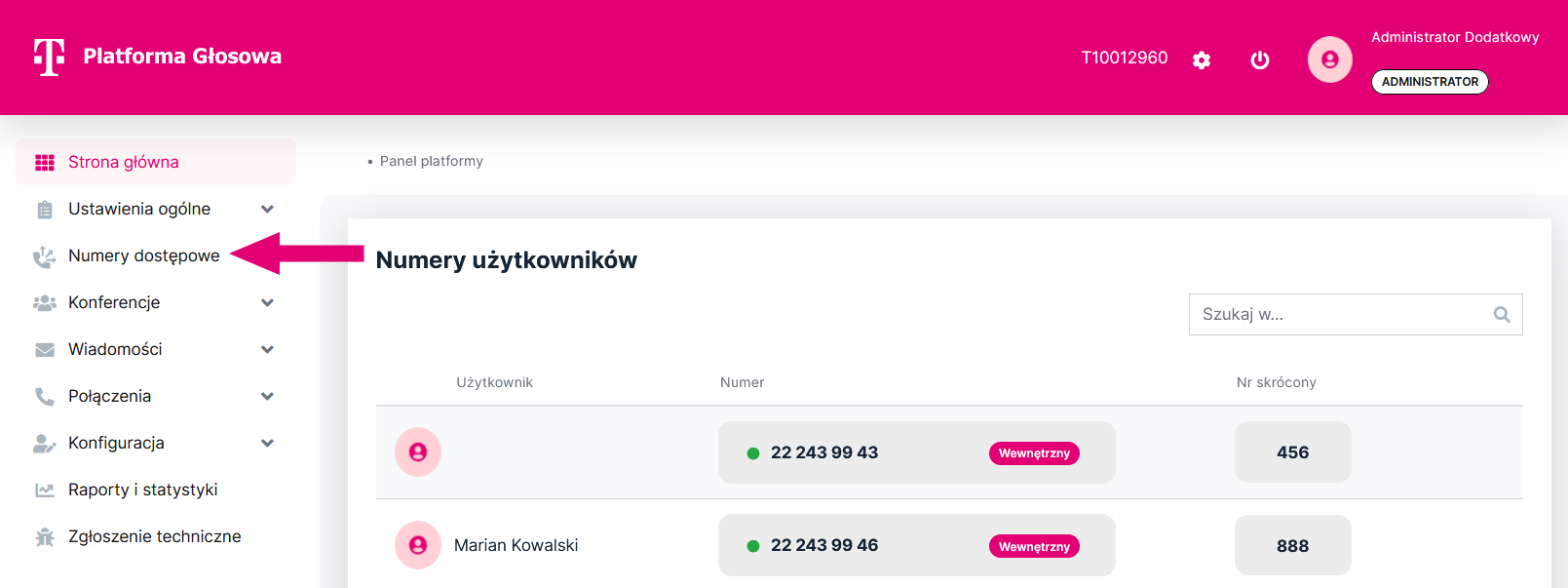
NastępnieWybierzNumery.Numery.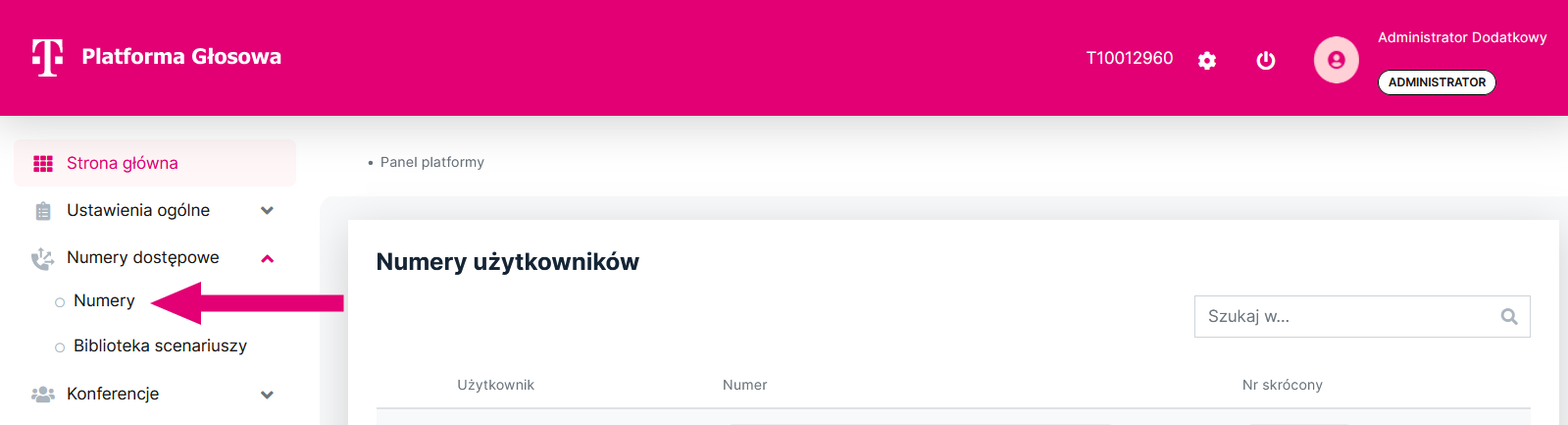
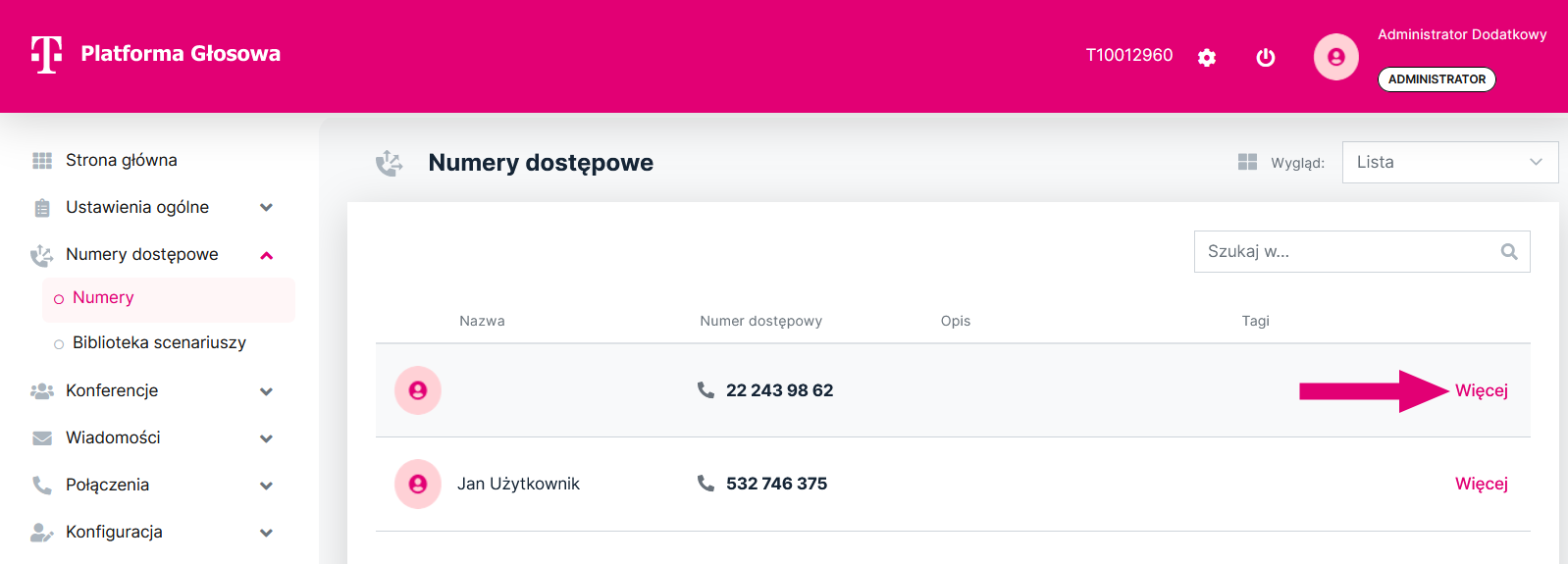
- Obok
wybranegonumeru, który chcesz skonfigurować, naciśnij Więcej.cej.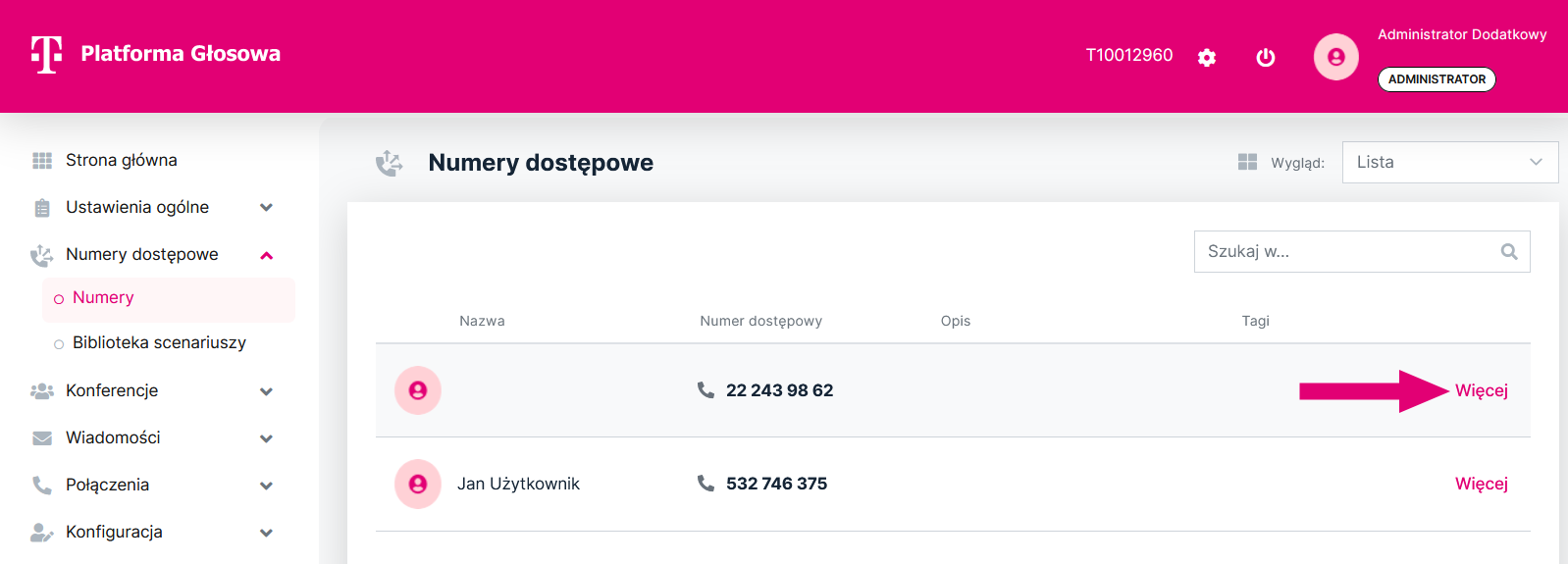
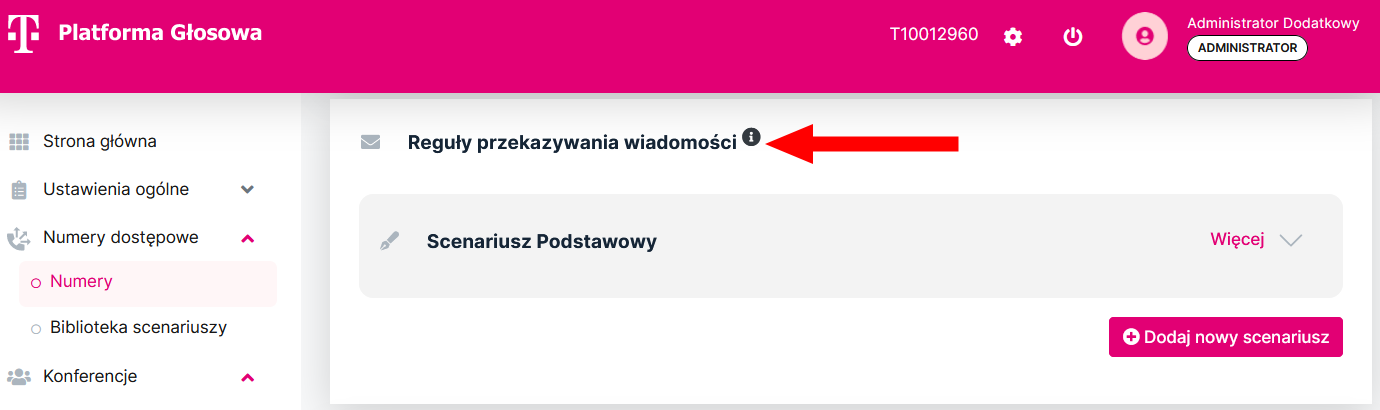
- Przewiń stronę do sekcji Reguły przekazywania wiadomoś
ci.ci.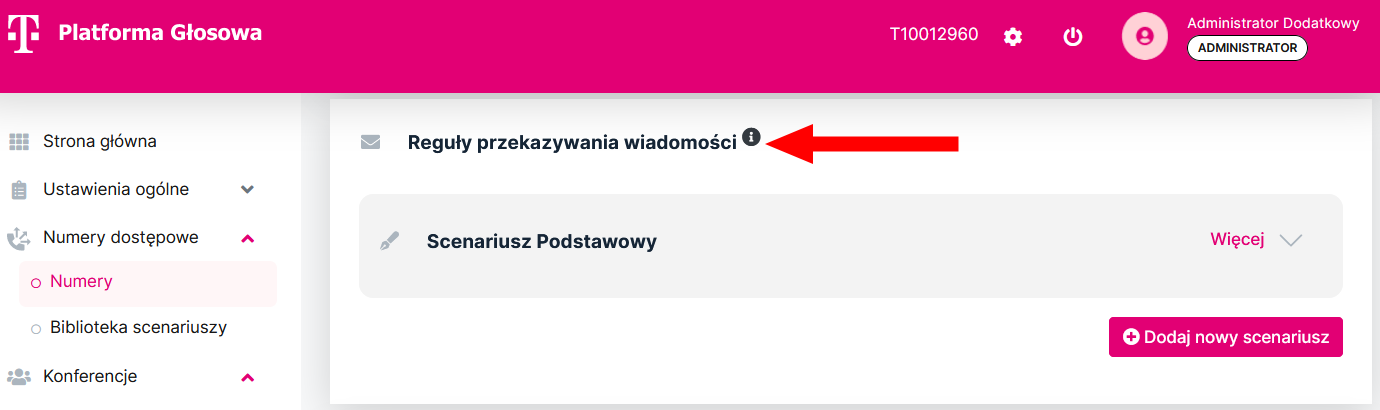
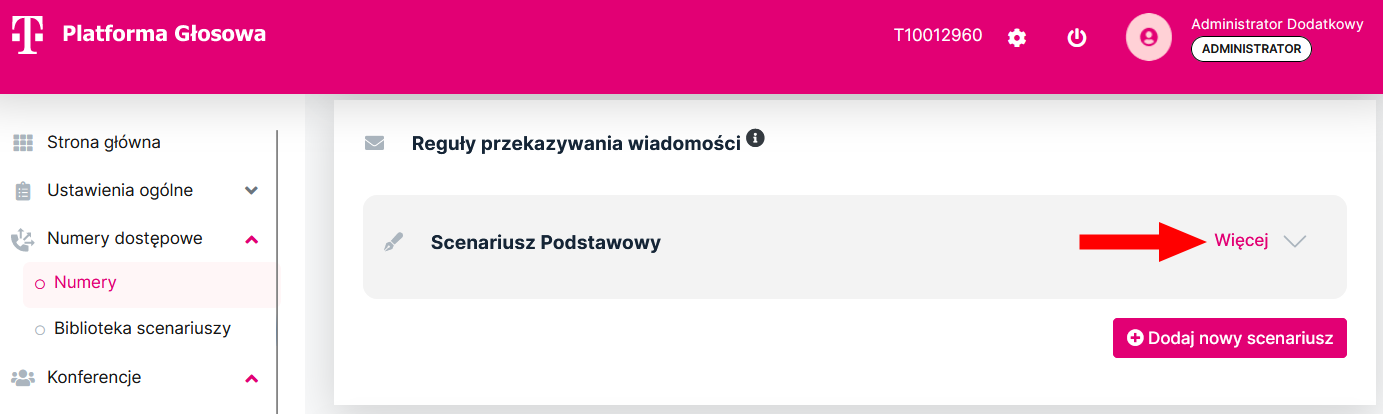
Wybierz opcjęWięcejwW zakładce Scenariusz Podstawowy wybierz Więcej.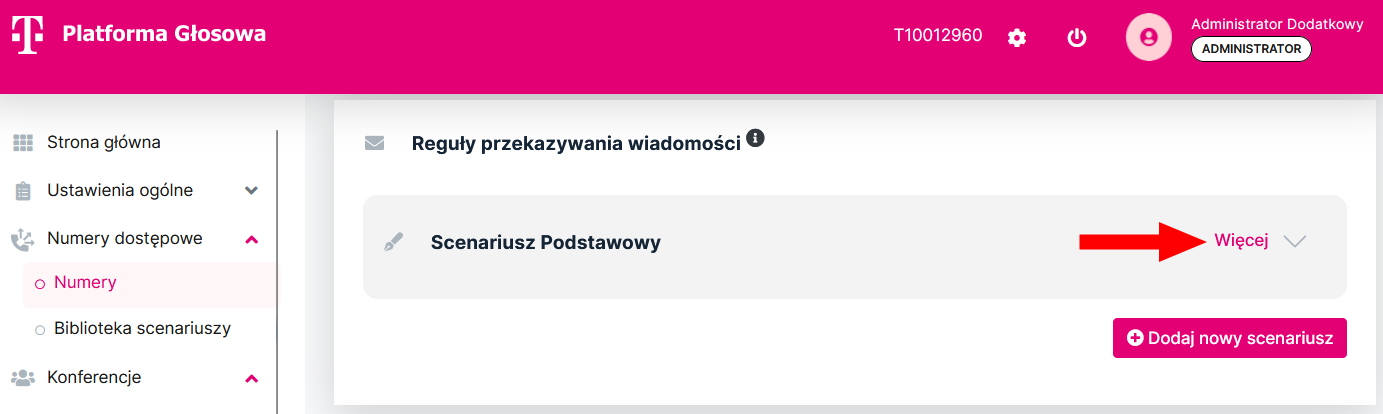
KonfiguracjaSkonfiguruj przekazywanie wiadomości
- Wybierz rodzaj wiadomości, który
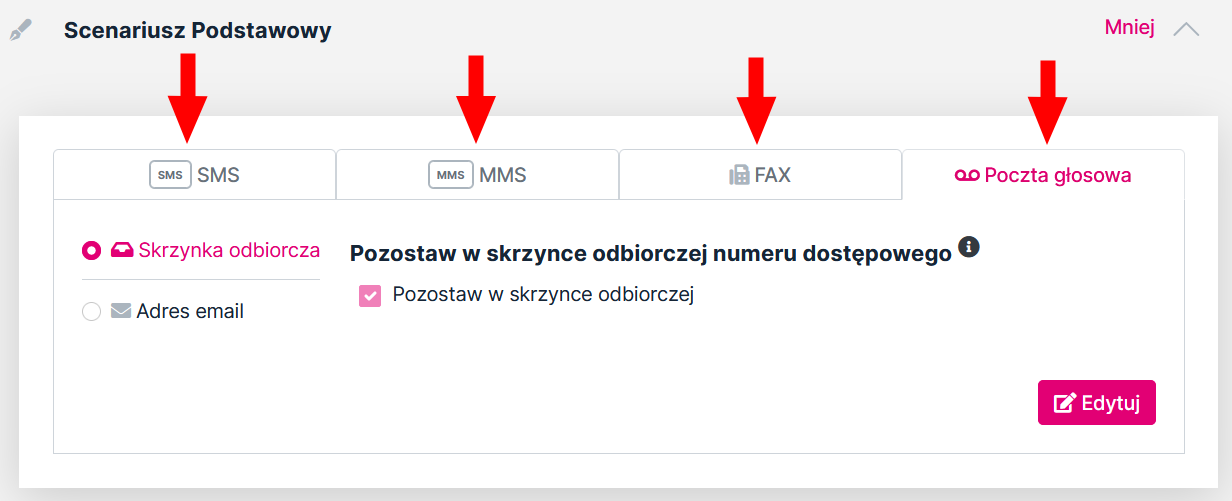
chceszchcesz skonfigurować. Konfiguracja każdej z nich odbywa się w ten sam sposób.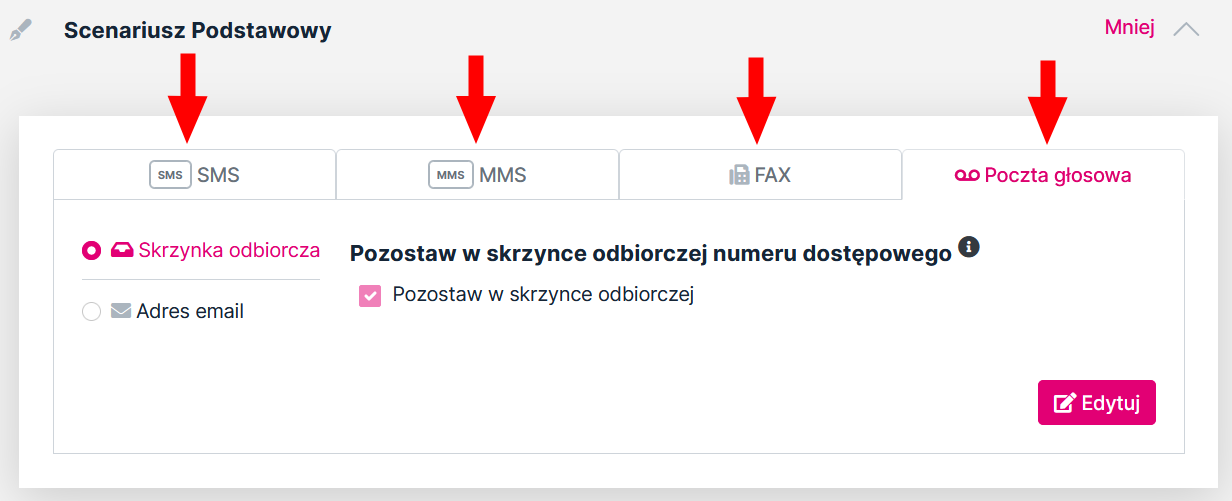
Następnie wybierzWybierz, gdzie chceszprzekierowywaćprzekazywać wiadomości.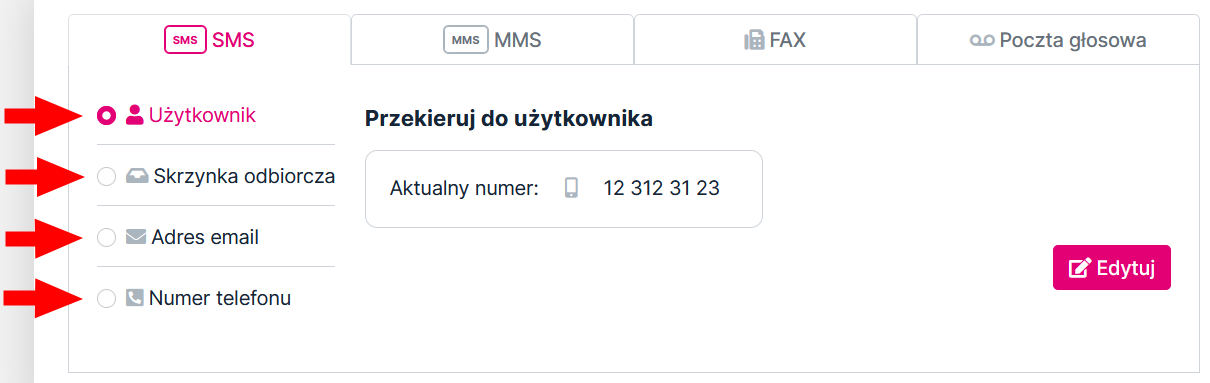
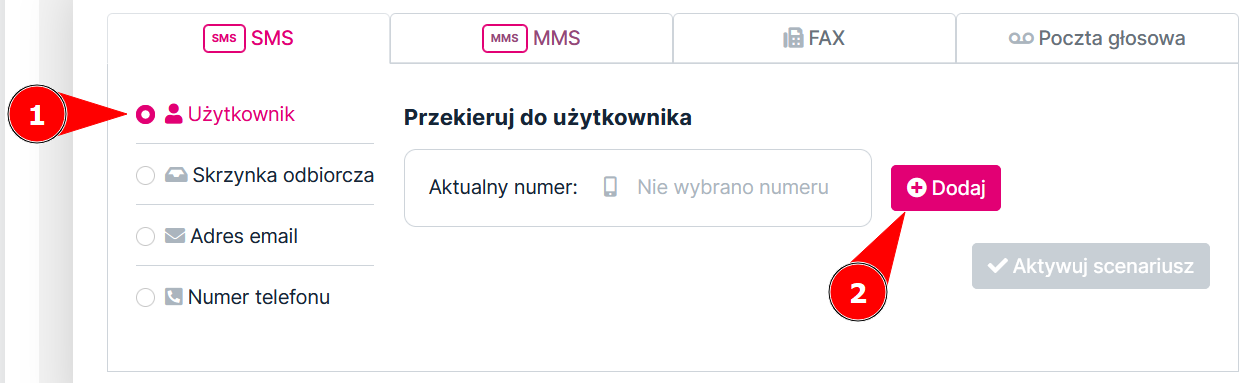
- Uż
ytkownikytkownika WybierzwiadomośćopcjęzostanieUżytkownik.przekazana na wskazany mobilny numer telefonu pracownika w Platformie Głosowej Grupa.NaciśnijSkrzynkiprzyciskodbiorczej - wiadomość zostanie zapisana w skrzynce odbiorczej wybranego numeru dostępowego i będzie dostępna w zakładceDodaj.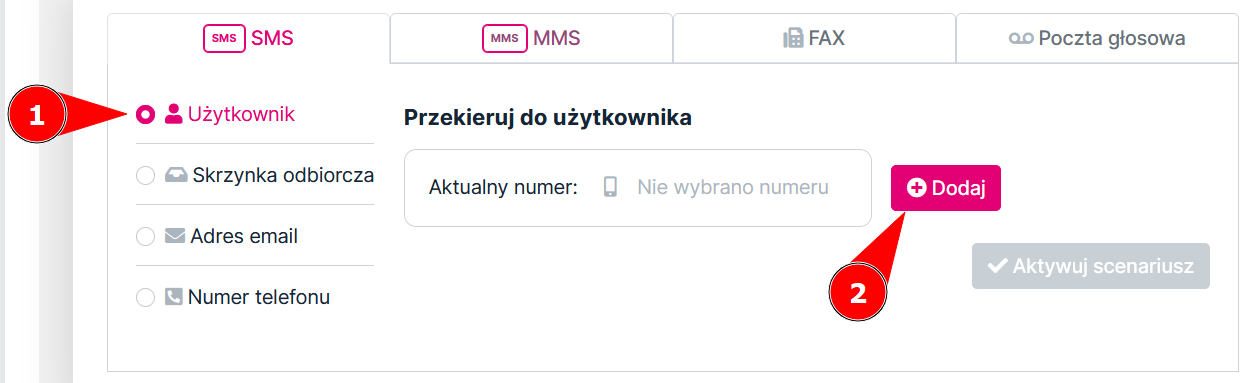
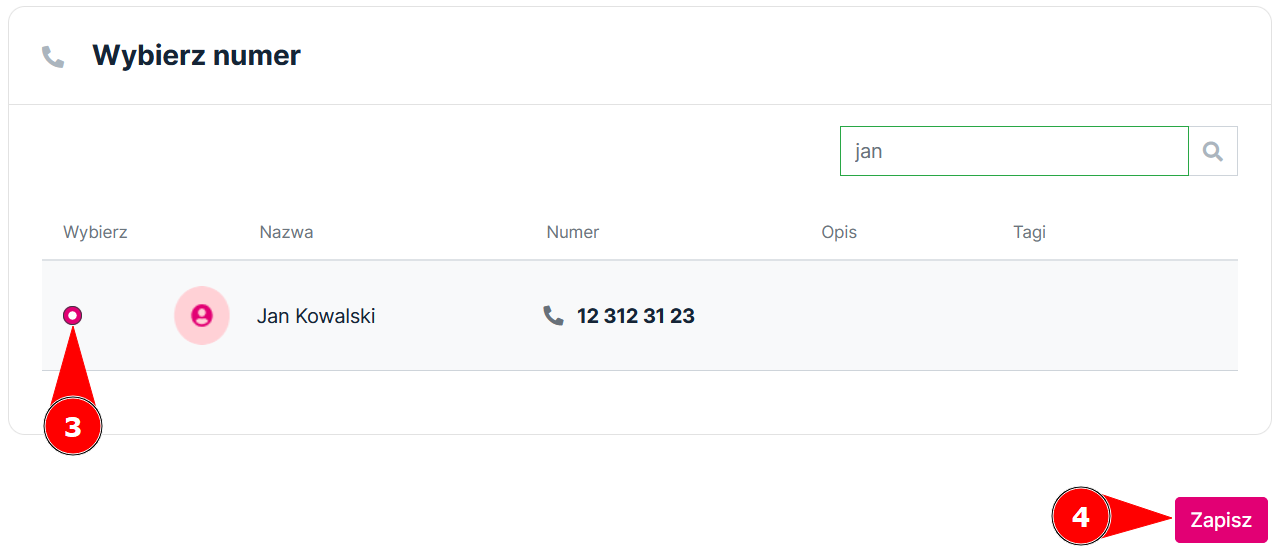
Zaznacz, do którego użytkownika ma zostać przekazana wiadomość.Zapiszwybrany numer.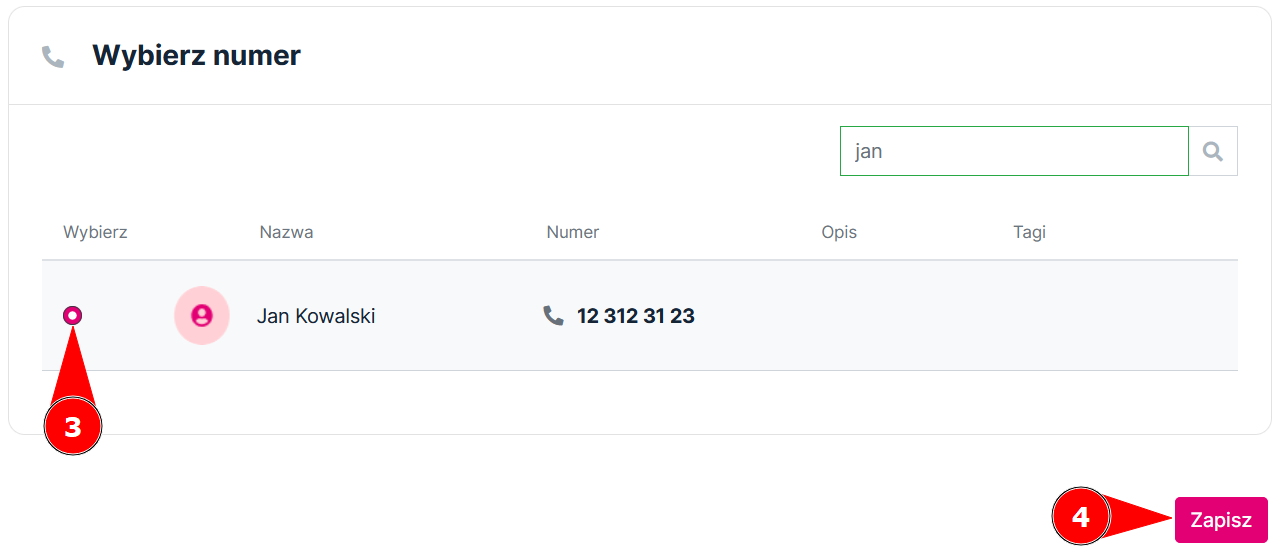
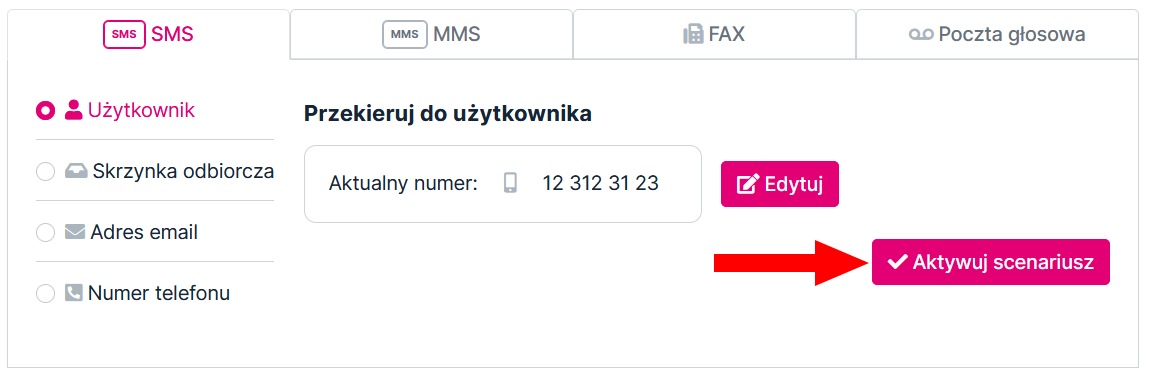
Aktywuj scenariusz.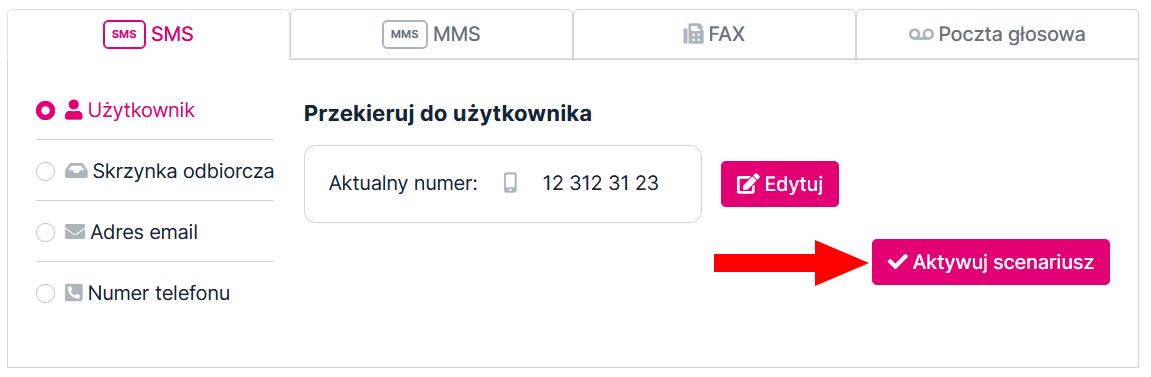
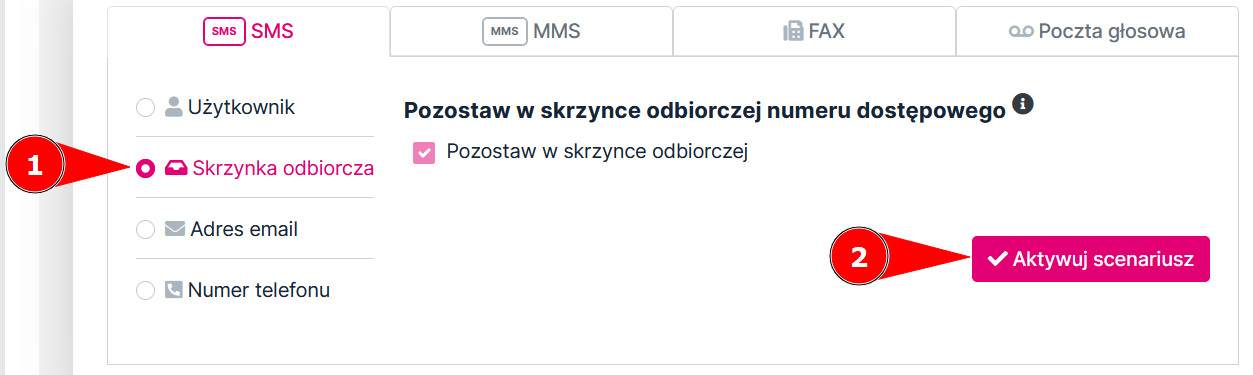
Wybierz opcjęSkrzynka odbiorcza.Aktywujscenariusz.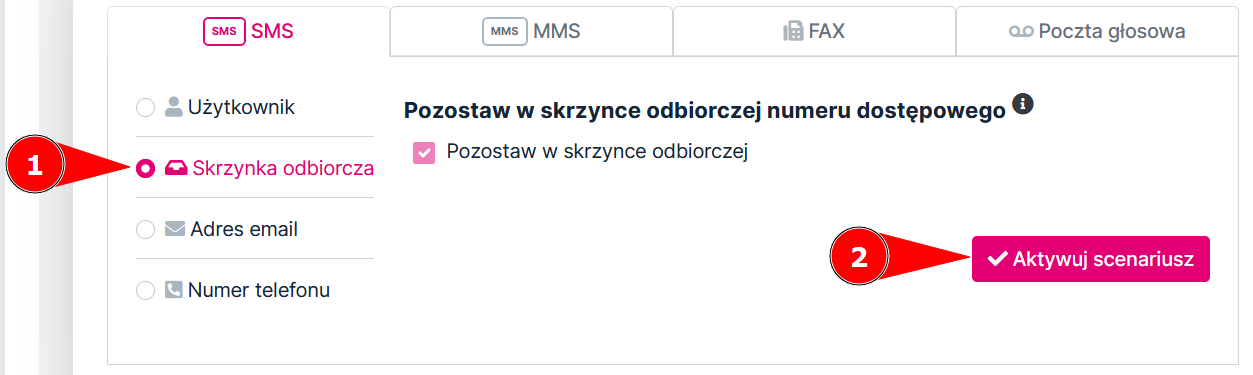
- Numer telefonu - wiadomość zostanie przekazana na wskazany, dowolny numer spoza Platformy Głosowej Grupa.
- -
Skrzynka odbiorcza
Adres e-mail - wiadomość zostanie przesłana na wskazany adres e-mail, który musi zostać wcześniej dodany do wybranego kontaktu w Książce adresowej.
Użytkownik
- Wybierz
opcjęAdres e-mail.Użytkownik. - Naciśnij
przyciskDodaj.Dodaj.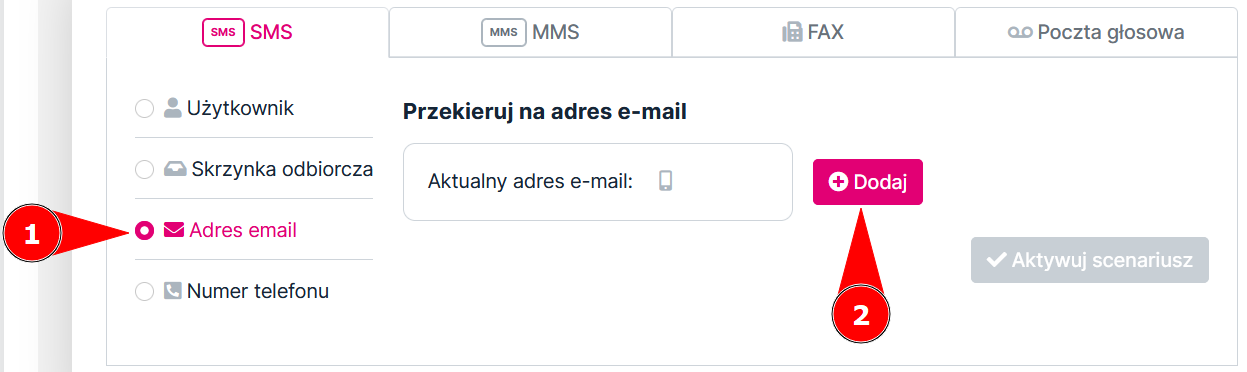
Zaznacz,Zaznacznaużytkownika,jakidoadres e-mailktórego ma zostać przekazana wiadomość.- Zapisz wybrany numer.
- Aktywuj scenariusz.
Skrzynka odbiorczaMail
- Wybierz Skrzynka odbiorcza.
- Aktywuj scenariusz.
Adres e-mail
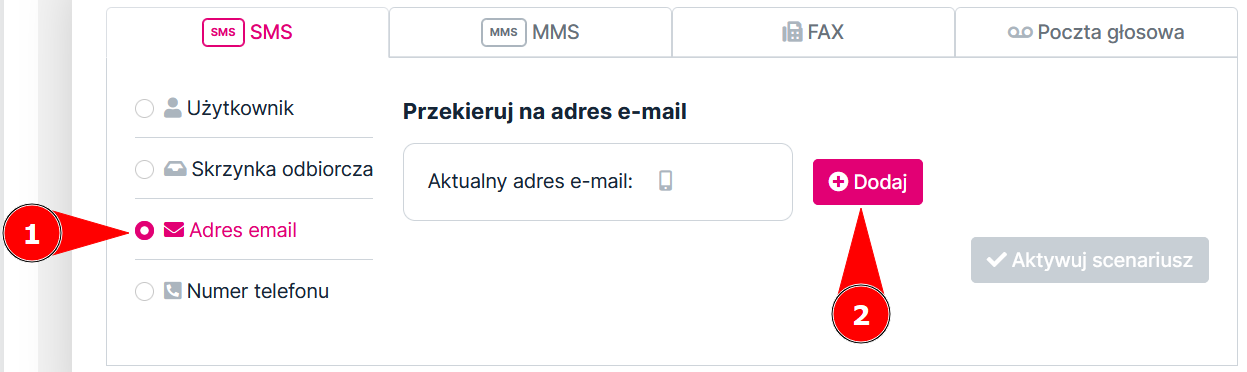
- Wybierz Adres e-mail.
- Naciśnij Dodaj.
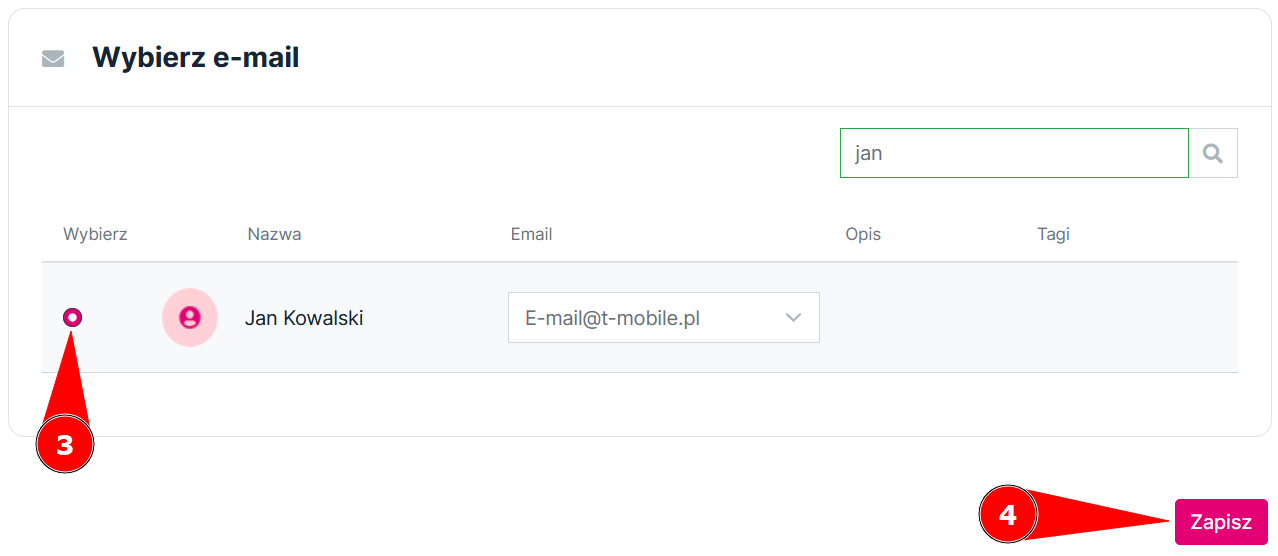
- Zaznacz adres e-mail, na który ma zostać przekazana wiadomość. Adres musi
zostaćbyć wcześniej dodany w profilu użytkownika lub jako kontakt w książce adresowej. - Zapisz wybrany e-mail.
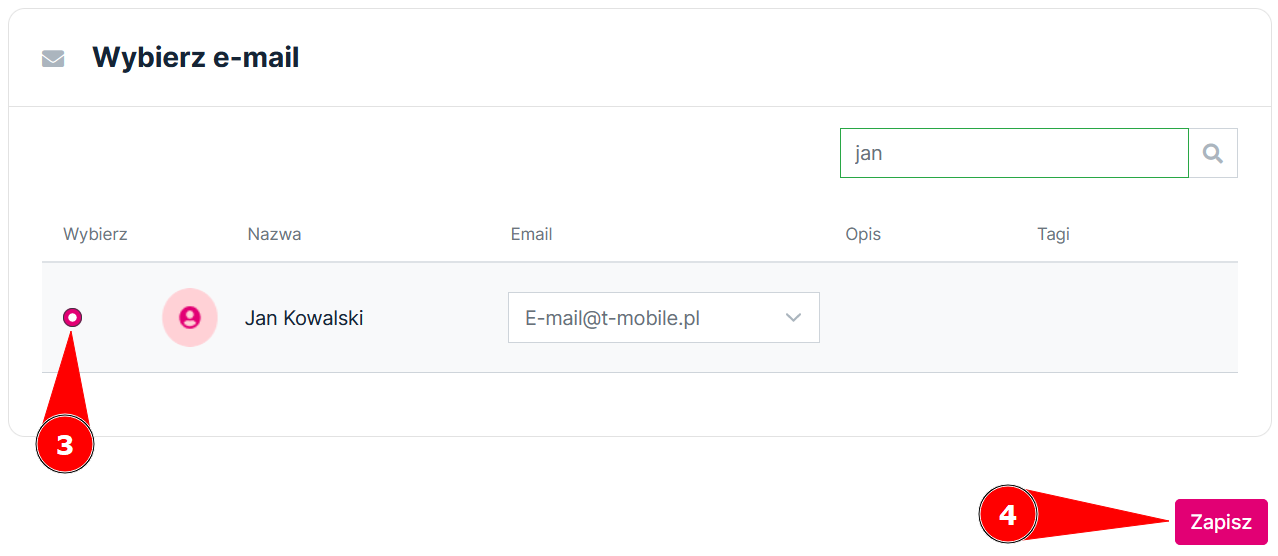
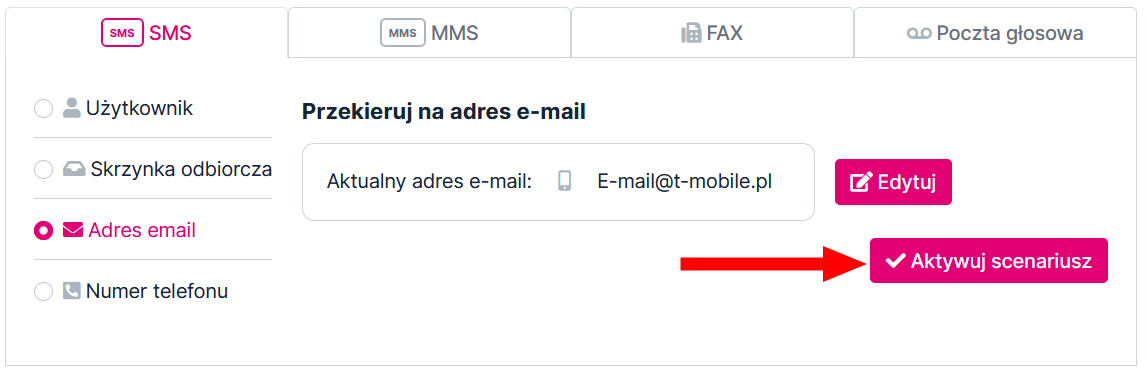
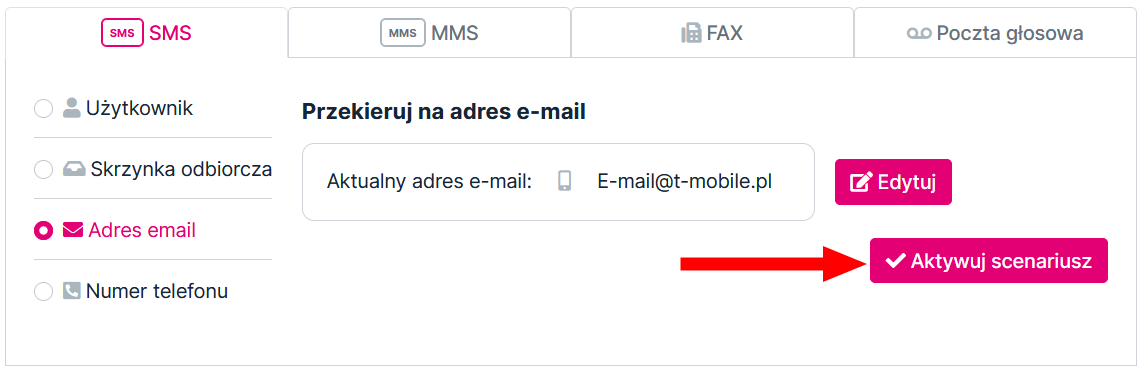
- Aktywuj scenariusz.
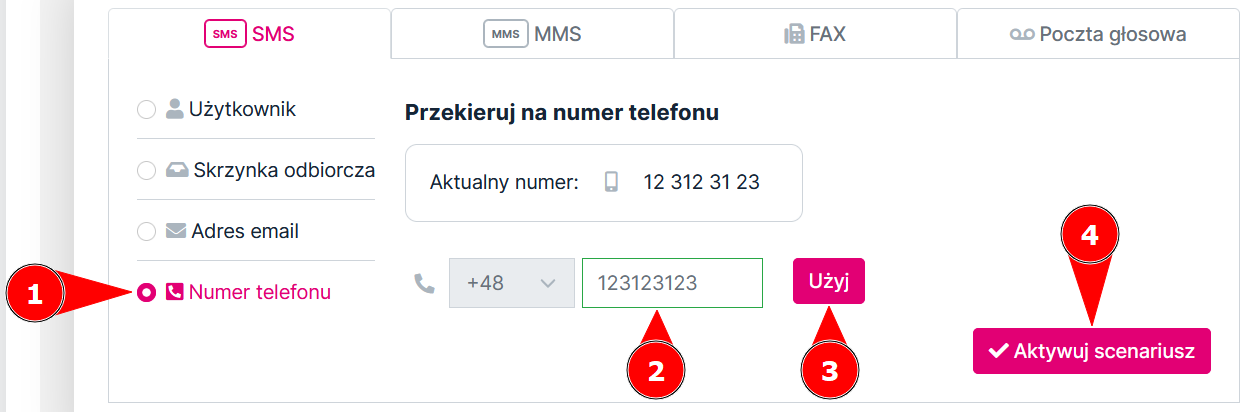
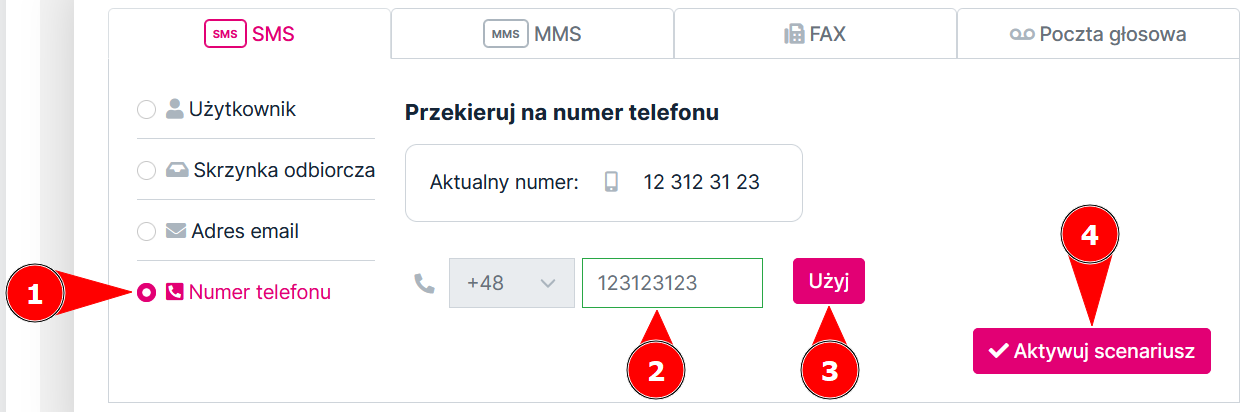
Numer telefonu
Zaznacz opcjęWybierz Numer telefonu.WprowadźWprowadź numer telefonu.- Naciśnij Uż
yj.yj
. - Aktywuj scenariusz.