Przekieruj połączenia przychodzące na numer dostępowy do grupy pracowników
KonfiguracjaGrupa scenariuszanumerów na numerze dostępowym, abypozwala przekazywać połączenia przychodzące na numer dostępowy do kilku pracowników. W tym artykule pokazujemy, jak przejść do scenariusza na numerze dostępowym i skonfigurować przekierowanie połączeń do wybranej Grupygrupy numerów.
Przekierowanie połączeń do grupy numerów pomaga lepiej organizować obsługę klientów:
- Ułatwia rozdzielanie połączeń między kilku pracowników.
- Zmniejsza ryzyko nieodebranych połączeń.
ŚcieżkaPamiętaj
- W grupie numerów możesz wykorzystać numer zewnętrzny, na przykład prywatny numer telefonu pracownika. Numer zewnętrzny musi być wcześniej dodany do firmowej książki adresowej.
- Połączenia wykonywane z numerów w Platformie Głosowej Grupa na numery zewnętrzne są rozliczane tak samo jak połączenia na numery spoza Platformy Głosowej Grupa. Dotyczy to także połączeń przekazywanych na numer zewnętrzny w scenariuszu na numerze dostę
pupowym. Przed konfiguracją zapoznaj się z cennikiem.
Przejdź do ustawień scenariusza
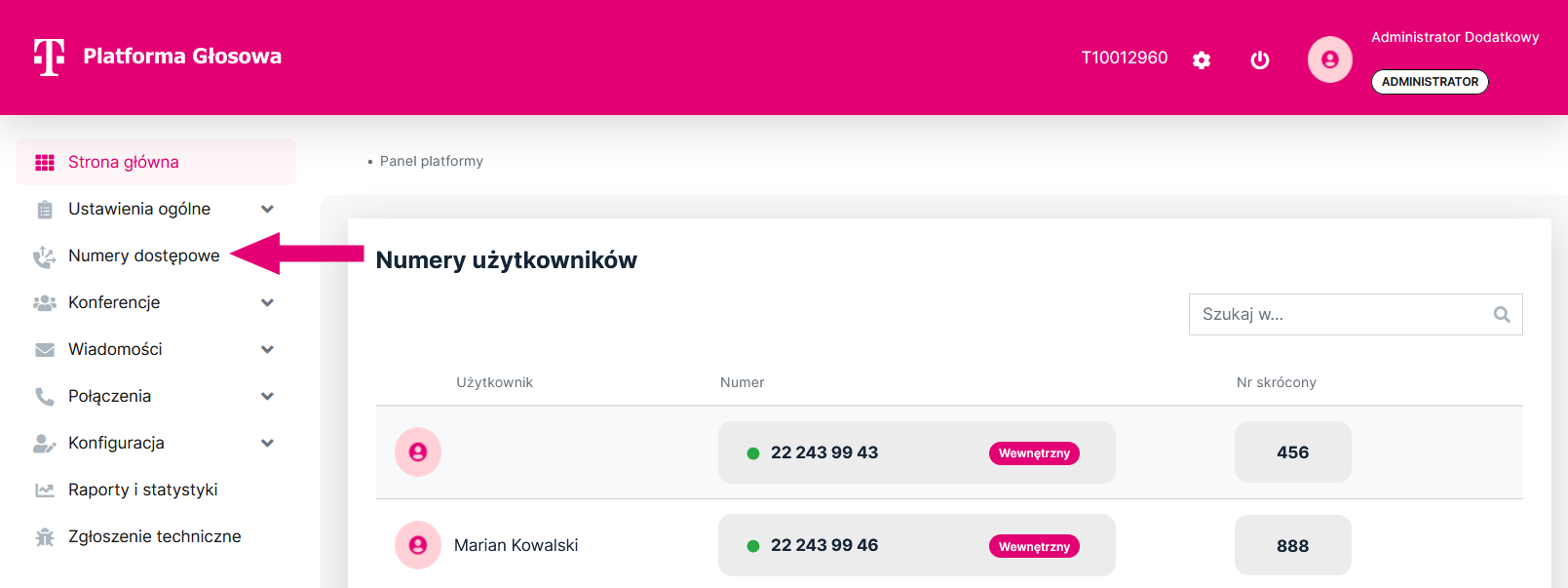
- Z menu po lewej stronie wybierz Numery Dostę
powe.powe.
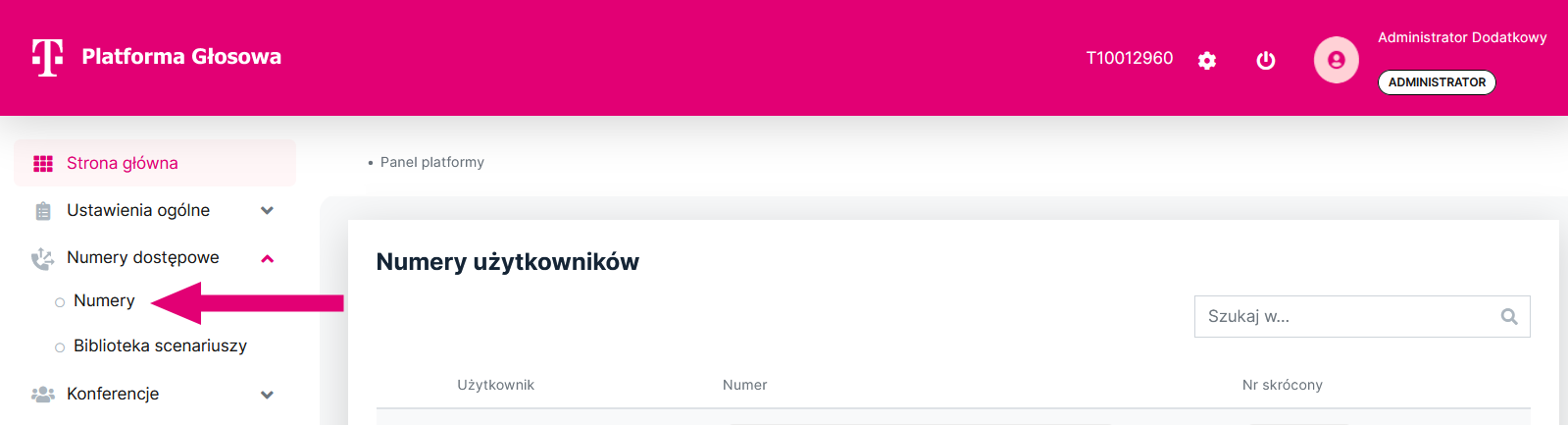
NastępnieWybierzNumery.Numery.
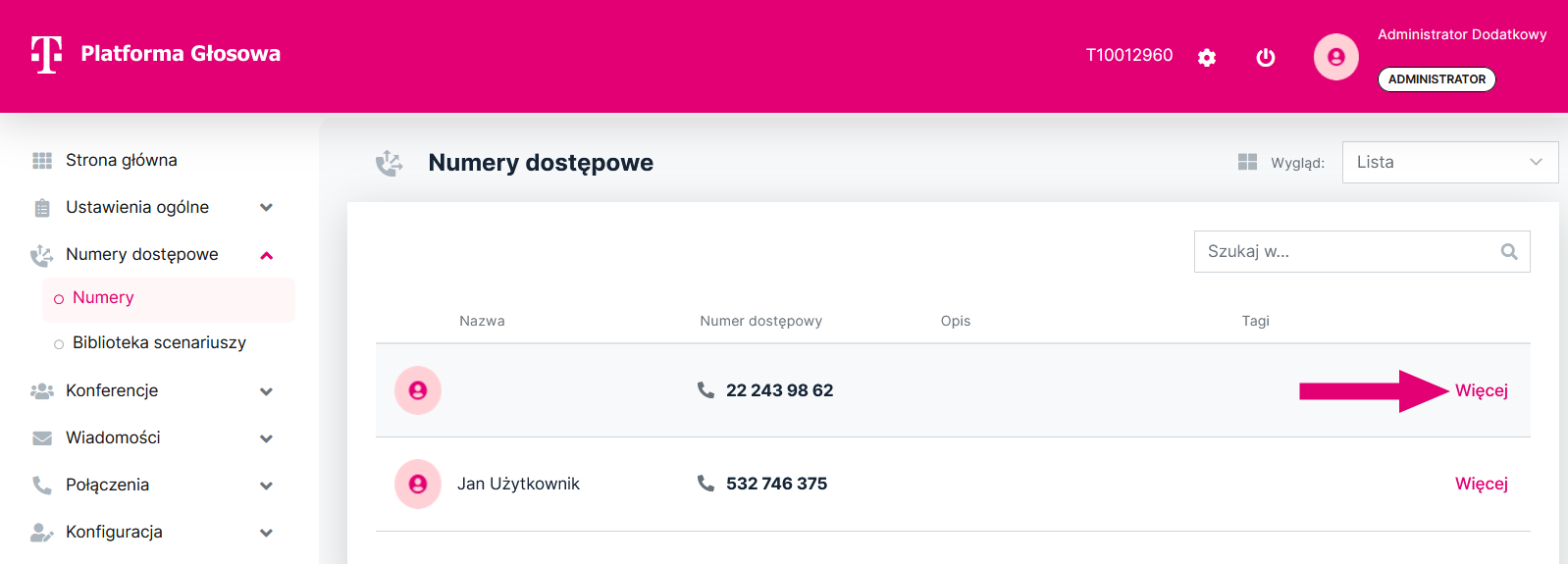
- Obok
wybranegonumeru, który chcesz skonfigurować, naciśnij Więcej.cej.
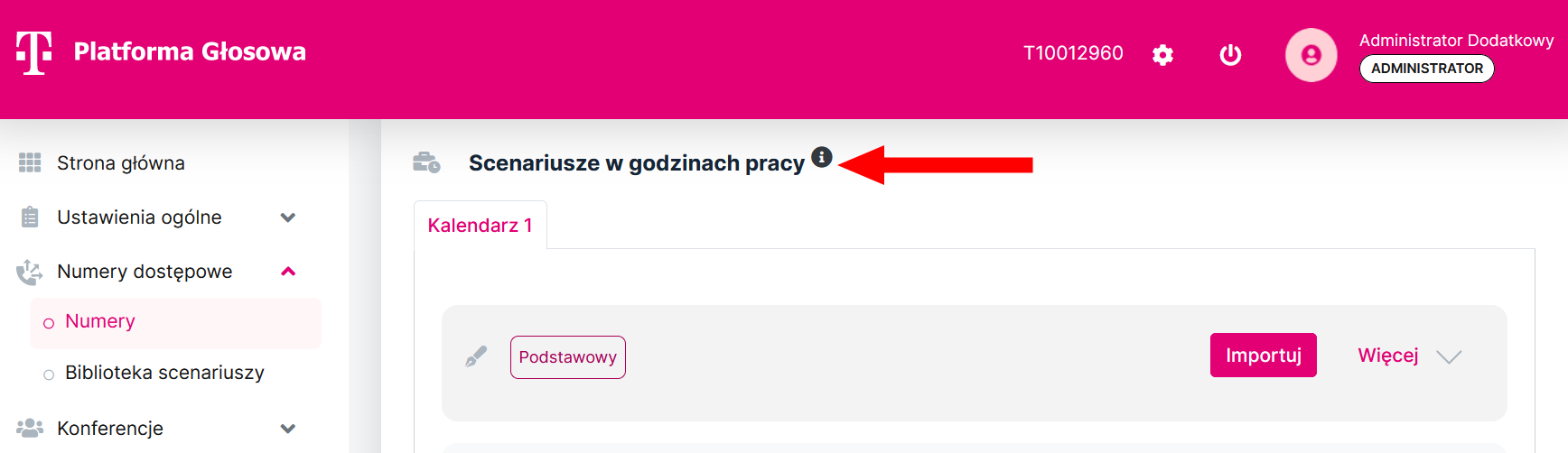
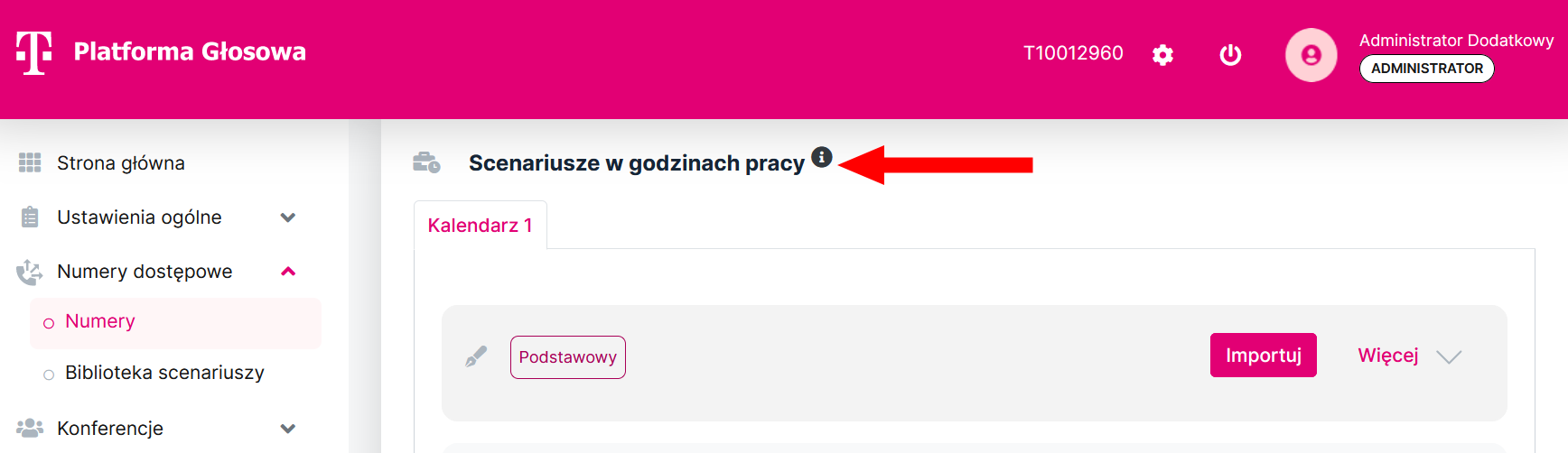
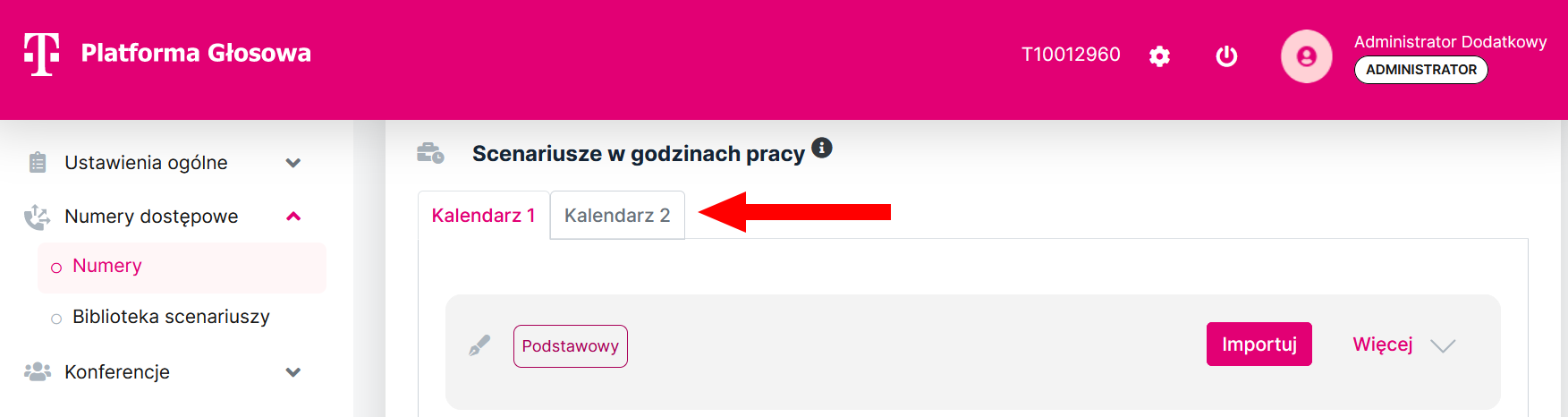
- Przewiń stronę do sekcji Scenariusze w godzinach pracy lub Scenariusze poza godzinami pracy.
JeżeliJeśli zmieniasz Scenariusz w godzinach pracy, wybierz odpowiedniKalendarz.Kalendarz.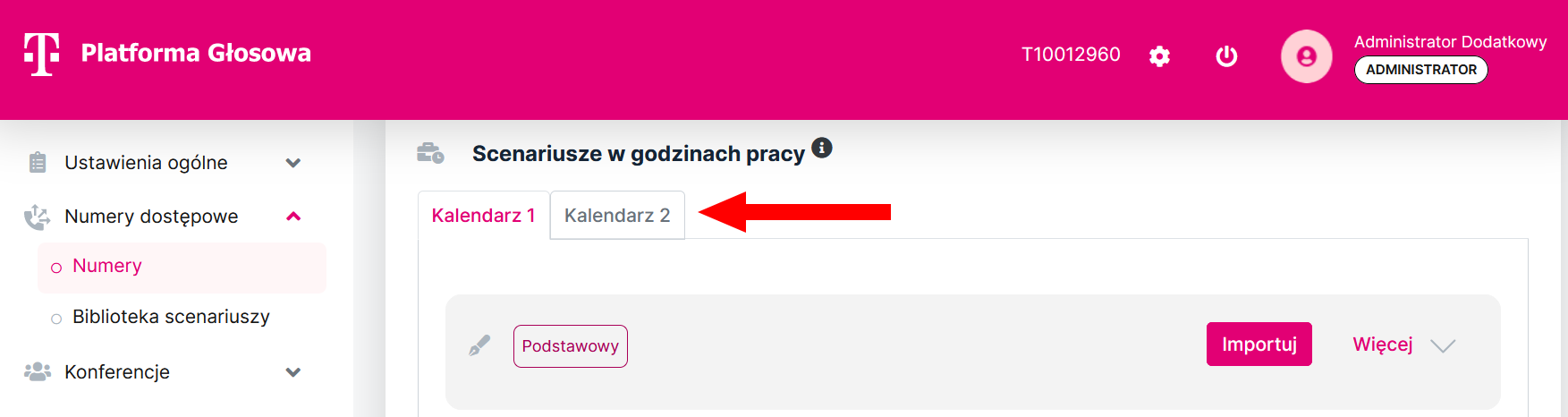
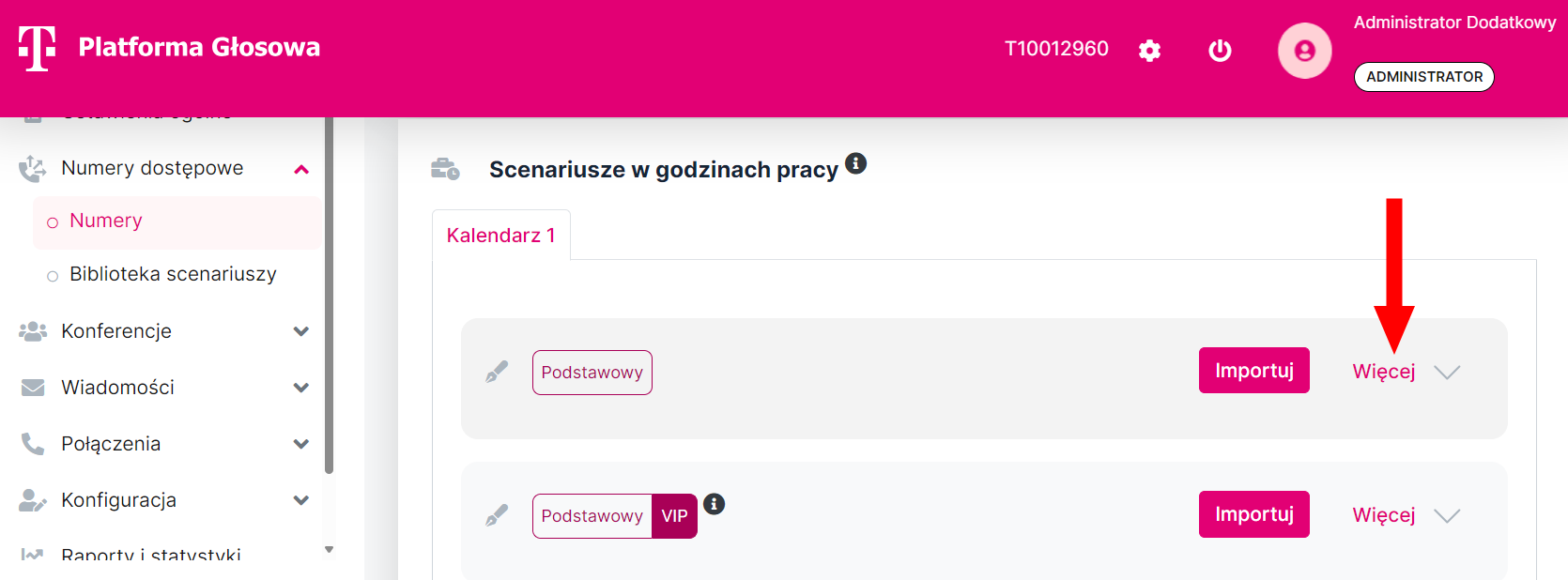
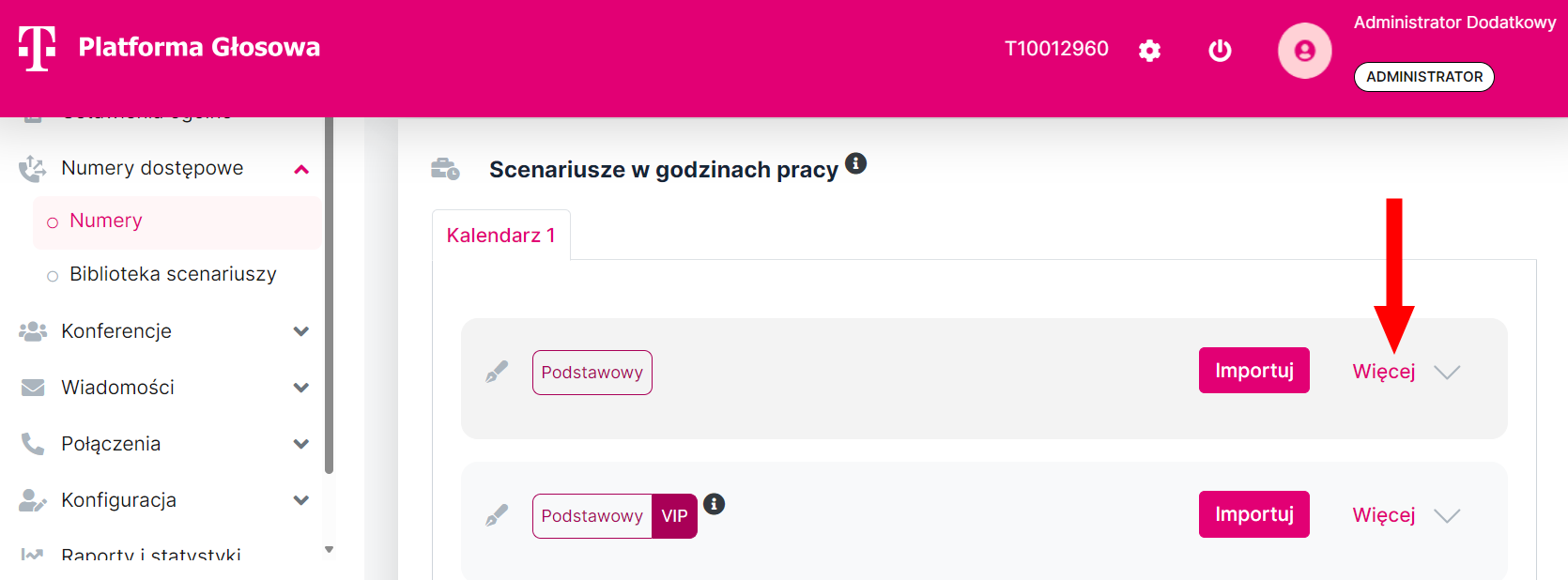
- Rozwiń wybrany scenariusz, naciskając Więcej.
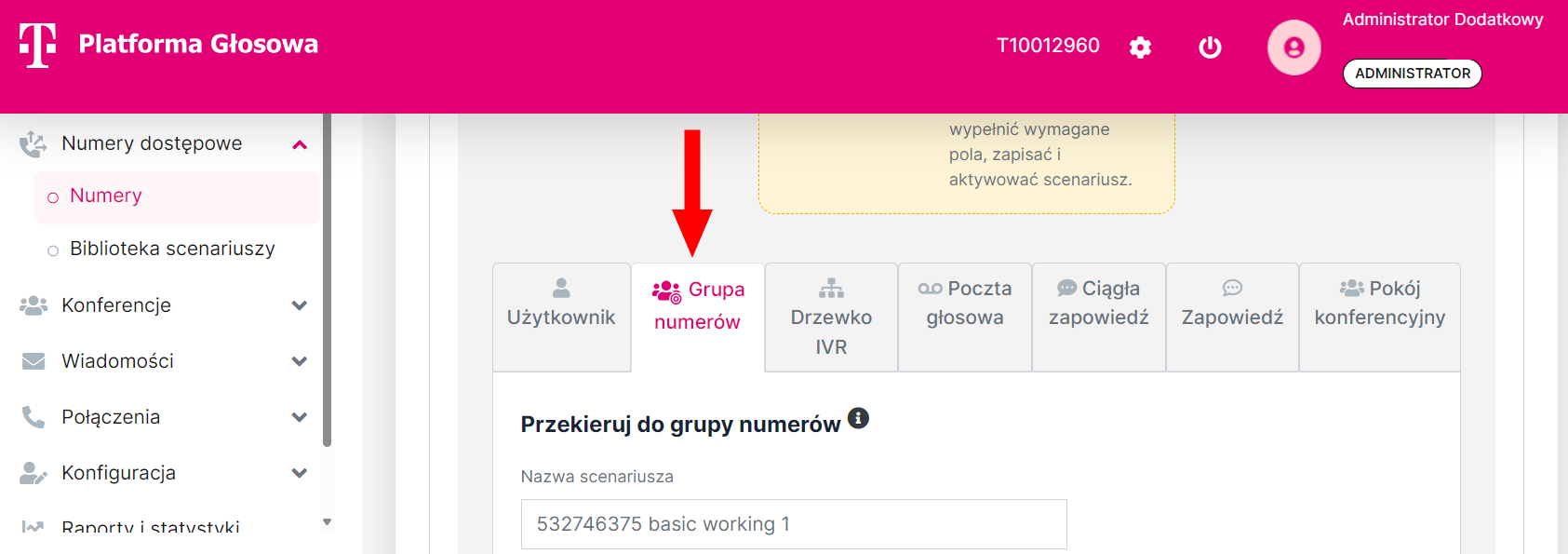
- Wybierz
opcjęGrupa numerów.w.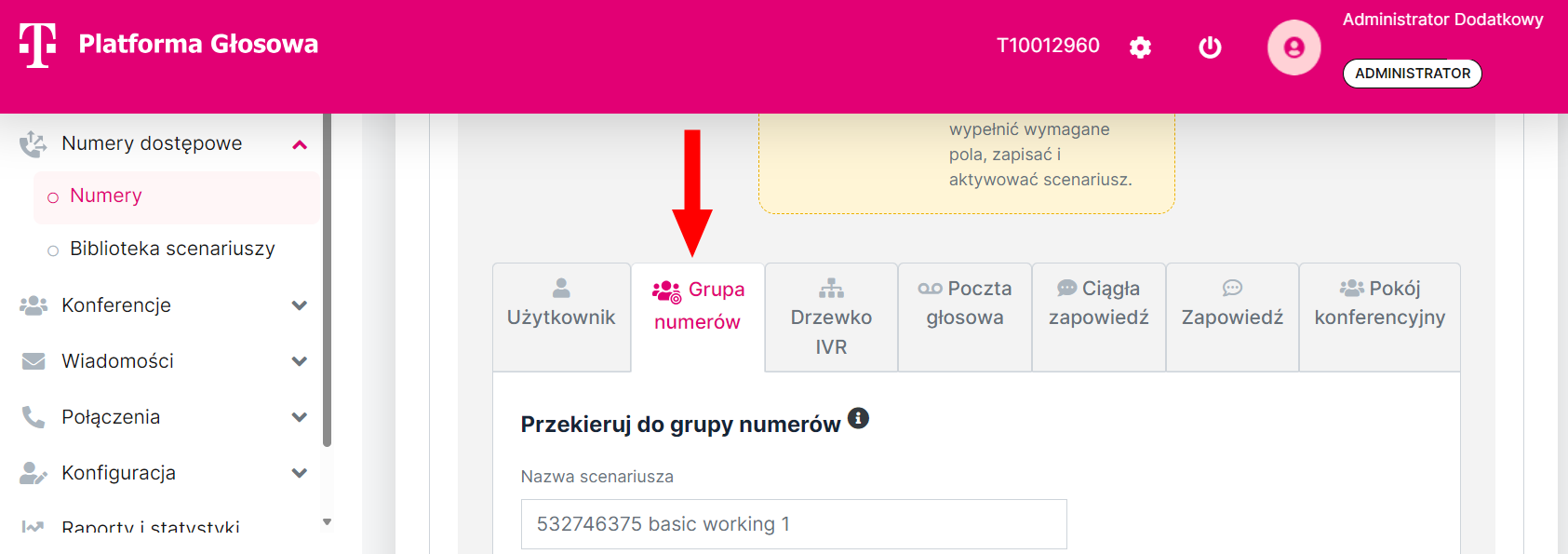
KonfiguracjaSkonfiguruj przekierowanie do grupy numerów
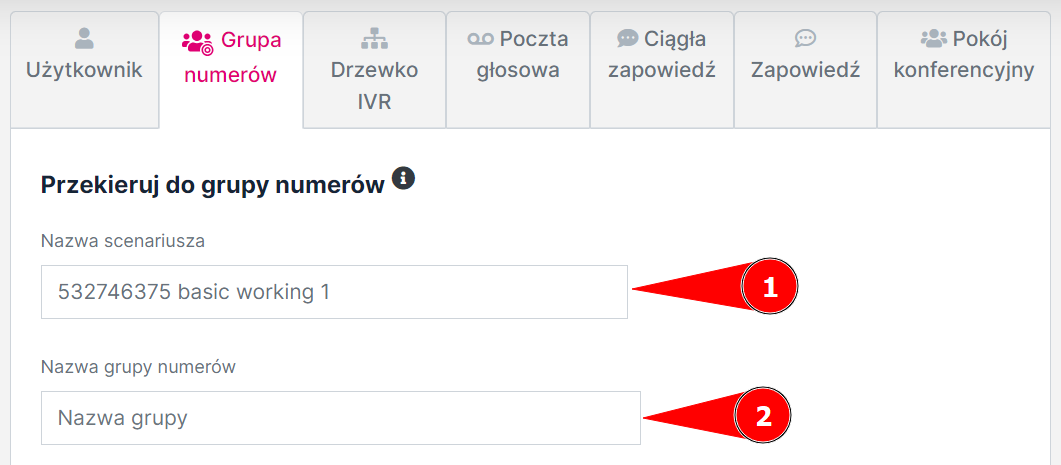
- Nazwij scenariusz.
- Nazwij grupę numerów.
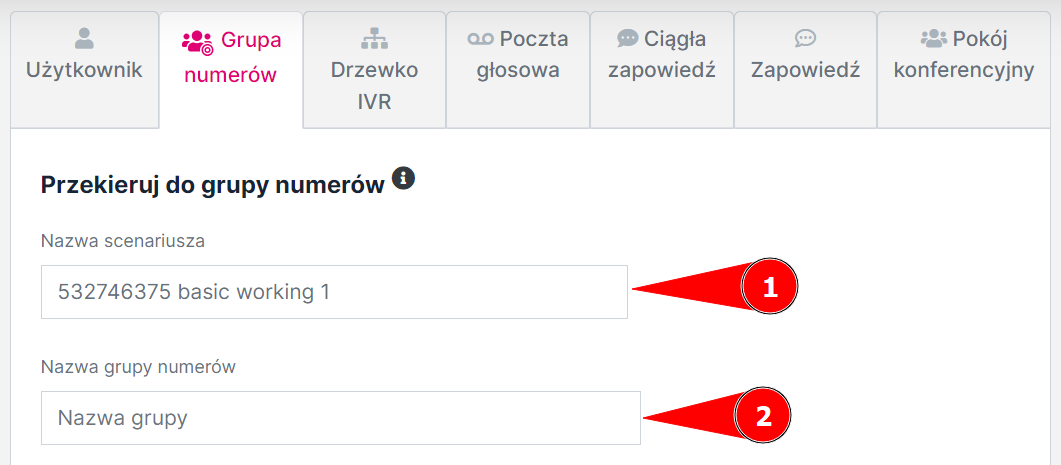
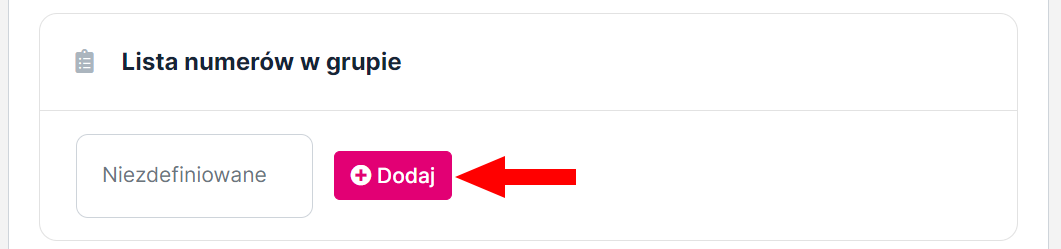
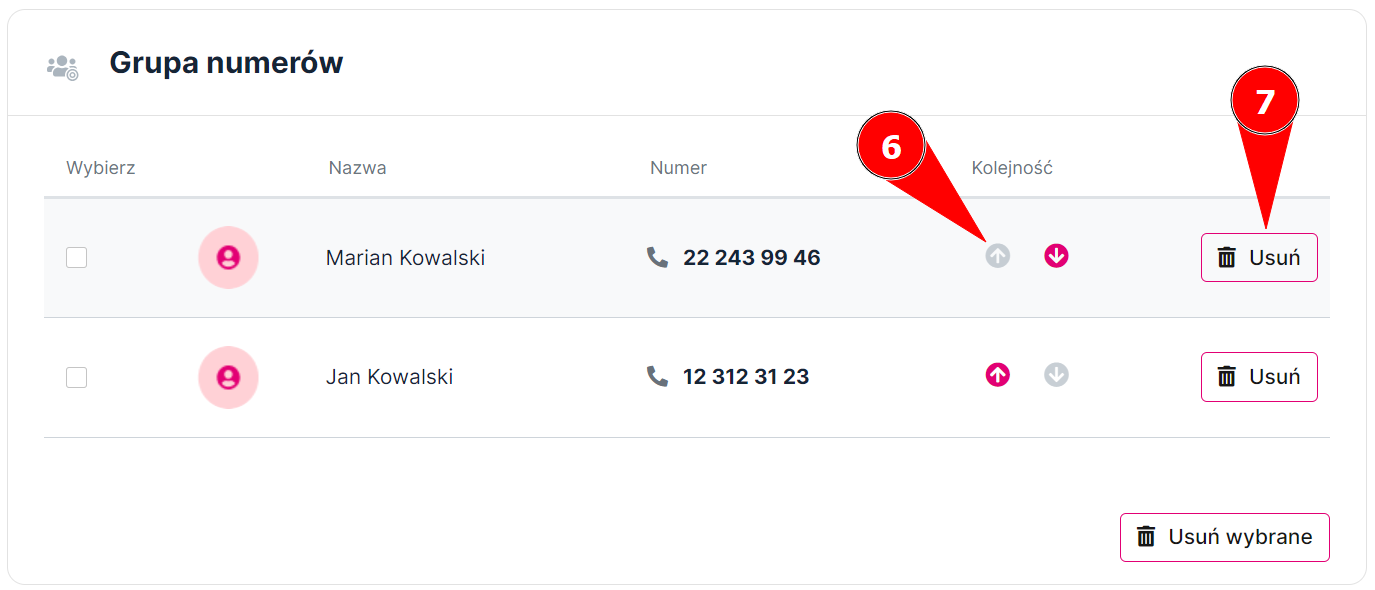
- Dodaj numery do grupy.
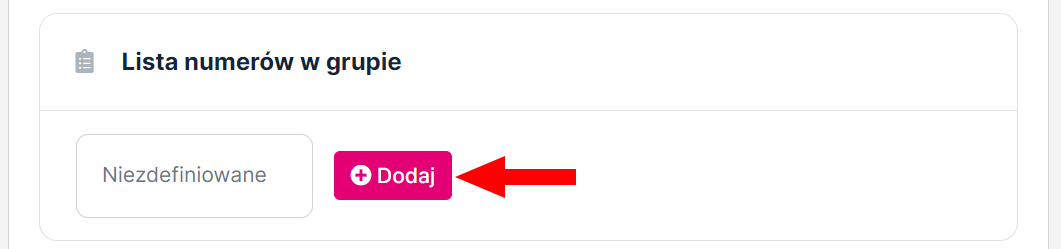
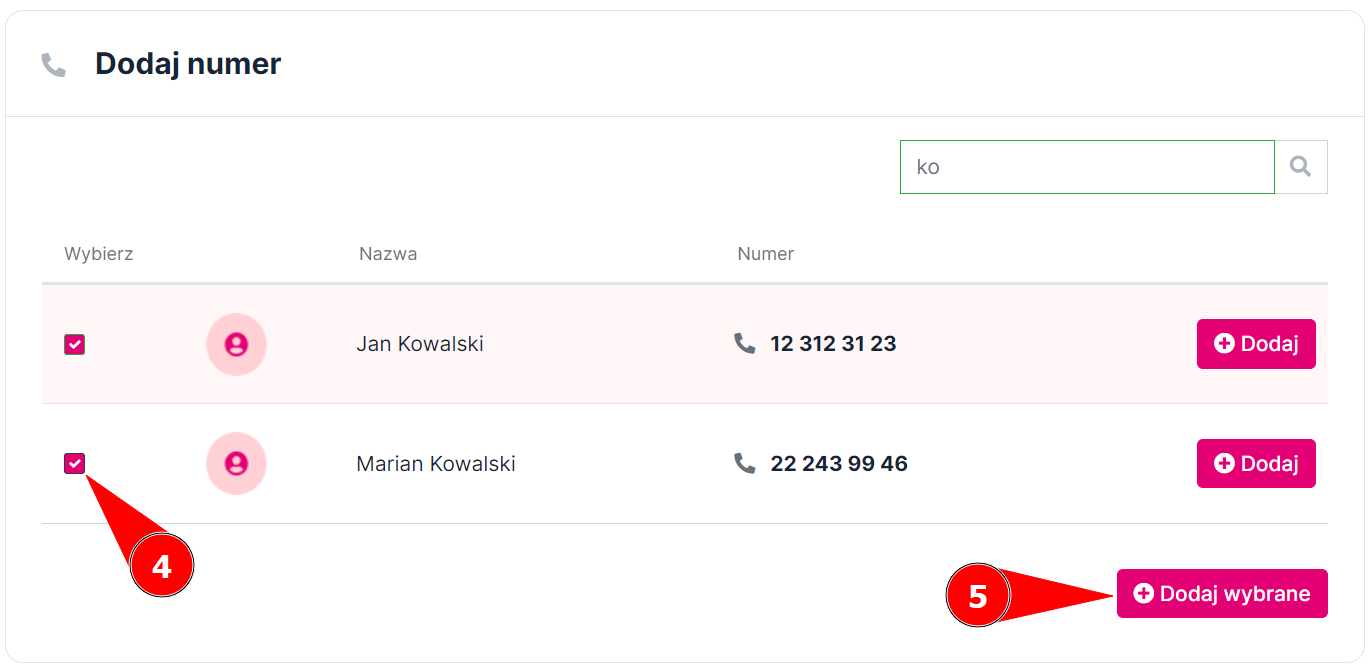
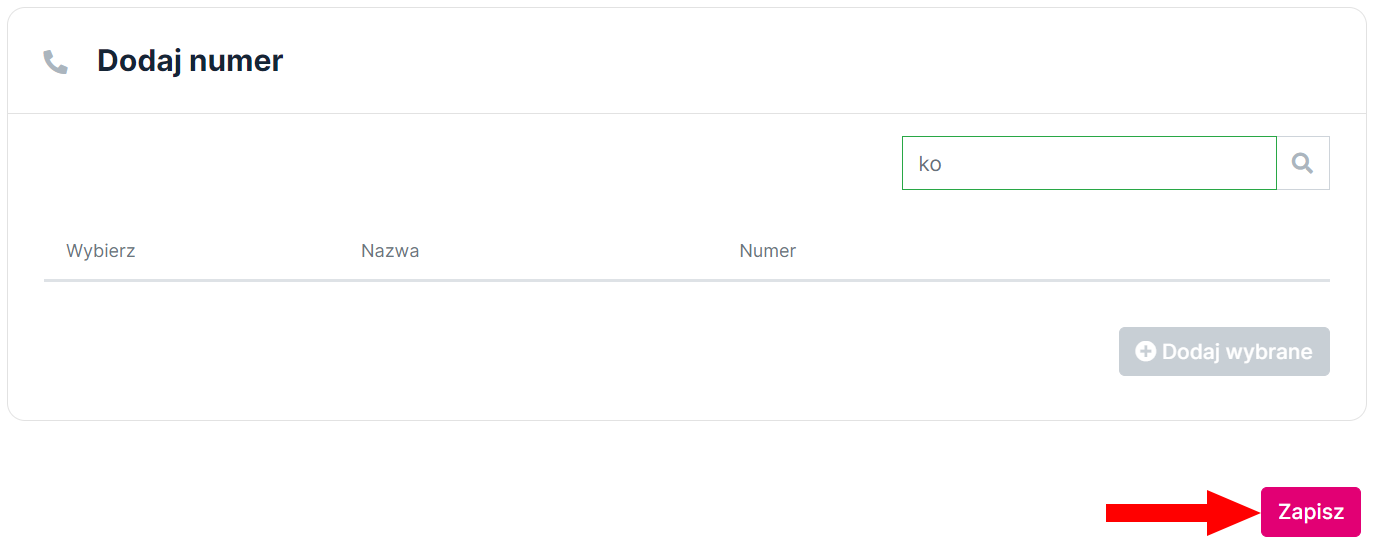
- Zaznacz
wybranenumery, któremająchceszzostać dodanedodać dogrupy.grupy. - Naciśnij Dodaj
wybrane.wybrane.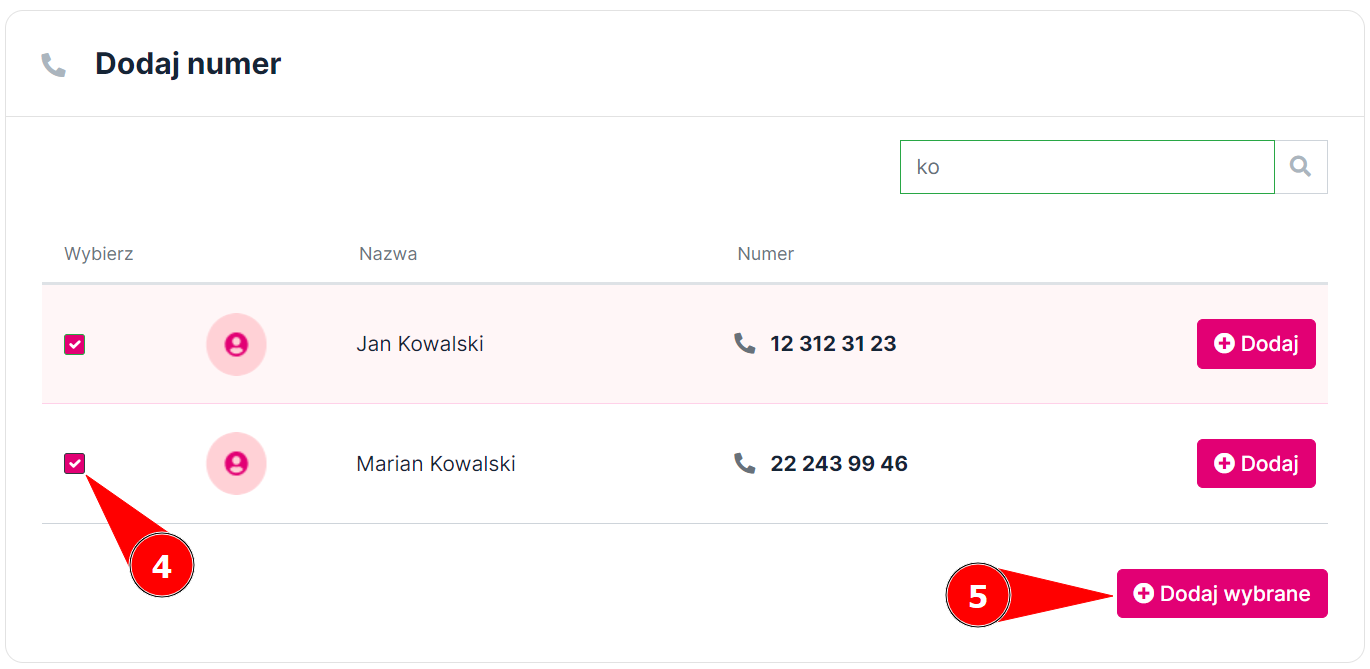
- (Opcjonalnie) Przewiń okno dodawania numerów do góry i zmień kolejność numerów w grupie.
MaKolejnośćtomawpływznaczenie,najeślito,wybierzeszw jakiej kolejności będą trafiać połączenia w przypadku skonfigurowania grupy doprzekazywaniaprzekazywanie połączeń pokolei.kolei. Numer na górze grupy otrzymapierwszepołączenie.czenie jako pierwszy. - (Opcjonalnie) Przewiń okno dodawania numerów do góry i
Usuńusuń niepotrzebnenumery.numery.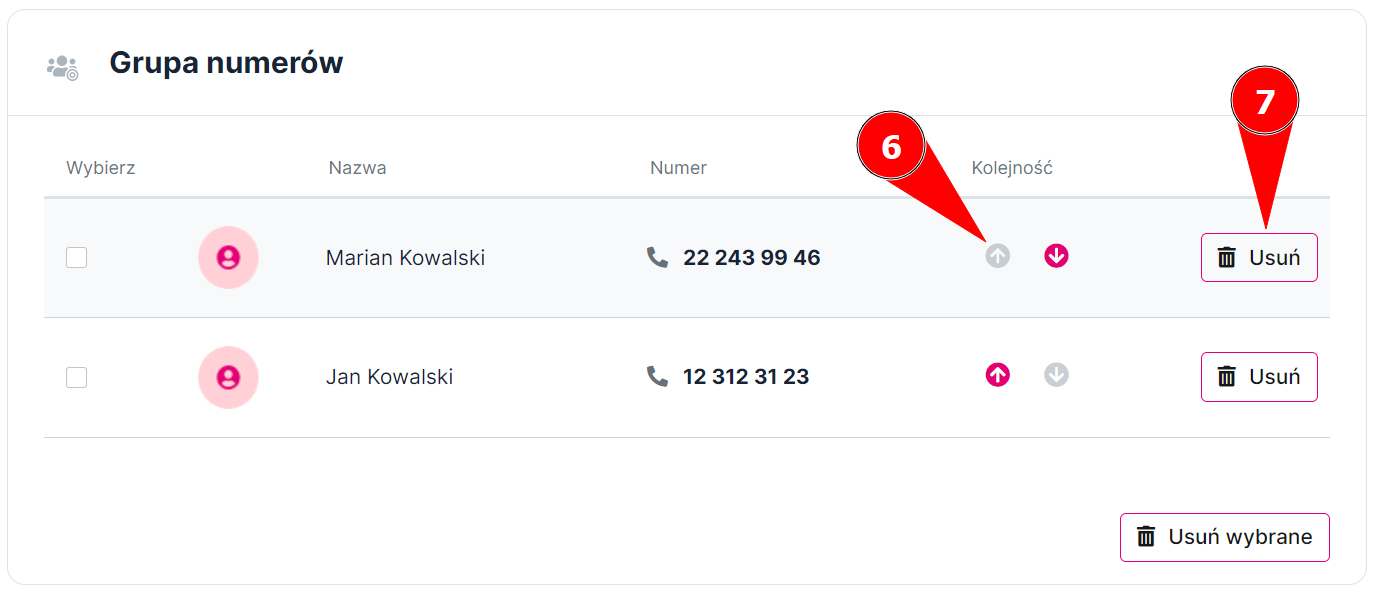
- Przewiń okno w dół i
Zapiszzapisz konfigurację numerów w grupie.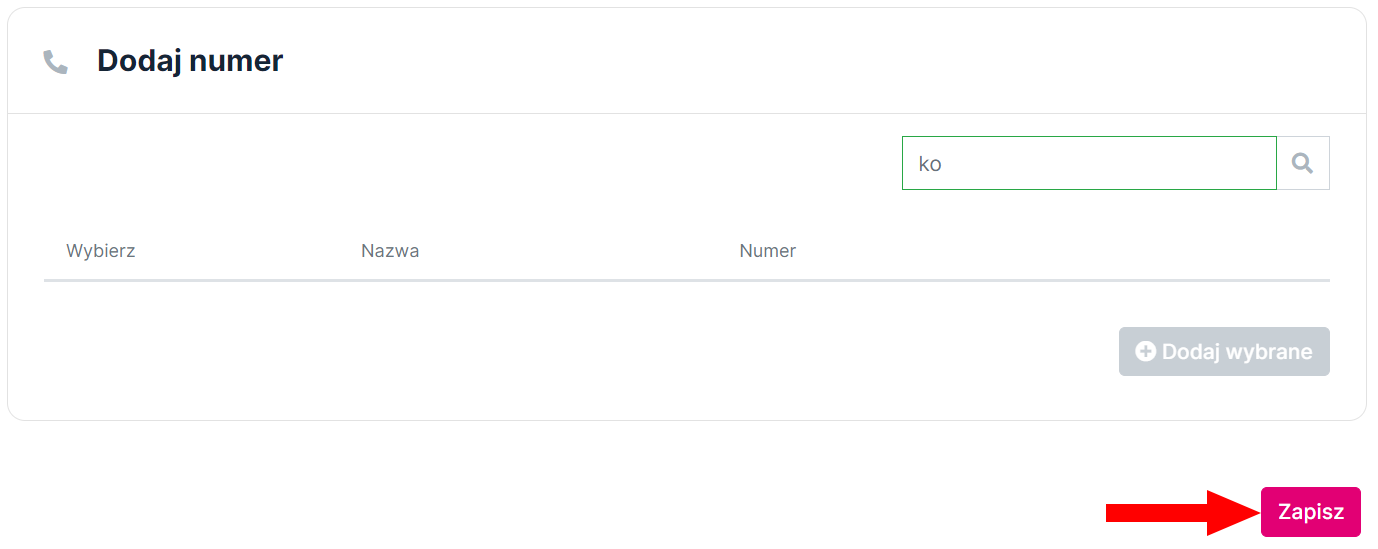
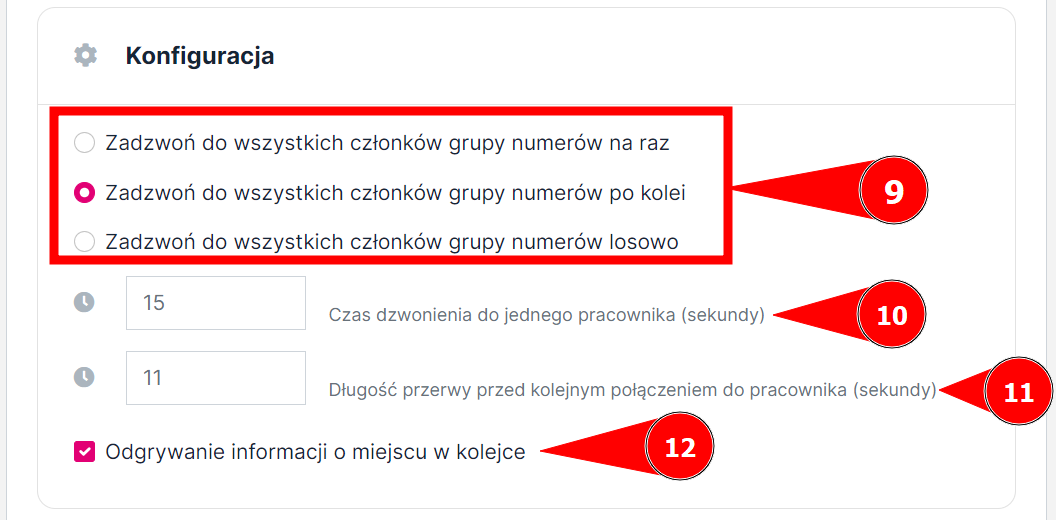
- Wybierz
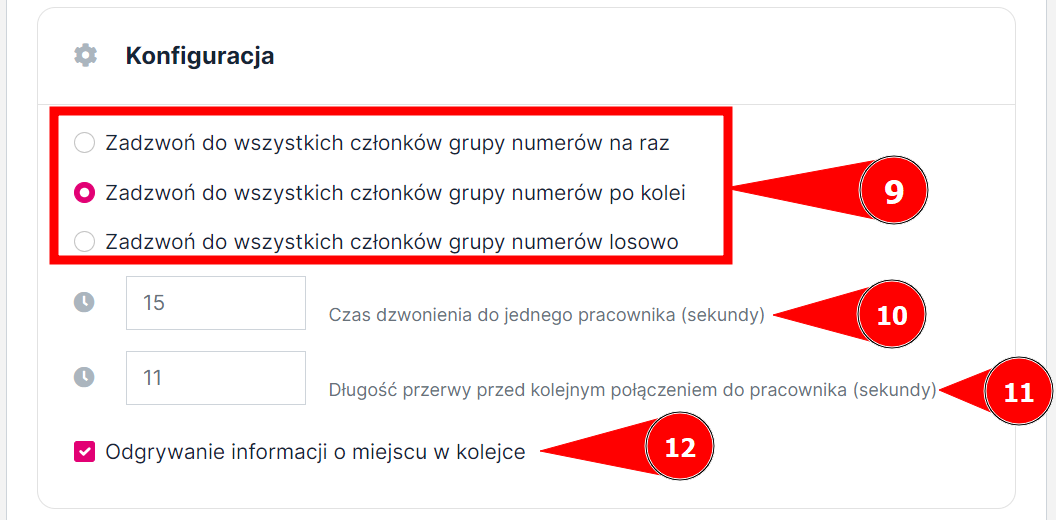
jedną z opcjisposób przekazywania połączeń:- Zadzwoń do wszystkich członków grupy numerów na
raz.raz. - Zadzwoń do wszystkich członków grupy numerów po
kolei.kolei. - Zadzwoń do wszystkich członków grupy numerów
losowo.losowo.
- Zadzwoń do wszystkich członków grupy numerów na
UstawUstaw, jak długiugobędziemaczasdzwonićdzwonienia dotelefon jednego pracownika przed przekazaniem połączenia do kolejnego. Możnaesz wybrać czaspomiędzyod 10ado 30sekund.sekund.UstawUstaw, jak długabędziema być przerwa przed kolejnymprzekazanymprzekazaniem połączeniemczenia do pracownika. Możnaesz wybrać czaspomiędzyod 11ado 56sekund.sekund.- Zaznacz opcję, jeśli chcesz informować dzwoniącego o miejscu w kolejce oczekujących.
- Skonfiguruj pozostałe
opcjonalneustawieniaustawienia:opcjonalne:- Obsługa połączeń nieodebranych przez grupę numerów - ustawienie
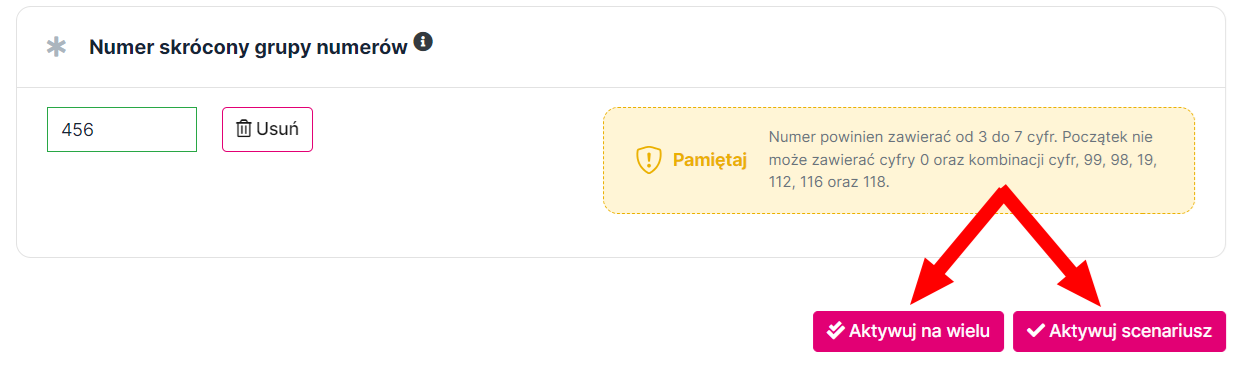
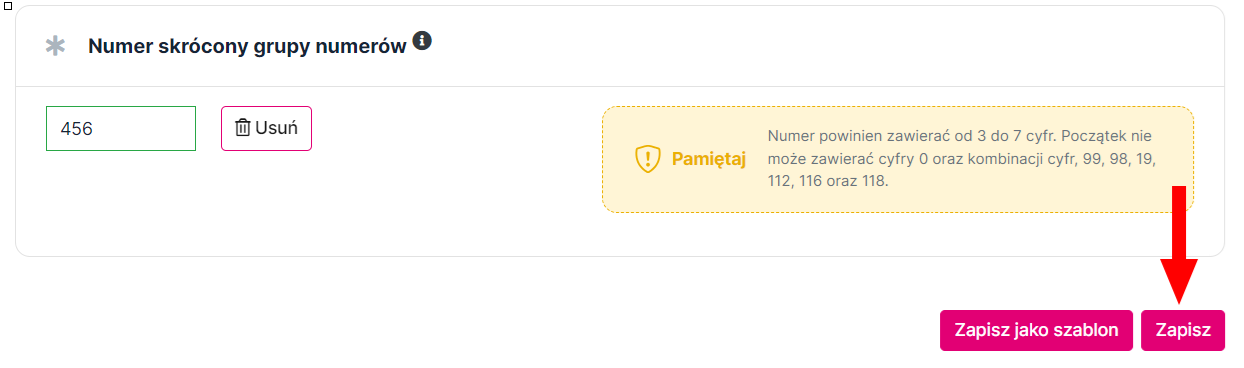
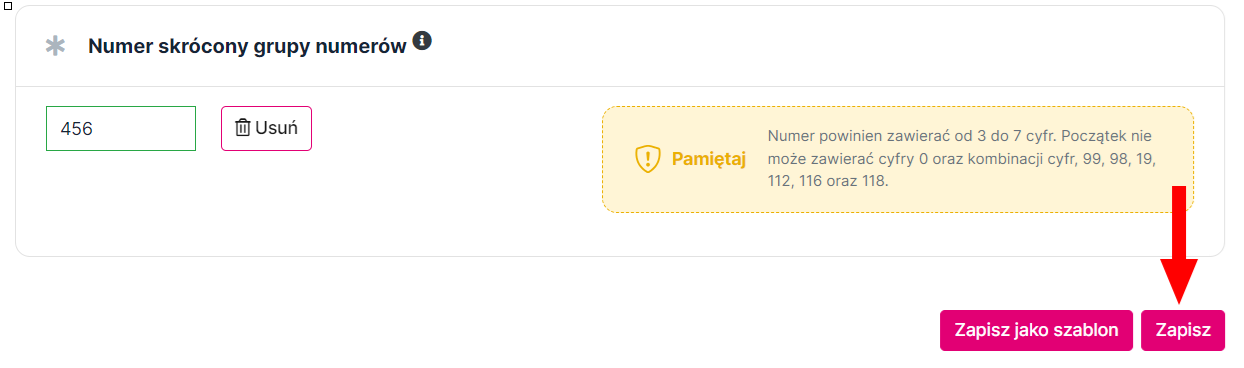
ma zastosowaniedziała po przekroczeniu maksymalnego czasu oczekiwania wkolejcekolejce,(czyli 30 minut). Dla opcji Niezdefiniowanestosowaniastosowana jest konfiguracja numeru dostępowegopowego.(Połączenia nieodebrane w scenariuszach na numerach dostępowych możesz skonfigurować w ustawieniach numeru dostępowego.). - Ustawienie numeru skróconego grupy -
użycie numerunumer skróconegocony w drzewku IVRpozwolipozwalanaprzekierowaćprzekierowaniepołączenie do przypisanejdo niegogrupy numerów.
- Obsługa połączeń nieodebranych przez grupę numerów - ustawienie
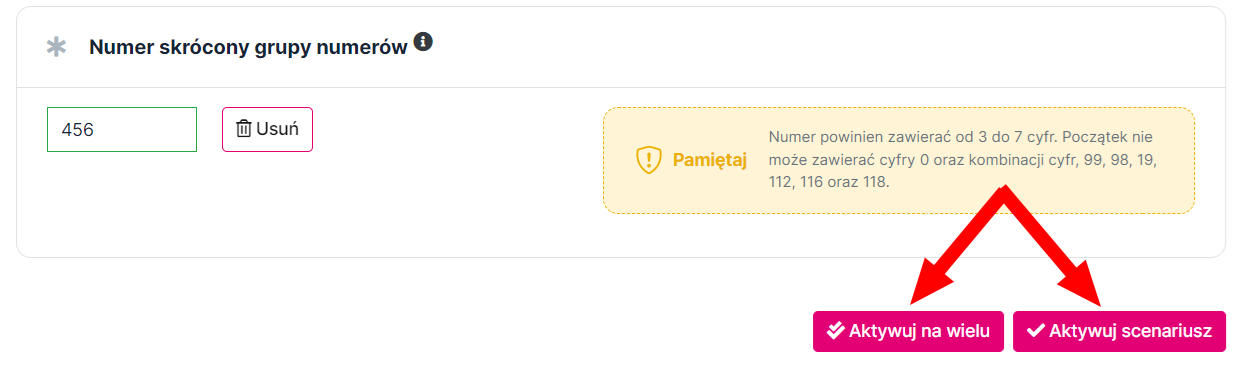
- Zapisz scenariusz.
- Po wybraniu
opcjiAktywujscenariusz,scenariusz konfiguracjazostałazostanie zakończona.WybierającJeśli wybierzesz Aktywuj na wielu, możeszdodaćuruchomićinnetennumeryscenariuszdostępowe,także naktórychinnychzostanienumerachuruchomiony scenariusz.dostępowych.