Prezentuj połączenia wychodzące pracowników jednym numerem firmowym
Możesz skonfigurowaćustawić, aby podczas wykonywania połączenia osobie, do której dzwoniszdzwonisz, wyświetlał się numer dostępowypowy, zamiastna numeru użytkownika. To rozwiązanie sprawdza się, gdy chcesz ujednolicić prezentację połączeń wychodzących – np. jakoprzykład numer infolinii lubalbo ogólny numer firmy.
Opcja ta dostępna jest w ustawieniach prezentacjizamiast numeru telefonu pracownika. W tym artykule pokazujemy, jak przejść do ustawień numeru użytkownika i skonfigurować prezentację numerem dostępowym. Opcja może być zastosowana osobno dla połączeń:
- W grupie – między numerami uż
ytkownikamiytkowników tej samej Platformy GłosowejGrupa,Grupa. - Poza grupą – do numerów
zewnętrznych.spoza Platformy Głosowej Grupa.
Takie ustawienie pomaga uporządkować obsługę połączeń wychodzących:
- Ujednolica numer widoczny dla klientów i kontrahentów.
- Ułatwia kierowanie kontaktu zwrotnego na właściwy numer, na przykład infolinię.
ZnajdźPrzejdź Ustawieniado ustawień prezentacji numeru
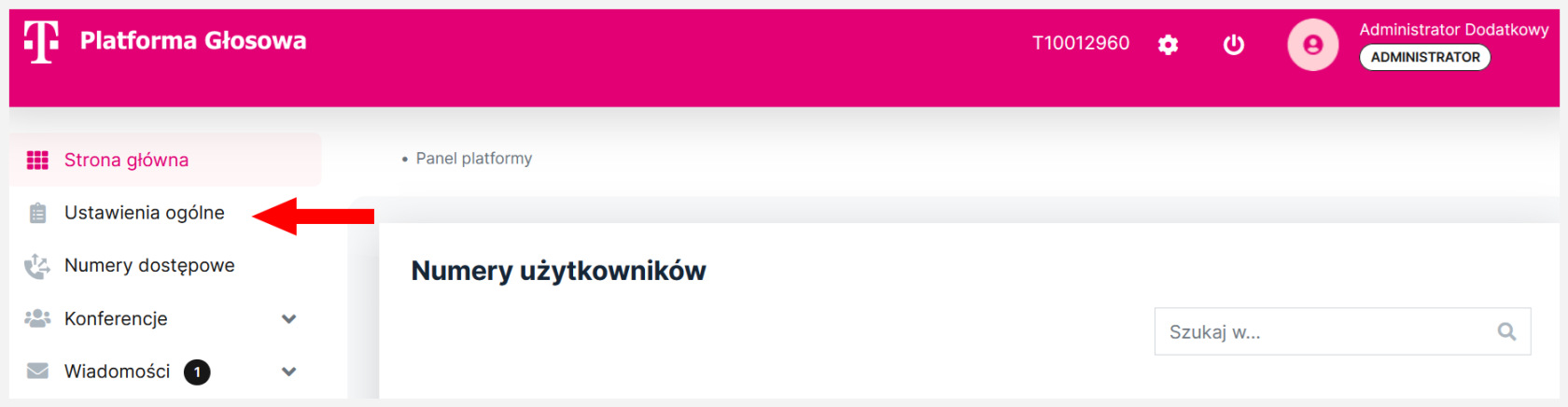
- Wejdź w
lne.lne.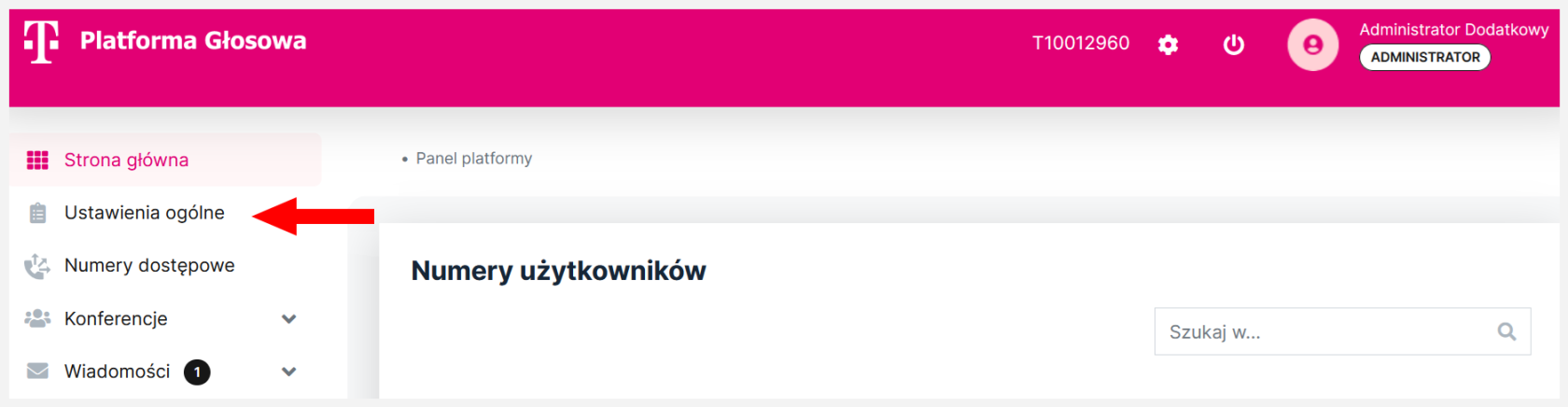
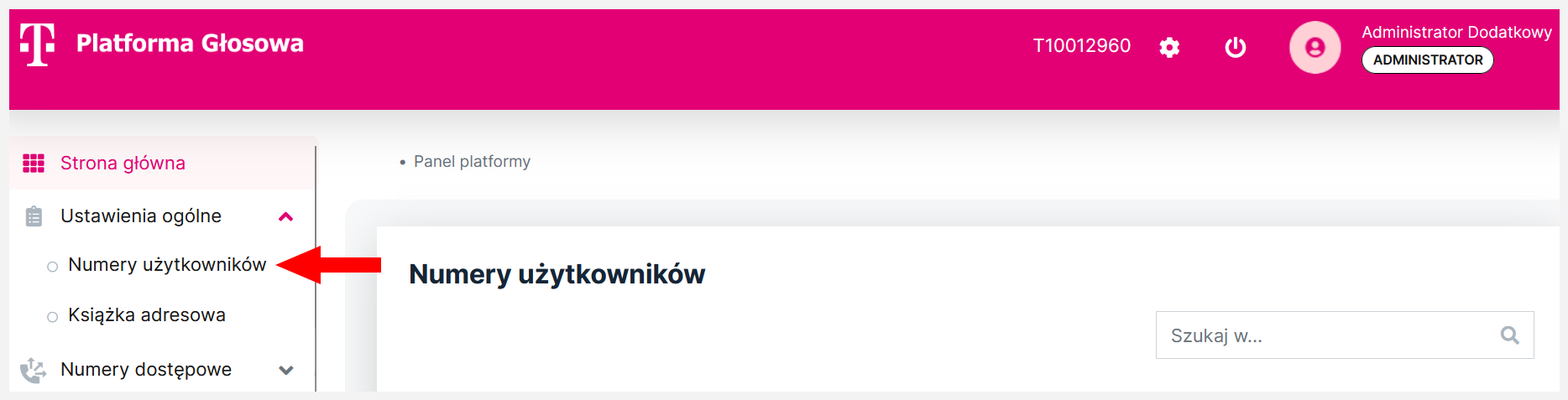
NastępnieWybierz Numery użytkowników.w.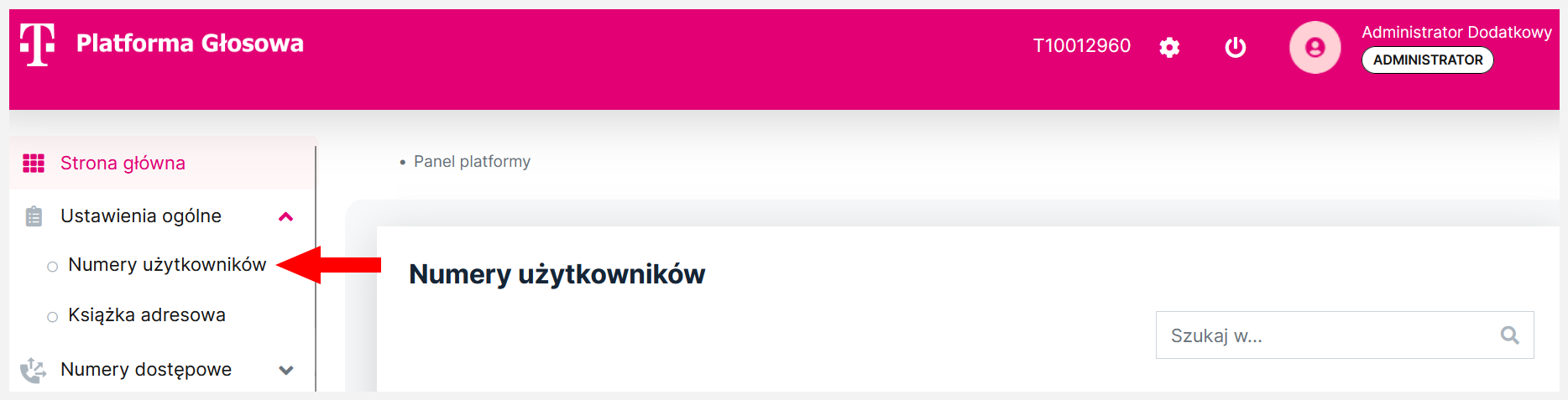
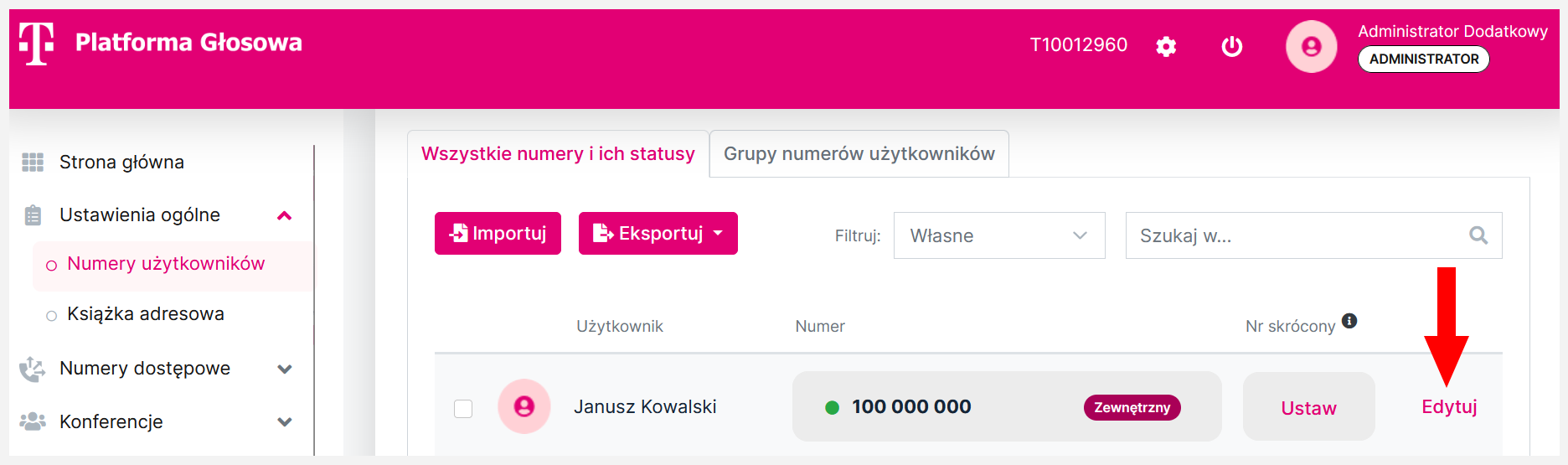
- Naciśnij Edytuj obok wybranego numeru użytkownika.
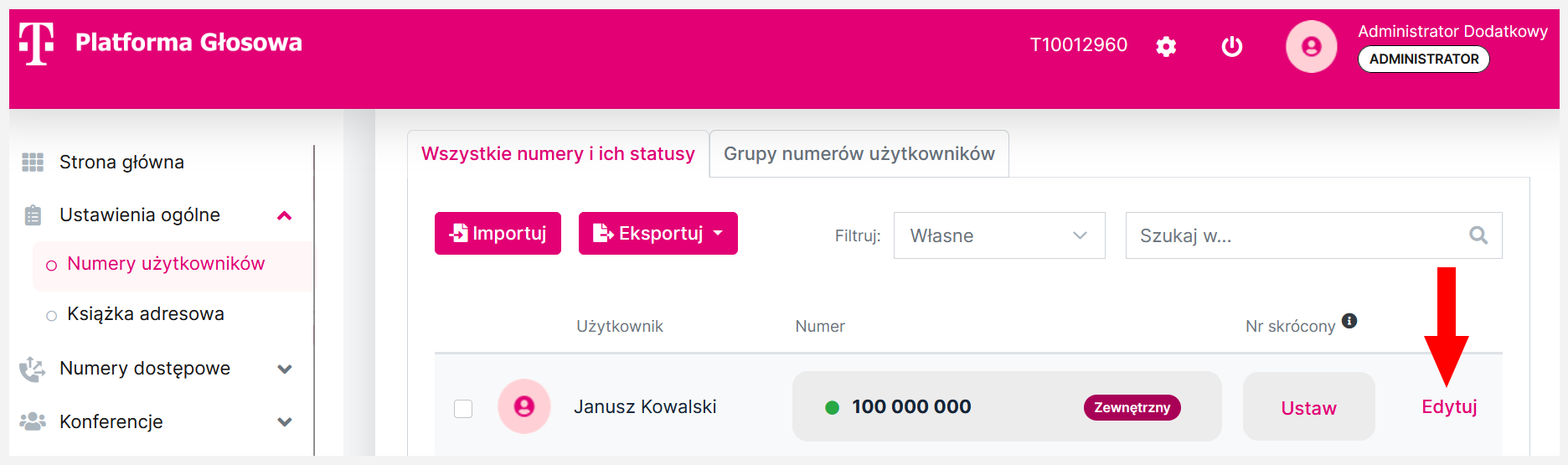
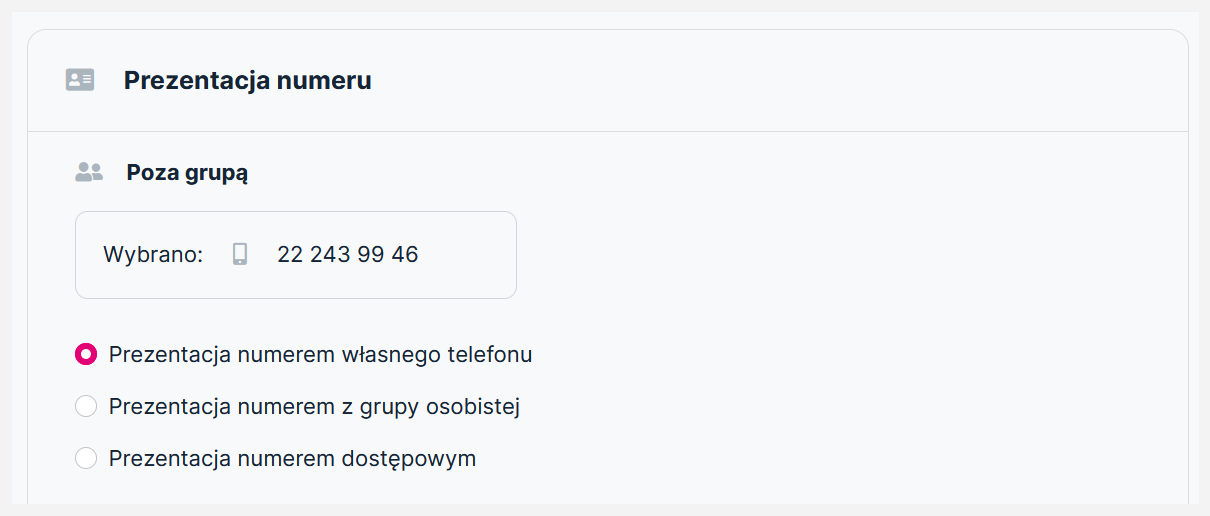
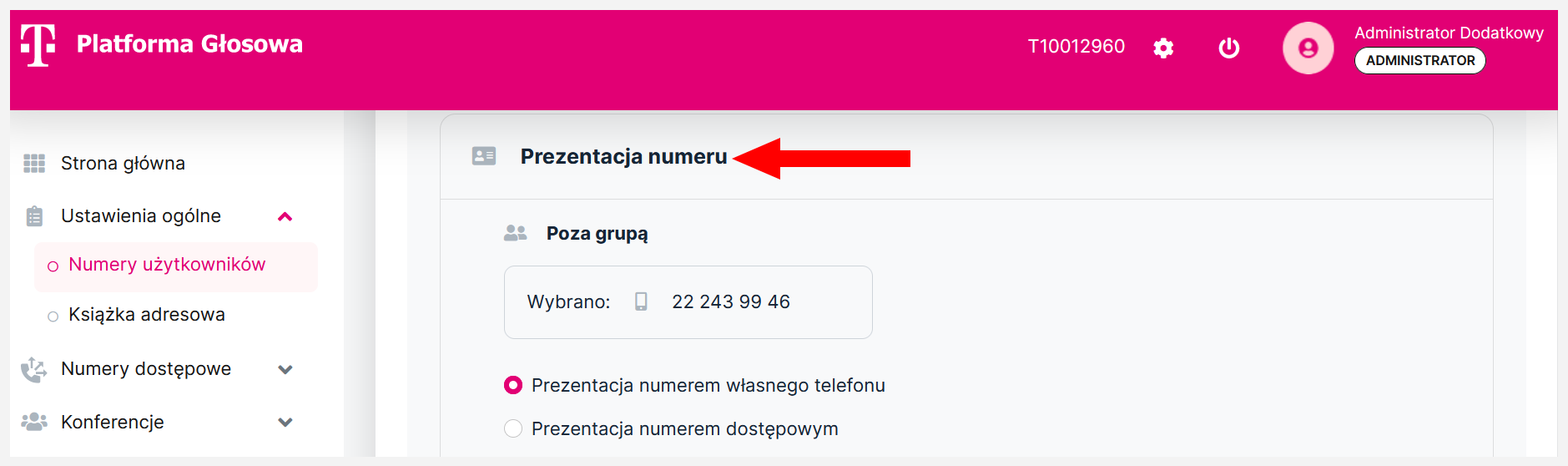
- Przewiń stronę do sekcji Prezentacja
numeru.numeru.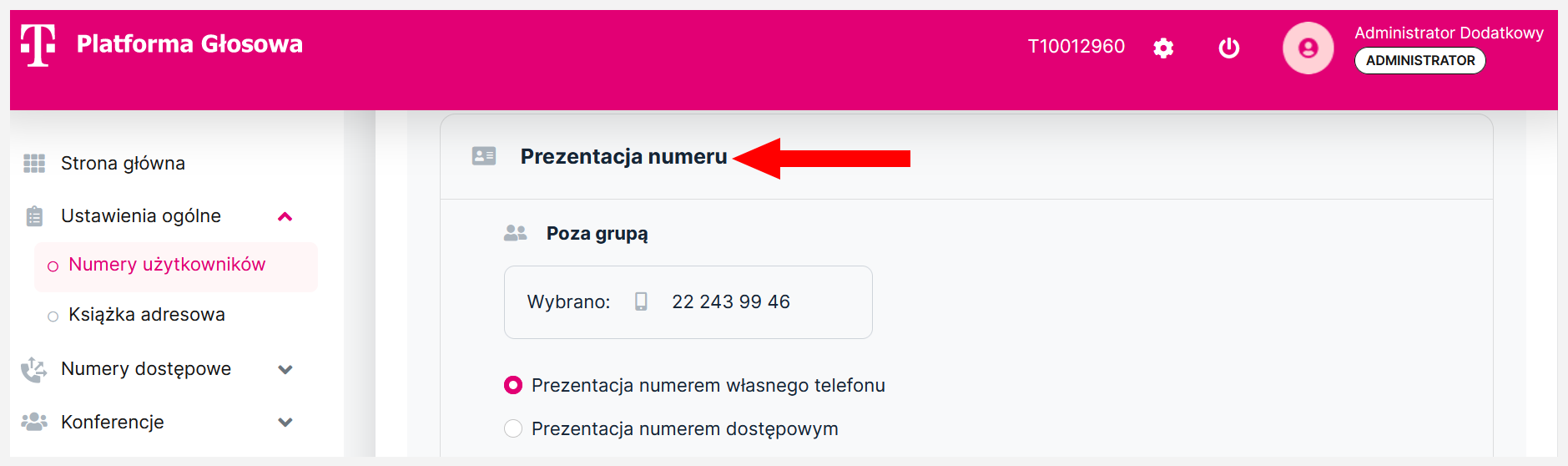
Konfiguracja
Skonfiguruj prezentację numerem dostępowym
Skonfiguruj prezentację numerem dostępowym
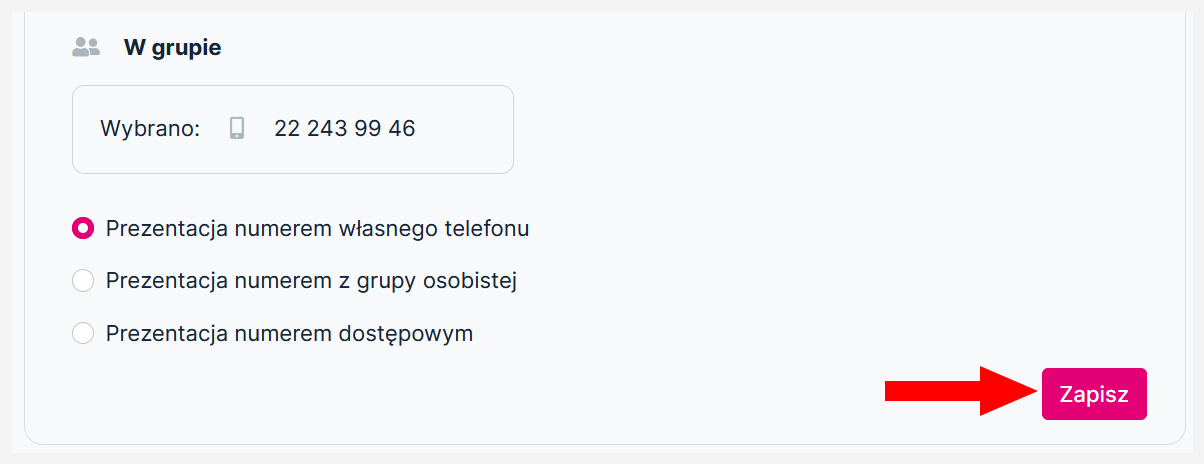
W sekcji Prezentacja numeru znajdują się dwieustawienia podsekcje, służące do prezentacjidla połączeń Poza grupą ioraz W grupie. KonfiguracjaObie obuczęści odbywa siękonfigurujesz w ten sam sposób.
- Zaznacz Prezentacja numerem dostę
powym.powym.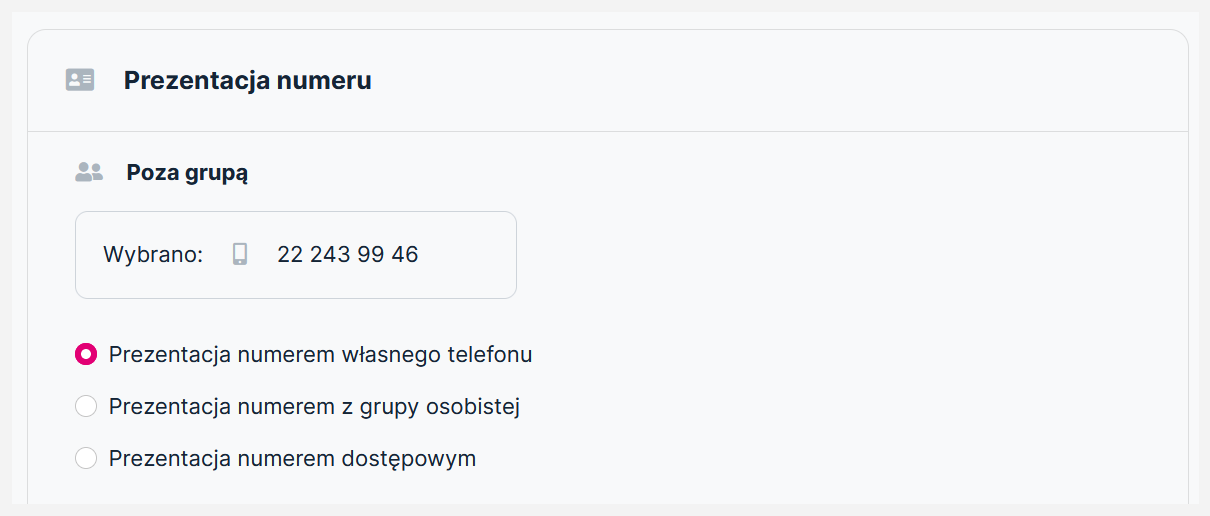
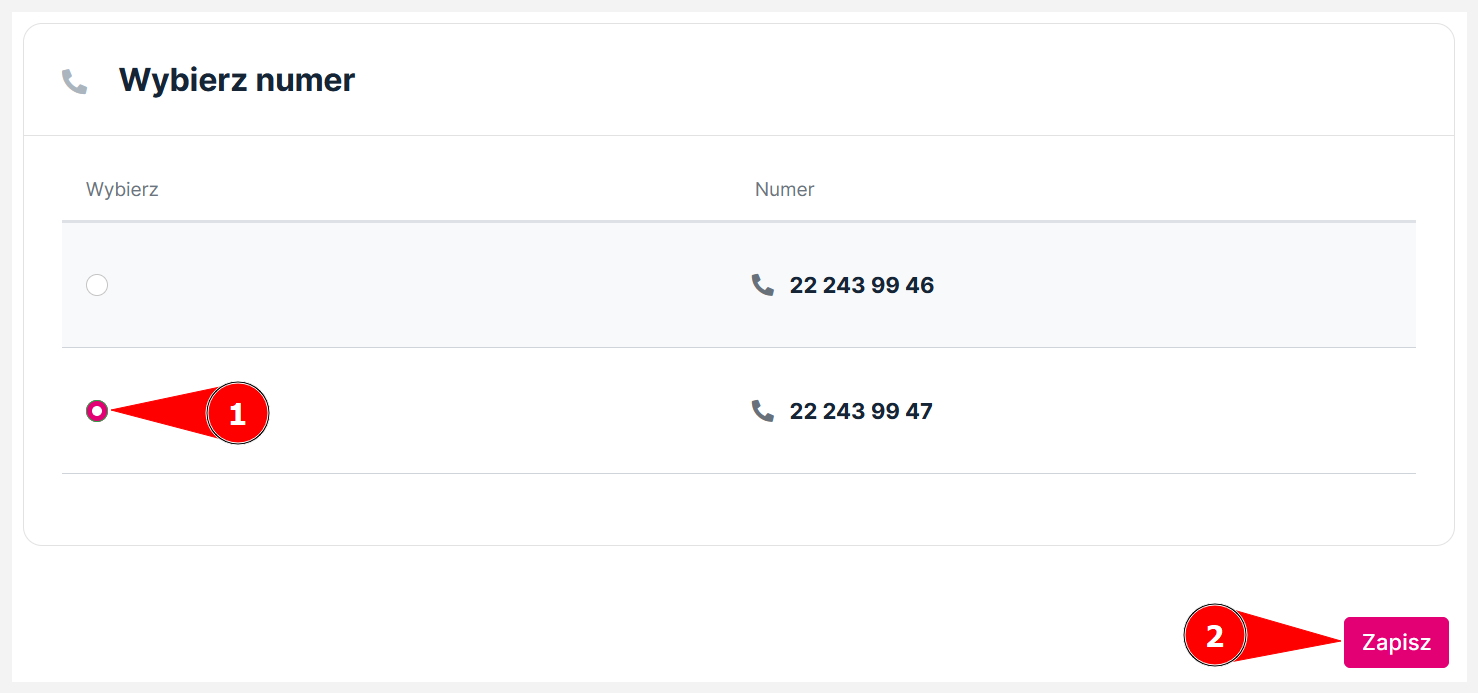
- Wybierz numer:
- Zaznacz numer.
- Zapisz numer.
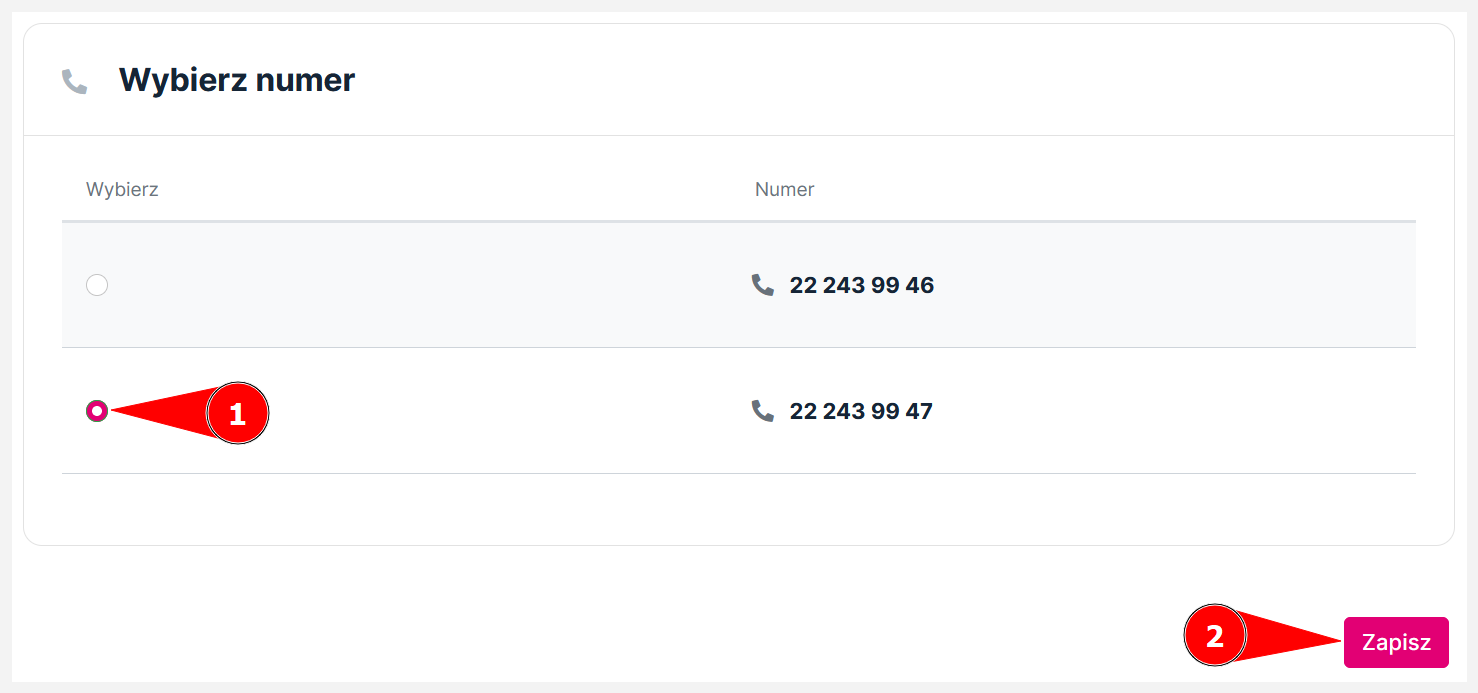
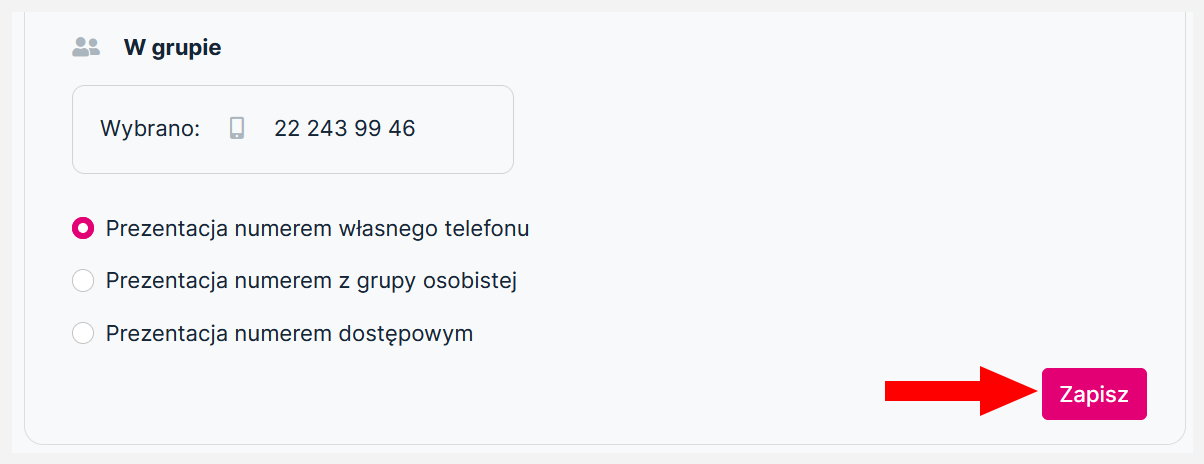
- W prawym dolnym rogu sekcji Prezentacja numeru naciśnij
Zapisz.Zapisz.