Prezentacja numeru
ZmianaPrezentacja numeru,numeru jakipozwala zostaniezmienić wyświetlonynumer osobie, dotelefonu, którejry dzwonizobaczy użytkownik.osoba odbierająca połączenie. Możliwaesz jestustawić prezentacjaprezentację zanumerem pomocątelefonu numerupracownika, użytkownika,numerem innego użytkownikapracownika ialbo numerem dostępowego.powym. MożnaPrezentację oddzielnieskonfigurujesz skonfigurować prezentacjęosobno dla połączeń wykonywanych Poza grupą i W grupie., dzięki czemu łatwiej dopasujesz sposób kontaktu do sytuacji.
PodczasDzięki konfiguracjiprezentacji dostępnenumeru sąfirma trzyzyskuje opcje:lepszą kontrolę nad komunikacją oraz bardziej profesjonalny wizerunek podczas połączeń wychodzących.
NumeremUłatwiawłasnegozarządzanietelefonunumerami–widocznymiopcjadladomyślna.klientów.NumeremWspierazspójnygrupywizerunekosobistej– za pomocą tej opcji można prezentować się numerem innego użytkownika. Ustawienie widoczne tylko, gdy numery są dodane do jednejGrupy osobistej/Grupy numerów użytkowników. Aby to zrobić, skorzystaj z instrukcji:Dodawanie i usuwanie numerów z Grupy osobistej.firmy.NumeremPomagadostępowym.lepiej organizować pracę zespołu.
Jeżeli
Przejdź chceszdo prezentować się Dowolną nazwą tylko podczas wykonywania połączeń w Grupie, skorzystaj z instrukcji: Wyświetlany opisPrezentacji numeru.
Ścieżka dostępu
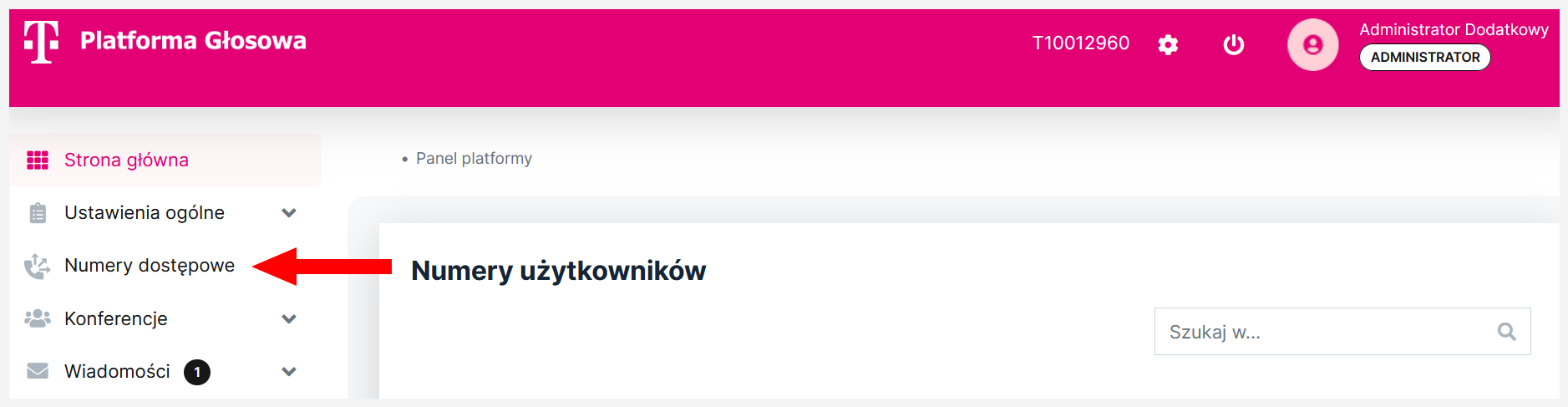
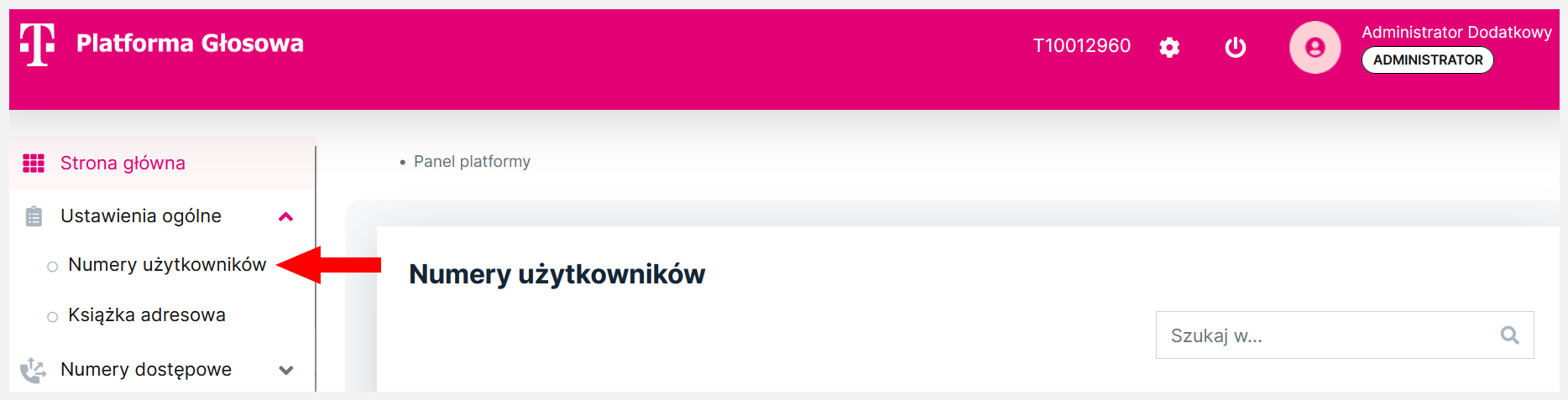
- Wejdź w Ustawienia ogólne.
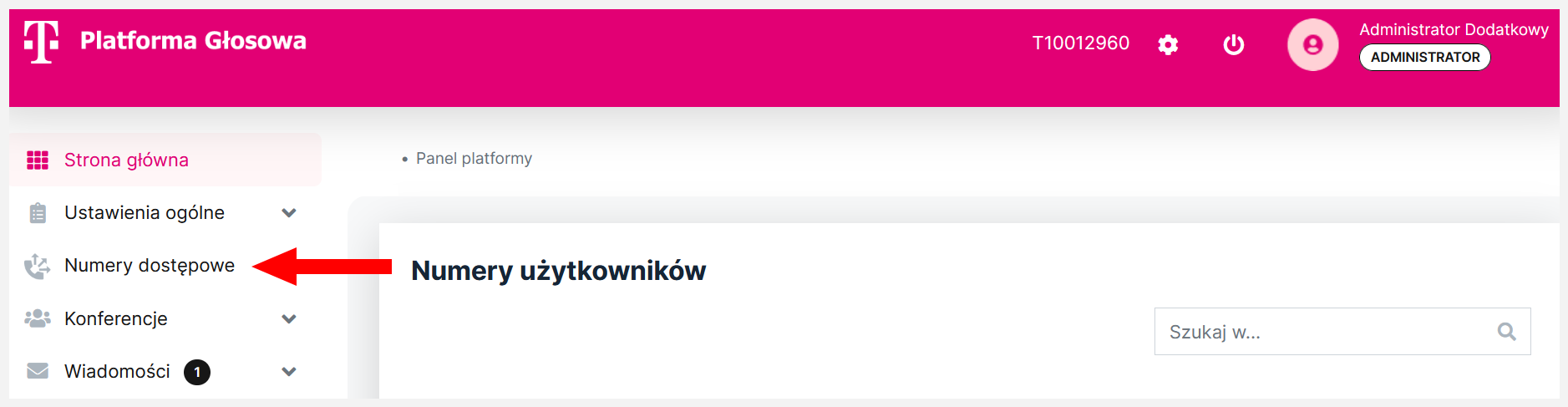
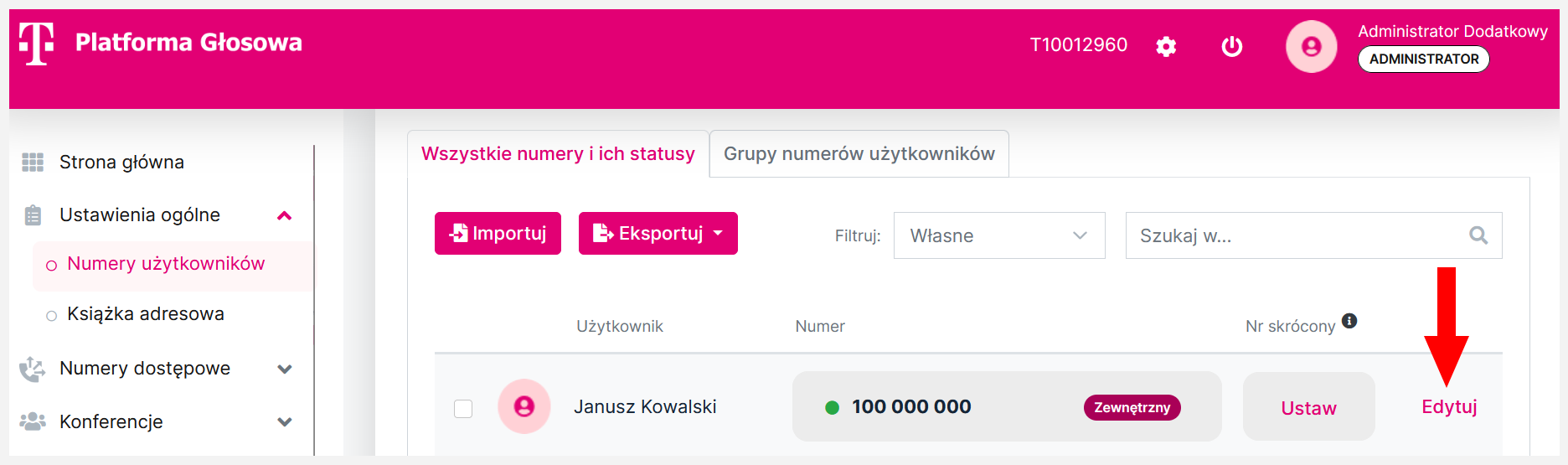
- Następnie wybierz Numery użytkowników.
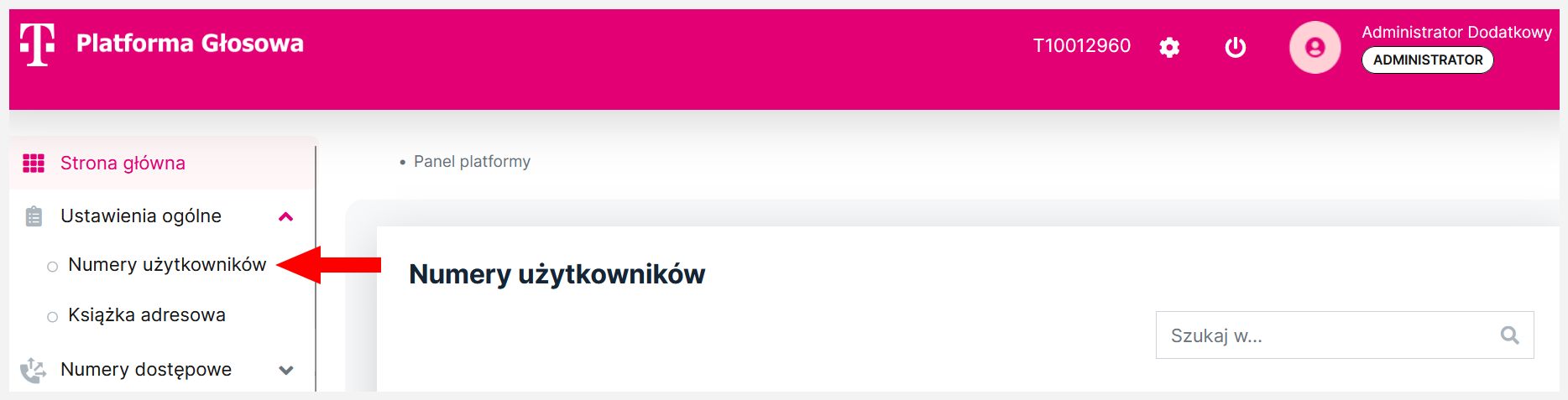
NaciśnijKliknij Edytuj obok wybranego użytkownika. 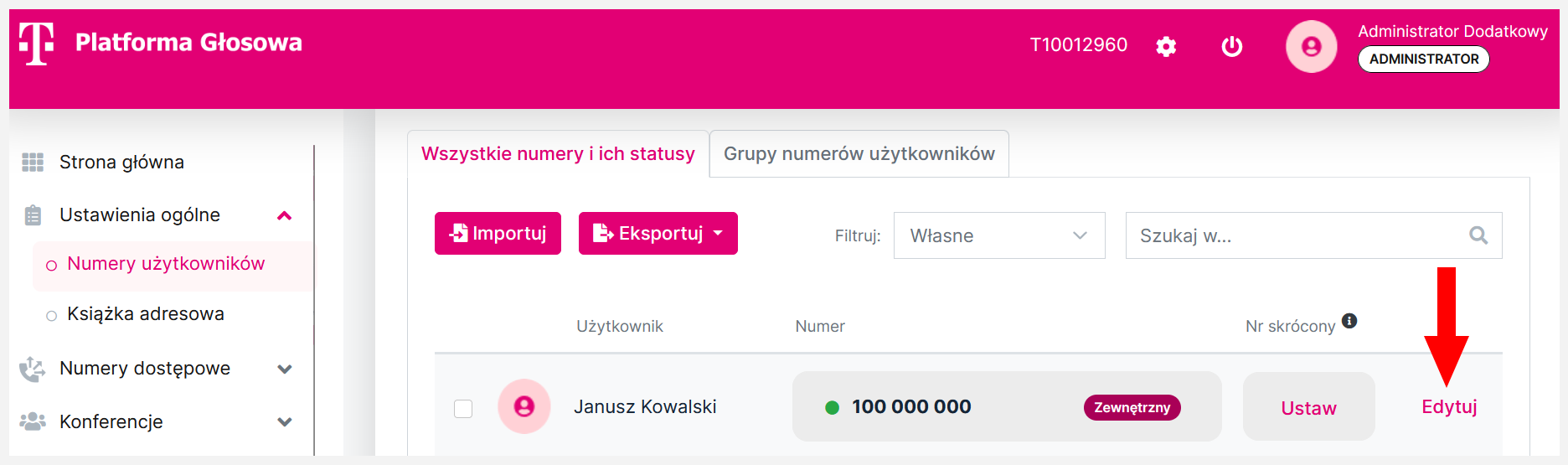
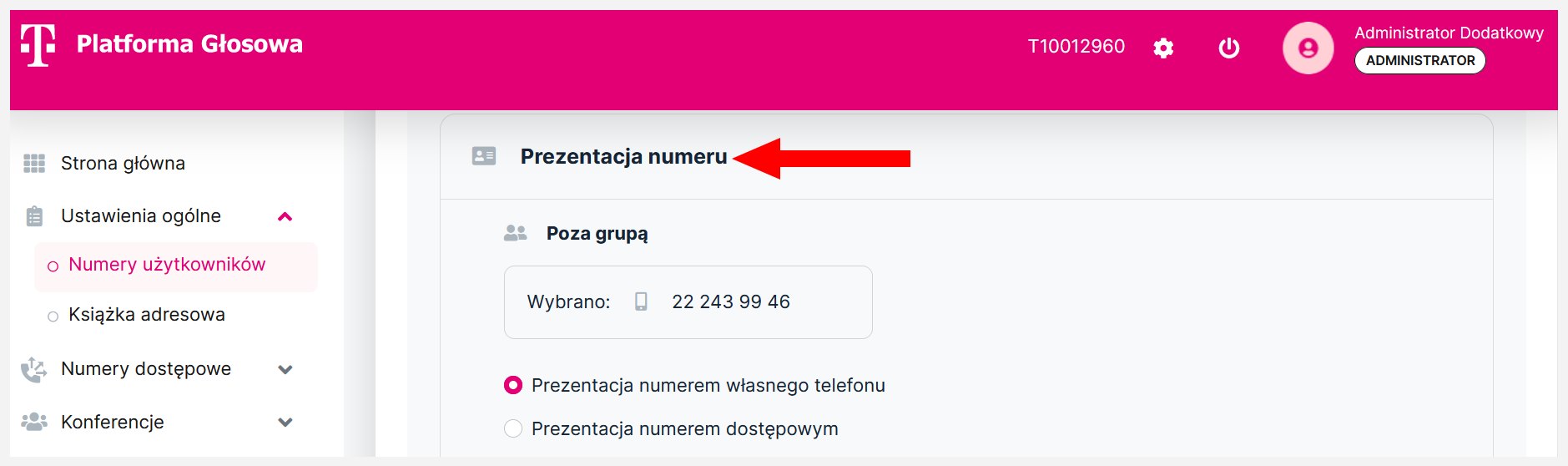
- Przewiń stronę do sekcji Prezentacja numeru.
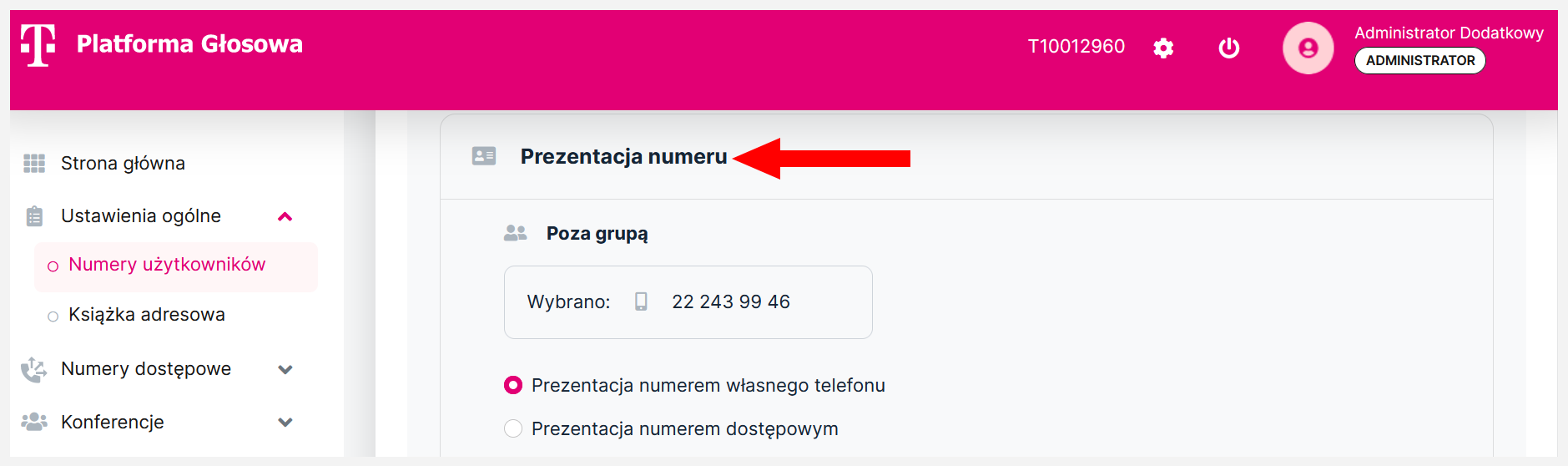
Konfiguracja
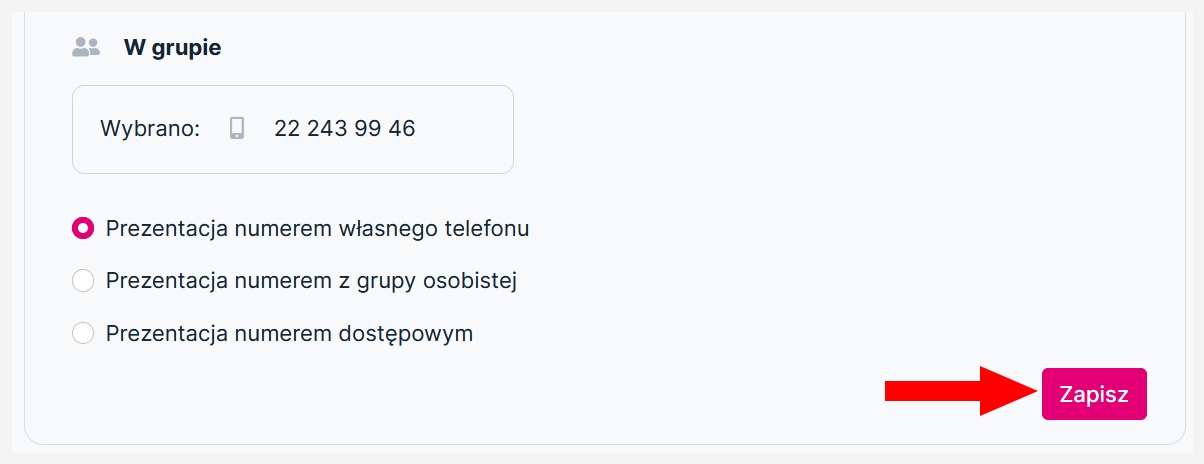
W sekcji Prezentacja numeru znajdują się dwie podsekcje, służące do prezentacji połączeńpodsekcje: Poza grupą ioraz W grupie. KonfiguracjaObie obu odbywa siękonfigurujesz w ten sam sposób.
Podczas konfiguracji możesz wybrać jedną z opcji:
Zaznacz,Numerem którywłasnego telefonu – prezentuje numer matelefonu służyćpracownika do(ustawienie prezentacji.domyślne).(Opcjonalne)
Tylko jeżeli wybrałeś opcję prezentacji Numerem z grupy osobistej lub– prezentuje numer innego pracownika z tej samej grupy osobistej. Dodawanie i usuwanie numerów z Grupy osobistej umożliwia przypisanie numerów do jednej grupy.
Podczas konfiguracji możesz wybrać jedną z opcji:
Zaznacz,Numeremktórywłasnego telefonu – prezentuje numermatelefonusłużyćpracownikado(ustawienieprezentacji.domyślne).(Opcjonalne)
- Zaznacz numer, który ma być prezentowany podczas połączeń.
- (Opcjonalnie) Jeżeli wybrałeś prezentację numerem z grupy osobistej lub numerem dostępowym:
- Zaznacz wybrany numer.
- Zapisz
wybraniewybór numeru.
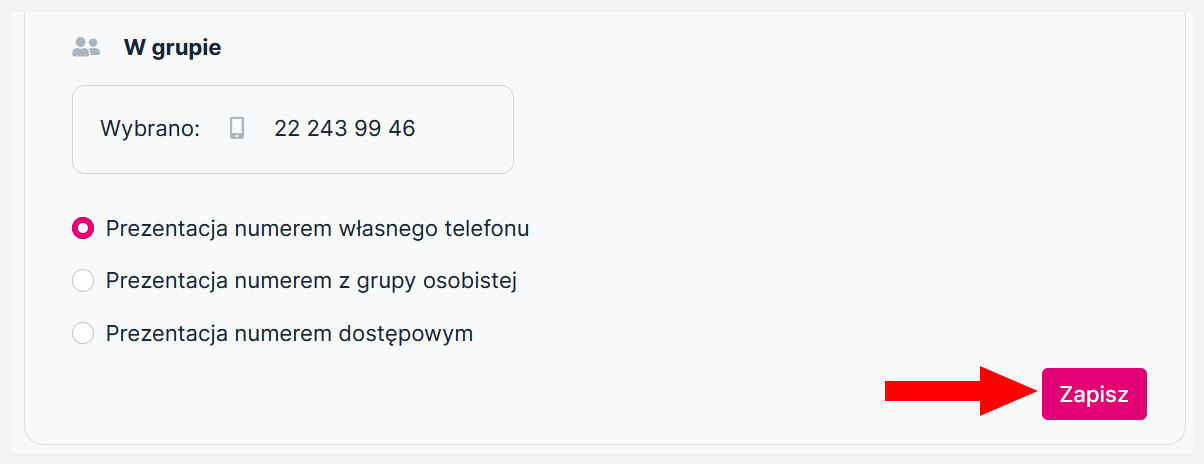
- W prawym dolnym rogu sekcji Prezentacja numeru
naciśnijkliknij Zapisz.