Połączenia nieodebrane w IVR i kolejce
Połączenia nieodebrane w scenariuszach na numerach dostępowych to możliwość ustawieniaUstawienia sposobu obsługi nieodebranego połączenia przychodzącego zeprzekazanego scenariuszaprzez numerunumer dostępowego.powy. Opcja ta nie wpływa na połączenia bezpośrednie na numer użytkownika.
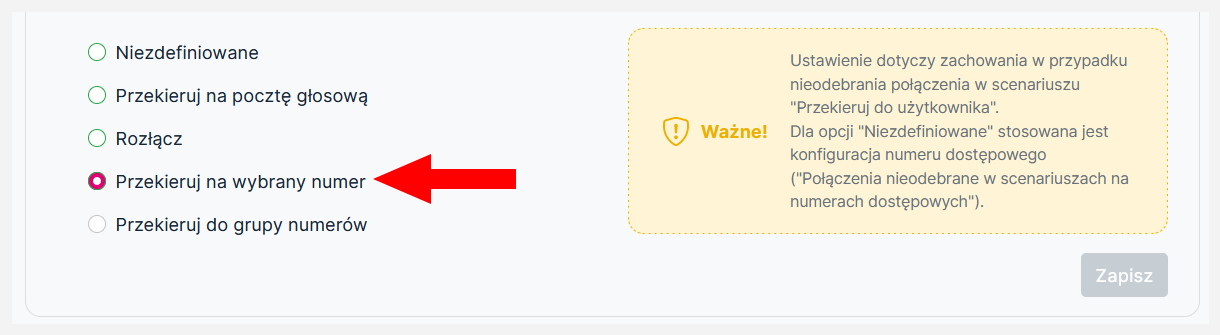
Do wyboru jest pięć opcji obsługi nieodebranego połączenia przekazanego przez numer dostępowy:
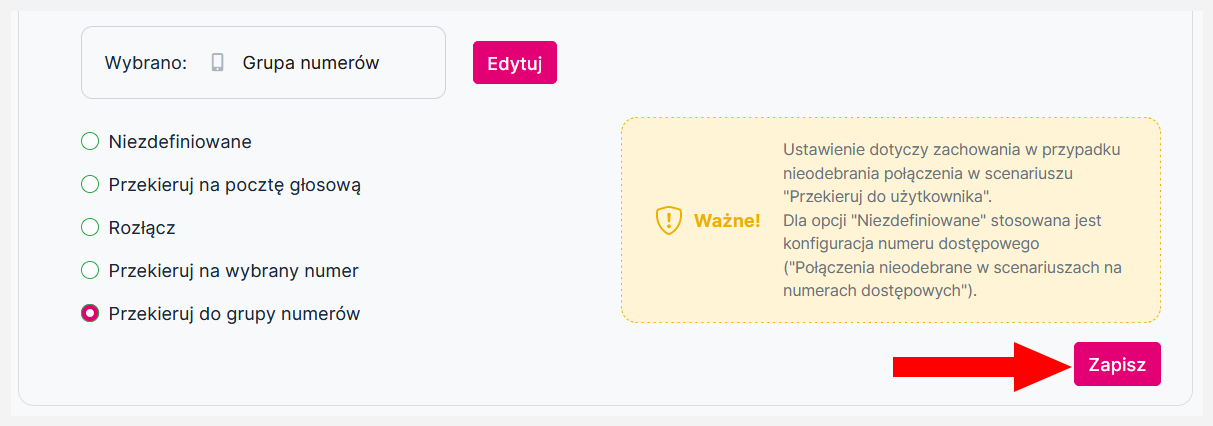
◼ Niezdefiniowane – zostaną zastosowane ustawienia globalne dla Platformy Głosowej: Ustawienia - Ustawienia w przypadku błędu połączenia.
◼ Przekieruj na pocztę głosową – połączenie zostanie skierowane na pocztę głosową.
◼ Rozłącz – połączenie zostanie zakończone.
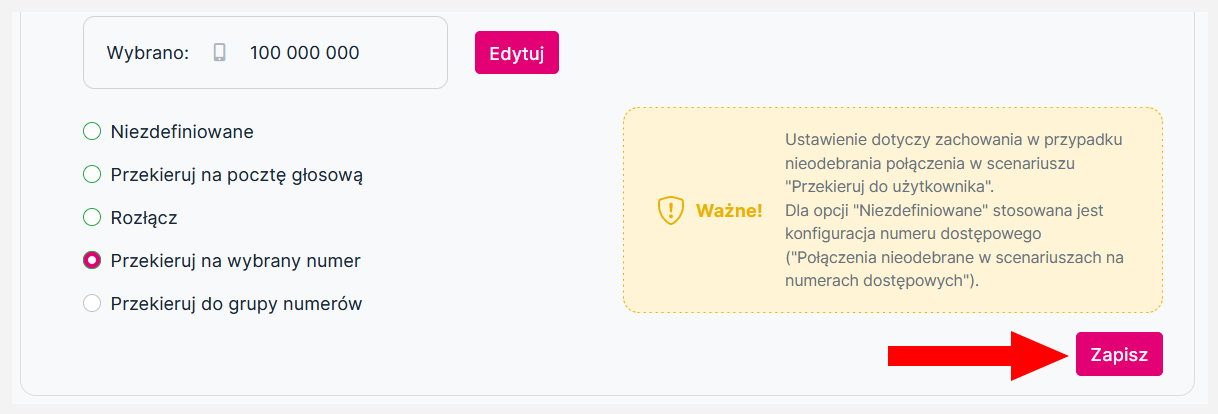
◼ Przekieruj na wybrany numer – połączenie zostanie przekierowane na jeden konkretnie wskazany numer telefoniczny.
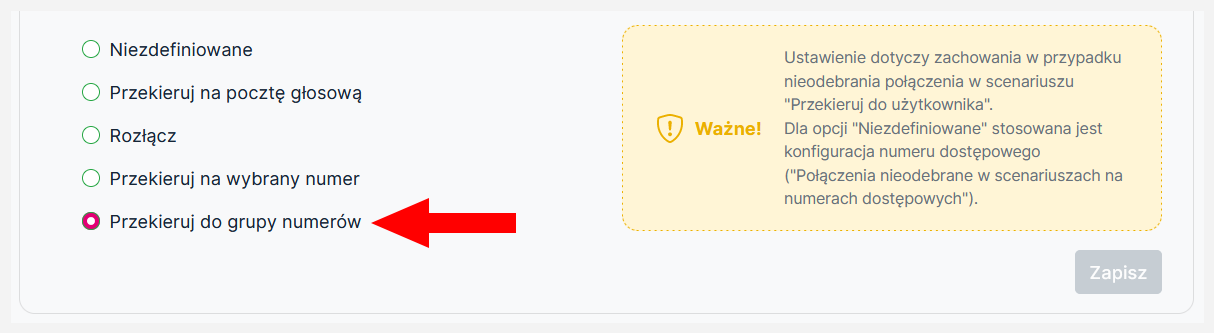
◼ Przekieruj do grupy numerów – połączenie zostanie skierowane do grupy numerów, która została wskazana przez użytkownika.
To ustawienie można zmienić dla wielu użytkowników naraz, korzystając z instrukcji: Edycja kilku użytkowników jednocześnie.
Ścieżka dostępu
1. Wejdź w Ustawienia ogólne.
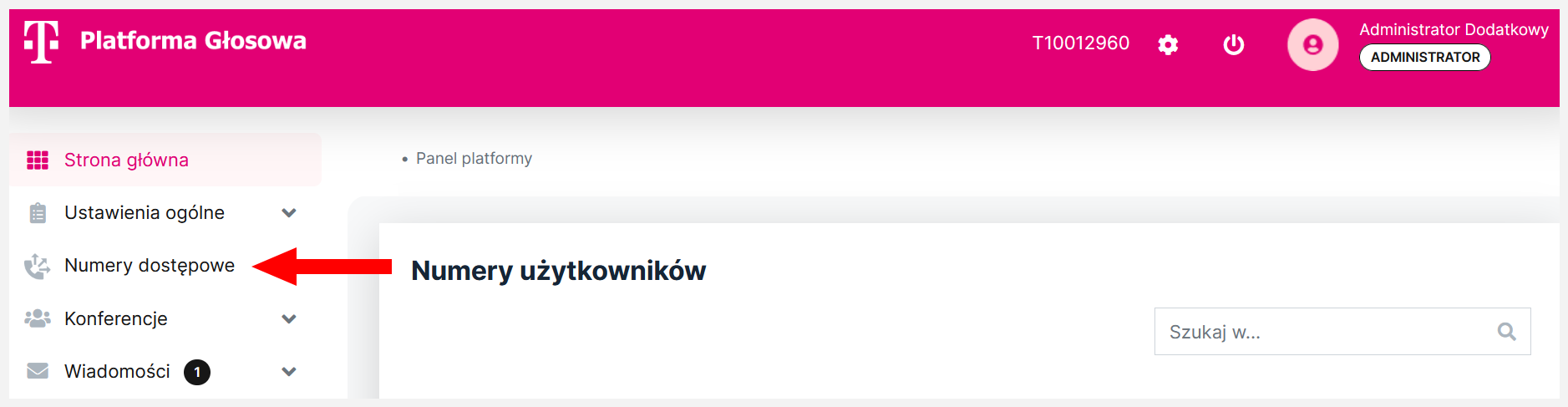
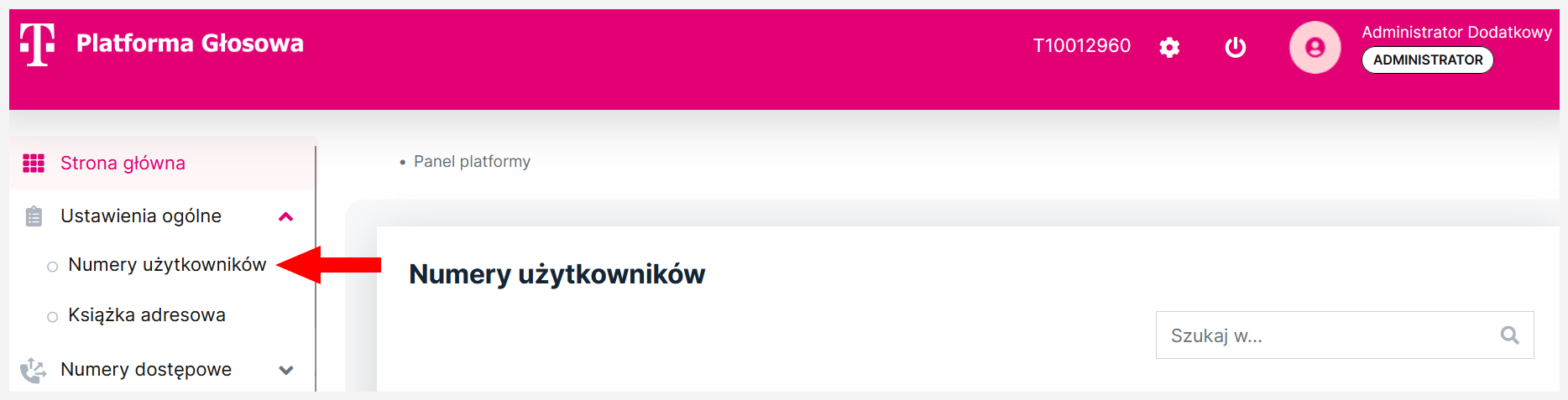
2. Następnie Numery użytkowników.
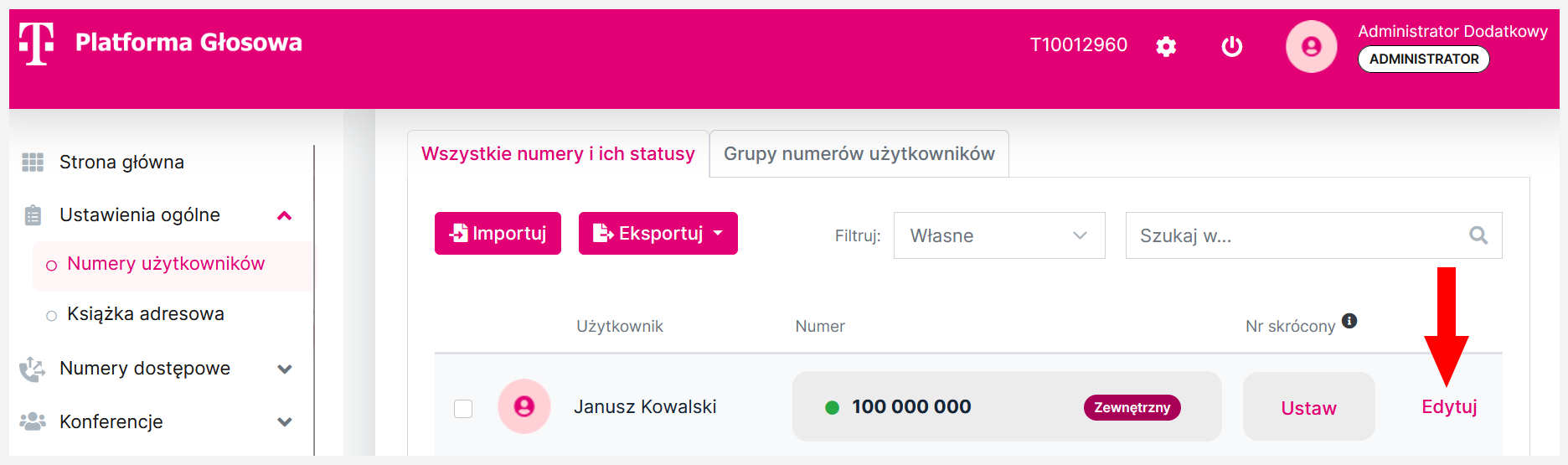
3. Naciśnij Edytuj obok wybranego użytkownika, którego chcesz konfigurować.ytkownika.
4. StronęPrzewiń Edycji użytkownika przewiństronę do polasekcji Połączenia nieodebrane w scenariuszach na numerach dostępowych.
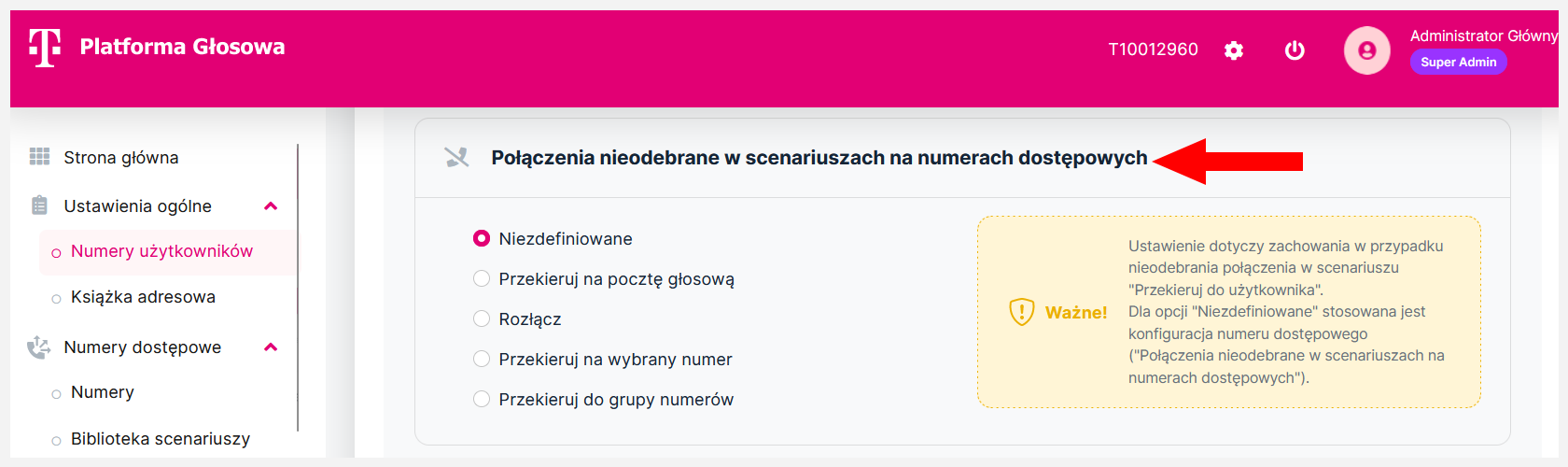
Opis funkcjiKonfiguracja
Konfiguracja każdej z opcji została opisana w dalszej części artykułu. Do wyboru jest pięć opcji:możliwości obsługi nieodebranego połączenia przekazanego przez numer dostępowy:1◼. Niezdefiniowane – zostaną zastosowane ustawienia globalne dla Platformy Głosowej: Ustawienia - Ustawienia w tym przypadku będąbłędu brane ustawienia, które są zdefiniowane globalnie. Link do instrukcji ustawień globalnych wkrótcepołączenia. 2.◼ Przekieruj na pocztę głosową – w przypadku nieodebrania połączenia przekazanego przez numer dostępowy,czenie zostanie skierowane na pocztę głosową.3.◼ Rozłącz – w przypadku nieodebrania połączenie zostanie rozłączone, a dzwoniącemu zostanie odtworzona skonfigurowana wcześniej zapowiedź.zakończone.4.◼ Przekieruj na wybrany numer – w przypadku nieodebrania połączenia przekazanego przez numer dostępowy,czenie zostanie skierowaneprzekierowane na jeden konkretnie wskazany numer telefonicznytelefoniczny.5.◼ Przekieruj do grupy numerów – w przypadku nieodebrania połączenia przekazanego przez numer dostępowy, czenie zostanie skierowane do grupy numerów, która została wskazana przez użytkownika.
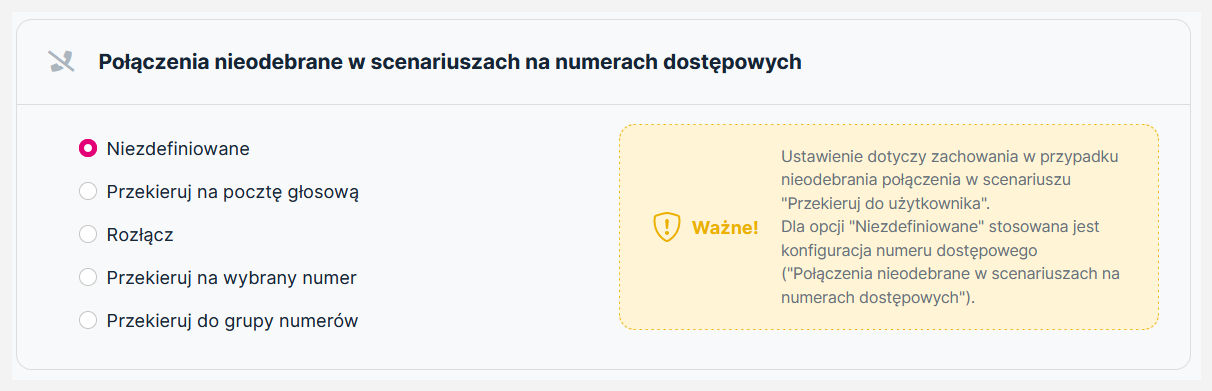
Możliwe jest wybranie zapowiedzi, która dotyczy wyłącznie wariantu „Rozłącz”
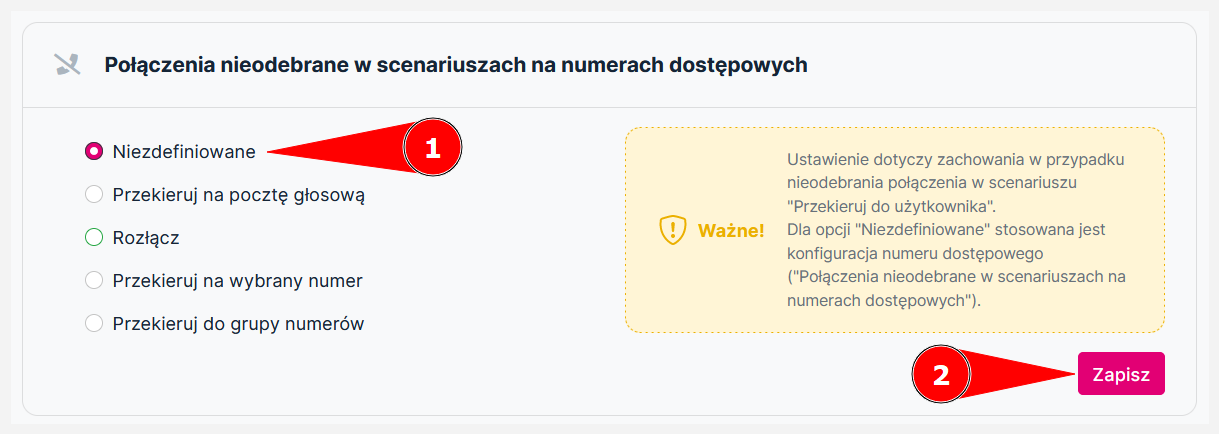
1. Niezdefiniowane
W przypadku wybrania tej opcji zostanie użyte Ustawienie globalne. domyślnie jest to Przekierowanie na pocztę głosową. Aby zmienić ustawienie globalne, skorzystaj z instrukcji: Ustawienia globalne- dostępne są po lewej stronie menu głównego w zakładce Konfiguracja w części Ustawienia na pasku Ustawienia w przypadku błędu połączenia. W ustawieniach globalnych takie zachowanie jest zawsze określone (domyślnie jest aktywne przekierowanie na pocztę głosową).
1. Wybierz opcję Niezdefiniowane.
2. Zapisz zmiany.
Przekieruj na pocztę głosową
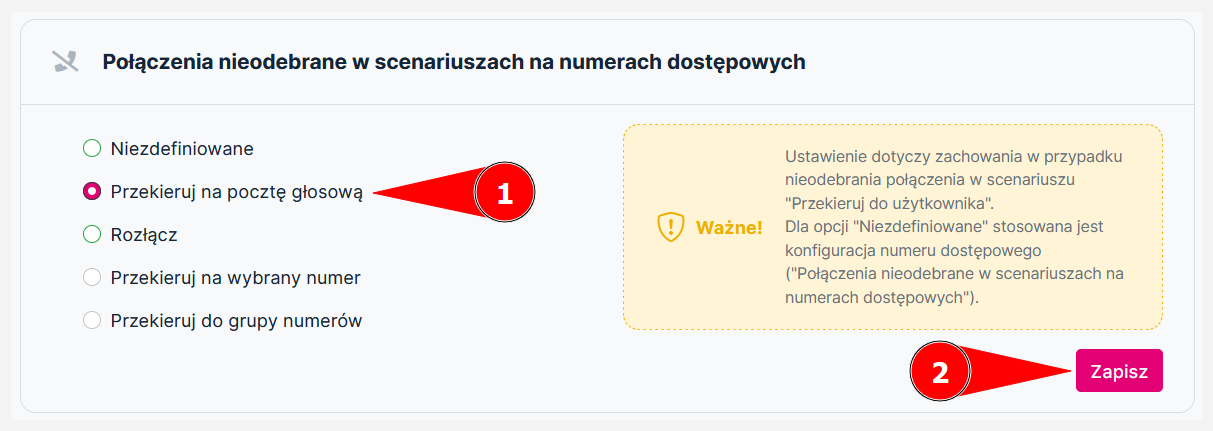
Dzwoniący dostanie możliwość na nagrania wiadomości głosowej na skrzynkę pocztową danego numeru.numeru dostępowego, z którego zostało przekazane połączenie.
1. Wybierz opcję Przekieruj na pocztę głosową.
2. Zapisz zmiany.
Rozłącz
1. Wybierz opcję Rozłącz.
2. Zapisz zmiany.
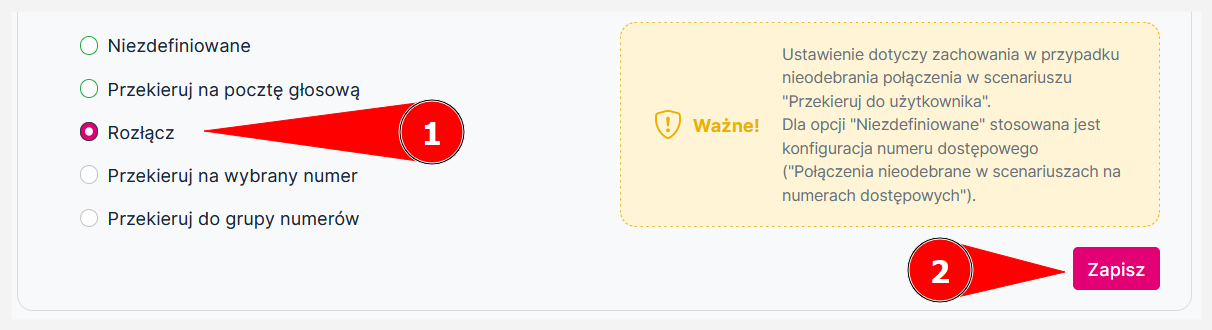
3. Rozłącz(Opcjonalnie) Powyżej
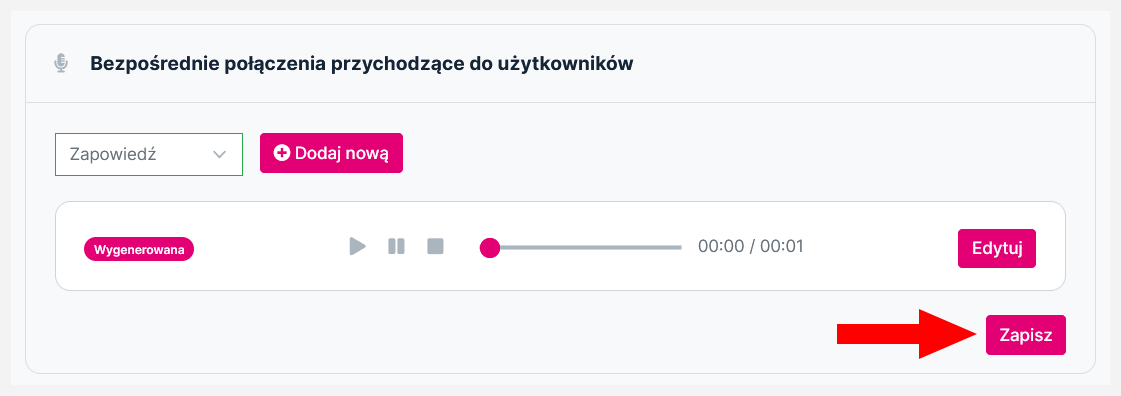
Po wybraniu opcji Rozłącz, pojawi się poleokno Zapowiedź, w którym należymożna wybraćdodać czykomunikat igłosowy, jakaktóry zapowiedźzostanie będzieodegrany odtworzona dzwoniącemu. Do wyboru są trzy opcje:Brak zapowiedzi - dzwoniący zostajeprzed rozłączonyczeniem bezdzwoniącego. żadnegoDostępne komunikatu.opcje konfiguracji zapowiedzi to:
◼ Zapowiedź - możliwośćwygeneruj wygenerowaniakomunikat komunikatudźwiękowy bezpośrednio w Platformie Głosowej za pomocą zamiany tekstu na mowę,. który
◼ zostanie odtworzony dzwoniącemu przed rozłączeniem.
Plik dźwiękowy - wgranie pliku dźwiękowegowczytaj z komputera użytkownikaplik w formacie WAV lub wybranieMP3. go
◼ Zapowiedź z biblioteki zapisanych- zapowiedzi,wykorzystaj któryzapisany zostaniewcześniej odtworzonykomunikat.
◼ dzwoniącemuBrak przed rozłączeniem.zapowiedzi.
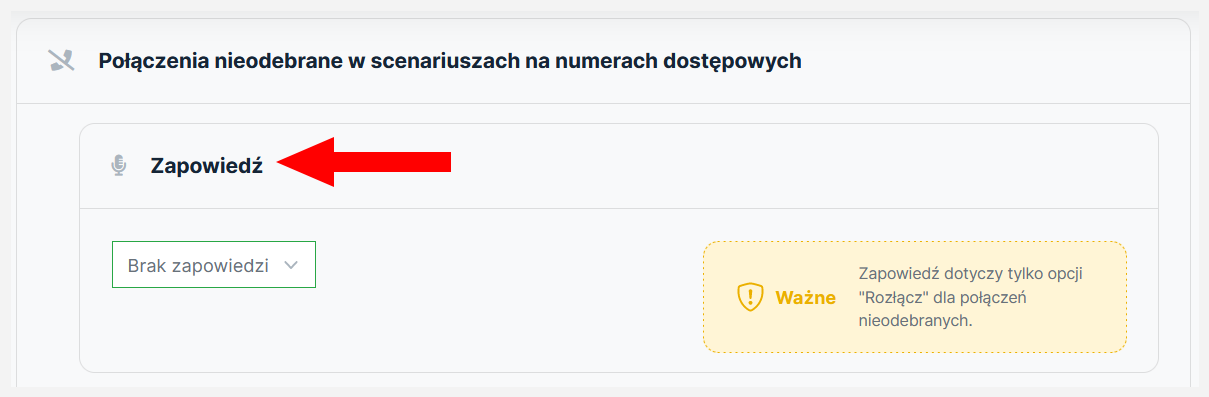
3.1 Zapowiedź
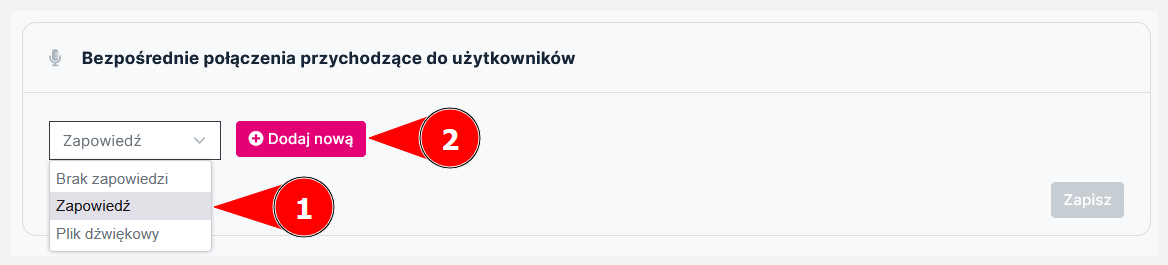
a)1. PoWybierz wybraniurodzaj opcjizapowiedzi.
zapowiedź kliknij1. Z rozwijanej listy wybierz Zapowiedź.
2. Następnie naciśnij Dodaj nową.
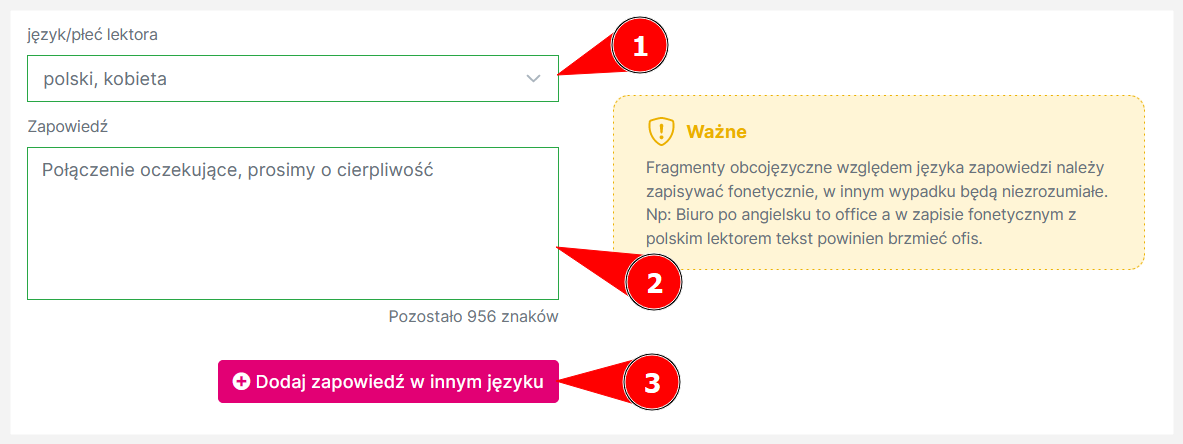
2. Wprowadź treść Zapowiedzi.
b)1. Wybierz rodzajjęzyk głosu.oraz płeć lektora.
2. W polu Zapowiedź wprowadź treść komunikatu, który ma zastać wygenerowany.
3. (Opcjonalne) Naciśnij Dodaj zapowiedź w innym języku, jeżeli chcesz użyć drugiego dostępnego języka, jego konfiguracja odbywa się analogicznie do pierwszego.

c) Wprowadź tekst zapowiedzi.

Fragmenty obcojęzyczne względem języka zapowiedzi należy zapisywać fonetycznie, w innym wypadku będą niezrozumiałe. Np:Np.: Biuro po angielsku to office a w zapisie fonetycznym z polskim lektorem tekst powinien brzmieć ofis.
d) Żeby dodać zapowiedź w języku polskim i angielskim wybierz Dodaj zapowiedź w innym języku. W ten sposób otworzysz drugie pole do wprowadzenia kolejnej zapowiedzi.
e)3. Aby wygenerować zapowiedź naciśNaciśnij Generuj zapowiedź.zapowiedz. Zostanie ona wygenerowana w formacie jednego połączonego pliku, dla wszystkich wersji językowych.

Jeżeli4. stworzyłeśUstawienie zapowiedźzapowiedzi.
w dwóch1. językach zostanie ona złączona w jeden plik dźwiękowy.
f)(Opcjonalne) Możesz sprawdzićSprawdź jakość wygenerowanej zapowiedzi.

2. (Opcjonalne)
4. Naciśnij Ustaw zapowiedź
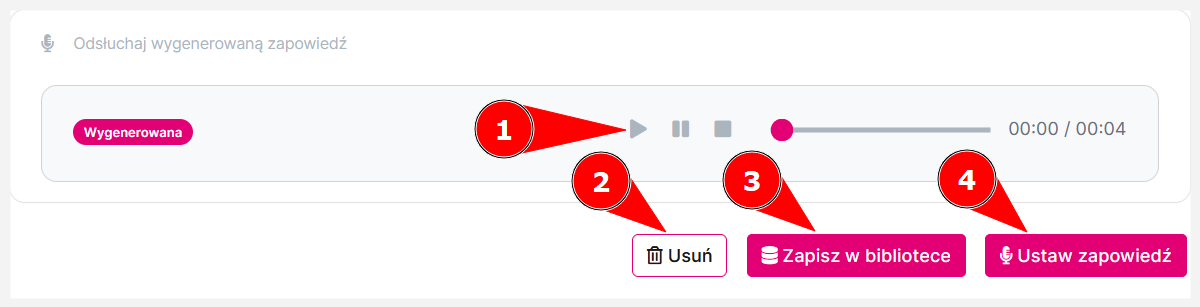
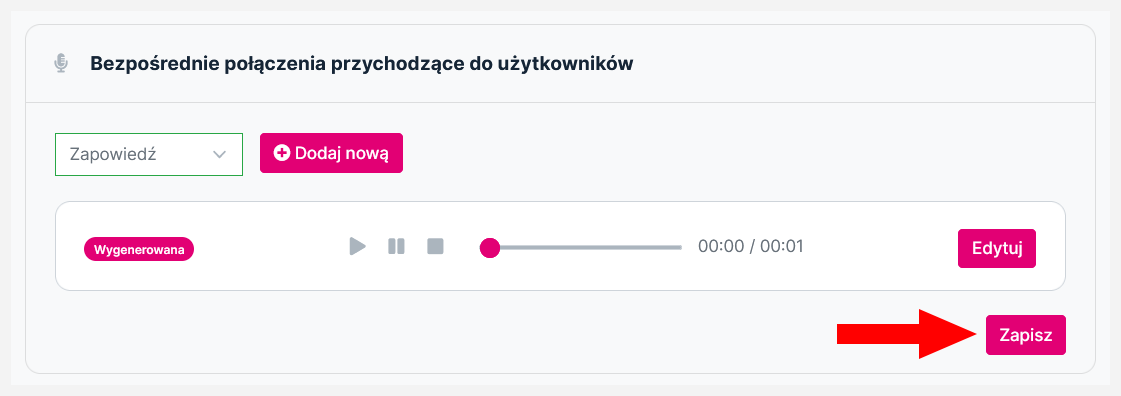
5. Zapisz zmianę zapowiedzi.
Plik dźwiękowy
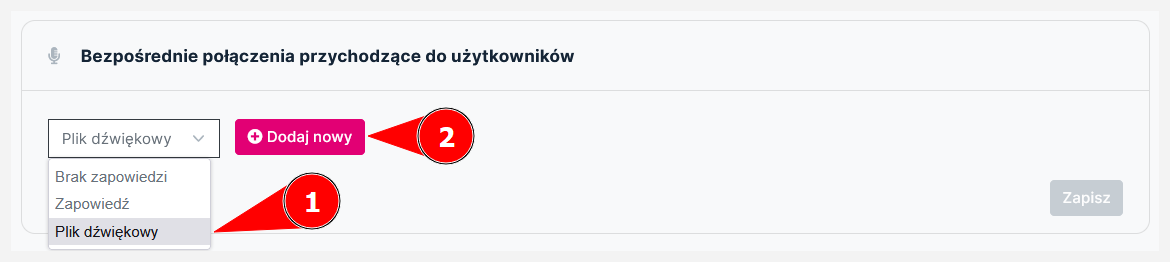
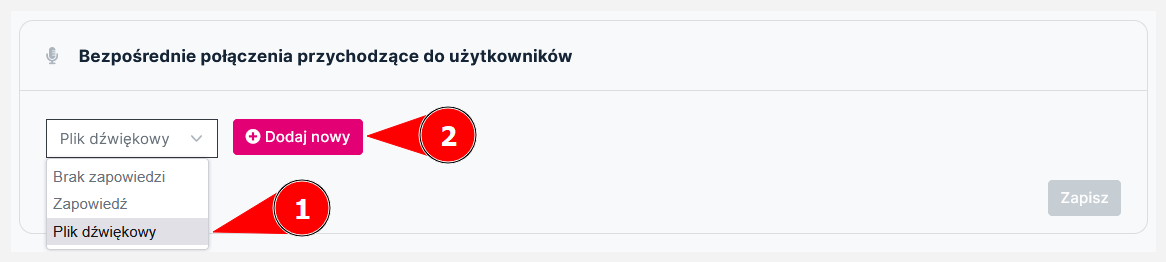
1. Wybierz rodzaj zapowiedzi.
1. Z rozwijanej listy wybierz Plik dźwiękowy.
2. Następnie naciśnij Dodaj nowy.
i)2. PoNaciśnij dodaniuWybierz zapowiedzi, pamiętaj o Zapisaniu plik.zmian. Naciskająć Edytuj, możesz zmienić lub usunąć dodaną zapowiedź.

3. plik. 2 PlikWybranie pliku. Wgrywany plik dźwiękowy nie może być większy niż 5 MB.
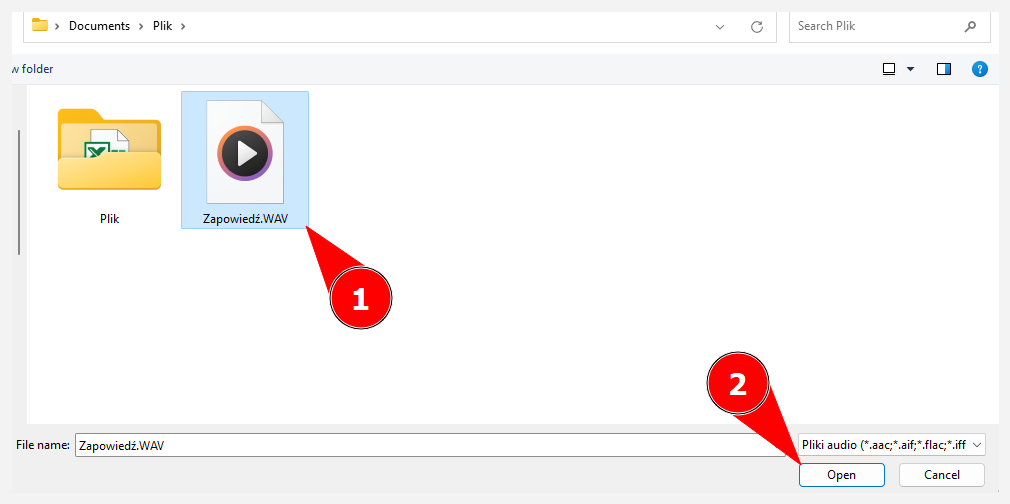
1. Zaznacz
a)2. Naciśnij WybierzOtwórz.
4. abyUstawienie wgraćzapowiedzi.
1. (Opcjonalne) Sprawdź jakość wygenerowanej zapowiedzi.
2. (Opcjonalne) Usuń zapowiedź, jeżeli chcesz wygenerować nową.
3. (Opcjonalne) Zapisz w bibliotece, jeżeli chcesz ją wykorzystać później.
4. Naciśnij Ustaw zapowiedź.
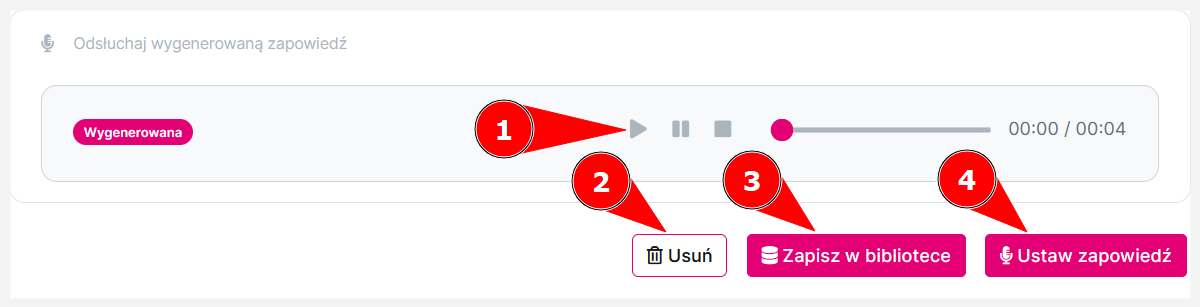
5. Zapisz zmianę zapowiedzi.
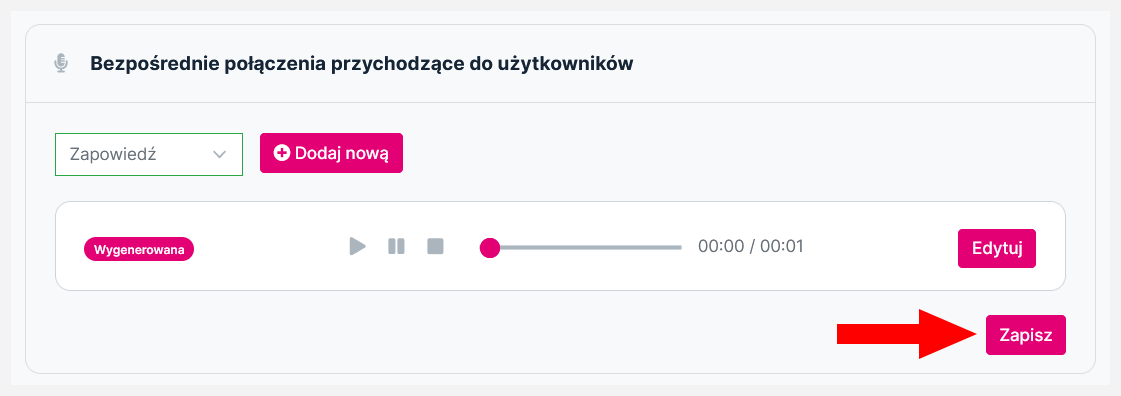
Zapowiedź z komputera.biblioteki
1. MożeszWybierz równieżrodzaj wykorzystaćzapowiedzi.
zapisany wcześniej1. plikZ wrozwijanej bibliotece,listy żebywybierz toPlik zrobićdźwiękowy.
2. Następnie naciśnij Dodaj nowy.
2. Następnie Ustaw zapowiedź z biblioteki.
Wgrywany plik dźwiękowy nie może być większy niż 5 MB.

b)3. JeżeliObok chciałbyśwybranej wykorzystaćzapowiedzi, zapowiedź w przyszłości to wybierz Zapisz w bibliotece. Naciśnaciśnij Ustaw zapowiedź Ustaw.aby zakończyk konfigurację.
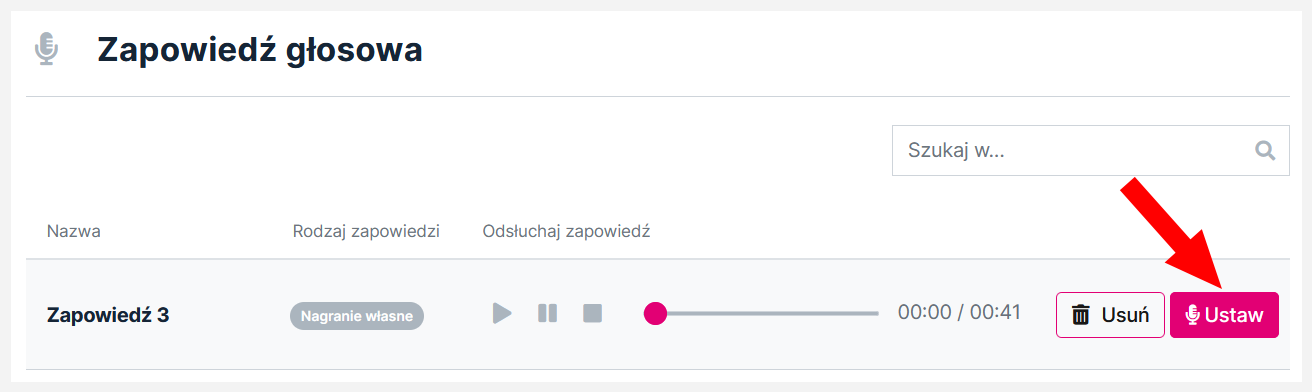
c)4. Zapisz zmianę zapowiedziPo dodaniu zapowiedzi, pamiętaj o Zapisaniu zmian. Naciskająć Edytuj, możesz zmienić lub usunąć dodaną zapowiedź.
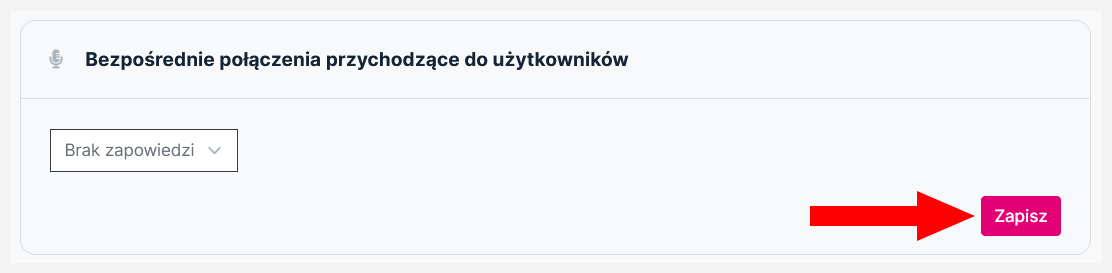
Brak zapowiedzi
4.1. Z rozwijane listy wybierz Brak zapowiedzi.
2. Zapisz zmianę zapowiedzi.
Przekieruj na wybrany numer
Połączenie1. zostanieWybierz przekierowaneopcję na wybrany numer należący do grupy numerów udostępnionych przez T-Mobile. Aby przekierować połączenie na numer nie należący do grupy, należy dodać do niej numer zewnętrzny. (Link do instrukcji dodania numeru zewnętrznego wkrótce).
Po wybraniu opcji Przekieruj na wybrany numer,numer.
2. otworzy się okno Wybierz numer.numer do przekierowania połączenia.
1. Zaznacz numernumer.
za pomocą2. okrągłegoZapisz przyciskuwybranie ponumeru.
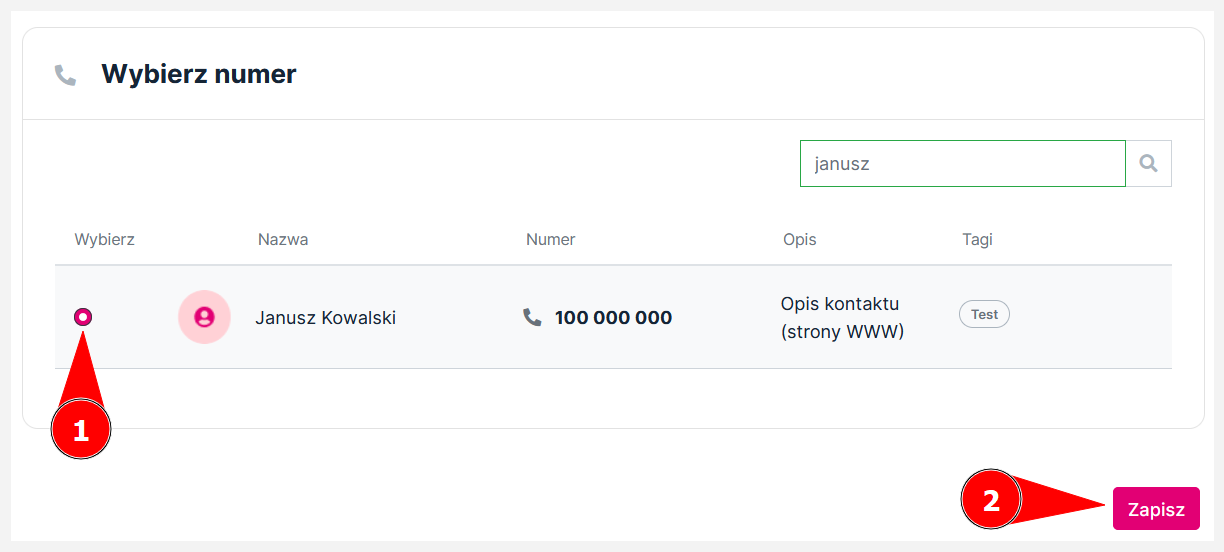
3. stronie a następnie zapiszZapisz zmiany.
5. Przekieruj do grupy numerów
PoDzwoniący wybraniuzostanie opcjiprzekierowany do Grupy numerów.
1. Wybierz opcję Przekieruj do grupy numerów,w.
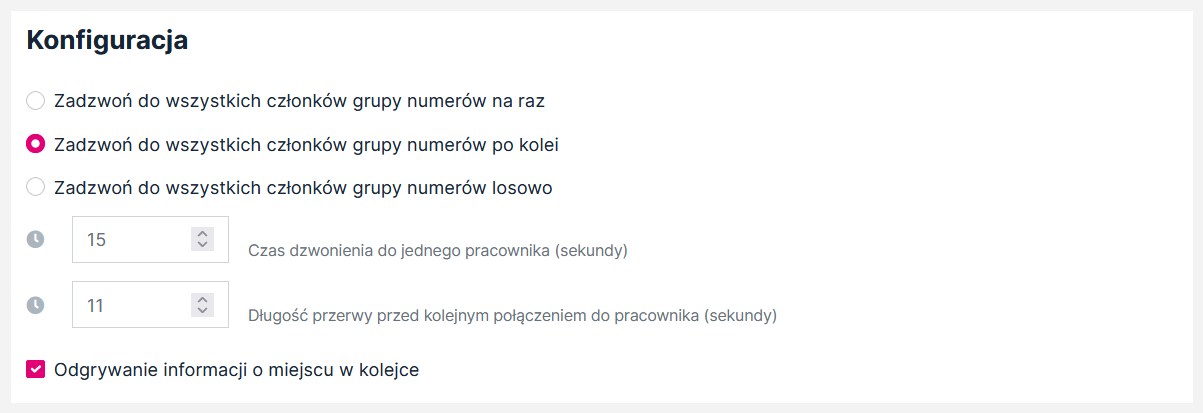
2. otworzySkonfiguruj się oknozachowanie Edycja grupyGrupy numerów.
Konfiguracja
jedna z opcji przekazywania połączeń:
◼ Zadzwoń do wszystkich członków grupy numerów na razraz.
◼ Zadzwoń do wszystkich członków grupy numerów po kolei.
◼ Zadzwoń do wszystkich członków grupy numerów losowo.
Następnie ustaw:
◼ Czas dzwonienia do jednego pracownika - tenjak użytkownik, który pierwszy odbierze połączeniedługi będzie prowadziłczas rozmowę.dzwonienia do jednego pracownika przed przekazaniem połączenia do kolejnego. Można wybrać czas pomiędzy 10 a 30 sekund.
◼ Długość przerwy przed kolejnym połączeniem do pracownika - Jak długa będzie przerwa przed kolejnym przekazanym połączeniem do pracownika. Można wybrać czas pomiędzy 11 a 56 sekund.
◼ Odgrywanie informacji o miejscu w kolejce - czy dzwoniący ma być informowany o swoim miejscu w kolejce oczekujących na połączenie.
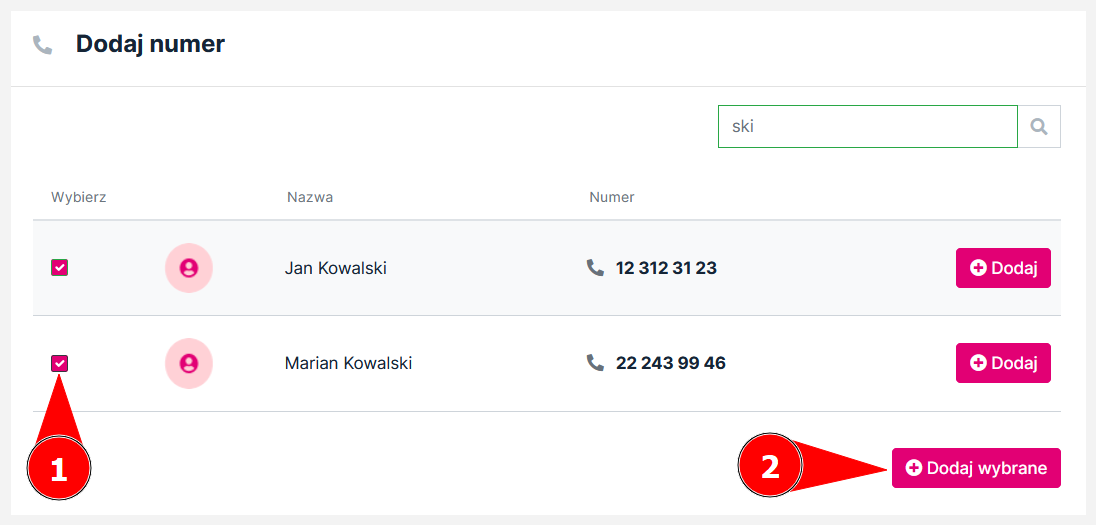
3. W sekcji Dodaj numer, wybierz numery, które będą należeć do grupy.
1. Zaznacz wybrane numery.
2. Naciśnij Dodaj wybrane.
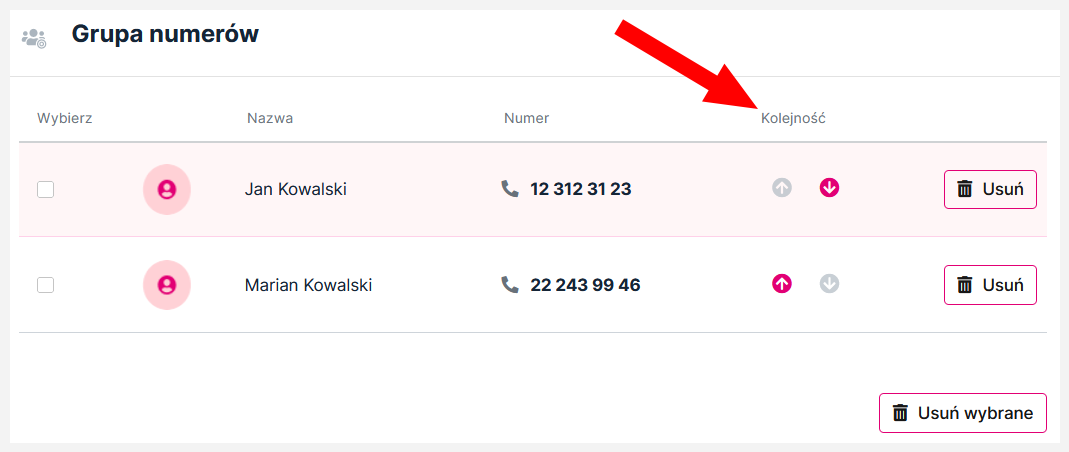
4. (Opcjonalnie) W sekcji Grupa numerów możesz zmienić kolejność numerów grupie, ma to wpływ na przekazywanie połączeń w przypadku wybrania opcji Zadzwoń do wszystkich członków grupy numerów po kolei - zmiana kolejności w którejpunkcie połączenienr będzie2. przekierowywaneMożesz do użytkowników została opisana niżej w częścirównież GrupaUsunąć numerów.zbędne numery.
Zapisz wszystkich członkówustawienia grupy numerów losowo - połączenie jest losowo przekierowane do członka grupy, jeżeli nie jest on wstanie odebrać to połączenie przekazywane jest do kolejnego losowo wybranego użytkownika.
Czas dzwonienia do jednego pracownika - po tym czasie połączenie zostanie przekierowane do kolejnego członka grupy.Długość przerwy przed kolejnym połączeniem do pracownika - po zakończeniu połączenia ten członek grupy nie będzie otrzymywał kolejnych przekierowanych połączeń przez określony czas.
Odgrywanie informacji o miejscu w kolejce - dzwoniący jest informowany o tym ilu innych dzwoniących jest przed nim.

5.1 Dodaj numer
Aby dodać numer do grupy naciśnij Dodaj obok wybranego numeru lub zaznacz grupę numeróww, za pomocą kwadratowychprzycisku przycisków poprawym ichdolnym lewejrogu stronie, następnie naciśnij Dodaj wybrane.
okna.
5.26. Grupa numerów
Za pomocą przycisków w kolumnie Kolejność możesz zmieniać w jakiej kolejności połączenia będą przychodzić do numerów w przypadku wybrania opcji w Zadzwoń do wszystkich numerów po koleiZapisz wzmianę sekcji Konfiguracja. Jeżeli chcesz usunąć numer z grupy kliknij Usuń lub zaznacz grupę numerów za pomocą kwadratowych przycisków po ich lewej stronie, naciśnij Usuń wybrane.ustawień.