Podgląd online
Podgląd online służy do podglądu aktualnie wykonywanych połączeń przychodzących, wychodzących oraz zakończonych, które zostały rozpoczęte, kiedy administrator miał otwartą zakładkę Podgląd online. Trwające połączenie może zostać również przekierowane do innego numeru z poziomu GUI Platformy Głosowej Grupa.
Ścieżka dostępu
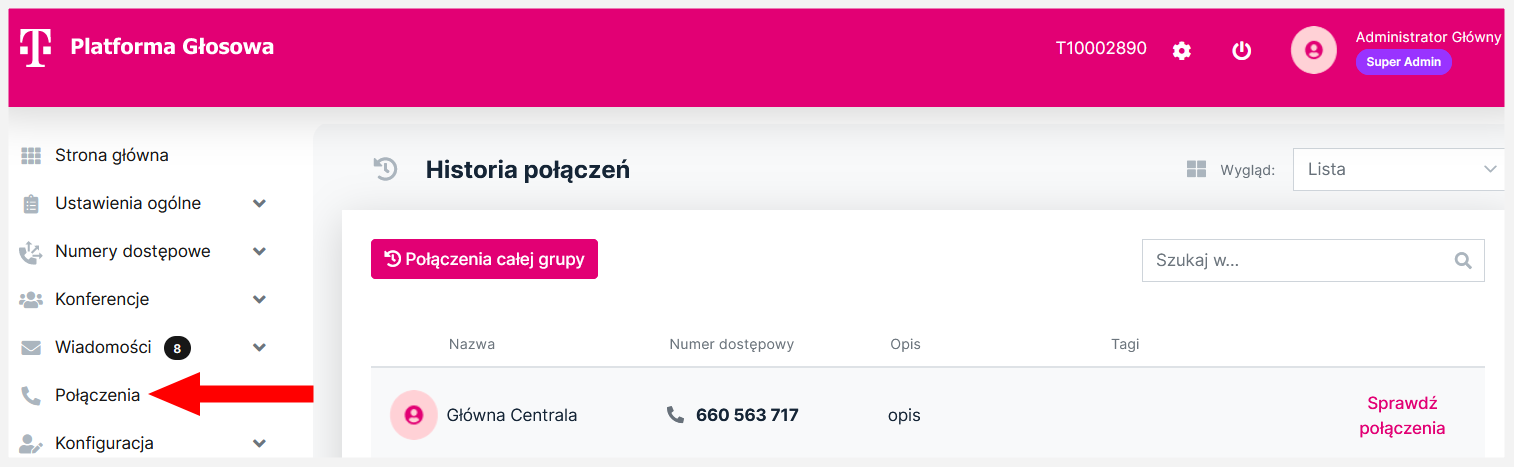
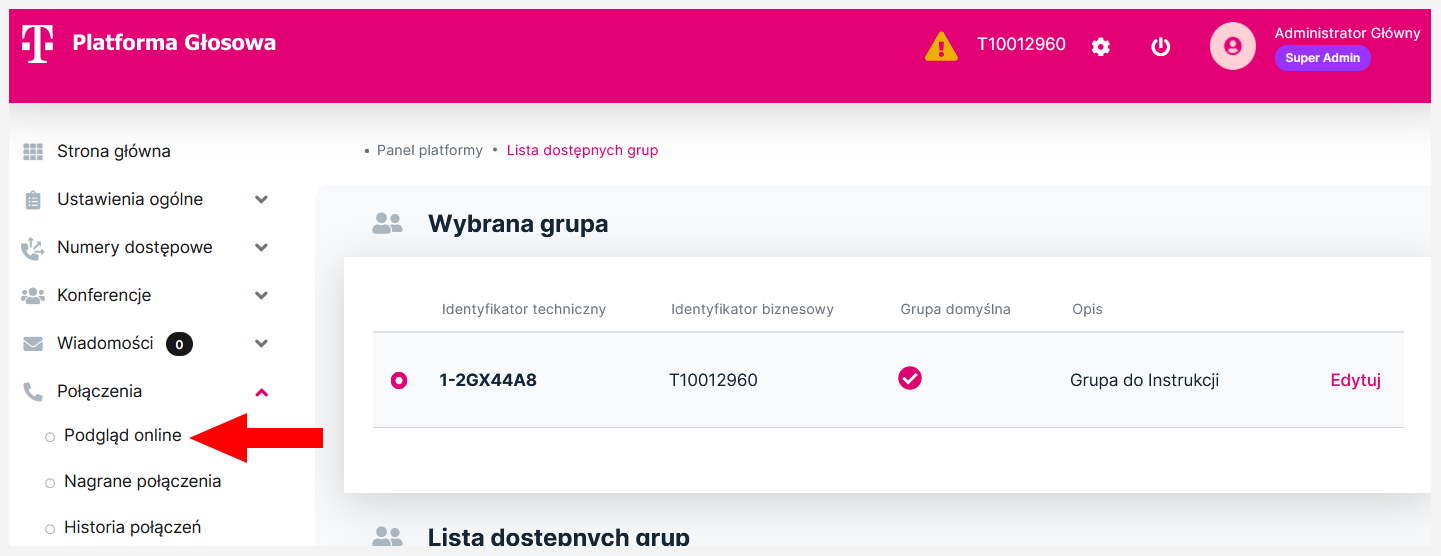
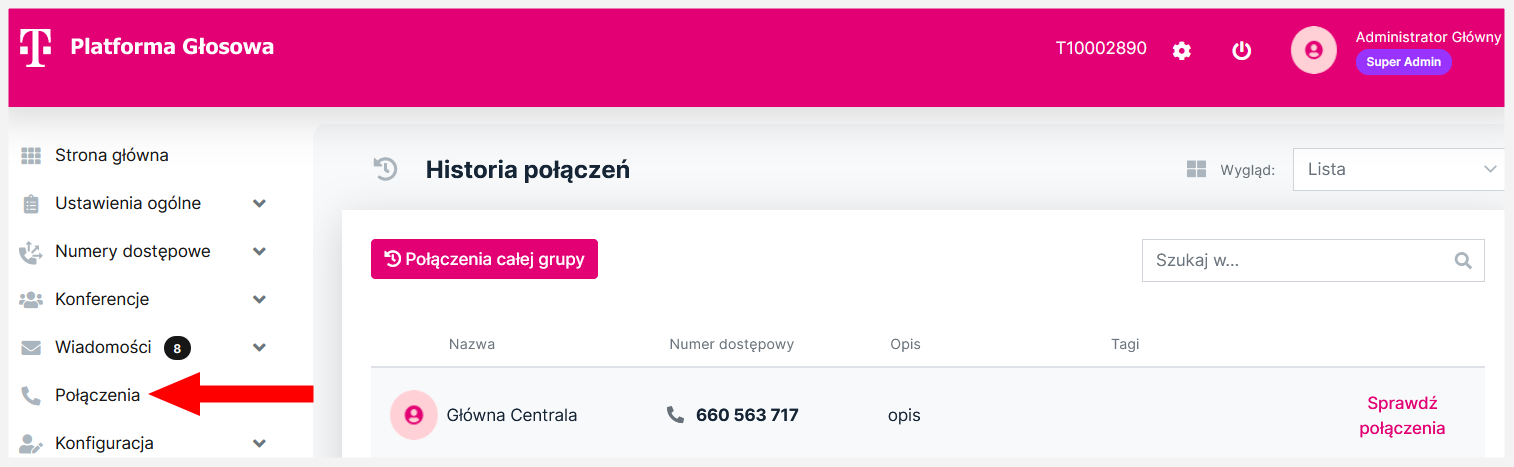
- Z menu po lewej stronie wybierz opcję Połączenia.
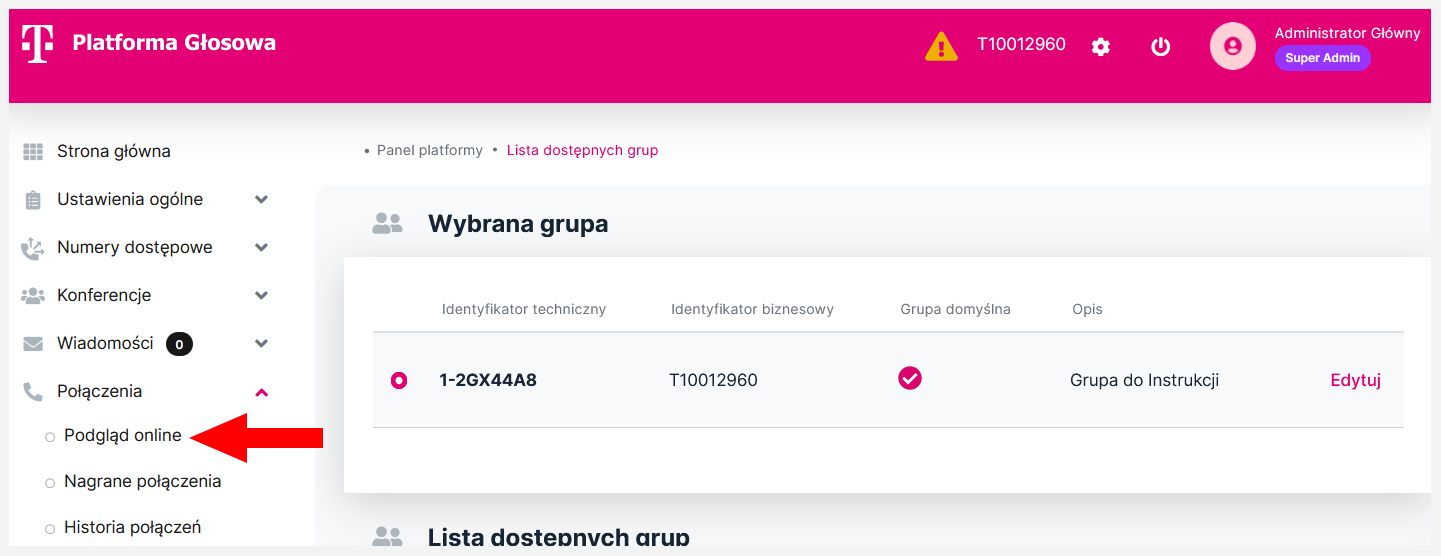
- Następnie Podgląd online.
Opis
W tym miejscu widoczne są wszystkie trwające połączenia przychodzące i wychodzące w czasie rzeczywistym. Dodatkowo w sekcji Połączenia zakończone widoczna jest lista wszystkich połączeń, jakie zostały nawiązane z numerami dostępowymi lub zostały z nich wykonane w czasie, kiedy administrator przebywał na stronie z Tablicą aktywnych połączeń. W trakcie trwania przychodzącego połączenia administrator ma możliwość jego przekierowania na inny numer skonfigurowany na platformie.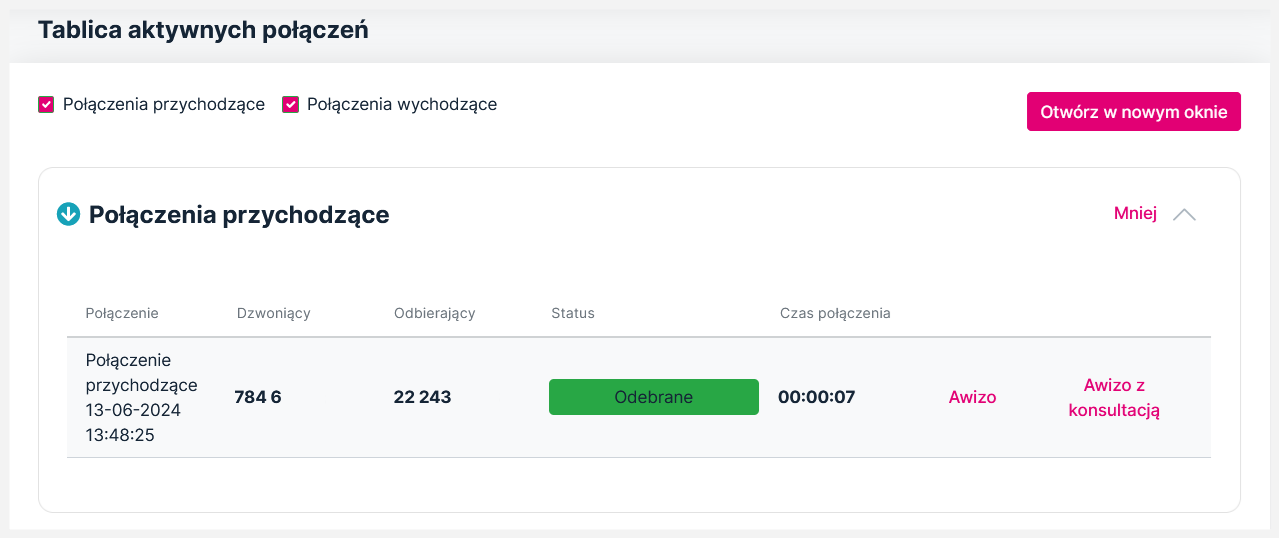
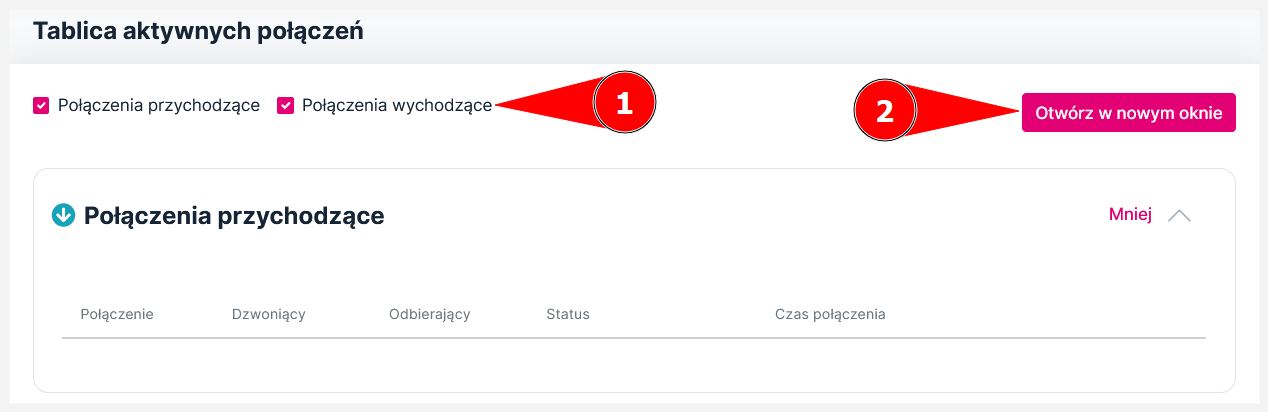
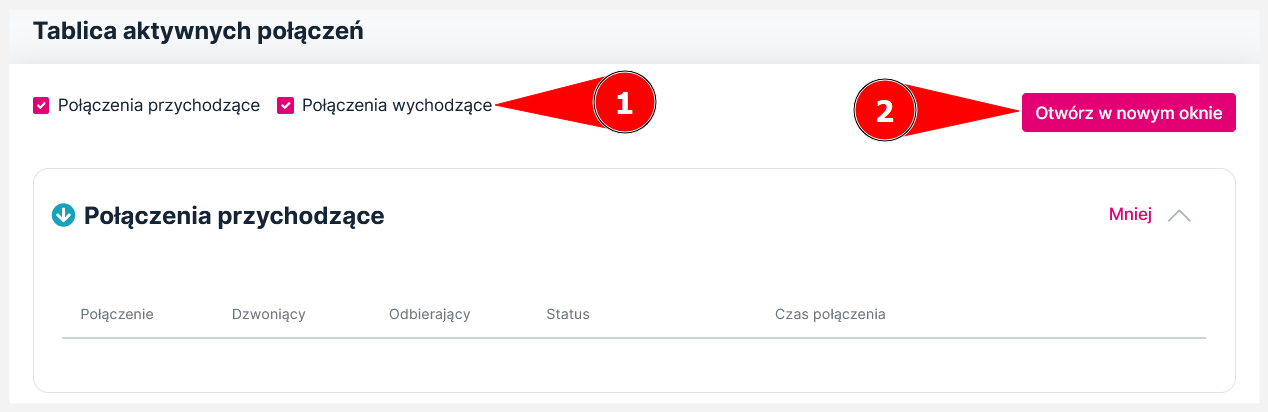
- Za pomocą przycisków u góry strony można włączać i wyłączać widoczność sekcji z połączeniami.
- Podgląd można uruchomić także w osobnym oknie. Dzięki temu na bieżąco można monitorować stan połączeń przychodzących i wychodzących niezależnie od wykonywanych czynności administracyjnych.
Przekierowanie aktywnego połączenia
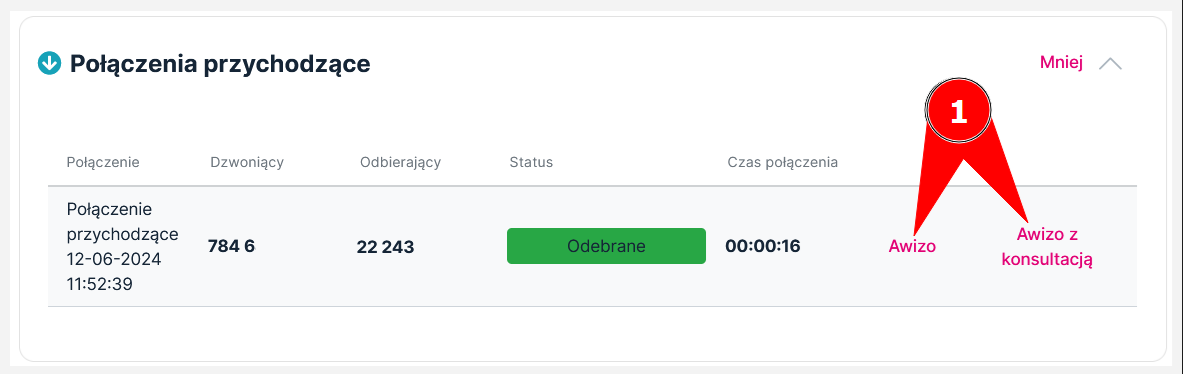
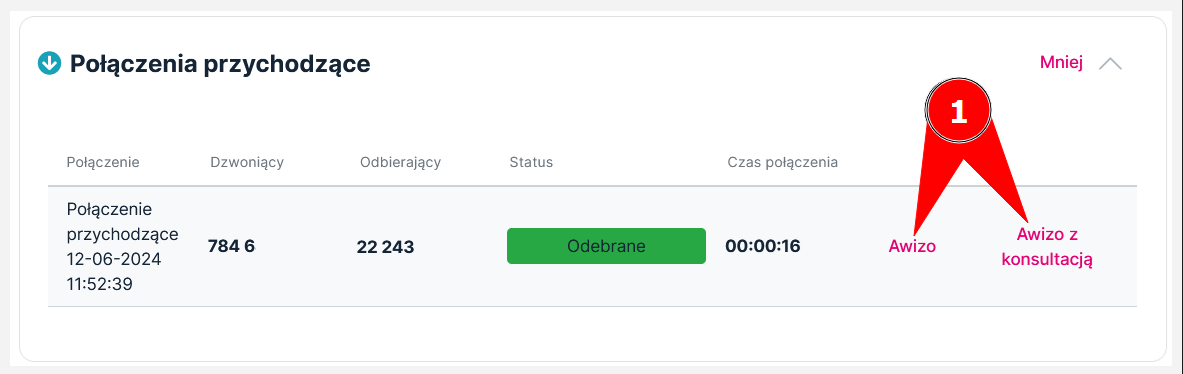
Aby przekierować bieżącą rozmowę, należy wcisnąć przycisk Awizo lub Awizo z konsultacją i wskazać numer, na który ma zostać przekierowane połączenie. Awizo z konsultacją może zostać wykonane tylko do numeru w Platformie Głosowej Grupa.
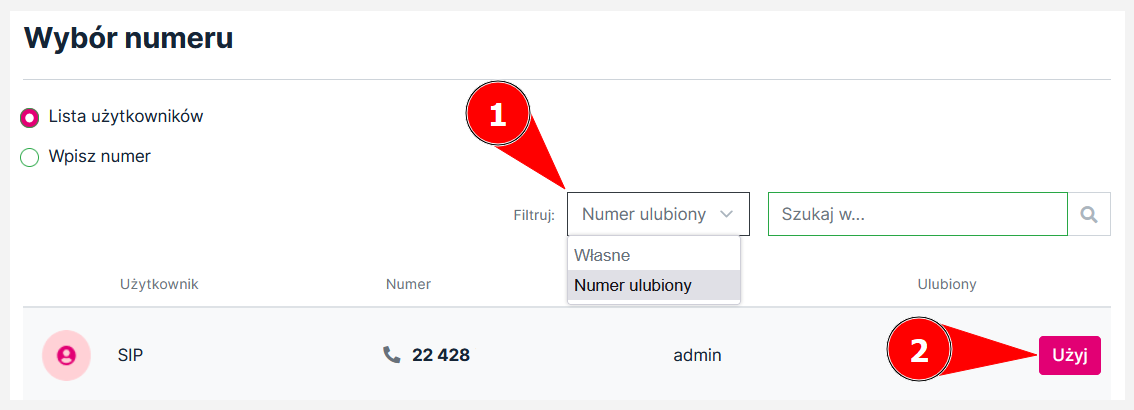
- Naciśnij Awizo lub Awizo z konsultacją. Następnie wybierz jedną z opcji wybrania numeru.
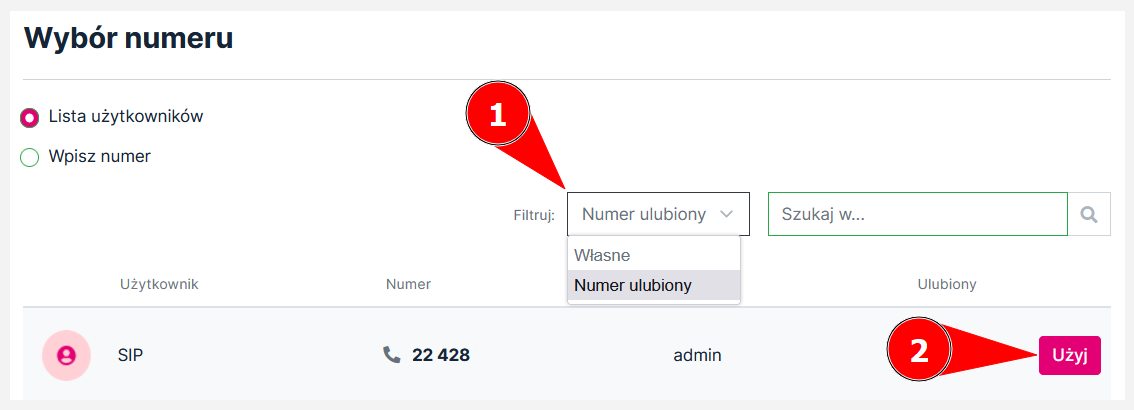
Listy użytkowników.
- (Opcjonalne) Użyj filtrów, aby wyświetlić tylko numery oznaczone jako Numery ulubione. Jeżeli chcesz oznaczyć numer jako ulubiony, skorzystaj z instrukcji: Numery książki adresowej.
- Obok wybranego numeru naciśnij Użyj.
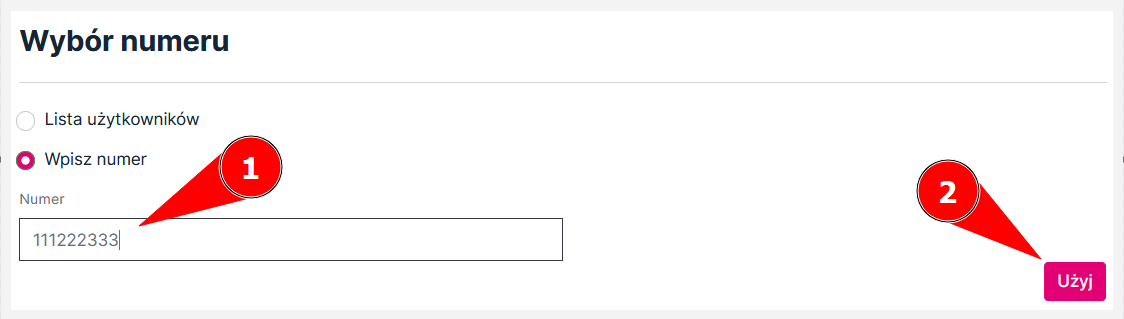
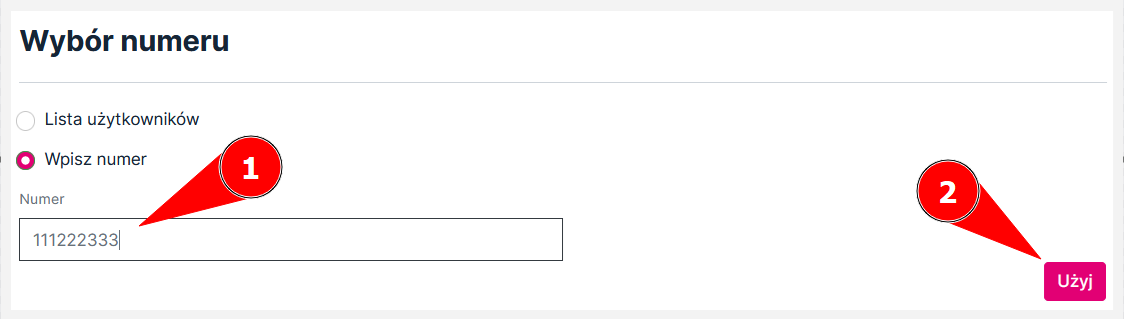
Wpisz numer
Opcja dostępna tylko dla Awizo. Awizo z konsultacją może zostać wykonane tylko do numeru w Platformie Głosowej Grupa.
- Wprowadź numer.
- Naciśnij Użyj.