Nadaj numer skrócony pracownikowi
Numeracja skrócona umożliwiapozwala szybkieszybciej połączeniedzwonić zdo innyminnych użytkownikiemosób tejw samej Platformy Głosowej Grupy,firmie bez konieczności wybierania pełnego numeru telefonu,telefonu. dziękiZamiast przypisaniutego mumożesz numeruprzypisać numer skrócony składającegocy się z zaledwie 3 do 7 cyfr. W tym artykule pokazujemy, jak przejść do ustawień numeru użytkownika i skonfigurować numer skrócony.
Numer skrócony możeesz być nadanynadać również użytkownikom zewnętrznym,trznym, czyli numerom spoza Platformy Głosowej Grupy,Grupa, które zostały do niej wprowadzonedodane i mogą być przez nią wykorzystywaneużywane w ograniczonym zakresie.
Takie ustawienie pomaga usprawnić obsługę połączeń:
- Przyspiesza wykonywanie połączeń wewnątrz firmy.
- Ułatwia zapamiętanie najczęściej używanych numerów.
ZnajdźPamiętaj
- Na numery skrócone mogą wykonywać połączenia tylko numery wewnętrzne, zakupione w ramach Platformy Głosowej Grupa. Numery zewnętrzne dodane do Platformy Głosowej Grupa, mogą mieć przypisany numer skrócony, jednak nie mogą wykonywać połączeń na takie numery.
Przejdź do ustawień numeru skróconego
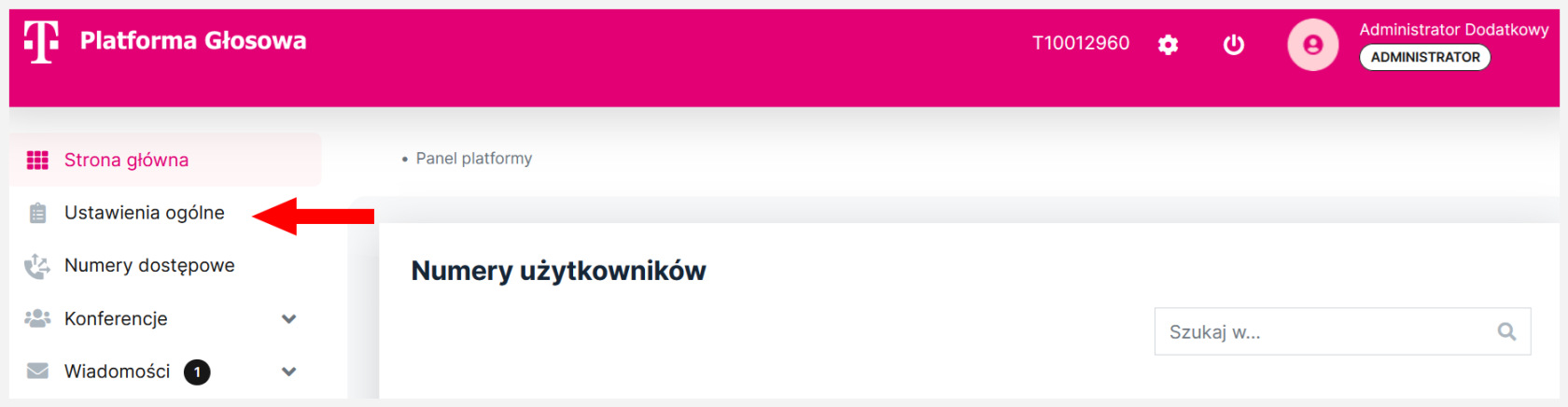
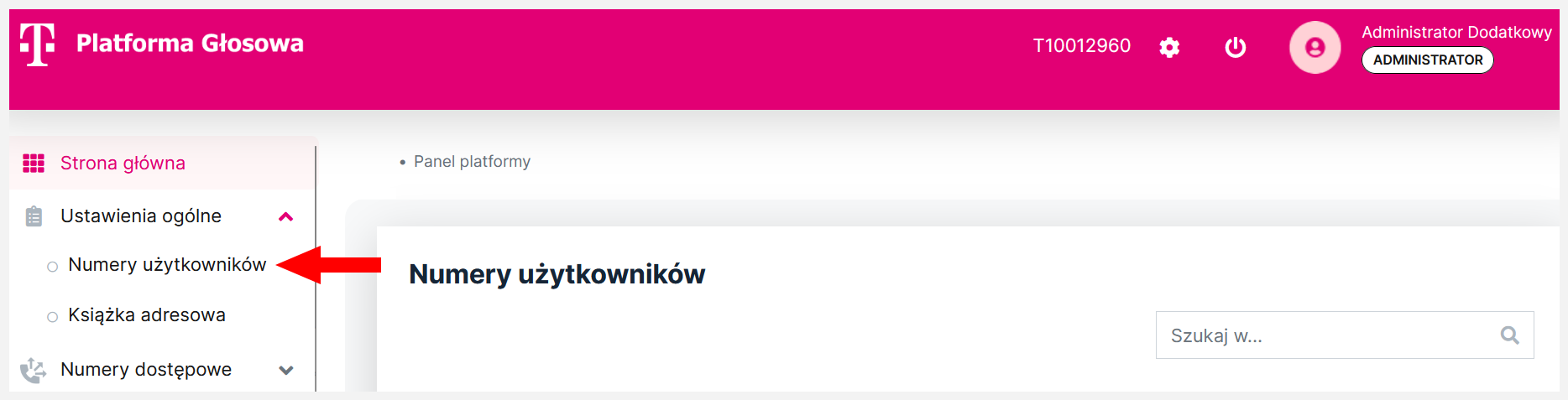
- Wejdź w
lne.lne.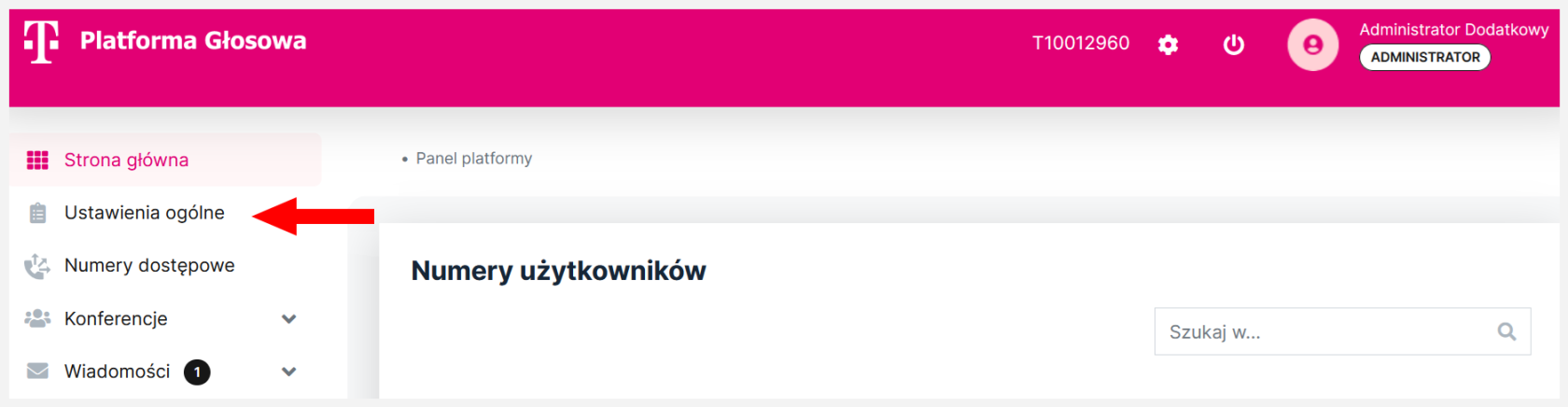
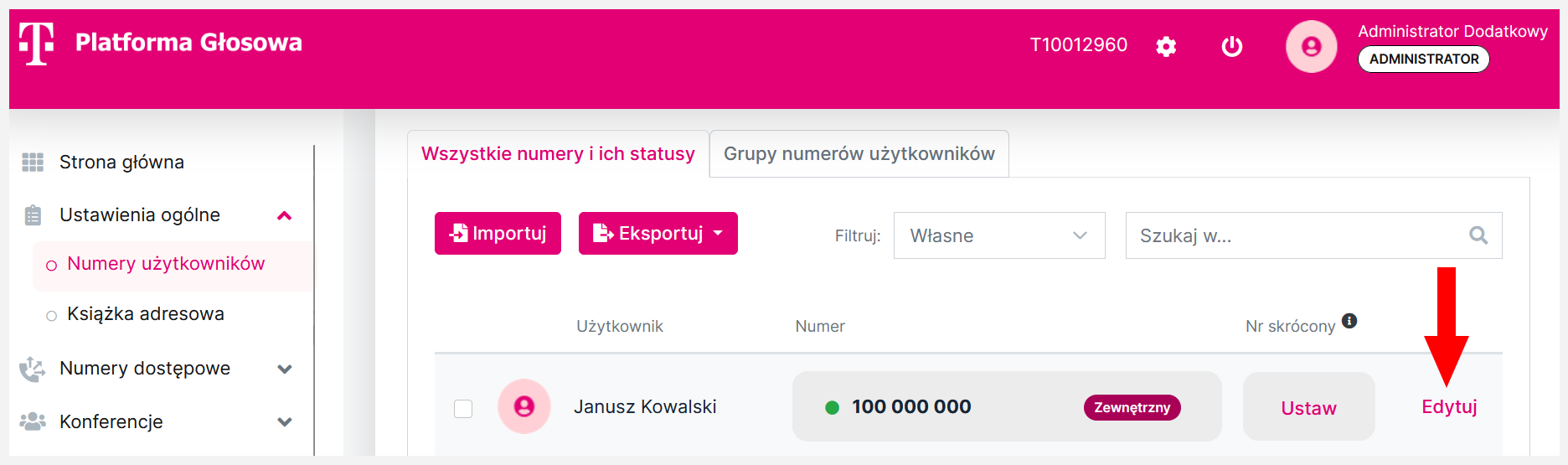
NastępnieWybierz Numery użytkowników.w.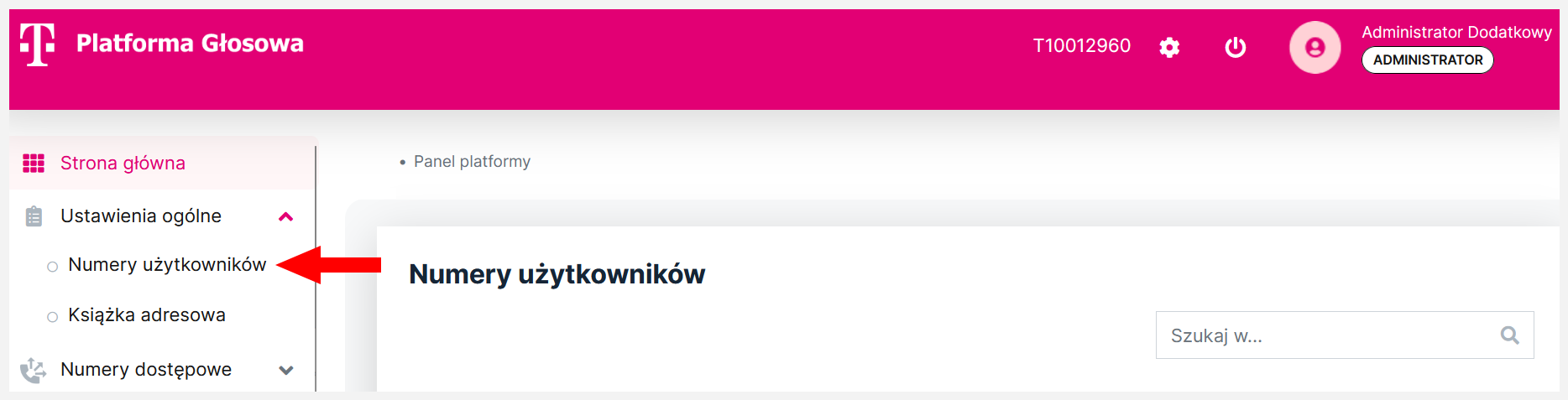
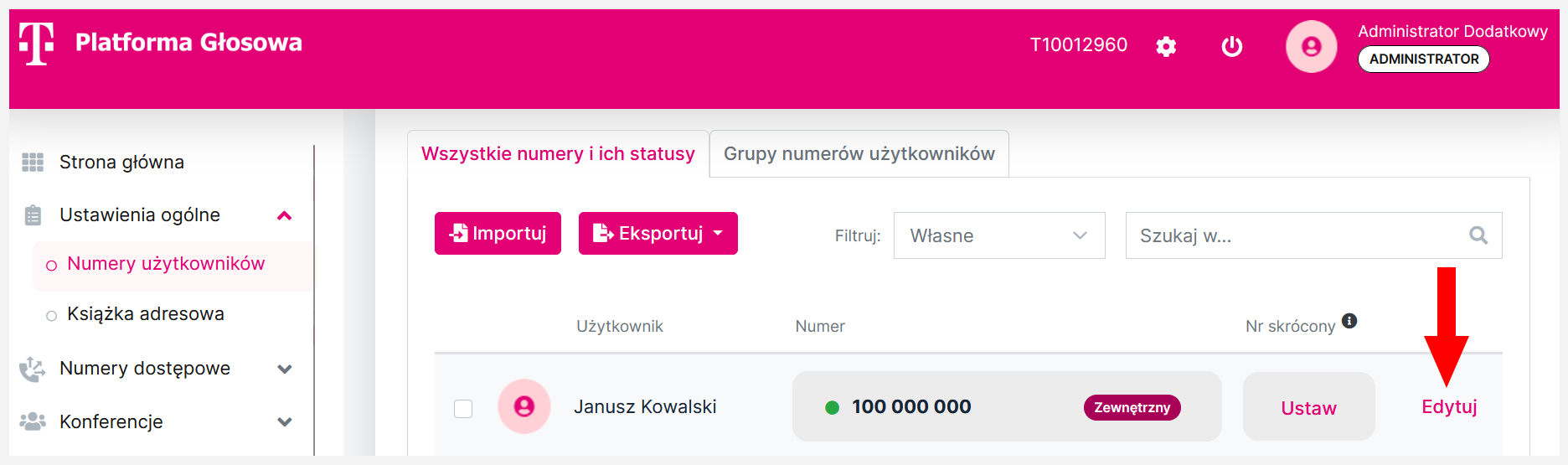
- Naciśnij Edytuj obok wybranego numeru użytkownika.
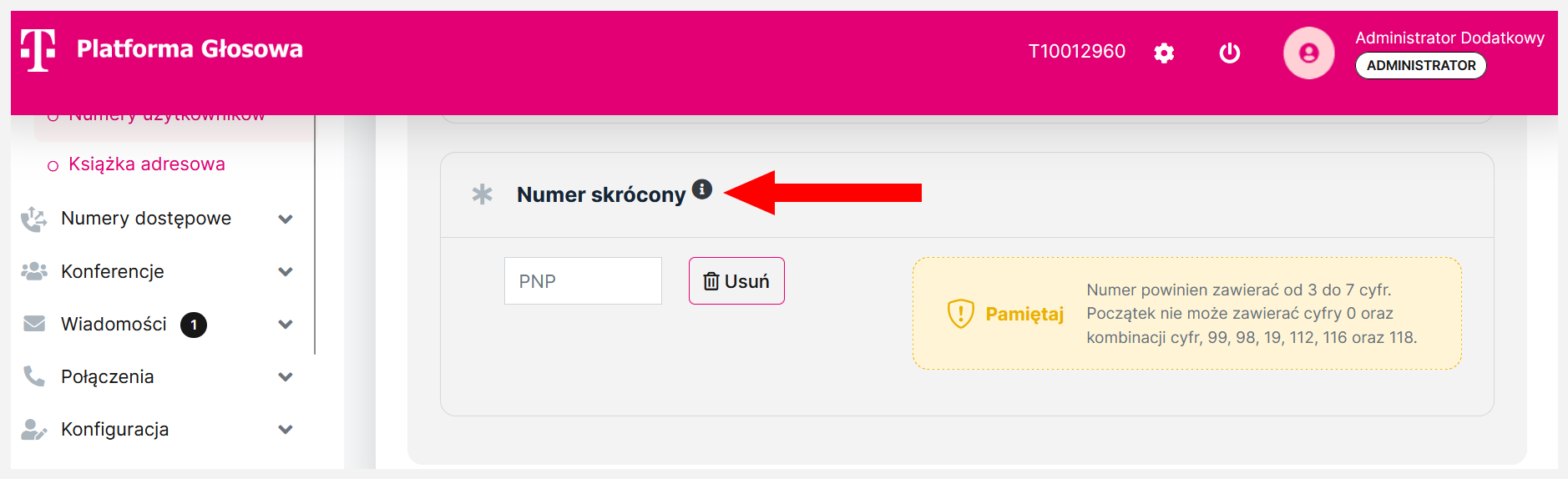
- Przewiń stronę do sekcji Numer skró
cony.cony.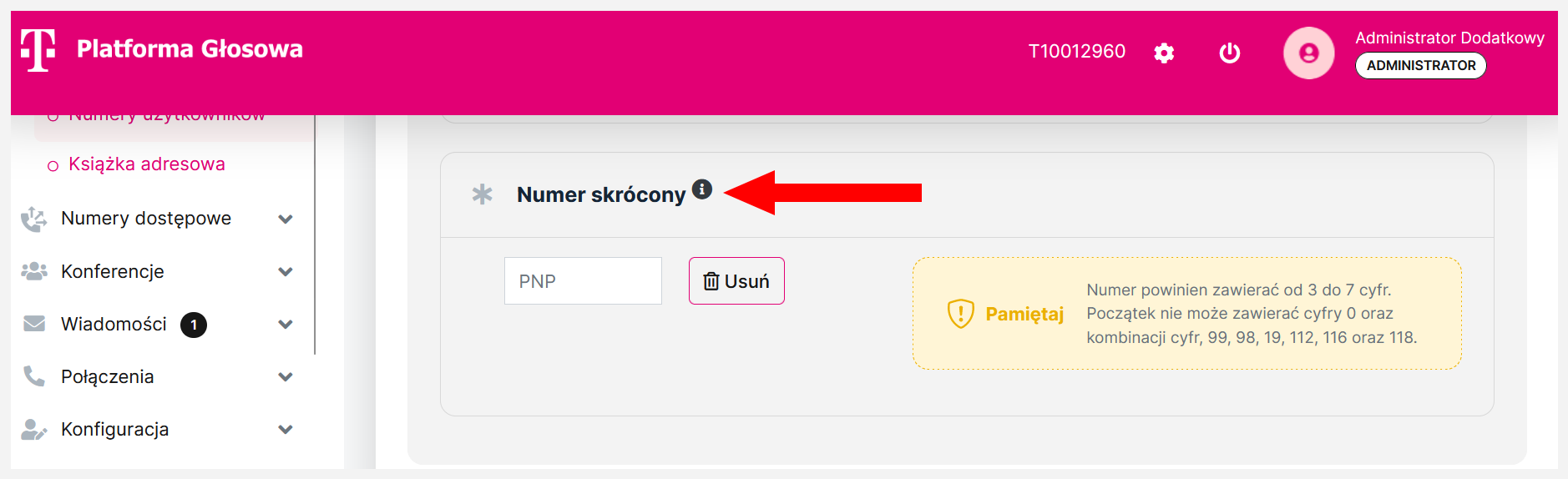
Konfiguracja
AbySkonfiguruj numer skrócony był prawidłowo skonfigurowany, musi spełniać następujące warunki:
Zawieraćod 3 do 7 cyfr.Nie może zaczynać się odcyfry 0.Nie może zaczynać się od kombinacji:99, 98, 19, 112, 116, ani 118.
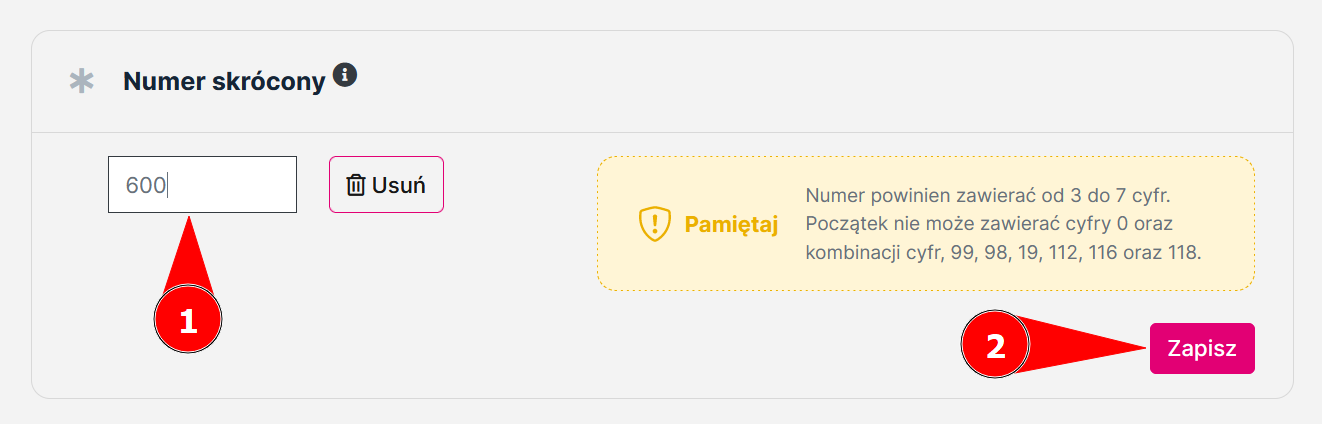
- Wprowadź numer skrócony.
SystemSystem automatycznie sprawdzi, czyzaproponowanypodany numer spełnia wymaganiasystemui może zostać użyty. Pamiętaj:- Numer skrócony musi mieć od 3 do 7 cyfr.
- Numer skrócony nie może zaczynać się od cyfry 0.
- Numer skrócony nie może zaczynać się od kombinacji 99, 98, 19, 112, 116 ani 118.
- Zapisz zmianę.