MMS - Archiwum MMS
Archiwum MMS pozwala zobaczyć wszystkie wiadomości MMS, które zostały wysłane lub odebrane przez mobilne numery użytkowników w Platformie Głosowej Grupa.
Aby korzystać z Archiwum MMS, należy dokupić właściwą usługę do Platformy Głosowej.
Aby włączyć Archiwizację MMS na wybranym numerze użytkownika, przejdź do instrukcji: Archiwum MMS.
Aby Użytkownik Platformy Głosowej mógł pobierać lub usuwać wiadomości, musi mieć przypisaną Rolę z odpowiednimi uprawnieniami. Dodaj uprawnienia do Roli: Uprawnienia - Role lub przypisz nową Rolę do Użytkownika: Uprawnienia - Użytkownicy.
Jeżeli chcesz zobaczyć historię MMS-ów na numerach dostępowych, przejdź do instrukcji: MMS - Historia MMS.
Jeżeli chcesz stworzyć raport wysłanych wiadomości SMS z numerów dostępowych lub numerów użytkowników, skorzystaj z instrukcji: Raporty jednorazowe lub Raporty cykliczne.
Ścieżka dostępu
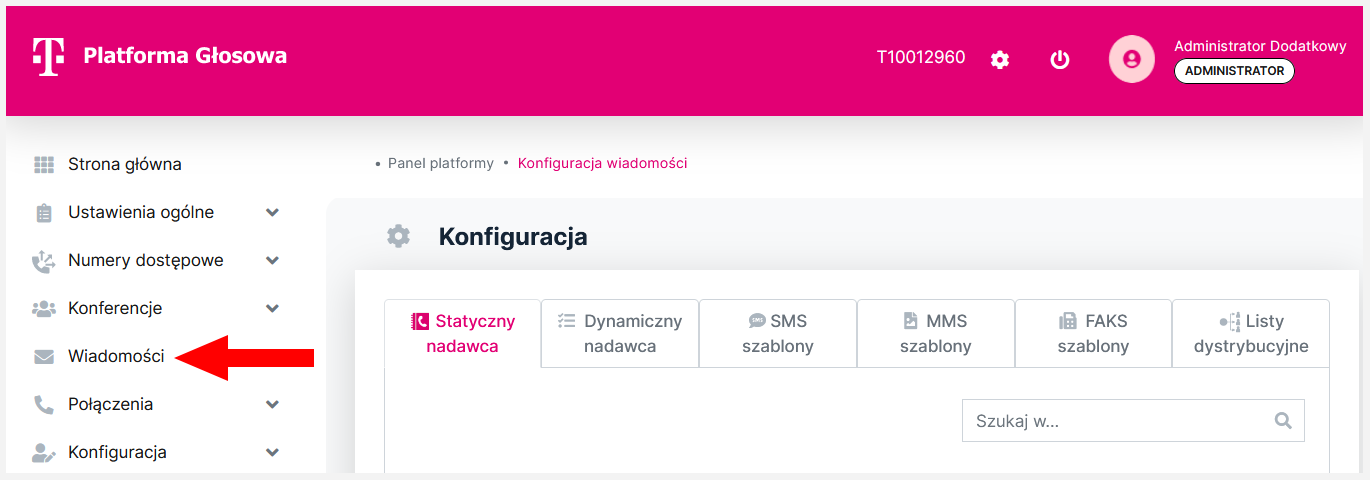
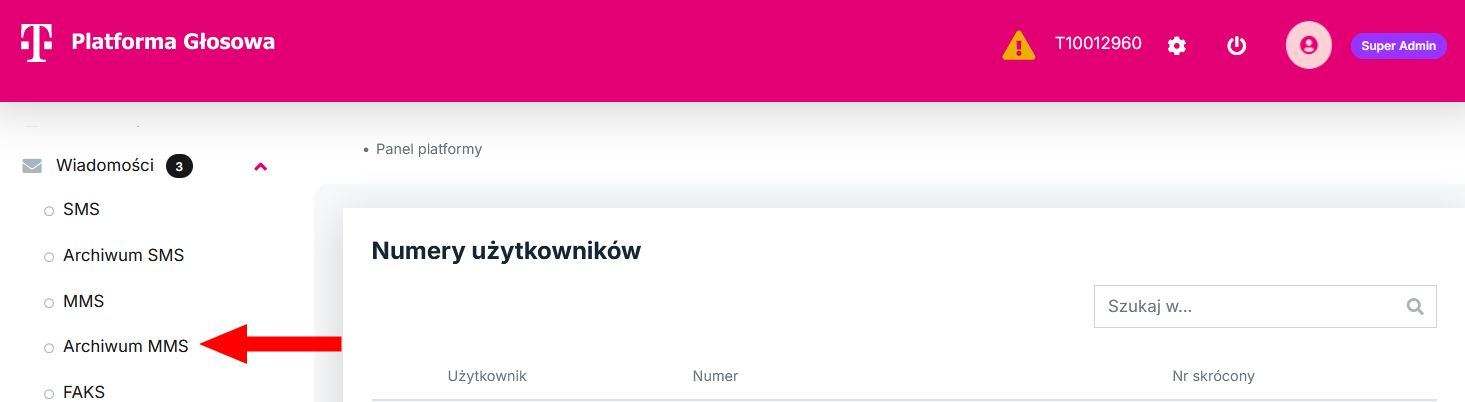
2. Przejdź do zakładki Archiwum MMS.
Opis strony
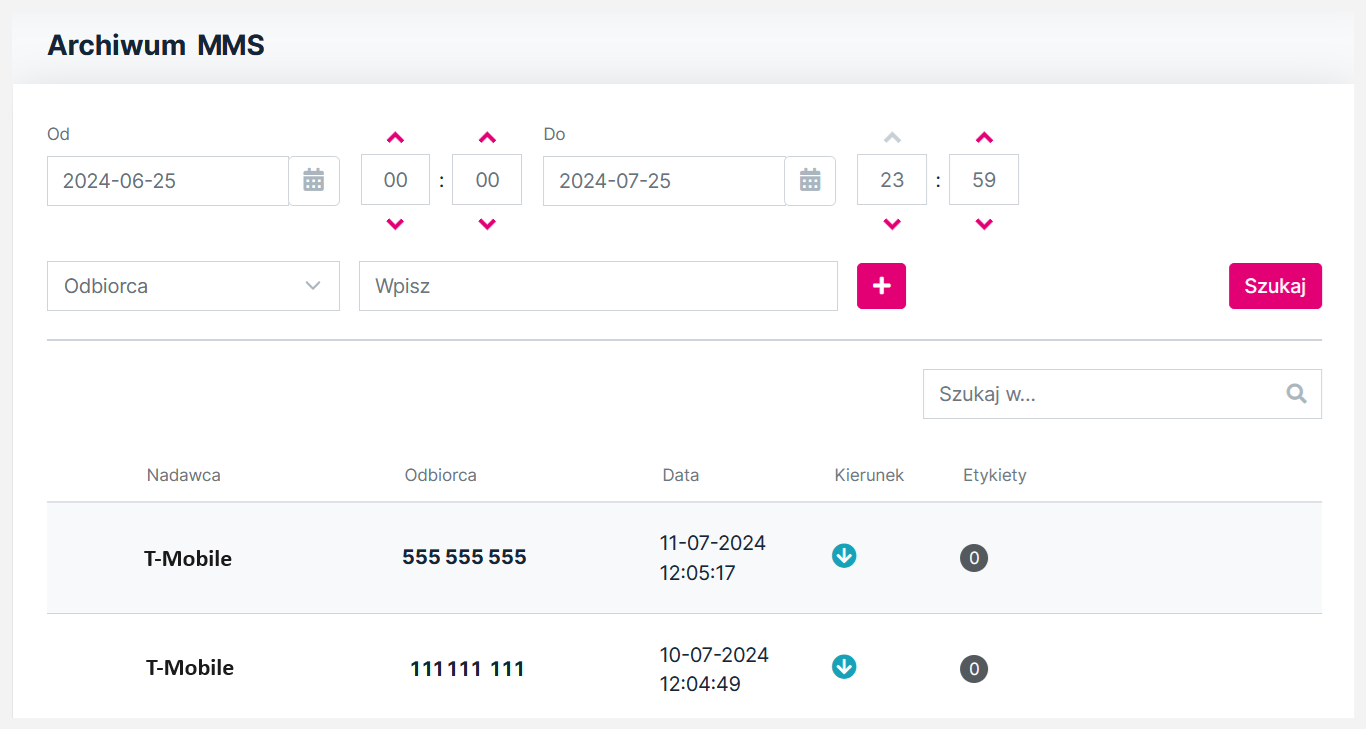
W górnej części strony znajdują się filtry, dzięki którym można wyświetlić wybrane MMS-y. Wiadomości można wyświetlić na podstawie okres czasu, w którym były wysłane, nadawcy, odbiorcy oraz kierunku wiadomości. Poniżej znajdują się lista MMS-ów, o których można zobaczyć następujące informacje:
◼ Nadawca - numer oraz nazwa nadawcy.
◼ Odbiorca - numer oraz nazwa odbiorcy.
◼ Data - data wysłania lub odebrania wiadomości.
◼ Kierunek - niebieska strzałka skierowana w dół oznacza wiadomość przychodzącą, a zielona skierowana w górę wychodzącą.
◼ Etykiety - ilość przypisanych etykiet do MMS.
Filtrowanie wyświetlanych MMS-ów
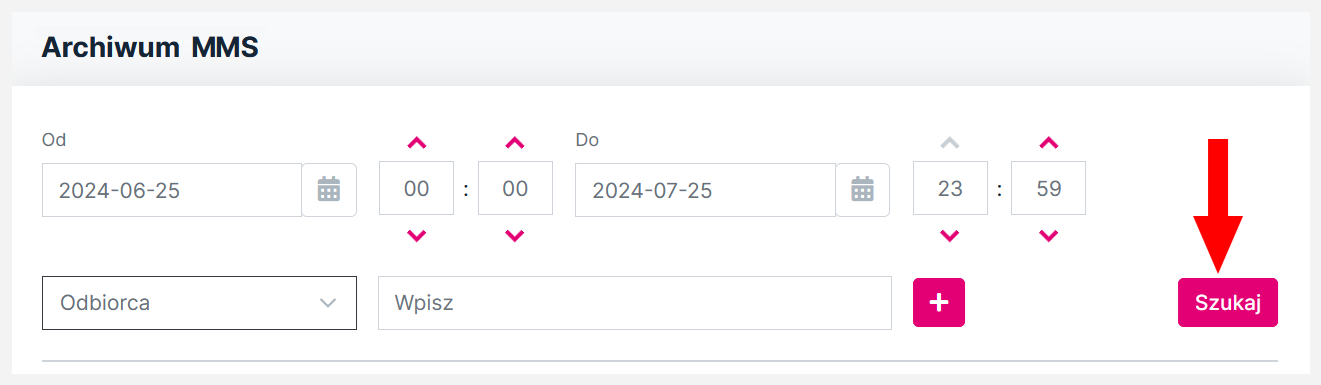
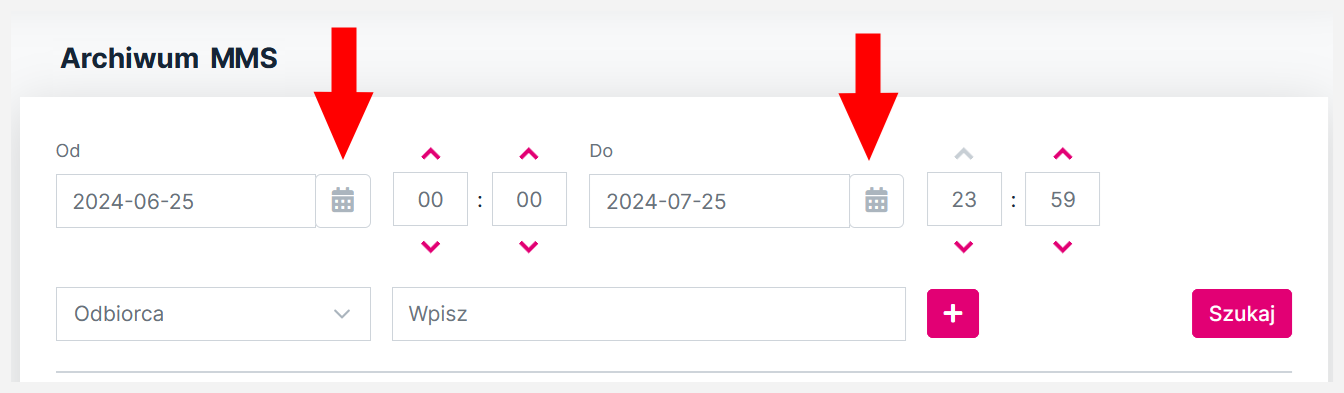
1. Wybierz datę początkową oraz końcową zakresu, z którego mają zostać wyświetlone wiadomości MMS.
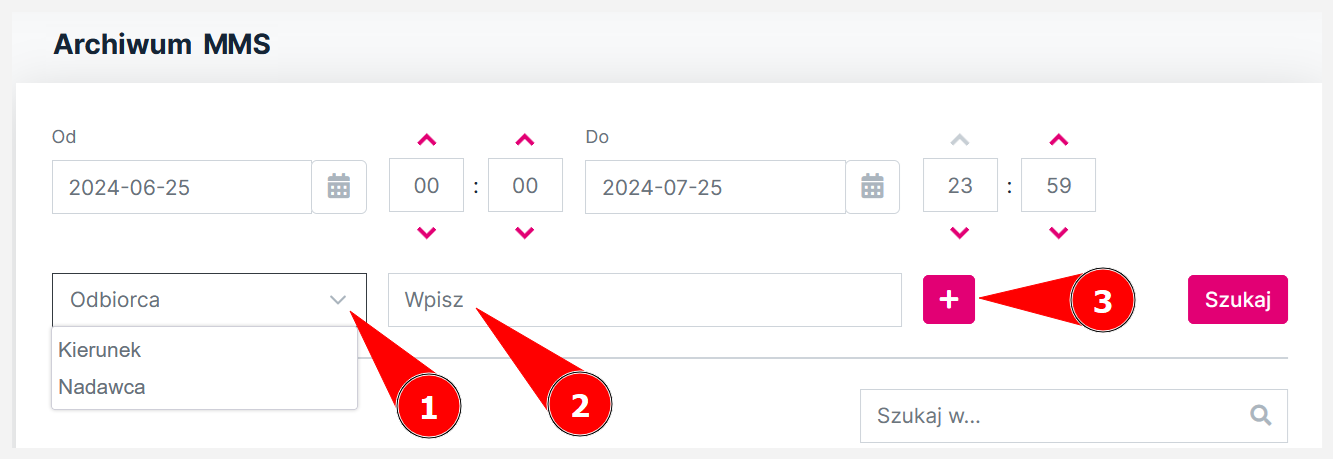
2. Filtrowanie wiadomości:
1. Wybierz rodzaj:
◼ Nadawca - numer, z którego wiadomość została wysłana.
◼ Odbiorca - numer, który odebrał wiadomość.
◼ Kierunek - wiadomości wychodzące lub przychodzące.
2. Wprowadź wartość.
3. Dodaj kolejny filtr.
3. Naciśnij Szukaj.