Logowanie dwuetapowe
Logowanie dwuetapowe będzie aktywne od dnia DD.MM.YYYY
Logowanie dwuetapowe w Platformie Głosowej Grupa to dodatkowa warstwa zabezpieczenia dostępu do Twojej firmy. Do tej pory podczas logowania używałeś jednorazowego kodu SMS - od teraz dochodzi jeszcze hasło statyczne, które sam ustawiasz.
W tym artykule pokażemy, jak ustawić hasło statyczne oraz jak wygląda cały proces logowania krok po kroku.
Dodatkowo w logach Platformy Głosowej Grupa znajdziesz teraz nie tylko informacje o udanych logowaniach, ale również o próbach nieudanych - dzięki temu łatwiej sprawdzisz, czy ktoś nie próbuje uzyskać nieautoryzowanego dostępu do Twojej usługi.
FAQ - Najczęściej zadawane pytania
- Czy można wyłączyć logowanie dwuetapowe?
Nie - logowanie dwuetapowe jest obowiązkowe i nie można go wyłączyć. - Czy hasło statyczne należy zmieniać co określony czas?
Nie - nie ma obowiązku cyklicznej zmiany hasła statycznego. - Czy hasło statyczne jest tworzone automatycznie?
Nie - hasło statyczne należy utworzyć samodzielnie podczas pierwszego logowania do systemu. - Czy hasło jednorazowe może być wysyłane na e‑mail?
Nie - jednorazowe hasło jest wysyłane wyłącznie w wiadomości SMS.
Ustawienie hasła statycznego
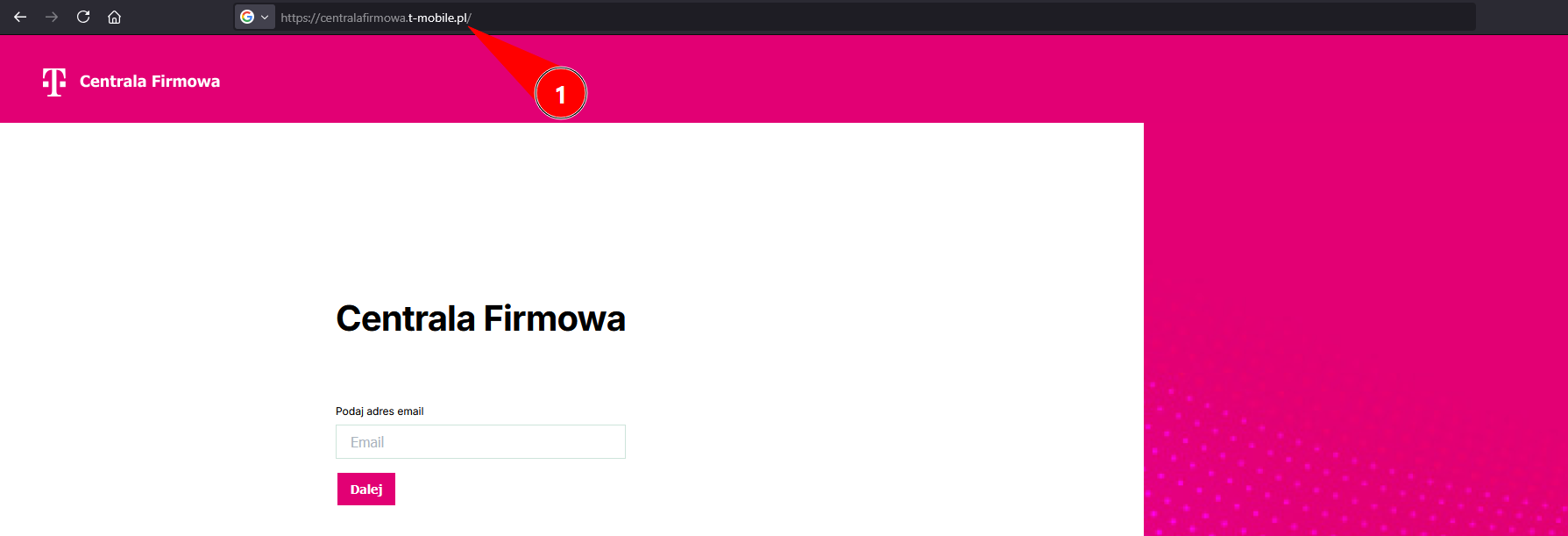
- Wejdź na stronę Platformy Głosowej Grupa.
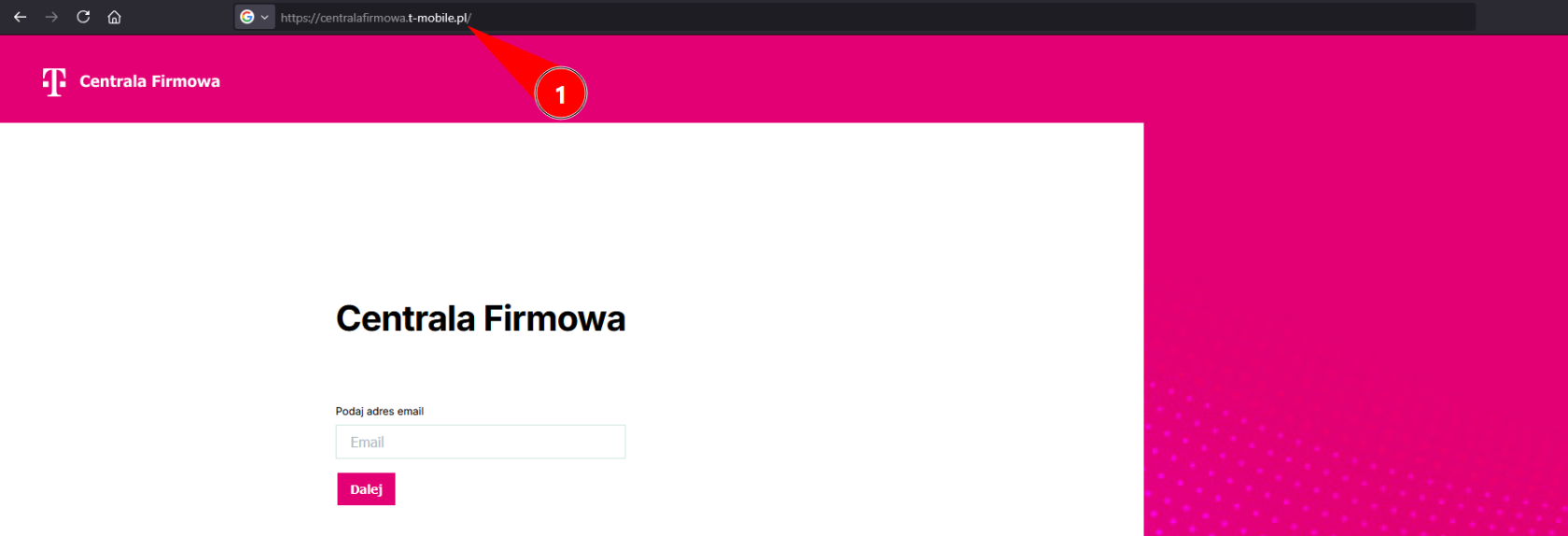
- Wprowadź adres e‑mail administratora.
- Naciśnij Dalej.

- Naciśnij przycisk Nowe hasło, aby przejść do konfiguracji hasła.

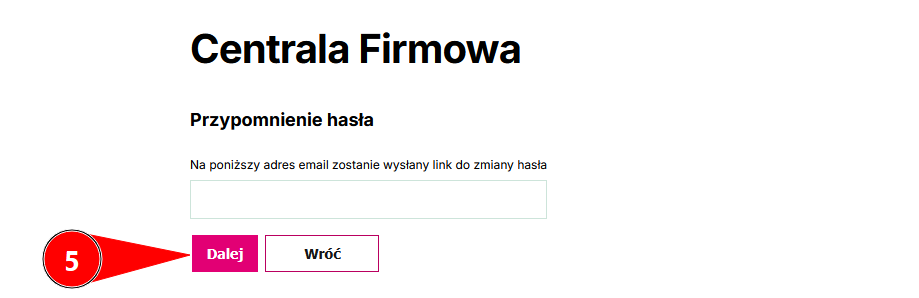
- Naciśnij Dalej, aby wysłać link do konfiguracji nowego hasła, na adres e-mail użyty do logowania.
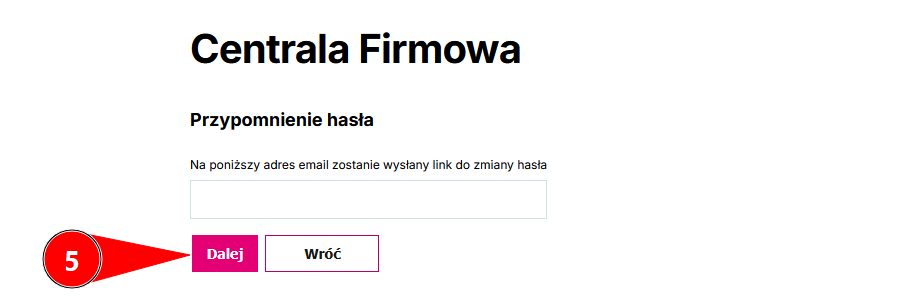
-
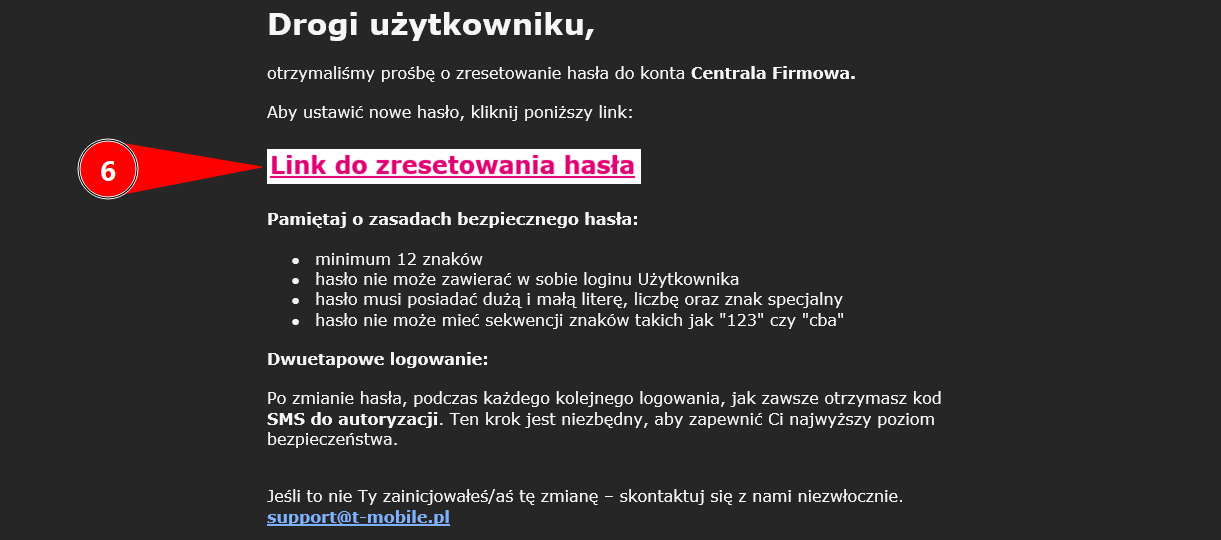
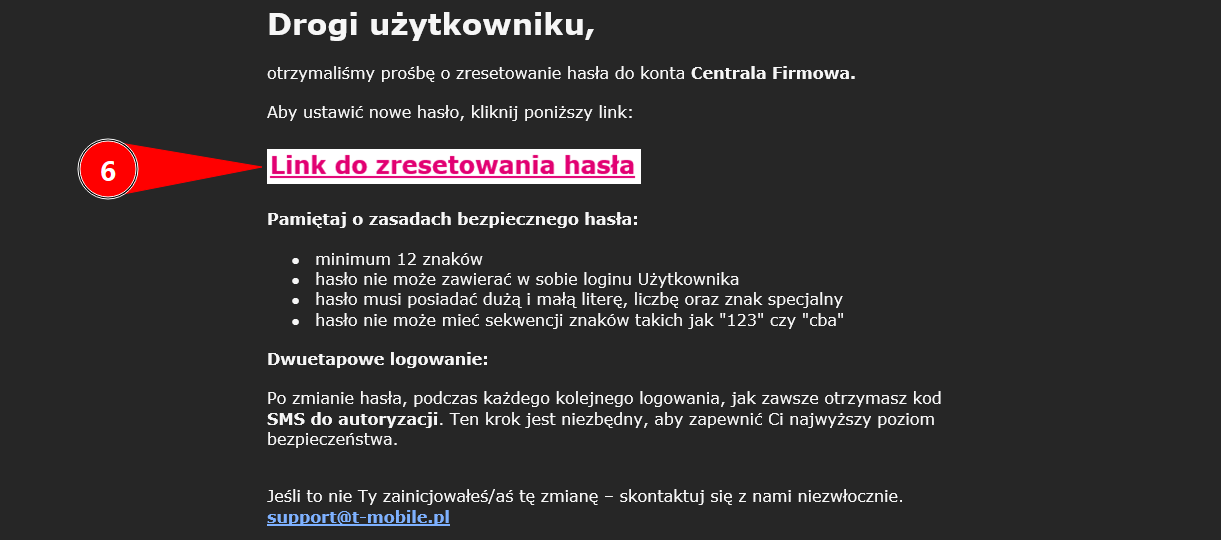
Na swojej poczcie e‑mail otwórz wiadomość „Reset hasła”, a następnie kliknij link do zresetowania hasła.
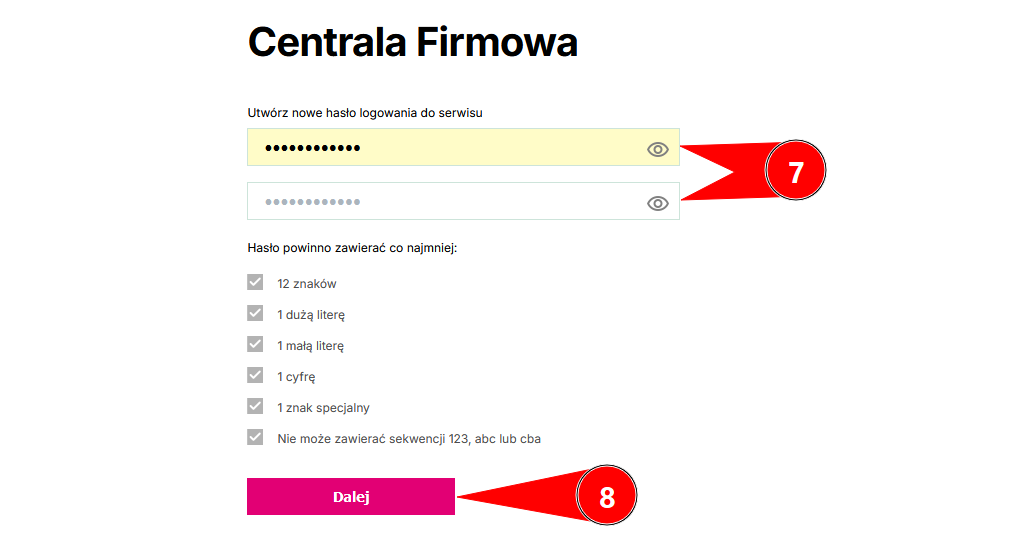
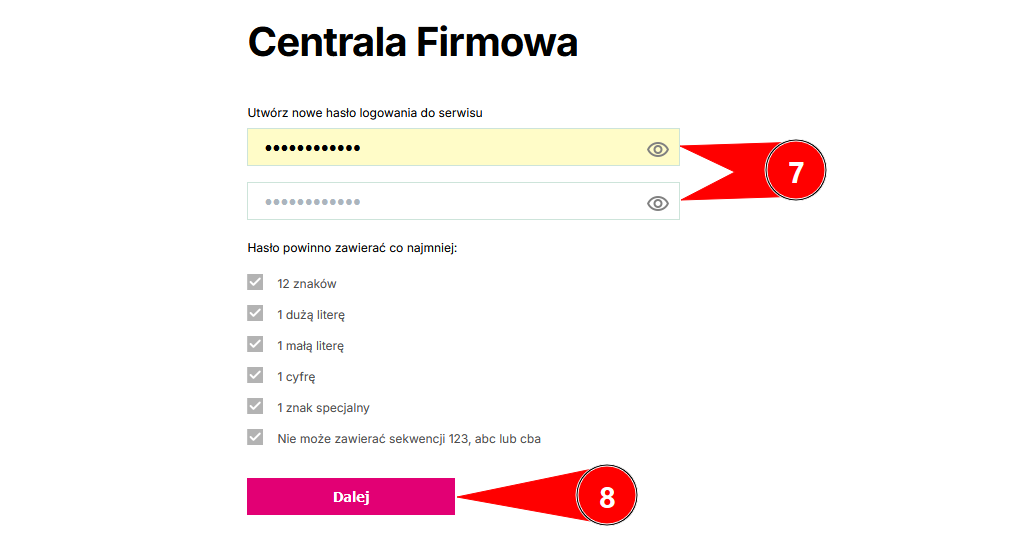
- Wprowadź oraz powtórz nowe hasło.
- Naciśnij Dalej, hasło zostanie zapisane oraz nastąpi przekierowanie do strony logowania.


Logowanie
- Wprowadź adres e-mail.
- Naciśnij Dalej.

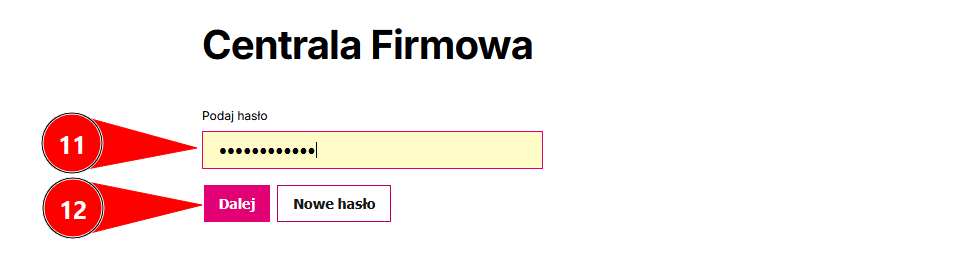
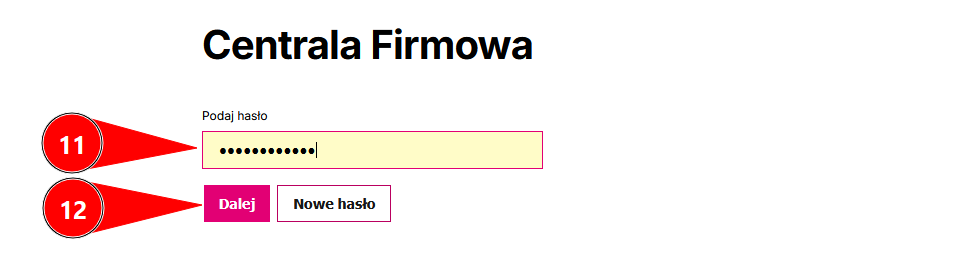
- Wprowadź skonfigurowane wcześniej hasło statyczne.
- Naciśnij Dalej.
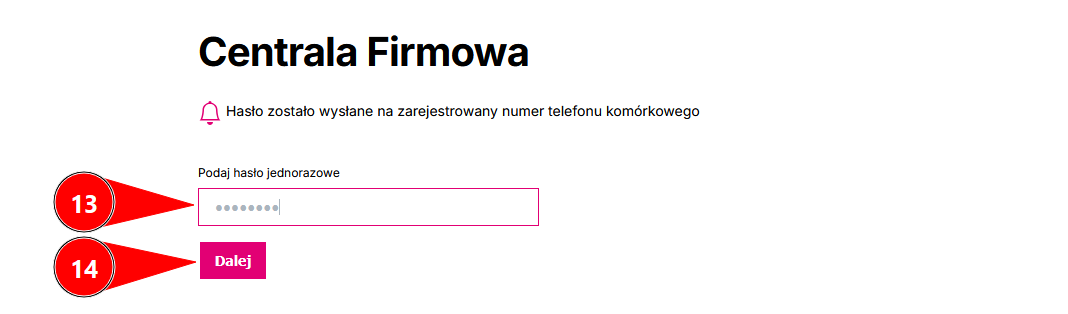
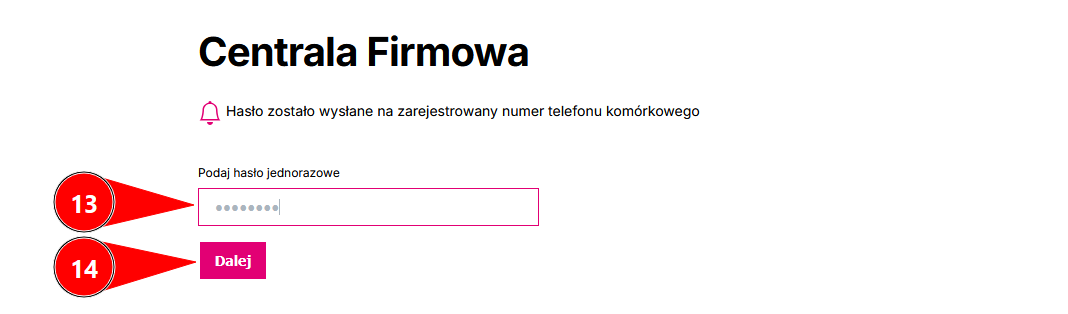
- Wprowadź hasło jednorazowe, które zostało wysłane na numer telefonu przypisany do głównego administratora.
- Naciśnij Dalej.