Książka adresowa prywatna
Książka prywatna jestumożliwia listątworzenie własnej listy kontaktów dodanychwidocznej przezwyłącznie dla administratora, którery sąją widoczneutworzył. tylkoKontakty dlazapisane niegow samego.tej Lista i dodane do niej numeryksiążce nie są widocznedostępne dla innych administratorów korzystających z Platformy Głosowej.osowej
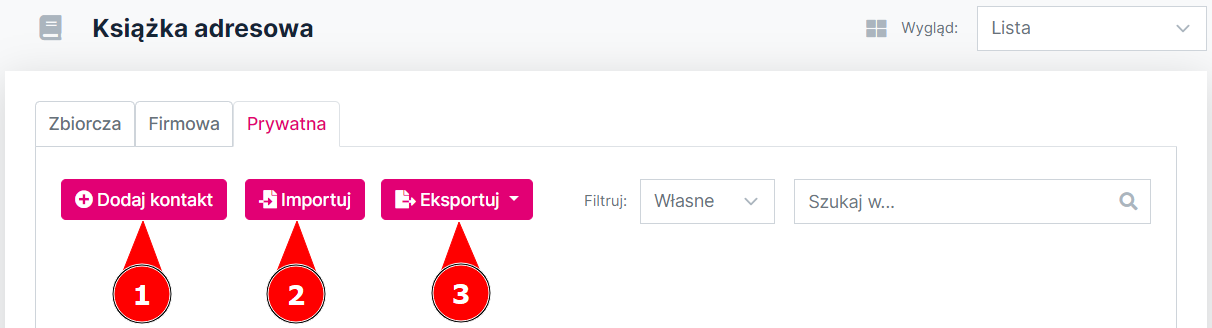
TrzyW głównetym opcjeartykule administratoraznajdziesz winformacje tejo zakładcezarządzaniu to: ◼ Dodanie kontaktów za pomocą przycisku Dodaj kontakt.◼ Import książki adresowej zapisanej w formacie XLS, vCard oraz z książki adresowej Outlooka.◼ Eksport książki w formacie CSV, XLS lub VCF (format zgodny zprywatną książką adresową, Outlooka).importowaniu i eksportowaniu kontaktów oraz działaniach dostępnych dla zapisanych numerów.
OpróczZa tegopomocą tej funkcji możnaesz:
- dodawać prywatne kontakty i zarządzać nimi,
- importować i eksportować książkę adresową,
Funkcja ułatwia organizację codziennej pracy:
- pozwala przechowywać prywatne kontakty oddzielnie od kontaktów firmowych,
- zapewnia większą kontrolę nad własną książką adresową,
Pamiętaj
- Kontakty zapisane w
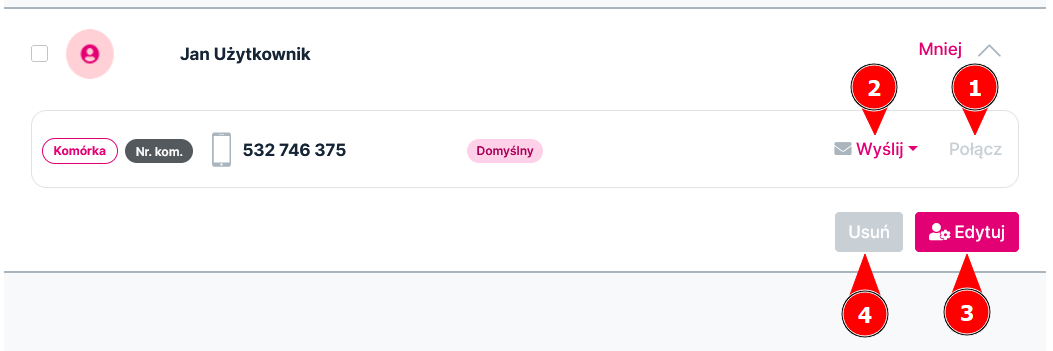
ksiąKsiążcezbiorczejprywatnejAdministratorsąmoże:◼widoczneZainicjowaćpołwyłączeniepomiędzy swoim numerem a wybranym kontaktem.◼Wysłaćwiadomość SMS lub MMS (opcja dostępna tylkocznie dlanumeróadministratora, który je dodał. - Import kontaktów
mobilnych).◼pozwalaEdytowaćszybciejdanyuzupełnićkontakt.◼książkęUsunąćadresowąprywatnywiększąkontaktliczbądodanynumerów.
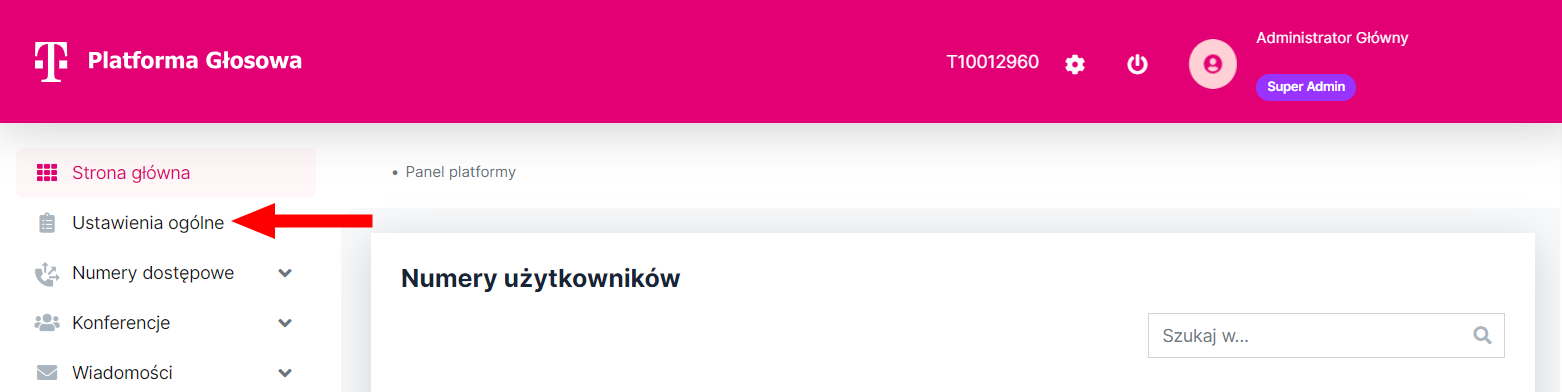
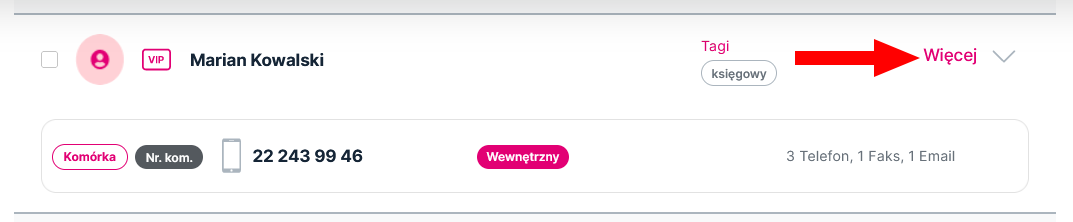
ŚcieżkaPrzejdź dostępudo Książki prywatnej
1.
Ustawienia ogólne.lne
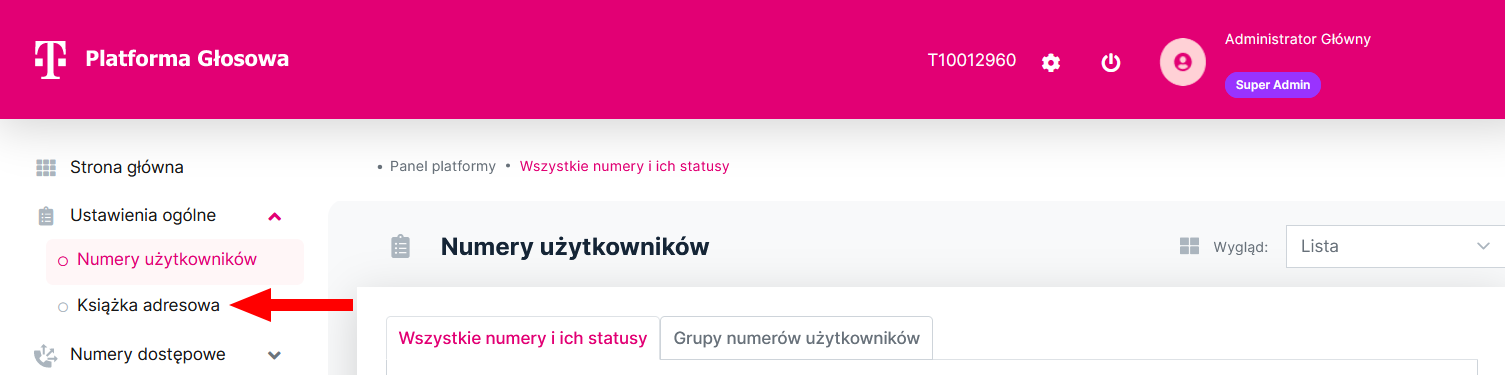
2. Następnie
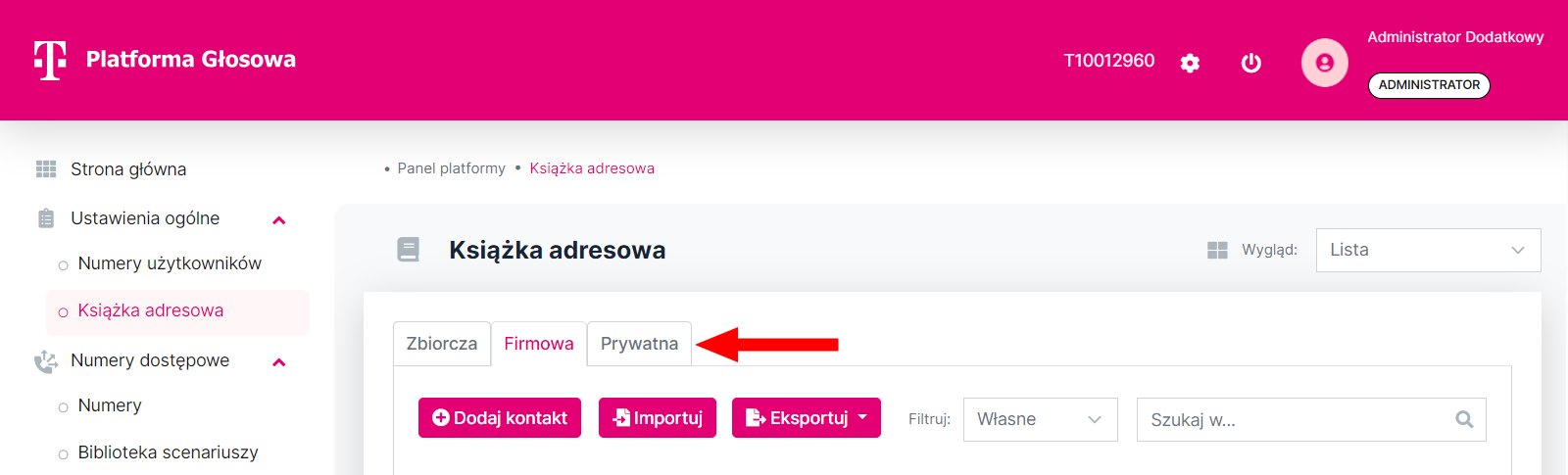
3.
Opis funkcjonalności
1.
- Dodaj nowy kontakt
-Dodanie kontaktu (z numerem zewnętrzny/statusemtrznymVIP)lub nadaj mu status VIP..2. - Zaimportuj
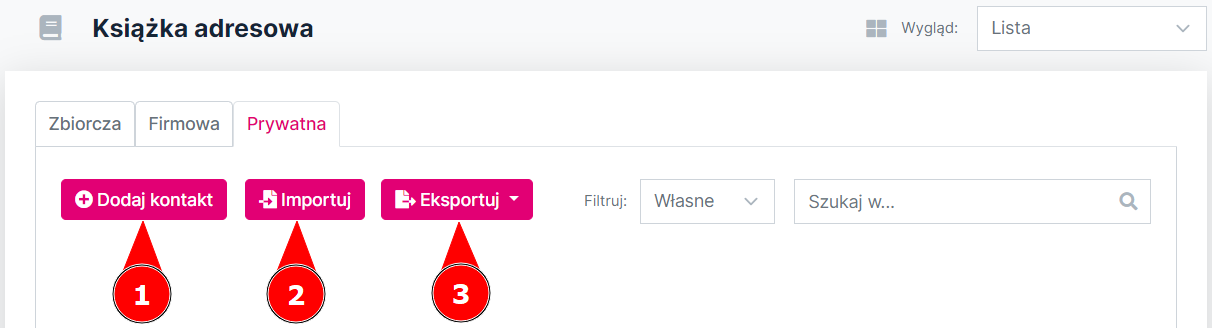
-kontakty zapisane w pliku lub książce adresowej Outlook. ImportWyeksportujKsiąkontakty do pliku lub książki adresowej Outlook..3.
1. ImportujEksportuj
2.
3. Z tego miejsca administrator
1.
Zainicjowaćpołączenieswój pomiędzynumer swoimtelefonu numerem az wybranym kontaktem - Rozpoczęcie połączeniabezpośrednio z poziomu Ksiąksiążki adresowejadresowej..2.(opcjado dostępnawybranego tylkonumeru mobilnego.numerówwybranego mobilnych)kontaktu.-kontakt Wysłaniedodany wiadomoścido zprywatnej poziomu Ksiąksiążki adresowejadresowej..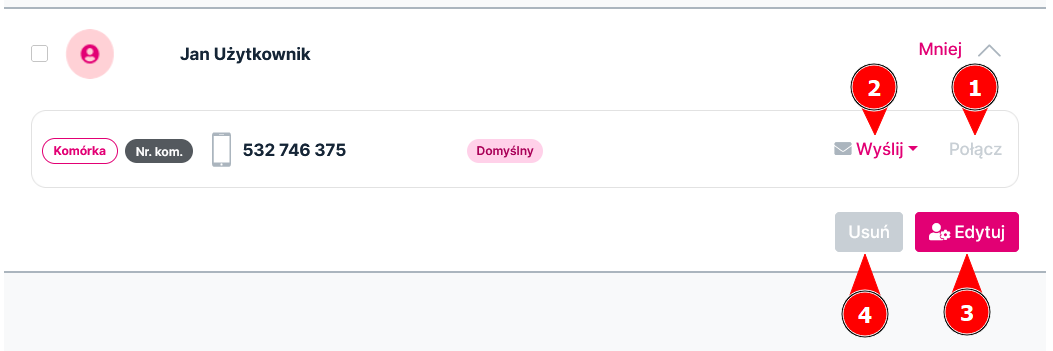
3.Następne Edytowaćkroki
Dodaj kontaktu - Edycja kontaktu.4. Usunąćnowy kontakt (możliwedo tylkoprywatnej dlaksiążki adresowej.
Zaimportuj większą liczbę kontaktów dodanychdo przezksiążki adresowej.
Wyeksportuj kontakty do pliku lub programu Outlook.
administratora)Zobacz także
Połącz -się Usunięciez kontaktukontaktem bezpośrednio z książki adresowejadresowej..