
Książka adresowa firmowa
Główną funkcjonalnością Książkika FirmowejFirmowa jestumożliwia dodaniezarządzanie do Platformy Głosowejlistą kontaktów zewnętrznychw (mogąPlatformie toGłosowej byćGrupa. inneMożesz przechowywać numery firmowe,telefonów numery Kontrahentóklientów, Klientókontrahentów, innych firm oraz prywatne numery pracownikóww, etc.).a także wykonywać połączenia i wysyłać wiadomości bezpośrednio z poziomu książki adresowej. W tym artykule znajdziesz informacje o typach kontaktów, sposobie przejścia do książki firmowej oraz dostępnych działaniach administracyjnych.
Dzięki tej zakładcefunkcji możesz:
- przechowywać kontakty zewnętrzne w jednym miejscu,
- importować i eksportować książkę adresową,
- zarządzać kontaktami oraz inicjować połączenia i wiadomości.
Pamiętaj
- Kontakty domyślne są
widoczne kontakty:◼Domyślne-dodanedodawane automatycznie przezT-T‑Mobile na podstawie zamówieńAbonenta.abonenta◼iFirmowenie-możnadodaneich usunąć. - Usunąć można wyłącznie kontakty dodane ręcznie przez administratora.
- Wysyłanie wiadomoś
ćci SMSlubi MMS(opcjajest dostępnapne tylko dla numerówmobilnych).◼mobilnych.
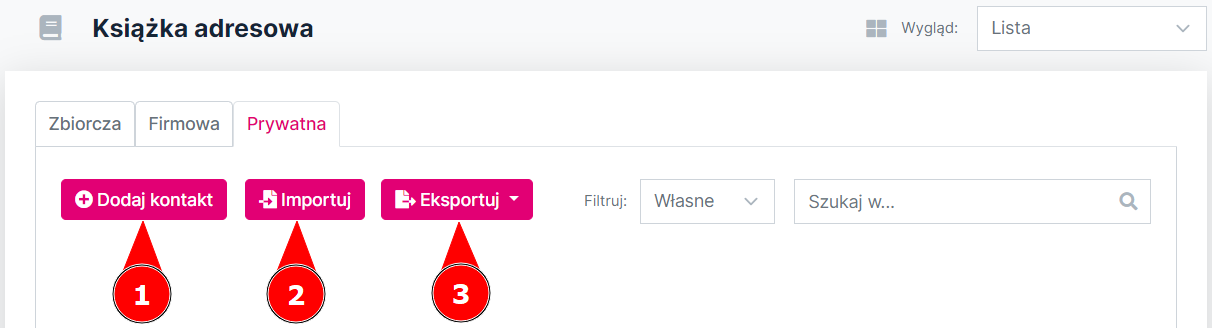
Trzy główne opcje administratora w tej zakładce to: ◼ Dodanie kontaktów za pomocą przycisku Dodaj kontakt.◼ Import kontaktów zapisanych w formacie XLS, vCard lub książki adresowej Outlooka.◼ Eksport kontaktów zapisanych w formacie XLS, vCard lub książki adresowej Outlooka.
Oprócz tego można w książce zbiorczej Administrator może:◼ Zainicjować połączenie pomiędzy swoim numerem a wybranym kontaktem.◼ Wysłać
ŚcieżkaPrzejdź dostępudo Książki Firmowej
1.
Ustawienia ogólne.lne
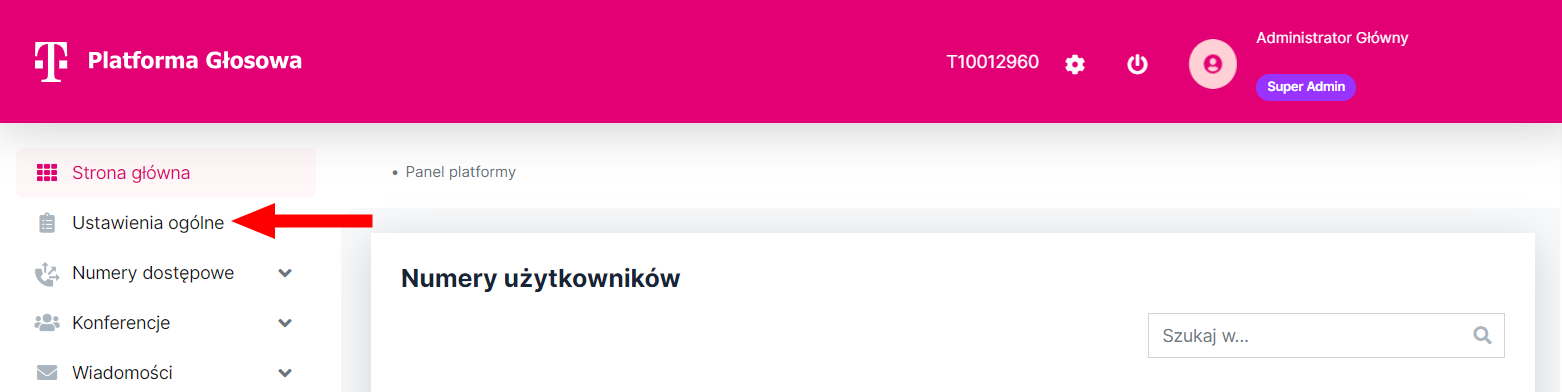
2.
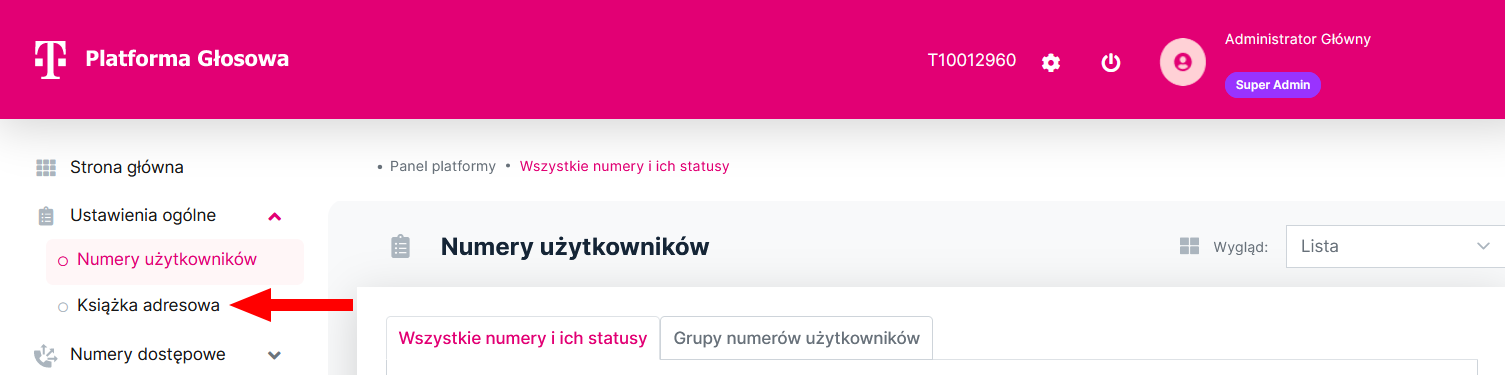
3.
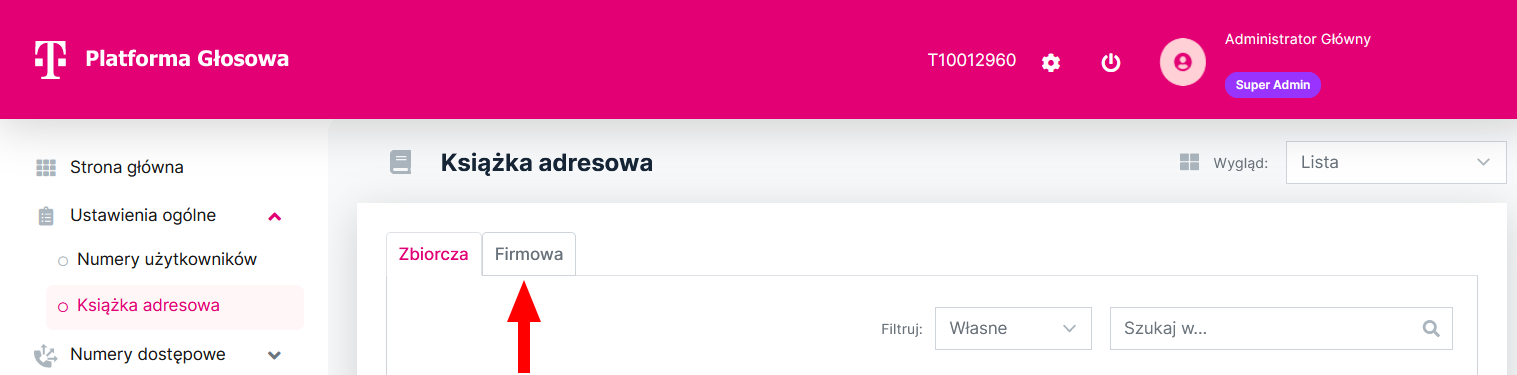
Opis funkcjonalności
W książce firmowej dostępne są dwa typy kontaktów:
1.Domyślne - dodawane automatycznie przez T‑Mobile na podstawie zamówień abonenta.- Firmowe - dodawane ręcznie przez administratora.
- Na górze strony znajdują się trzy
przyciski,przyciskifunkcjaumożliwiającekażdegozarządzaniezkontaktami:nich1.Dodaj kontakt -DodanieDodajkontaktunowy(kontakt z numerem zewnętrzny/statusemtrznymVIP)lub nadaj mu status VIP..2.- Importuj -
ImportZaimportujKsiąkontakty zapisane w pliku lub z książki adresowej Outlook..3. - Eksportuj -
EksportWyeksportujKsiąkontakty do pliku lub książkiadresowej.adresowej Outlook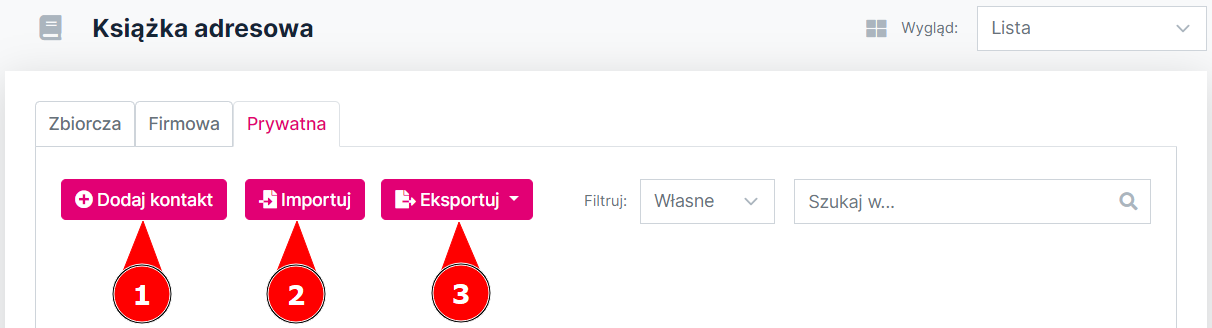
została opisana w oddzielnej instrukcji:2.
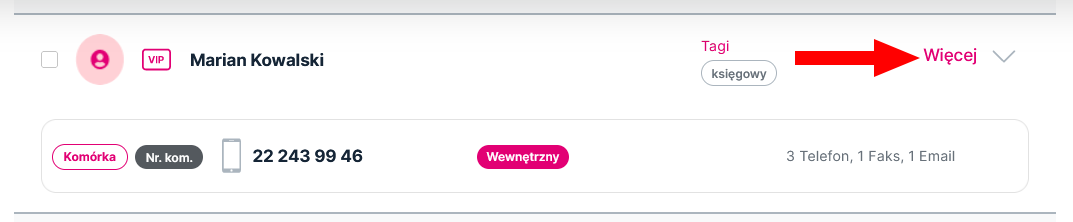
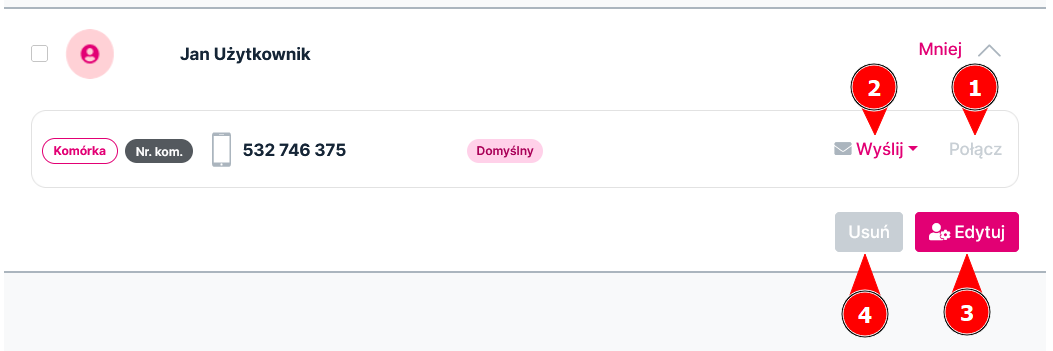
- Po kliknięciu Więcej przy wybranym
numerzekontakcierozwiniezostaniesięwyświetloneoknomenuzdodatkowychdodatkowymidziałań.opcjami.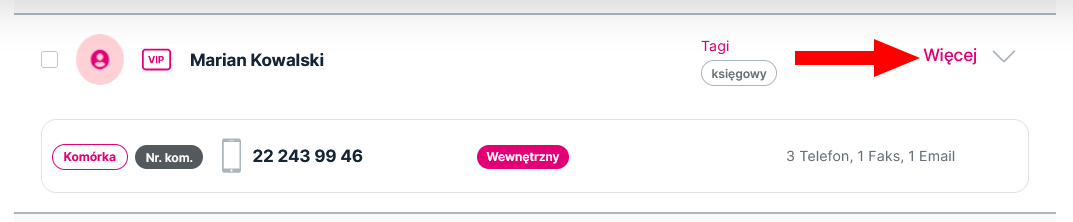
- Administrator moż
e:e1.wykonać następujące działania:- Zainicjować połączenie
pomiędzy-swoimPołącznumeremswójanumer telefonu z wybranym kontaktem bezpośrednio z książki adresowej. - Wysłać SMS lub MMS -
RozpoczęcieWyślijpołączeniawiadomość do wybranego numeru mobilnego z poziomuKsiąksiążkiadresowejadresowej.. 2.EdytowaćWysłaćkontakt - Zmień dane zapisane dla wybranego kontaktu.- Usunąć kontakt - Usuń kontakt dodany przez administratora z książki adresowej.
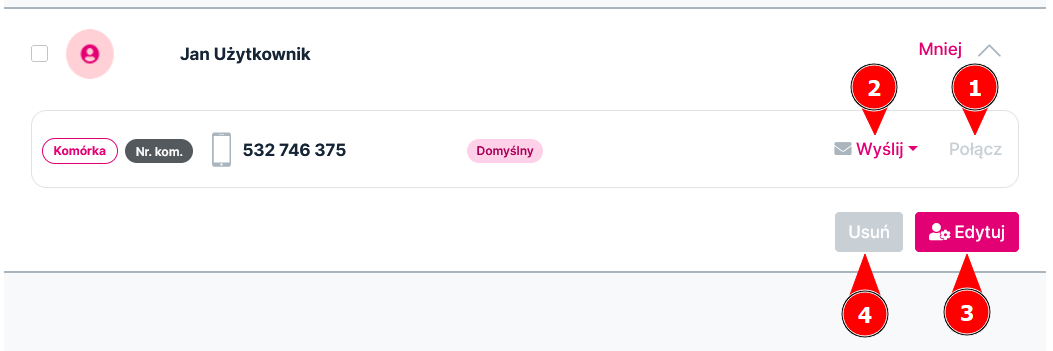
- Zainicjować połączenie
3. Z tego miejsca administrator
Następne kroki
Dodaj nowy kontakt z numerem zewnętrznym lub statusem VIP.
Zaimportuj większą liczbę kontaktów do książki adresowej.
Wyeksportuj kontakty do pliku lub programu Outlook.
Zobacz także
Rozpocznij połączenie bezpośrednio z książki adresowej.
Wyślij wiadomość SMS lub MMS (opcja dostępna tylko dla numerów mobilnych) - Wysłanie wiadomości z poziomu Książki adresowej.3. Edytować dane kontaktu - Edycja kontaktu.4. Usunąć kontakt (możliwe tylko dla kontaktów dodanych przez administratora) - Usunięcie kontaktu z książki adresowejadresowej..