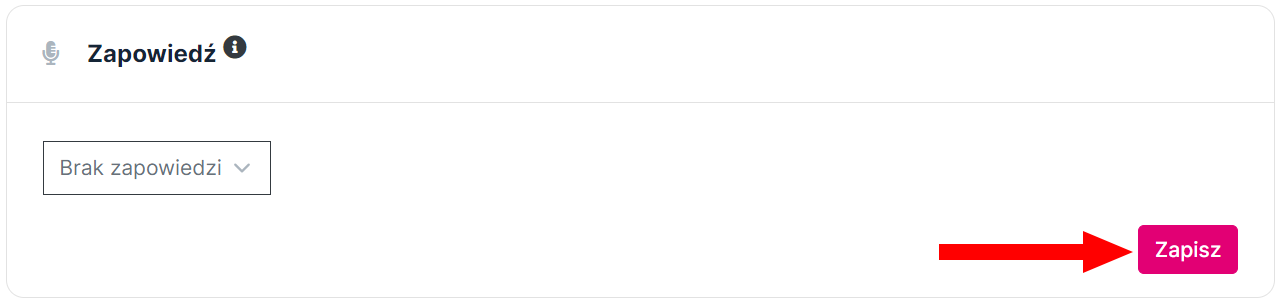
Konfiguracja zapowiedzi - Zapowiedź tymczasowa
Zapowiedź tymczasowa jest odtwarzana po zapowiedzi głównej w określonym przedziale czasowym. Może być to informacja o zamknięciu sklepu z powodu remontu.
Zapowiedź tymczasową można dodać tylko, kiedy jest ustawiona Zapowiedź główna.
Dostępne opcje ustawienia zapowiedzi tymczasowej, są takie same jak dla zapowiedzi głównej, czyli:¡◼ Brak zapowiedzi.¡◼ Zapowiedź - wygenerowany komunikat głosowy za pomocą zamiany tekstu na mowę. Dostępny w języku polskim, angielskim lub polsko-angielskim,¡◼ Plik dźwiękowy - możliwość wgrania gotowego pliku dźwiękowego w formacie WAV lub MP3. Istnieje również możliwość wykorzystania wygenerowanej wcześniej zapowiedzi, o ile została ona zapisana w bibliotece.
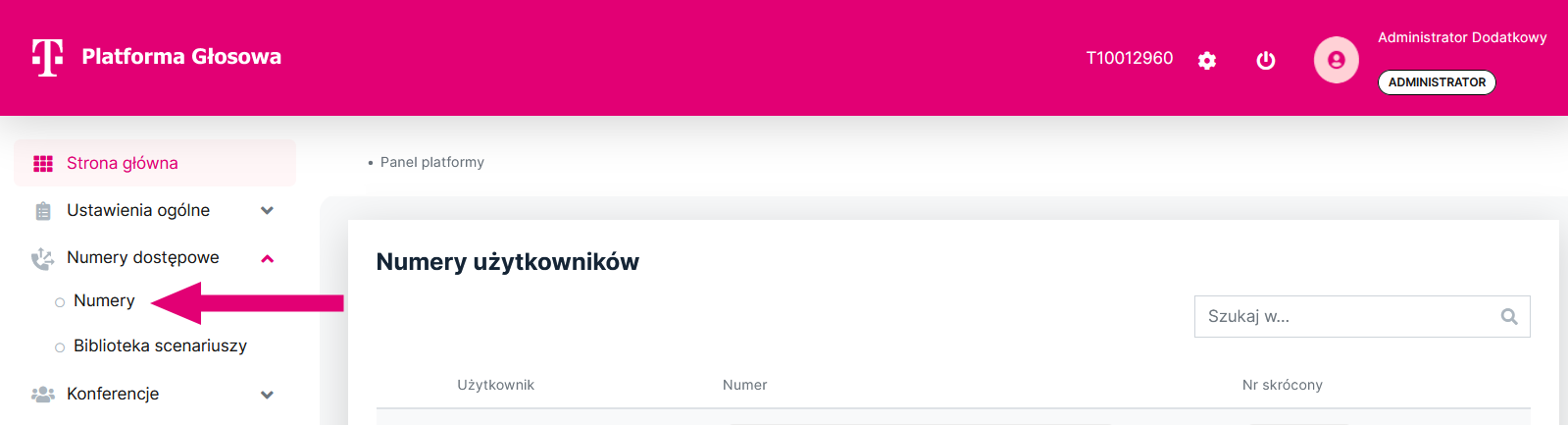
Ścieżka dostępu
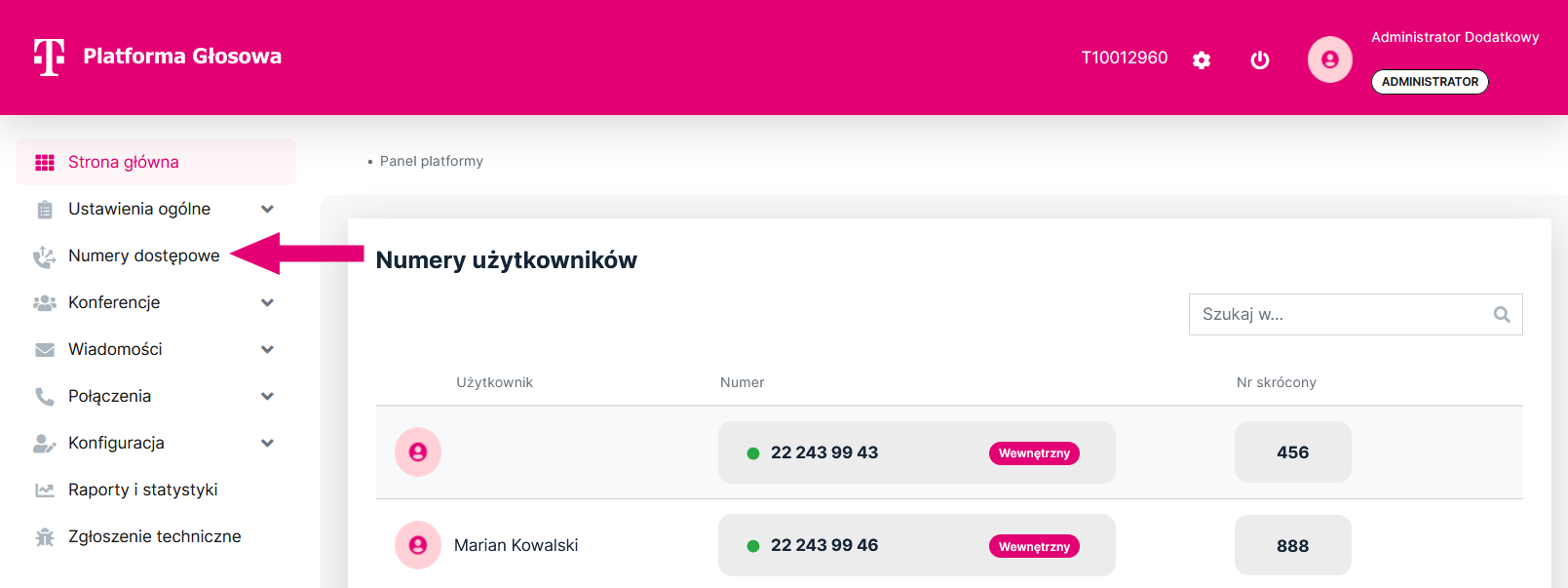
2. Następnie Numery.
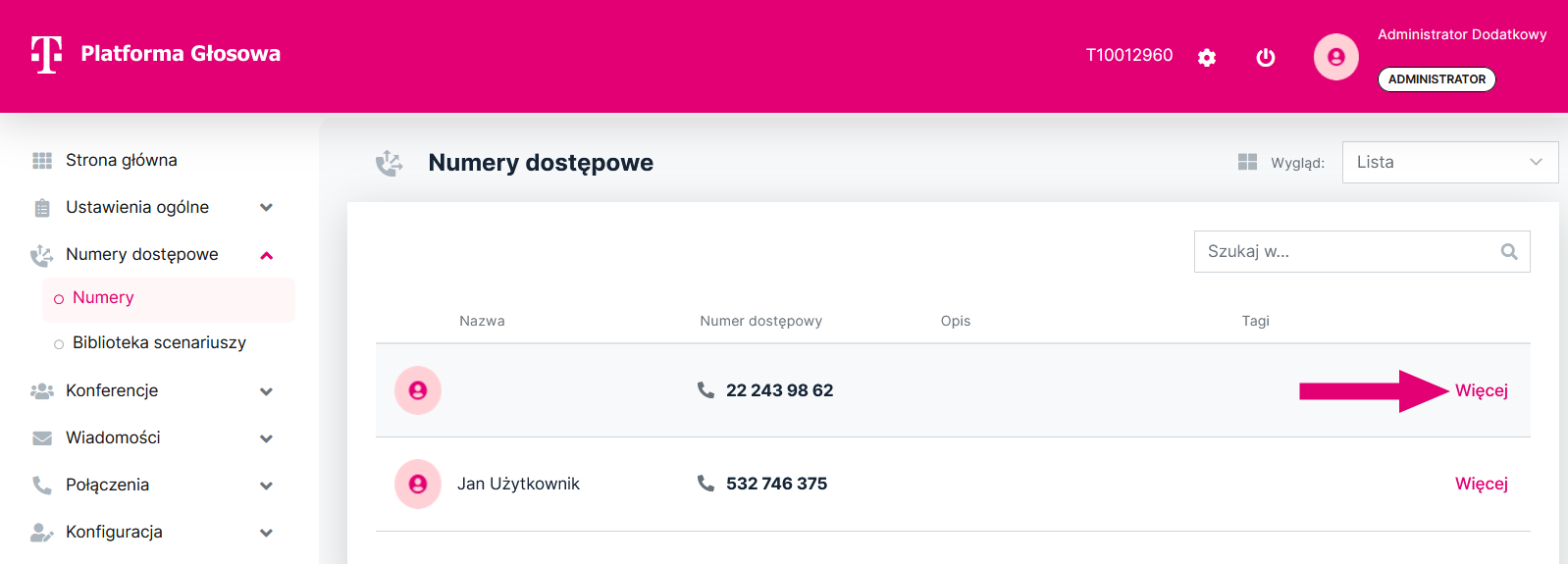
3. Obok wybranego numeru, który chcesz skonfigurować, naciśnij Więcej.
4. Przewiń stronę do sekcji Ustawienia zapowiedzi.
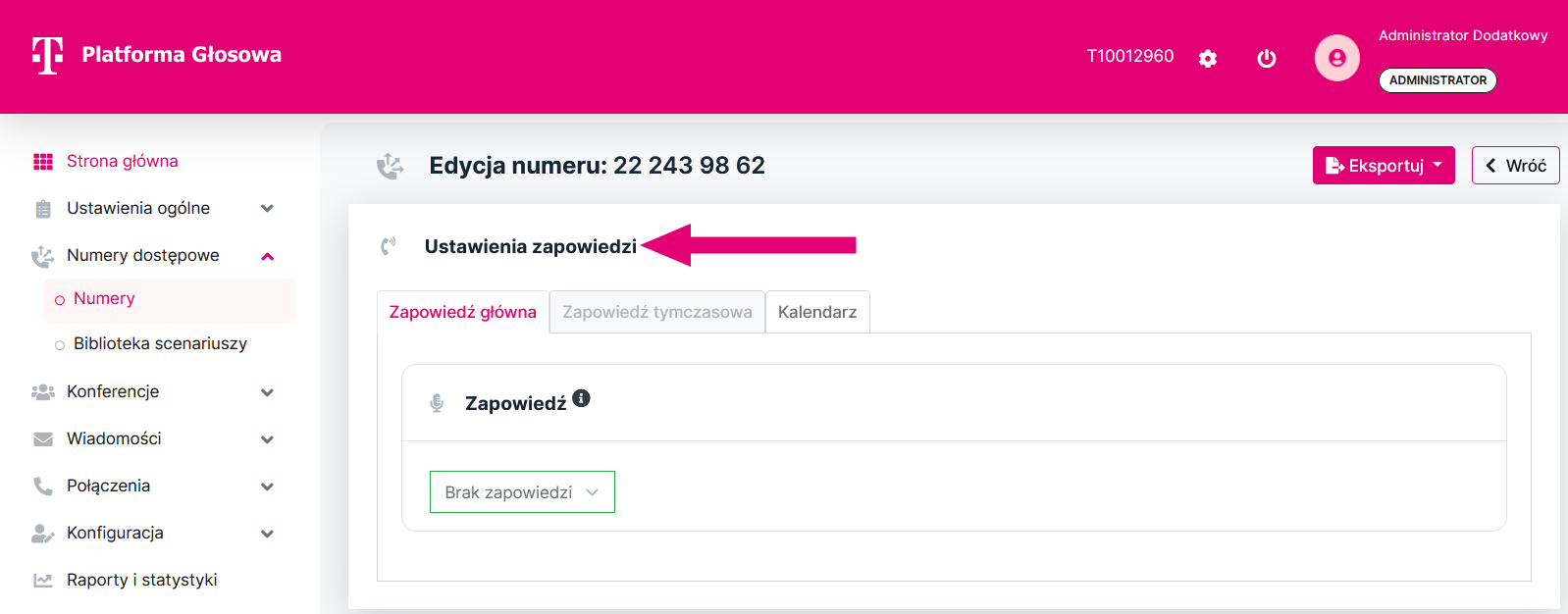
5. Przejdź do zakładki Zapowiedź tymczasowa.
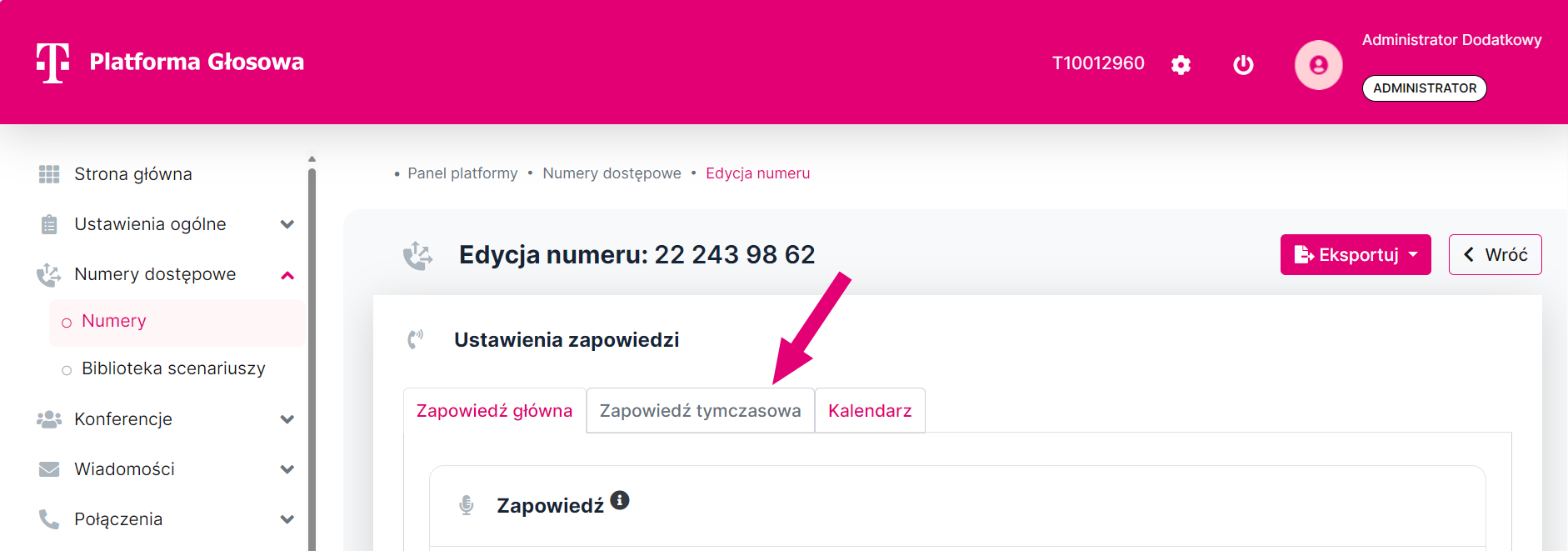
Konfiguracja zapowiedzi
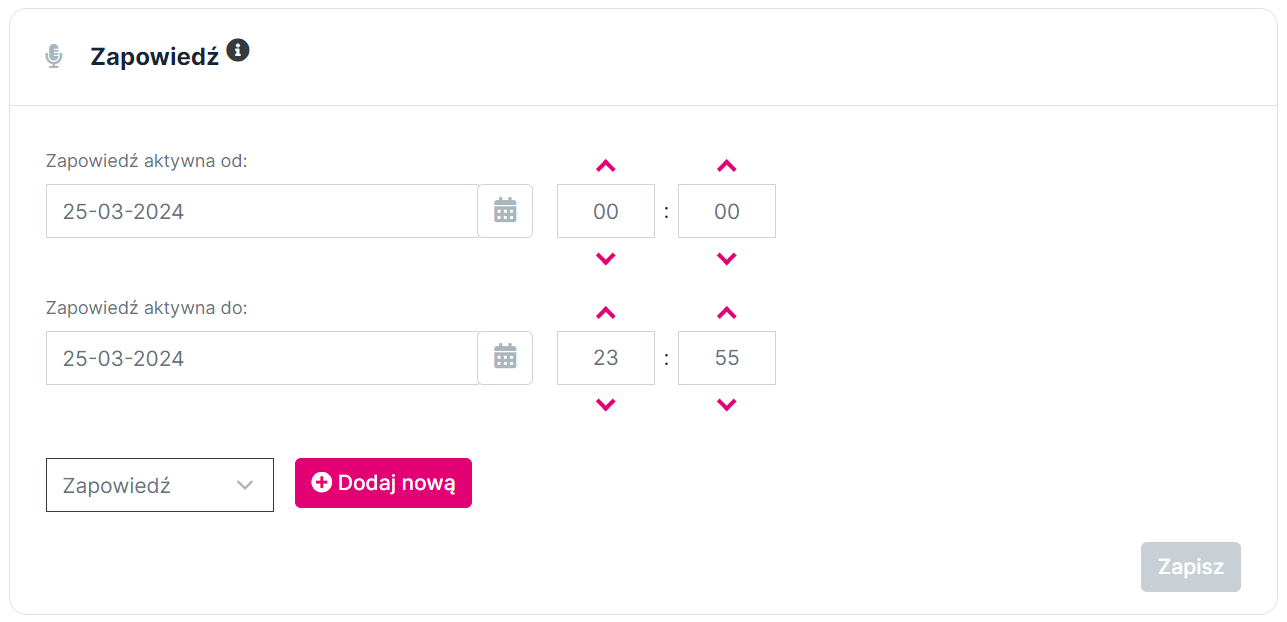
Ustaw od/do jakiej daty oraz godziny będzie aktywna zapowiedź tymczasowa. Następnie wygeneruj lub wgraj odgrywany komunikat.
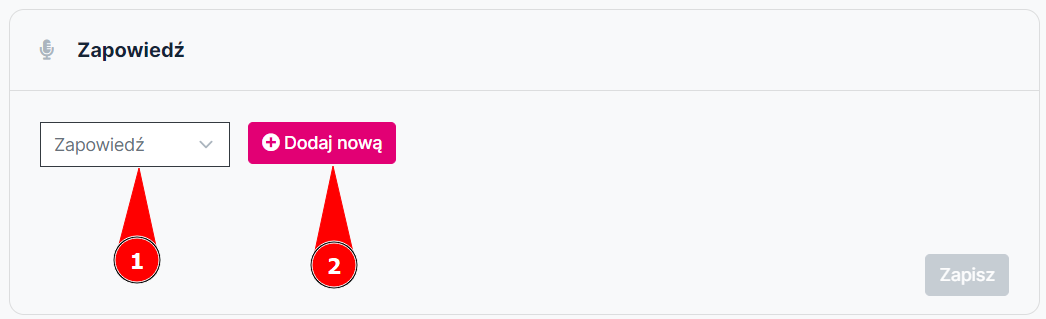
Zapowiedź - wygenerowanie komunikatu za pomocą zamiany tekstu na mowę
1. Z rozwijanej listy wybierz Zapowiedź.
2. Naciśnij Dodaj nową.
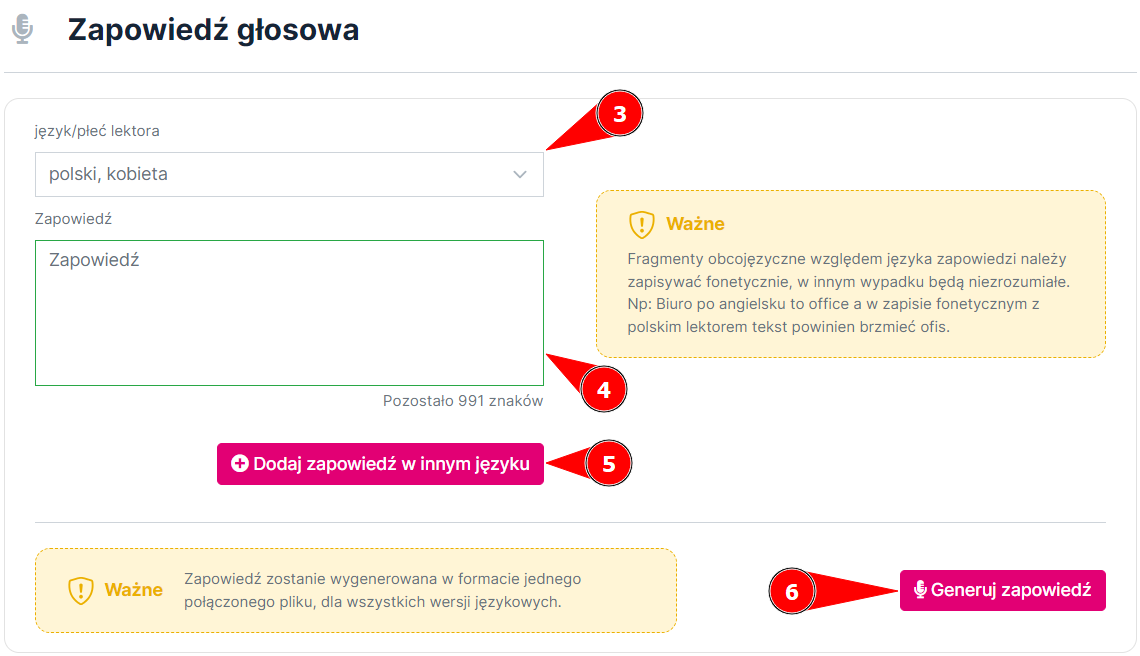
3. Wybierz język i płeć lektora.
4. Wprowadź zapowiedź.
Fragmenty obcojęzyczne względem języka zapowiedzi należy zapisywać fonetycznie, w innym wypadku będą niezrozumiałe. Np. "biuro" po angielsku to "office" a w zapisie fonetycznym z polskim lektorem tekst powinien brzmieć "ofis".
5. (Opcjonalne) Dodaj zapowiedź w innym języku.
6. Wygeneruj zapowiedź.
Jeżeli stworzyłeś zapowiedź w dwóch językach, zostanie ona złączona w jeden plik dźwiękowy.
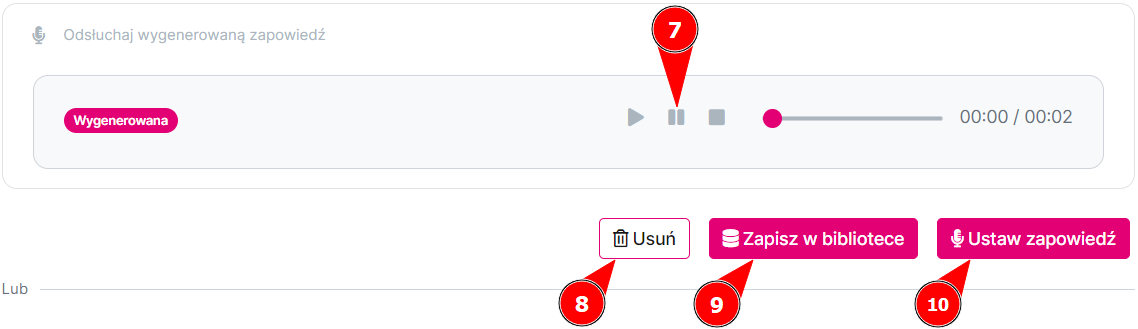
7. (Opcjonalne) Sprawdź jakość wygenerowanej zapowiedzi.
8. (Opcjonalne) Usuń zapowiedź.
9. (Opcjonalne) Zapisz zapowiedź w bibliotece, aby wykorzystać ją w przyszłości.
10. Ustaw zapowiedź.
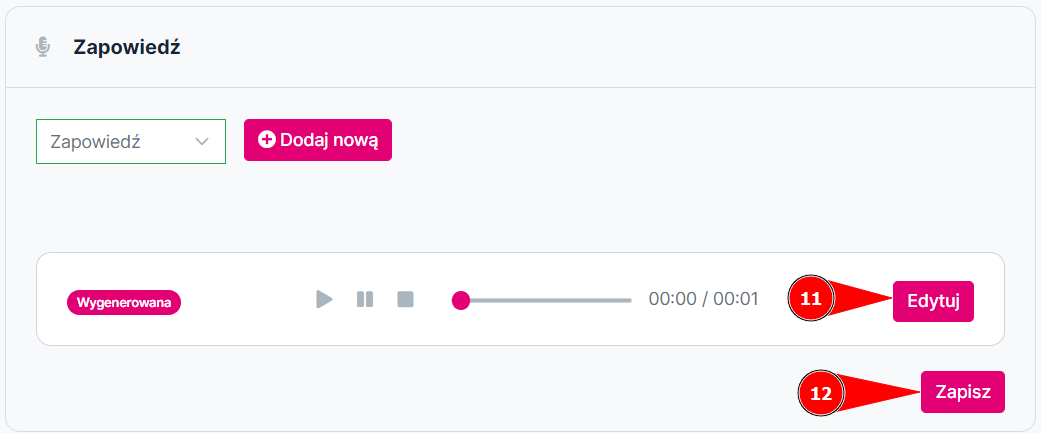
11. (Opcjonalne) Edytuj zapowiedź.
12. Zapisz wybranie nowej zapowiedzi.
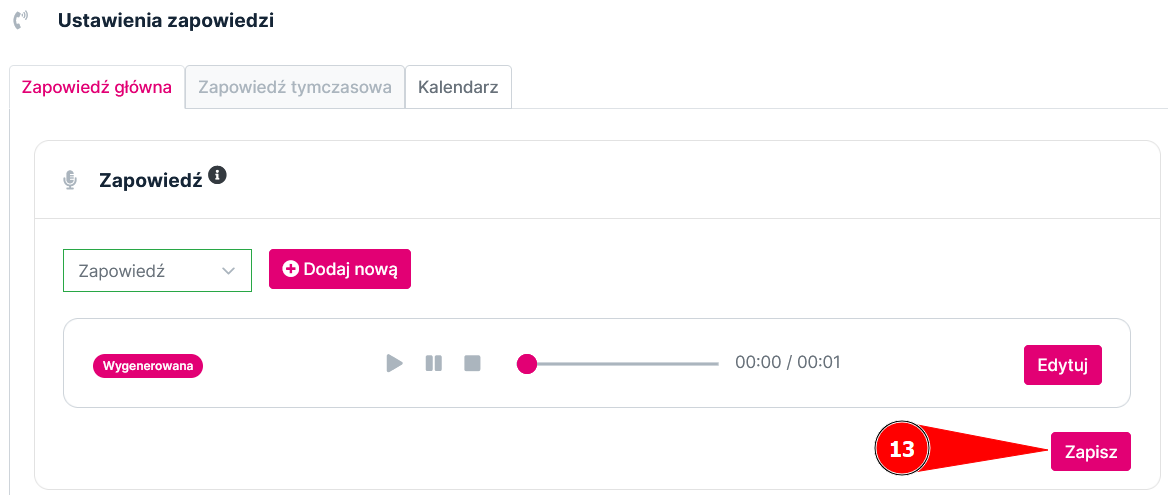
13. Zapisz zmiany.
14. Sprawdź działanie zapowiedzi, dzwoniąc na numer dostępowy.
Plik dźwiękowy - wgranie gotowego pliku z komputera
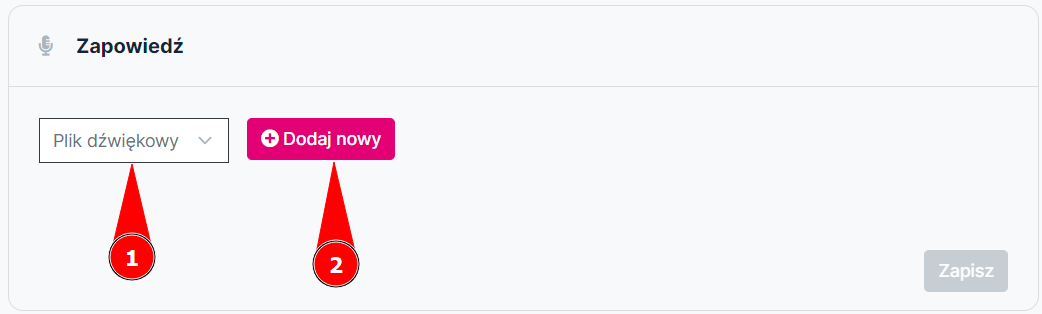
1. Z rozwijanej listy wybierz Plik dźwiękowy.
2. Naciśnij Dodaj nową.
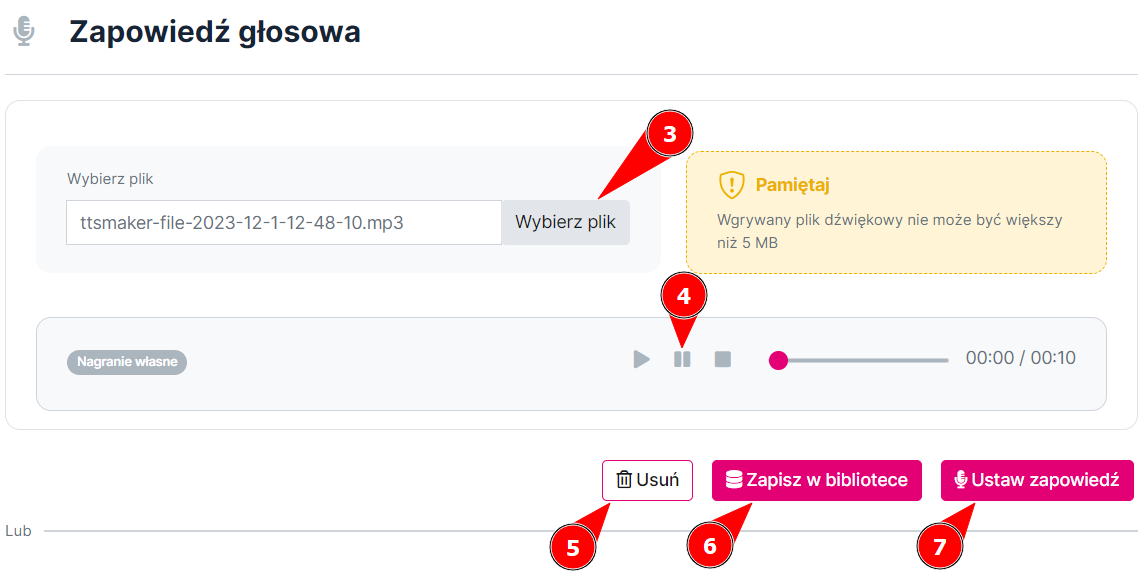
3. Wybierz plik dźwiękowy ze swojego komputera.
4. (Opcjonalne) Sprawdź jakość wgranej zapowiedzi.
5. (Opcjonalne) Usuń zapowiedź.
6. (Opcjonalne) Zapisz zapowiedź w bibliotece, aby wykorzystać ją w przyszłości.
7. Ustaw zapowiedź.
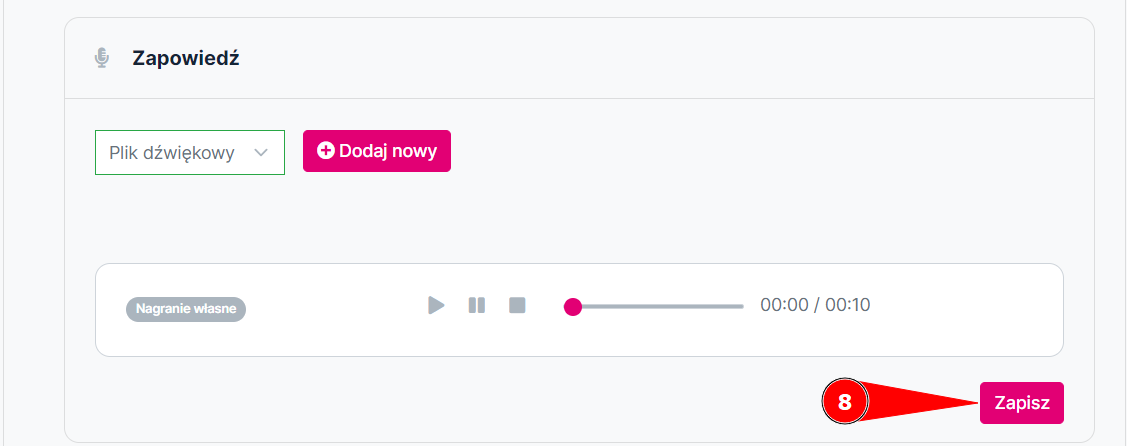
 8. Zapisz wybranie nowej zapowiedzi.
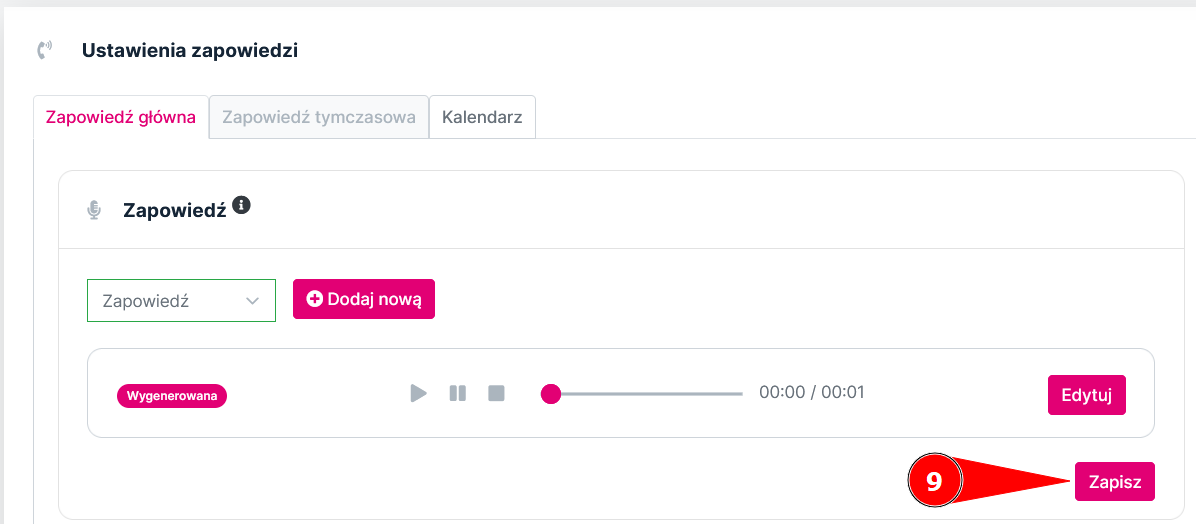
9. Zapisz zmiany.
10. Sprawdź działanie zapowiedzi, dzwoniąc na numer dostępowy.
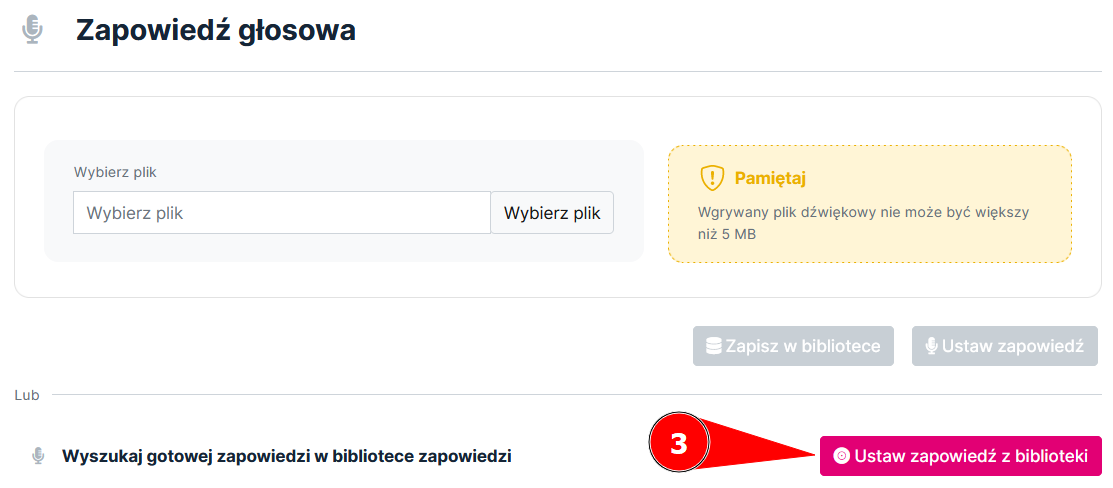
Zapowiedź z biblioteki - wykorzystanie zapowiedzi zapisanej w bibliotece PGG
1. Z rozwijanej listy wybierz Plik dźwiękowy.
2. Naciśnij Dodaj nową.
3. Naciśnij Ustaw zapowiedź z biblioteki
4. (Opcjonalne) Sprawdź jakość wgranej zapowiedzi.
5. (Opcjonalne) Usuń zapowiedź z biblioteki.
6. Ustaw zapowiedź.
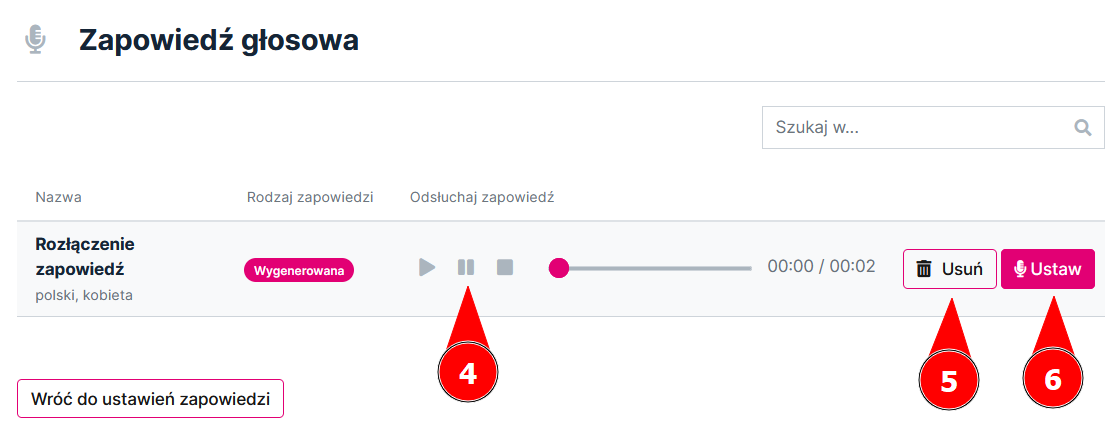
7. Zapisz zmiany.
8. Sprawdź działanie zapowiedzi, dzwoniąc na numer dostępowy.
Usunięcie zapowiedzi
1. Z rozwijanej listy wybierz Brak zapowiedzi.
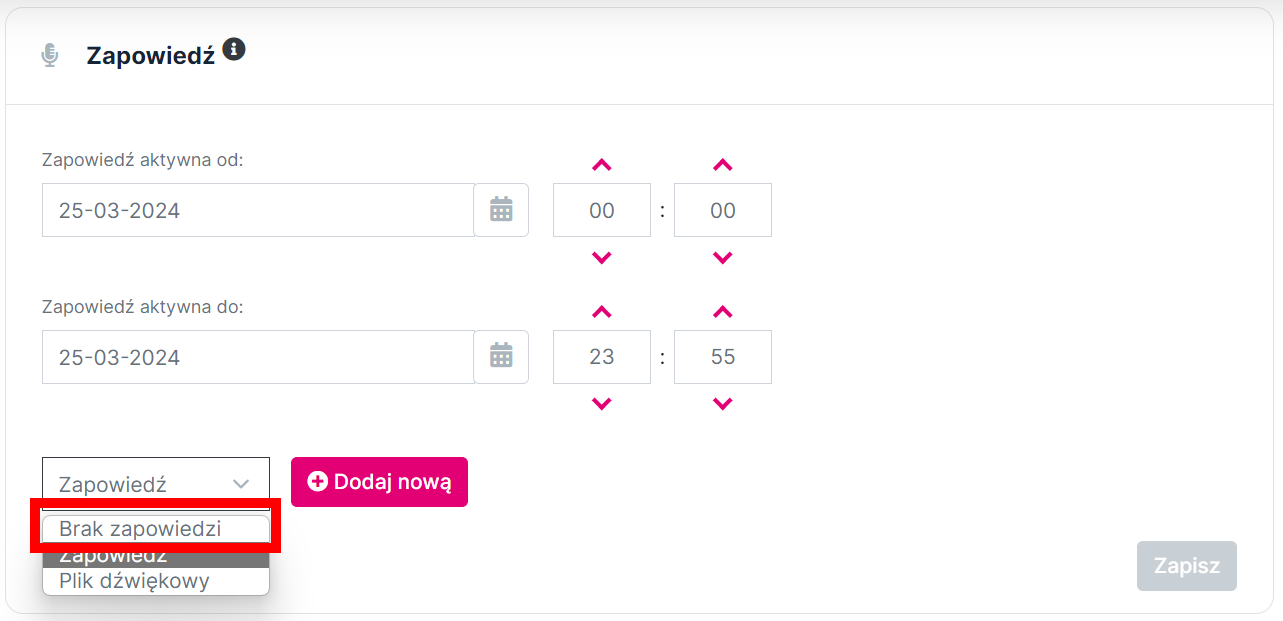
2. Zapisz zmiany.