Informowanie o nagrywaniu połączeń przychodzących bezpośrednio na numer użytkownika
Poinformuj osoby, które wykonują połączenia bezpośrednio na numery użytkowników w Twojej grupie, dodając automatycznie odtwarzany komunikat. Ta informacja będzie odtwarzana tylko dla połączeń bezpośrednich, połączenia przekazane przez numer dostępowy, nie będą zawierały tego komunikatu.
Możliwość konfiguracji automatycznego komunikatu o nagrywaniu połączeń jest możliwa dla:
- Wszystkich połączeń przychodzących na numery użytkowników.
- Połączeń przychodzących na wybrane numery użytkowników.
Wymaganie wstępne
Do nagrywania połączeń i automatycznego odtwarzania komunikatu o nagrywaniu połączeń przychodzących bezpośrednio na numery użytkowników należy zakupić usługę Nagrywanie PRO.
Włącz nagrywanie bezpośrednich połączeń przychodzących: link.
Konfiguracja
Automatyczny komunikat dla wszystkich numerów
Poinformuj osoby, które wykonują połączenia na numery użytkowników o nagrywaniu, dodając automatycznie odtwarzany komunikat dla wszystkich połączeń przychodzących.
- Z menu po lewej stronie wybierz Konfigurację.
- Następnie Ustawienia.

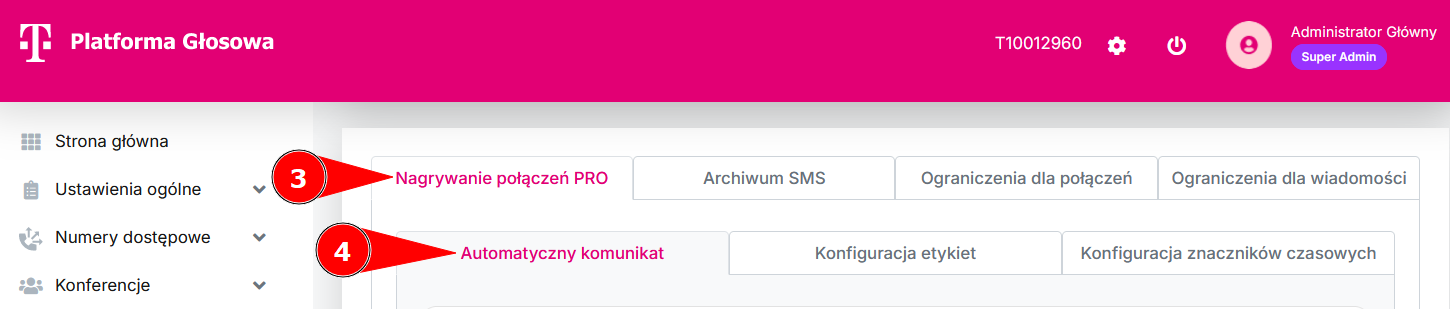
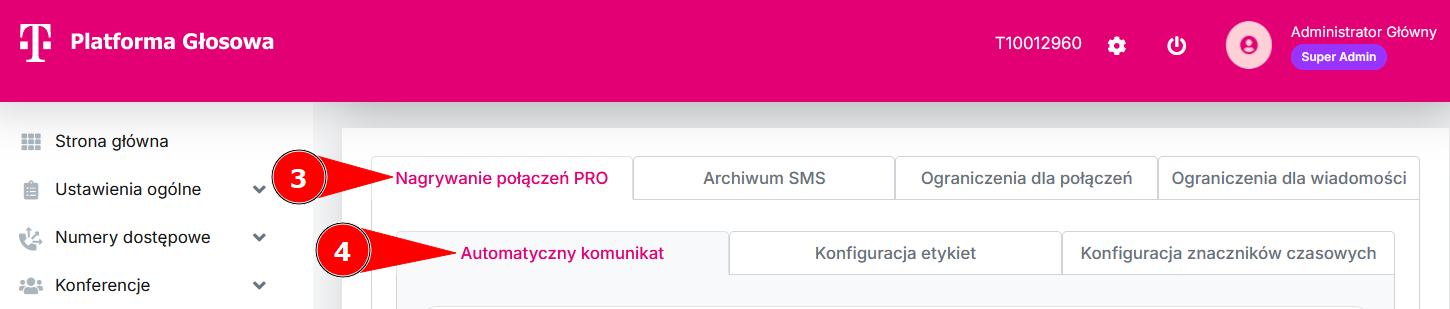
- Przewiń stronę do sekcji z ustawieniami i wybierz Nagrywanie połączeń PRO.
- Wybierz zakładkę Automatyczny komunikat.
- Przejdź do okna Bezpośrednie połączenia przychodzące do użytkowników.
- Wybierz z listy Zapowiedź lub Plik dźwiękowy.
- Naciśnij Dodaj nową/Dodaj nowy.



Zapowiedź
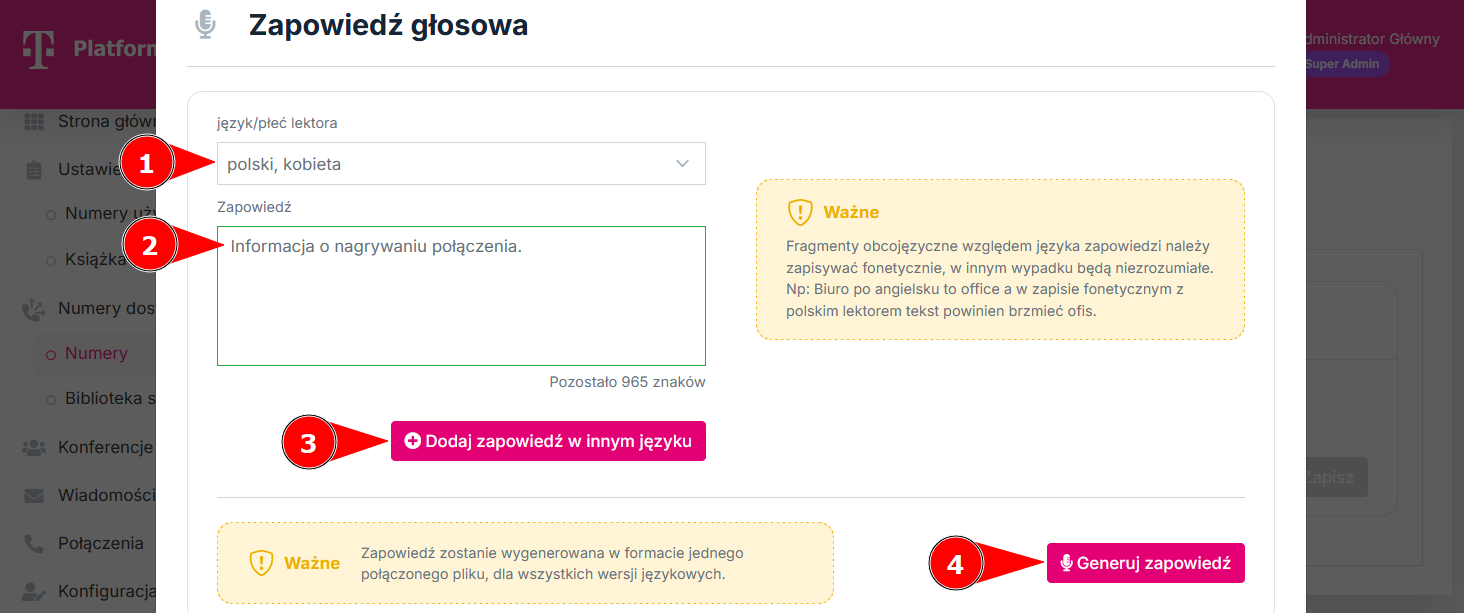
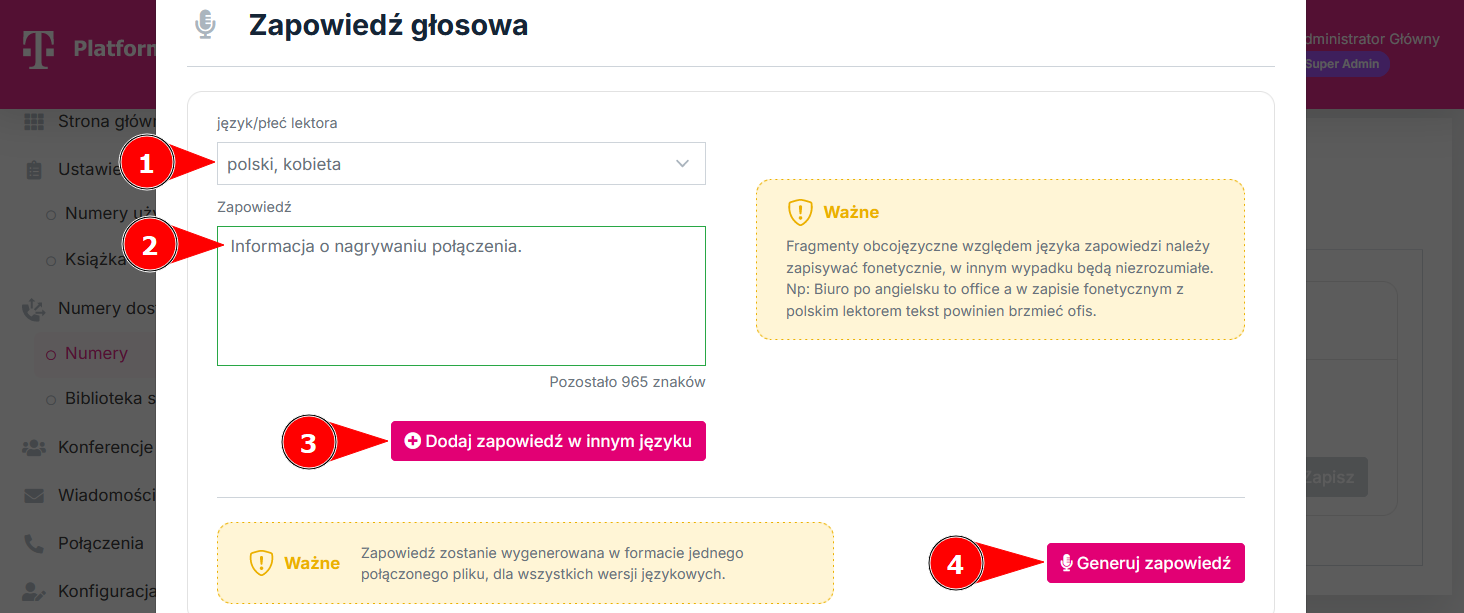
Wygeneruj zapowiedź za pomocą wbudowanego modułu zamiany tekstu na mowę.
- Wybierz język i płeć lektora.
- Wprowadź treść zapowiedzi. Pamiętaj, że nadpisujesz starą zapowiedź i możesz ją stracić.
- (Opcjonalne) Dodaj zapowiedź w innym języku. Zapowiedzi w obu językach zostaną połączone w jeden plik.
- Wygeneruj zapowiedź.
- (Opcjonalne) Odsłuchaj zapowiedź.
- Ustaw zapowiedź.

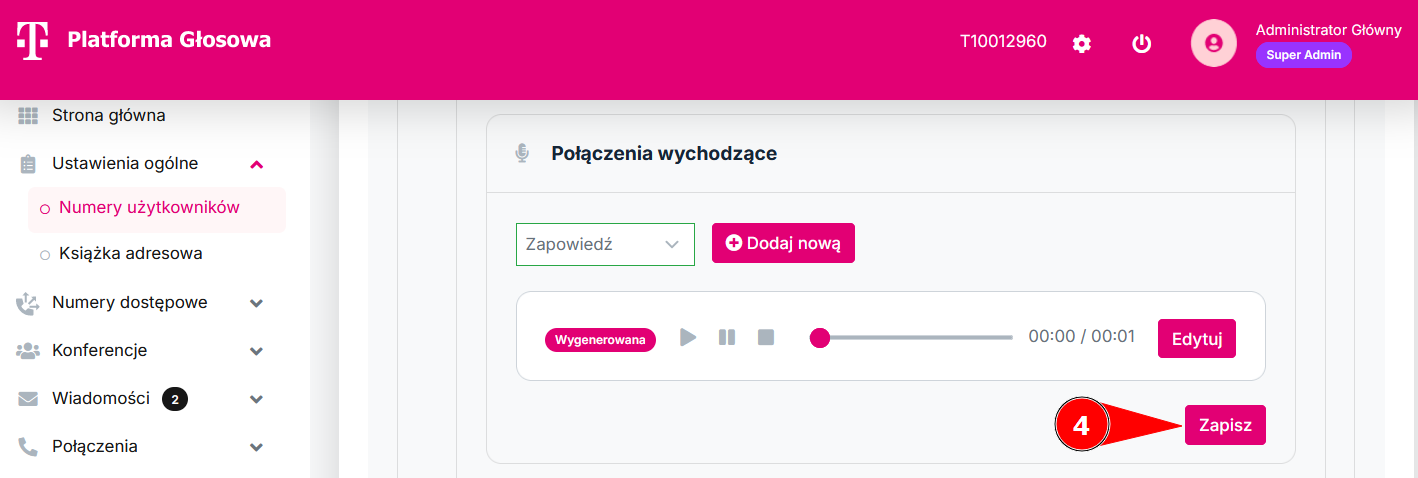
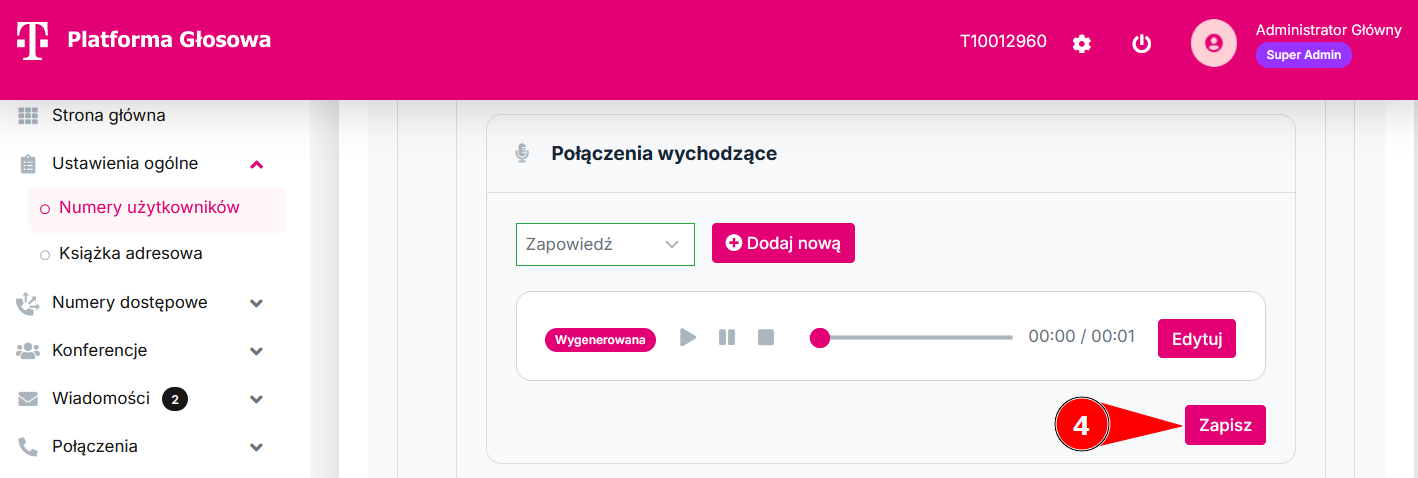
- Zapisz ustawienie nowej zapowiedzi.



Plik dźwiękowy
Wgraj utworzony przez siebie plik dźwiękowy z zapowiedzią.
- Wybierz plik z zapowiedzią z komputera. Pamiętaj, że nadpisujesz starą zapowiedź i możesz ją stracić. W pliku powinna się znaleźć obecnie używana zapowiedź z dodaną informacją o nagrywaniu.
- (Opcjonalne) Odsłuchaj zapowiedź.
- Ustaw zapowiedź.

- Zapisz ustawienie nowej zapowiedzi.


Automatyczny komunikat na wybranych numerach
Poinformuj osoby, które wykonują połączenia na numery użytkowników o nagrywaniu, dodając automatycznie odtwarzany komunikat dla połączeń przychodzących na wybrane numery.
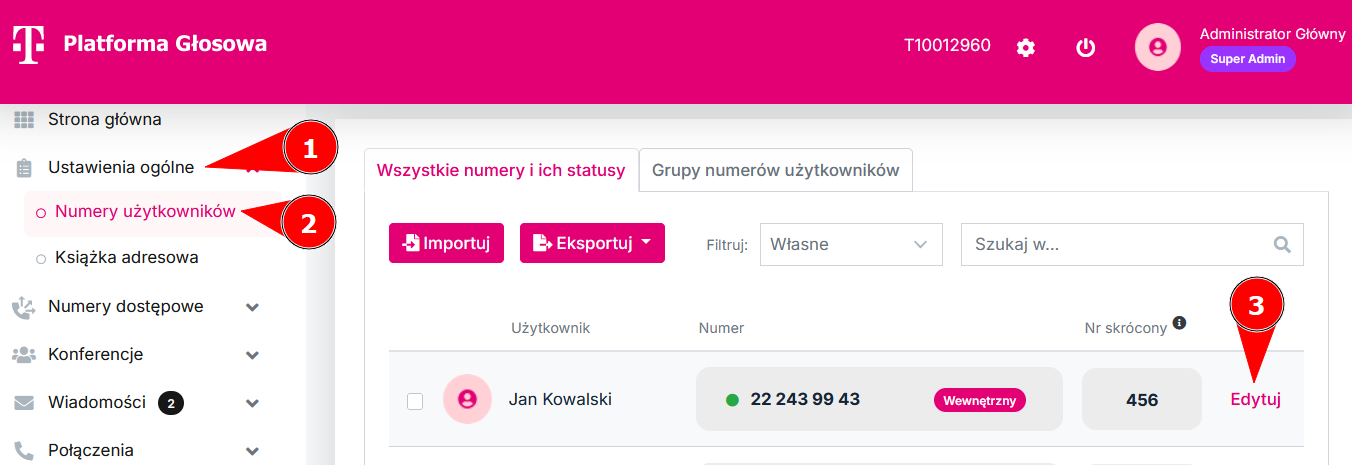
- Z menu po lewej stronie wybierz Ustawienia ogólne.
- Następnie Numery użytkowników.
- Obok numeru, na którym ma zostać włączone/wyłączone nagrywanie, naciśnij Więcej.
- Przewiń stronę do sekcji Nagrywanie połączeń.
- Upewnij się, że dany numer ma wybrane Nagrywanie połączeń PRO. Tylko dla tego wariantu nagrywania można ustawić automatyczny komunikat o nagrywaniu.
- Upewnij się, że dany numer ma włączone Nagrywanie połączeń bezpośrednich przychodzących.

- Przewiń stronę do okna Nagrywanie połączeń PRO - automatyczna zapowiedź.
- Przejdź do okna Połączenia wychodzące.
- Wybierz z listy Zapowiedź lub Plik dźwiękowy.
- Naciśnij Dodaj nową/Dodaj nowy.



Zapowiedź
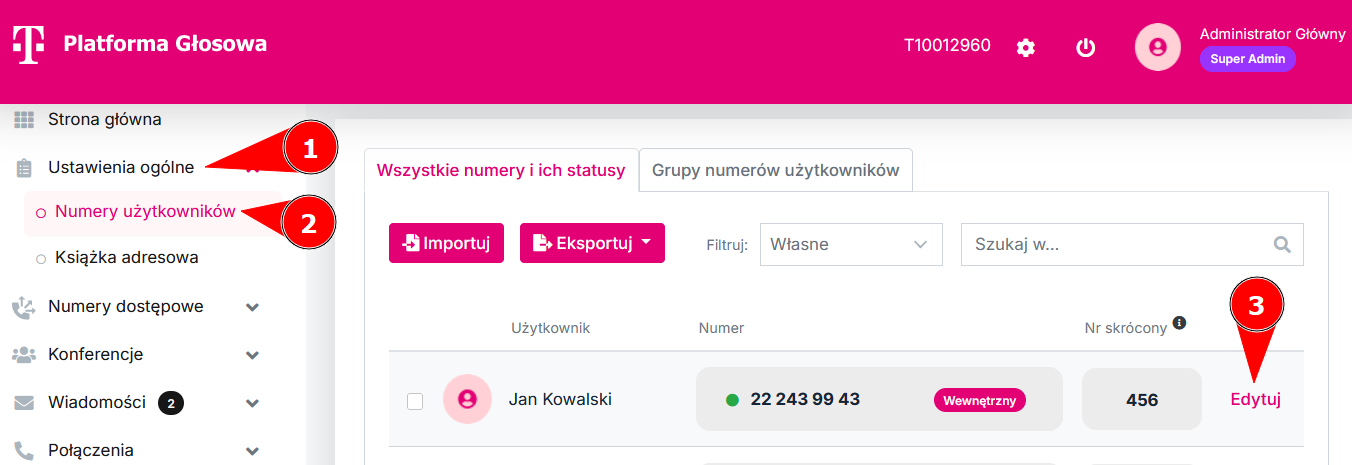
Wygeneruj zapowiedź za pomocą wbudowanego modułu zamiany tekstu na mowę.
- Wybierz język i płeć lektora.
- Wprowadź treść zapowiedzi. Pamiętaj, że nadpisujesz starą zapowiedź i możesz ją stracić.
- (Opcjonalne) Dodaj zapowiedź w innym języku. Zapowiedzi w obu językach zostaną połączone w jeden plik.
- Wygeneruj zapowiedź.
- (Opcjonalne) Odsłuchaj zapowiedź.
- Ustaw zapowiedź.
- Zapisz ustawienie nowej zapowiedzi.


Plik dźwiękowy
Wgraj utworzony przez siebie plik dźwiękowy z zapowiedzią.
- Wybierz plik z zapowiedzią z komputera. Pamiętaj, że nadpisujesz starą zapowiedź i możesz ją stracić. W pliku powinna się znaleźć obecnie używana zapowiedź z dodaną informacją o nagrywaniu.
- (Opcjonalne) Odsłuchaj zapowiedź.
- Ustaw zapowiedź.
- Zapisz ustawienie nowej zapowiedzi.