
FAKS - Nowy FAKS
vNowyNowy FAKS pozwala stworzyć i zaplanować wysyłkę FAKS. Wiadomość może zostać wysłana do jednego lub wielu adresatów, jednorazowo lub cyklicznie przez dany okres. Istnieją dwa sposoby konfiguracji wiadomości:
◼ Ręczna konfiguracja wiadomości - stworzenie wiadomości FAKS z użyciem interfejsu Platformy Głosowej Grupa.
◼ Wiadomość z szablonu - wykorzystanie zapisanego w Platformie Głosowej Grupa szablonu wiadomości.
Jeżeli chcesz zobaczyć listę FAKS-ów zaplanowanych do wysyłki, przejdź do instrukcji: FAKS - Zaplanowany FAKSFAKS.
Jeżeli chcesz zobaczyć historię wysłanych FAKS-ów, przejdź do instrukcji: FAKS - Historia FAKSFAKS.
Jeżeli chcesz stworzyć szablon wiadomości FAKS, przejdź do instrukcji: Konfiguracja - Szablony FAKSFAKS.
Ścieżka dostępu
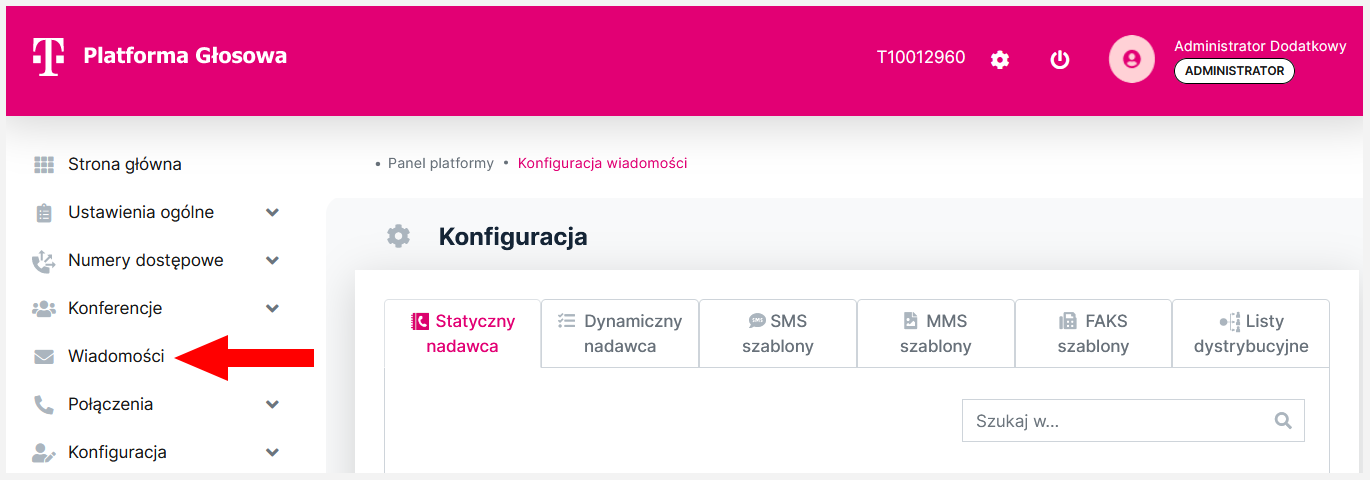
2. Przejdź do zakładki FAKS.
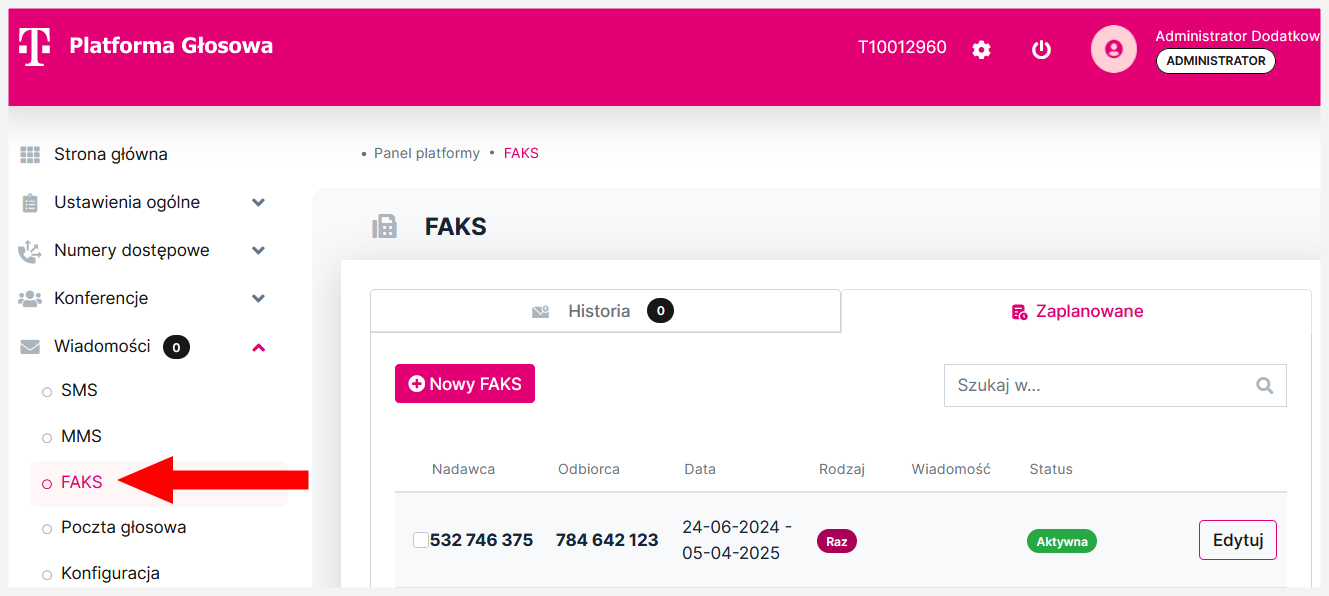
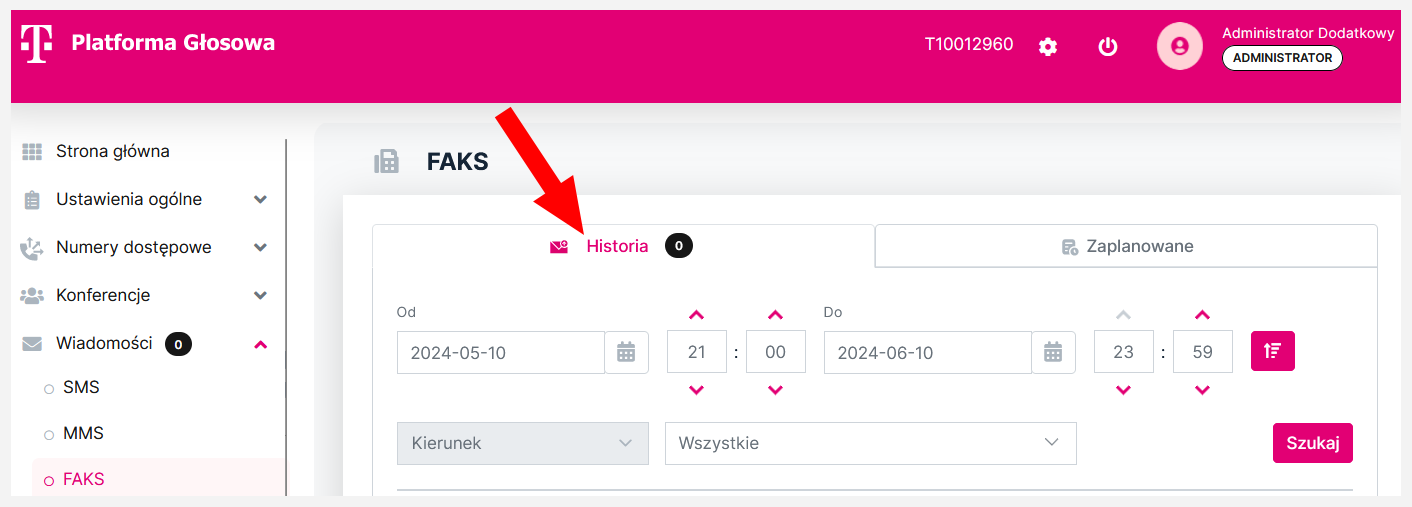
3. Wybierz opcję Historia.
4. Naciśnij przycisk Nowy FAKS.
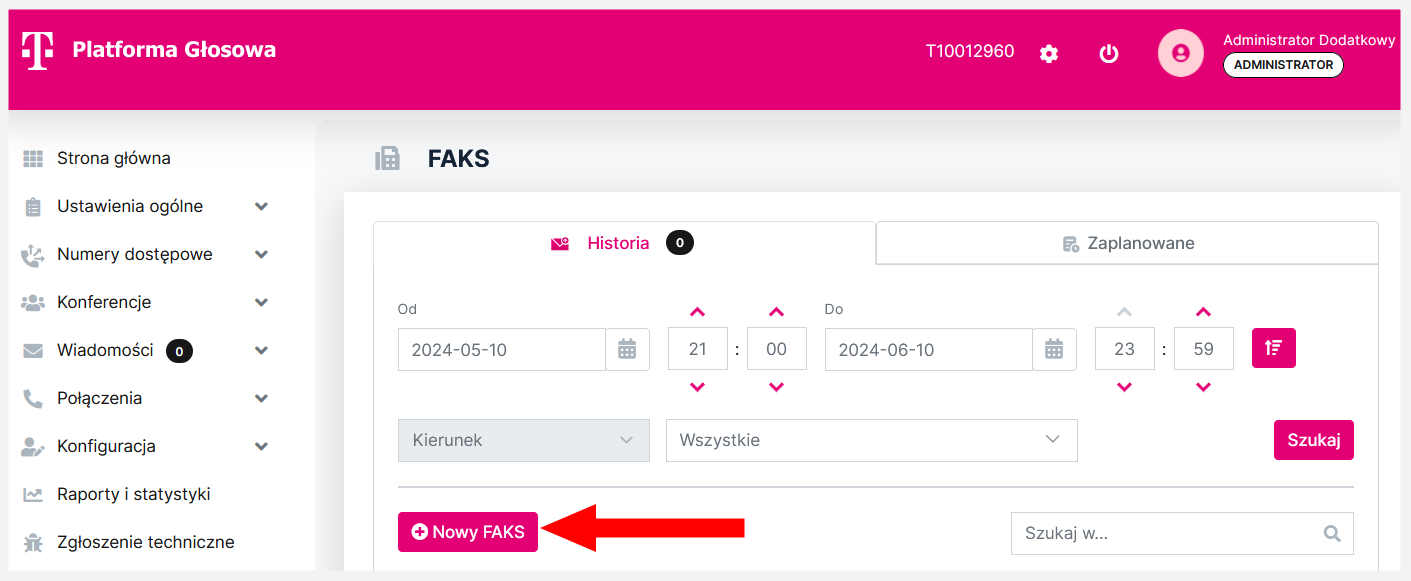
Stworzenie nowej wiadomości FAKS
Ręczna konfiguracja wiadomości
Naciśnij Dodaj, aby wybrać Numer dostępowy, z którego zostanie wysłany FAKS.

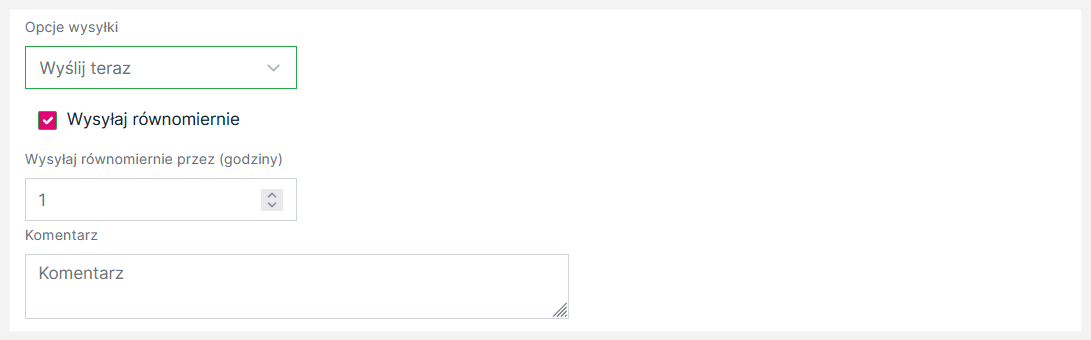
Skonfiguruj właściwości wysyłki wiadomości FAKS:
◼ Opcje wysyłki - wybierz czy wiadomość ma zostać wysłana od razu, później czy ma być wysyłana cyklicznie codziennie, co tydzień, co miesiąc lub co rok.
◼ Wysyłaj równomiernie - należy skorzystać z tej opcji, jeżeli FAKS jest wysyłany do dużej liczby adresatów, wysłanie wiadomości zostanie równomiernie rozłożone na wybraną ilość godzin.
◼ Komentarz - informacja na temat wysłanej wiadomości widoczna tylko dla Administratorów Platformy Głosowej.
Odbiorcy
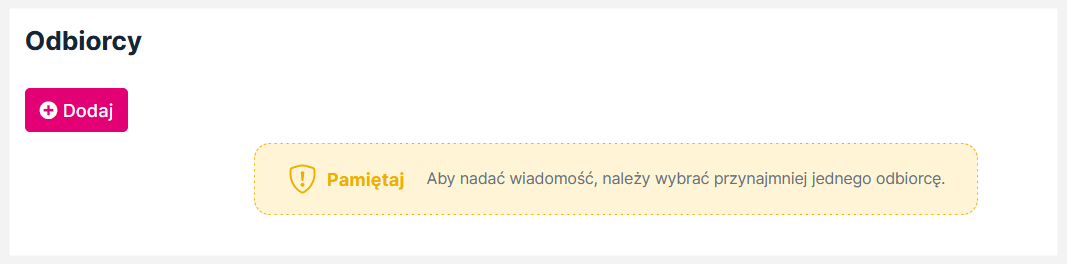
Rozpocznij konfigurację odbiorców, naciskając Dodaj w części Odbiorcy.
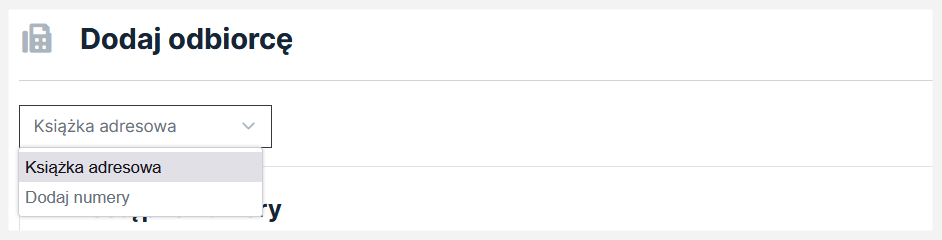
Do wyboru są dwie opcje wprowadzenia odbiorcy lub odbiorców wiadomości:
◼ Książka adresowa - wybierz odbiorców z Książki adresowej PGG. Instrukcja obsługi książki adresowej: Ustawienia ogólne - Książka adresowa.
◼ Dodaj numery - wprowadź odbiorców ręcznie lub wgraj z pliku XLS, CSV lub TXT.
Metody wprowadzenie odbiorców można łączyć, np. najpierw wprowadzając numery z listy dystrybucyjnej, a następnie dodając kolejnego adresata ręcznie.
Książka adresowa
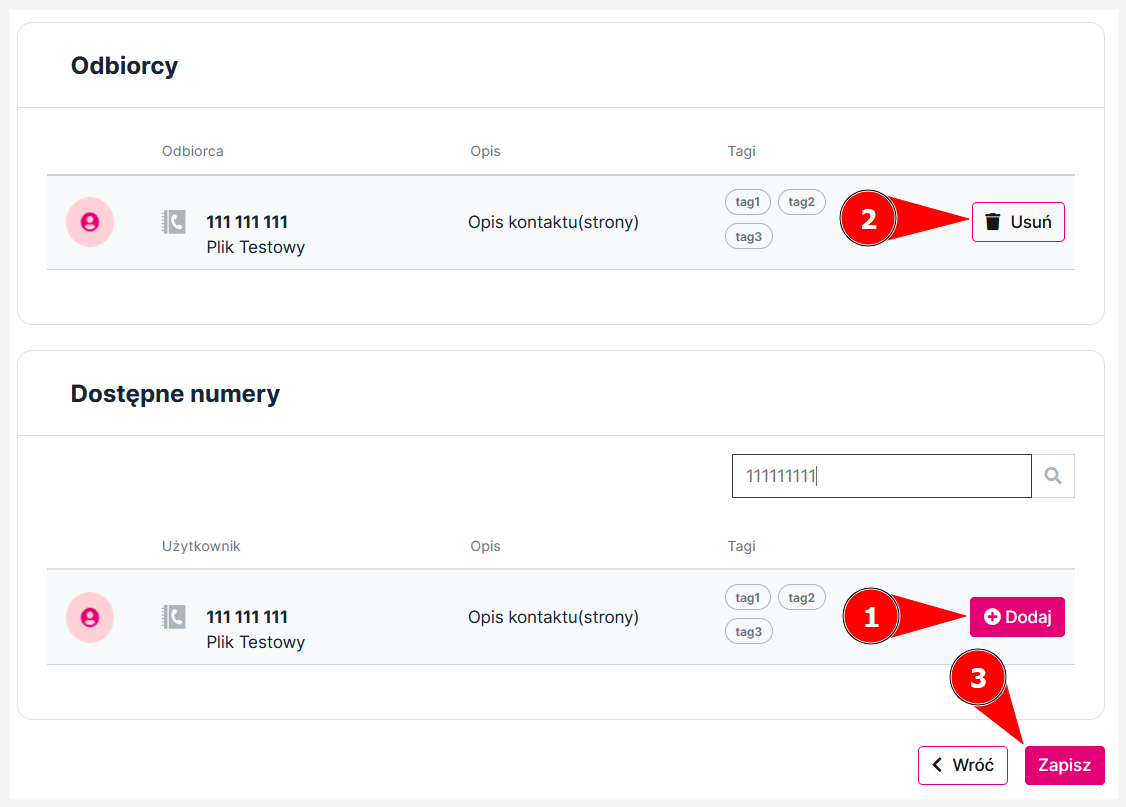
1. Naciśnij Dodaj obok wybranego numeru.
2. (Opcjonalnie) Usuń zbędne lub błędnie dodane numery.
3. Zapisz listę odbiorców.
Dodaj odbiorcę - wgranie numerów z pliku
1. Naciśnij Wybierz plik.
Numery dodane bez międzynarodowego numeru kierunkowego są automatycznie uzupełnione o numer kierunkowy do Polski. Jeżeli chcesz wysłać wiadomość za granicę, to poprzedź numer odbiorcy numerem kierunkowym właściwego kraju (np. 0048).
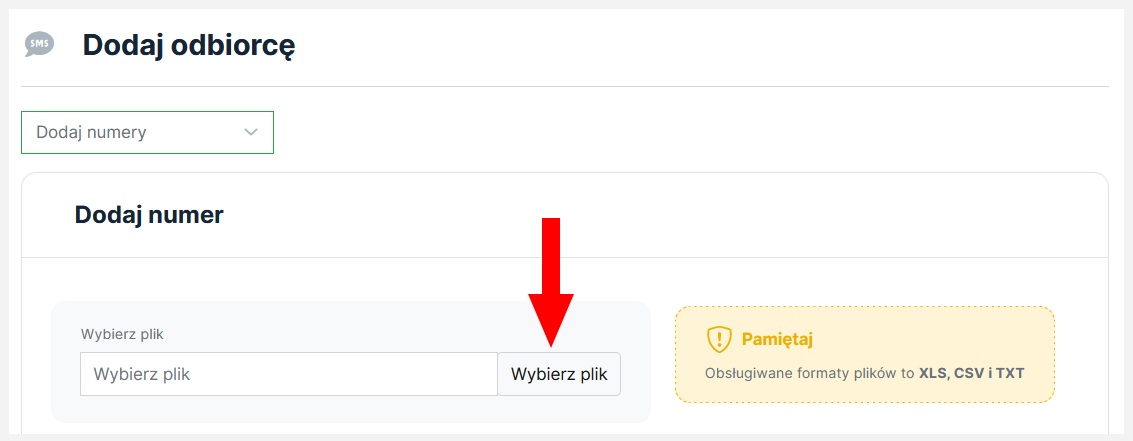
2. Zaznacz plik. Obsługiwane formaty plików to XLS, CSV i TXT.
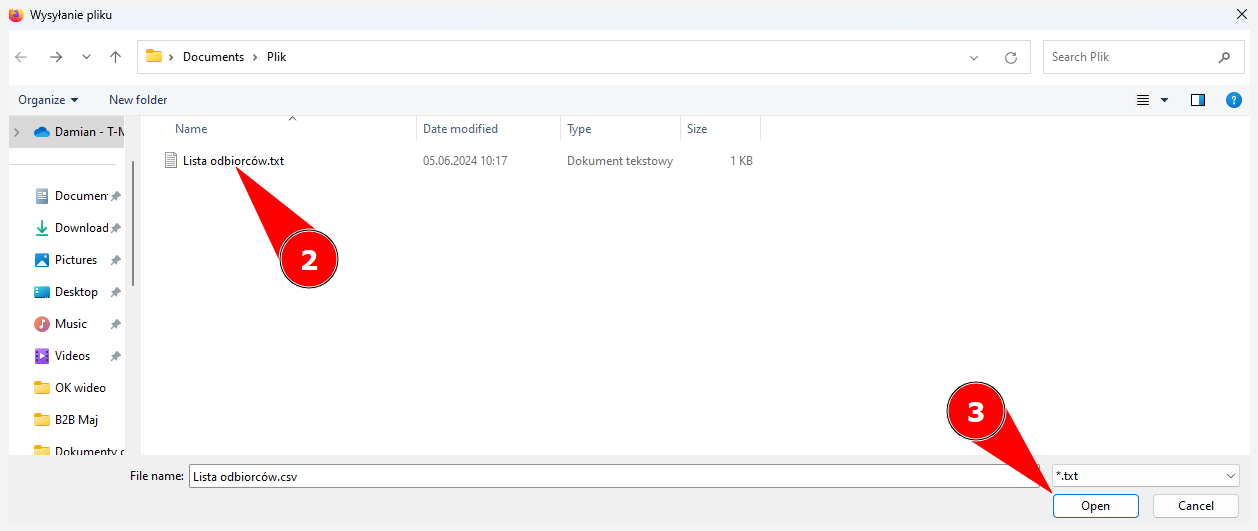
3. Naciśnij Otwórz.
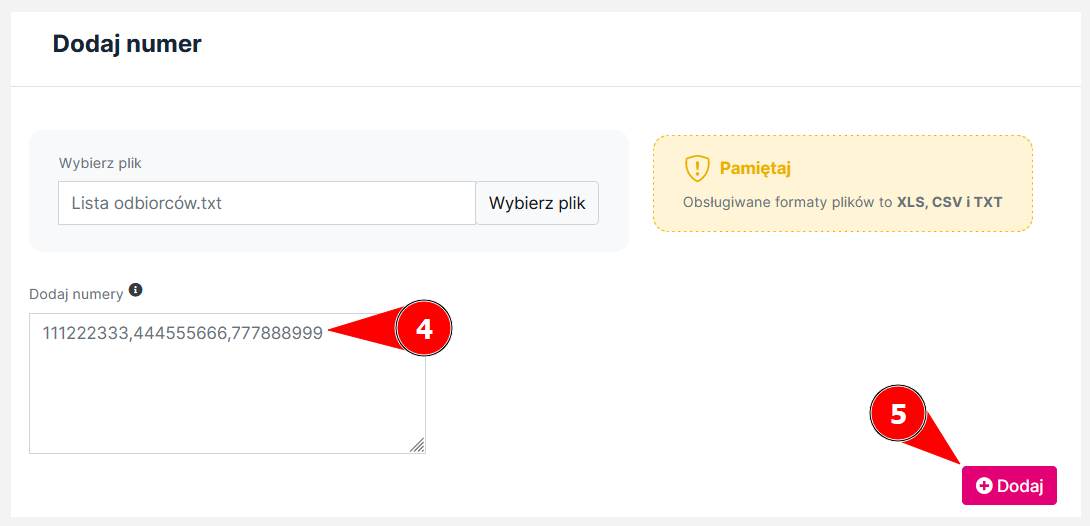
4. Numery wgrane z pliku zostaną wyświetlone w polu Dodaj numery. W tym miejscu możesz je modyfikować, usunąć lub dodać kolejne. Numery należy oddzielać przecinkiem, spacją lub umieścić w osobnej linii.
5. Naciśnij Dodaj.
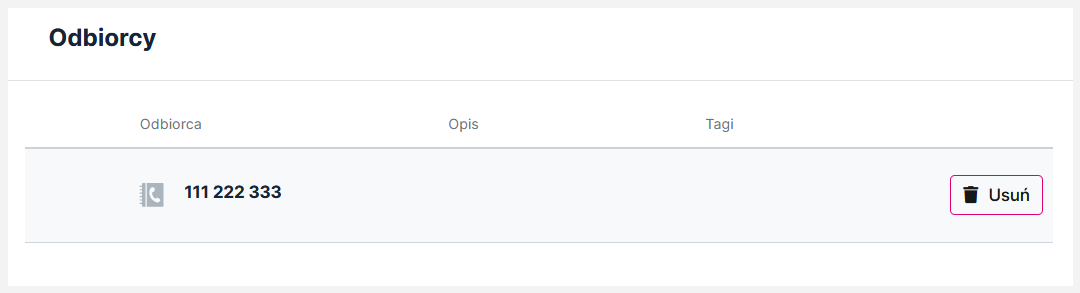
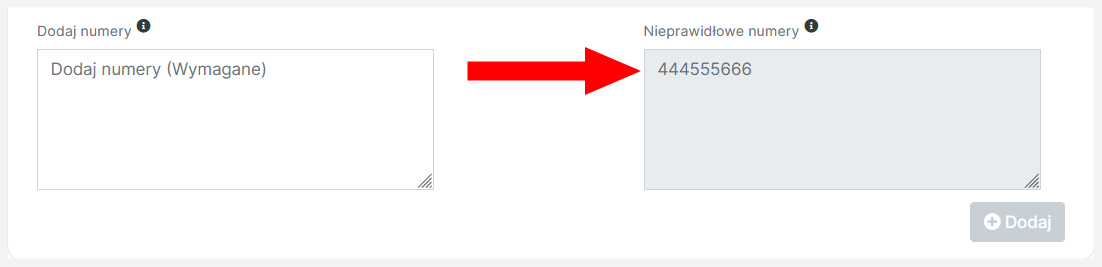
6. Dodane numery są widoczne w górnej części okna Dodaj odbiorcę.
Nieprawidłowe numery, które nie zostały dodane do listy odbiorców, są wyświetlone w oknie obok.
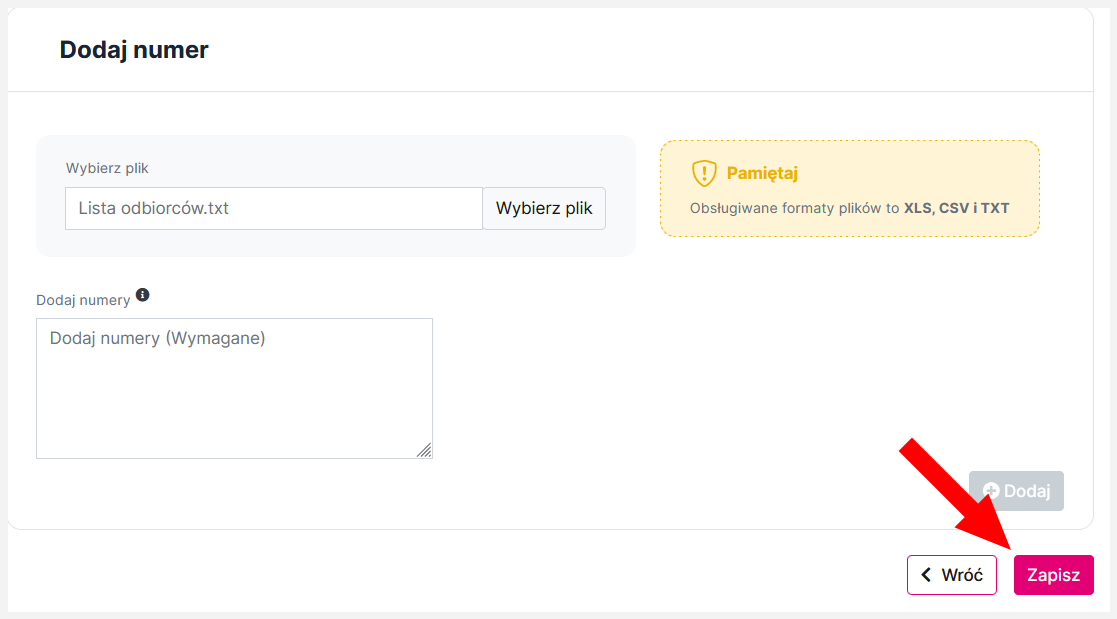
7. Naciśnij Zapisz, aby zakończyć dodawanie odbiorców.
Dodaj odbiorcę - wprowadzenie numerów ręcznie
1. Wprowadź numery w polu Dodaj numery. Numery należy oddzielać przecinkiem, spacją lub umieścić w osobnej linii.
Numery dodane bez międzynarodowego numeru kierunkowego są automatycznie uzupełnione o numer kierunkowy do Polski. Jeżeli chcesz wysłać wiadomość za granicę, to poprzedź numer odbiorcy numerem kierunkowym właściwego kraju (np. 0048).
2. Naciśnij Dodaj.
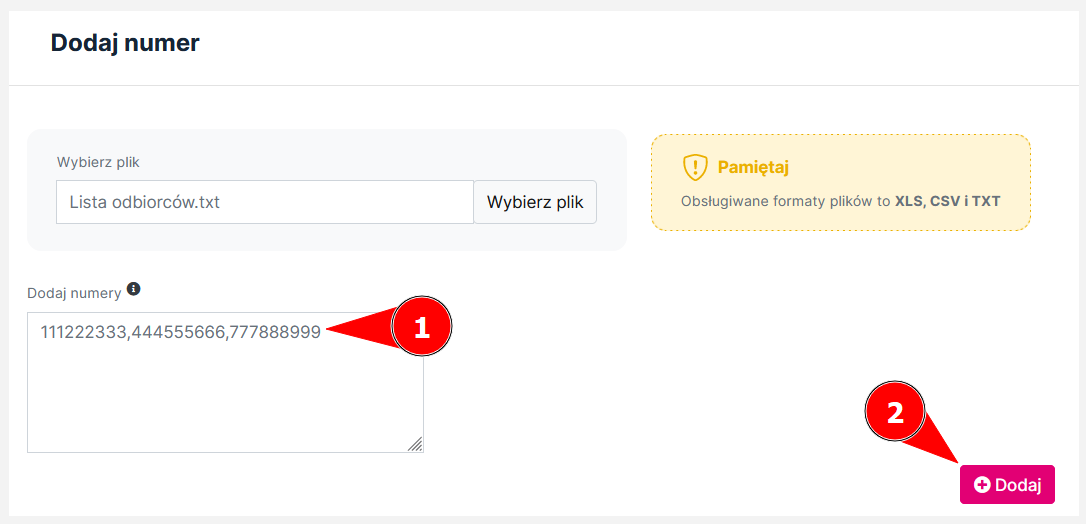
3. Dodane numery są widoczne w górnej części okna Dodaj odbiorcę.
Nieprawidłowe numery, które nie zostały dodane do listy odbiorców są wyświetlone w oknie obok.
4. Naciśnij Zapisz, aby zakończyć dodawanie odbiorców.
Treść wiadomości
Wiadomość FAKS można wprowadzić jako tekst lub plik w formacie: png, jpg, jpeg, pdf txt, rtf, doc, docx, xls, xlsx, ppt, pptx, pps, ppsx, tiff.
Wiadomość tekstowa
1. Wybierz opcję Wiadomość tekstowa.
2. Wprowadź treść wiadomości.
3. Naciśnij Prześlij.
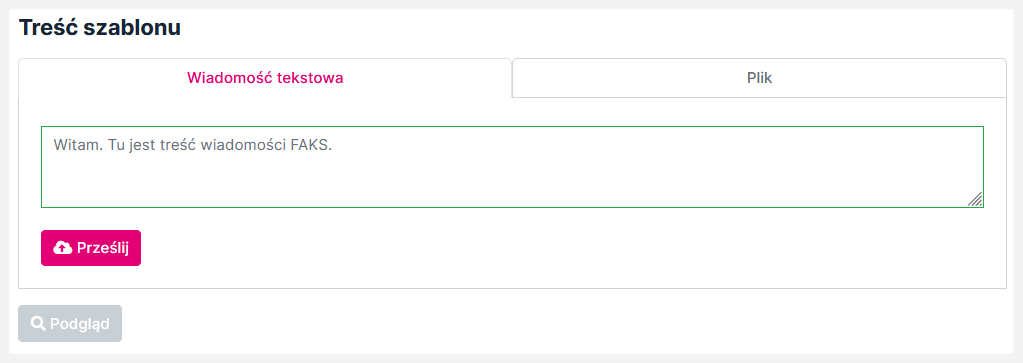
4. Następnie naciśnij Konwertuj na plik .tiff.
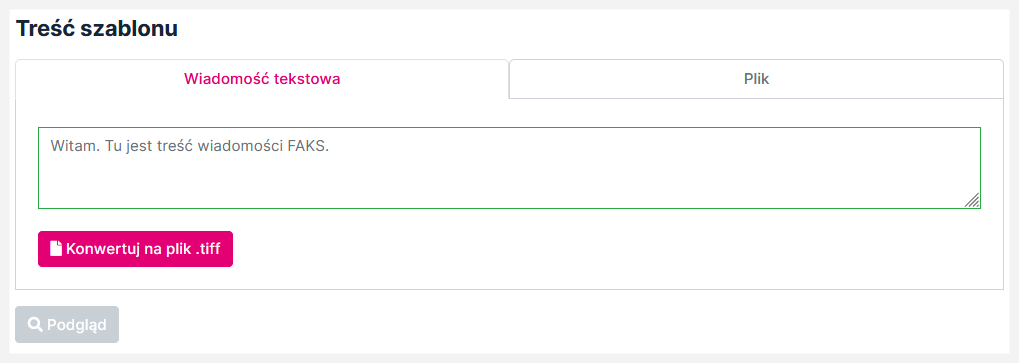
5. Zobacz jak wygląda twoja wiadomość, naciskając Podgląd.
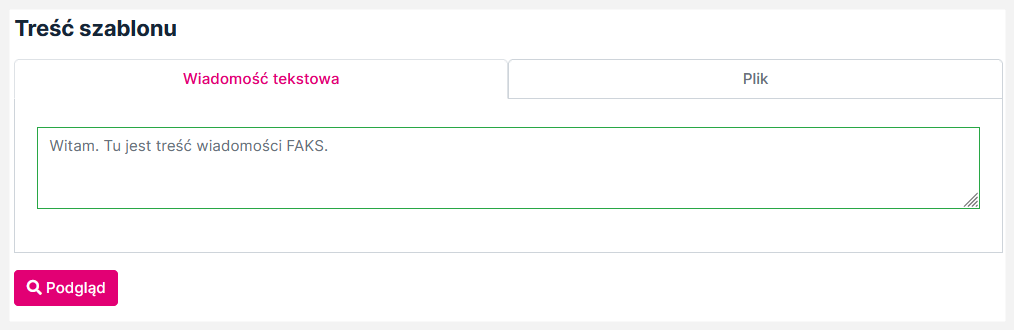
6. Po skończonej konfiguracji wiadomości naciśnij Wyślij.
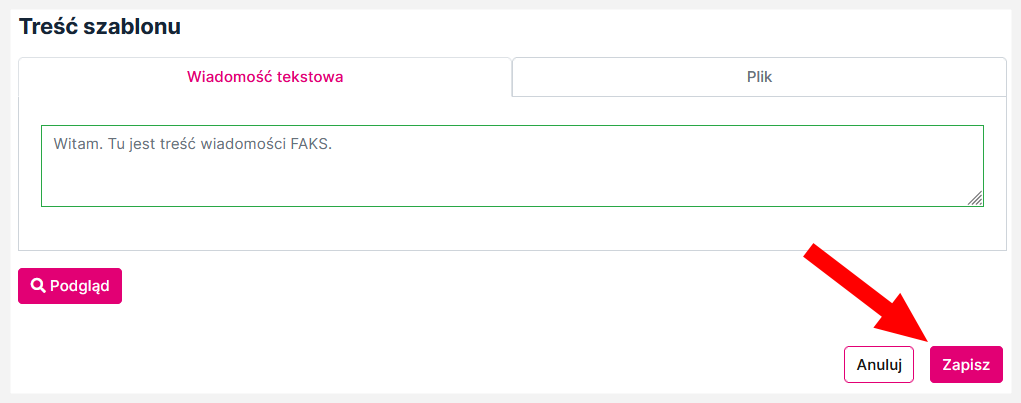
Wysłana wiadomość pojawi się w Historii FAKS lub w Zaplanowanych FAKS.
Wiadomość z pliku
1. Wybierz opcję Plik.
2. Następnie Wybierz plik.
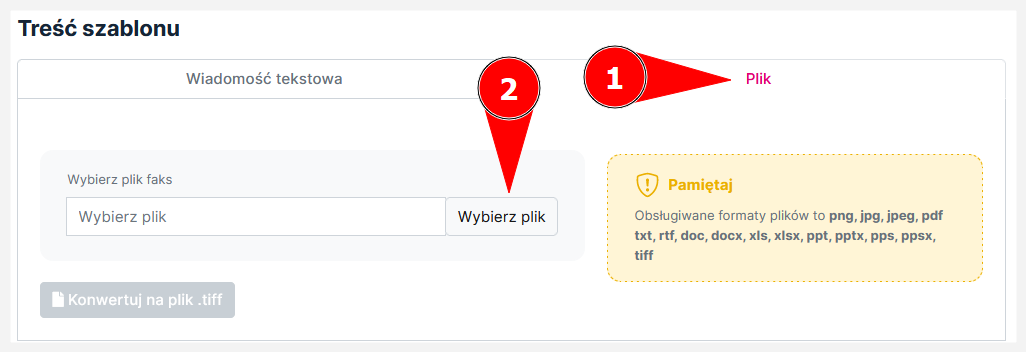
3. Zaznacz właściwy plik.
4. Naciśnij Otwórz.
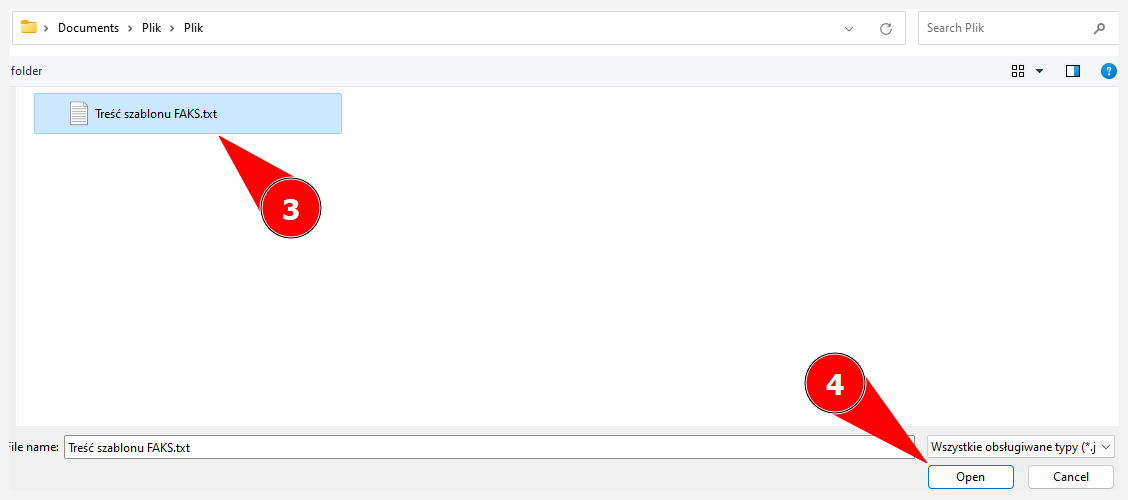
5. Naciśnij Prześlij.
6. Następnie naciśnij Konwertuj na plik .tiff
7. Zobacz jak wygląda twoja wiadomość, naciskając Podgląd.
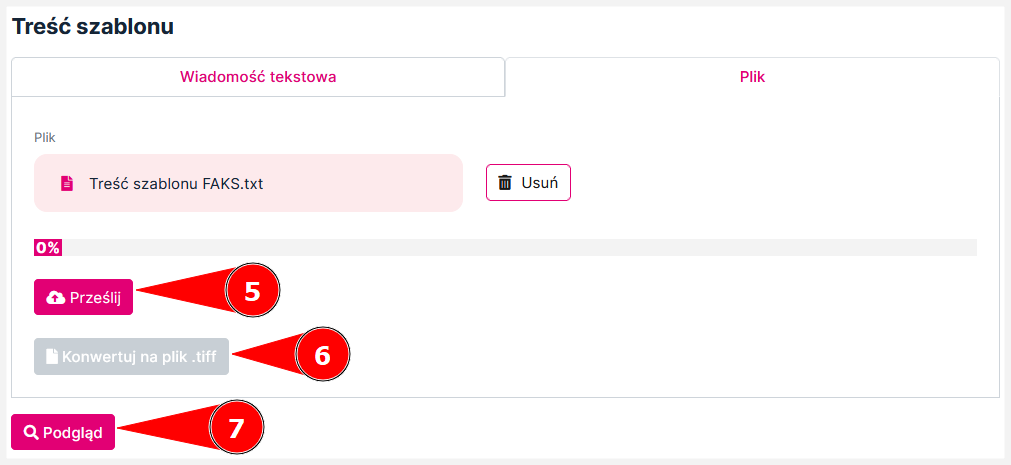
8. Po skończonej konfiguracji wiadomości naciśnij Wyślij.
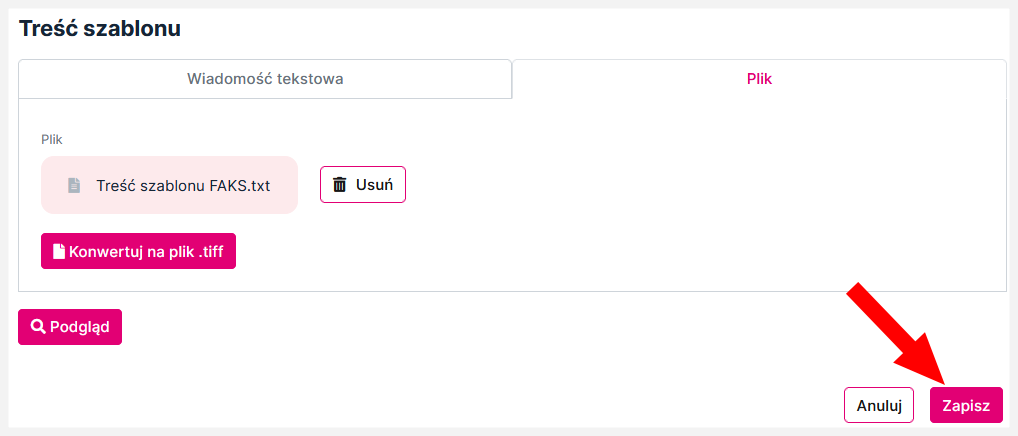
Wysłana wiadomość pojawi się w Historii FAKS lub w Zaplanowanych FAKS.
Wiadomość z szablonu
Jeżeli chcesz stworzyć szablon wiadomości FAKS, przejdź do instrukcji: Konfiguracja - Szablony FAKS
1. Przewiń okno tworzenia FAKS na dół i naciśnij przycisk Użyj szablonu.
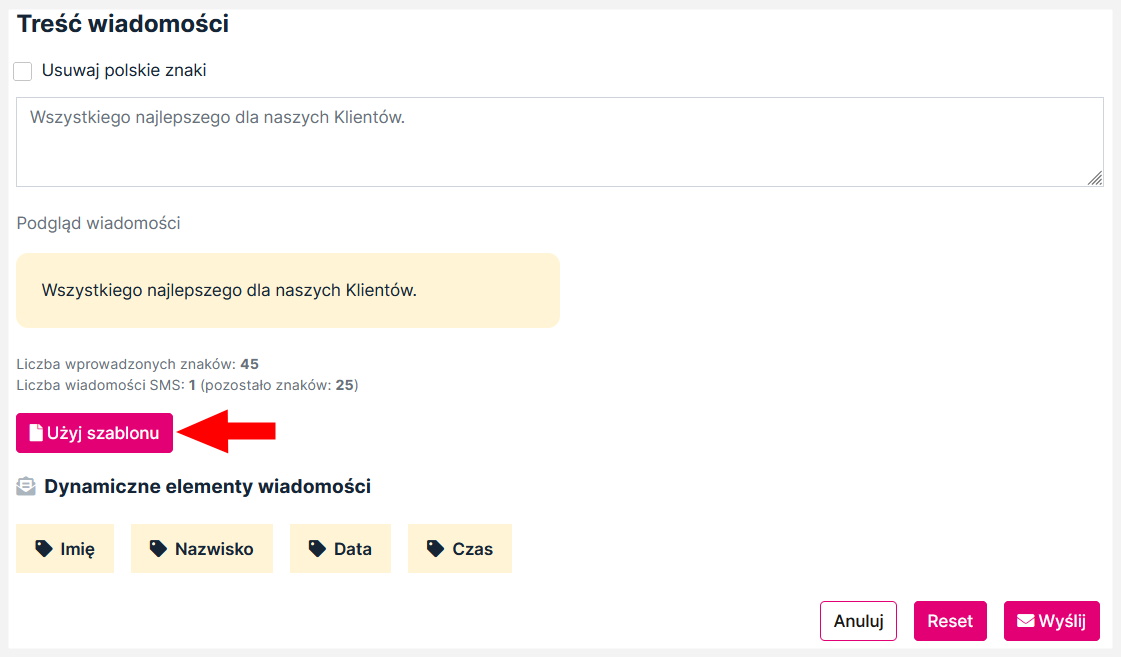
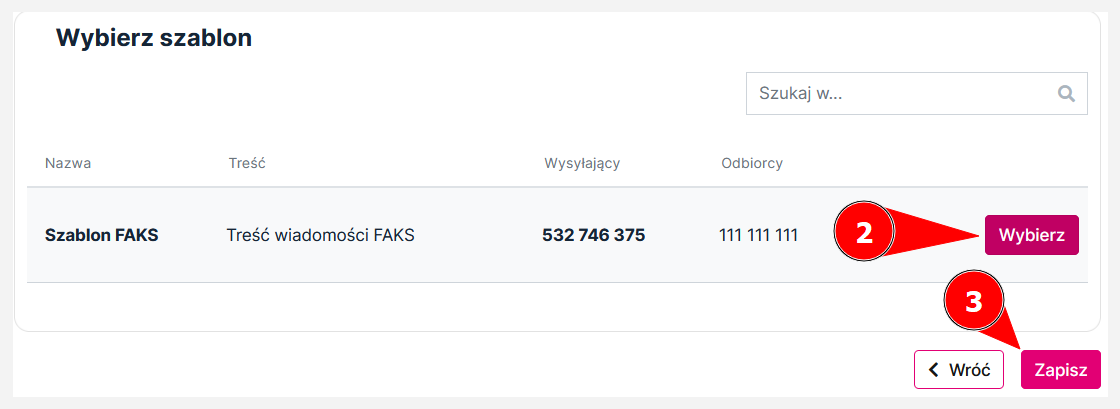
2. Obok szablonu, który chcesz wykorzystać naciśnij Wybierz.
3. Następnie Zapisz.
4. Po skończonej konfiguracji wiadomości naciśnij Wyślij.
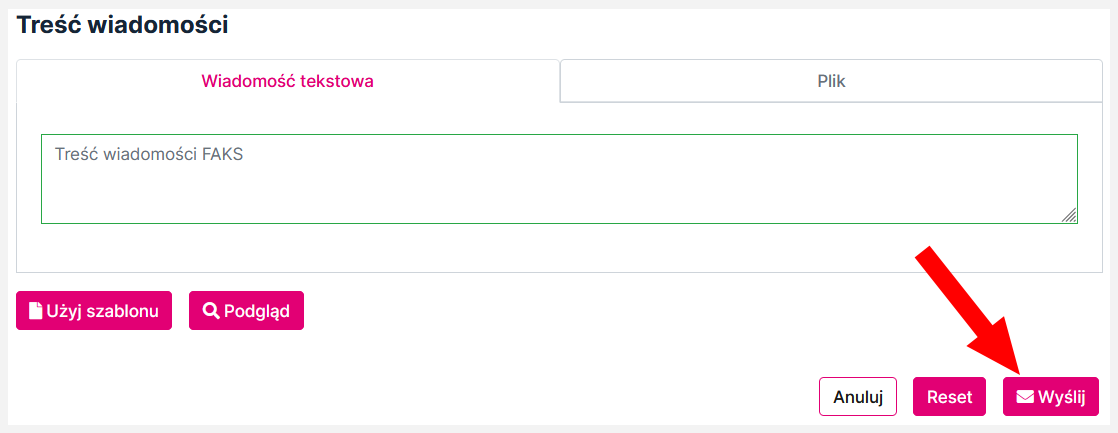
Wysłana wiadomość pojawi się w Historii FAKS lub w Zaplanowanych FAKS.