
Eksport, Import oraz Edycja pliku z konfiguracją użytkowników
W segmencie Wszystkie numery i ich statusy istnieje możliwość eksportu oraz importu kontaktów np. na potrzeby tworzeniaStworzenie kopii zapasowej jakoraz równieżedycja ichpliku masowejz edycji.konfiguracją numerów użytkownika. Platforma dopuszcza operacje na plikach CSV oraz XLS.
Ścieżka dostępu
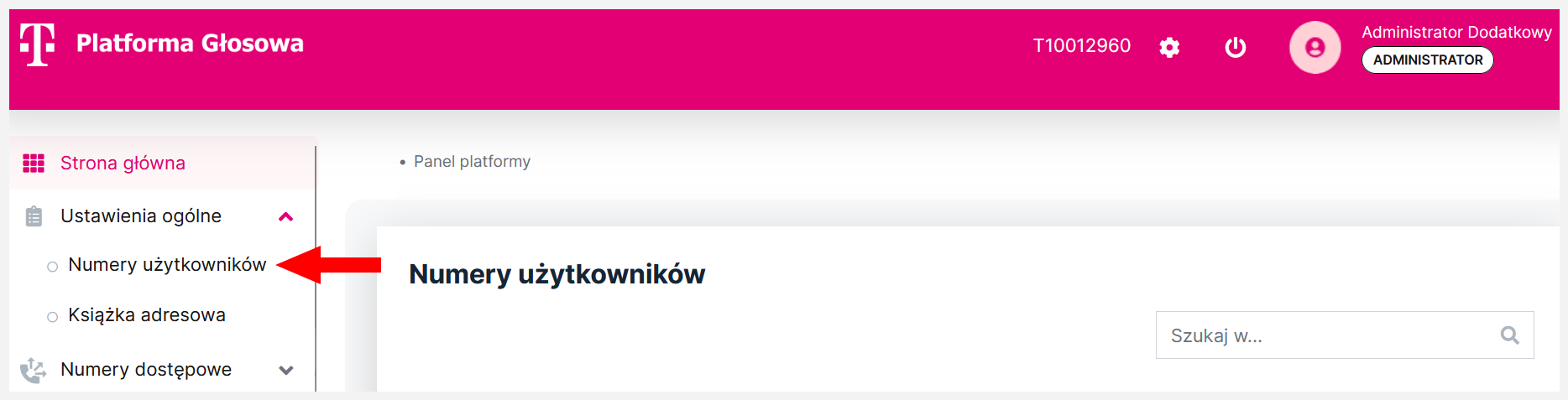
1. PoWejdź lewej stronie Panelu platformy rozwiń zakładkęw Ustawienia ogólne.lne.
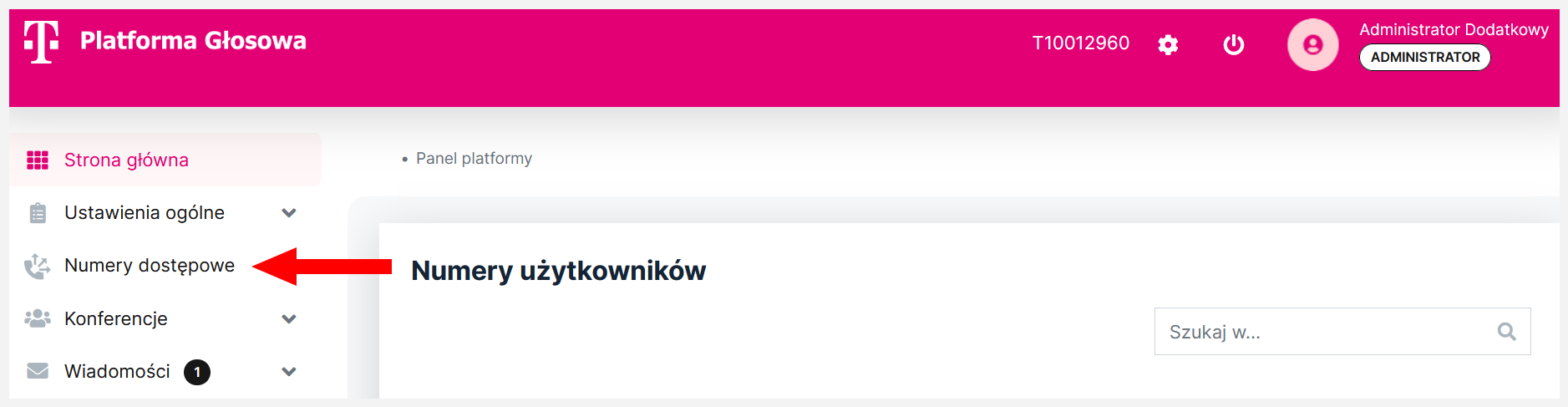
2. OtwórzNastępnie Numery użytkowników.
Eksport pliku
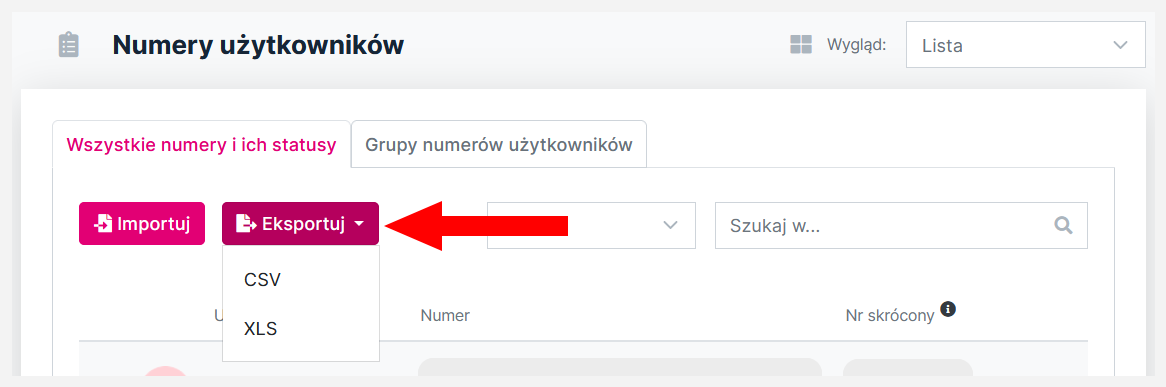
Naciśnij 3.Eksport Opcje eksportu i importuwybierz plikuformat, zw kontaktamijakim znajdująma być zapisany plik. Pobieranie rozpocznie się na stronie.automatycznie.
EksportImport pliku z kontaktami
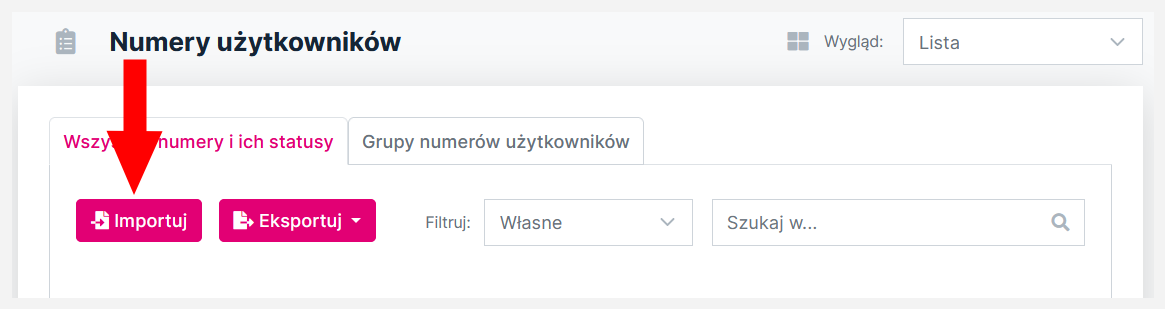
1. Naciśnij przycisk Eksport Import.i wybierz, w jakim formacie chcesz pobrać plik z kontaktami.
2. Plik zostanie pobrany i zapisany pod nazwąNaciśnij members-list.Wybierz plik.Pobrany plik może zostać wykorzystany do masowej edycji kontaktów lub jako kopia zapasowa.
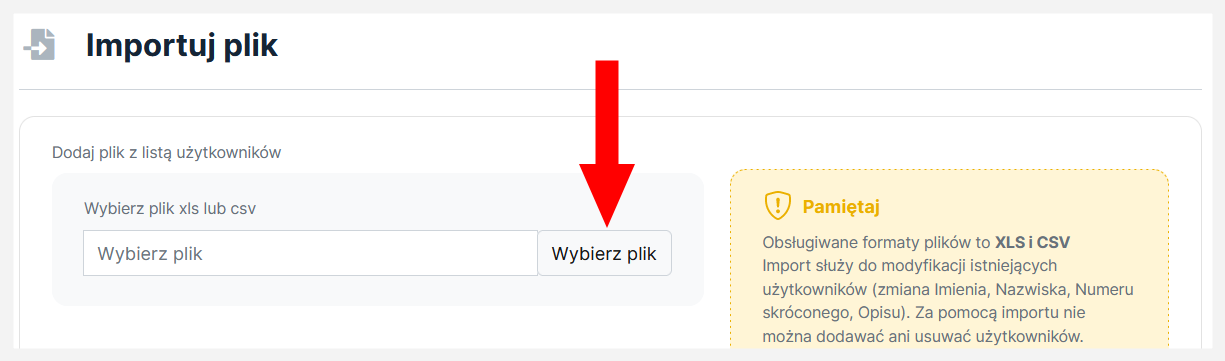
Masowa3. edycjaWybierz plik z komputera:
1. Zaznacz plik.
2. Naciśnij Otwórz.
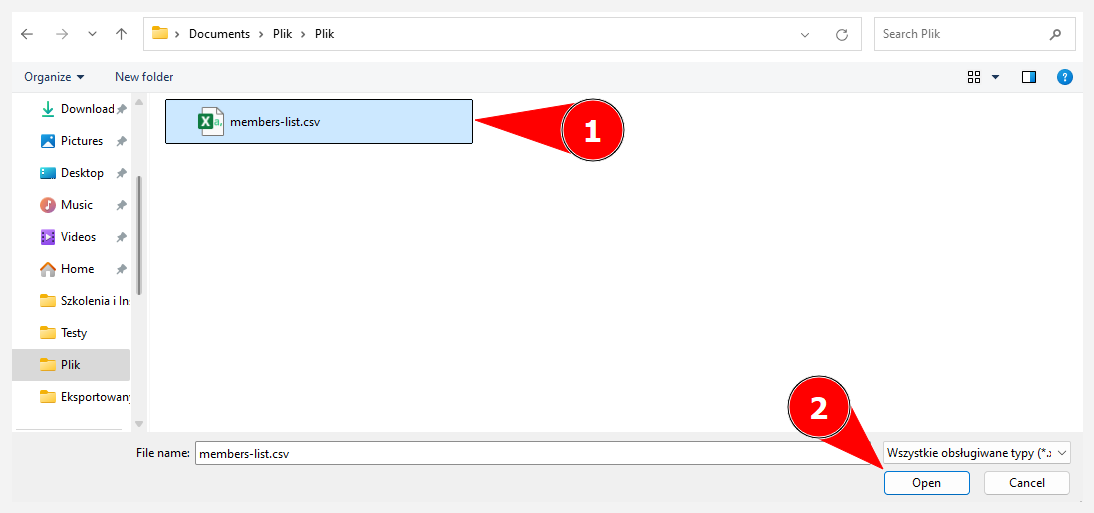
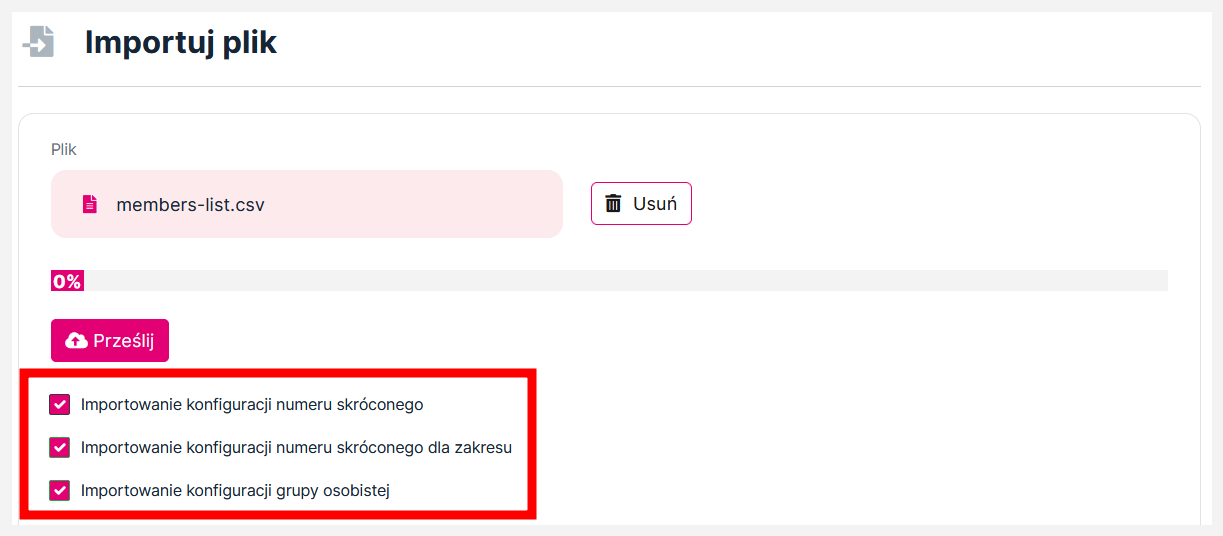
4. Wybierz dodatkowe opcje, które mają zostać zaktualizowane:
◼ Importowanie konfiguracji numeru skróconego.
◼ Importowanie konfiguracji numeru skróconego dla zakresu.
◼ Importowanie konfiguracji grupy osobistej.
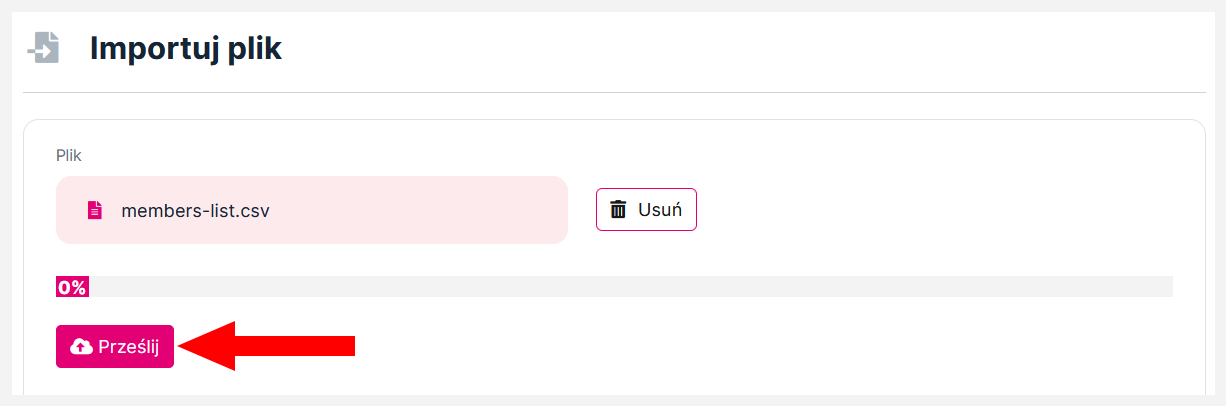
5. Po wybraniu odpowiednich opcji naciśnij Prześlij, aby wgrać plik.
W przypadku błędu podczas importu należy zweryfikować czy nazwy nagłówków poszczególnych pól nie zostały zmienione oraz upewnić się, że w miejscach, gdzie mają być numery telefonów (pełne lub skrócone) nie ma tekstu.
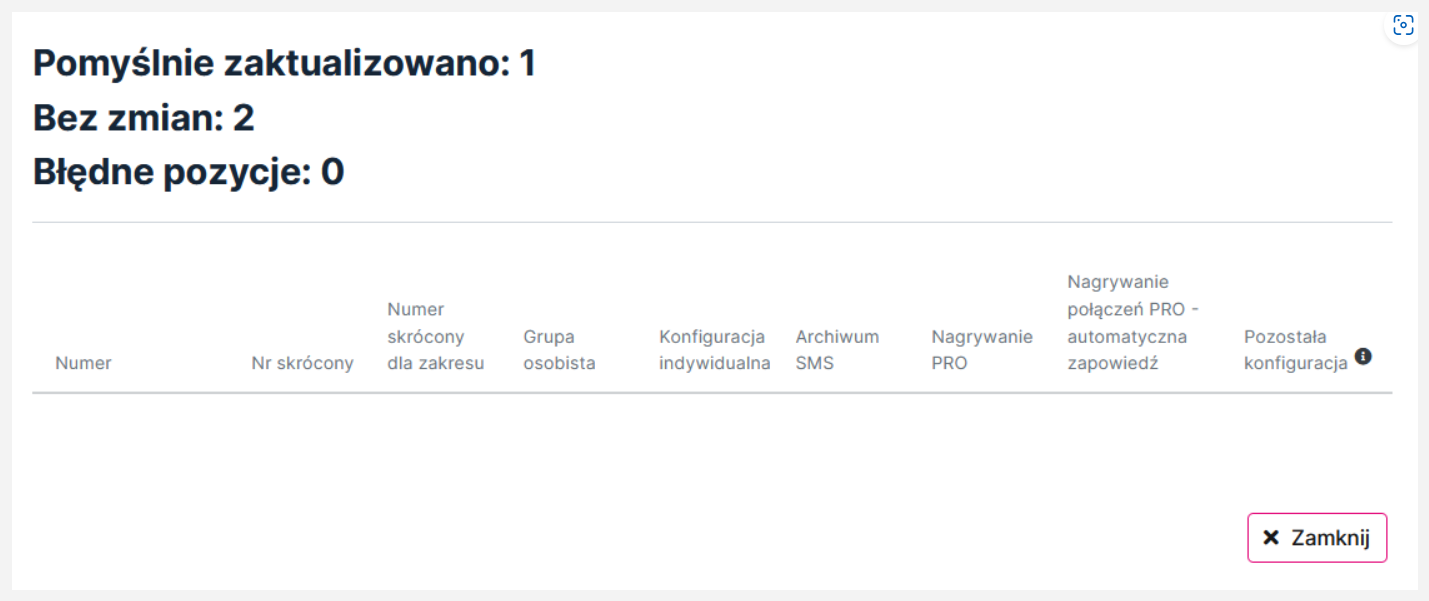
6. Po wgraniu pliku wyświetli się podsumowanie z kontaktamiwprowadzonymi zmianami.
Edycja pliku
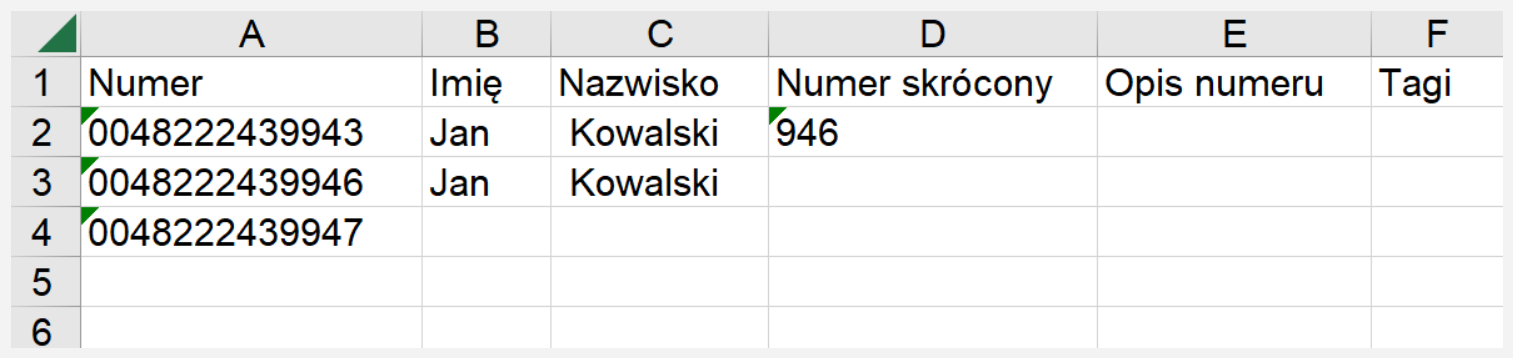
Masowa edycja służy do modyfikacji istniejących użytkowników (zmiana Imienia, Nazwiska, Numeru skróconego, Opisu, Tagów). Za pomocą importu nie można dodawać ani usuwać użytkowników. Otwórz pobrany plik w dowolnym programie do obsługi arkuszy kalkulacyjnych lub plików tekstowych np.: Excel. Plik jest stworzony według schematu:
Numer,Imię,Nazwisko,Numer skrócony,Opis numeru,Tagi
◼ Numer – numer przypisany do usługi. Pamiętaj, w tym polu mogą znajdować się tylko cyfry, inne znaki doprowadzą do błędu podczas importu pliku.
◼ Imię - w tym polu nie mogą znajdować się cyfry.
◼ Nazwisko - w tym polu nie mogą znajdować się cyfry.
◼ Numer skrócony – dodając numer skrócony pamiętaj, że powinien onmusi zawierać od 3 do 7 cyfr. Początek nie może zawierać cyfry 0 oraz kombinacji cyfr, 99, 98, 19, 112, 116 oraz 118. Pamiętaj, w tym polu mogą znajdować się tylko cyfry, inne znaki doprowadzą do błędu podczas importu pliku.
◼ Tagi – oznaczenia przydatne m.in. przy wyszukiwaniu użytkowników w systemie. Aby dla jednego numeru dodać więcej niż jeden tag, należy go oddzielić znakiem | np.: Dyrektor|Właściciel.
Import pliku z kontaktami
1. Naciśnij przycisk Import.

2. Naciśnij Wybierz plik.

3. Wybierz plik z listą kontaktów, które chcesz wgrać i naciśnij Otwórz.

4. Wybierz, które opcje chcesz wgrać:
Importowanie konfiguracji numeru skróconego(Link do artykułu wkrótce),Importowanie konfiguracji numeru skróconego dla zakresu (Link do artykułu wkrótce),Importowanie konfiguracji grupy osobistej (Link do artykułu wkrótce).
5. Po wybraniu odpowiednich opcji naciśnij Prześlij, aby wgrać plik.
W przypadku błędu podczas importu należy zweryfikować czy nazwy nagłówków poszczególnych pól nie zostały zmienione na inne oraz upewnić się, że w miejscach, gdzie mają być numery telefonów (pełne lub skrócone) nie ma tekstu.
6. Po wgraniu pliku wyświetli się podsumowanie z wprowadzonymi zmianami.
