Dodawanie i usuwanie numerów z Grupy numerów użytkowników
Dodawanie i usuwanie numerów z grupy numerów użytkownika.ytkownika Funkcjapozwala taprzypisać sprawia,kilka numerów telefonu do jednego pracownika, aby mógł odbierać połączenia na róże jeden użytkownik może korzystać z wielunych urządzeń z numeracjądzeniach, zarówno stacjonarną,stacjonarnych, jak i mobilnąmobilnych. orazDzięki odbieraćtemu połączenia przychodzące na jeden numer mogą trafiać także na telefonieinne urządzenia przypisane do tej samej osoby. W tym artykule znajdziesz instrukcję, jak dodać numer do grupy oraz jak go z innymniej numerem.usunąć.
Funkcja pomaga w codziennej pracy poprzez:
- łatwiejsze odbieranie połączeń na różnych urządzeniach,
- szybkie zarządzanie numerami pracownika,
- lepszą organizację komunikacji w firmie.
Dzięki temu zyskujesz:
- większą dostępność pracowników,
- szybszą konfigurację numerów,
- lepszą kontrolę nad ruchem połączeń.
PowiązanePamiętaj
Przejdź do edycji grupy numerów użytkowników
Ścieżka dostępu
1. Wejdź w Ustawienia ogólne.lne
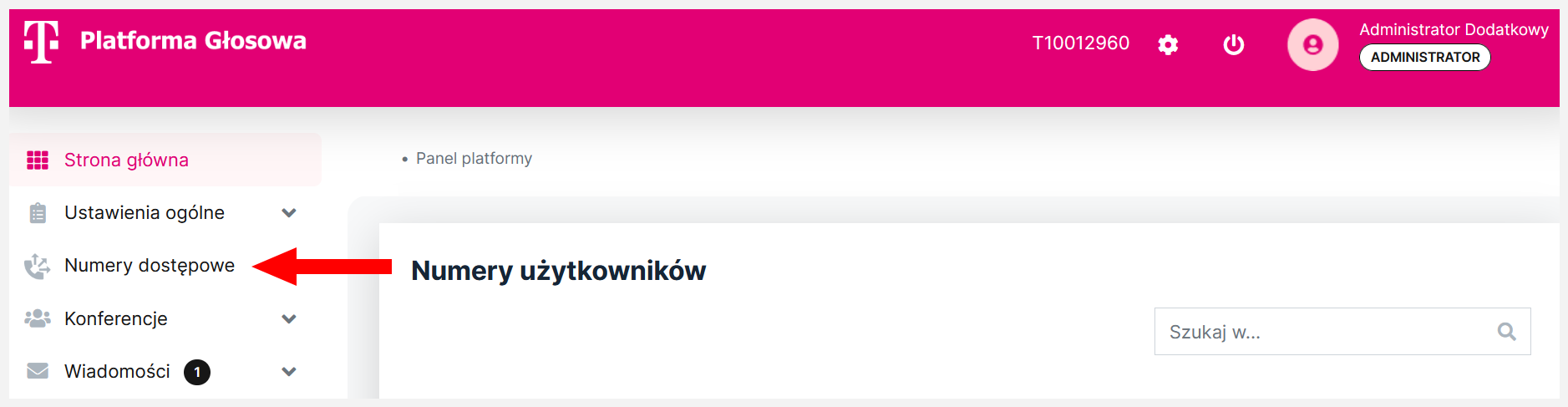
2.
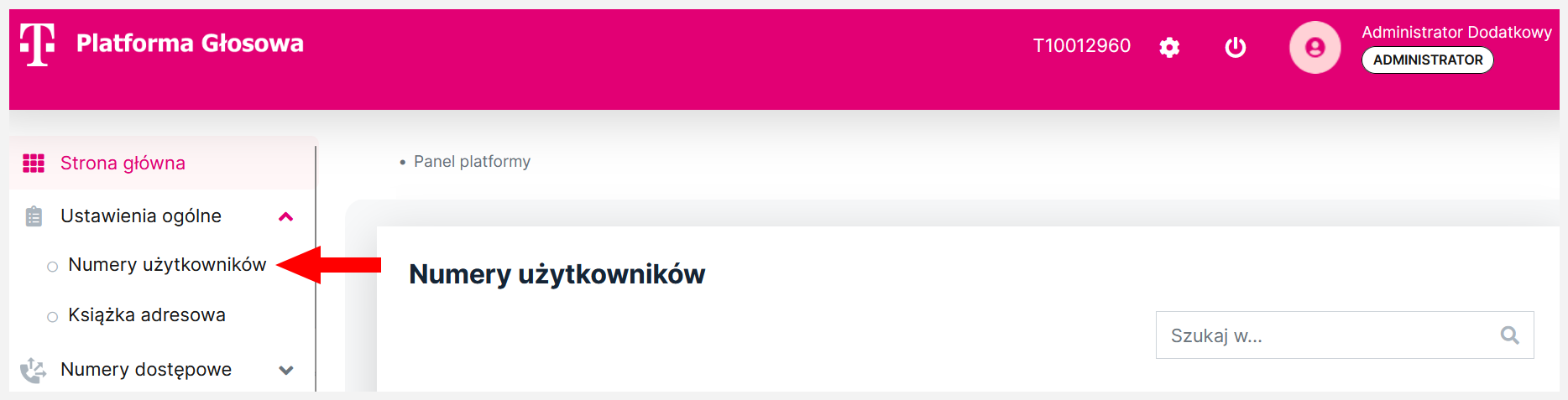
3.
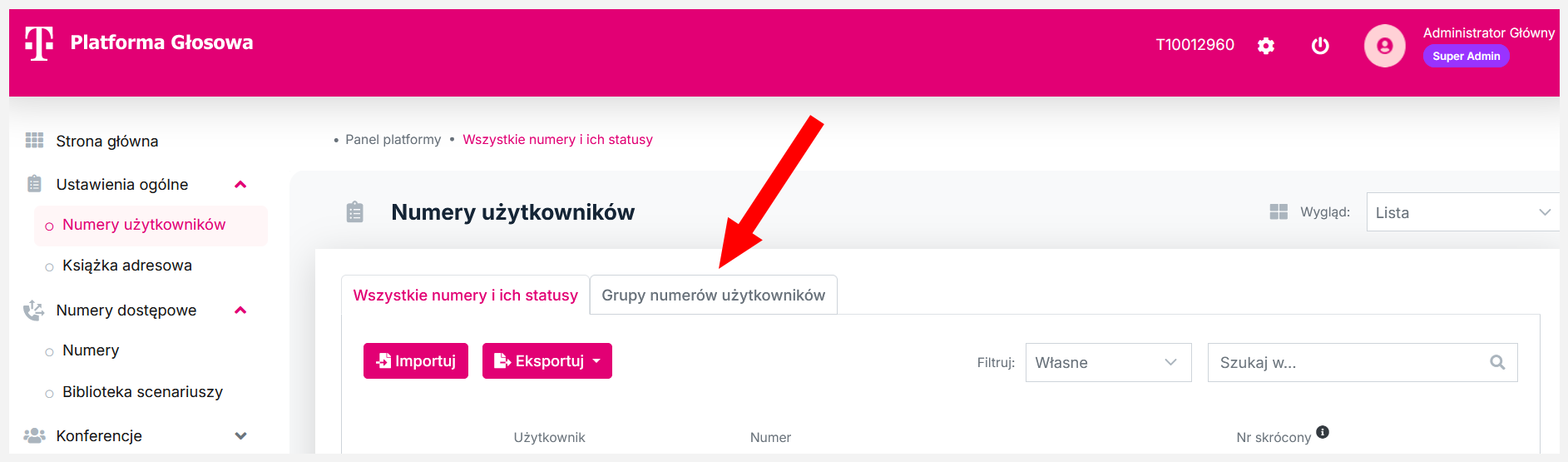
4. wybranewybranego użytkownika,ytkownika naciśnijkliknij Więcej.
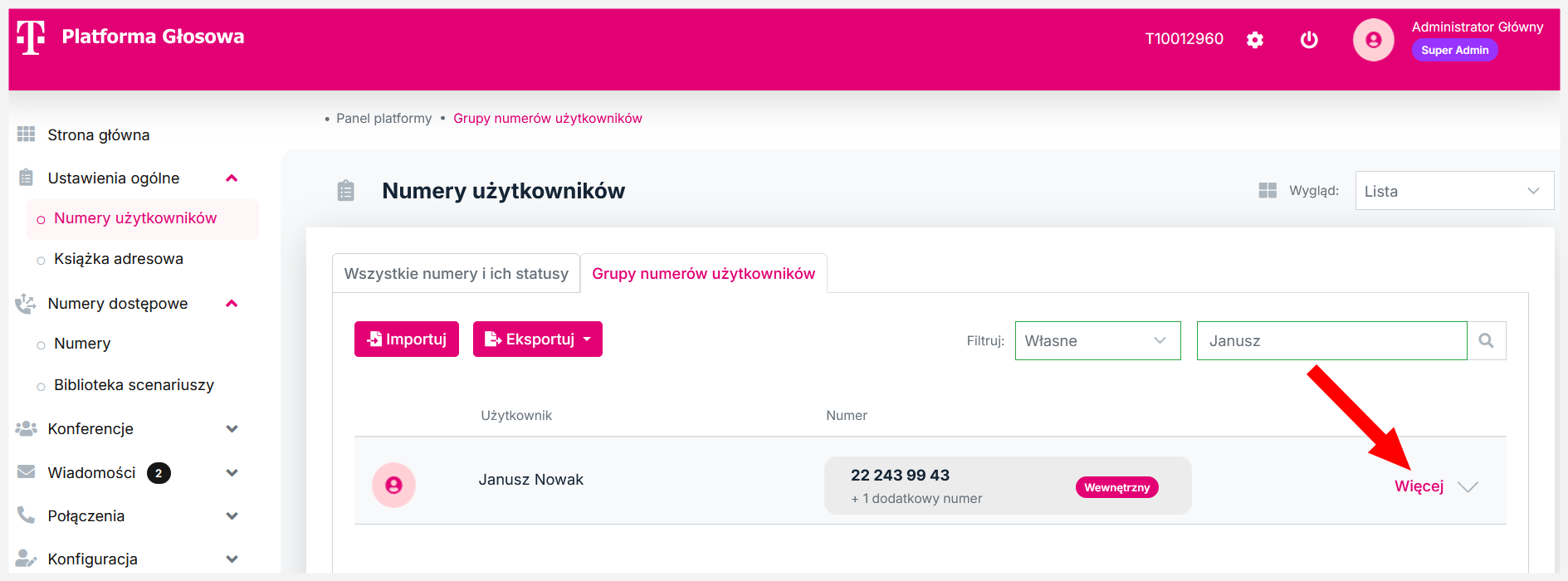
5.
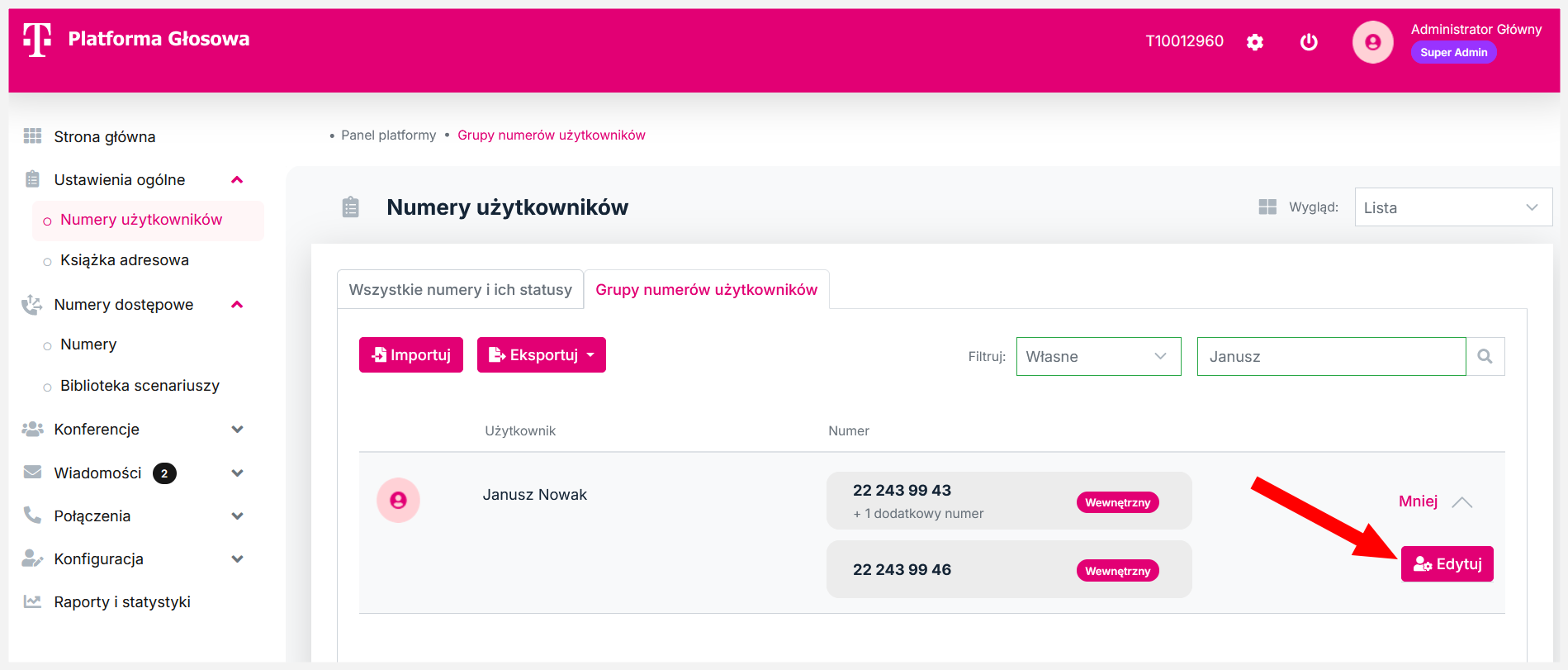
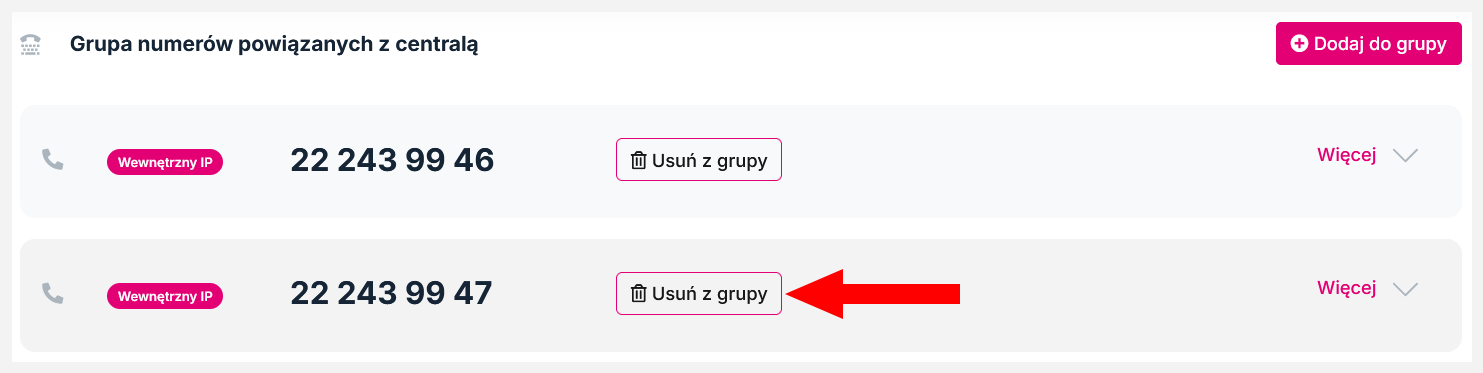
6. Grupa numerów powiązanych z centralą.
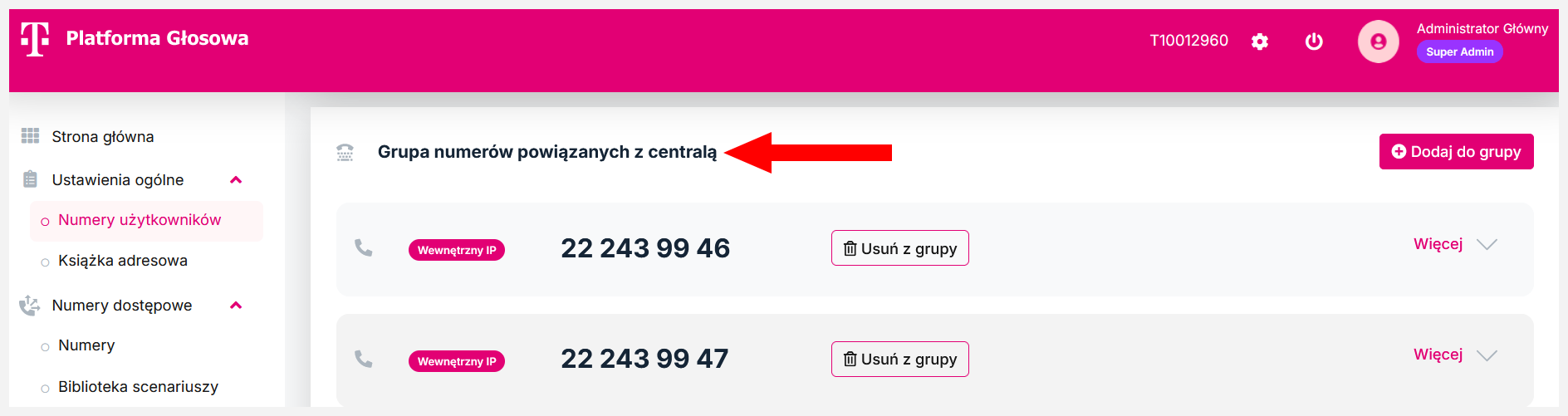
Zmień numery w grupie
Dodawanie numeru
1.
.
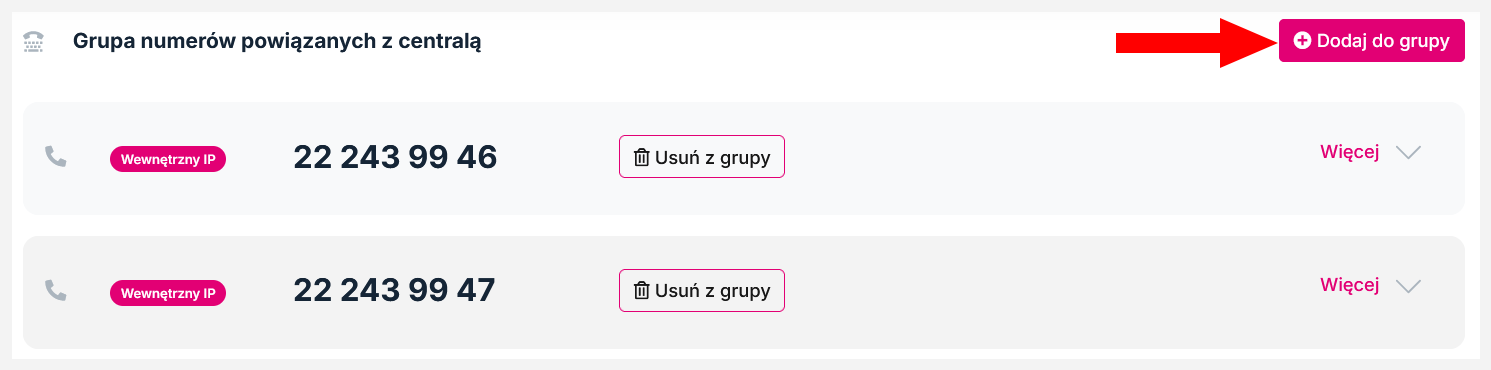
2.
- wskaz numer, który
machceszzostaćdodać, - kliknij
Zapisz.Zapisz .
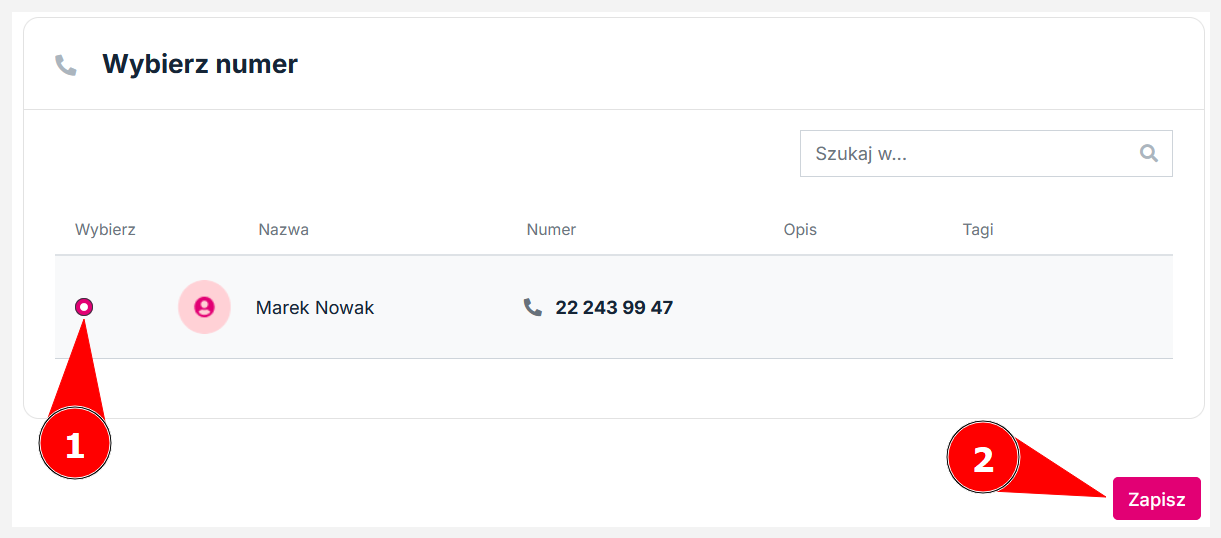
3.Dodanypojawi numersię możeszna zobaczyćliście w Grupietej numerówsekcji. powiązanych z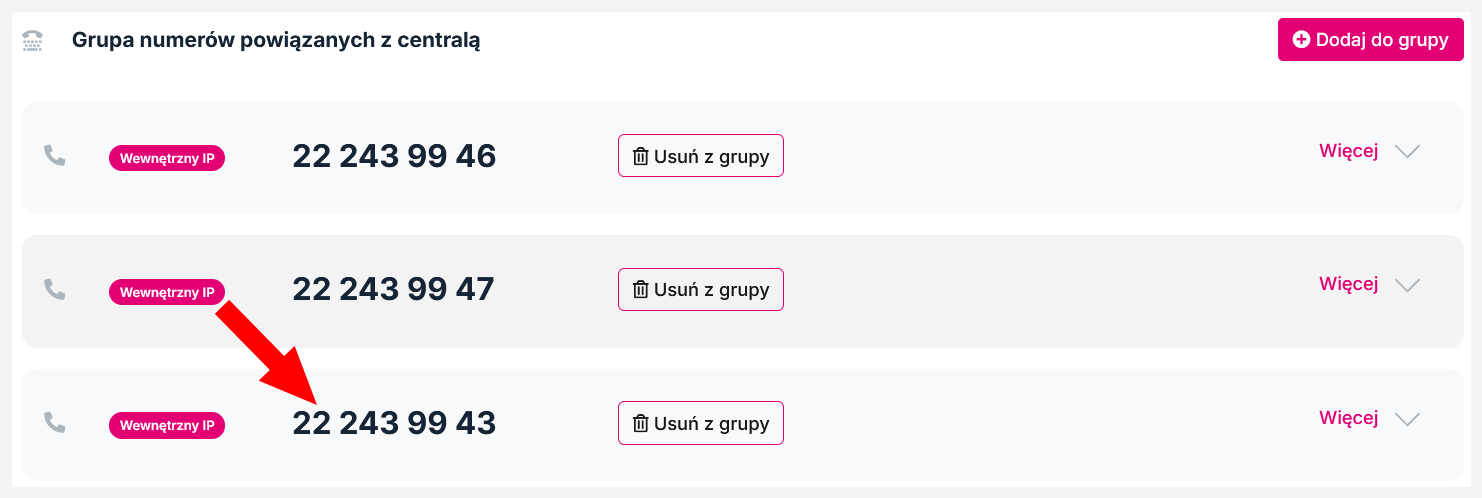
centralą.
Usuwanie numeru
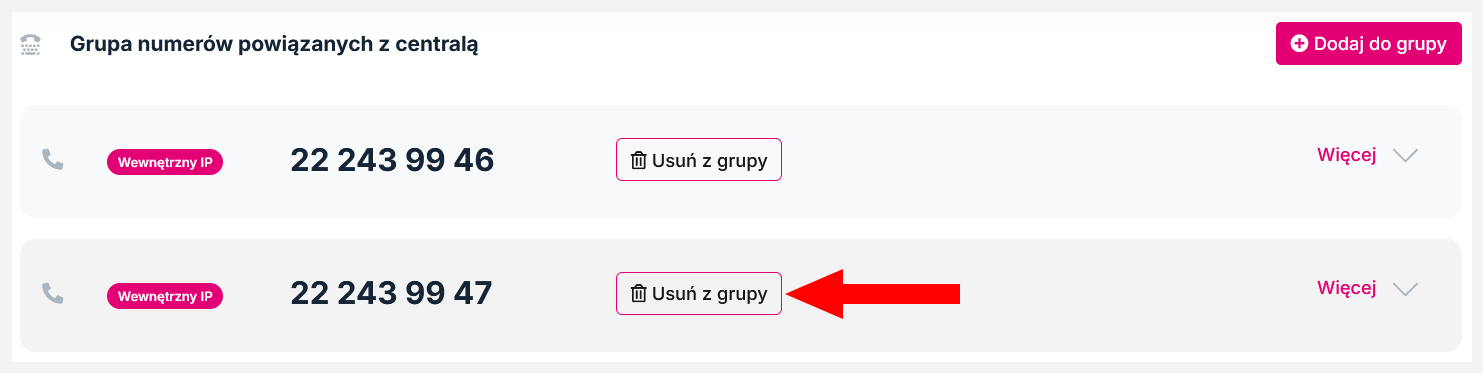
1.
Naciśnij
Następne kroki
Włącz wywołanie grupowe, aby połączenia trafiały na kilka urządzeń jednocześnie.