Dodawanie i usuwanie numerów z Grupy numerów użytkowników
WDodawanie panelui administratora Platformy Głosowej możesz połączyć ze sobą kilkausuwanie numerów takz abygrupy należałynumerów doużytkownika. jednejFunkcja osoby.ta Dziękisprawia, temuże jeden użytkownik może odebraćkorzystać z wielu urządzeń z numeracją zarówno stacjonarną, jak i mobilną oraz odbierać połączenieczenia przychodzące kierowanena np.jeden numer na jegotelefonie numerz stacjonarnyinnym nanumerem.
Powiązane należinstrukcje:
◼ Czym jest grupa numerów użytkowników: Grupa numerów użytkowników (Grupa osobista).
◼ Dodawanie i usuwanie numerów z grupy: Dodawanie i usuwanie numerów z Grupy numerów użytkowników.
◼ Włącymczenie doi niegokonfiguracja numerzewywołania telefonicznym.grupowego: Wywołanie grupowe w Grupie numerów użytkowników.
◼ Konfiguracja obsługi połączeń nieodebranych: Obsługa połączeń nieodebranych w Grupie numerów użytkowników.
ScieżŚcieżka dostępu
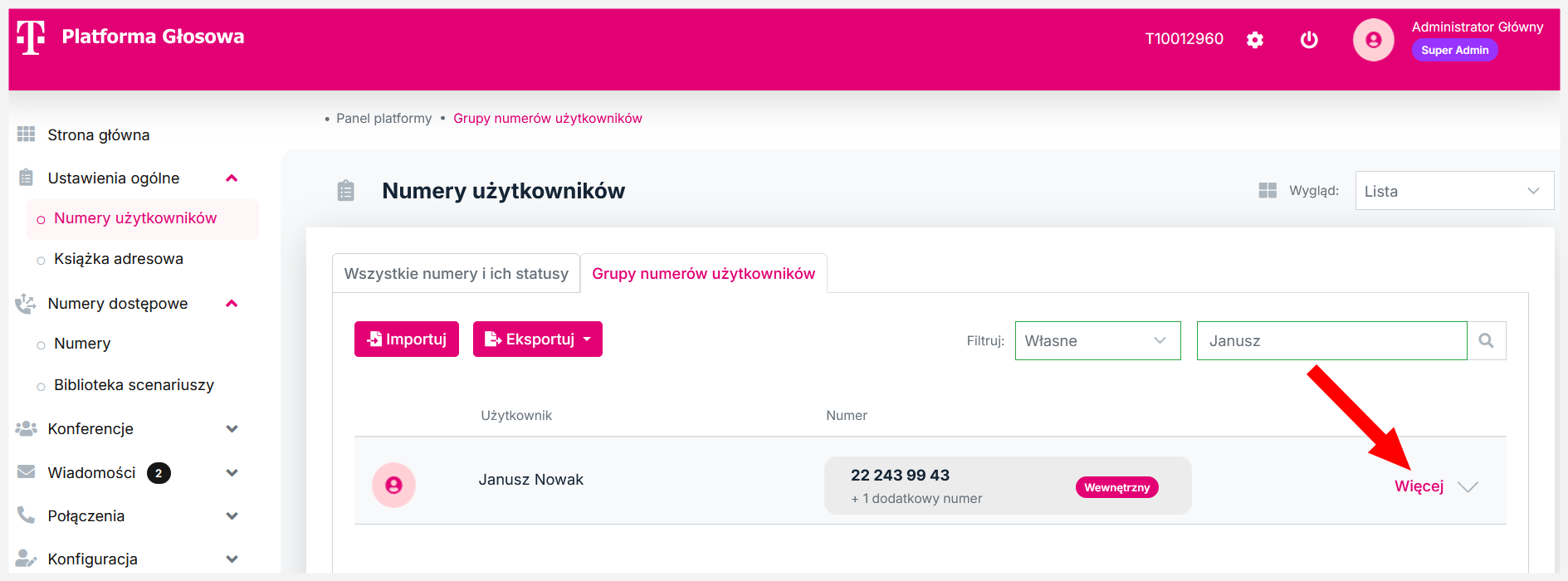
1. PoWejdź lewej stronie Panelu platformy rozwiń zakładkęw Ustawienia ogólne.lne.

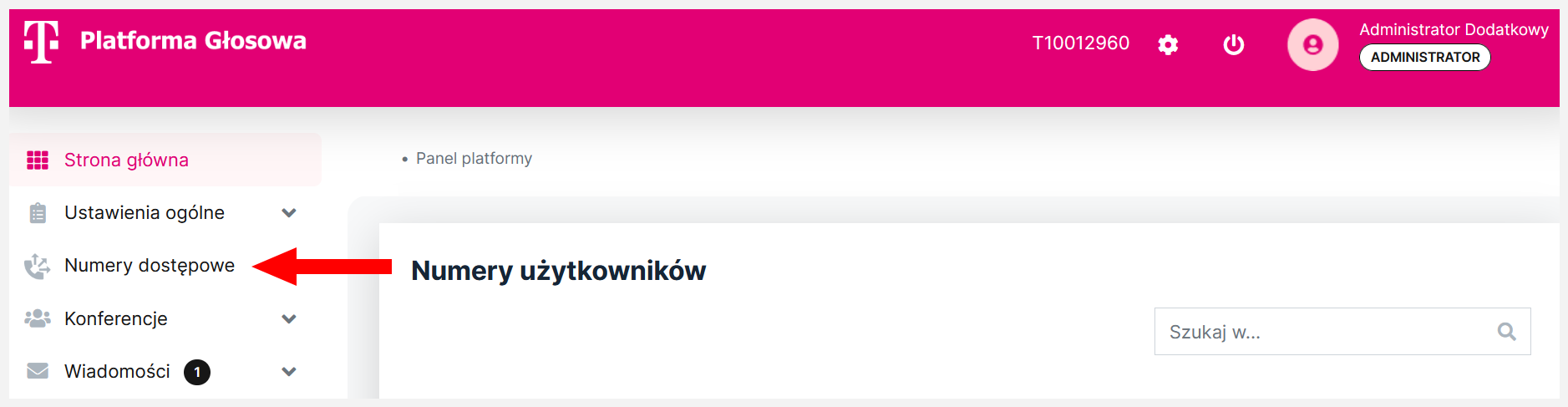
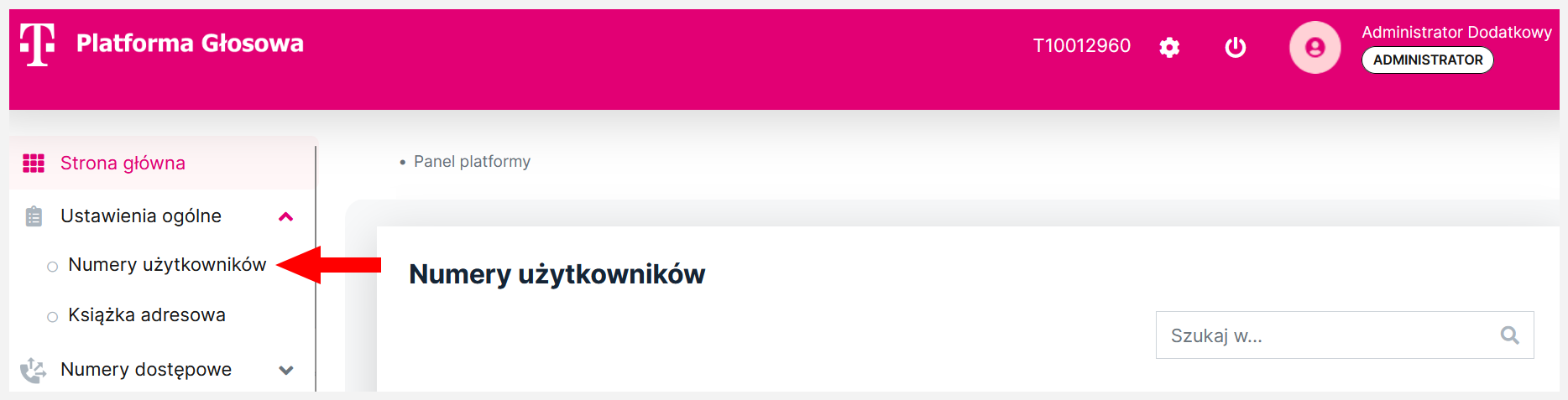
2. OtwórzNastępnie Numery użytkowników.

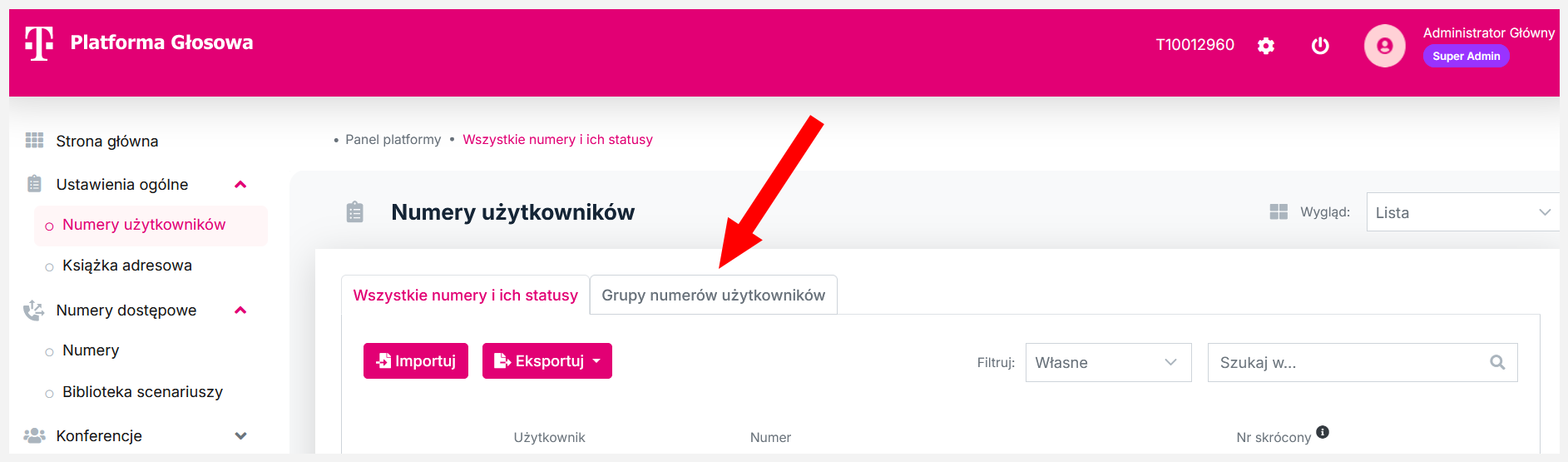
3. Przejdź do zakładki Grupy numerów użytkowników.
4. Obok wybrane użytkownika, do którego chcesz dodać kolejne numery naciśnij Więcej.
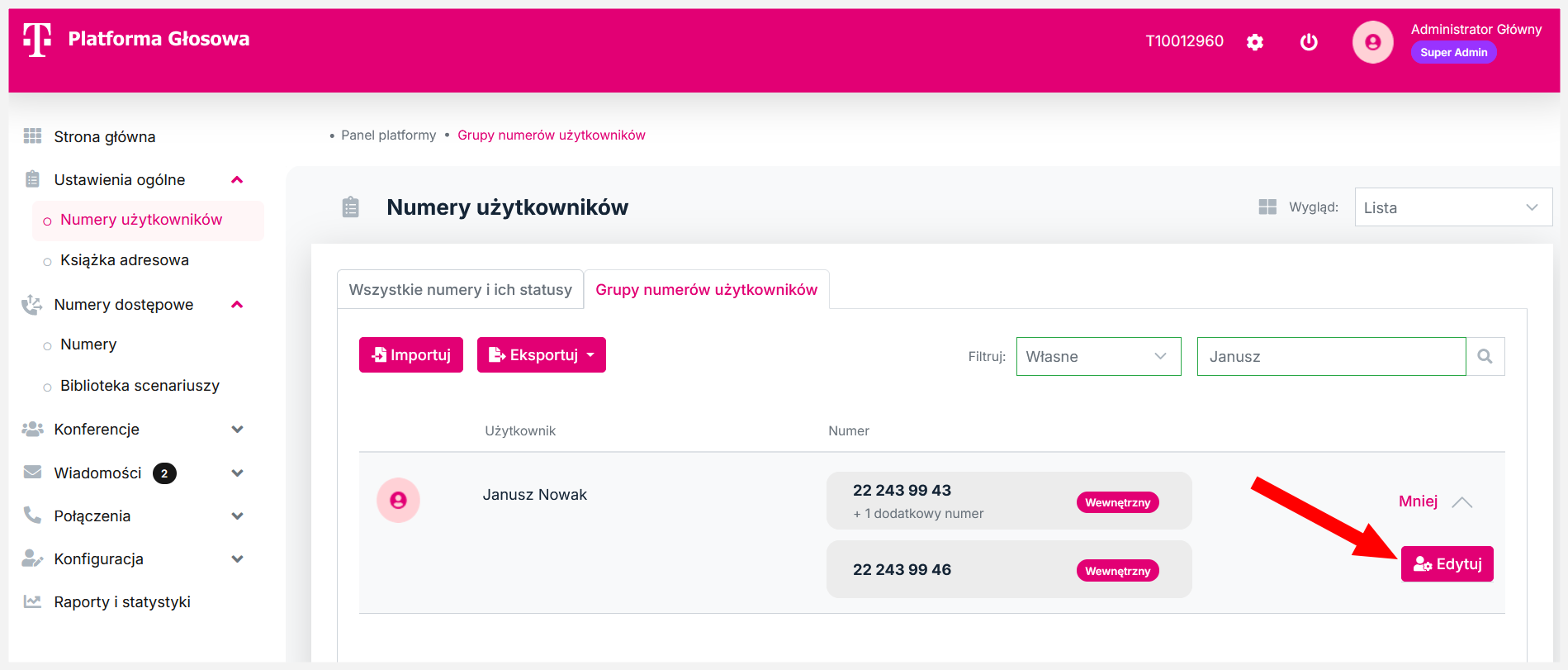
5. Następnie Edytuj.
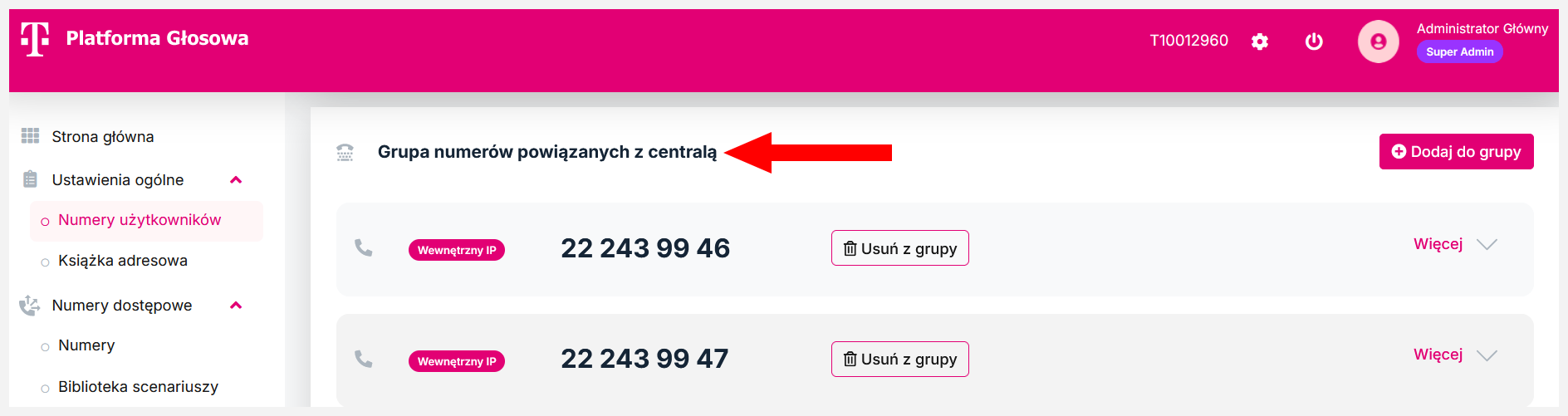
6. Przewiń stronę do sekcji Grupa numerów powiązanych z centralą.
Dodawanie numeru do grupy
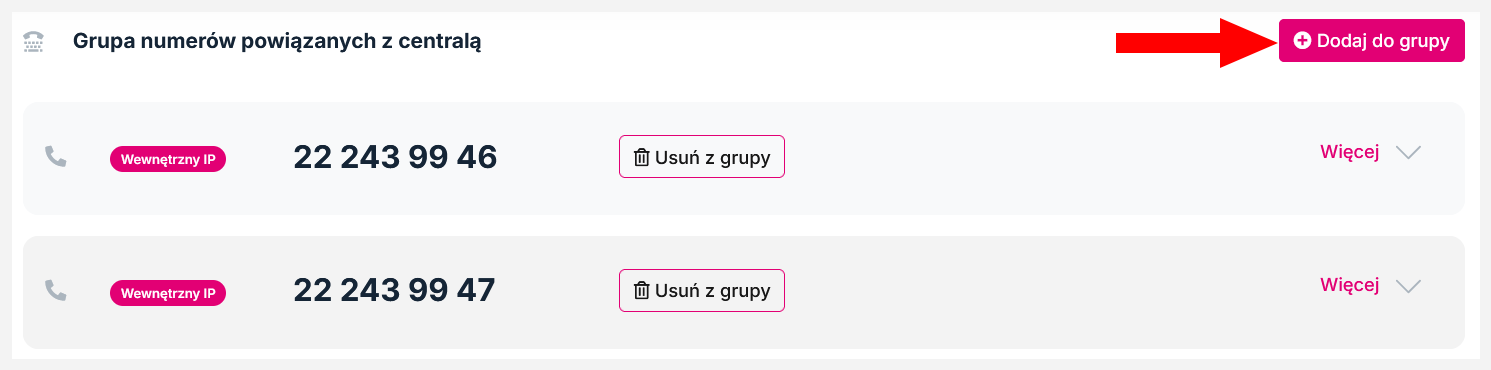
1. W nowym oknie przewiń do zakładki Grupa numerów powiązanych z centralą i naciśnij Dodaj do grupy.
2. W nowo otwartym oknie Wybór numeru użytkownikaytkownika:
1. wZaznacz częścinumer, który ma zostać powiązany z grupą.
2. Naciśnij Wybierz numer Zapisz.dodaj numer do grupy za pomocą okrągłego przycisku po lewej stronie numeru.
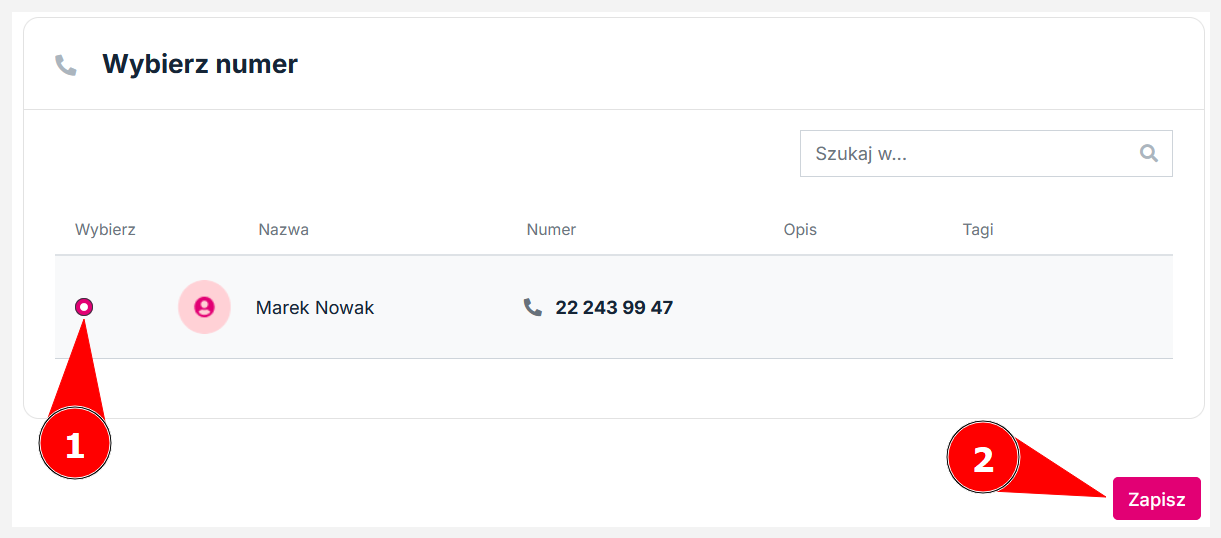
3. PoDodany zaznaczeniu numeru pamiętaj o Zapisaniu zmian.

4. Zgrupowane numerynumer możesz zobaczyć w Grupie numerów powiązanych z centralą.
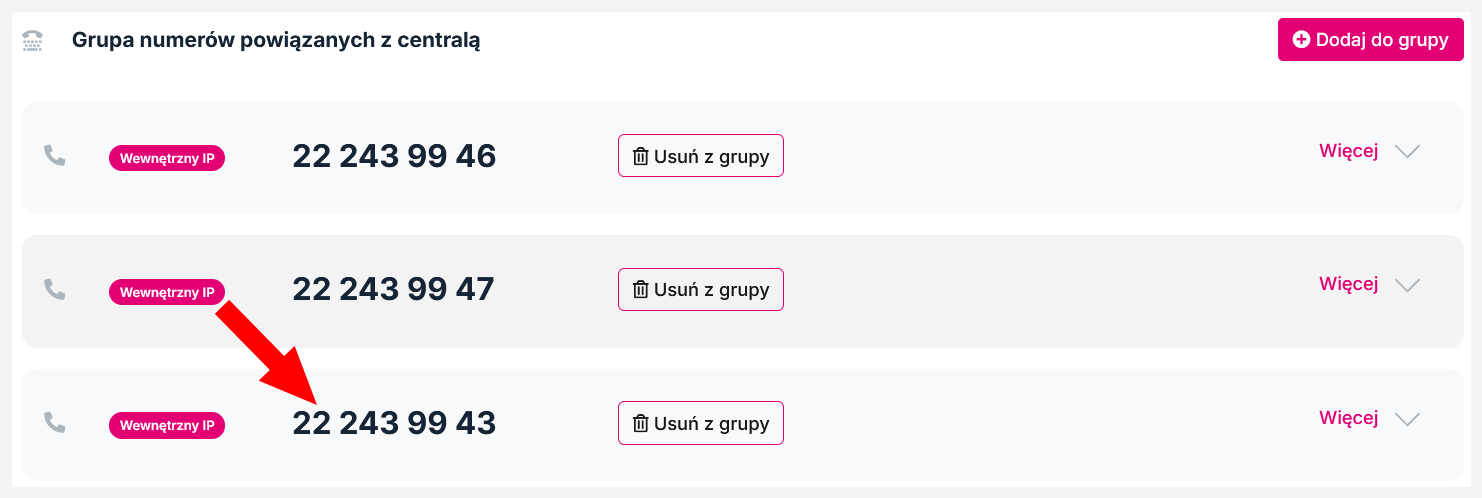
Połączone numery są również widoczne na stronie Numery użytkowników w zakładce Grupy numerów użytkowników. Poniższa grafika potwierdza, że do numeru 22 243 99 46 jest przypięty numer 22 243 99 43. Od tego momentu oba numery tworzą Grupę Osobistą.

Na liście użytkowników w widoku Grupa numerów użytkowników po wpisaniu w pasku wyszukiwarki numeru 22 243 99 43 ten numer nie zostanie wyświetlony, gdyż jest on przypięty do numeru 22 243 99 46 i ten właśnie numer zostanie wyświetlony jako wynik wyszukiwania. Aby wyświetlić numer albo numery tworzące Grupę Osobistą i przypięte do numeru głównego, należy kursorem myszki podświetlić numer w kolumnie Numer.
Usuwanie numeru do grupy
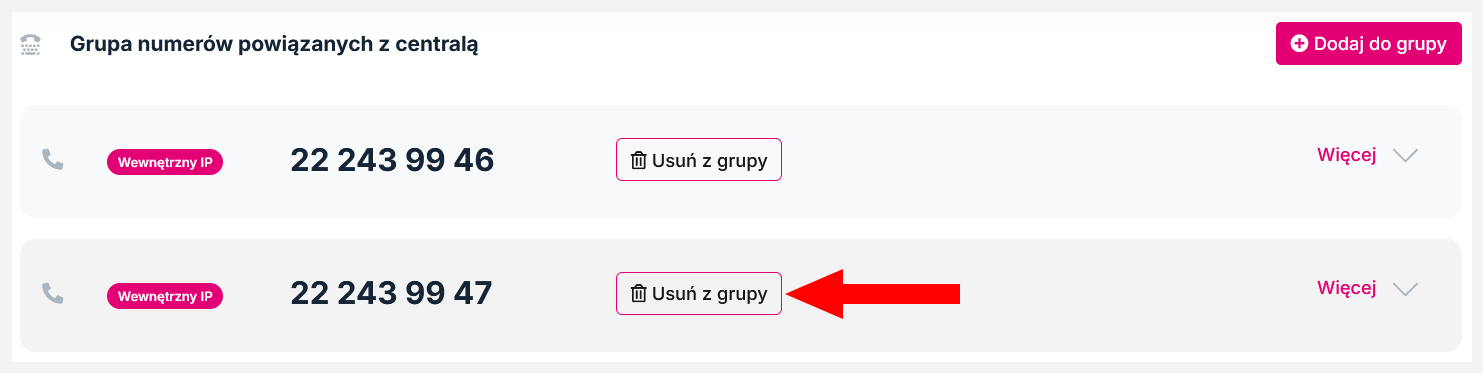
1. NaciśnijW nowym oknie przewiń do zakładki Grupa numerów powiązanych z centralą i naciśnij Usuń z grupy obok wybranego numeru.