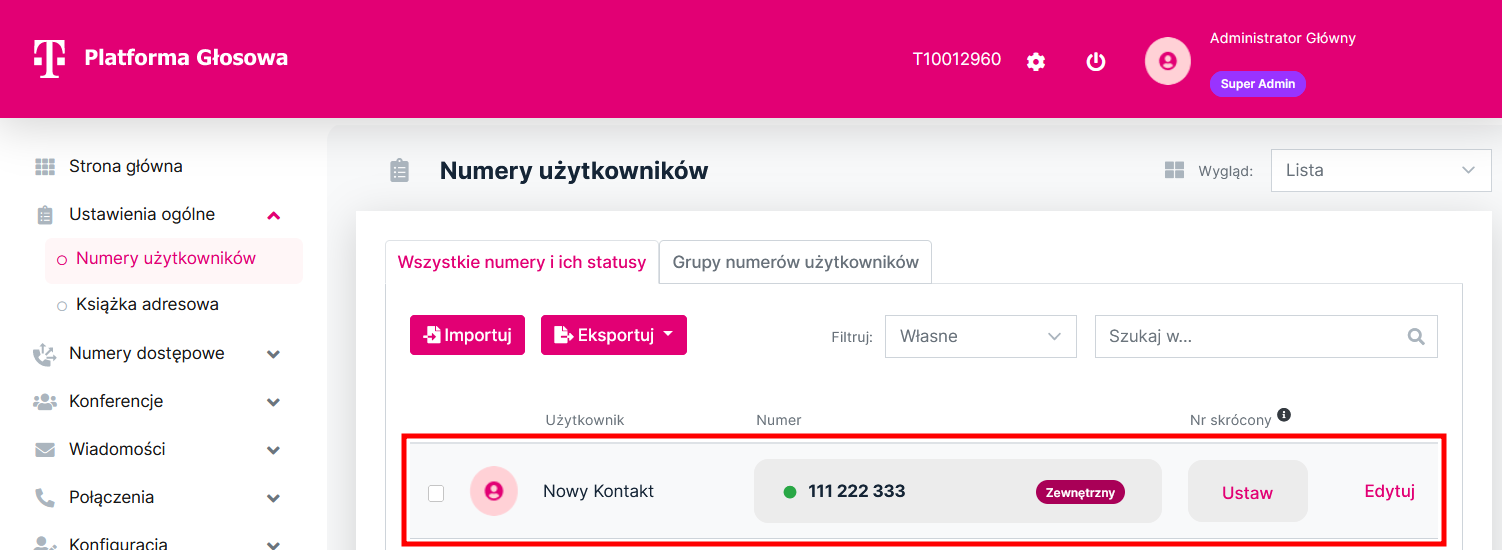
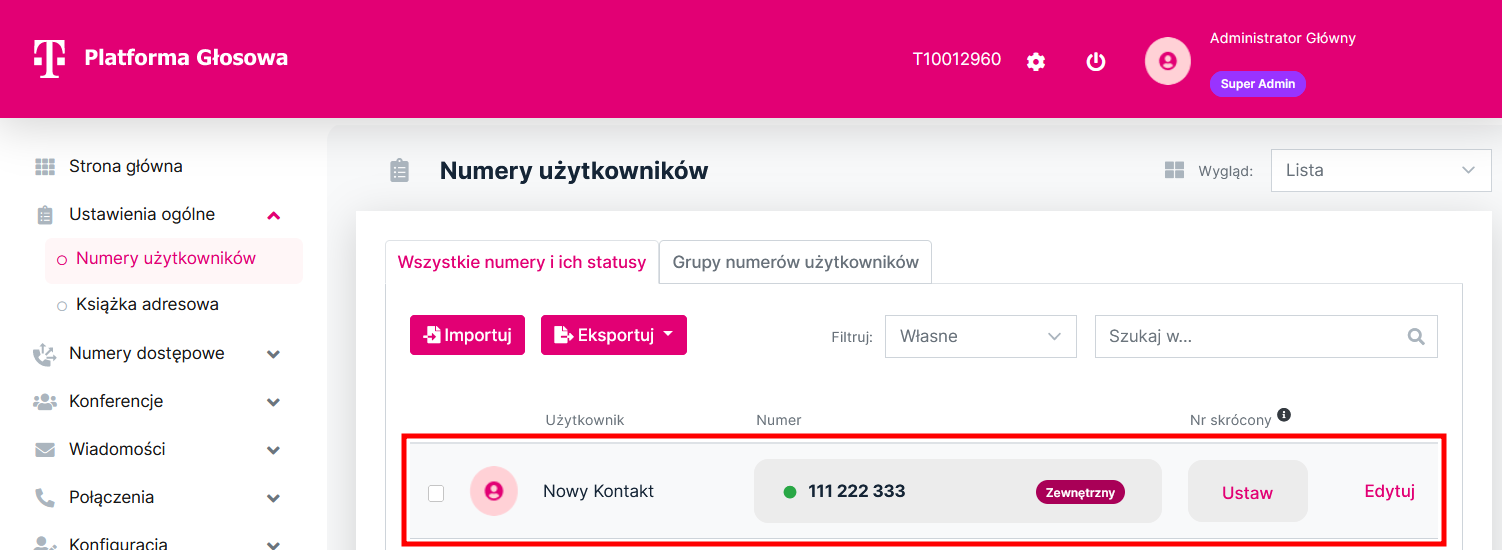
Dodaj numer zewnętrzny spoza Platformy Głosowej Grupa
Książka adresowa umożliwia dodanie numeruNumer zewnętrznegotrzny, czylito numerunumer telefonicznegotelefonu przypisanegoosoby dolub kontaktufirmy spoza Platformy Głosowej. Grupa, który możesz dodać do firmowej książki adresowej. W tym artykule pokazujemy, jak dodać kontakt i oznaczyć go w systemie jako numer zewnętrzny. Dodany numer zewnętrzny możesz wykorzystać do:
Taki numer może być wykorzystywany wscenariuszachObsługi połączeń.w scenariuszach na numerach dostępowych.MożePrzypisaniazostać przypisany do niegonumernumeru skrócony,conego, który ułatwiającyatwia szybkie wybieranie.
Pamiętaj
- Połączenia
przekazywanewykonywane z numerów w Platformie Głosowej Grupa na numery zewnętrzne są rozliczane tak samo jak połączenia na numery spoza Platformy Głosowej Grupa. Dotyczy to także połączeń przekazywanych na numer zewnętrzny w scenariuszu na numerze dostępowympowym.sąZapoznajrozliczanesięwedługzcennika,cennikiemtakprzedjakkonfiguracją. - Na numery skrócone połaczenia mogą wykonywać tylko numery wewnętrzne, zakupione w ramach Platformy Głosowej Grupa. Numery zewnętrzne dodane do Platformy Głosowej Grupa, mogą mieć przypisany numer skrócony, jednak nie mogą wykonywać połą
czenia bezpośrednie kierowaneczeń nanumertakiezewnętrzny.numery.
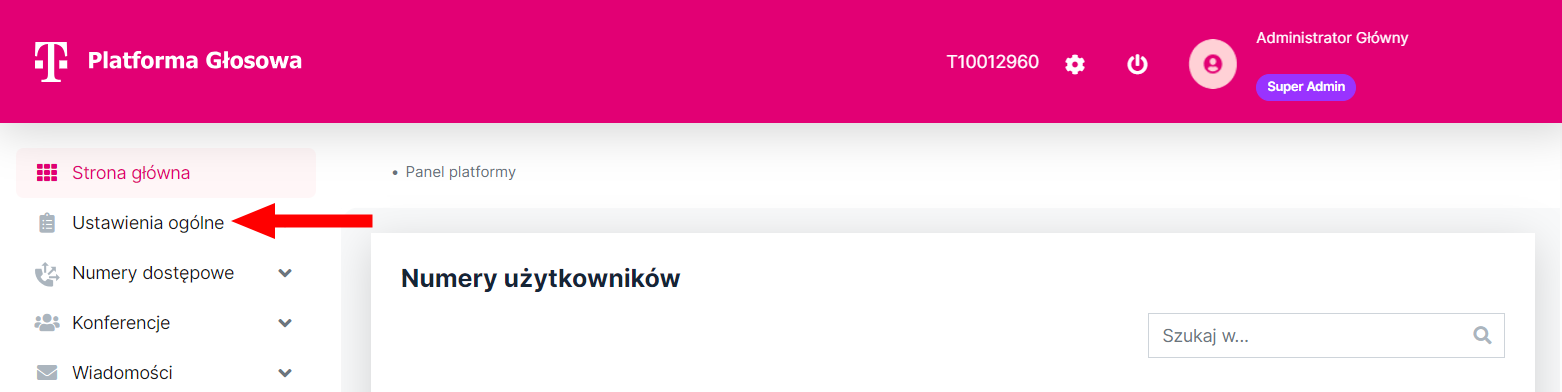
ZnajdźPrzejdź Ustawieniado Książki adresowej
- Wejdź w Ustawienia ogólne.
Następnie wybierzWybierz Książka adresowa.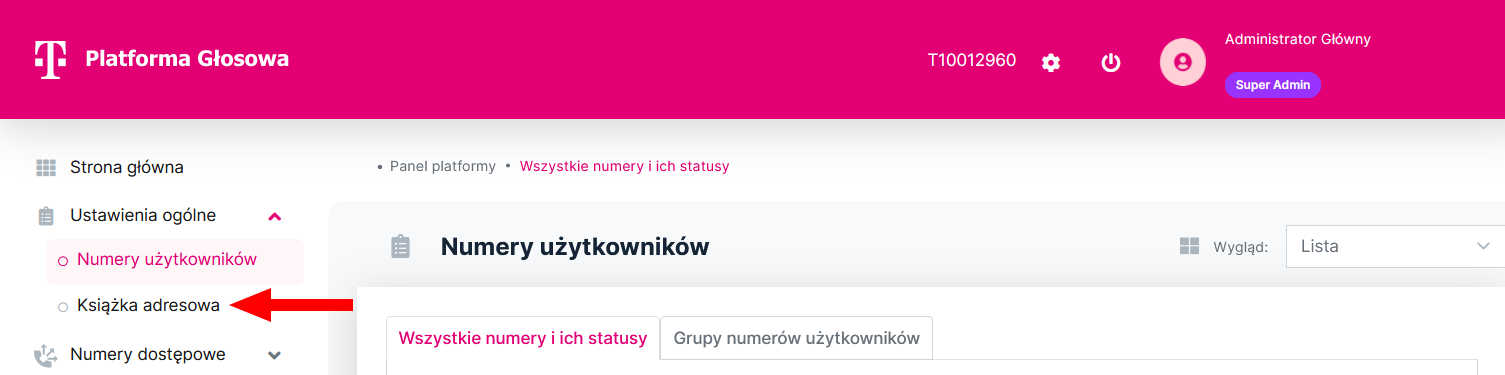
- Przejdź do zakładki Firmowa.
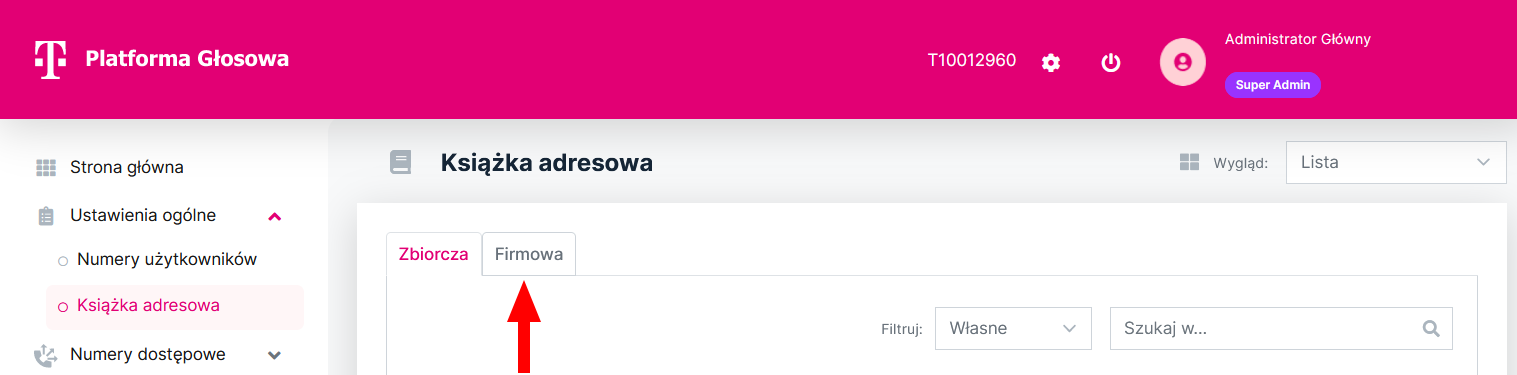
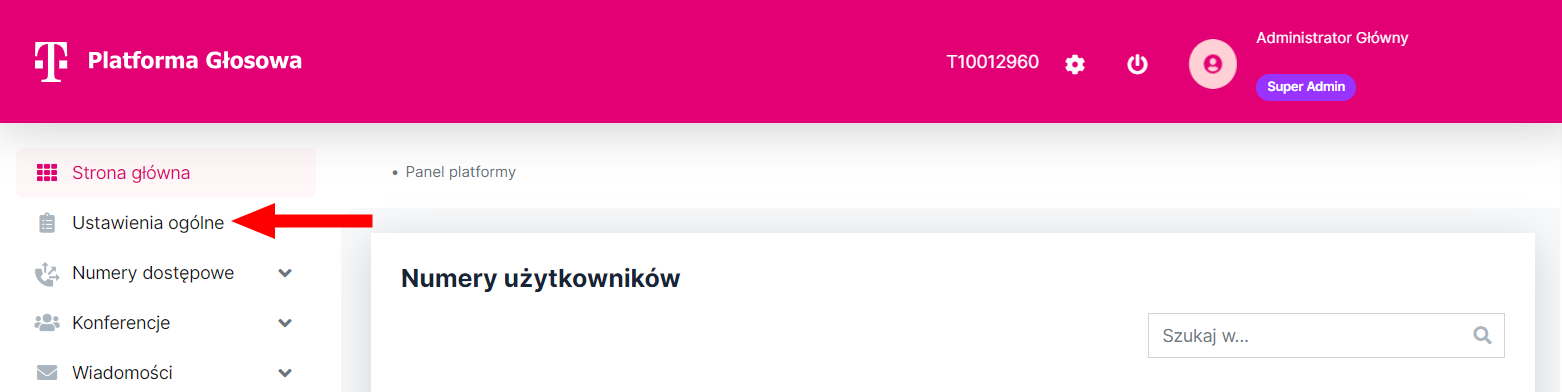
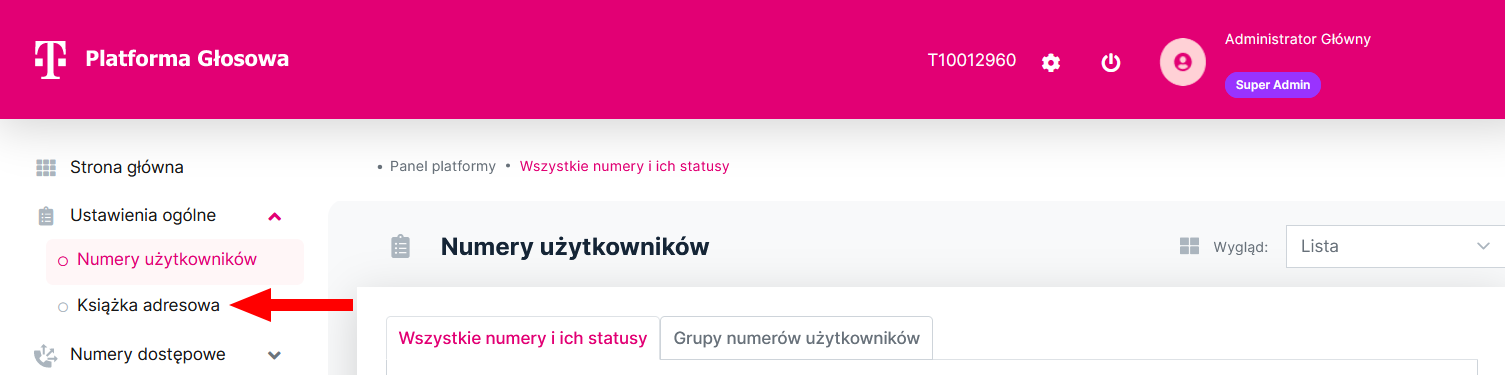
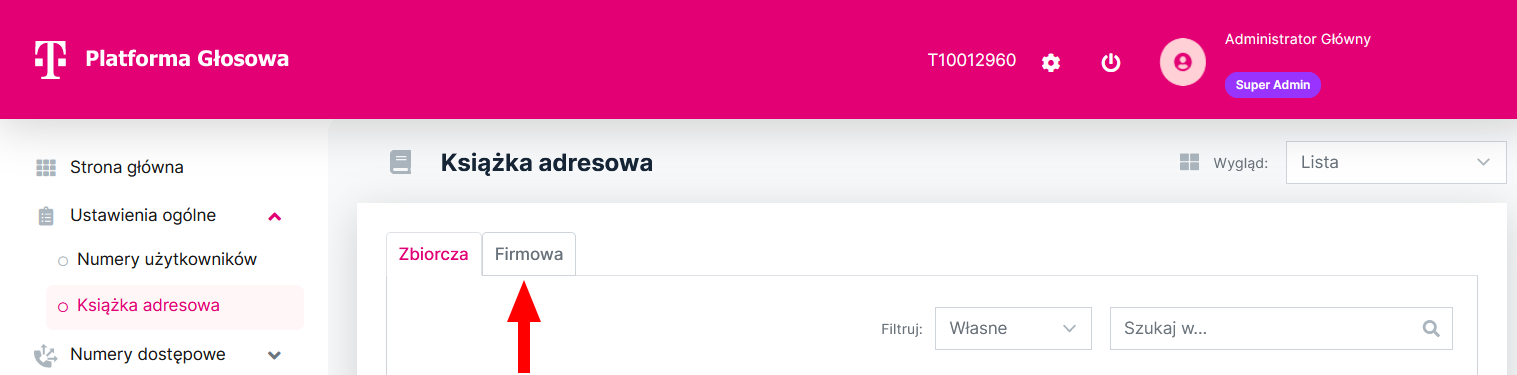
DodanieDodaj kontaktukontakt z numerem zewnętrznym
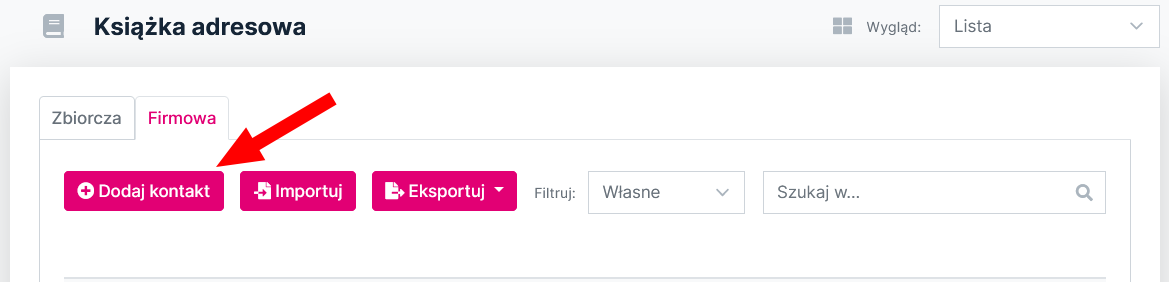
- Kliknij
przyciskDodaj kontakt.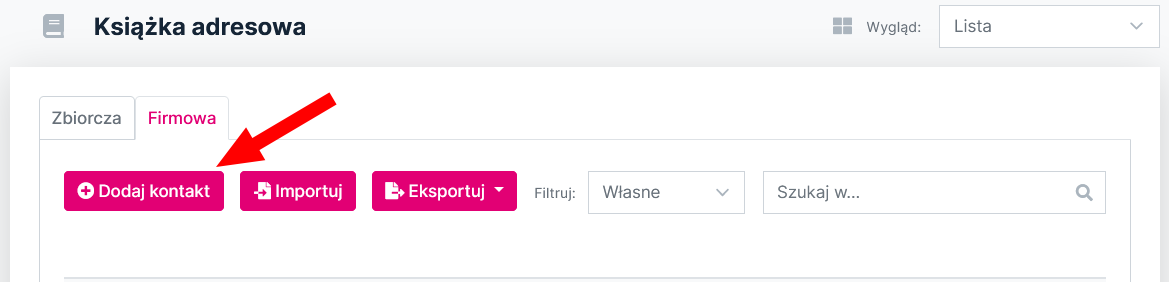
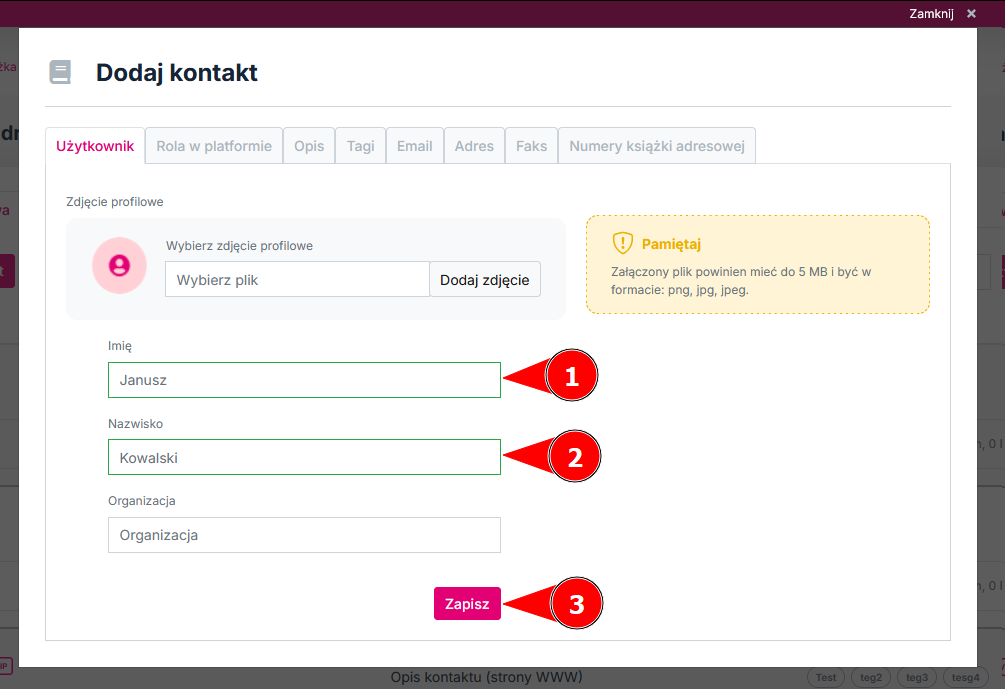
- Uzupełnij dane kontaktu:
- Wprowadź Imię.
- Wprowadź Nazwisko.
- Kliknij Zapisz, aby dodać
nowykontakt.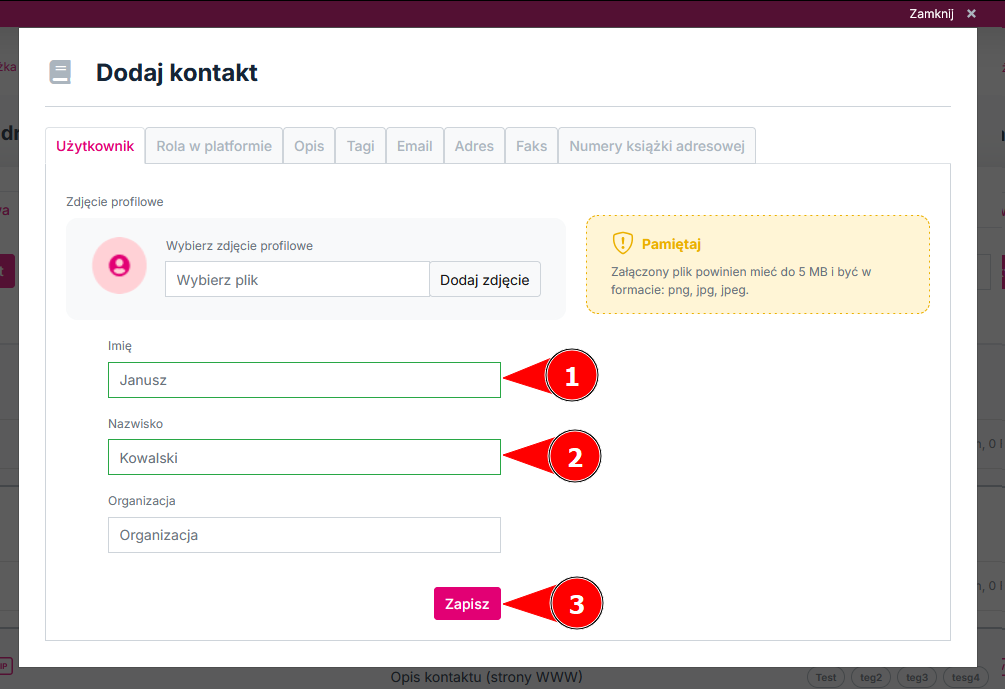
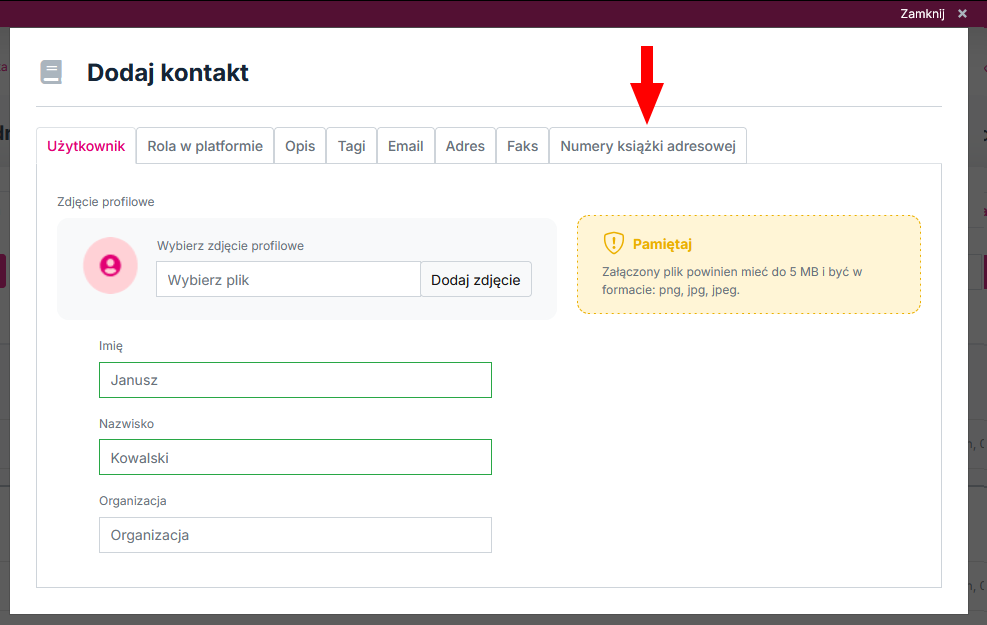
- Przejdź do zakładki Numer książki adresowej.
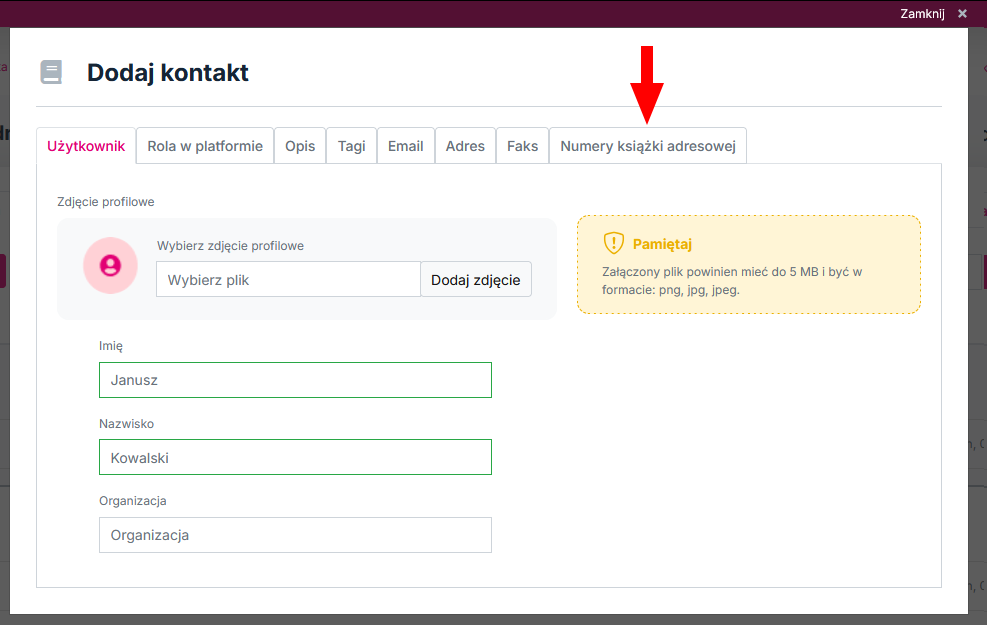
- Kliknij
przyciskDodaj.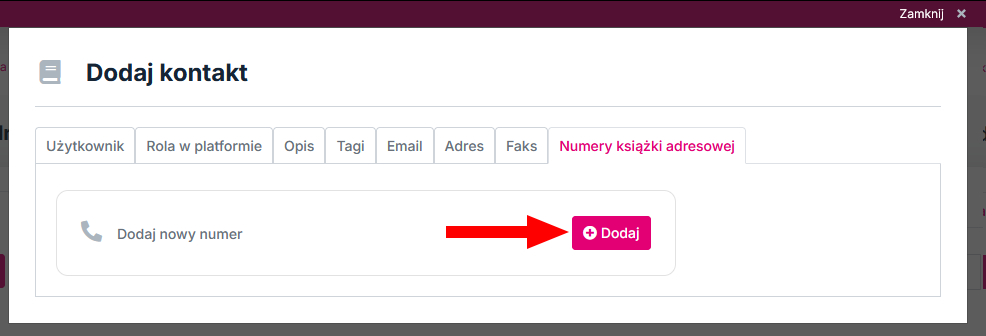
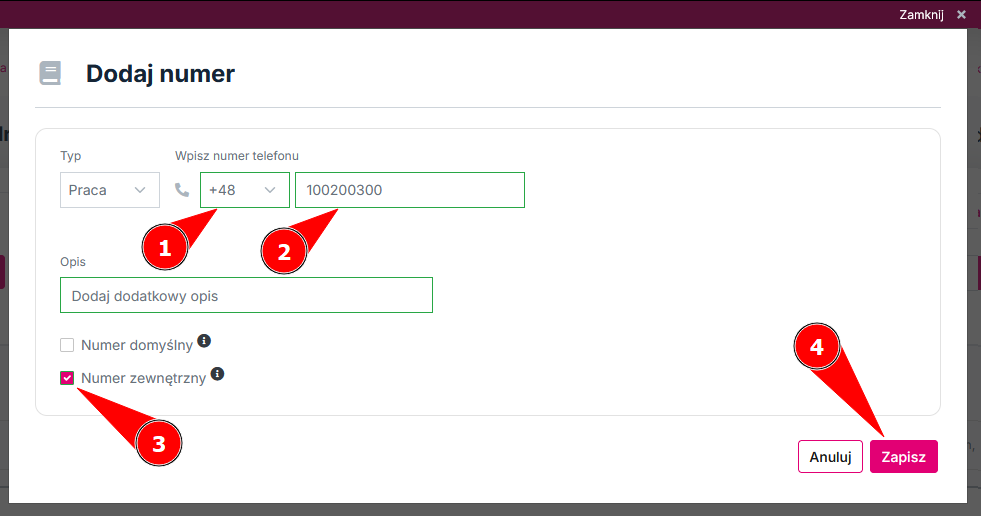
- Wprowadź dane numeru zewnę
trznegotrznego:- Wybierz numer kierunkowy.
- Wprowadź numer telefonu.
- Zaznacz
opcjęOznacz numer jakoNumer zewnętrzny. - Kliknij Zapisz, aby dodać numer.

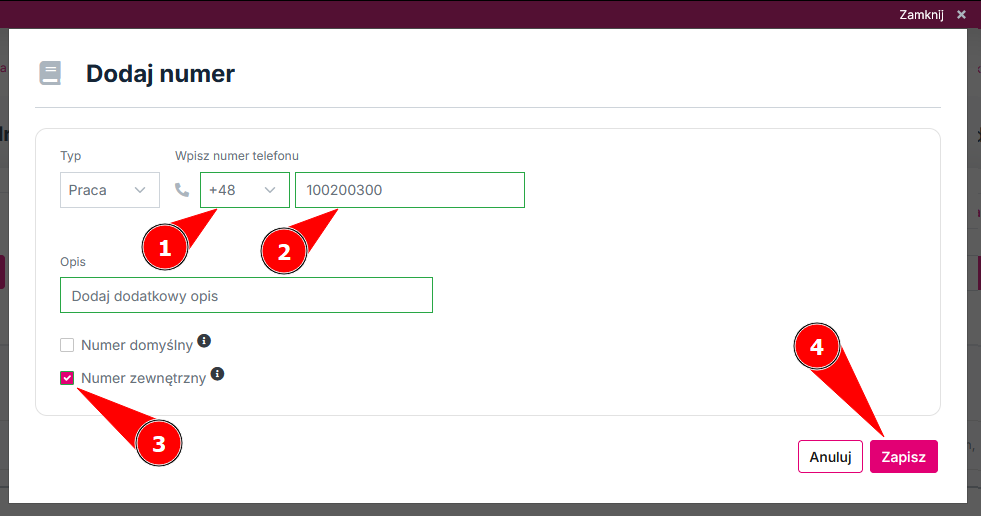
Po dodaniu numeru zewnętrznego:trznego
- Kontakt będzie widoczny w Książce adresowej jako numer zewnętrzny.
ZostanieNumer pojawi się równieżwyświetlonyw zakładcebędziemożeszmógł byćgo dalejkonfigurowanykonfigurować.BęNumer będzie dostępnydo wykorzystaniaw scenariuszach obsługi połączeń na Numerach Dostępowych.