Ustawienia - Ograniczenia dla wiadomości
Ograniczenia dla wiadomości służą konfiguracji listy Zablokowanych (Black lista) i Dozwolonych (White lista) numerów, które mogą przysyłać wiadomości do numerów dostępowych w Centrali Firmowej, oraz do których te wiadomości można wysyłać za pomocą numerów dostępowych.
Dostępne są trzy opcje blokowania numeru lub numerów:
◼ Pełny numer - wiadomości z lub do tego konkretnego numeru będą zablokowane.
◼ Zakres - wiadomości z lub do numerów z tego zakresu (np. 100 100 100 - 100 100 200) będą zablokowane.
◼ Prefiks - wiadomości z lub do numerów rozpoczynających się od danego ciągu cyfr (np. +48 100) będą zablokowane.
Lista dozwolonych numerów nadpisuje działanie listy zablokowanych, dzięki czemu można tworzyć wyjątki np. za pomocą prefiksu zablokować wszystkie numery zaczynające się od +48 100, ale dodać numer + 48 100 222 222 do listy dozwolonych, dzięki czemu można zezwolić na wysyłanie do niego wiadomości.
Powiązane instrukcje:
◼ Konfiguracja Roli: Uprawnienia - Role
◼ Przypisanie Roli do Użytkownika/Administratora: Uprawnienia - Użytkownicy
◼ Dodanie adresu e-mail do Listy dozwolonych adresów e-mail w usłudze Email2Message: Ustawienia - Ograniczenia dla wiadomości - Lista dozwolonych adresów e-mail w usłudze Email2Message
Ścieżka dostępu
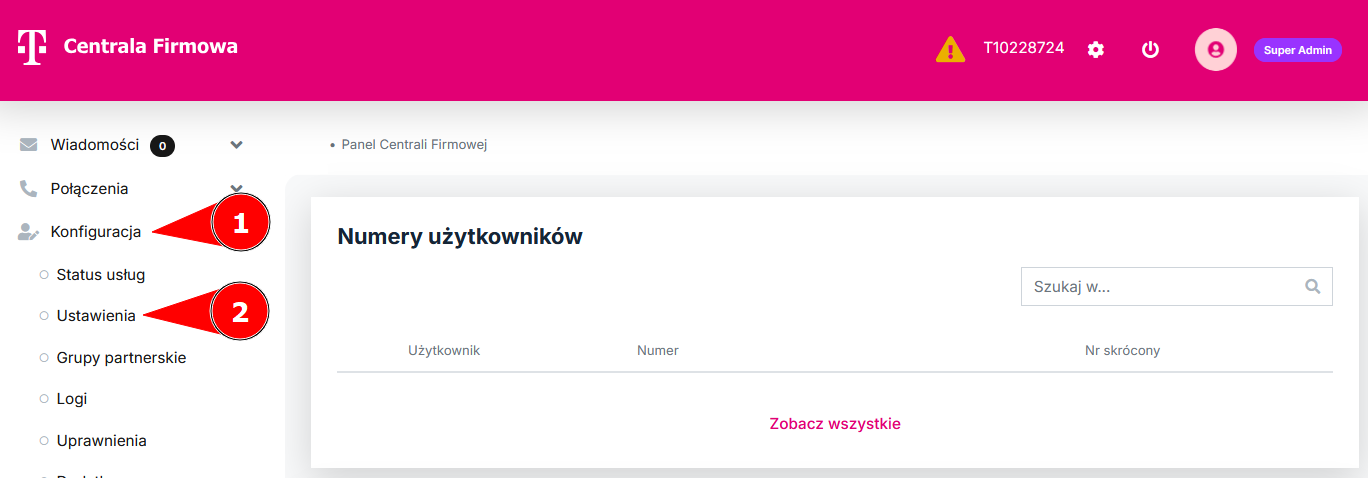
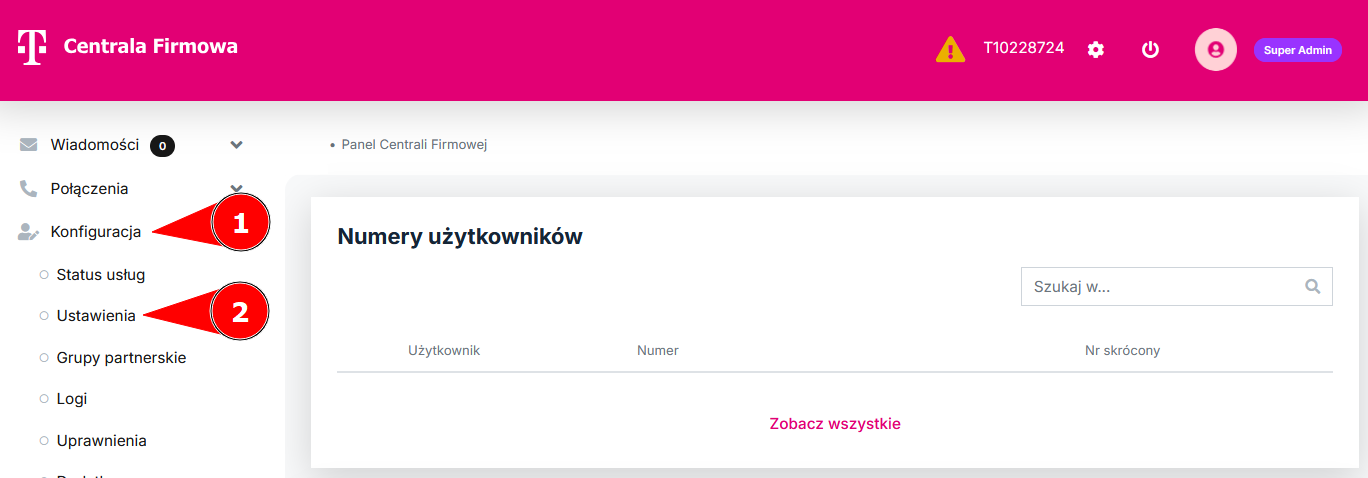
- Z menu po lewej stronie wybierz Konfiguracja.
- Następnie Ustawienia.
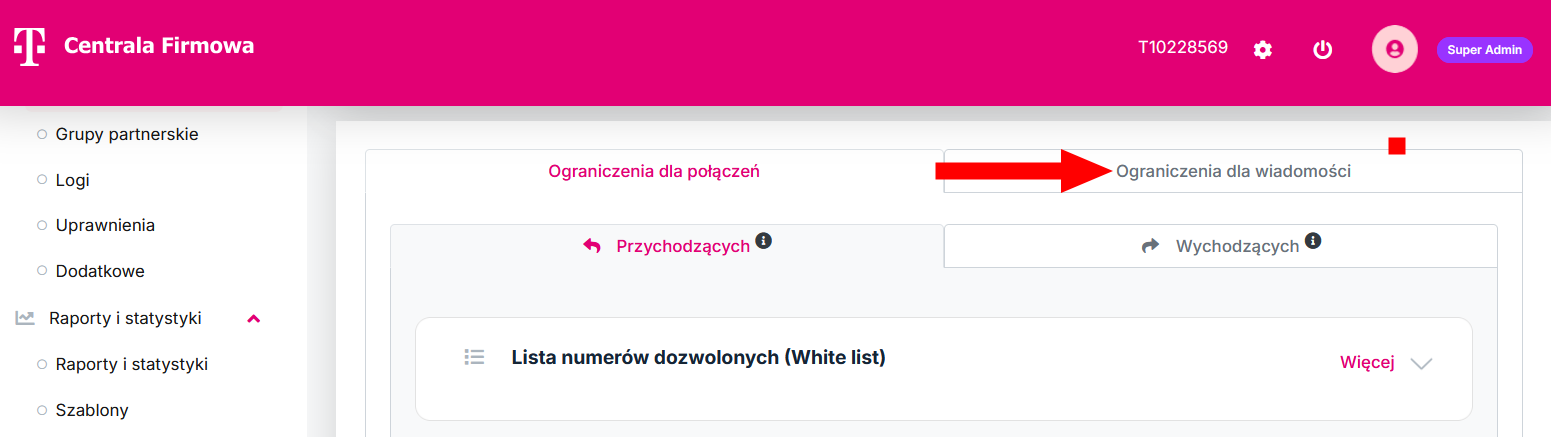
- Przewiń stronę na sam dół i wybierz Ograniczenia dla wiadomości.
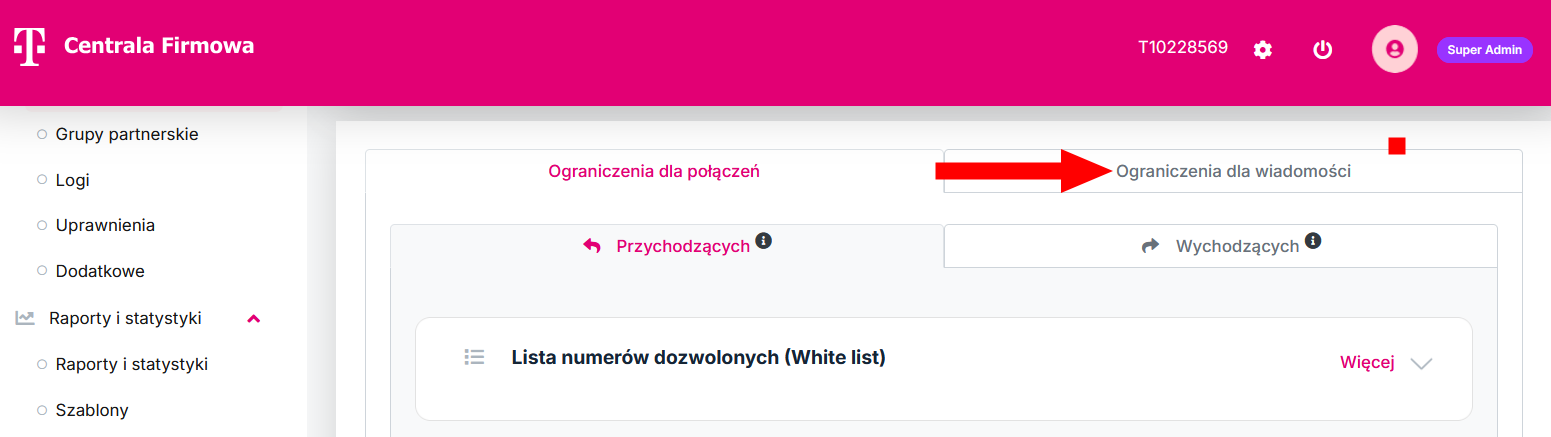
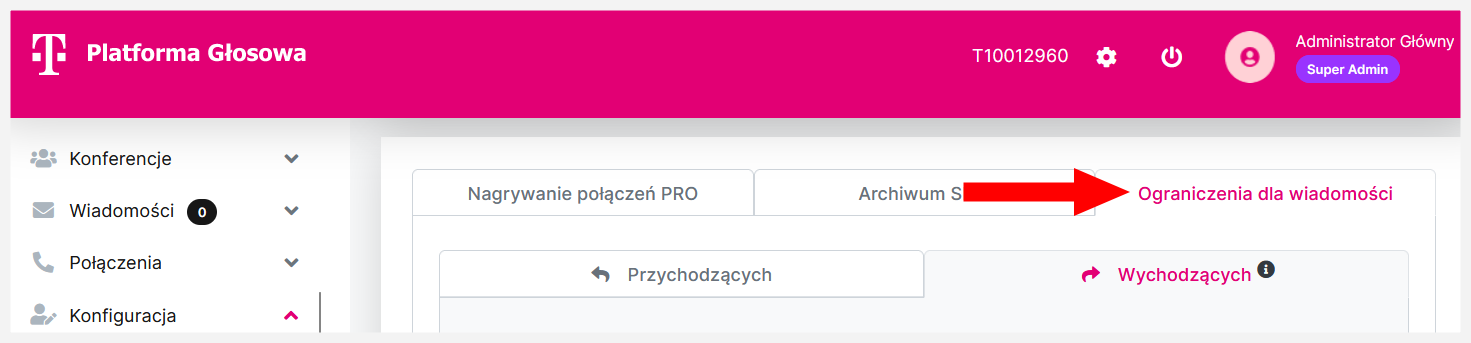
Konfiguracja
Konfiguracja listy Zablokowanych (Black lista) i Dozwolonych (White lista) numerów, dla wiadomości Przychodzących oraz Wychodzących odbywa się w ten sam sposób, który został opisany poniżej.
Aby ograniczenie dla wiadomości wychodzących działało, należy skonfigurować uprawnienia dodatkowe w roli użytkownika.
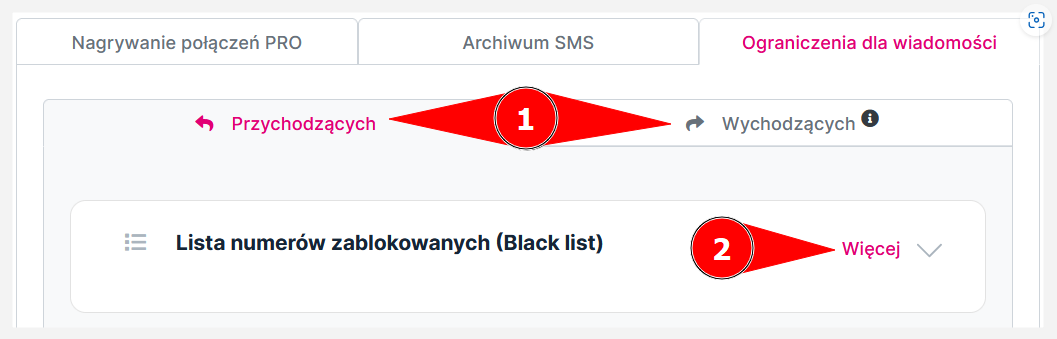
1. Wybierz rodzaj wiadomości: Przychodzące lub Wychodzące.
2. Naciśnij Więcej, aby rozwinąć odpowiednią listę. Dla wiadomości Przychodzących dostępna jest tylko lista numerów zablokowanych.
Dodaj regułę
1. Naciśnij Dodaj.
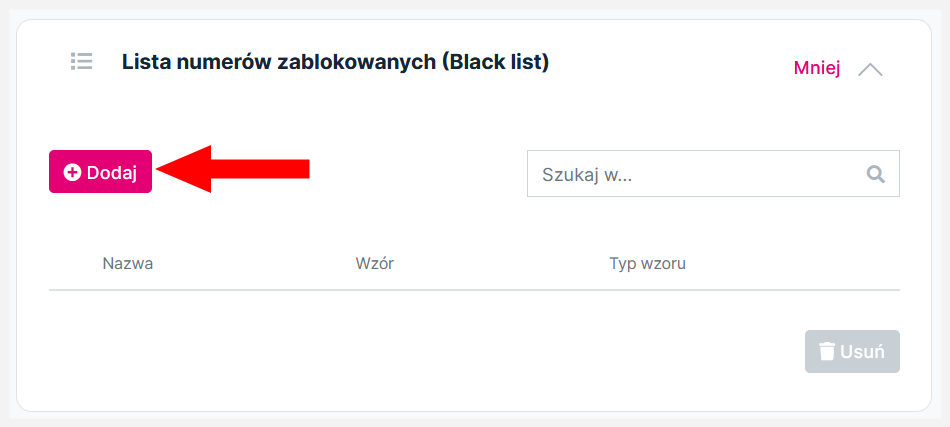
2. Wprowadź dane reguły.
◼ Nazwa - dowolny opis reguły lub numeru.
◼ Typ wzoru - wybierz spośród jednego z trzech wzorów:
◼ Pełny numer - wiadomości z lub do tego konkretnego numeru będą zablokowane.
◼ Zakres - wiadomości z lub do numerów z tego zakresu (np. 100 100 100 - 100 100 200) będą zablokowane.
◼ Prefiks - wiadomości z lub do numerów rozpoczynających się od danego ciągu cyfr (np. +35 lub +48 100) będą zablokowane.
◼ Wzór - wprowadź wzór zgodny z wybranym Typem.
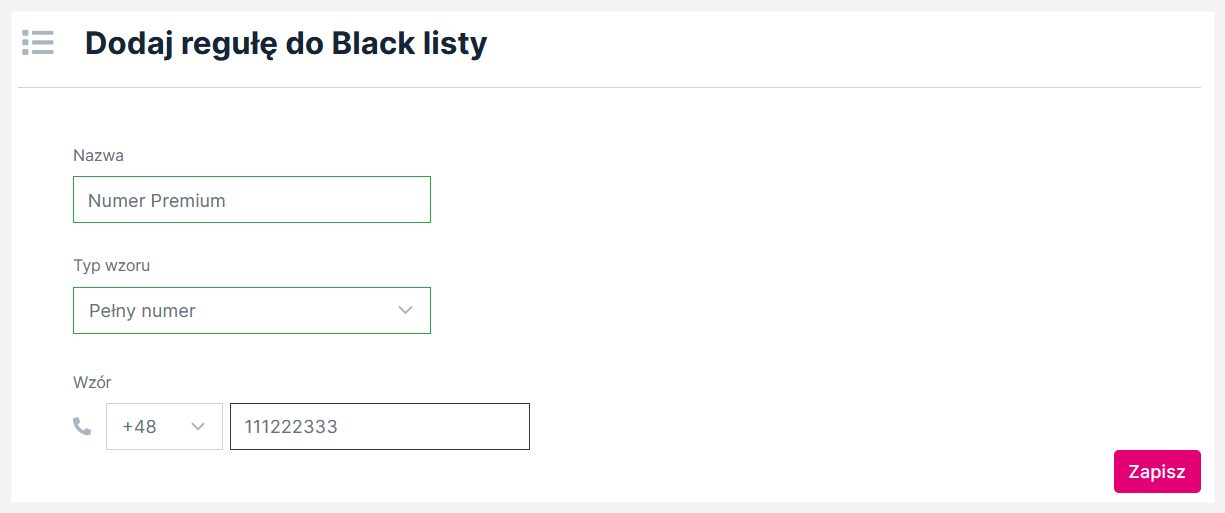
3. Zapisz nową regułę.

Edytuj regułę
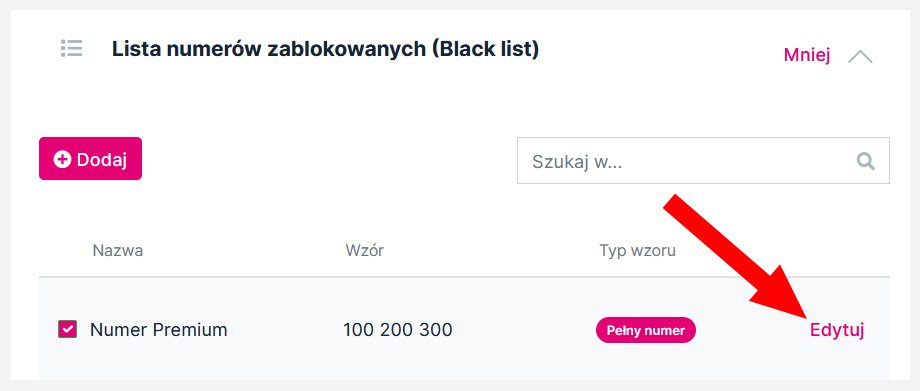
1. Obok wybranej reguły, naciśnij Edytuj.
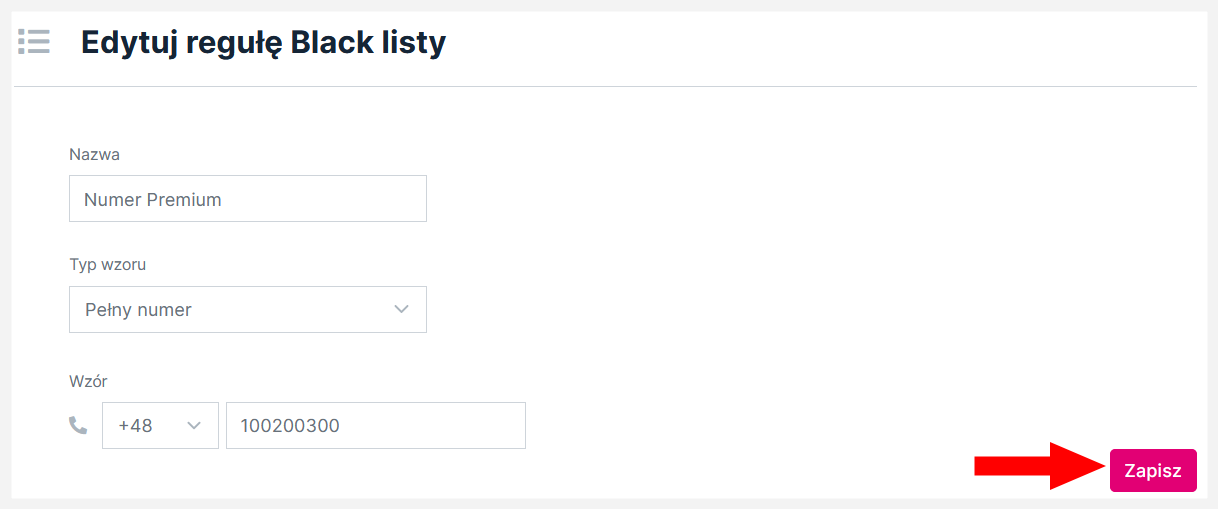
2. Wprowadź i Zapisz zmiany.
Usuń regułę
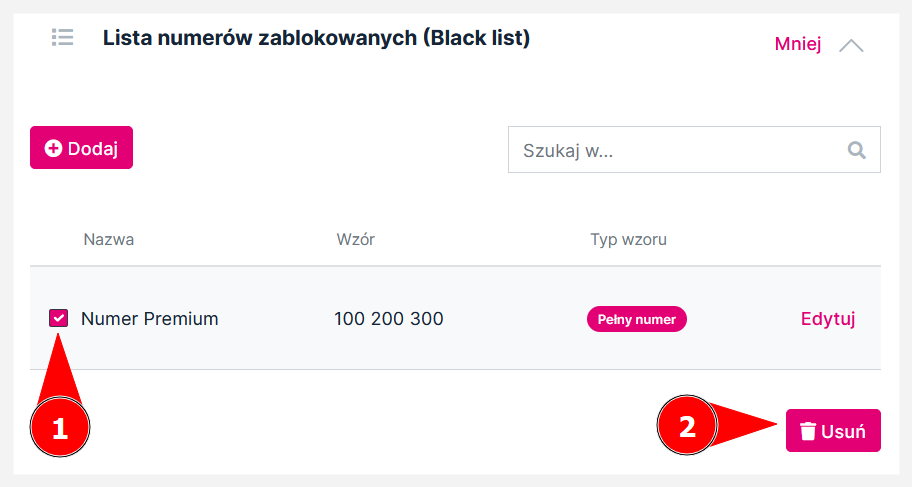
1. Zaznacz wybrany numer.
2. Usuń wybrane numery.