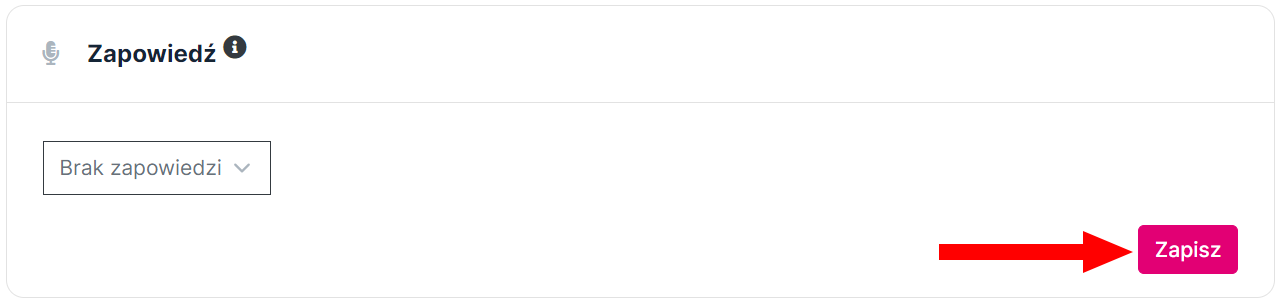
Konfiguracja zapowiedzi - Zapowiedź tymczasowa
Zapowiedź tymczasowa jest odtwarzana po zapowiedzi głównej w określonym przedziale czasowym. Może być to informacja o zamknięciu sklepu z powodu remontu.
Zapowiedź tymczasową można dodać tylko, kiedy jest ustawiona Zapowiedź główna.
Dostępne opcje ustawienia zapowiedzi tymczasowej, są takie same jak dla zapowiedzi głównej, czyli:
◼ Brak zapowiedzi.
◼ Zapowiedź - wygenerowany komunikat głosowy za pomocą zamiany tekstu na mowę. Dostępny w języku polskim, angielskim lub polsko-angielskim,
◼ Plik dźwiękowy - możliwość wgrania gotowego pliku dźwiękowego w formacie WAV lub MP3. Istnieje również możliwość wykorzystania wygenerowanej wcześniej zapowiedzi, o ile została ona zapisana w bibliotece.
Ścieżka dostępu
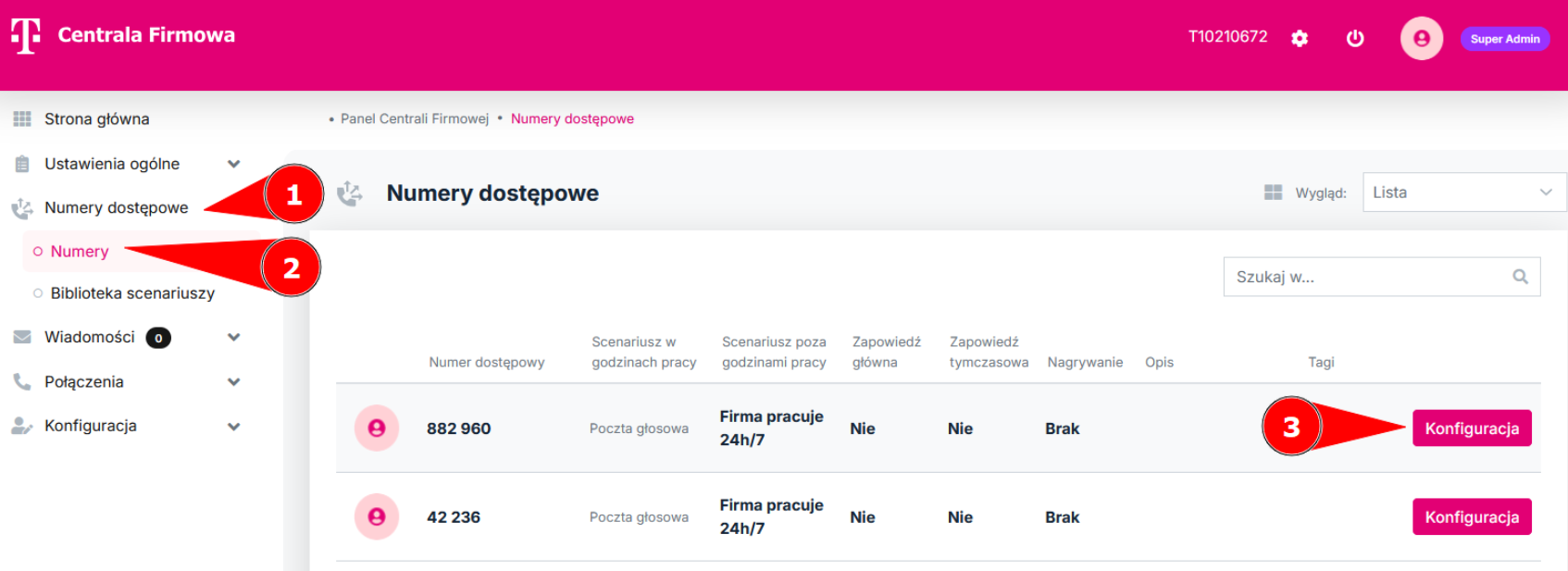
- Z menu po lewej stronie wybierz Numery Dostępowe.
- Następnie Numery.
- Obok wybranego numeru, który chcesz skonfigurować naciśnij Konfiguracja.
4.
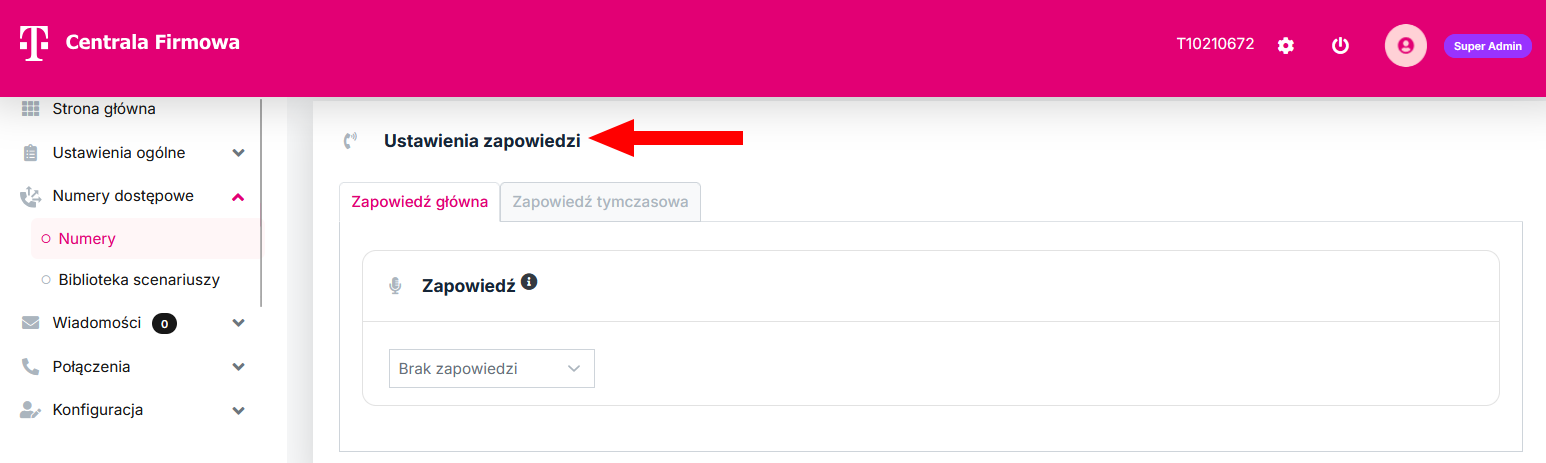
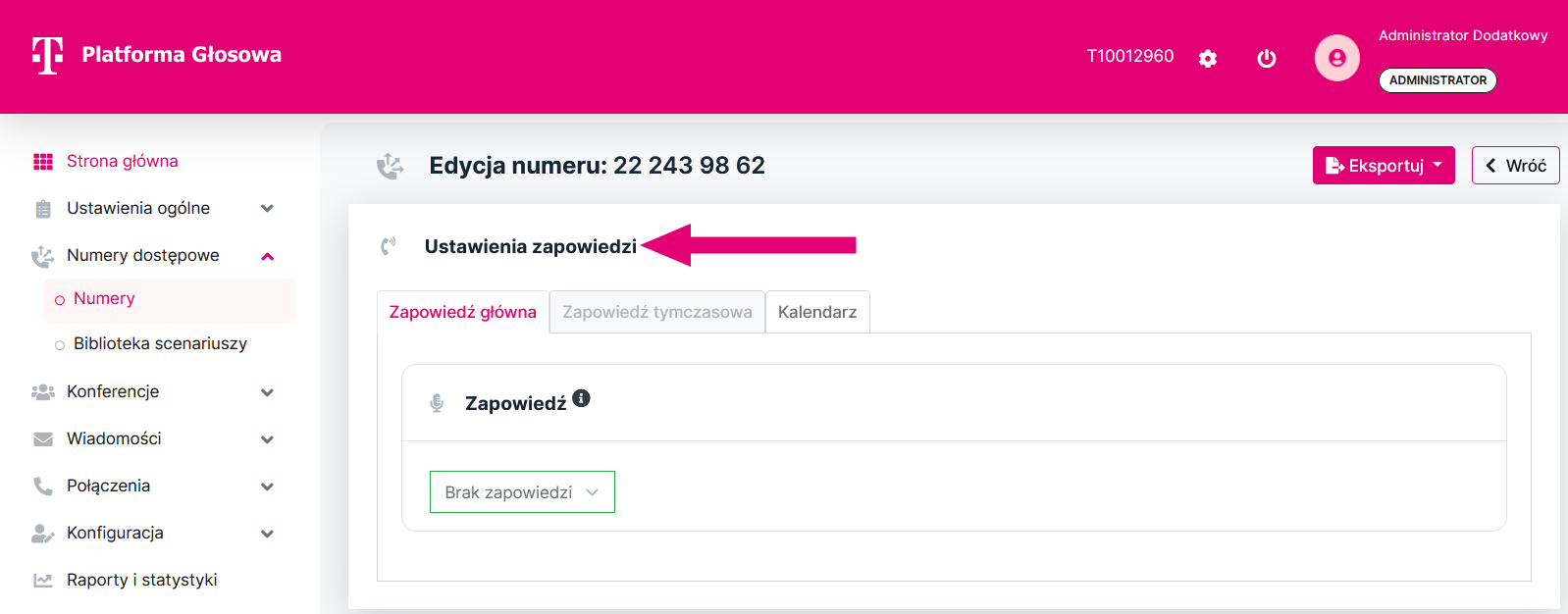
5.
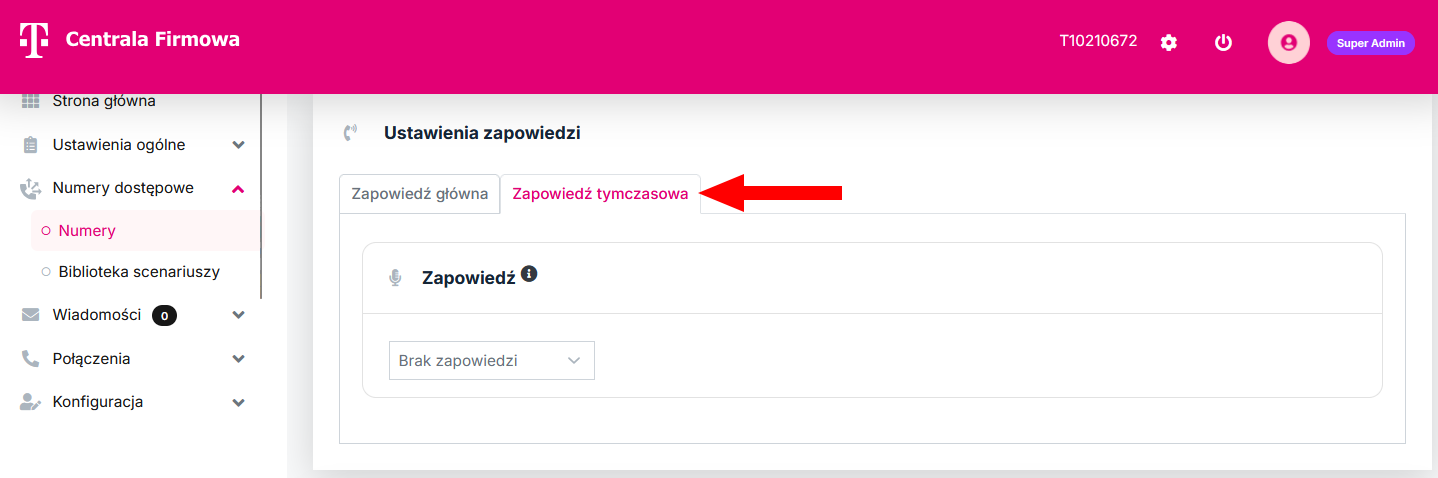
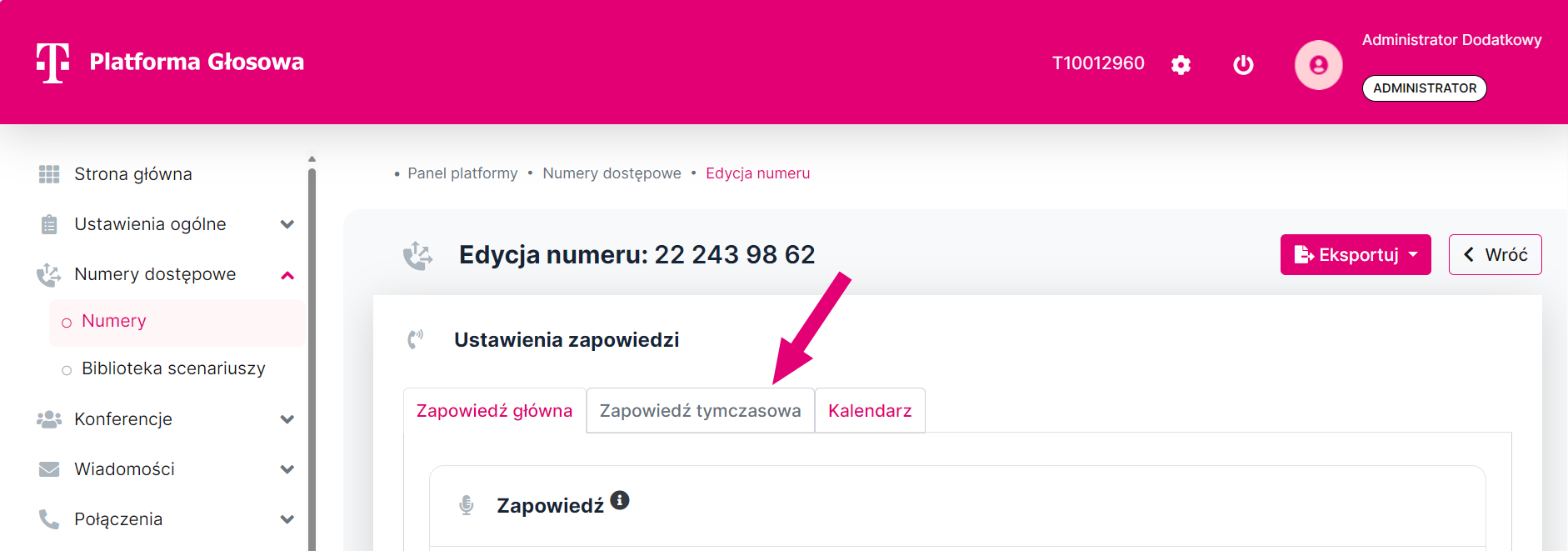
Konfiguracja zapowiedzi
Ustaw od/do jakiej daty oraz godziny będzie aktywna zapowiedź tymczasowa. Następnie wygeneruj lub wgraj odgrywany komunikat.
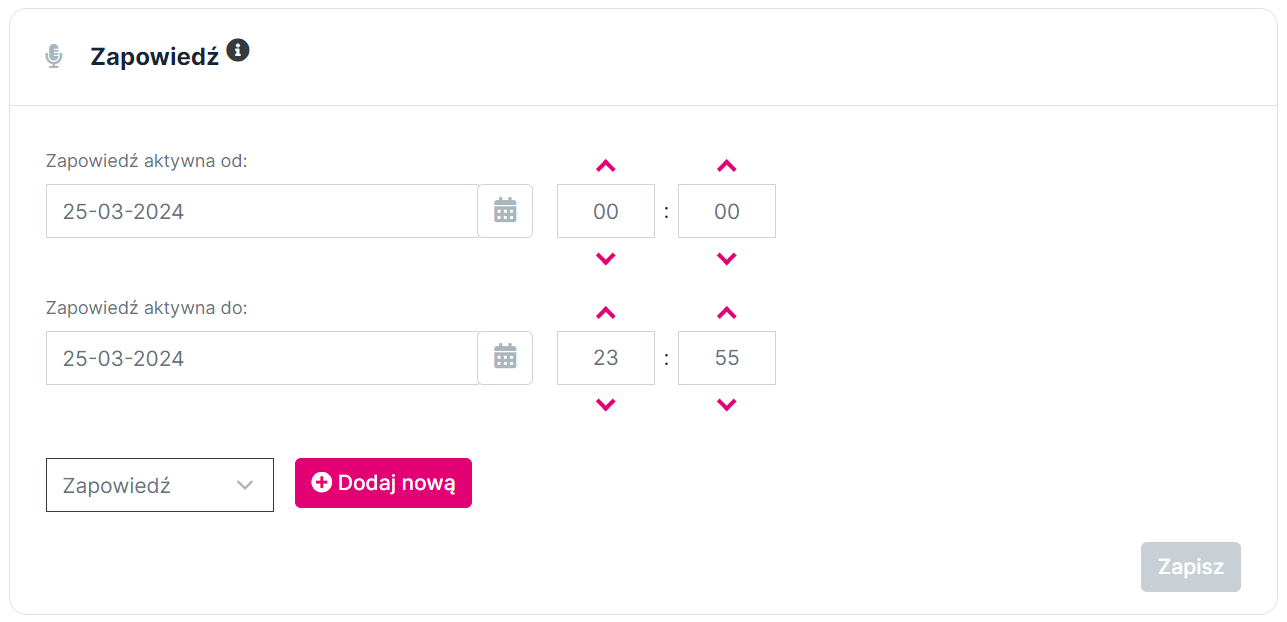
Zapowiedź - wygenerowanie komunikatu za pomocą zamiany tekstu na mowę
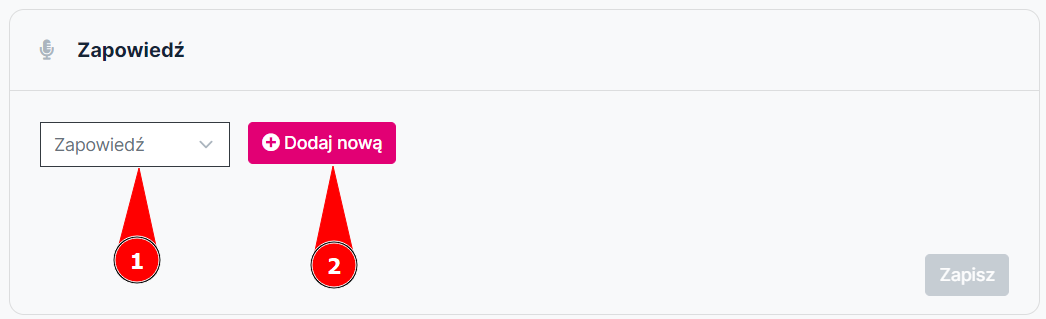
1. Z rozwijanej listy wybierz Zapowiedź.
2. Naciśnij Dodaj nową.
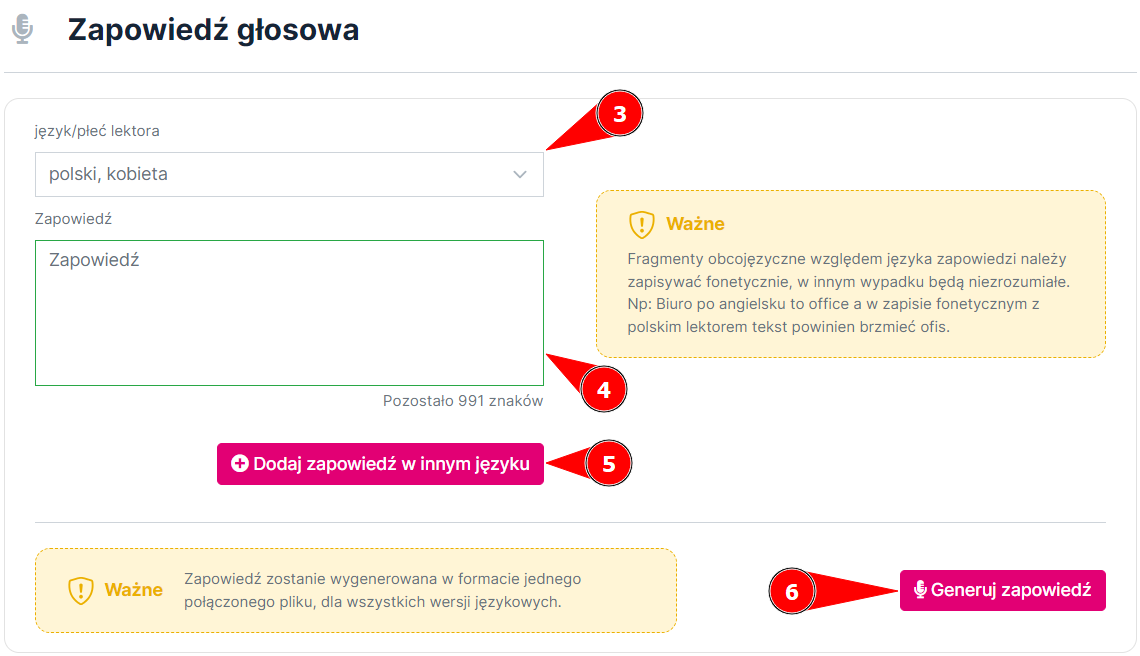
3. Wybierz język i płeć lektora.
4. Wprowadź zapowiedź.
Fragmenty obcojęzyczne względem języka zapowiedzi należy zapisywać fonetycznie, w innym wypadku będą niezrozumiałe. Np. "biuro" po angielsku to "office" a w zapisie fonetycznym z polskim lektorem tekst powinien brzmieć "ofis".
5. (Opcjonalne) Dodaj zapowiedź w innym języku.
6. Wygeneruj zapowiedź.
Jeżeli stworzyłeś zapowiedź w dwóch językach, zostanie ona złączona w jeden plik dźwiękowy.
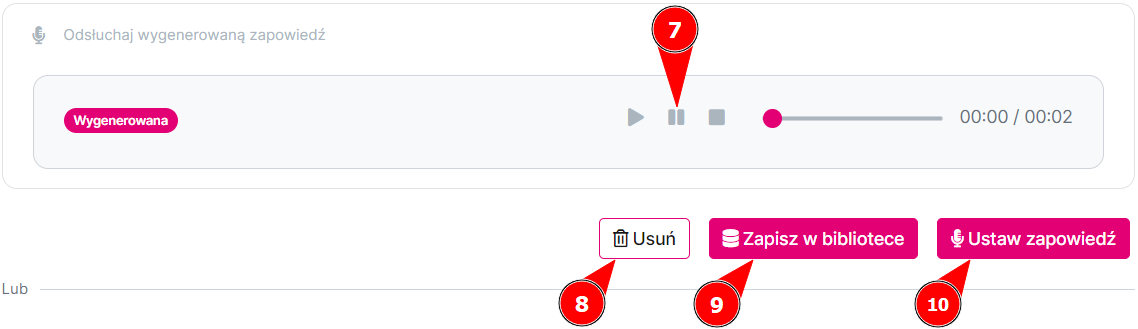
7. (Opcjonalne) Sprawdź jakość wygenerowanej zapowiedzi.
8. (Opcjonalne) Usuń zapowiedź.
9. (Opcjonalne) Zapisz zapowiedź w bibliotece, aby wykorzystać ją w przyszłości.
10. Ustaw zapowiedź.
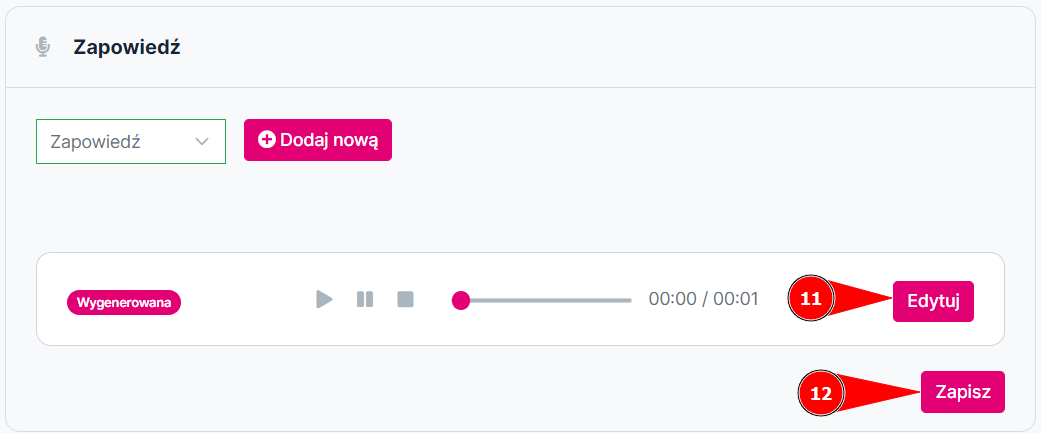
11. (Opcjonalne) Edytuj zapowiedź.
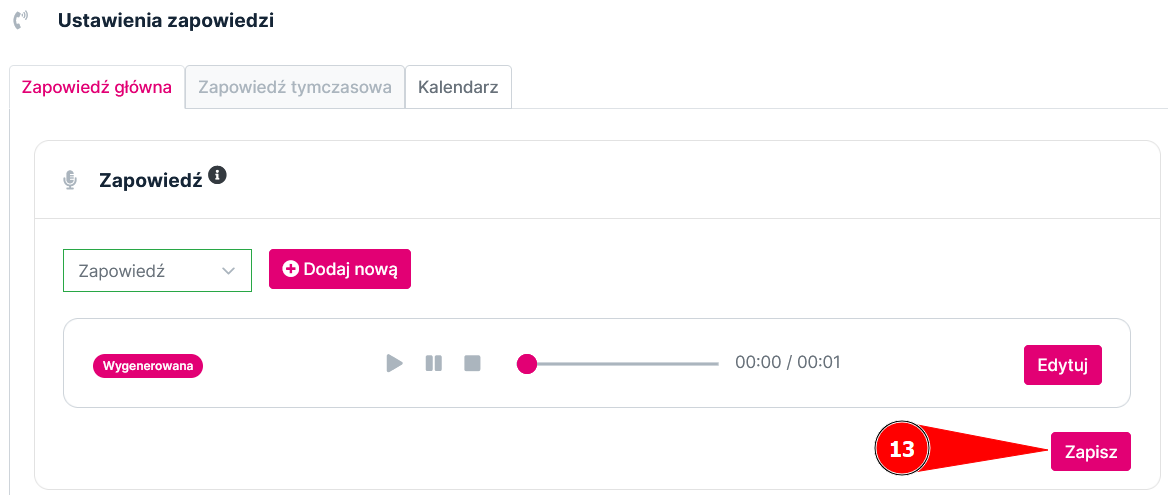
12. Zapisz wybranie nowej zapowiedzi.
13. Zapisz zmiany.
14. Sprawdź działanie zapowiedzi, dzwoniąc na numer dostępowy.
Plik dźwiękowy - wgranie gotowego pliku z komputera
1. Z rozwijanej listy wybierz Plik dźwiękowy.
2. Naciśnij Dodaj nową.
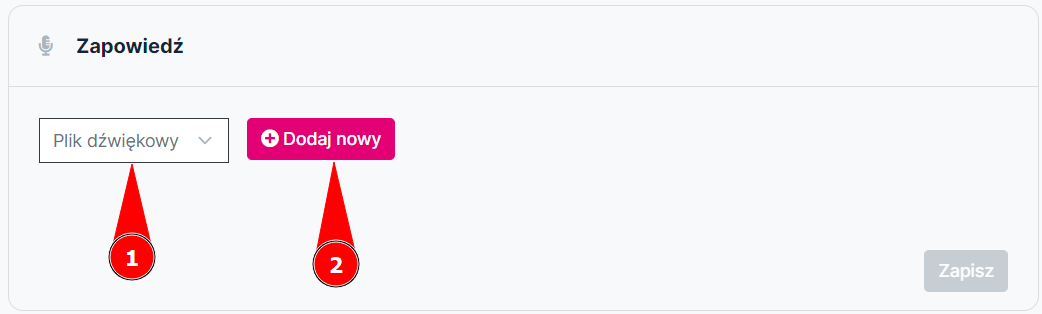
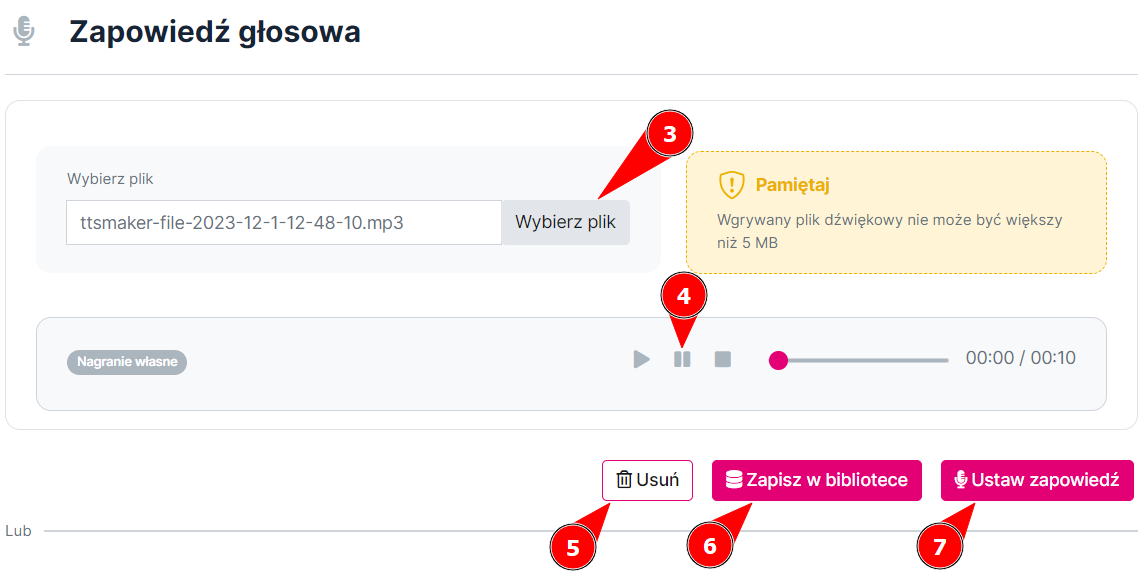
3. Wybierz plik dźwiękowy ze swojego komputera.
4. (Opcjonalne) Sprawdź jakość wgranej zapowiedzi.
5. (Opcjonalne) Usuń zapowiedź.
6. (Opcjonalne) Zapisz zapowiedź w bibliotece, aby wykorzystać ją w przyszłości.
7. Ustaw zapowiedź.
 8. Zapisz wybranie nowej zapowiedzi.
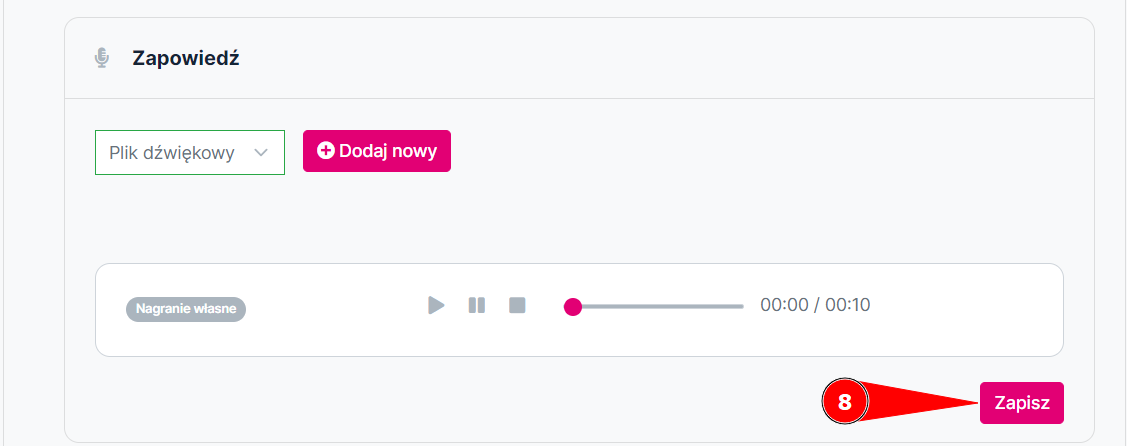
9. Zapisz zmiany.
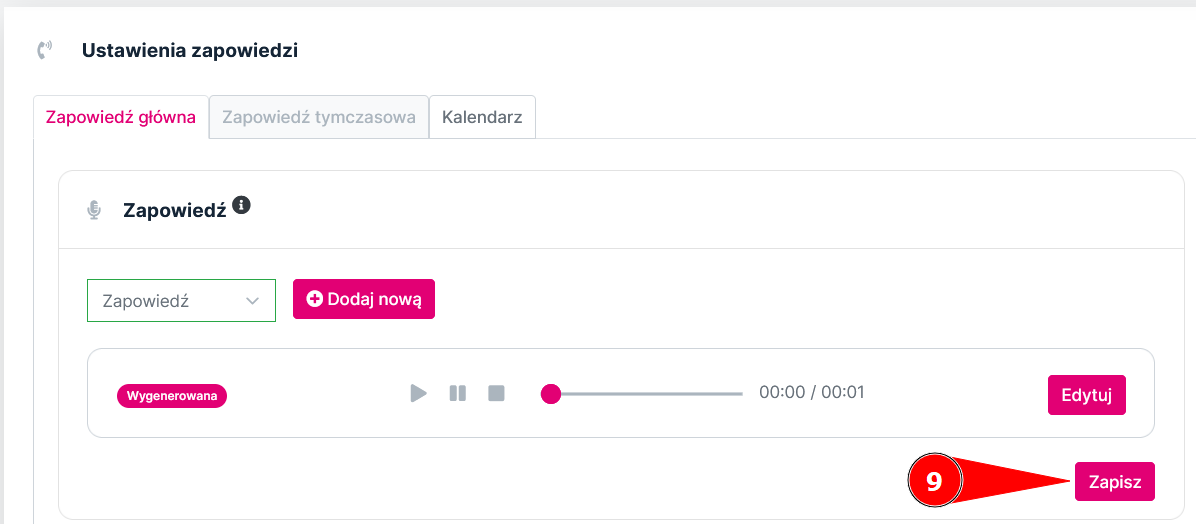
10. Sprawdź działanie zapowiedzi, dzwoniąc na numer dostępowy.
Zapowiedź z biblioteki - wykorzystanie zapowiedzi zapisanej w bibliotece PGG
1. Z rozwijanej listy wybierz Plik dźwiękowy.
2. Naciśnij Dodaj nową.
3. Naciśnij Ustaw zapowiedź z biblioteki
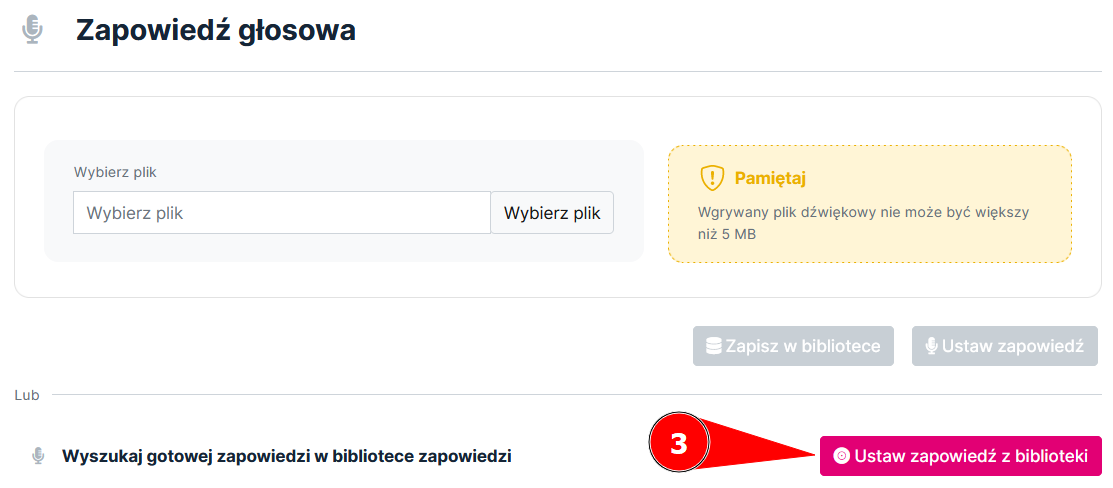
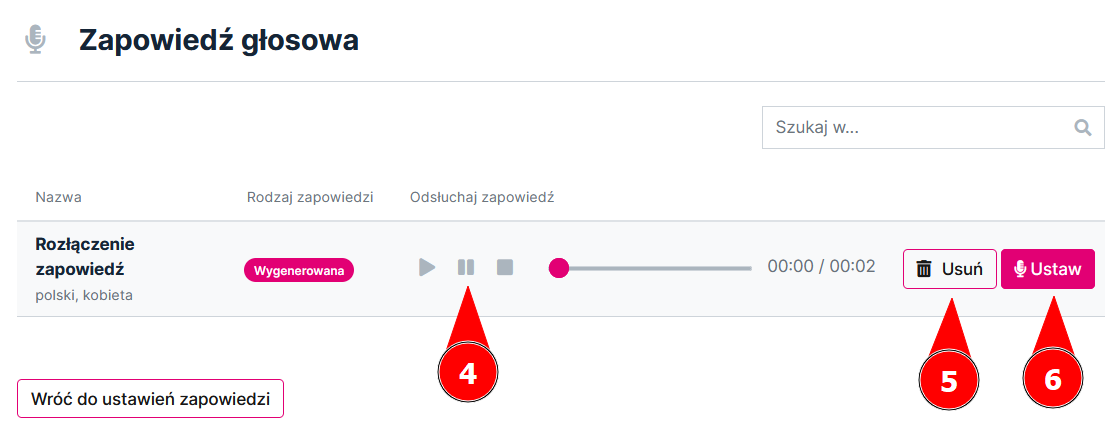
4. (Opcjonalne) Sprawdź jakość wgranej zapowiedzi.
5. (Opcjonalne) Usuń zapowiedź z biblioteki.
6. Ustaw zapowiedź.
7. Zapisz zmiany.
8. Sprawdź działanie zapowiedzi, dzwoniąc na numer dostępowy.
Usunięcie zapowiedzi
1. Z rozwijanej listy wybierz Brak zapowiedzi.
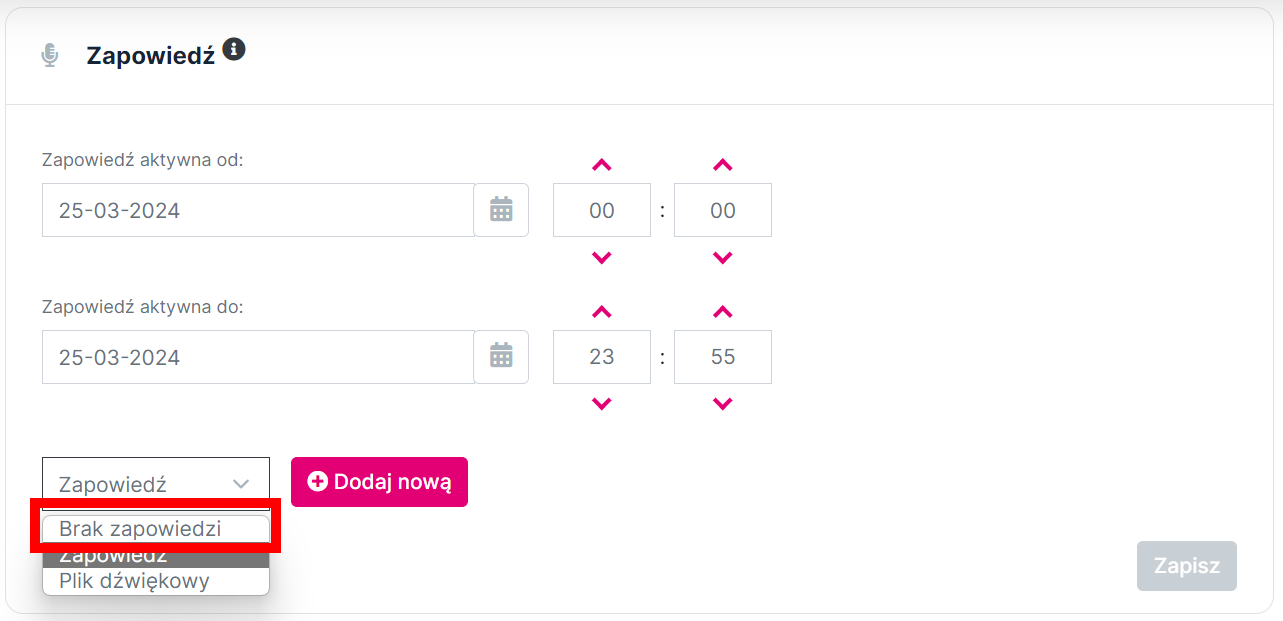
2. Zapisz zmiany.