
Kalendarz - Konfiguracja godzin pracujących
Kalendarz pozwala określić godziny pracujące i godziny wolne dla danego numeru dostępowego. Dzięki temu połączenia przychodzące będą obsługiwane przez inny scenariusz w godzinach pracujących oraz poza nimi, np. w godzinach pracy połączenie zostanie przekazanie na numer końcowy pracownika. Poza nimi dzwoniący usłyszy informację o godzinach pracy firmy.
Można skorzystać z wariantu, w którym dni pracujące są zdefiniowane przez 24 godziny na dobę 7 dni w tygodniu. Wówczas niezależnie od dnia tygodnia i godziny wszystkie połączenia na numer dostępowy będą kierowane na podstawie scenariusza w godzinach pracy.
Wyjątki służą zmianie przedziałów czasowych w scenariuszach w godzinach pracy np. dodanie przerwy, wydłużenia godzin pracy, dodania dnia wolnego itp. Wyjątki nie są przypisane do konkretnych kalendarzy i wpływają na każdy z nich.
Jeżeli dla różnych godzin pracy mają zostać skonfigurowane różne scenariusze obsługi połączeń, należy dodać kolejny kalendarz.
Aby móc dodać kolejne kalendarze, wyślij zgłoszenie ja na adres: keyaccount@t-mobile.pl. Zawrzyj w nim Identyfikator Biznesowy (TXXXXXXXX) swojej Centrali Firmowej oraz informację o tym, aby włączyć możliwość dodawania kalendarzy.
Ścieżka dostępu
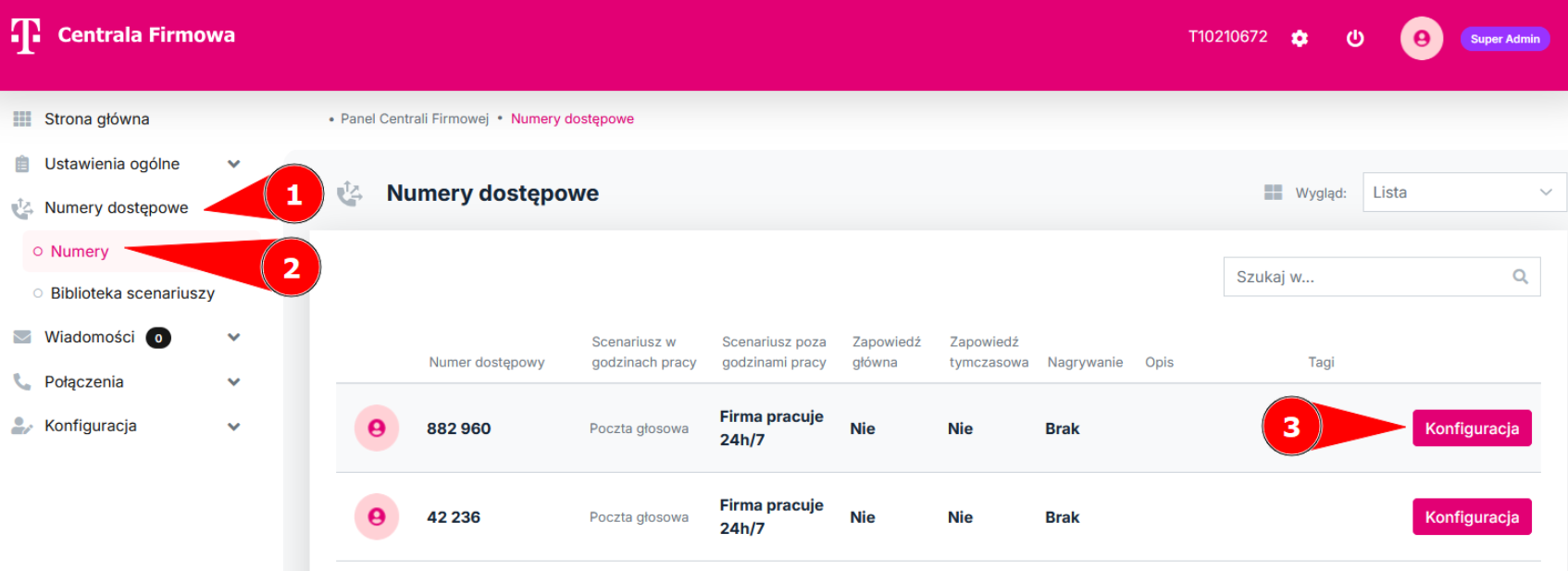
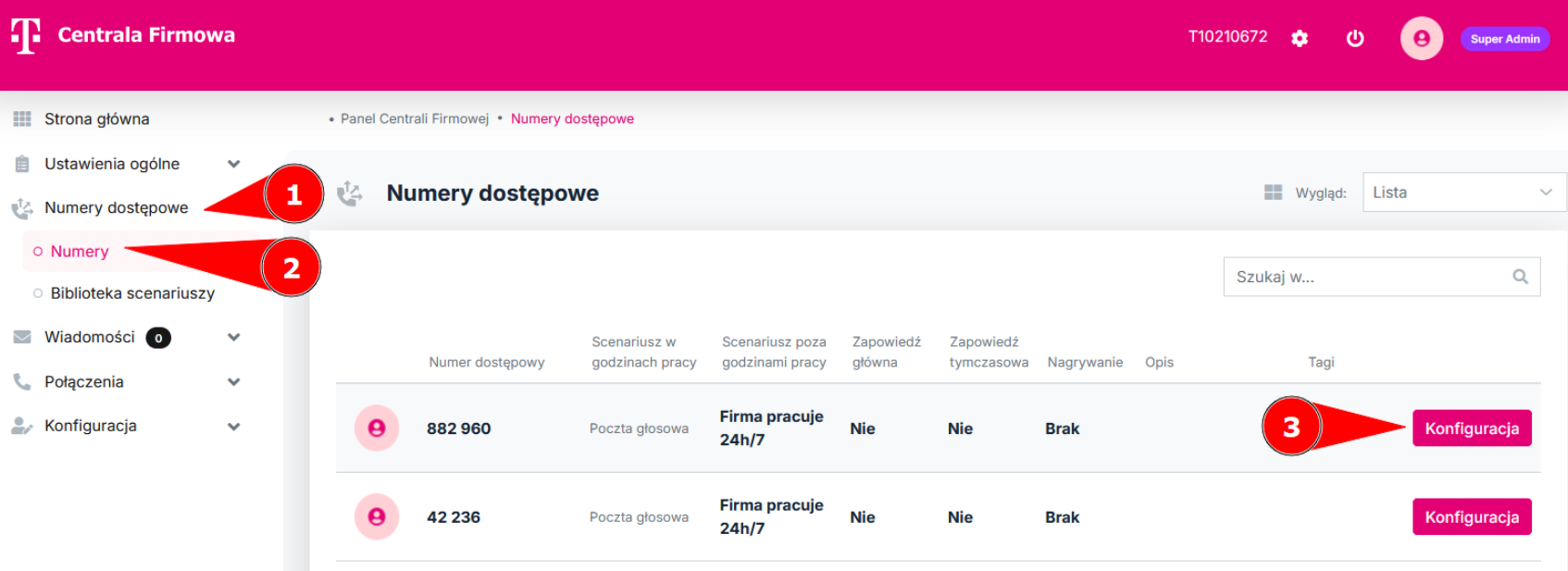
- Z menu po lewej stronie wybierz Numery Dostępowe.
- Następnie Numery.
- Obok wybranego numeru, który chcesz skonfigurować naciśnij Konfiguracja.
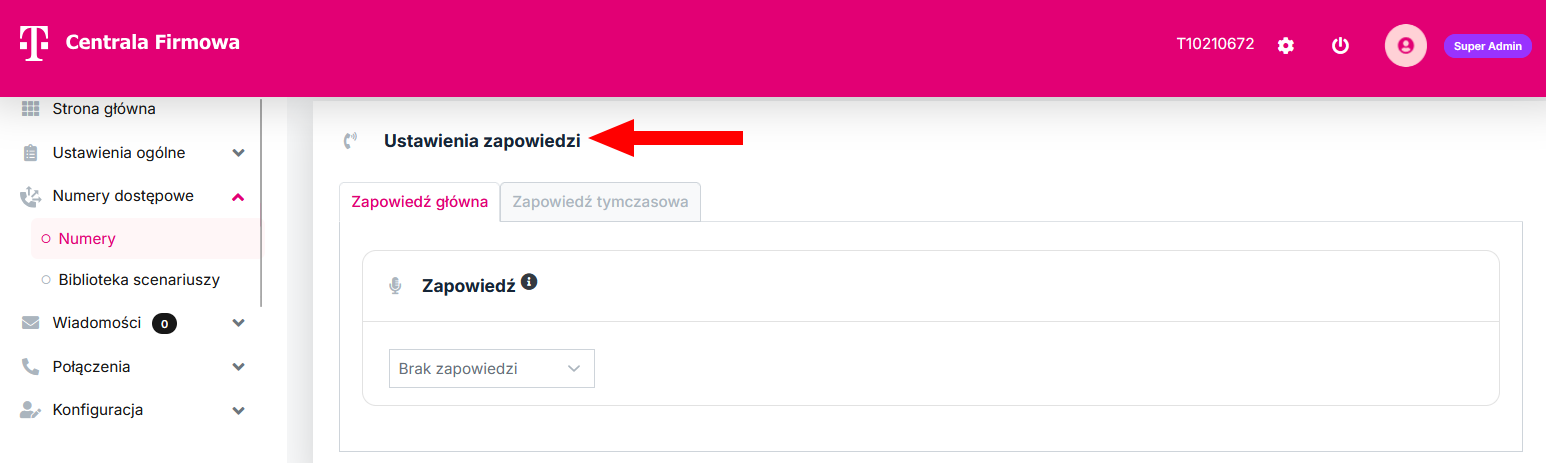
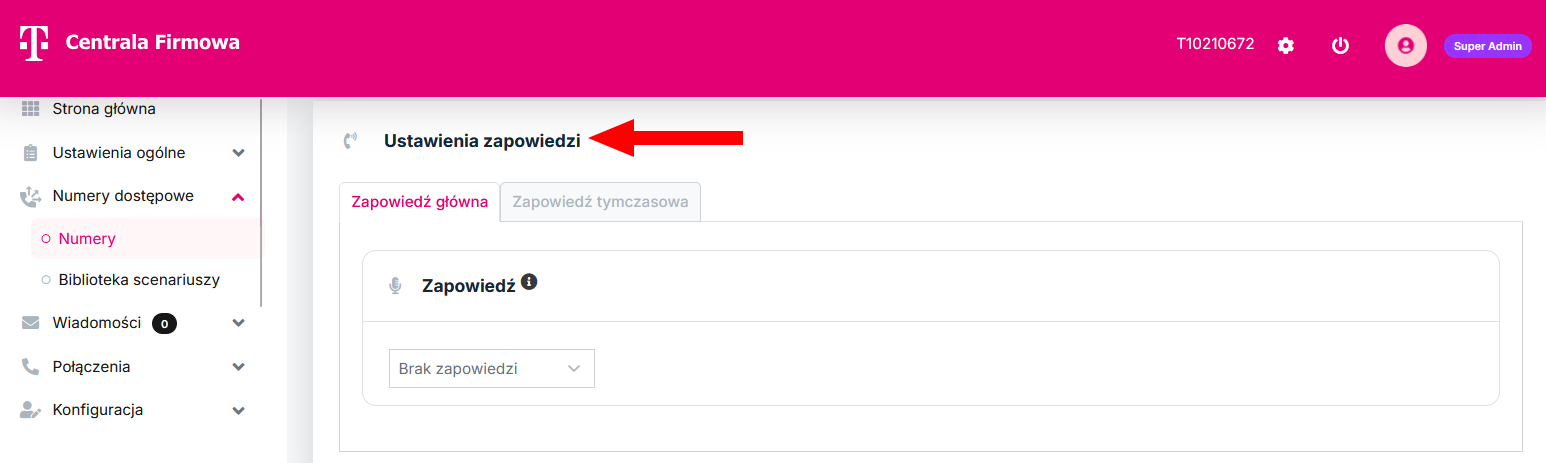
- Przewiń stronę do sekcji Ustawienia zapowiedzi.
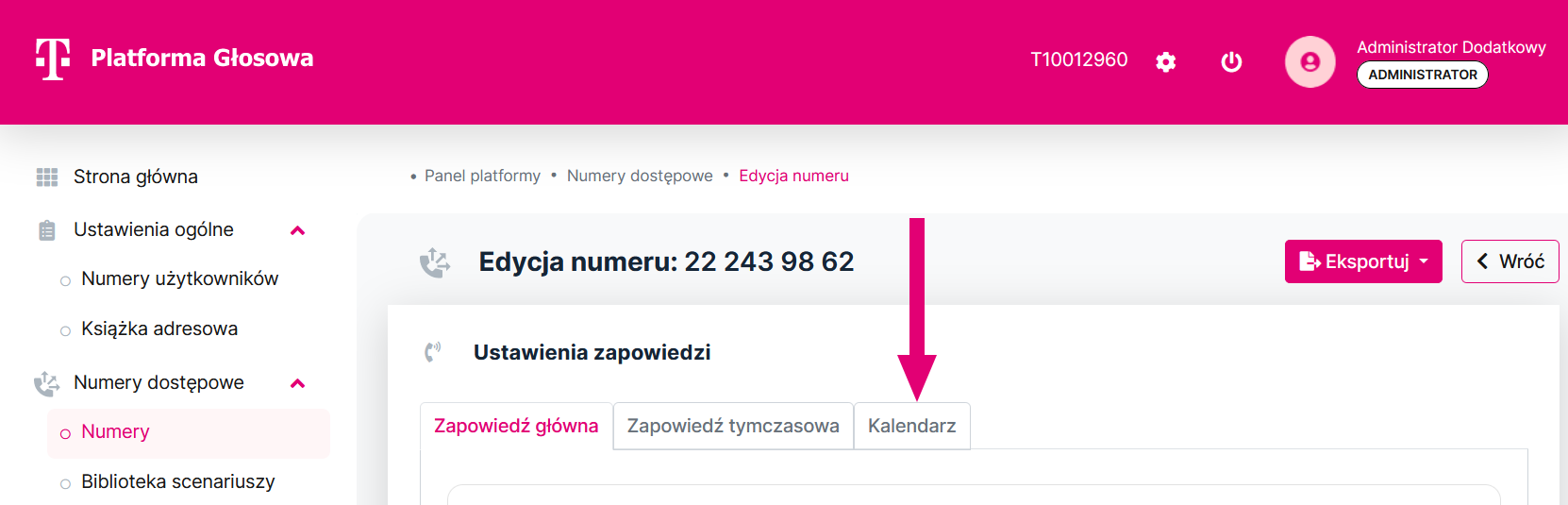
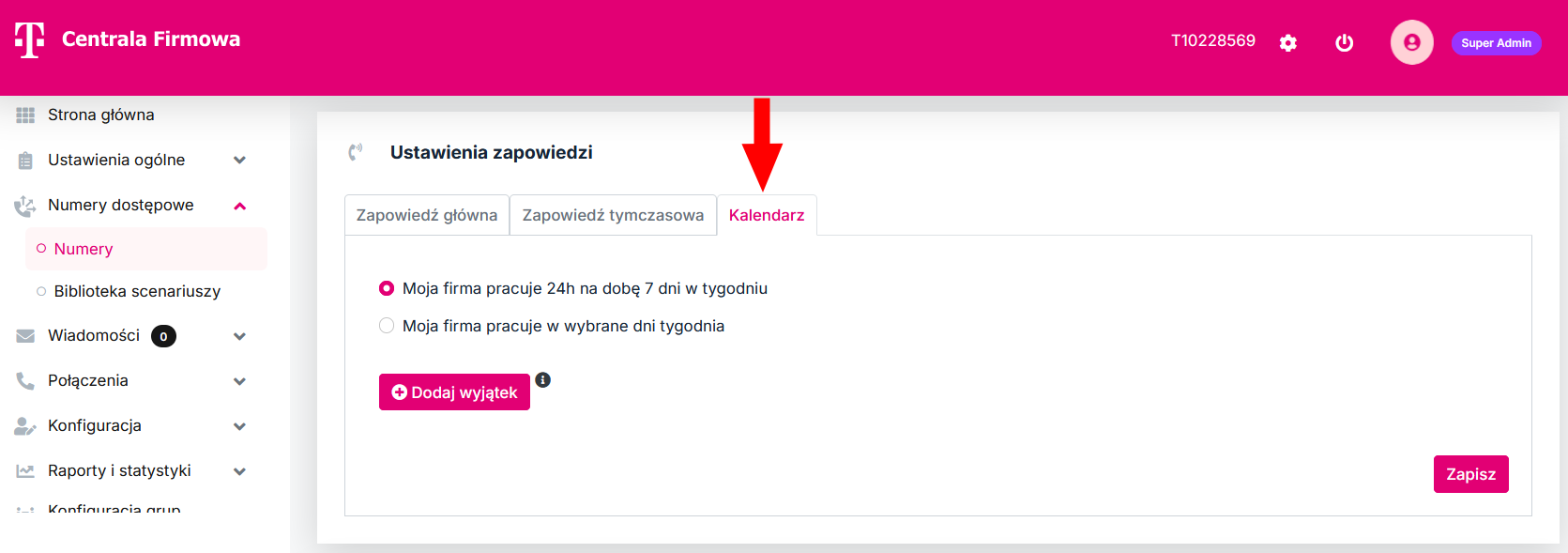
- Przejdź do zakładki Kalendarz.
Konfiguracja kalendarza
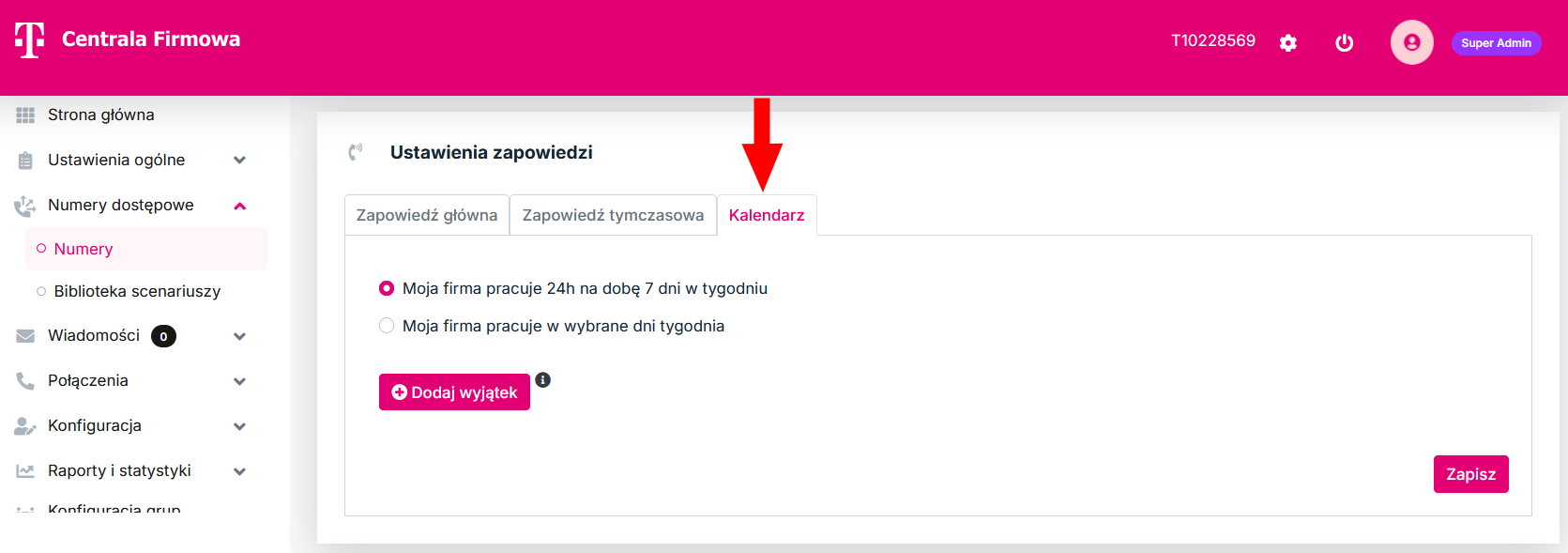
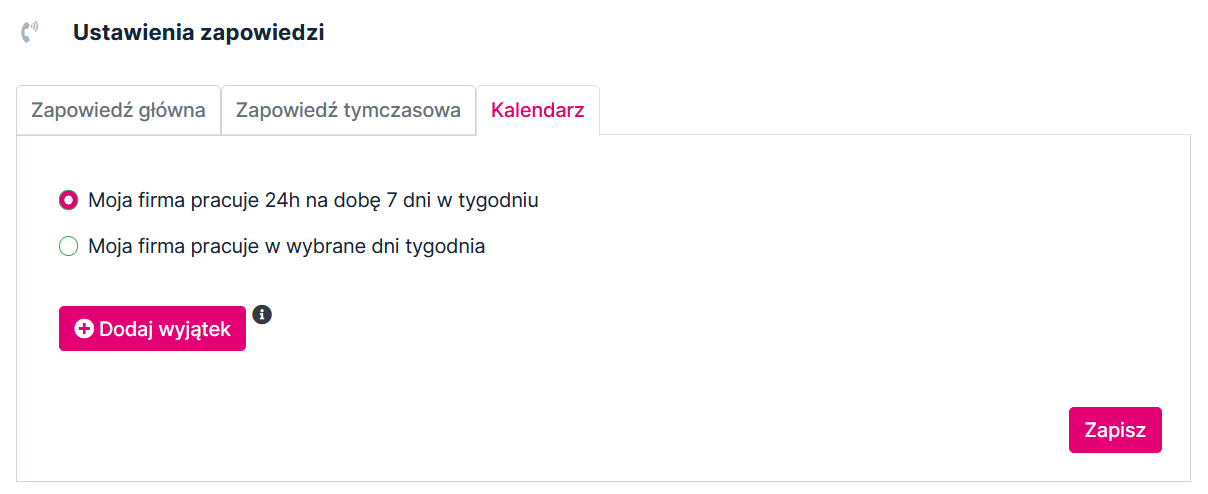
Wybierz:
◼ Moja firma pracuje 24h na dobę 7 dni w tygodniu - aby skonfigurować tylko jeden scenariusz dla numeru dostępowego bez podziału na godziny pracujące i wolne, po zaznaczeniu tej opcji nie jest wymagana dodatkowa konfiguracja kalendarza.
◼ Moja firma pracuje w wybrane dni tygodnia - aby skonfigurować poszczególne dni i godziny pracy firmy.
Konfiguracja dni pracujących
Wybierając Moja firma pracuje w wybrane dni tygodnia należy oddzielnie skonfigurować godziny pracujące dla każdego dnia tygodnia.
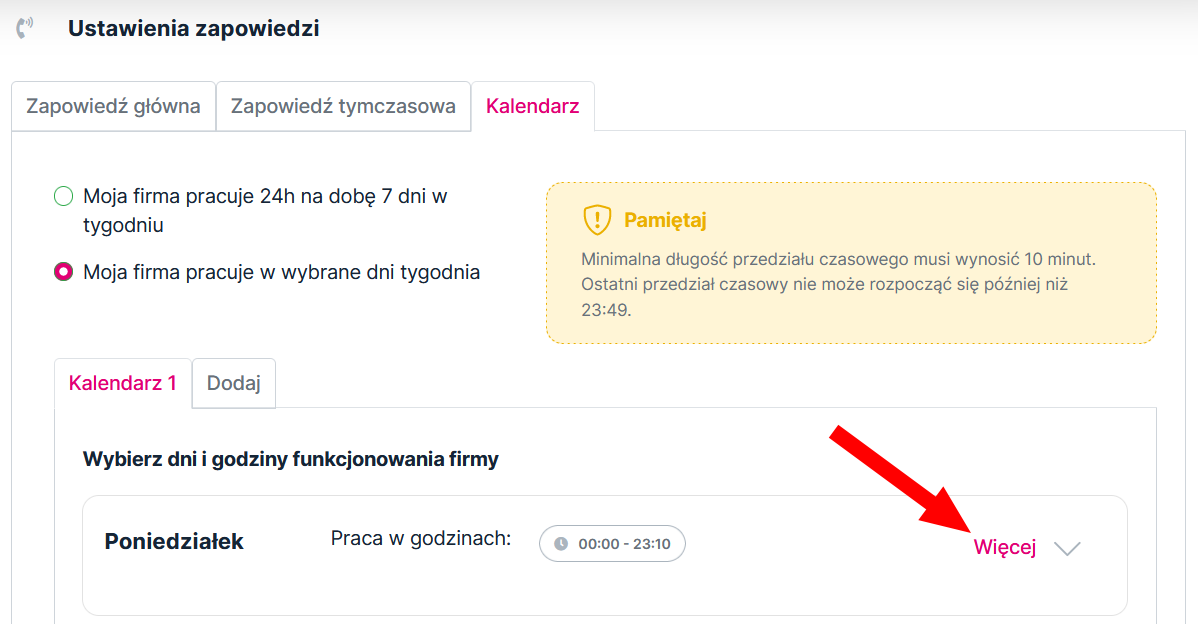
1. Rozpocznij konfigurację, naciśnij Więcej obok wybranego dnia.
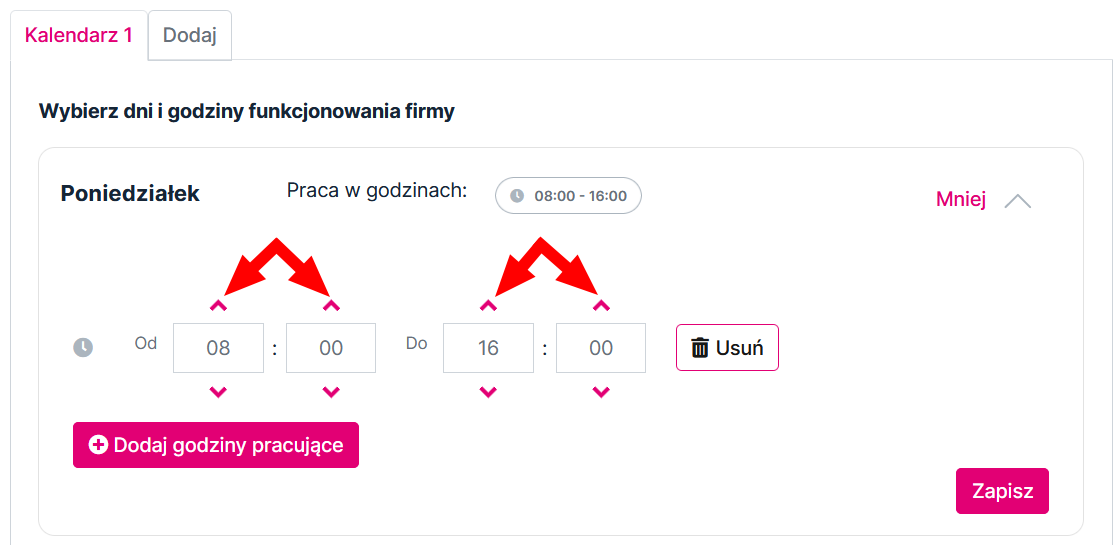
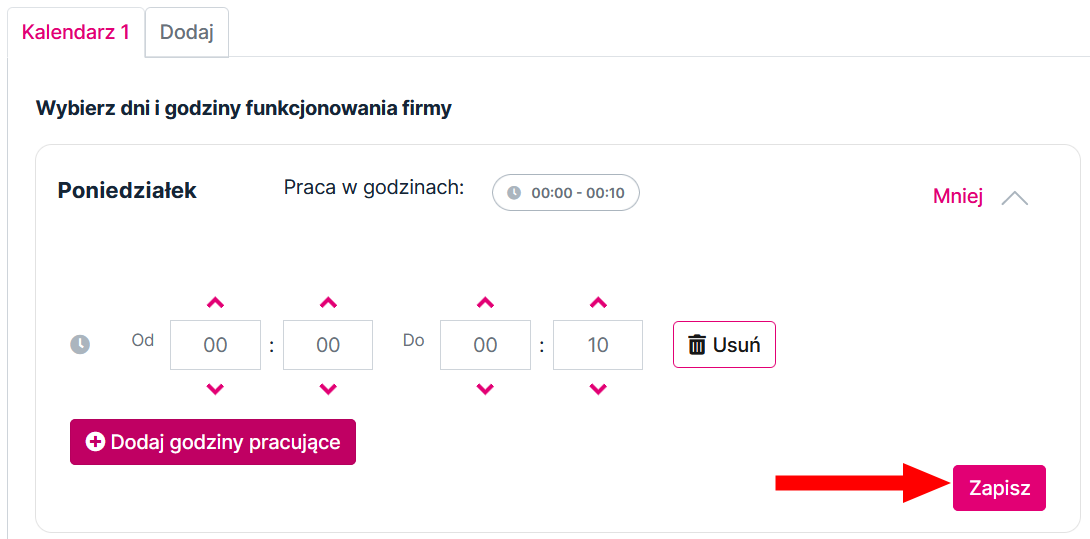
2. Ustal godziny pracujące dla danego dnia. Na poniższym zdjęciu godziny pracujące są ustalone dla zakresu od 8.00 do 16.00 i to w tych godzinach będzie obowiązywał scenariusz dla godzin pracujących. Godziny wolne będą obowiązywały od 0.00 do 7.59 oraz od 16.01 do 23.59. Jeżeli chcesz, aby dany dzień był oznaczony jako dzień wolny Usuń wszystkie przedziały godzin pracujących.
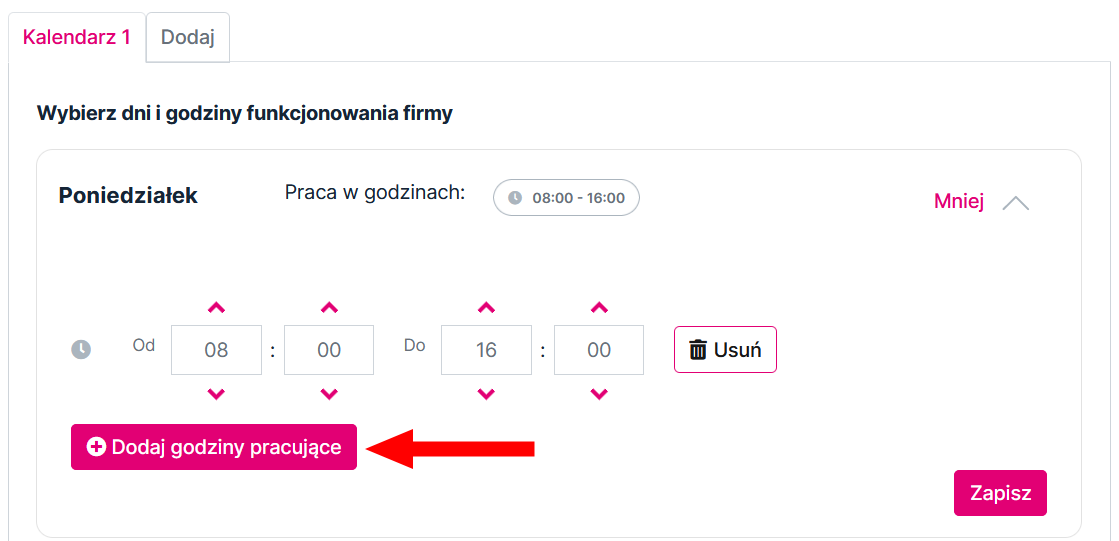
3. (Opcjonalnie) Aby dodać kolejny przedział godzin pracujących, naciśnij Dodaj godziny pracujące. Jeśli sposób obsługi połączeń przychodzących ma być różny dla różnych przedziałów godzinowych, przedziały te należy umieścić w osobnych kalendarzach.
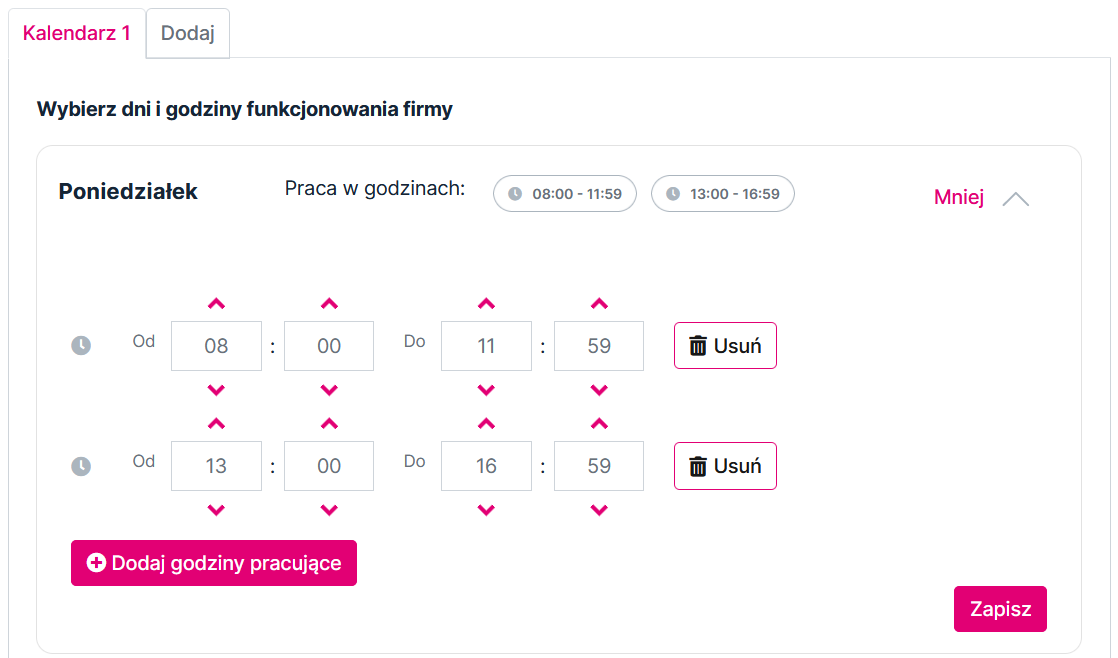
Na poniższym zdjęciu godziny pracujące są ustalone dla zakresu od 8.00 do 11.59 oraz od 13.00 do 16.59 i to w tych godzinach będzie obowiązywał scenariusz dla godzin pracujących. Godziny wolne będą obowiązywały od 0.00 do 7.59, od 12.00 do 12.59 oraz od 17.00 do 23.59.
4. Po skończonej konfiguracji danego dnia tygodnia Zapisz zmiany.
Dodanie wyjątku
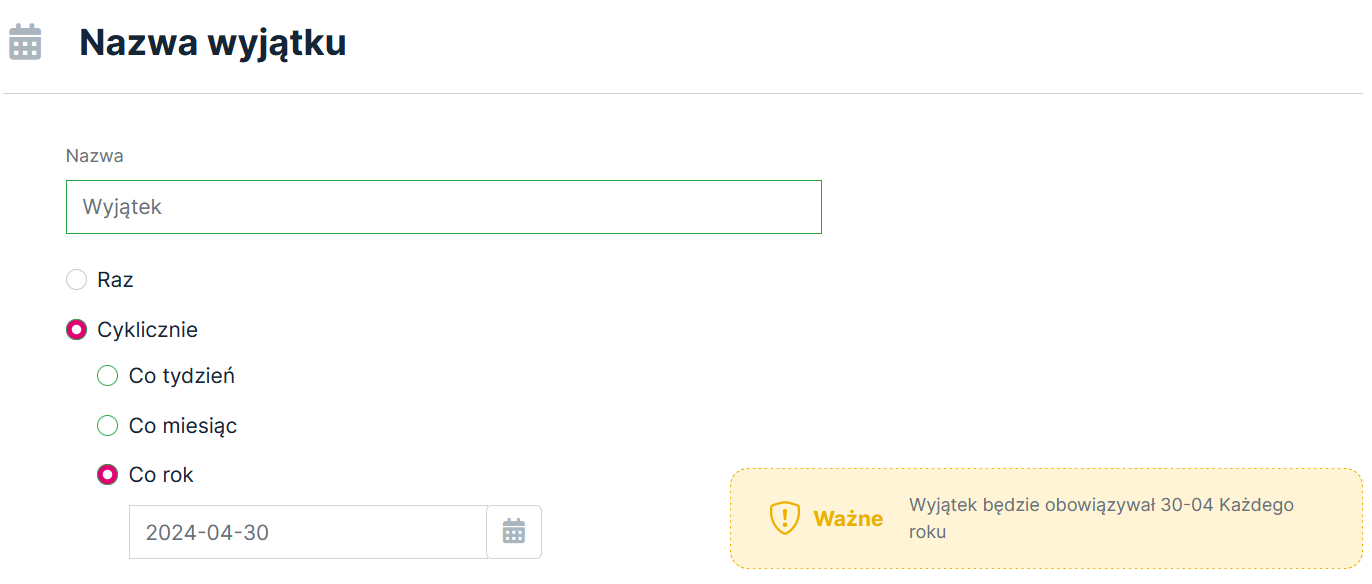
1. Wprowadź Nazwę wyjątku i wybierz czy ma on wystąpić tylko raz, czy cyklicznie co tydzień, miesiąc lub rok.
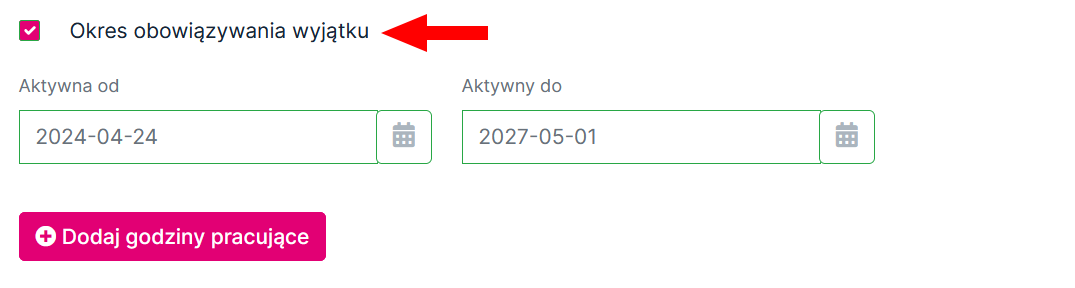
2. (Opcjonalne) Zaznaczając opcję Okres obowiązywania wyjątku, można wybrać okres trwania wyjątku. Na zdjęciu poniżej wyjątek będzie występował pomiędzy 2024-04-24 a 2027-05-01. Oznacza to, że wystąpi on 4 razy, co roku dnia drugiego kwietnia pomiędzy 2024 a 2027 rokiem.
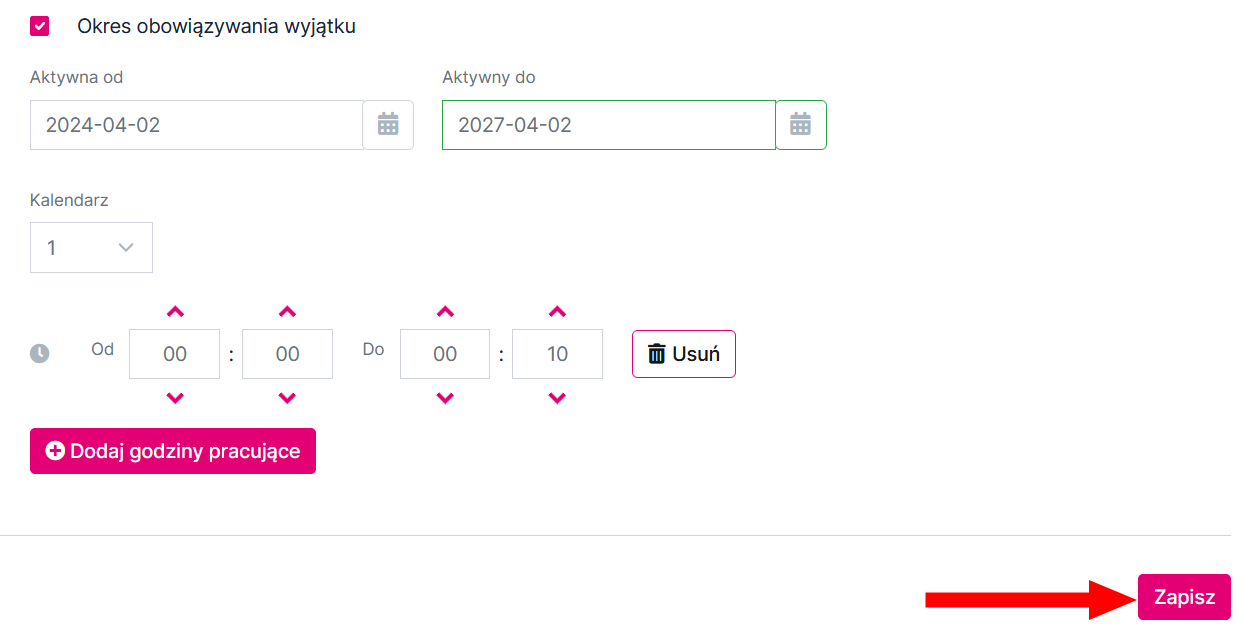
3. (Opcjonalne) Skonfiguruj niestandardowe godziny pracy w czasie obowiązywania wyjątku za pomocą przycisku Dodaj godziny pracujące. Jeśli godziny pracy nie zostaną dodane, system potraktuje ten dzień jako w całości wolny od pracy. Dodając godziny pracujące, należy wybrać kalendarz, według którego będą obsługiwane połączenia przychodzące. Istnieje możliwość dodania więcej niż jednego zakresu godzin pracujących w jednym wyjątku.

4. Po skonfigurowaniu wyjątku pamiętaj o Zapisaniu zmian.
Dodanie kolejnego kalendarza
Jeżeli dla różnych godzin pracy mają zostać skonfigurowane różne scenariusze obsługi połączeń, należy dodać kolejne kalendarze.
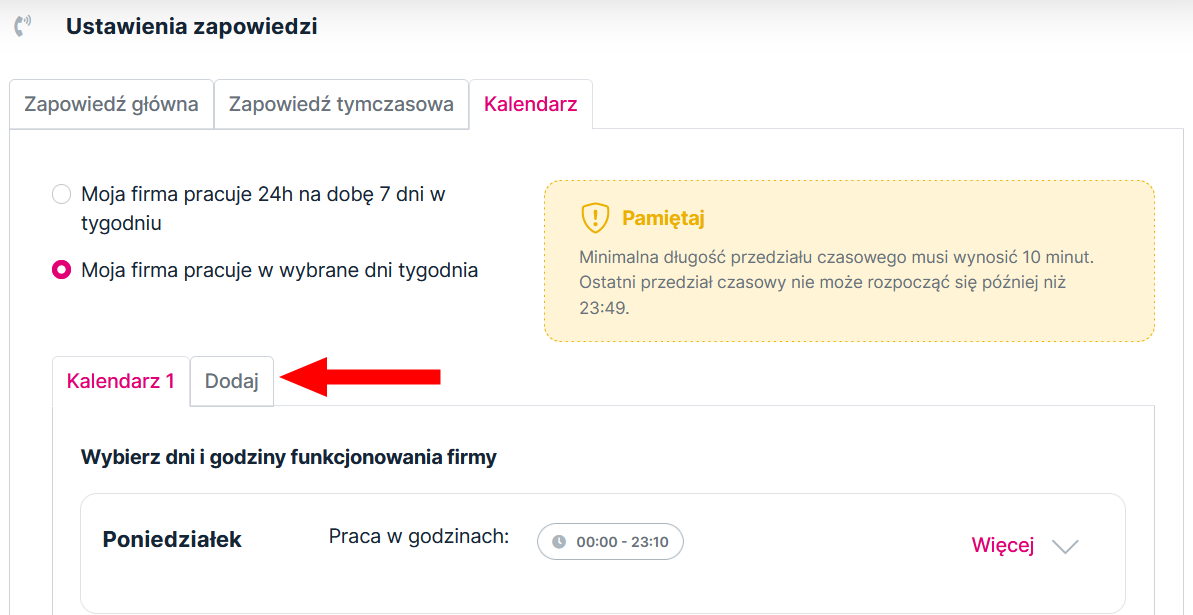
Nowy kalendarz konfiguruję się analogicznie do pierwszego kalendarza. Wyjątki nie są przypisane do konkretnych kalendarzy i wpływają na każdy z nich.