Historia połączeń
Historii połączeń dla wszystkich numerów w Centrali Firmowej lub wybranego numeru dostępowego. Możliwe jest też nawiązywanie połączeń bezpośrednio z GUI z numerem inicjującym połączenie lub numerem odbierającym.
Ścieżka dostępu
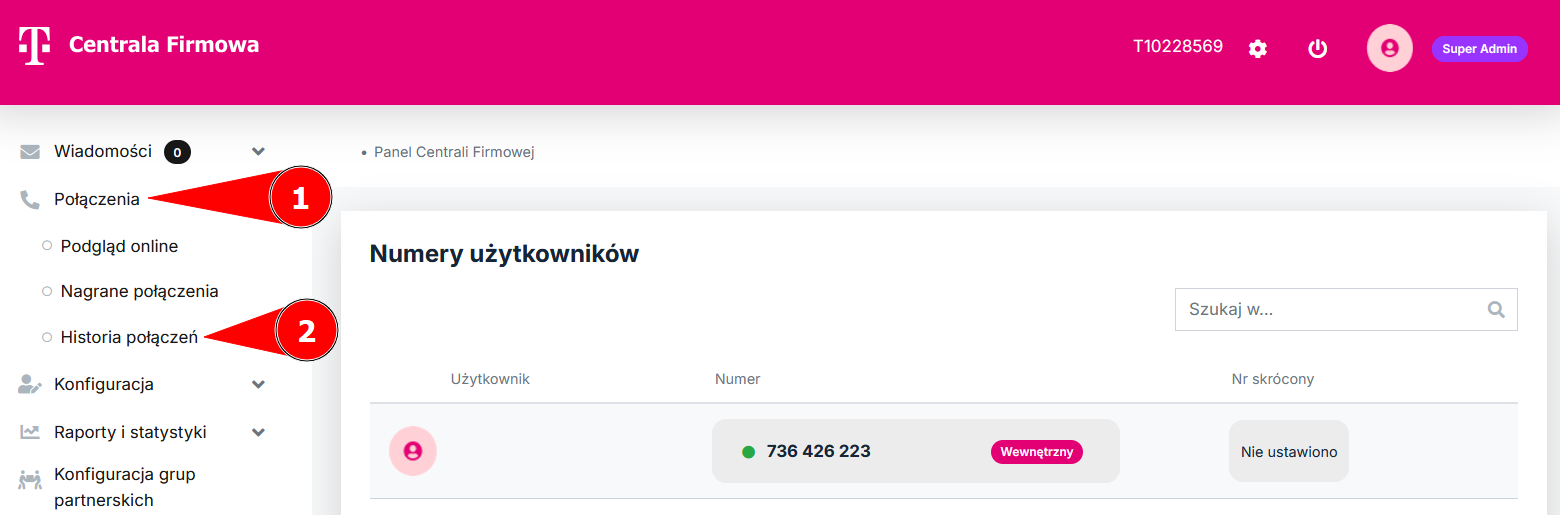
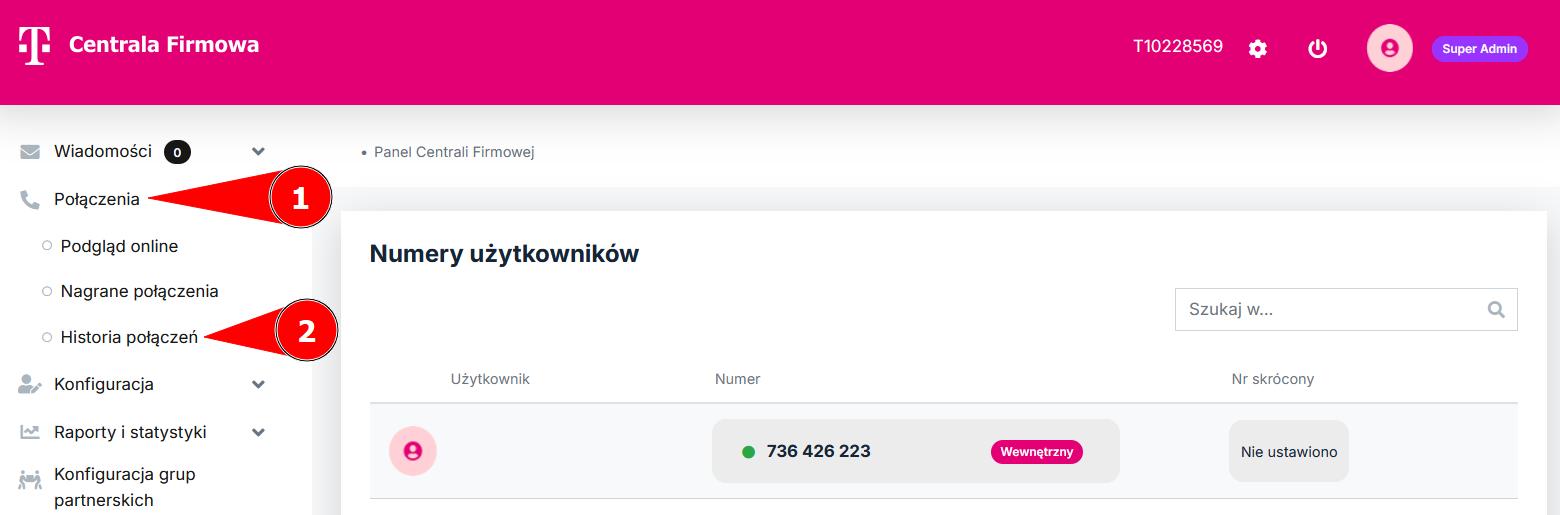
- Z menu po lewej stronie wybierz Połączenia.
- Następnie Historia połączeń.
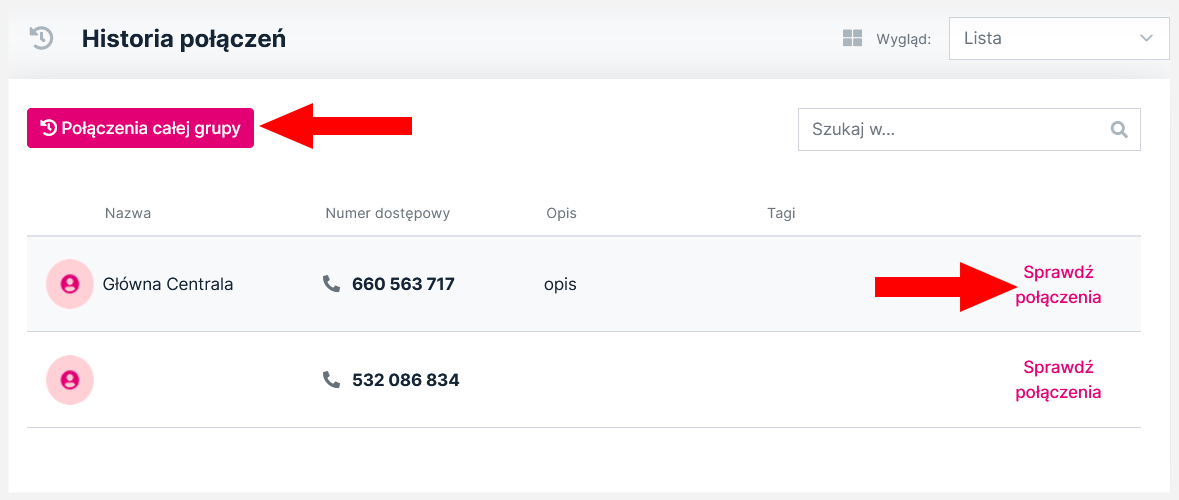
- Następnie wybierz Połączenia całej grupy lub Sprawdź połączenia dla wybranego numeru dostępowego.
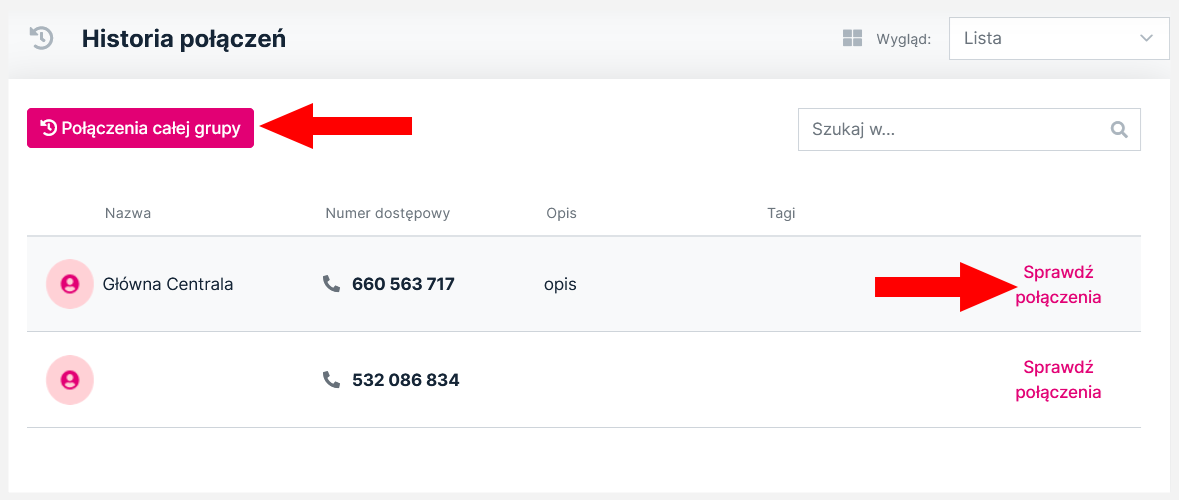
Opis strony
Połączenia można filtrować na podstawie zakresu dat, w których miały miejsce.

Dla opcji Połączenia całej grupy dostępny jest również filtr połączeń na podstawie ich rodzaju lub numeru dostępowego/dzwoniącego/odbierającego, który uczestniczył w połączeniu. Za pomocą przycisku z symbolem Plusa, można dodać kolejny filtr. Aby wyświetlić połączenia, naciśnij Szukaj.

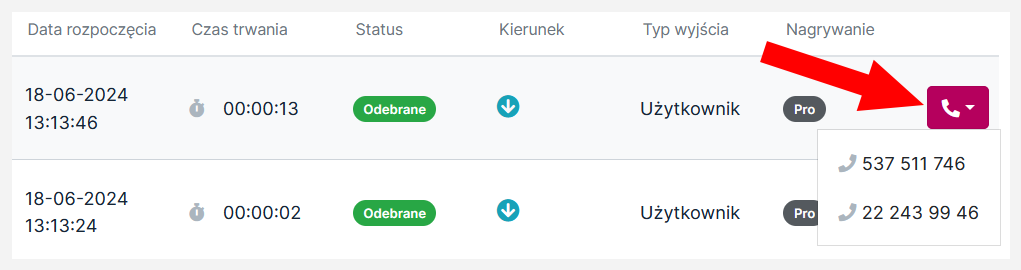
Na liście z połączeniami są następujące informacje:
◼ Numer dostępowy - jeżeli połączenie zostało przekazane przez numer dostępowy, będzie on widoczny w tym miejscu. Kolumna jest widoczna tylko dla opcji Połączenia całej grupy.
◼ Numer dzwoniący - numer, który inicjował połączenie.
◼ Numer odbierający - jeżeli połączenie zostało odebrane, tu zostanie wyświetlony numer, który to zrobił. Dla połączeń nieodebranych kolumna pozostanie pusta.
◼ Data rozpoczęcia
◼ Czas trwania
◼ Status - informacja o tym, czy połączenie zostało Odebrane lub Nieodebrane.
◼ Kierunek - informacja o tym, czy połączenie było Wychodzące lub Przychodzące.
◼ Typ wyjścia - jeżeli było to połączenie przychodzące na numer dostępowy, w tej kolumnie jest pokazana nazwa wyjścia/scenariusza, który został wykorzystany do obsługi połączenia. Może to być przekazanie połączenia do grupy numerów, odegranie zapowiedzi itd.
◼ Nagrywanie - czy połączenie było nagrywane i za pomocą jakiej usługi. Może przyjąć wartość: Brak/Standard/PRO..

Aby nawiązać połączenie z numerem inicjującym połączenie lub numerem odbierającym z poziomu historii połączeń, naciśnij przycisk z symbolem Słuchawki i wybierz, z którym numerem chcesz nawiązać połączenie. Po wybraniu numeru połączenie zostanie nawiązane automatycznie. By móc wykonywać takie połączenia, konieczne jest też wskazanie domyślnego numeru dostępowego (połączenie prezentuje się u odbiorcy wybranym numerem dostępowym). Aby to zrobić, skorzystaj z instrukcji: Ustawienia ogólne - Dodatkowa konfiguracja (numer domyślny).