Gdzie znajdę zaplanowane do wysyłki wiadomości SMS/MMS/FAKS?
ZaplanowaneWiadomości. które były zaplanowane do wysyłki wiadomości w Jednymprzyszłości, Numerzezarówno zostałyjednorazowe oraz cykliczne zostaną przeniesione z usługi Jeden Numer do Centrali Firmowej. Aby je znaleźć skorzystaj z poniższej instrukcji.
Ścieżka dostępu
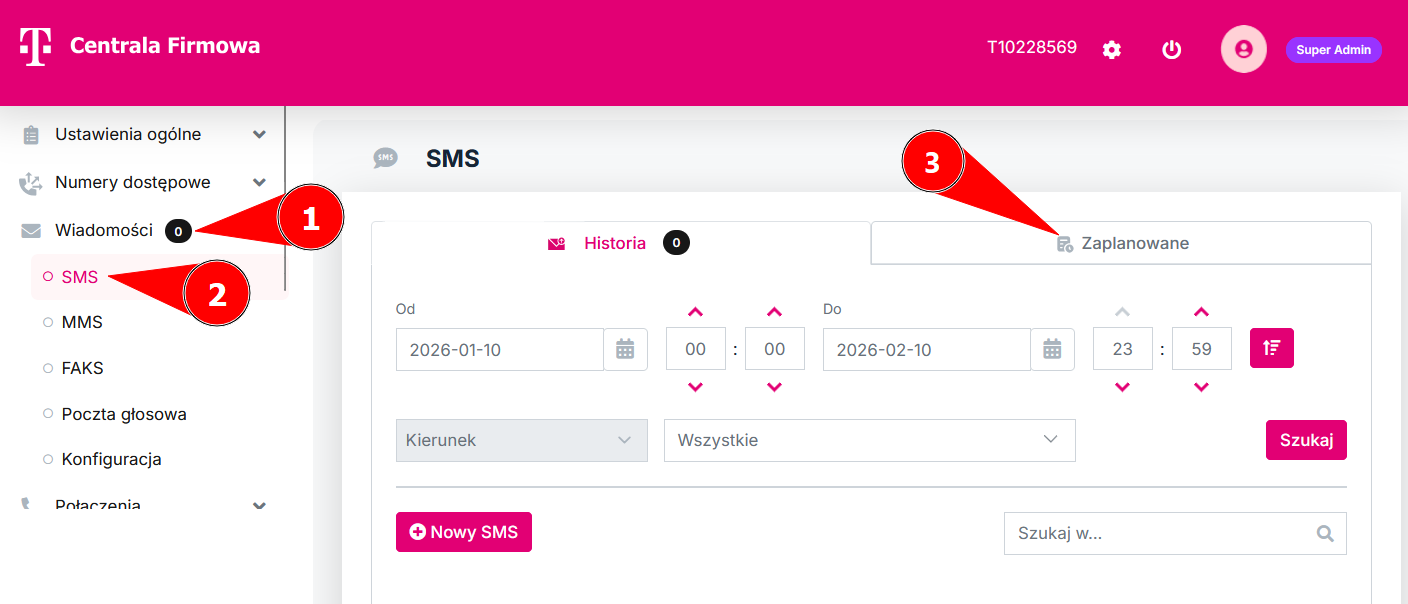
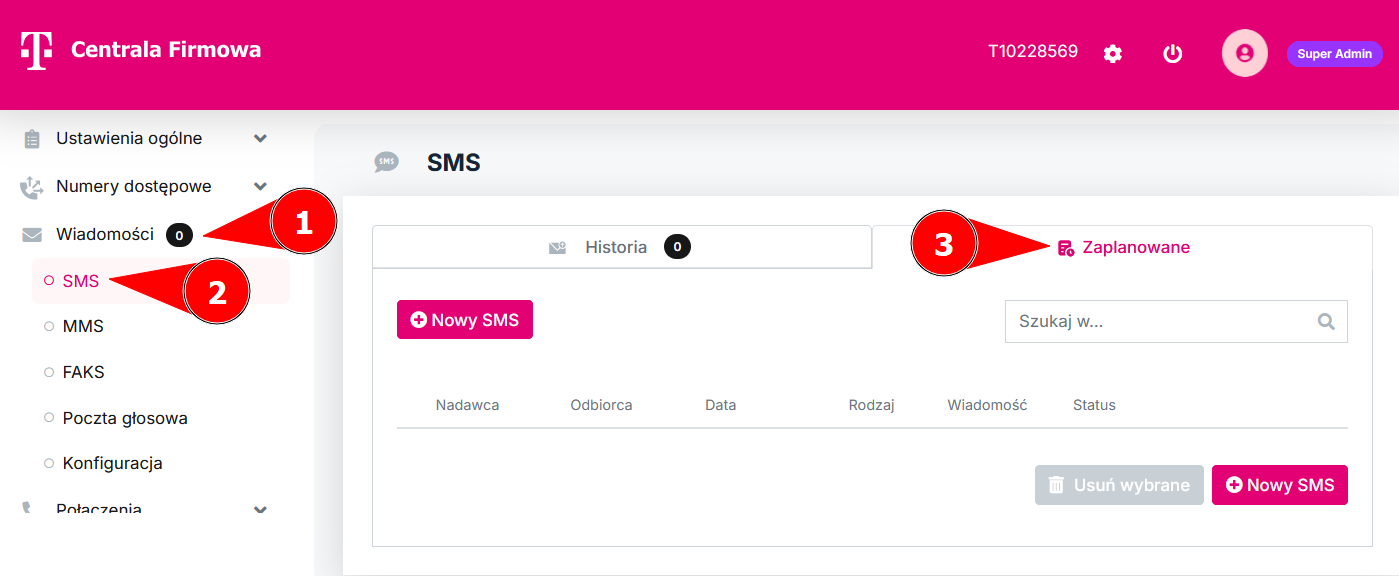
- Z menu po lewej stronie wybierz Wiadomości.
- Przejdź do zakładki
SMS, MMSlubFAKS.SMS. - Wybierz opcję Zaplanowane.
Opis strony
Na początku stronyPoniżej znajdują się filtry,zaplanowane naSMS-y, podstawieo których wyświetlanasą jest Historia wiadomości SMS/MMS/FAKS dla danej Centrali Firmowej. Filtrowanie wiadomości jest możliwe na podstawie daty otrzymania lub wysłania oraz kierunku wiadomości.
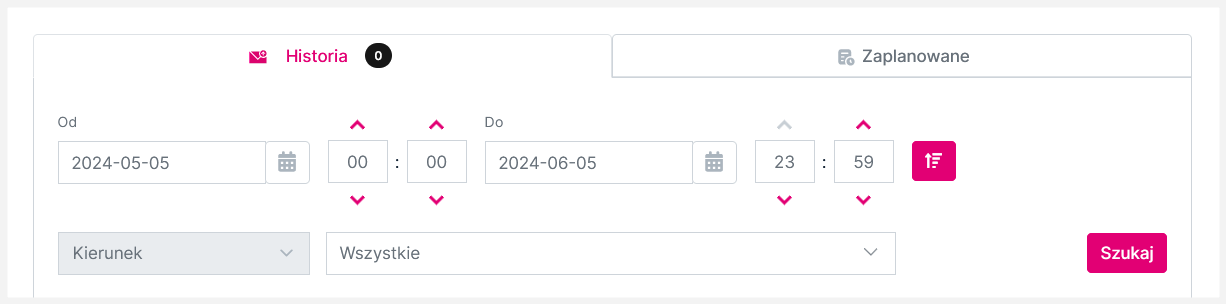
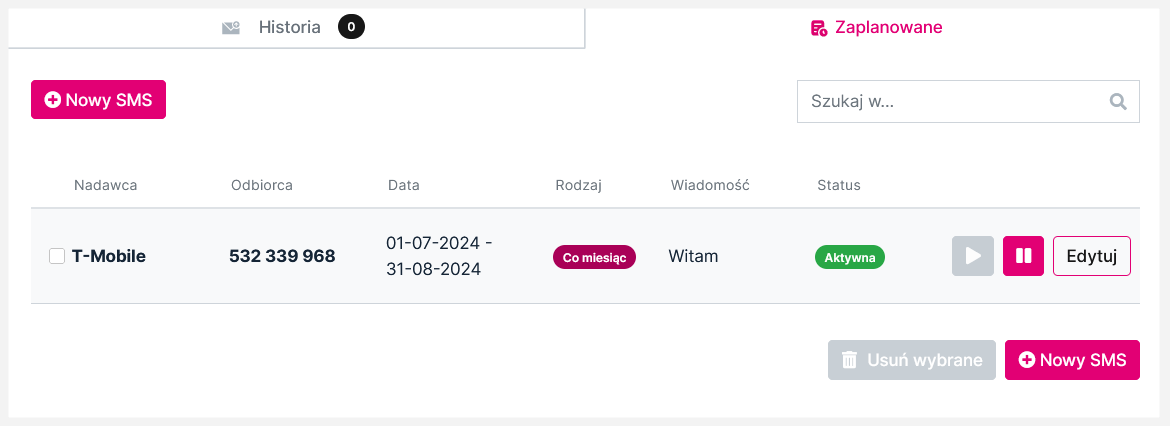
Poniżej znajduje się historia, w której sąwidoczne następujące informacje o wysłanej lub odebranej wiadomości:dane:
◼ Nadawca - numer dostępowy, na który jest rozliczona wiadomość, jego nazwa w książce adresowej lub identyfikator alfanumeryczny.
◼ Odbiorca - numer lub lista numerów adresatów wiadomości.
◼ Kierunek i data utworzeniaData - niebieskadata strzałkalub skierowanaokres czasu, w dółktórym oznaczabędzie wysłana wiadomość.
◼ przychodzącąRodzaj a- zielonainformacja skierowanaczy wzaplanowany góręSMS wychodzącą.będzie wysłany tylko raz, czy cyklicznie.
◼ Wiadomość - treść wysyłanego SMS.
◼ Status - może przyjąć czterydwie wartości:
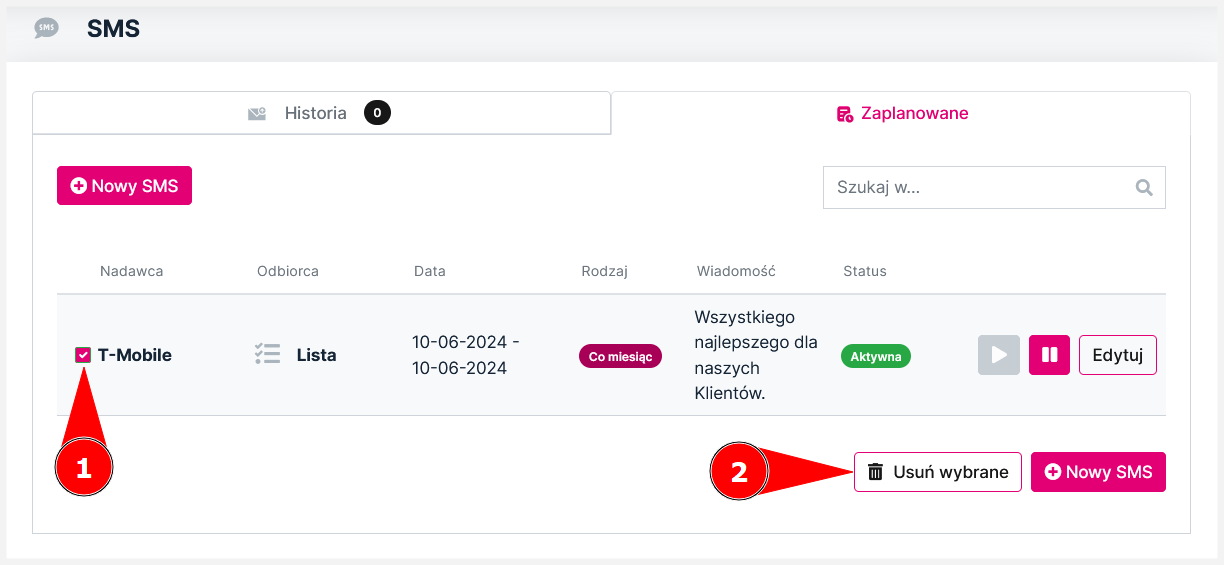
◼ OdebranoAktywna - dlawiadomość wiadomościzostanie przychodzącej.wysłana o ustalonej porze.
◼ DostarczonoZawieszona - dlawysyłka wiadomości wychodzącej, która dotarłzostała do adresata. ◼ Wysłano - dla wiadomości wychodzącej, która jeszcze nie dotarła do adresata, ale może to zrobić. ◼ Nie dostarczono - dla wiadomości wychodzącej, która nie dotarła do adresata i nie zostanie dostarczona.wstrzymana.
◼ Treść - przycisk aktywowania wysyłki wiadomości.
◼  - przycisk zawieszenia wysyłki wiadomości.
◼ KanałEdytuj - informacjaotwiera czyokno konfiguracji wiadomośćci, zostałaktóra wysłanaodbywa zsię poziomuw GUIten (stronasam internetowasposób jak utworzenie nowej wiadomości: CentraliSMS Firmowej- Nowy SMS.) lub z użyciem API.◼ Podgląd - naciśnij, aby przejść do podglądu wybranej wiadomości. Został on opisany w dalszej części artykułu: Podgląd wiadomości
PodglądUsunięcie wiadomości
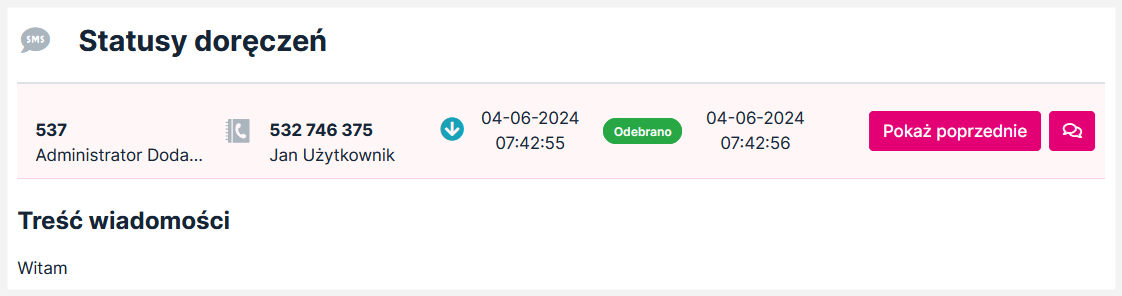
Po naciśnięciu Podgląd obok otworzy się okno Status doręczenia, w którym są następujące informacje o wysłanej lub odebranej wiadomości:◼ Nadawca - numer dostępowy, na który jest rozliczona wiadomość, jego nazwa w książce adresowej lub identyfikator alfanumeryczny.◼ Odbiorca◼ Kierunek i data utworzenia - niebieska strzałka skierowana w dół oznacza wiadomość przychodzącą a zielona skierowana w górę wychodzącą. Data i godzina oznacza czas wysłania wiadomości.◼ Status wiadomości - to pole może przyjąć cztery wartości: ◼ Odebrano - dla wiadomości przychodzącej. ◼ Dostarczono - dla wiadomości wychodzącej, która dotarła do adresata. ◼ Wysłano - dla wiadomości wychodzącej, która jeszcze nie dotarła do adresata, ale może to zrobić. ◼ Nie dostarczono - dla wiadomości wychodzącej, która nie dotarła do adresata i nie zostanie dostarczona.◼ Data odebrania wiadomości przez adresata.◼ Przycisk Pokaż poprzednie pokazuje historię wiadomości pomiędzy wybranymi numerami.◼ Przycisk z symbolem 
otwiera okno chatu z wybranym numerem.
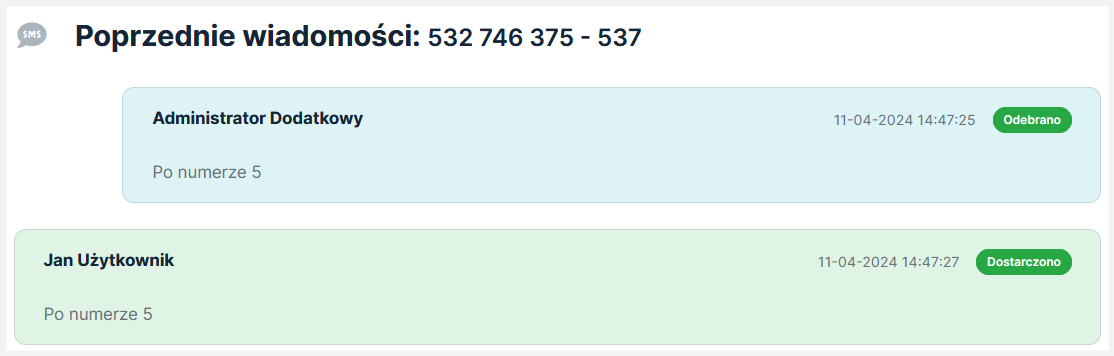
Poprzednie wiadomości
Po naciśnięciu Pokaż poprzednie w oknie Status doręczenia, otworzy się historia wiadomości pomiędzy danymi numerami.
Chat
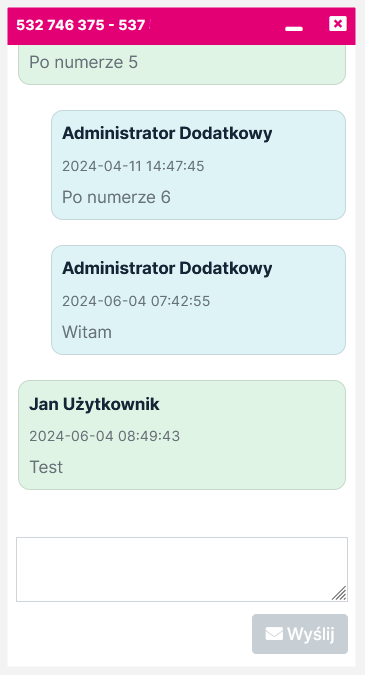
Po naciśnięciu w oknie Status doręczenia otworzy się chat pomiędzy danymi numerami. Wiadomości wysyłane za jego pomocą są rozliczane tak samo, jak inne wiadomości.
Usuń lub oznacz wiadomość jako przeczytaną/nieprzeczytaną
1. Zaznacz wybraną wiadomość.
2. OznaczNaciśnij wiadomość jako przeczytaną/nieprzeczytaną, dotyczy tylko wiadomości przychodzących.3. Usuń wybraną wiadomość z Historii.wybrane.