Edycja kontaktu
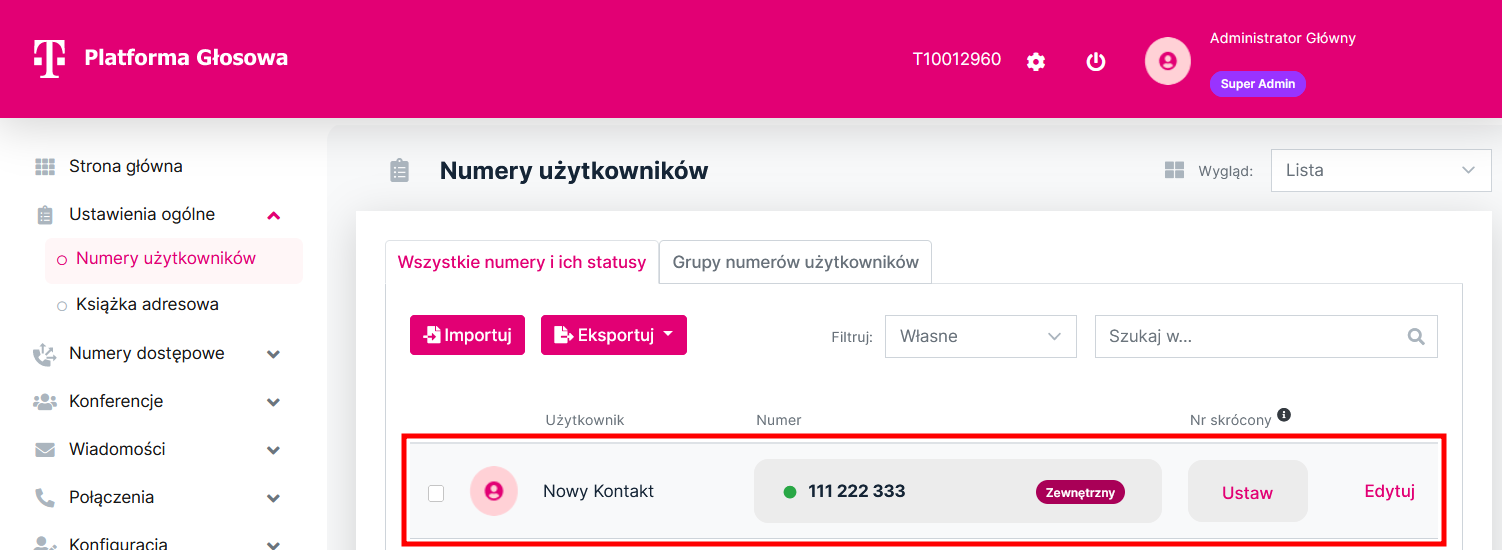
Edycja kontaktu, który został dodany do Centrali FirmowejPlatformy Głosowej.. Dwie najważniejsze funkcje, które możemy aktywować lub dezaktywować przy edycji kontaktu to:
◼ Numer zewnętrzny - numer telefoniczny przypisany do kontaktu, może być używany w scenariuszach i można mu przypisać numer skrócony.
Połączenia przekazane na numer zewnętrzny są rozliczane tak samo, jak połączenia bezpośrednie na numer zewnętrzny.
◼ Oznaczenie VIP - jest przydatne, kiedy połączenie przychodzące jest wykonywane przez osobę, wobec której chcemy zastosować inny niż standardowy scenariusz. Przykładem może być pominięcie menu wyboru i od razu przekierowanie na wybrany numer lub użycie innego scenariusza na numerze dostępowym w stosunku do ważnej osoby.
Kontakt można również edytować, zmieniając dane w zakładkach:
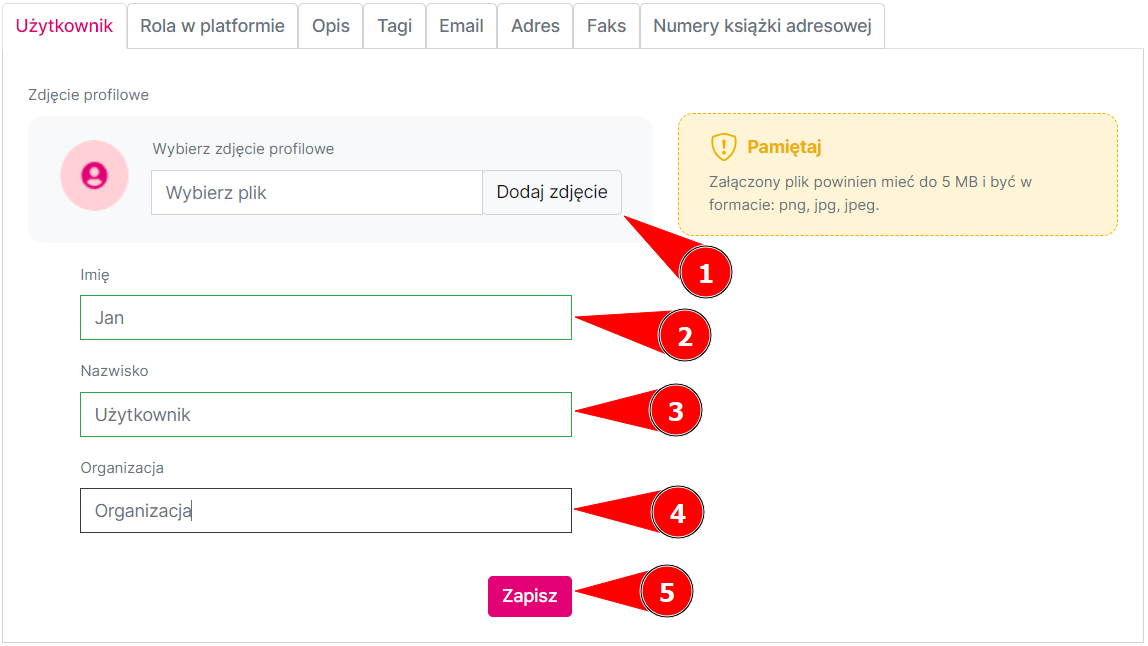
◼ Użytkownik - imię, nazwisko, organizacja i zdjęcie,
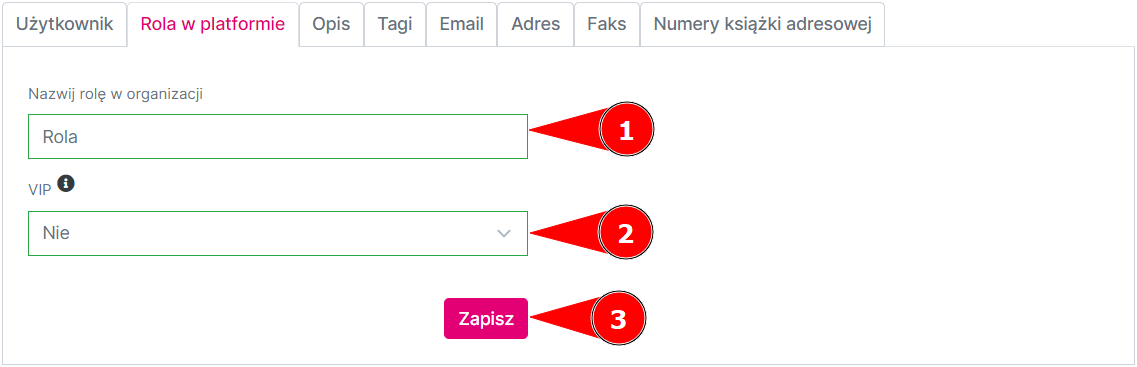
◼ Rola w platformie - rola w organizacji oraz oznaczenie kontaktu jako VIP,
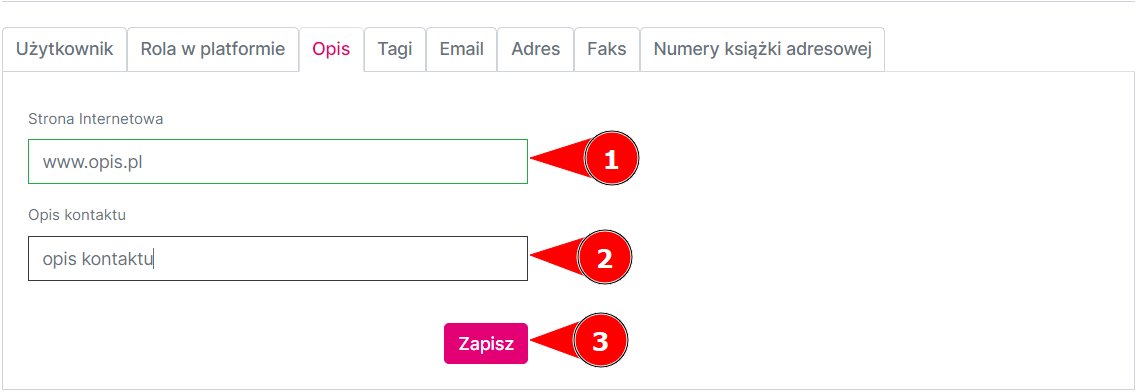
◼ Opis - opis oraz link do strony internetowej kontaktu,
◼ Tagi - ułatwiające wyszukiwanie użytkowników w organizacji,
◼ Email - opis oraz adres e-mail,
◼ Adres - ulica, miasto, kod pocztowy, kraj oraz opis adresu,
◼ Faks - numer do wysyłki faksu oraz opis,
◼ Numery książki adresowej - numer telefoniczny kontaktu, ustawienia numeru jako domyślny, ulubiony lub zewnętrzny.
Ścieżka dostępu
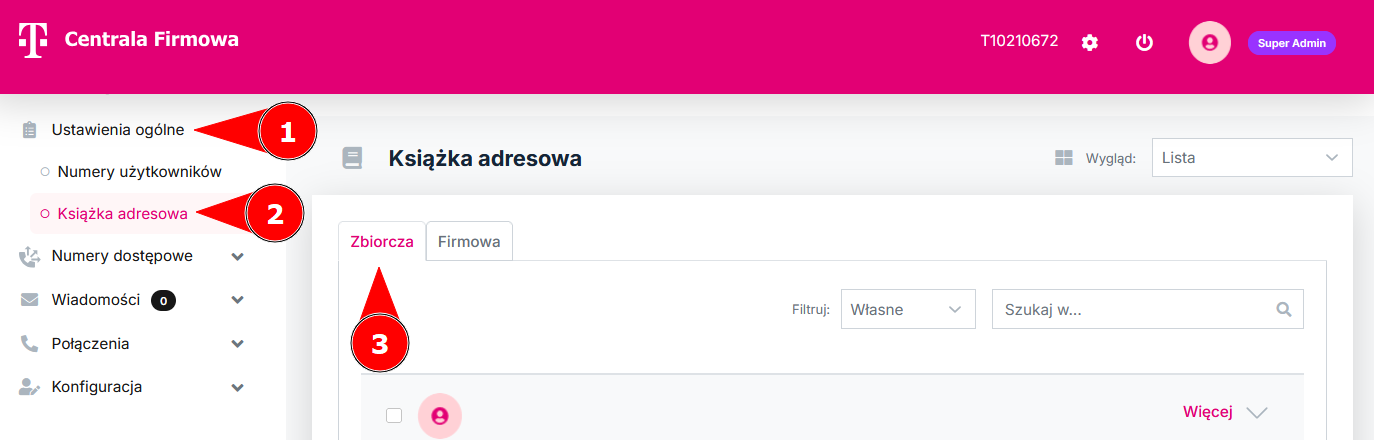
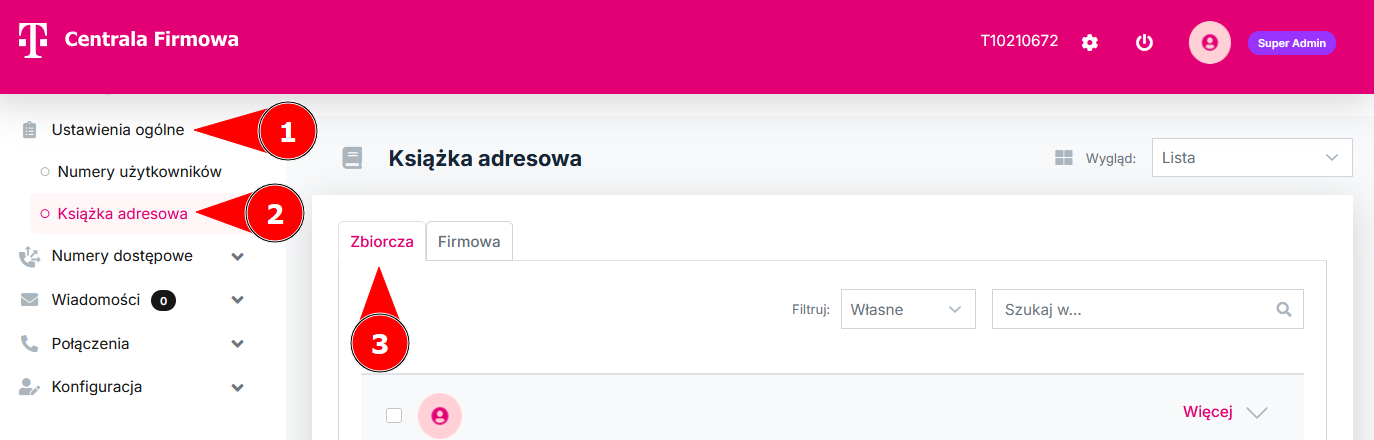
- Wejdź w Ustawienia ogólne.
- Następnie Książka adresowa.
- Przejdź do zakładki Zbiorcza.
Edycja kontaktu
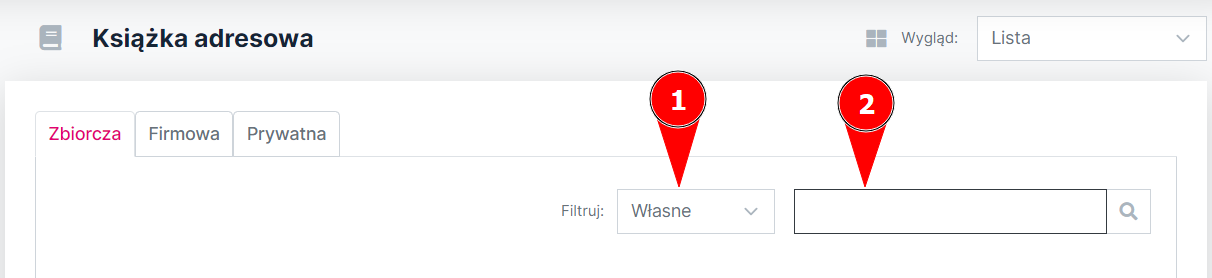
1. Znajdź kontakt, który chcesz edytować:
1. Filtrowania listę kontaktów.
2. Wyszukaj kontakt na podstawie jego nazwy lub numeru telefonu.
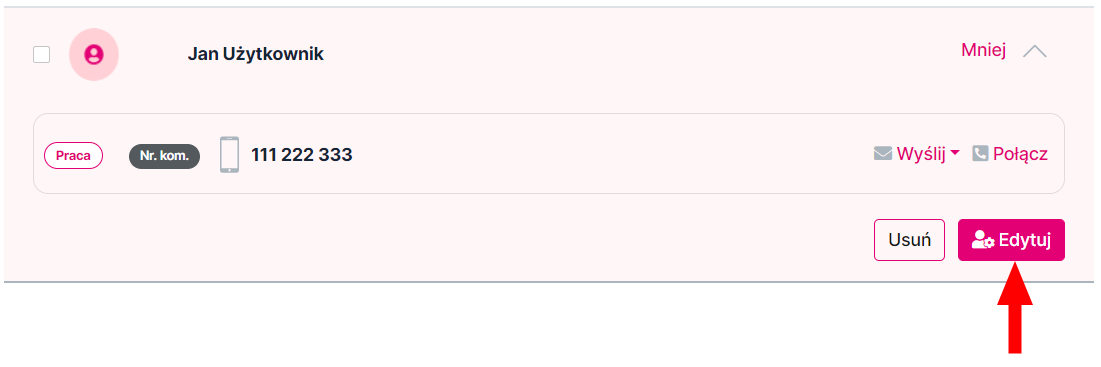
2. Naciśnij więcej obok wybranego kontaktu.

3. Wybierz Edytuj.
4. Zmień wybrane dane.
4.1. Użytkownik
1. Dodaj nowe zdjęcie,
2. Zmień imię,
3. Zmień nazwisko,
4. Zmień organizację,
5. Zapisz zmiany.
4.2. Rola w platformie (status VIP)
1. Zmień nazwę roli w organizacji.
2. Wybierz czy kontakt ma mieć status VIP.
3. Zapisz zmiany.
4.3. Opis
1. Zmień adres strony internetowej, która ma być częścią wizytówki kontaktu.
2. Zmień opis kontaktu.
3. Zapisz zmiany.
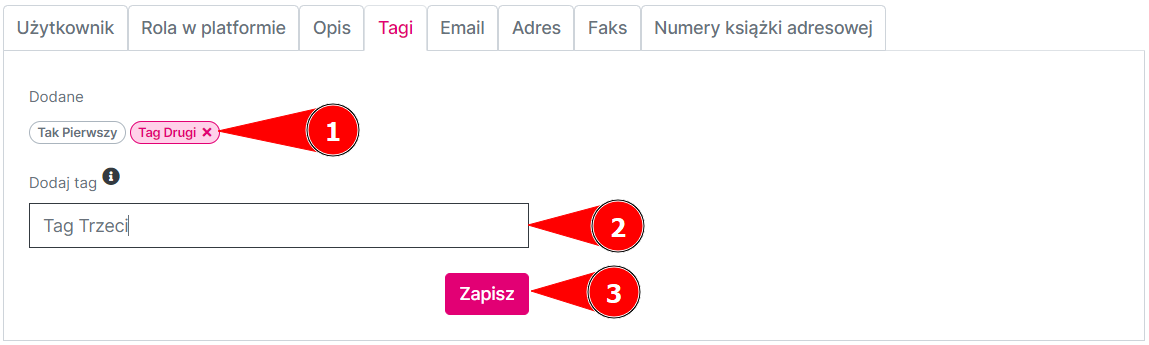
4.4. Tagi
1. Usuń tag, najedź na niego kursorem i naciśnij krzyżyk.
2. Dodaj tag, wprowadź nazwę tagu i naciśnij enter.
3. Zapisz zmiany.
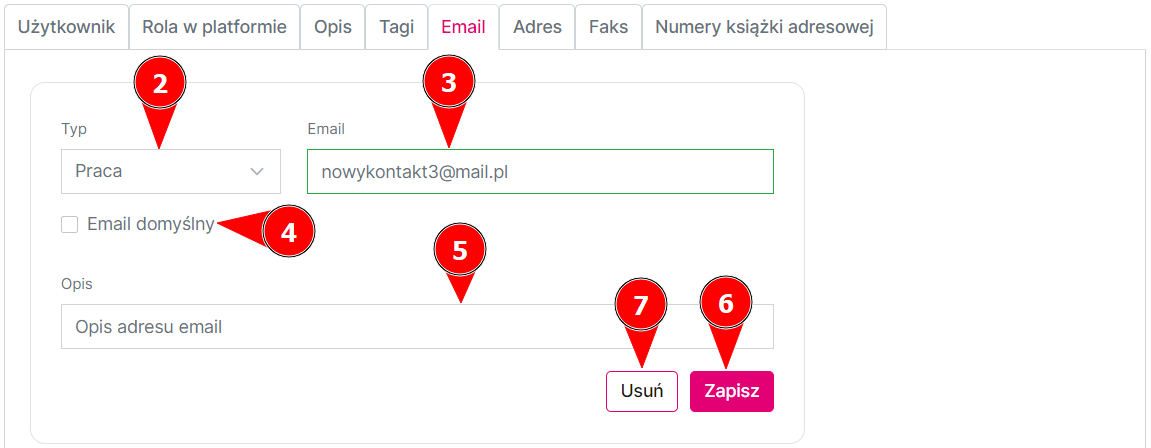
4.5. Email
1. Naciśnij Edytuj.

2. Zmień Typ e-maila,
3. Zmień adres Email,
4. Wybierz czy e-mail ma być Emailem domyślnym, tzn. że na ten adres email będą wysyłane raporty, zaproszenia na konferencje itp.
5. Zmień Opis adresu email,
6. Zapisz zmiany,
7. Usuń wybrany adres email.
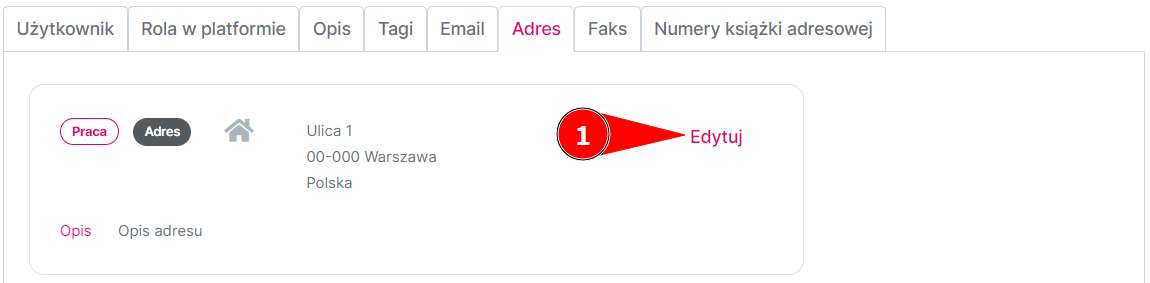
4.6. Adres
1. Naciśnij Edytuj.
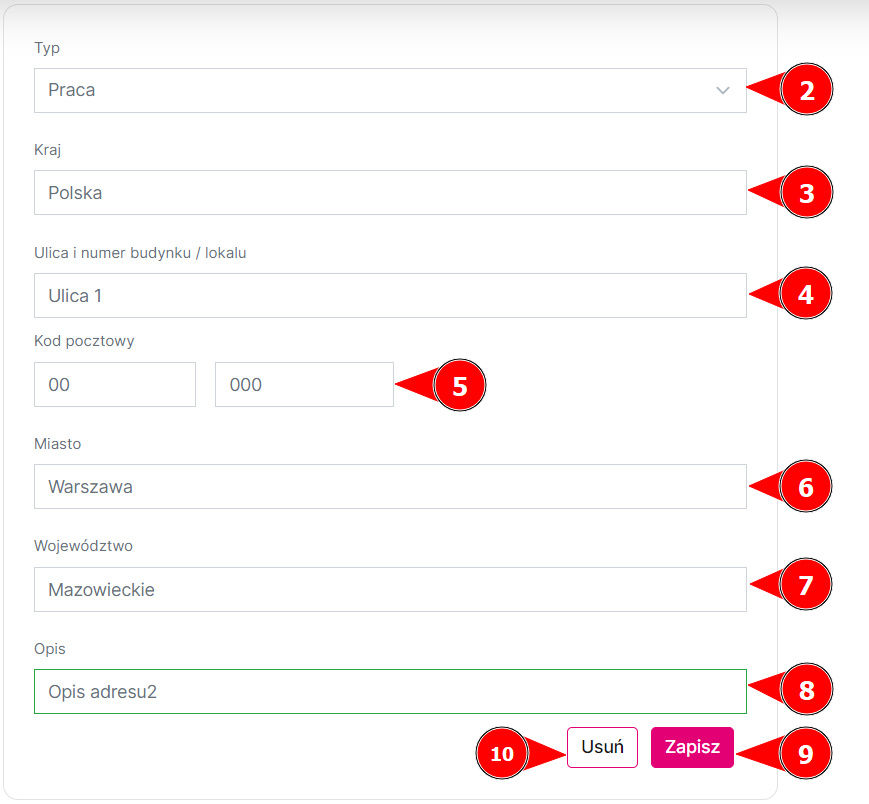
2. Zmień Typ adresu.
3. Zmień Kraj.
4. Zmień Ulicę i numer budynku / lokalu.
5. Zmień Kod pocztowy.
6. Zmień Miasto.
7. Zmień Województwo.
8. Zmień Opis adresu.
9. Zapisz zmiany.
10. Usuń adres.
4.7. Faks
1. Naciśnij Edytuj.
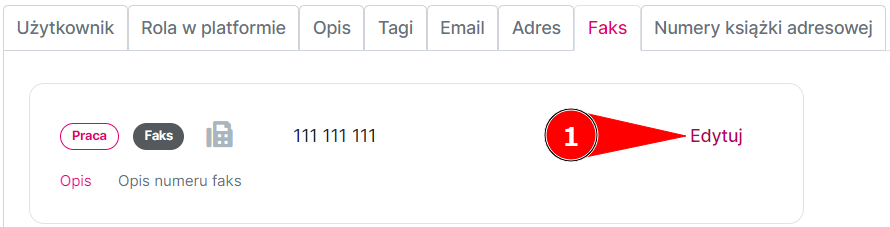
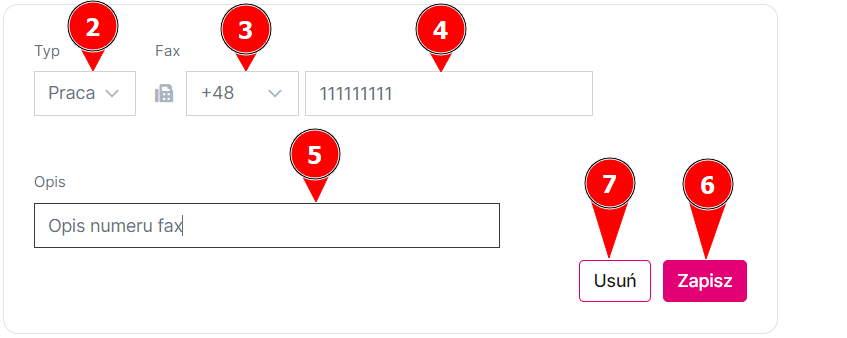
2. Zmień Typ numeru.
3. Zmień Numer kierunkowy.
4. Zmień Numer.
5. Zmień Opis numeru faks.
6. Zapisz zmiany.
7. Usuń wybrany numer faks.
4.8. Numer książki adresowej
1. Naciśnij Edytuj.
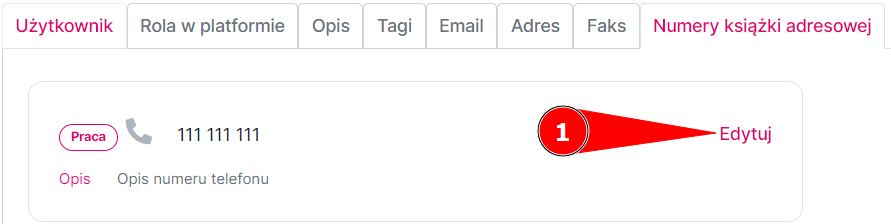
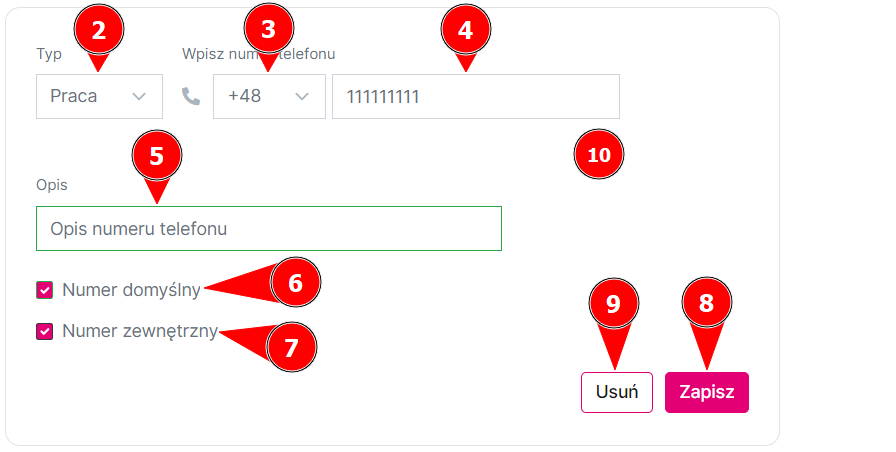
2. Zmień Typ numeru.
3. Zmień Numer kierunkowy.
4. Zmień Numer.
5. Zmień Opis numeru telefoniczny.
6. Zaznacz czy dodawany numer ma być numerem domyślnym, czyli prezentowanym przy połączeniach nawiązywanych przyciskiem znajdującym się w książce adresowej i historii połączeń.
7. Zaznacz czy dodawany numer ma być numerem zewnętrznym, czyli może być używany w scenariuszach i można mu przypisać numer skrócony.
8. Zapisz zmiany.
Połączenia przekazane na numer zewnętrzny są rozliczane tak samo, jak połączenia bezpośrednie na numer zewnętrzny.
4. Od teraz dodany kontakt będzie widoczny w książce adresowej, a jeżeli został oznaczony jako numer zewnętrzny, to będzie widoczny w zakładce Ustawienia ogólne > Numery użytkowników i będzie mógł być wykorzystywane do w scenariuszach na numerach dostępowych.