# Raporty - Raport historii połączeń

Utworzenie raportu z historii połączeń dla wybranych numerów.

### **Ścieżka dostępu**

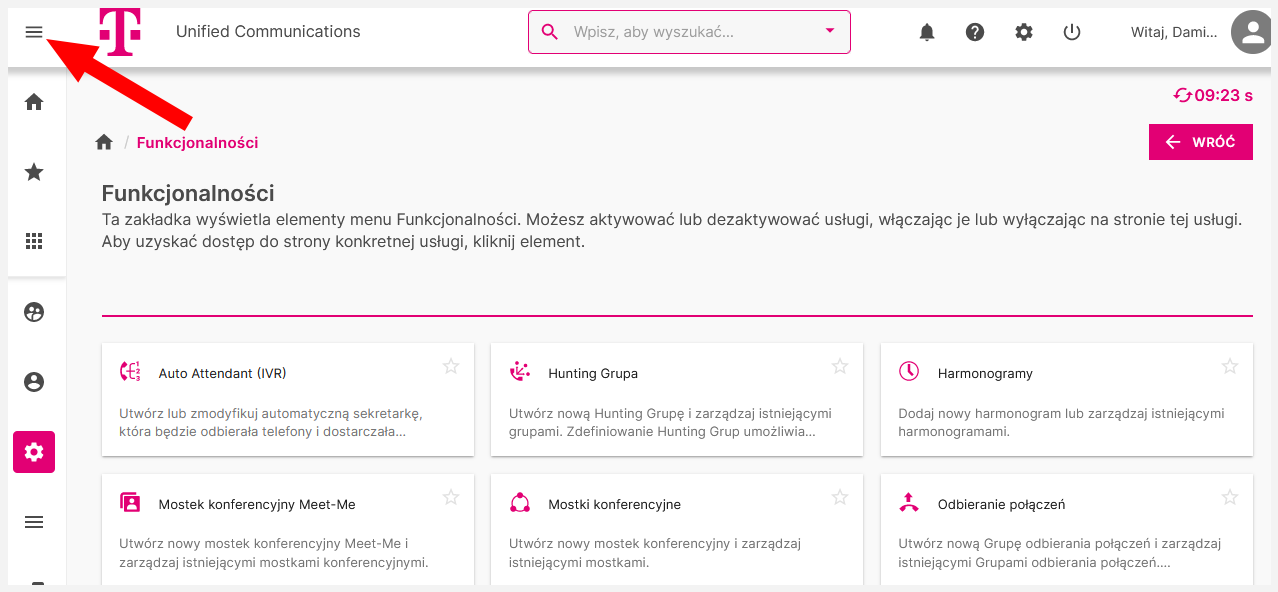
<span style="color: rgb(226, 0, 116);">**1.** </span>Rozwiń menu po lewej stronie.

[![image.png](https://bookstack.uc.t-mobile.pl/uploads/images/gallery/2024-05/scaled-1680-/image.png)](https://bookstack.uc.t-mobile.pl/uploads/images/gallery/2024-05/image.png)

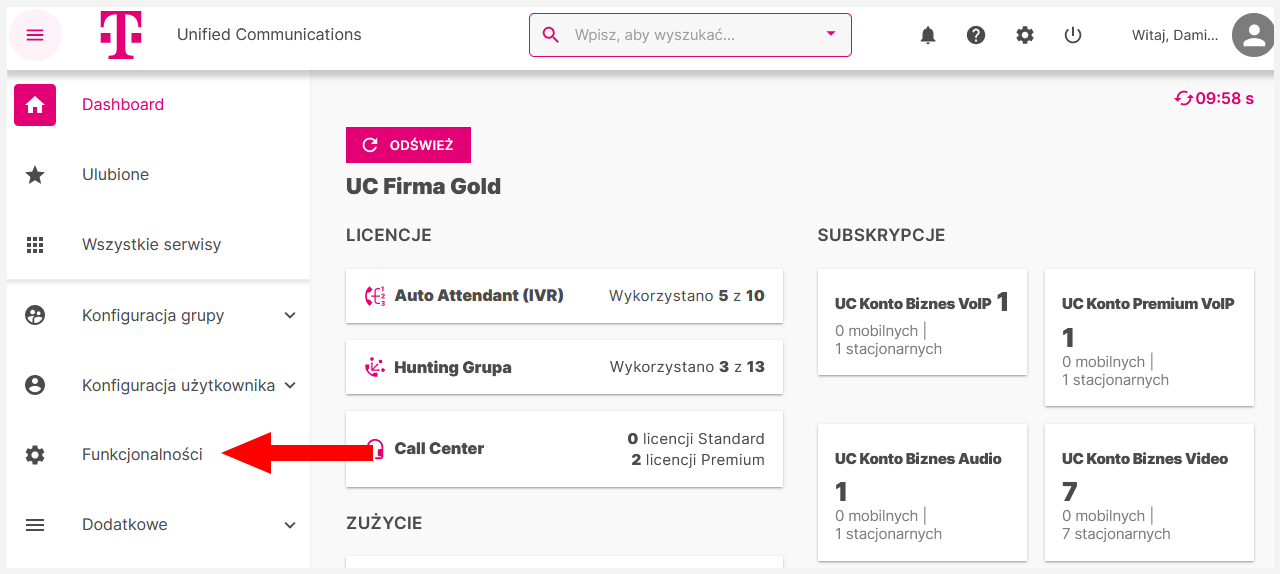
<span style="color: rgb(226, 0, 116);">**2.** </span>Przejdź do **Funkcjonalności.**

[![image.png](https://bookstack.uc.t-mobile.pl/uploads/images/gallery/2024-05/scaled-1680-/hDsimage.png)](https://bookstack.uc.t-mobile.pl/uploads/images/gallery/2024-05/hDsimage.png)

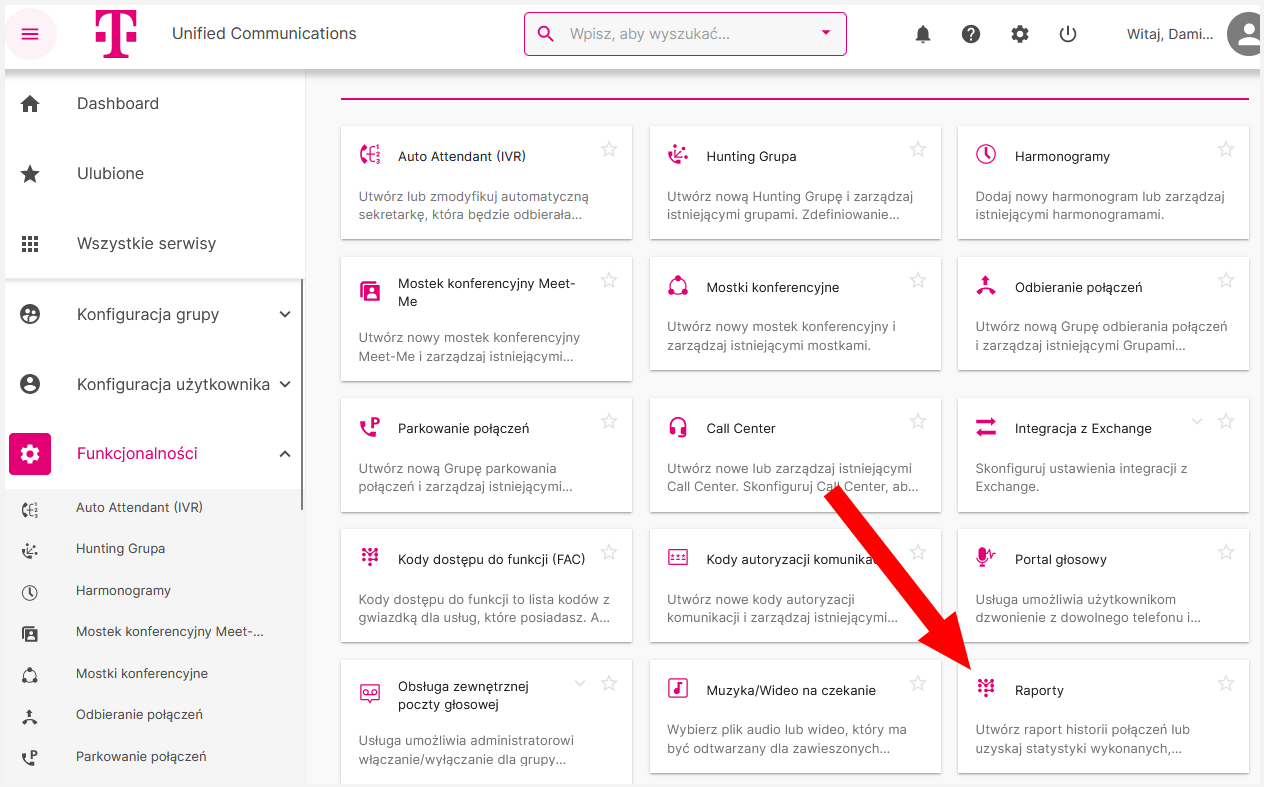
<span style="color: rgb(226, 0, 116);">**3.** </span>Przejdź do sekcji **Raporty.**

[![image.png](https://bookstack.uc.t-mobile.pl/uploads/images/gallery/2024-05/scaled-1680-/rb6image.png)](https://bookstack.uc.t-mobile.pl/uploads/images/gallery/2024-05/rb6image.png)

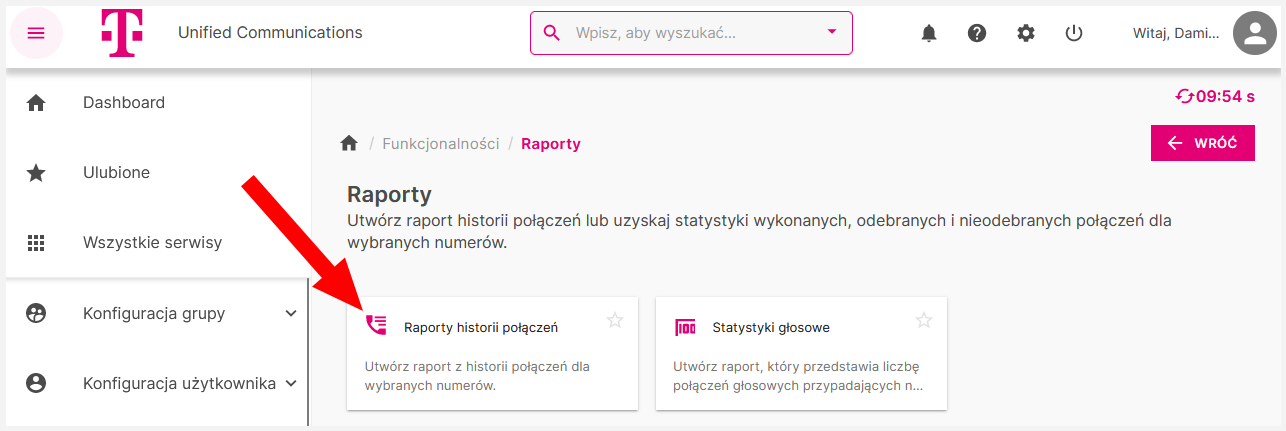
<span style="color: rgb(226, 0, 116);">**4.** </span>Przejdź do sekcji **Raporty historii połączeń.**

[![image.png](https://bookstack.uc.t-mobile.pl/uploads/images/gallery/2024-05/scaled-1680-/Nfnimage.png)](https://bookstack.uc.t-mobile.pl/uploads/images/gallery/2024-05/Nfnimage.png)
### **Utworzenie nowego raportu**

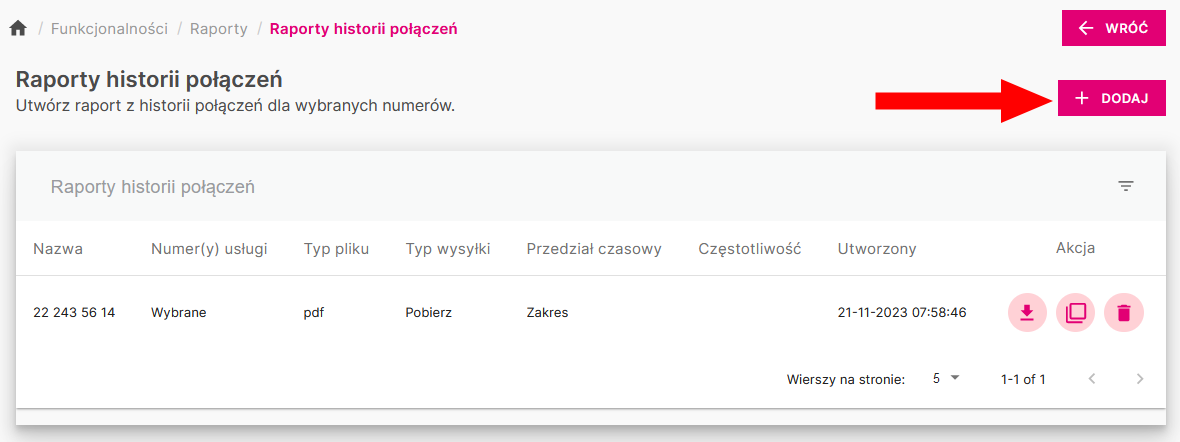
**<span style="color: rgb(226, 0, 116);">1. </span>**Naciśnij **Dodaj.**

[![image.png](https://bookstack.uc.t-mobile.pl/uploads/images/gallery/2024-05/scaled-1680-/AdRimage.png)](https://bookstack.uc.t-mobile.pl/uploads/images/gallery/2024-05/AdRimage.png)

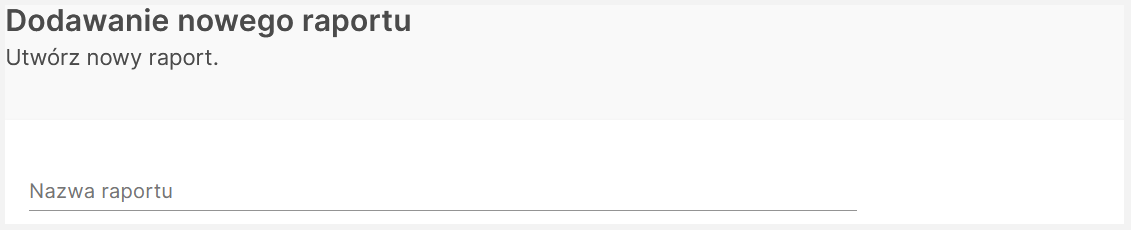
**<span style="color: rgb(226, 0, 116);">2.</span>**<span style="color: rgb(226, 0, 116);"><span style="color: rgb(0, 0, 0);"> </span></span>Wprowadź nazwę **Raportu.**

[![image.png](https://bookstack.uc.t-mobile.pl/uploads/images/gallery/2024-05/scaled-1680-/Gchimage.png)](https://bookstack.uc.t-mobile.pl/uploads/images/gallery/2024-05/Gchimage.png)

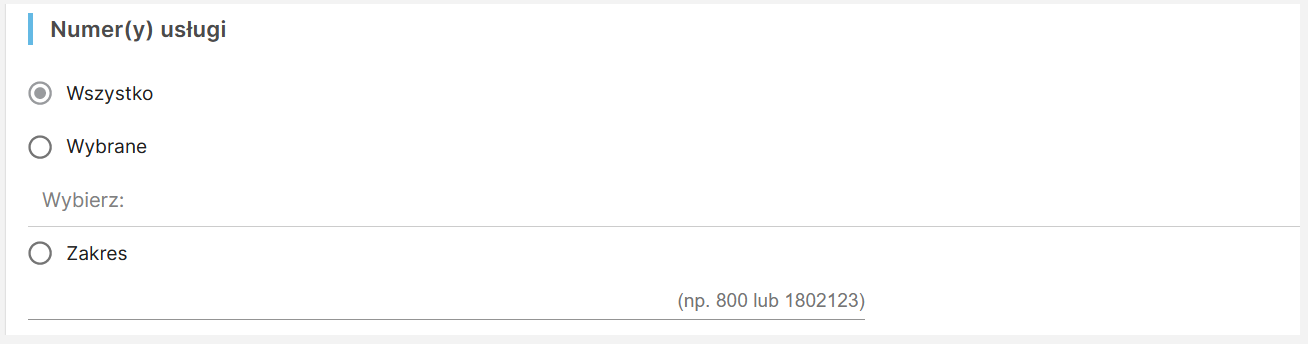
**<span style="color: rgb(226, 0, 116);">3.</span>**<span style="color: rgb(226, 0, 116);"><span style="color: rgb(0, 0, 0);"> Wybierz, dla których numerów chcesz wygenerować raport:  
</span></span><span style="color: rgb(226, 0, 116);"><span style="color: rgb(0, 0, 0);"><span style="color: rgb(226, 0, 116);">◼</span> **Wszystko** - raport zostanie wygenerowany dla wszystkich numerów usługi.  
<span style="color: rgb(226, 0, 116);"><span style="color: rgb(0, 0, 0);"><span style="color: rgb(226, 0, 116);">◼</span> <span style="color: rgb(226, 0, 116);"><span style="color: rgb(0, 0, 0);">**Wybrane** - raport zostanie wygenerowany dla wybranych numerów dostępnych w usłudze. Wybierając to opcję pamiętaj o dodaniu numerów.</span></span></span></span>  
<span style="color: rgb(226, 0, 116);"><span style="color: rgb(0, 0, 0);"><span style="color: rgb(226, 0, 116);">◼</span> <span style="color: rgb(226, 0, 116);"><span style="color: rgb(0, 0, 0);">**Zakres** -<span style="color: rgb(226, 0, 116);"><span style="color: rgb(0, 0, 0);"><span style="color: rgb(226, 0, 116);"><span style="color: rgb(0, 0, 0);"><span style="color: rgb(226, 0, 116);"><span style="color: rgb(0, 0, 0);"> raport zostanie wygenerowany dla wybranego zakresu numerów dostępnych w usłudze. Wybierając to opcję pamiętaj o podaniu zakresu<span style="color: rgb(226, 0, 116);"><span style="color: rgb(0, 0, 0);"><span style="color: rgb(226, 0, 116);"><span style="color: rgb(0, 0, 0);"><span style="color: rgb(226, 0, 116);"><span style="color: rgb(0, 0, 0);">.</span></span></span></span></span></span></span></span></span></span></span></span></span></span></span></span>  
</span></span>

[![image.png](https://bookstack.uc.t-mobile.pl/uploads/images/gallery/2024-05/scaled-1680-/ezVimage.png)](https://bookstack.uc.t-mobile.pl/uploads/images/gallery/2024-05/ezVimage.png)

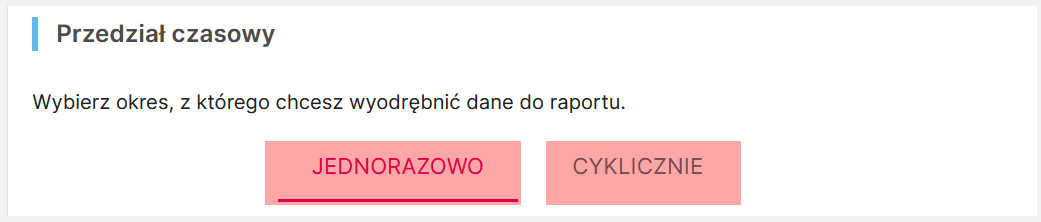
<span style="color: rgb(0, 0, 0);"><span style="color: rgb(226, 0, 116);">**4.** </span>Wybierz czy raport ma być **jednorazowy,** czy generowany **cyklicznie.**</span>

[![image.png](https://bookstack.uc.t-mobile.pl/uploads/images/gallery/2024-05/scaled-1680-/HLFimage.png)](https://bookstack.uc.t-mobile.pl/uploads/images/gallery/2024-05/HLFimage.png)

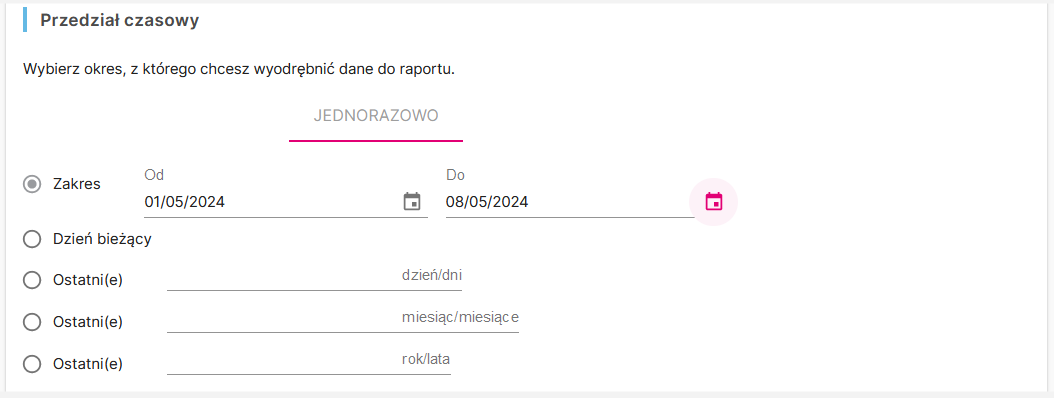
**<span style="color: rgb(226, 0, 116);">5.1.</span>**<span style="color: rgb(226, 0, 116);"><span style="color: rgb(0, 0, 0);"> Jeżeli wybrałeś raport **Jednorazowy,** wybierz przedział czasowy, z którego zostanie wygenerowany.</span></span>

[![image.png](https://bookstack.uc.t-mobile.pl/uploads/images/gallery/2024-05/scaled-1680-/RjFimage.png)](https://bookstack.uc.t-mobile.pl/uploads/images/gallery/2024-05/RjFimage.png)

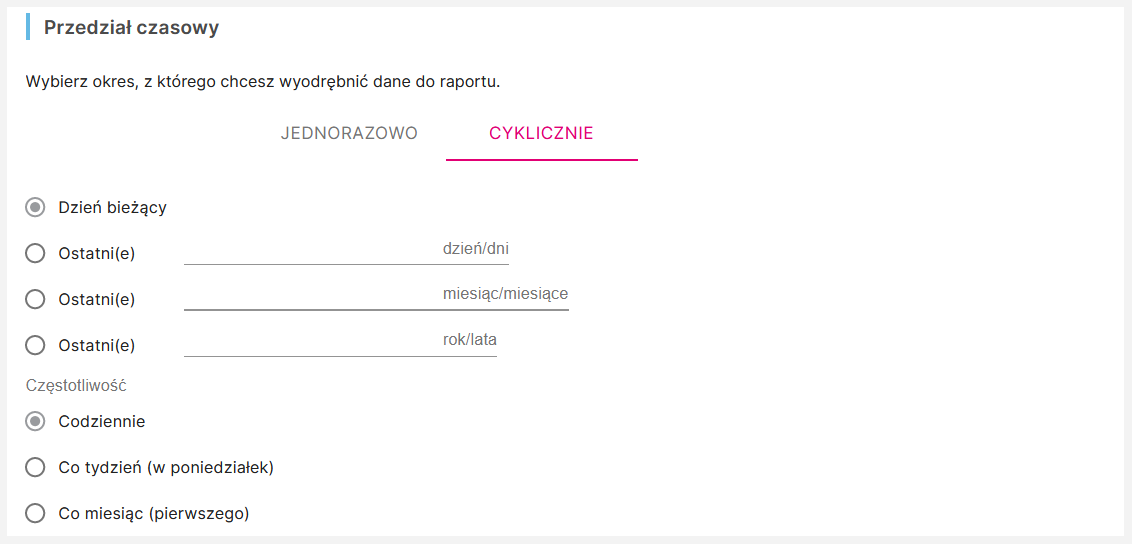
**<span style="color: rgb(226, 0, 116);">5.2.</span>**<span style="color: rgb(226, 0, 116);"><span style="color: rgb(0, 0, 0);"> Jeżeli wybrałeś raport **Cykliczny,** wybierz przedział czasowy i częstotliwość generowania raportu:</span></span>

[![image.png](https://bookstack.uc.t-mobile.pl/uploads/images/gallery/2024-05/scaled-1680-/Ugyimage.png)](https://bookstack.uc.t-mobile.pl/uploads/images/gallery/2024-05/Ugyimage.png)

**<span style="color: rgb(226, 0, 116);">6.</span>**<span style="color: rgb(226, 0, 116);"><span style="color: rgb(0, 0, 0);"> Wybierz typ pliku, w jakim zostanie zapisany raport:  
</span></span><span style="color: rgb(226, 0, 116);"><span style="color: rgb(0, 0, 0);"><span style="color: rgb(226, 0, 116);">◼</span> **CSV** - plik z wartościami oddzielonymi przecinkami, możliwy do edycji w programie Excel.  
<span style="color: rgb(226, 0, 116);"><span style="color: rgb(0, 0, 0);"><span style="color: rgb(226, 0, 116);">◼</span> <span style="color: rgb(226, 0, 116);"><span style="color: rgb(0, 0, 0);">**PDF** - plik tekstowy, którego nie można edytować.</span></span></span></span>  
</span></span>

[![image.png](https://bookstack.uc.t-mobile.pl/uploads/images/gallery/2024-05/scaled-1680-/3URimage.png)](https://bookstack.uc.t-mobile.pl/uploads/images/gallery/2024-05/3URimage.png)

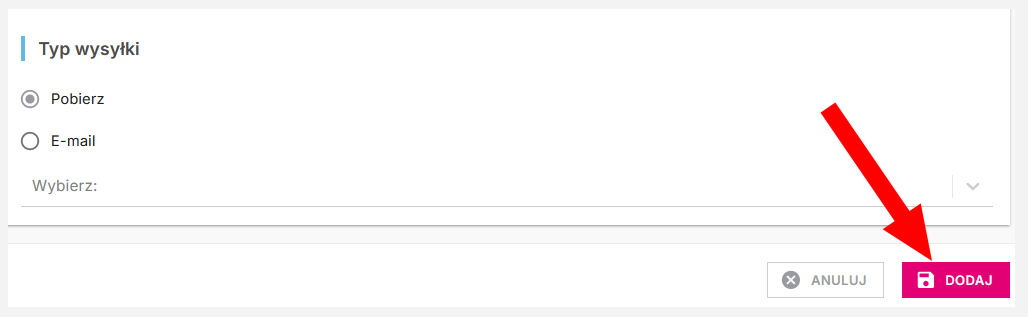
**<span style="color: rgb(226, 0, 116);">7.</span>**<span style="color: rgb(226, 0, 116);"><span style="color: rgb(0, 0, 0);"> Wybierz sposób pobrania raportu:  
</span></span><span style="color: rgb(226, 0, 116);"><span style="color: rgb(0, 0, 0);"><span style="color: rgb(226, 0, 116);">◼</span> **Pobierz** - raport będzie można pobrać z panelu </span></span>**<span style="color: rgb(0, 0, 0);">Raporty historii połączeń.</span>** <span style="color: rgb(226, 0, 116);"><span style="color: rgb(0, 0, 0);"><span style="color: rgb(226, 0, 116);"><span style="color: rgb(0, 0, 0);"><span style="color: rgb(226, 0, 116);">◼</span> **E-mail** <span style="color: rgb(226, 0, 116);"><span style="color: rgb(0, 0, 0);">- <span style="color: rgb(226, 0, 116);"><span style="color: rgb(0, 0, 0);">raport zostanie wysłany na podany adres e-mail i będzie dostępny do pobrania <span style="color: rgb(226, 0, 116);"><span style="color: rgb(0, 0, 0);">z panelu </span></span>**Raporty historii połączeń.**</span></span></span></span></span></span></span></span>

[![image.png](https://bookstack.uc.t-mobile.pl/uploads/images/gallery/2024-05/scaled-1680-/uEtimage.png)](https://bookstack.uc.t-mobile.pl/uploads/images/gallery/2024-05/uEtimage.png)

**<span style="color: rgb(226, 0, 116);">8.</span>**<span style="color: rgb(226, 0, 116);"><span style="color: rgb(0, 0, 0);"> Naciśnij **Dodaj,** zapisać raport.  
</span></span>

[![image.png](https://bookstack.uc.t-mobile.pl/uploads/images/gallery/2024-08/scaled-1680-/5AJimage.png)](https://bookstack.uc.t-mobile.pl/uploads/images/gallery/2024-08/5AJimage.png)

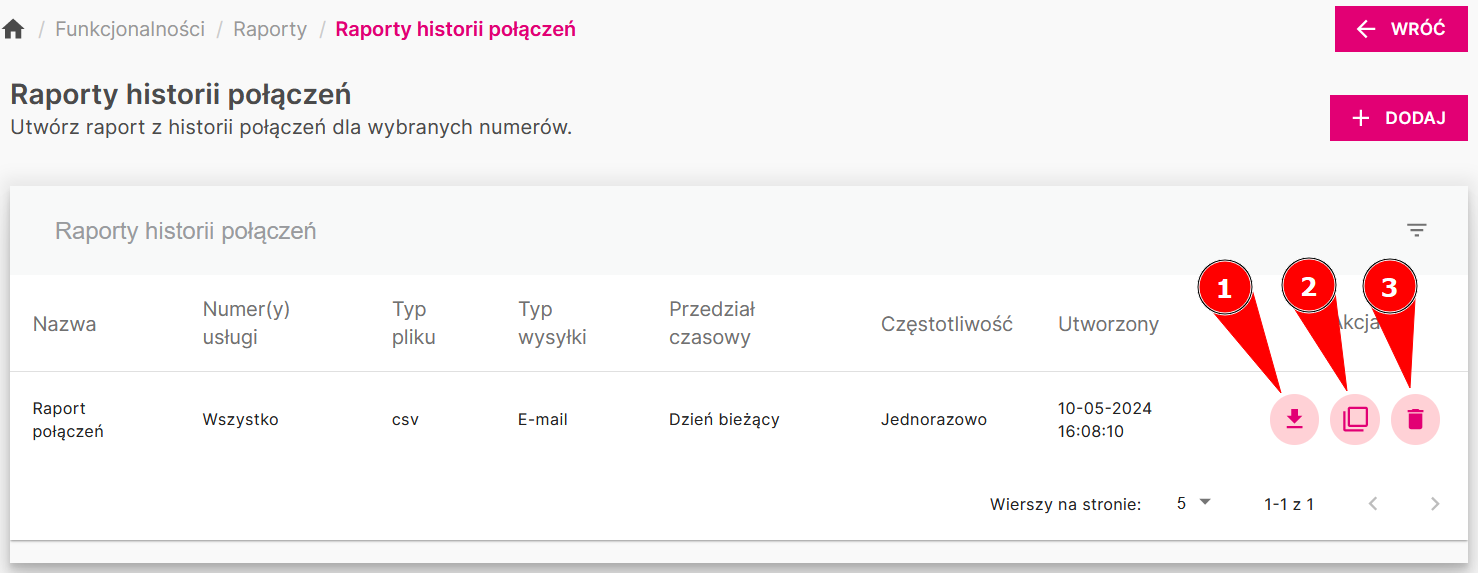
**<span style="color: rgb(226, 0, 116);">9.</span>** W panelu **Raporty historii połączeń** można:  
<span style="color: rgb(226, 0, 116);"> **1.** </span>Pobrać raport.  
<span style="color: rgb(226, 0, 116);"> **2.** </span>Skopiować raport, po wybraniu tej opcji na podstawie wybranego raportu można utworzyć nowy.   
<span style="color: rgb(226, 0, 116);"> **3.** </span>Usunąć raport.

[![image.png](https://bookstack.uc.t-mobile.pl/uploads/images/gallery/2024-05/scaled-1680-/Vutimage.png)](https://bookstack.uc.t-mobile.pl/uploads/images/gallery/2024-05/Vutimage.png)