# Prezentacja połączenia wychodzącego numerem dostępowym działu

Prezentowanie połączeń wychodzących osobie, do której są wykonywane za pomocą numeru dostępowego przypisanego do stworzonego przez użytkownika działu, do którego są przypisane wybrane numery użytkowników. Aby włączyć prezentację należy stworzyć dział oraz dodać do niego użytkowników, następnie włączyć prezentację numerem dostępowym działu dla wszystkich numerów w grupie lub wybranych użytkowników. Domyślnie każdy z użytkowników używa ustawień grupowych, dlatego wystarczy zmienić konfigurację grupy.

## **Stworzenie działu i dodanie użytkownika**

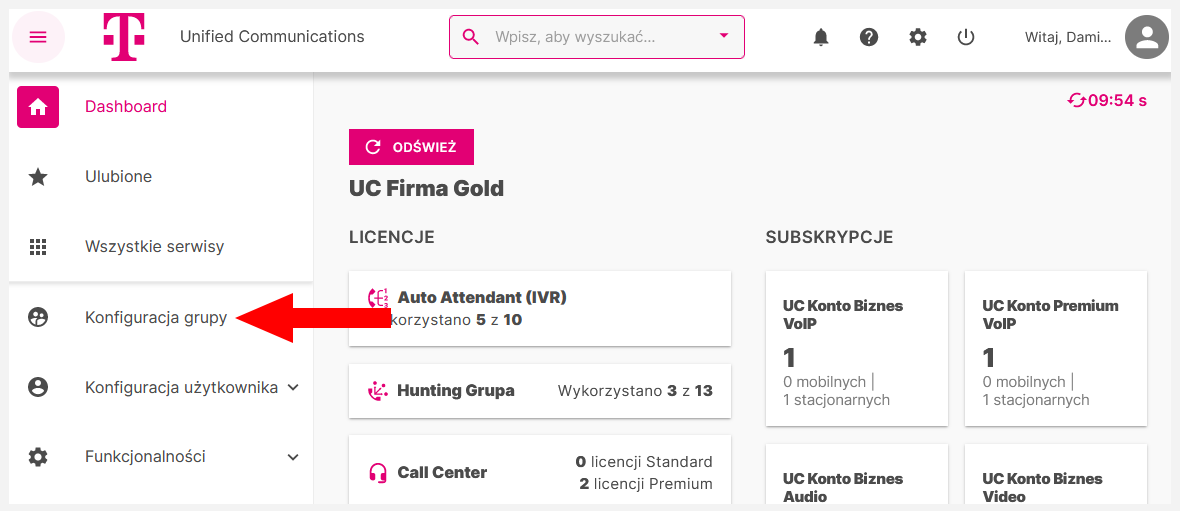
<span style="color: rgb(226, 0, 116);">**1.** </span>Przejdź do podmenu **Konfiguracja grupy.**

[![image.png](https://bookstack.uc.t-mobile.pl/uploads/images/gallery/2024-04/scaled-1680-/mwQimage.png)](https://bookstack.uc.t-mobile.pl/uploads/images/gallery/2024-04/mwQimage.png)
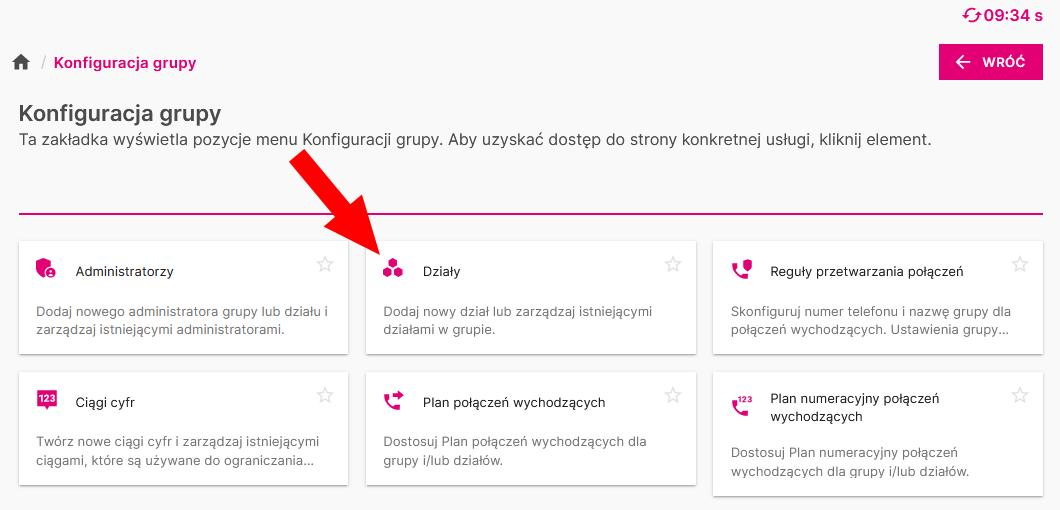
<span style="color: rgb(226, 0, 116);">**2.**<span style="color: rgb(0, 0, 0);"> </span></span>Przejdź do zakładki **Działy.**

[![image.png](https://bookstack.uc.t-mobile.pl/uploads/images/gallery/2024-04/scaled-1680-/89kimage.png)](https://bookstack.uc.t-mobile.pl/uploads/images/gallery/2024-04/89kimage.png)

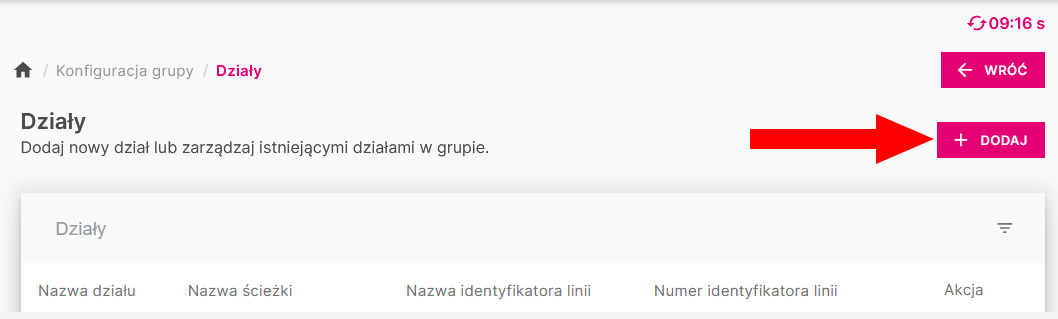
<span style="color: rgb(226, 0, 116);">**3.**<span style="color: rgb(0, 0, 0);"> </span></span>Naciśnij **Dodaj.**

[![image.png](https://bookstack.uc.t-mobile.pl/uploads/images/gallery/2024-04/scaled-1680-/bLzimage.png)](https://bookstack.uc.t-mobile.pl/uploads/images/gallery/2024-04/bLzimage.png)

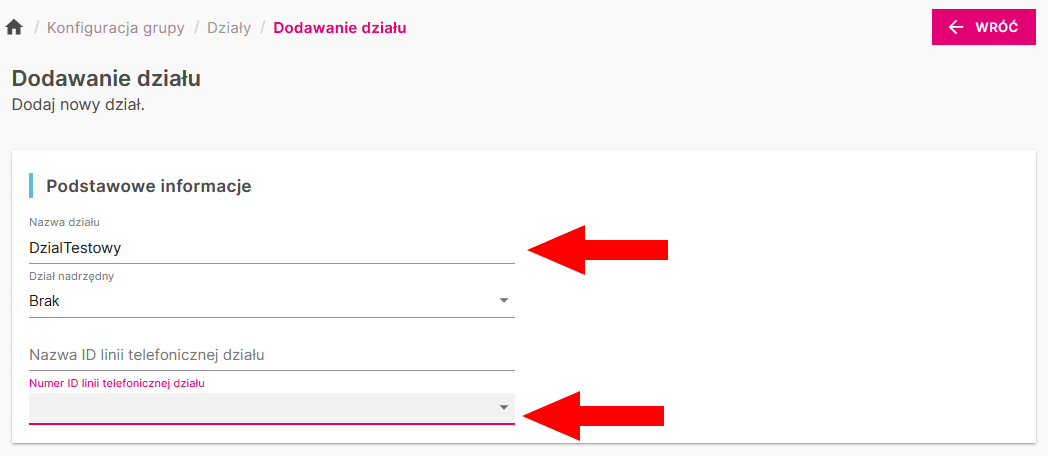
<span style="color: rgb(226, 0, 116);">**4.**<span style="color: rgb(0, 0, 0);"> Wprowadź **nazwę** i wybierz **numer** działu.</span></span>

[![image.png](https://bookstack.uc.t-mobile.pl/uploads/images/gallery/2024-04/scaled-1680-/Sr1image.png)](https://bookstack.uc.t-mobile.pl/uploads/images/gallery/2024-04/Sr1image.png)

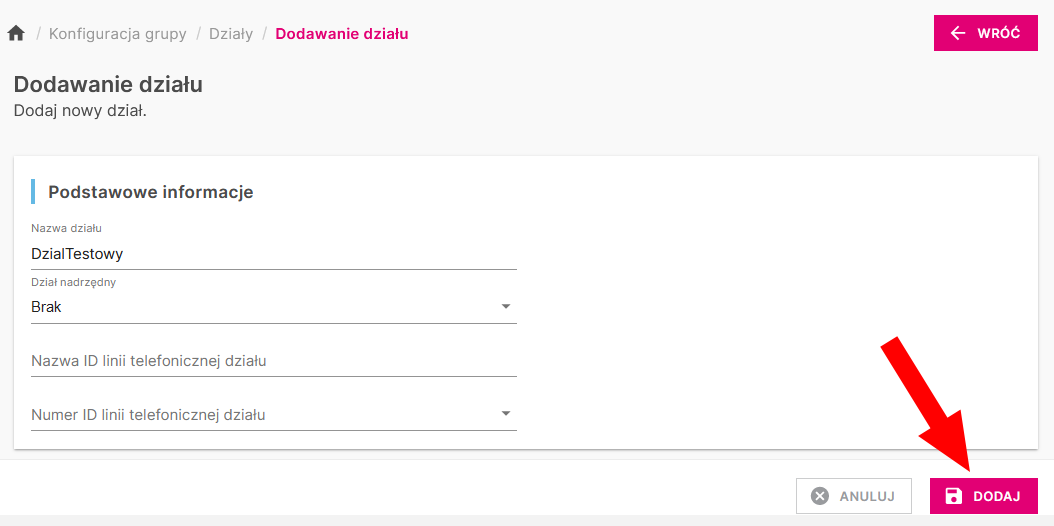
<span style="color: rgb(226, 0, 116);">**5.**<span style="color: rgb(0, 0, 0);"> **Dodaj** dział.</span></span>

[![image.png](https://bookstack.uc.t-mobile.pl/uploads/images/gallery/2024-04/scaled-1680-/kdAimage.png)](https://bookstack.uc.t-mobile.pl/uploads/images/gallery/2024-04/kdAimage.png)

**<span style="color: rgb(226, 0, 116);">7.</span>** Przejdź do **Konfiguracji użytkownika.**

[![image.png](https://bookstack.uc.t-mobile.pl/uploads/images/gallery/2024-04/scaled-1680-/mJUimage.png)](https://bookstack.uc.t-mobile.pl/uploads/images/gallery/2024-04/mJUimage.png)
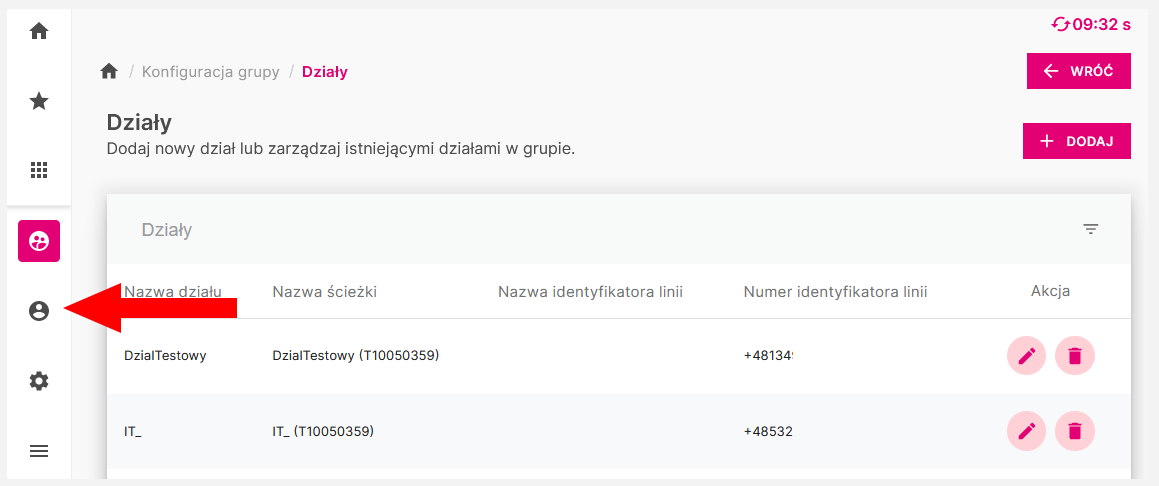
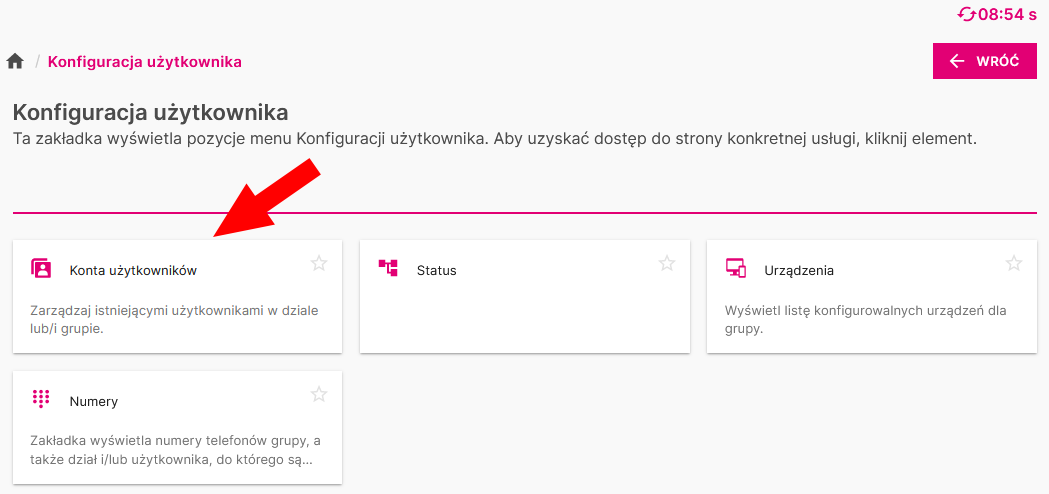
<span style="color: rgb(226, 0, 116);">**8.** </span><span style="color: rgb(226, 0, 116);"><span style="color: #000000;">Wejdź w zakładkę **Konta użytkowników.**</span></span>

[![image.png](https://bookstack.uc.t-mobile.pl/uploads/images/gallery/2024-04/scaled-1680-/ZHwimage.png)](https://bookstack.uc.t-mobile.pl/uploads/images/gallery/2024-04/ZHwimage.png)

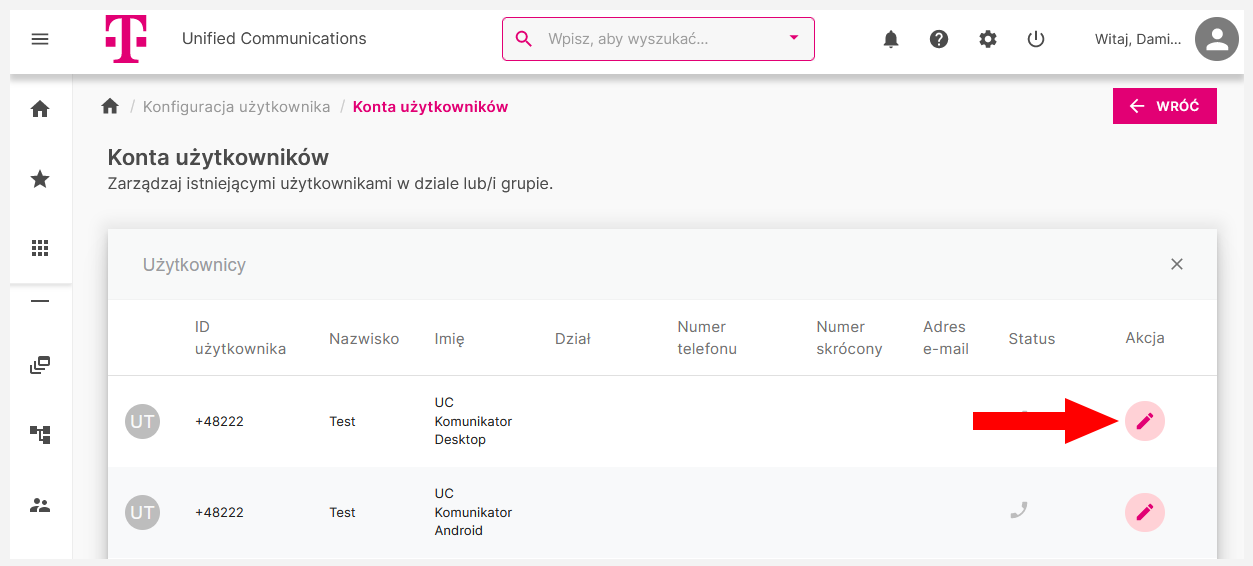
<span style="color: rgb(226, 0, 116);">**9.** <span style="color: rgb(0, 0, 0);">Przejdź do </span>**<span style="color: rgb(0, 0, 0);">Edycji</span>**<span style="color: rgb(0, 0, 0);"> wybranego </span><span style="color: rgb(0, 0, 0);">numeru.</span></span>

[![image.png](https://bookstack.uc.t-mobile.pl/uploads/images/gallery/2024-04/scaled-1680-/Ilpimage.png)](https://bookstack.uc.t-mobile.pl/uploads/images/gallery/2024-04/Ilpimage.png)

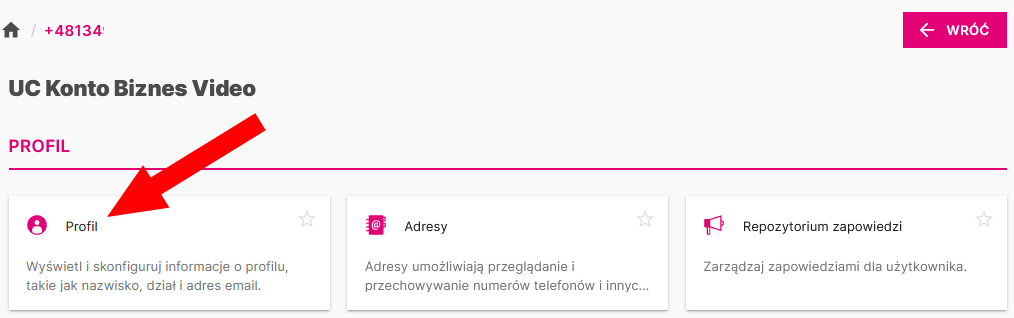
<span style="color: rgb(226, 0, 116);">**10.** <span style="color: rgb(0, 0, 0);">Wejdź do zakładki **Profil**.</span></span>

[![image.png](https://bookstack.uc.t-mobile.pl/uploads/images/gallery/2024-04/scaled-1680-/xBOimage.png)](https://bookstack.uc.t-mobile.pl/uploads/images/gallery/2024-04/xBOimage.png)

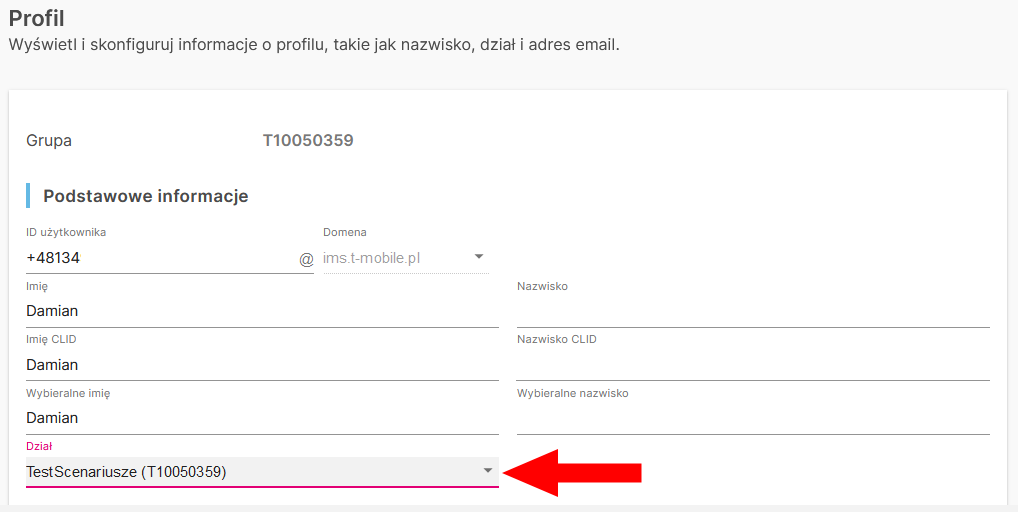
<span style="color: rgb(226, 0, 116);">**11.** <span style="color: rgb(0, 0, 0);">Przypisz numer do odpowiedniego **działu.**</span></span>

[![image.png](https://bookstack.uc.t-mobile.pl/uploads/images/gallery/2024-04/scaled-1680-/gMIimage.png)](https://bookstack.uc.t-mobile.pl/uploads/images/gallery/2024-04/gMIimage.png)

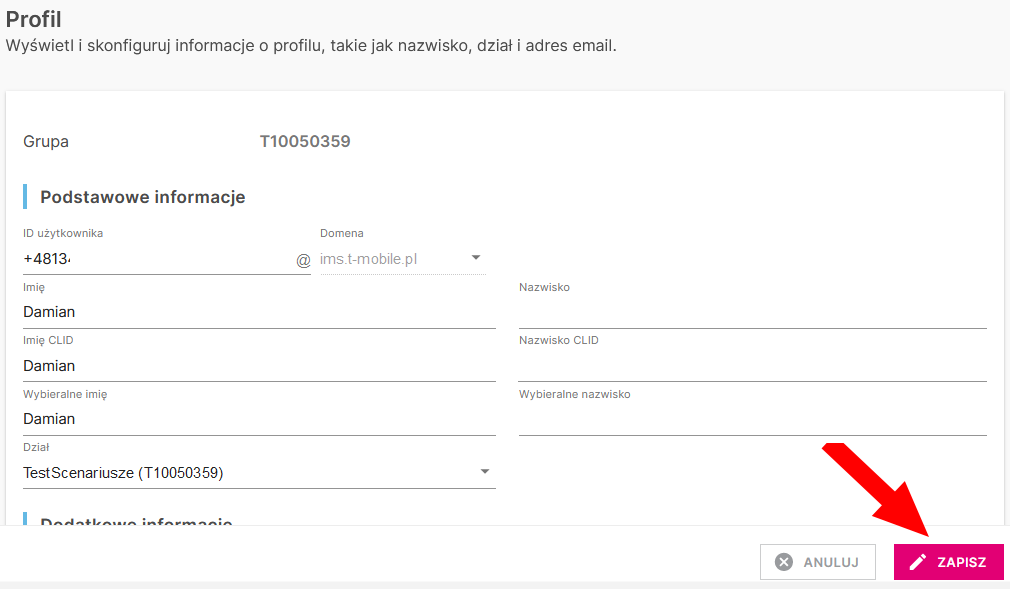
<span style="color: rgb(226, 0, 116);">**12.** </span><span style="color: rgb(226, 0, 116);"><span style="color: #000000;">Zapisz zmiany.</span></span>

[![image.png](https://bookstack.uc.t-mobile.pl/uploads/images/gallery/2024-04/scaled-1680-/UTSimage.png)](https://bookstack.uc.t-mobile.pl/uploads/images/gallery/2024-04/UTSimage.png)

## **Włączenie prezentacji numerem dostępowym**

### **Dla całej grupy**

<span style="color: rgb(226, 0, 116);">**1.** </span>Przejdź do podmenu **Konfiguracja grupy.**

[![image.png](https://bookstack.uc.t-mobile.pl/uploads/images/gallery/2024-04/scaled-1680-/mwQimage.png)](https://bookstack.uc.t-mobile.pl/uploads/images/gallery/2024-04/mwQimage.png)

<span style="color: rgb(226, 0, 116);">**2.**<span style="color: rgb(0, 0, 0);"> </span></span>Przejdź do zakładki **Reguły przetwarzania połączeń.**

[![image.png](https://bookstack.uc.t-mobile.pl/uploads/images/gallery/2024-04/scaled-1680-/5kBimage.png)](https://bookstack.uc.t-mobile.pl/uploads/images/gallery/2024-04/5kBimage.png)
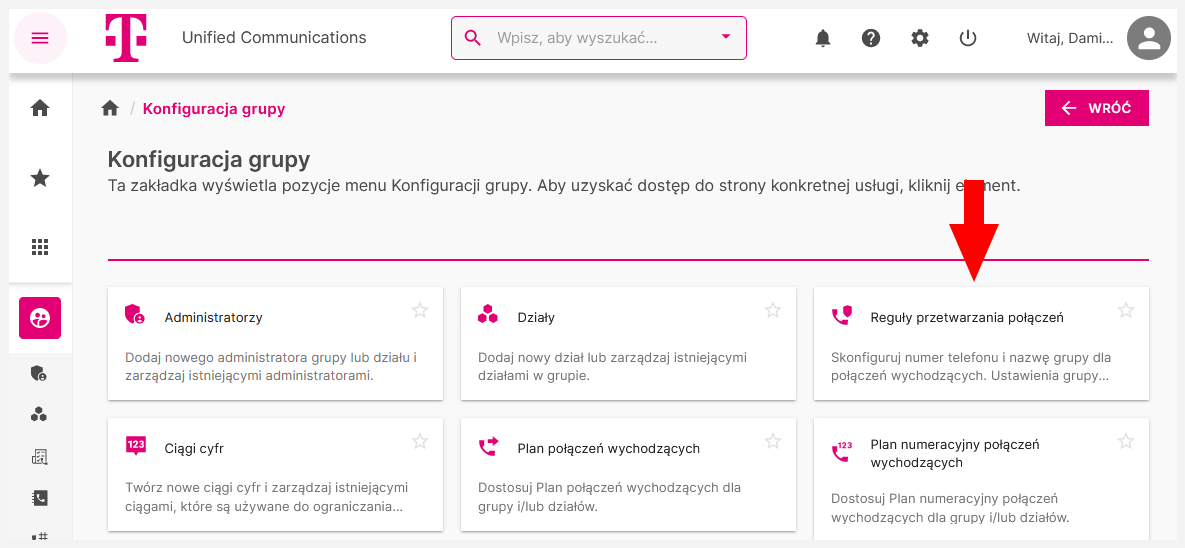
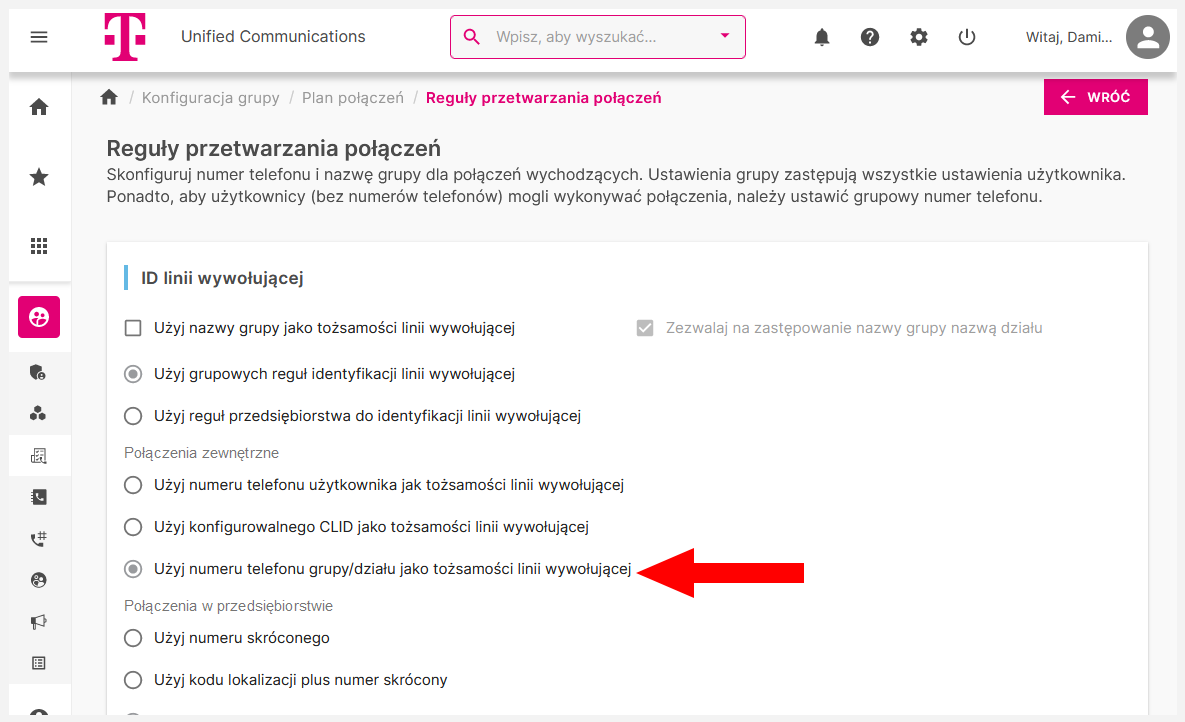
<span style="color: rgb(226, 0, 116);">**3.**<span style="color: rgb(0, 0, 0);"> </span></span>W sekcji **Połączenia zewnętrzne** zaznacz opcję **<span class="MuiTypography-root MuiFormControlLabel-label MuiTypography-body1">Użyj numeru telefonu grupy/działu jako tożsamości linii wywołującej.</span>**

[![image.png](https://bookstack.uc.t-mobile.pl/uploads/images/gallery/2024-04/scaled-1680-/ORXimage.png)](https://bookstack.uc.t-mobile.pl/uploads/images/gallery/2024-04/ORXimage.png)

### **Dla jednego użytkownika**

<span style="color: rgb(226, 0, 116);">**1.** </span>Przejdź do zakładki **Konfiguracja użytkownika.**

[![image.png](https://bookstack.uc.t-mobile.pl/uploads/images/gallery/2024-04/scaled-1680-/Ylkimage.png)](https://bookstack.uc.t-mobile.pl/uploads/images/gallery/2024-04/Ylkimage.png)
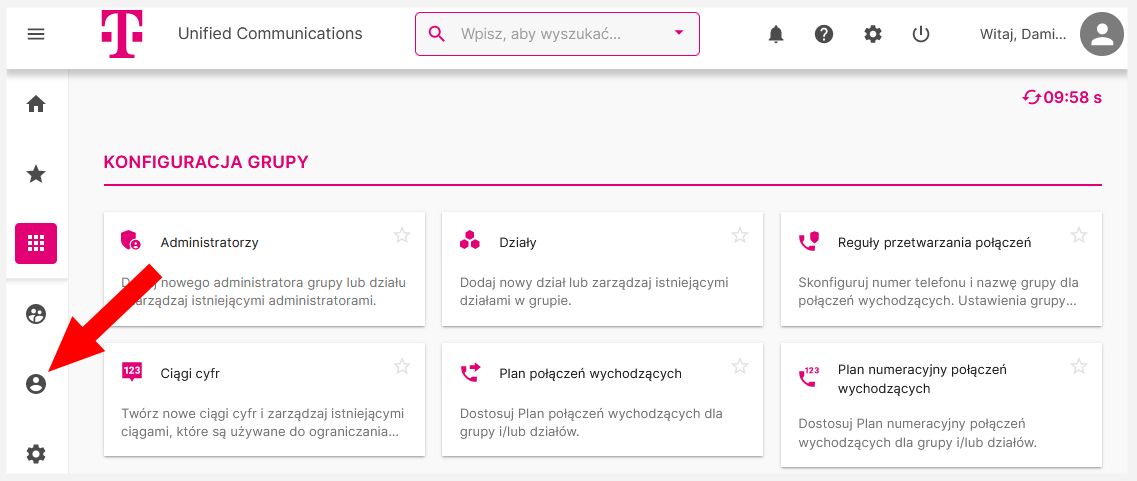
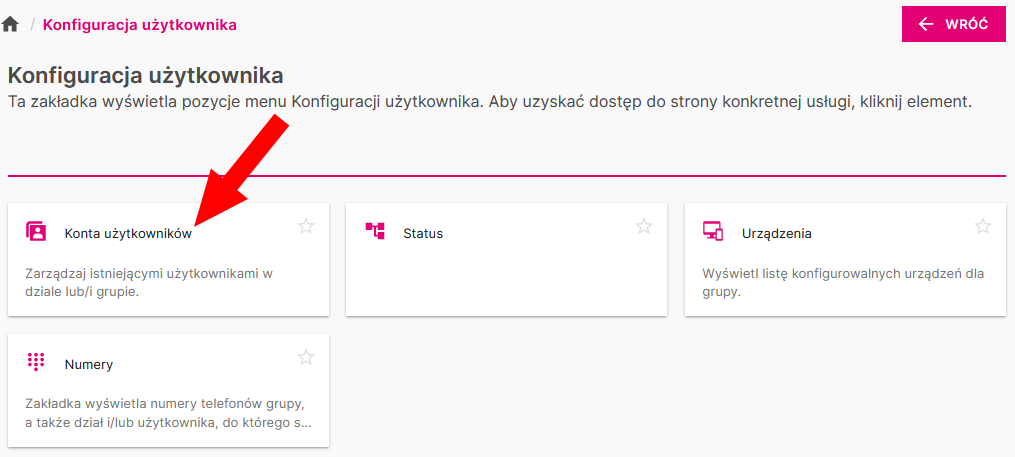
<span style="color: rgb(226, 0, 116);">**2.** <span style="color: rgb(0, 0, 0);">Wejdź w zakładkę</span></span> **Konta użytkowników.**

[![image.png](https://bookstack.uc.t-mobile.pl/uploads/images/gallery/2024-04/scaled-1680-/cy9image.png)](https://bookstack.uc.t-mobile.pl/uploads/images/gallery/2024-04/cy9image.png)

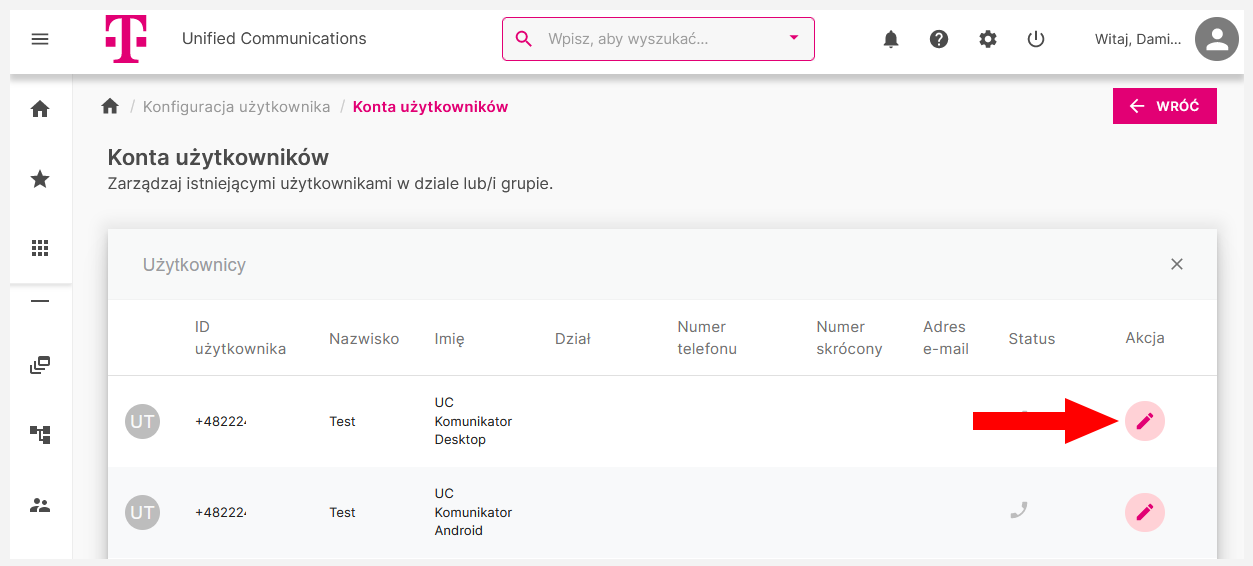
<span style="color: rgb(226, 0, 116);">**3.** <span style="color: rgb(0, 0, 0);">Przejdź do </span>**<span style="color: rgb(0, 0, 0);">Edycji</span>**<span style="color: rgb(0, 0, 0);"> wybranego </span><span style="color: rgb(0, 0, 0);">numeru.</span></span>

[![image.png](https://bookstack.uc.t-mobile.pl/uploads/images/gallery/2024-04/scaled-1680-/MLKimage.png)](https://bookstack.uc.t-mobile.pl/uploads/images/gallery/2024-04/MLKimage.png)

<span style="color: rgb(226, 0, 116);">**4.** </span>W sekcji **Profil** przejdź do **Reguły przetwarzania połączeń.**

[![image.png](https://bookstack.uc.t-mobile.pl/uploads/images/gallery/2024-04/scaled-1680-/V6Uimage.png)](https://bookstack.uc.t-mobile.pl/uploads/images/gallery/2024-04/V6Uimage.png)
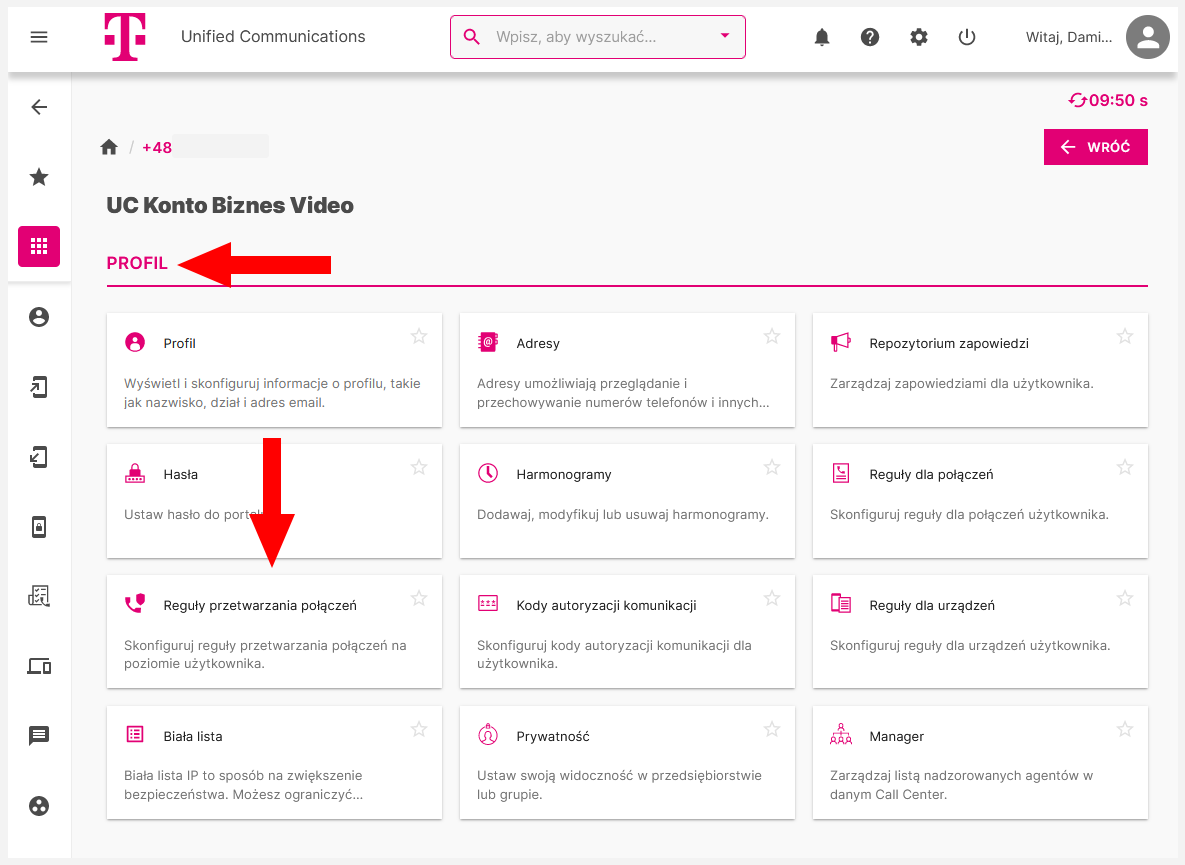
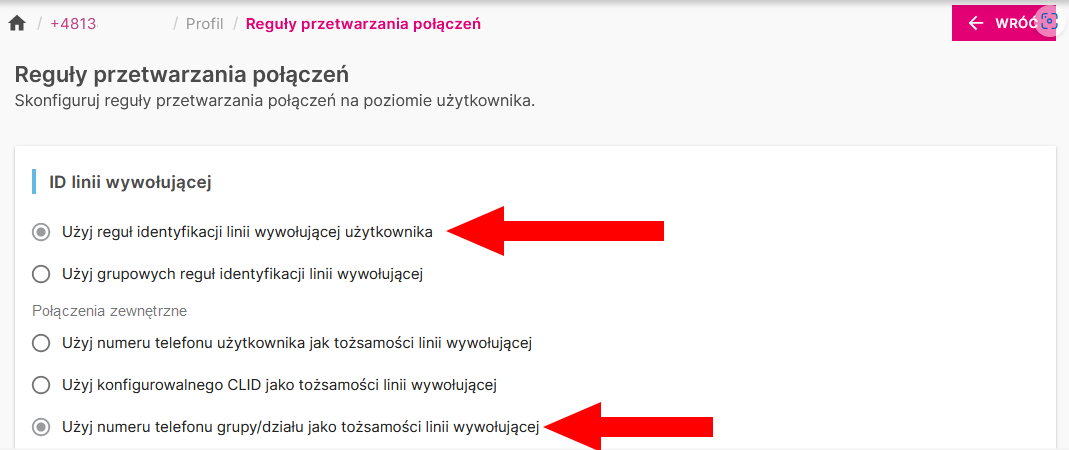
<span style="color: rgb(226, 0, 116);">**5.** <span style="color: rgb(0, 0, 0);">W sekcji **Połączenia zewnętrzne** zaznacz opcję **<span class="MuiTypography-root MuiFormControlLabel-label MuiTypography-body1">Użyj numeru telefonu grupy/działu jako tożsamości linii wywołującej. </span>**<span class="MuiTypography-root MuiFormControlLabel-label MuiTypography-body1">Od teraz dzwoniąc z edytowanego numeru, połączenie będzie prezentowane numerem dostępowym przypisanym do **Grupy** lub **Działu,** jeżeli użytkownik jest do jakiegoś przypisany. Jeżeli zmiana tych opcji jest niedostępna, należy zmienić ustawienie powyżej na **Użyj reguł identyfikacji linii wywołującej użytkownika.**</span></span></span>

[![image.png](https://bookstack.uc.t-mobile.pl/uploads/images/gallery/2024-04/scaled-1680-/5S9image.png)](https://bookstack.uc.t-mobile.pl/uploads/images/gallery/2024-04/5S9image.png)

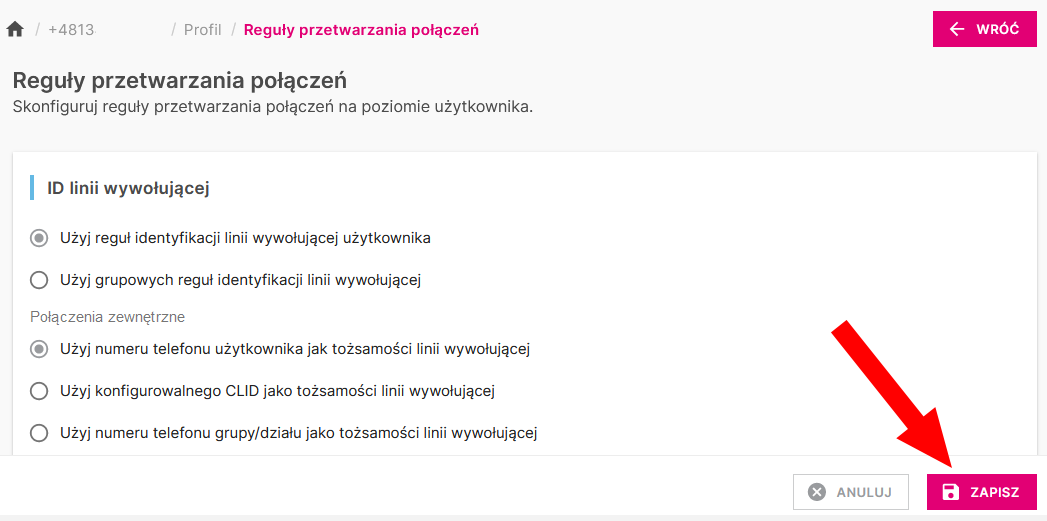
**<span style="color: rgb(226, 0, 116);">6. </span>Zapisz** zmiany.

[![image.png](https://bookstack.uc.t-mobile.pl/uploads/images/gallery/2024-04/scaled-1680-/Up8image.png)](https://bookstack.uc.t-mobile.pl/uploads/images/gallery/2024-04/Up8image.png)