# Harmonogram (święta i dni wolne) - Konfiguracja i dodanie do IVR
Stworzenie Harmonogramu z dniami wolnymi od pracy oraz połączenie go z automatyczną sekretarką IVR.
## **Stworzenie harmonogramu i dodanie godzin pracujących**
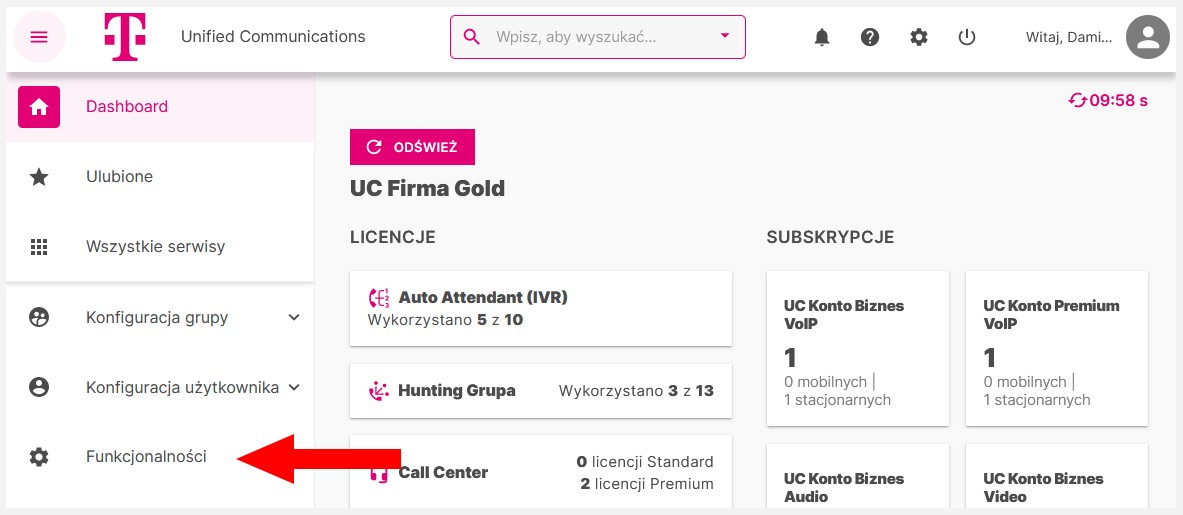
**1.** Przejdź do zakładki **Funkcjonalności.**
[](https://bookstack.uc.t-mobile.pl/uploads/images/gallery/2024-12/wsbimage.png)
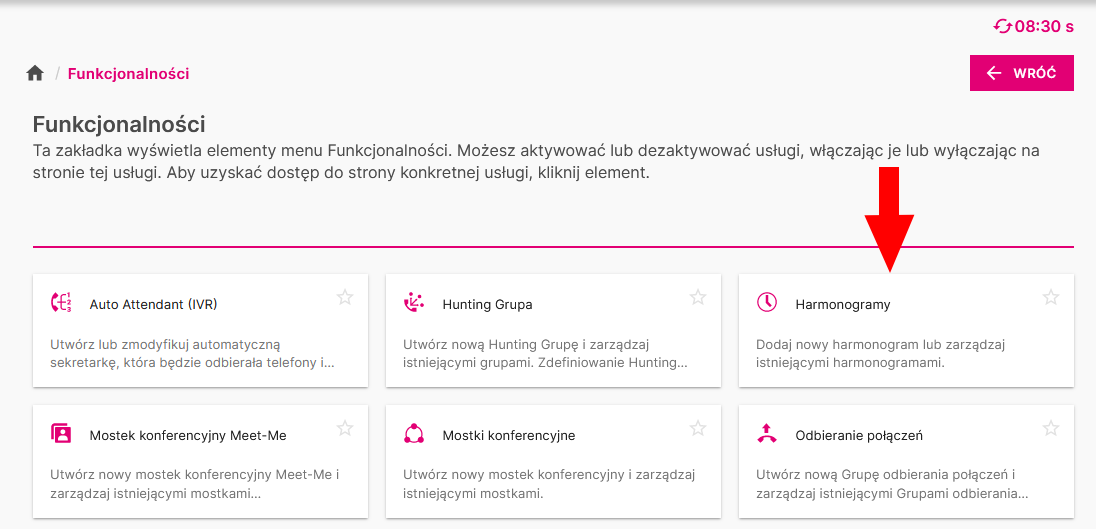
**2.** Wejdź do zakładki **Harmonogramy.**
[](https://bookstack.uc.t-mobile.pl/uploads/images/gallery/2024-12/jigimage.png)
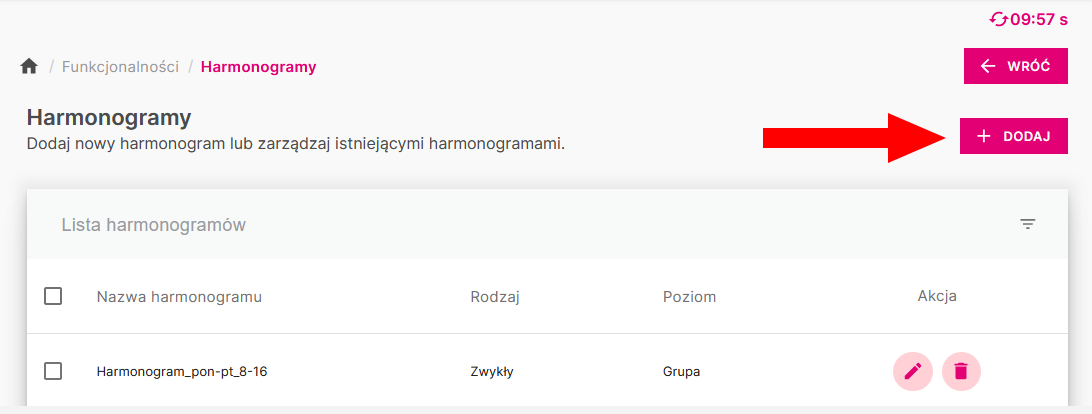
**3.** Naciśnij **Dodaj,** aby stworzyć nowy **Harmonogram.**
[](https://bookstack.uc.t-mobile.pl/uploads/images/gallery/2024-12/2d2image.png)
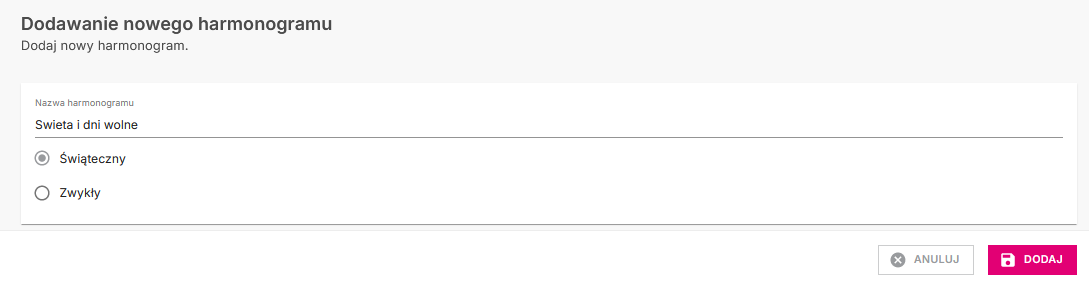
**4.** Wprowadź **nazwę** oraz wybierz harmonogram **Świąteczny**.
[](https://bookstack.uc.t-mobile.pl/uploads/images/gallery/2024-12/j7pimage.png)
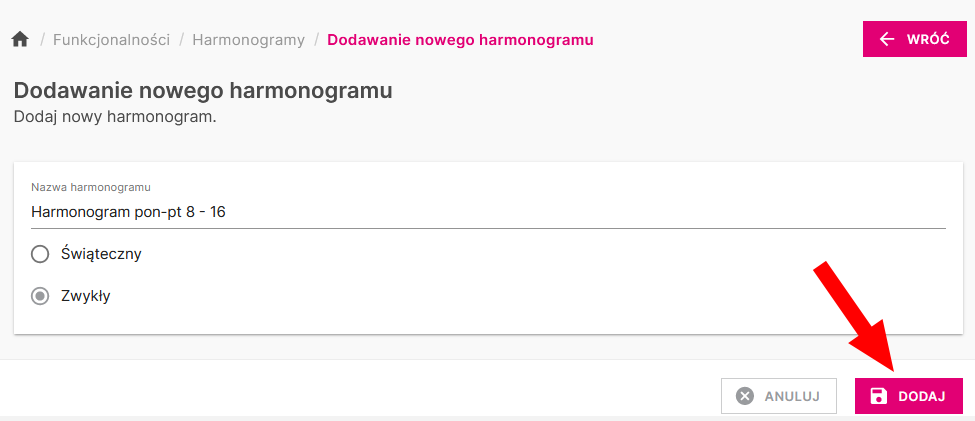
**5. Dodaj** nowy harmonogram.
[](https://bookstack.uc.t-mobile.pl/uploads/images/gallery/2024-12/sdoimage.png)
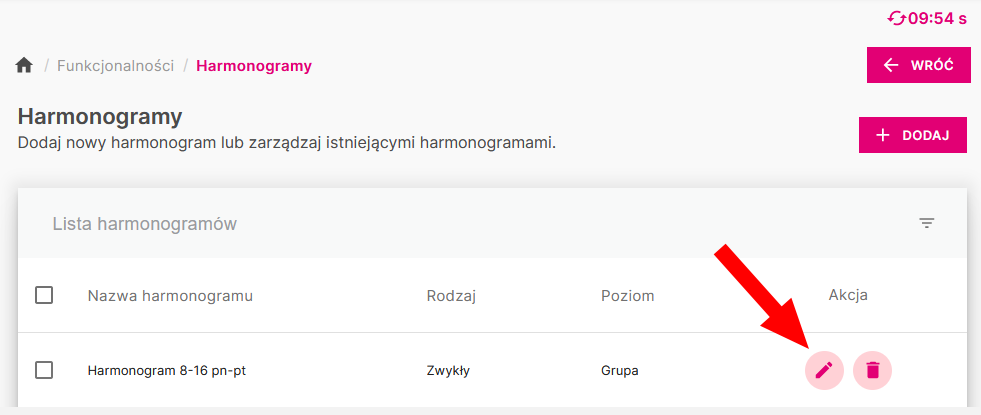
**6.** Przejdź do **Edycji** nowo utworzonego harmonogramu.
[](https://bookstack.uc.t-mobile.pl/uploads/images/gallery/2024-12/lfaimage.png)
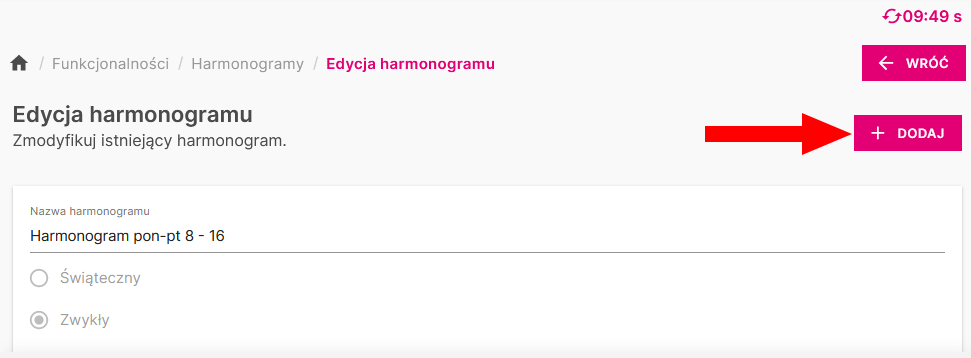
**7.** Dodaj nowe wydarzenie. Za jego pomocą dodasz dzień wolny do harmonogramu. Aby dodać wiele dni wolnych od pracy, należy dla każdego z nich stworzyć osobne wydarzenie. Na przykładzie poniżej zostanie dodany dzień **1 maja**.
[](https://bookstack.uc.t-mobile.pl/uploads/images/gallery/2024-12/va0image.png)
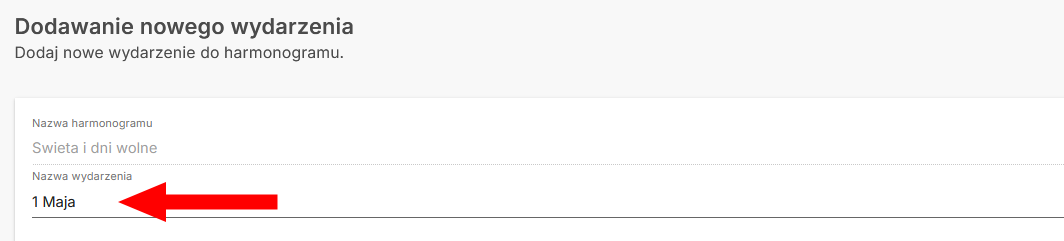
**8.** Wprowadź **nazwę** wydarzenia.
[](https://bookstack.uc.t-mobile.pl/uploads/images/gallery/2024-12/zmkimage.png)
**9.** Jako **Datę rozpoczęcia** i **zakończenia** wydarzenia ustaw dzień, który ma być dniem wolnym od pracy. Zaznacz opcję **Wydarzenie całodzienne**.
[](https://bookstack.uc.t-mobile.pl/uploads/images/gallery/2024-12/7fuimage.png)
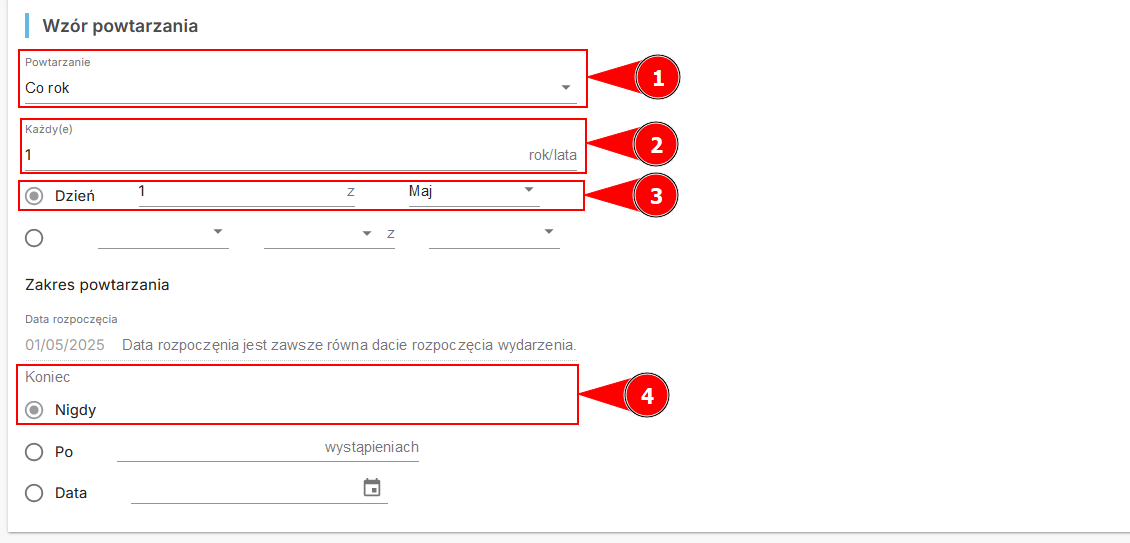
**10.** W części **Wzór powtarzania** należy wybrać:
1. 1. Opcję **Co rok**.
2. Każdy(e) **1** rok/lata.
3. Dzień i wprowadzić datę święta wprowadzonego do harmonogramu, w tym przypadku jest to 1 maja.
4. W części **Zakres powtarzania** sekcji **Koniec** należy wybrać **Nigdy.**
[](https://bookstack.uc.t-mobile.pl/uploads/images/gallery/2024-12/fe3image.png)
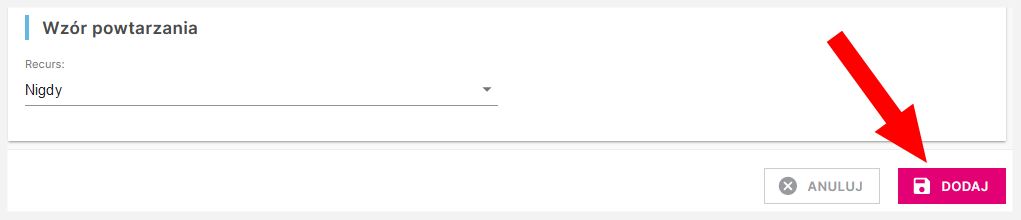
**11. Dodaj** wydarzenie.
[](https://bookstack.uc.t-mobile.pl/uploads/images/gallery/2024-12/bwjimage.png)
**12.** Aby dodaj więcej dni wolnych, powtórz punkty od **7** do **11**.
## **Aktywacja harmonogramu dla automatycznej sekretarki IVR**
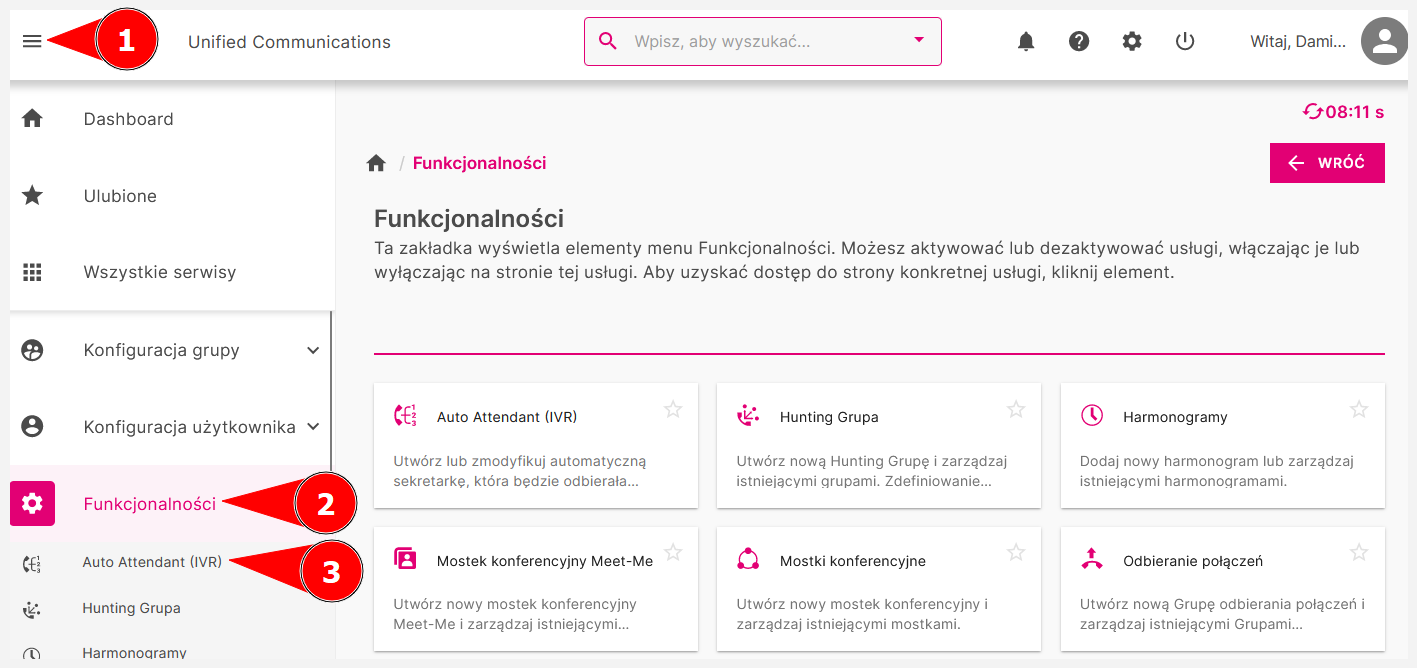
**1.** Rozwiń menu po lewej stronie.
**2.** Rozwiń zakładkę **Funkcjonalności**.
**3.** Przejdź do zakładki **Auto Attendant (IVR).**
[](https://bookstack.uc.t-mobile.pl/uploads/images/gallery/2024-12/Kti0tvimage.png)
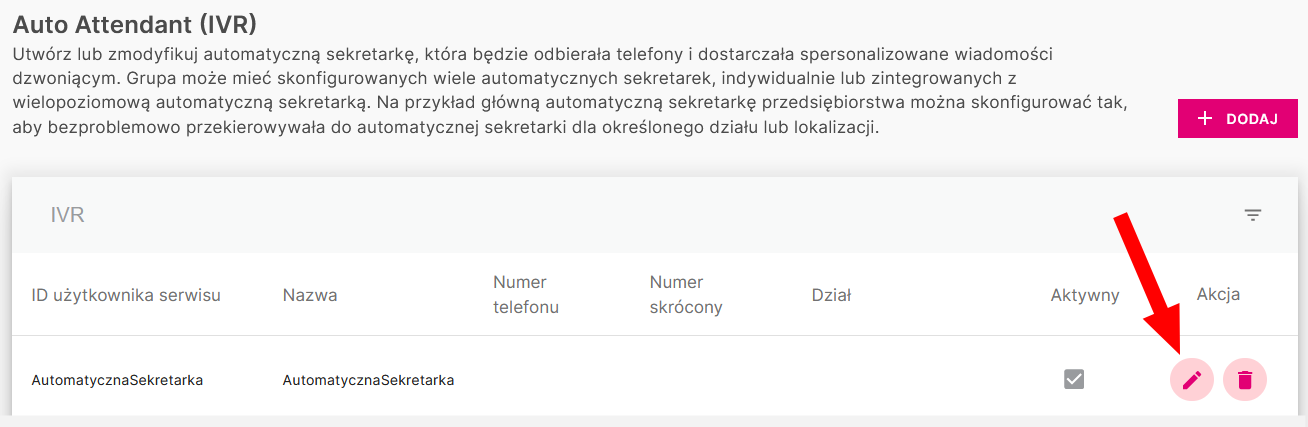
**4. **W oknie Auto Attendant (IVR) przejdź do edycji utworzonej wybranej **automatycznej sekretarki.**
[](https://bookstack.uc.t-mobile.pl/uploads/images/gallery/2024-12/Ozitqqimage.png)
**5. **Przejdź do zakładki **Menu.**
[](https://bookstack.uc.t-mobile.pl/uploads/images/gallery/2024-12/8gGipiimage.png)
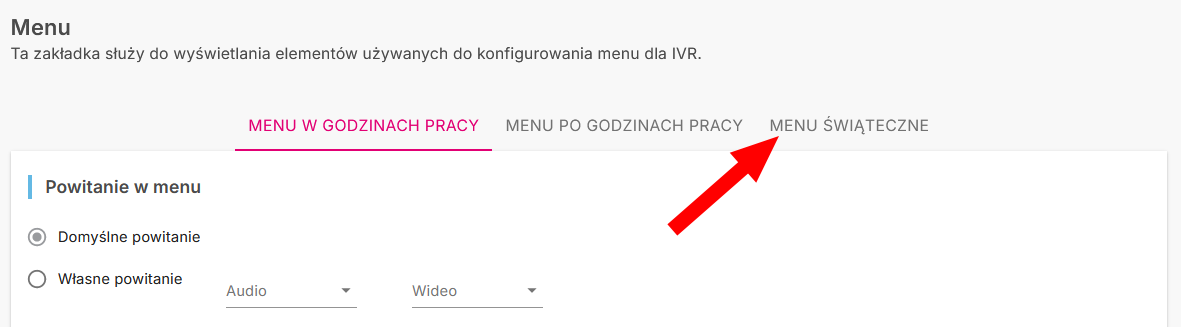
**6.** Przejdź do zakładki **Menu świąteczne**
[](https://bookstack.uc.t-mobile.pl/uploads/images/gallery/2024-12/zfoimage.png)
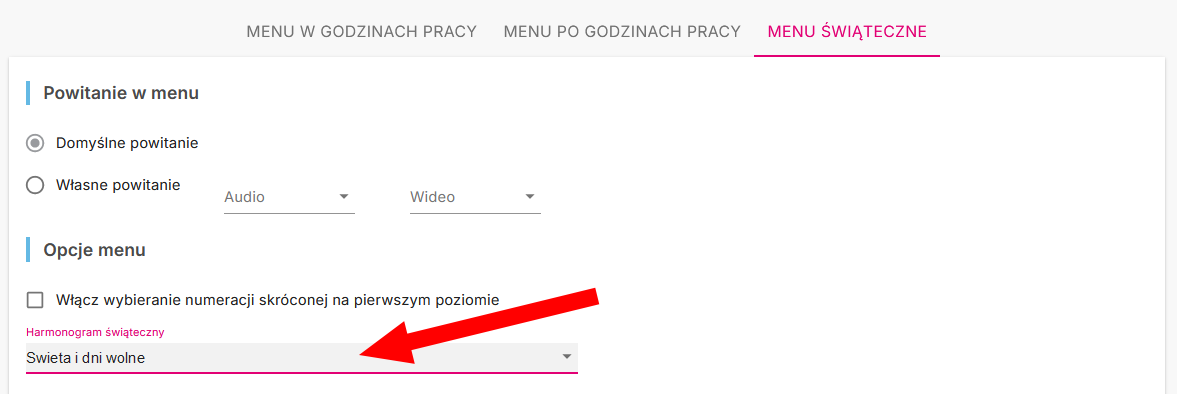
**7.** W polu **Harmonogram świąteczny** wybierz właściwy harmonogram.
[](https://bookstack.uc.t-mobile.pl/uploads/images/gallery/2024-12/1jvimage.png)
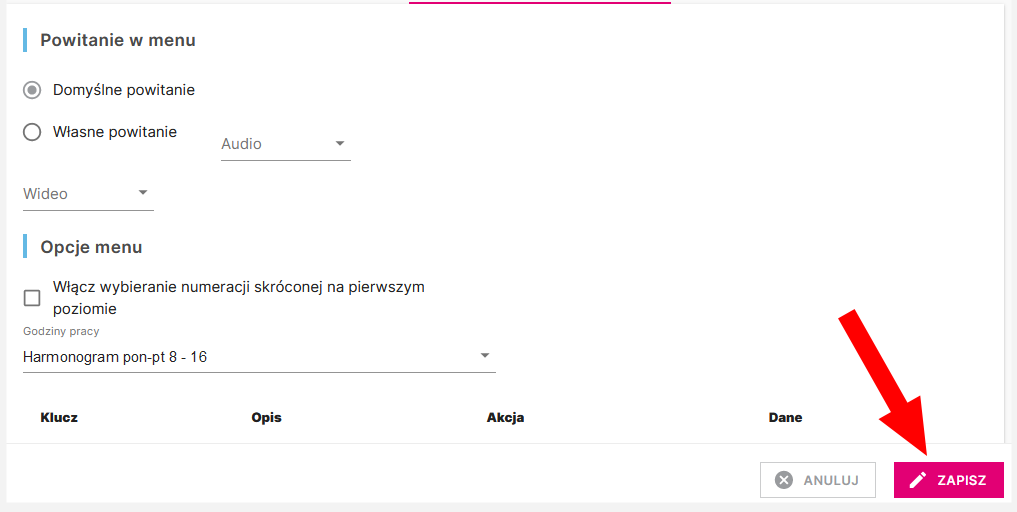
**8. Zapisz** zmiany. Od teraz **IVR** w dniach wolnych dodanych jako wydarzenia do Harmonogramu świątecznego będzie działał według ustawień z **Menu świątecznego**.
[](https://bookstack.uc.t-mobile.pl/uploads/images/gallery/2024-12/ncximage.png)