# Harmonogram (dni pracujące) - Konfiguracja i dodanie do IVR
Stworzenie podstawowego harmonogramu z godzinami pracy 8.00 - 16.00 w dniach od poniedziałku do piątku oraz włączenie go na automatycznej sekretarce (Auto Attendant, IVR).
##### **Stworzenie harmonogramu i dodanie godzin pracujących**
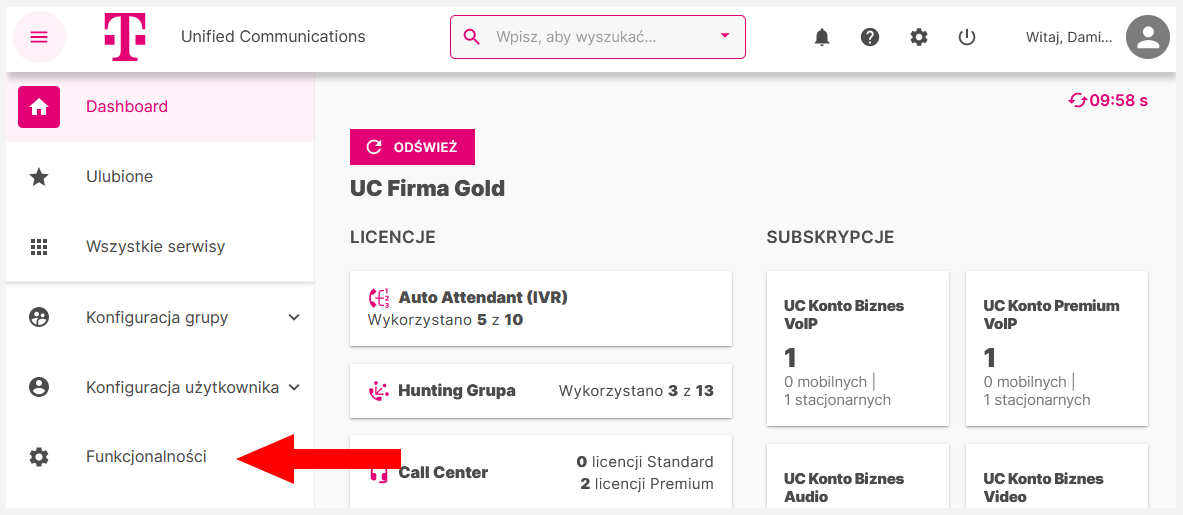
**1.** Przejdź do zakładki **Funkcjonalności.**
[](https://bookstack.uc.t-mobile.pl/uploads/images/gallery/2024-04/WSbimage.png)
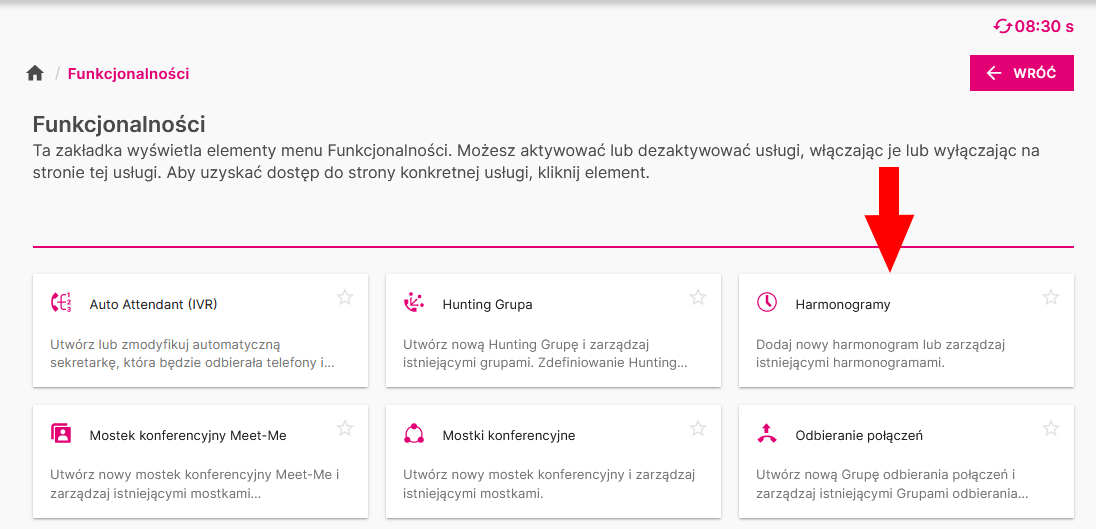
**2.** Wejdź do zakładki **Harmonogramy.**
[](https://bookstack.uc.t-mobile.pl/uploads/images/gallery/2024-04/jigimage.png)
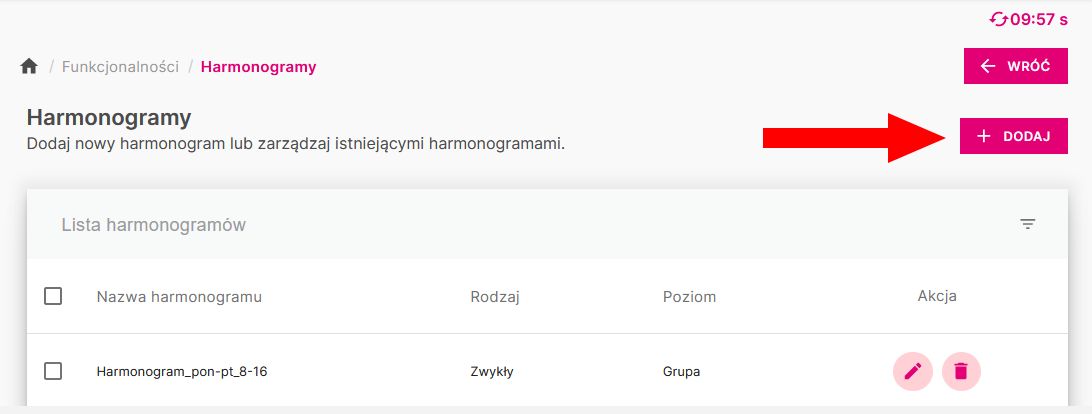
**3.** Naciśnij **Dodaj,** aby stworzyć nowy **Harmonogram.**
[](https://bookstack.uc.t-mobile.pl/uploads/images/gallery/2024-04/2d2image.png)
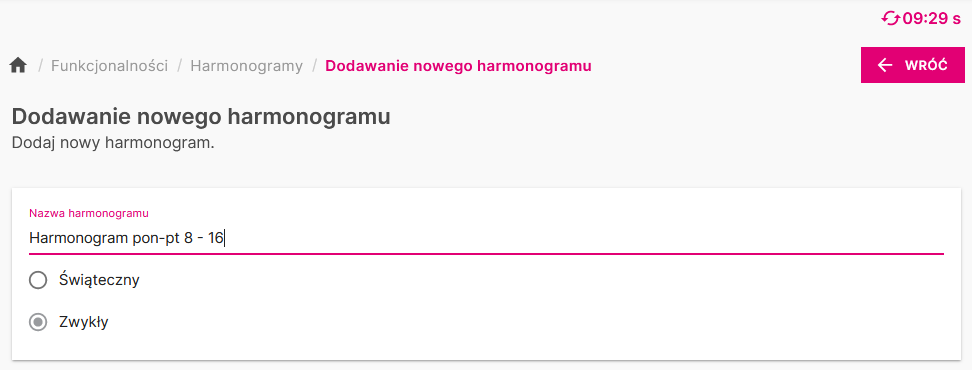
**4.** Wprowadź **nazwę** oraz wybierz **typ** harmonogramu.
**◼ Świąteczny** - używany do określania świąt lub dni, w których jest wymagane inne działanie UC. **◼ Zwykły** - określa godziny pracujące.
[](https://bookstack.uc.t-mobile.pl/uploads/images/gallery/2024-04/Qguimage.png)
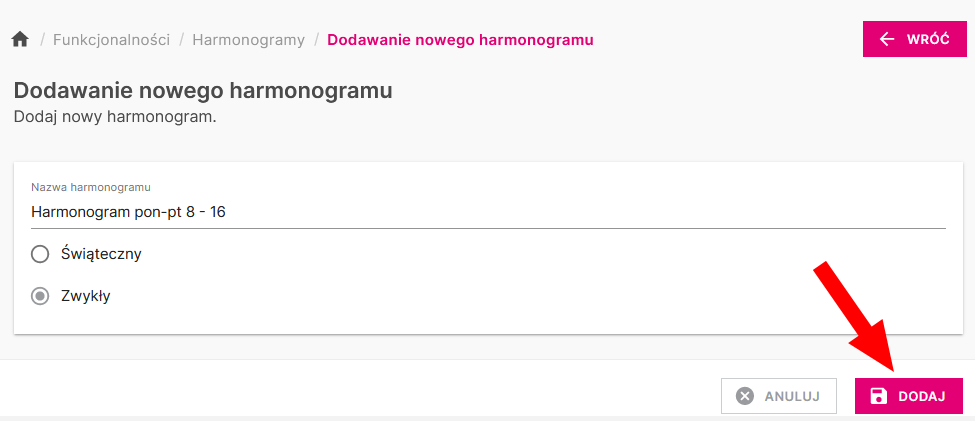
**4. Dodaj** nowy harmonogram.
[](https://bookstack.uc.t-mobile.pl/uploads/images/gallery/2024-04/SDOimage.png)
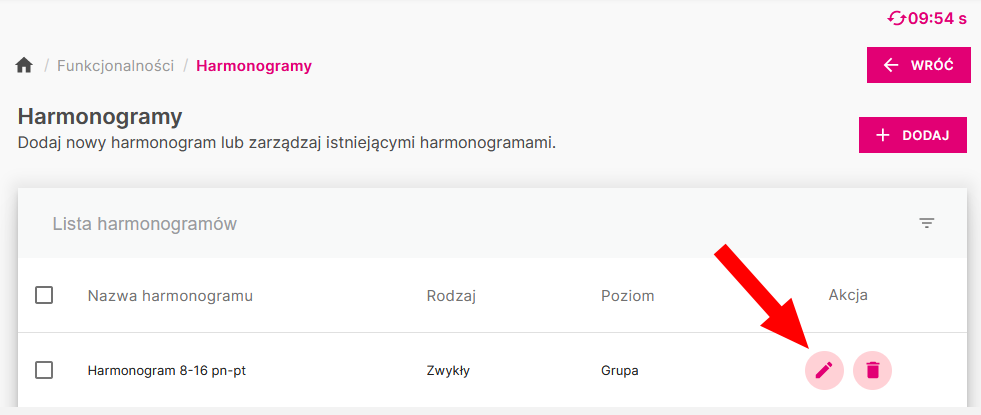
**5.** Przejdź do **Edycji** nowo utworzonego harmonogramu.
[](https://bookstack.uc.t-mobile.pl/uploads/images/gallery/2024-04/LfAimage.png)
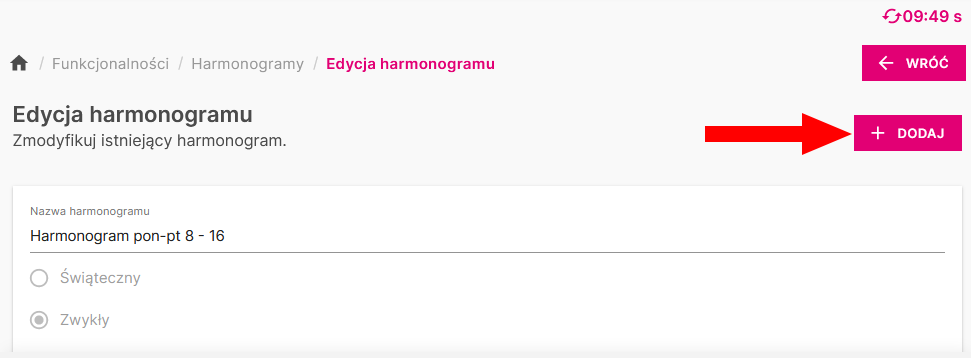
**6.** Dodaj nowe wydarzenie. Za jego pomocą określisz godziny pracujące dla harmonogramu.
[](https://bookstack.uc.t-mobile.pl/uploads/images/gallery/2024-04/VA0image.png)
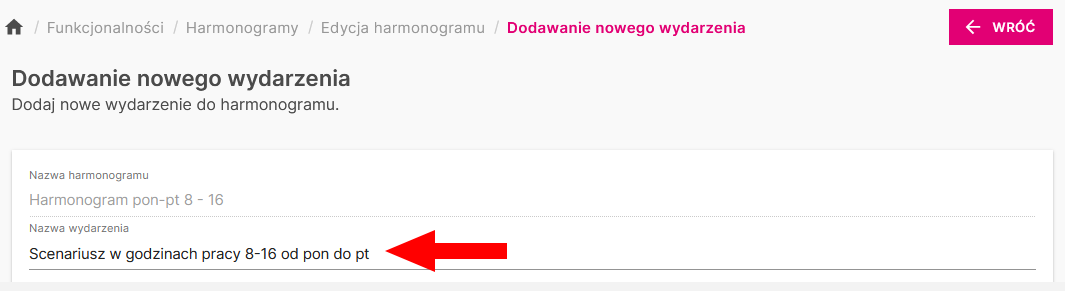
**7.** Wprowadź **nazwę** wydarzenia.
[](https://bookstack.uc.t-mobile.pl/uploads/images/gallery/2024-04/Gppimage.png)
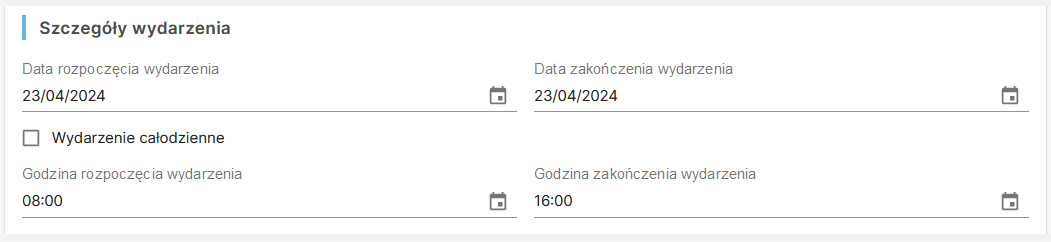
**8.** Jako datę rozpoczęcia i zakończenia wydarzenia ustaw **ten sam dzień**, od którego ma się rozpocząć działanie harmonogramu. Godzina rozpoczęcia i zakończenia wydarzenia to czas rozpoczęcia i zakończenia pracy przez twoją organizację, w poniższym przykładzie jest to kolejno 8.00 i 16.00.
[](https://bookstack.uc.t-mobile.pl/uploads/images/gallery/2024-04/mdvimage.png)
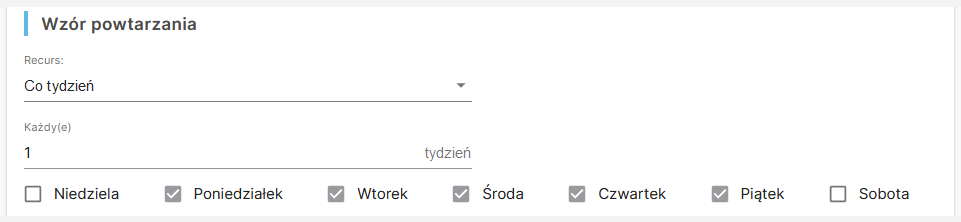
**9.** Teraz należy wybrać powtarzanie **Co tydzień,** które powtarza się co **1 tydzień,** w dniach: **Poniedziałek, wtorek, środa, czwartek, piątek.**
[](https://bookstack.uc.t-mobile.pl/uploads/images/gallery/2024-04/xVGimage.png)
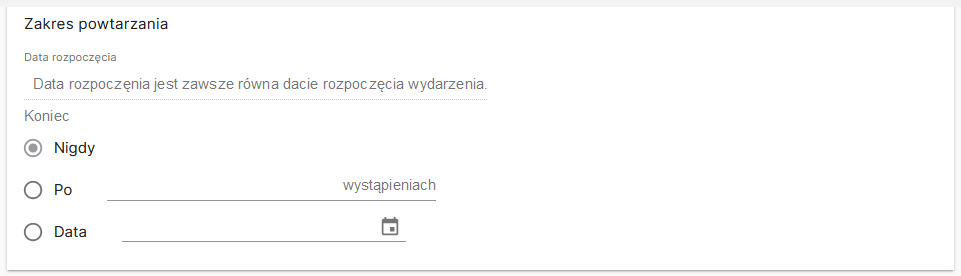
**10.** Jako **Koniec** powtarzania wydarzenia wybierz **Nigdy**.
[](https://bookstack.uc.t-mobile.pl/uploads/images/gallery/2024-04/4Caimage.png)
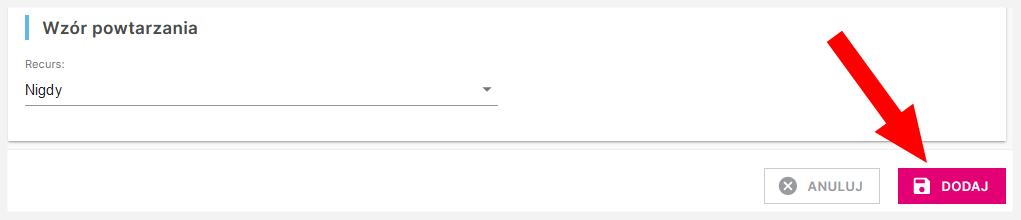
**11. Dodaj** wydarzenie.
[](https://bookstack.uc.t-mobile.pl/uploads/images/gallery/2024-04/bWJimage.png)
##### **Aktywacja harmonogramu w automatycznej sekretarce (Auto Attendant, IVR)**
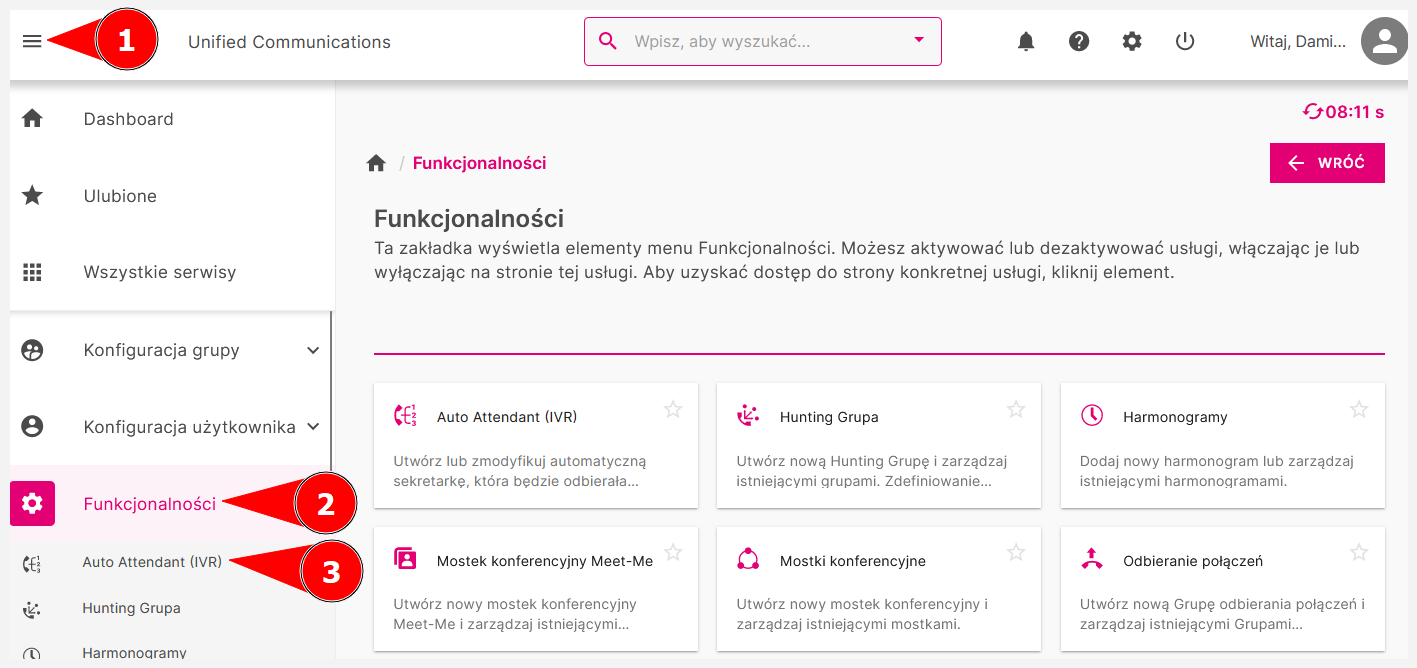
**1.** Rozwiń menu po lewej stronie.
**2.** Rozwiń zakładkę **Funkcjonalności**.
**3.** Przejdź do zakładki **Auto Attendant (IVR).**
[](https://bookstack.uc.t-mobile.pl/uploads/images/gallery/2024-04/0tVimage.png)
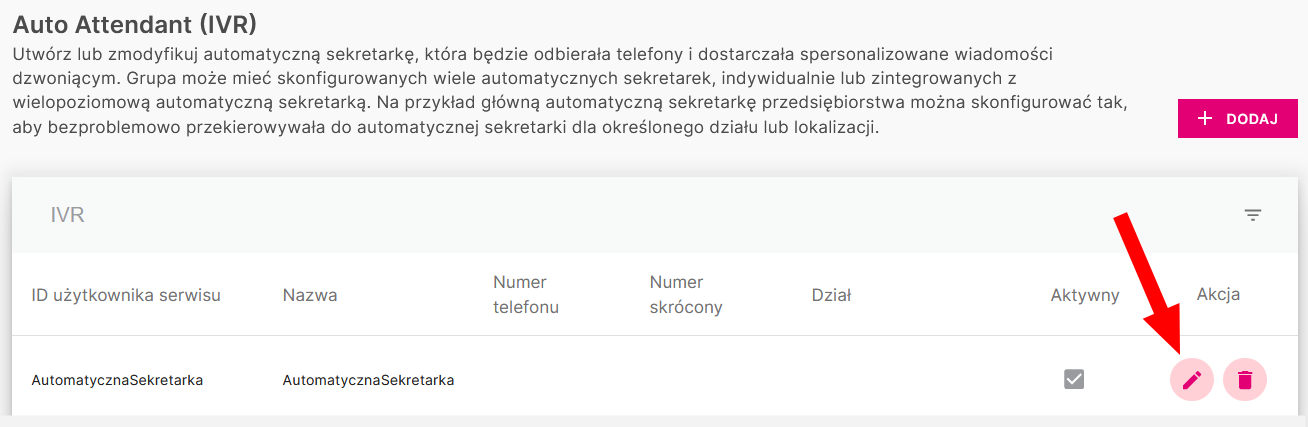
**4. **W oknie Auto Attendant (IVR) przejdź do edycji utworzonej wybranej **automatycznej sekretarki.**
[](https://bookstack.uc.t-mobile.pl/uploads/images/gallery/2024-04/tqqimage.png)
**5. **Przejdź do zakładki **Menu.**
[](https://bookstack.uc.t-mobile.pl/uploads/images/gallery/2024-04/iPiimage.png)
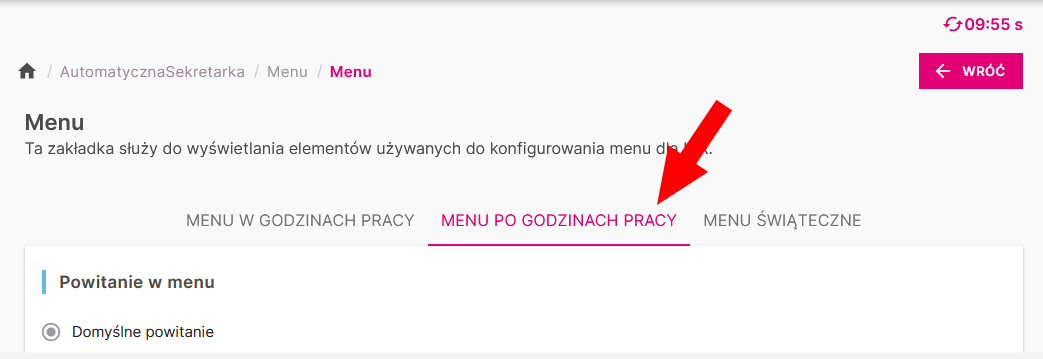
**6.** Przejdź do **Menu po godzina pracy.**
[](https://bookstack.uc.t-mobile.pl/uploads/images/gallery/2024-04/Lspimage.png)
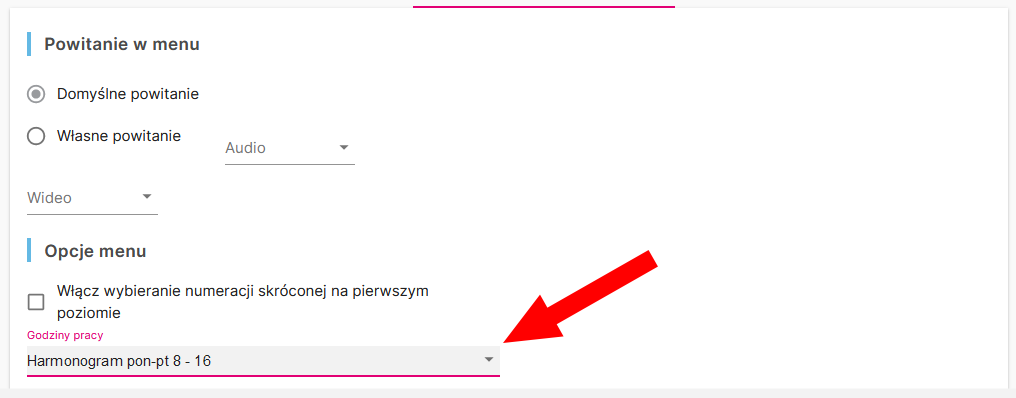
**7.** W polu **Godziny pracy** wybierz właściwy harmonogram.
[](https://bookstack.uc.t-mobile.pl/uploads/images/gallery/2024-04/W4Aimage.png)
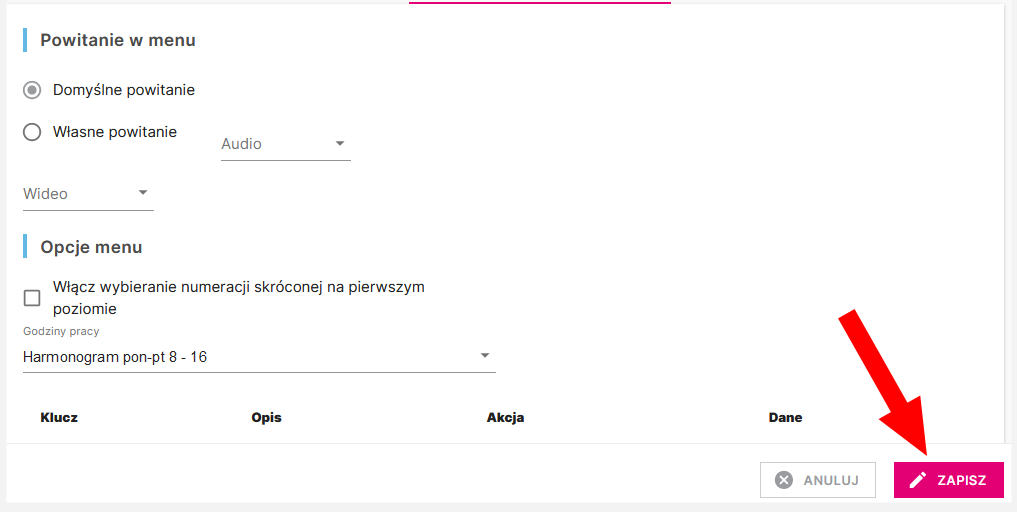
**8. Zapisz** zmiany. Od teraz **IVR** będzie działał według godzin pracy ustalonych w wybranym harmonogramie. **Menu w godzinach pracy** będzie działało w godzinach skonfigurowanych w harmonogramie, **Menu poza godzinami pracy** będzie działało poza nimi.
[](https://bookstack.uc.t-mobile.pl/uploads/images/gallery/2024-04/ncximage.png)