Harmonogram (dni pracujące) - Konfiguracja i dodanie do IVR
Stworzenie podstawowego harmonogramu z godzinami pracy 8.00 - 16.00 w dniach od poniedziałku do piątku oraz włączenie go na automatycznej sekretarce (Auto Attendant, IVR).
Stworzenie harmonogramu i dodanie godzin pracujących
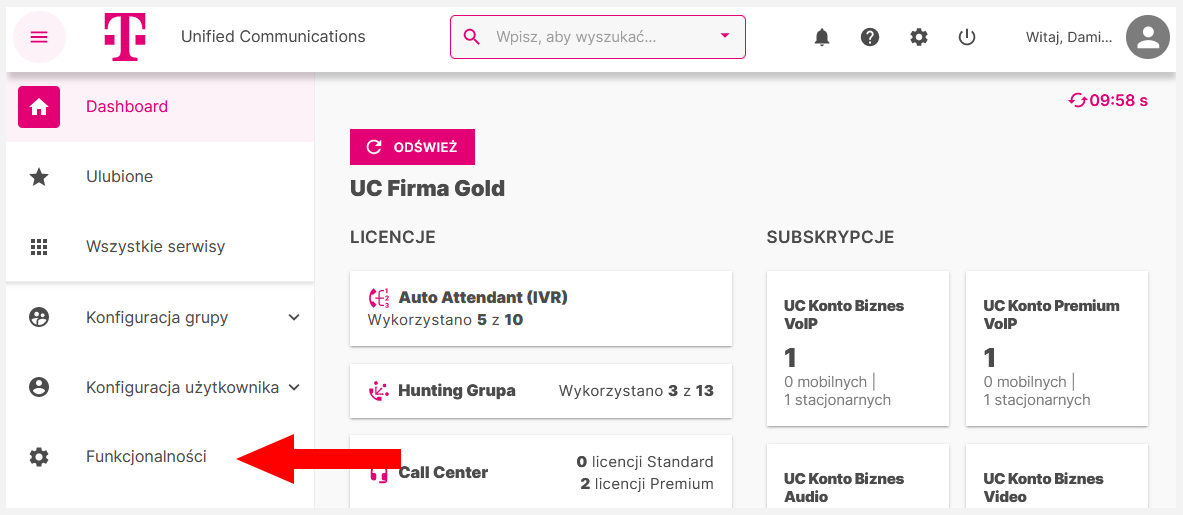
1. Przejdź do zakładki Funkcjonalności.
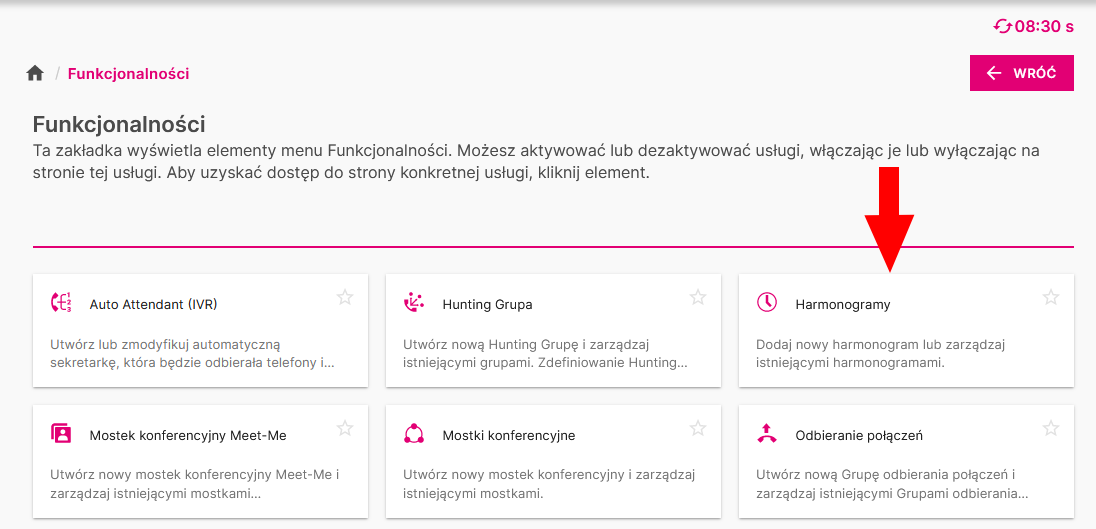
2. Wejdź do zakładki Harmonogramy.
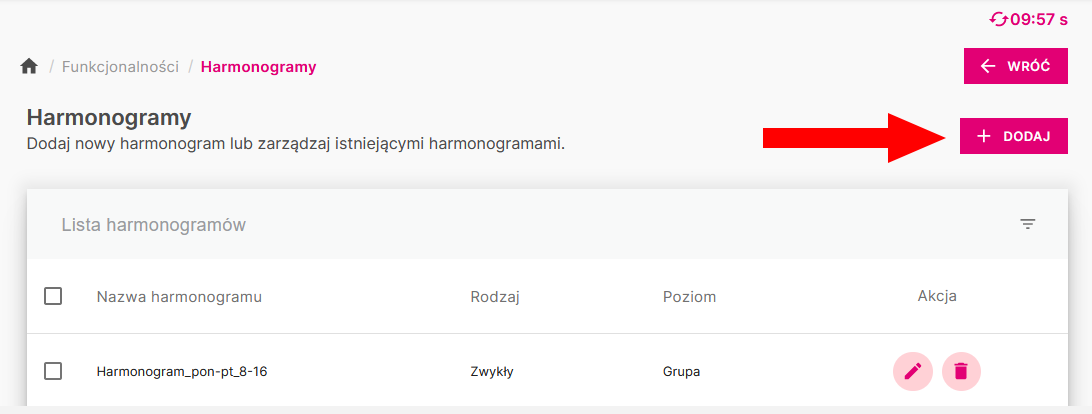
3. Naciśnij Dodaj, aby stworzyć nowy Harmonogram.
4. Wprowadź nazwę oraz wybierz typ harmonogramu.
◼ Świąteczny - używany do określania świąt lub dni, w których jest wymagane inne działanie UC.
◼ Zwykły - określa godziny pracujące.
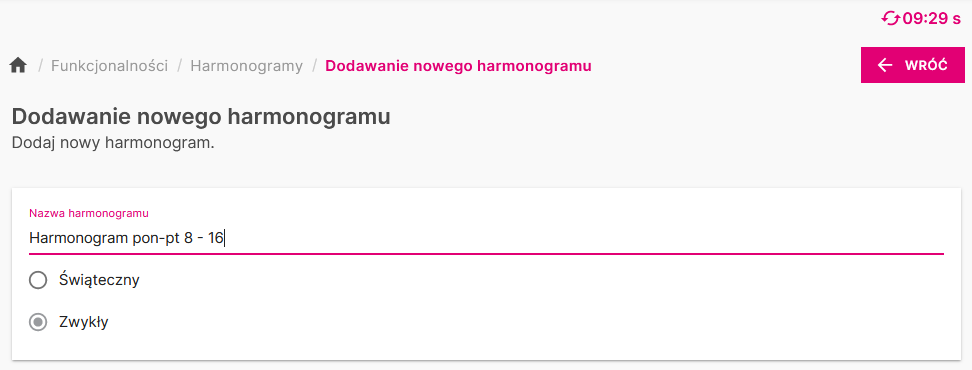
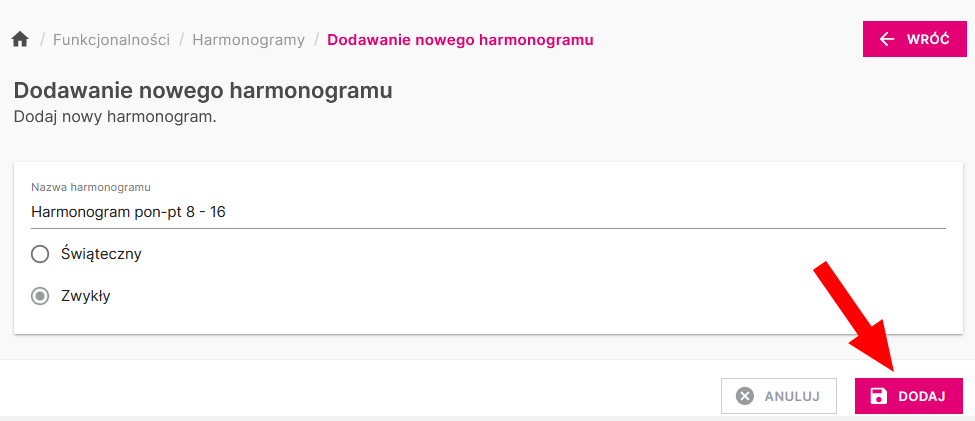
4. Dodaj nowy harmonogram.
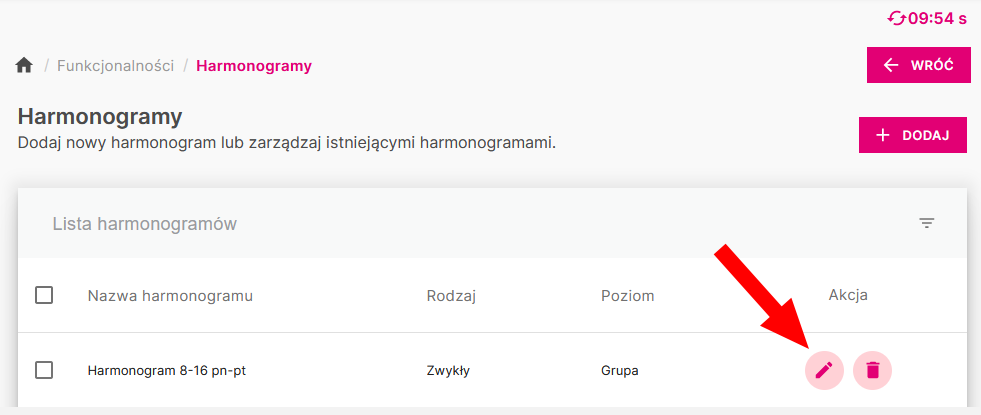
5. Przejdź do Edycji nowo utworzonego harmonogramu.
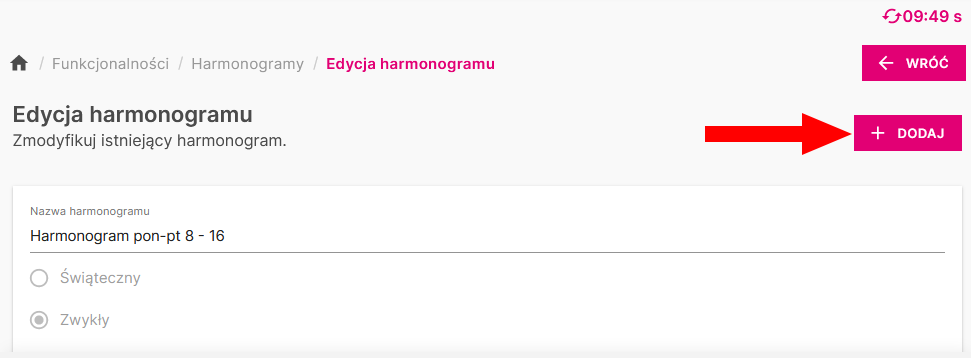
6. Dodaj nowe wydarzenie. Za jego pomocą określisz godziny pracujące dla harmonogramu.
7. Wprowadź nazwę wydarzenia.
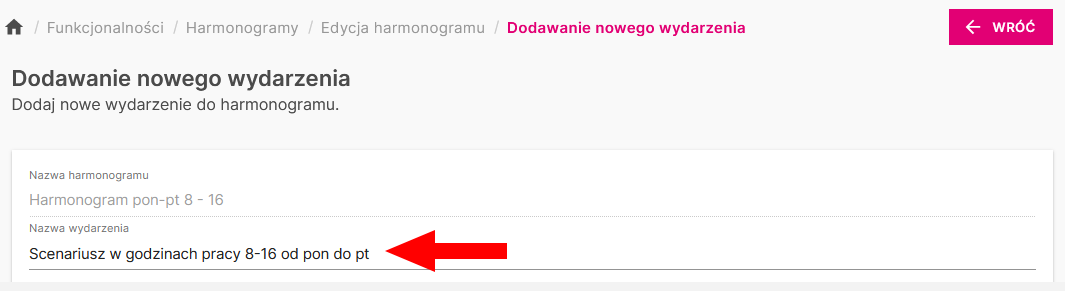
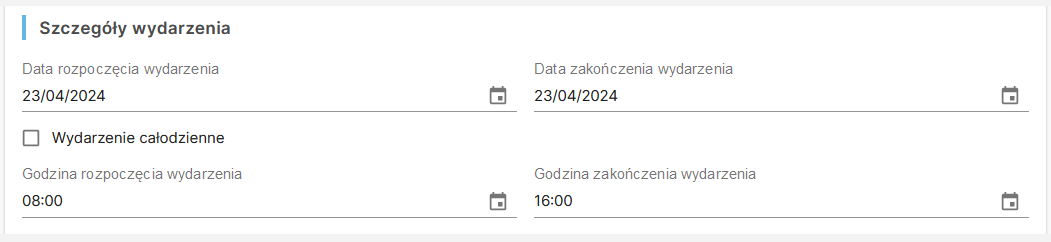
8. Jako datę rozpoczęcia i zakończenia wydarzenia ustaw ten sam dzień, od którego ma się rozpocząć działanie harmonogramu. Godzina rozpoczęcia i zakończenia wydarzenia to czas rozpoczęcia i zakończenia pracy przez twoją organizację, w poniższym przykładzie jest to kolejno 8.00 i 16.00.
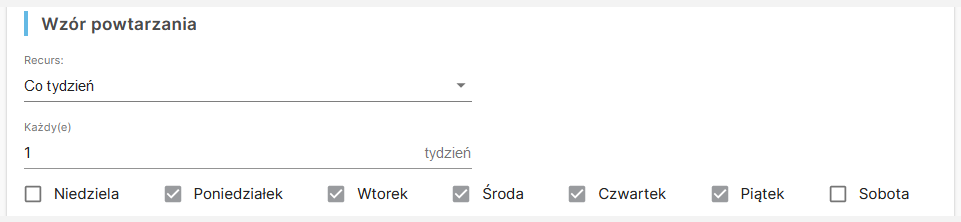
9. Teraz należy wybrać powtarzanie Co tydzień, które powtarza się co 1 tydzień, w dniach: Poniedziałek, wtorek, środa, czwartek, piątek.
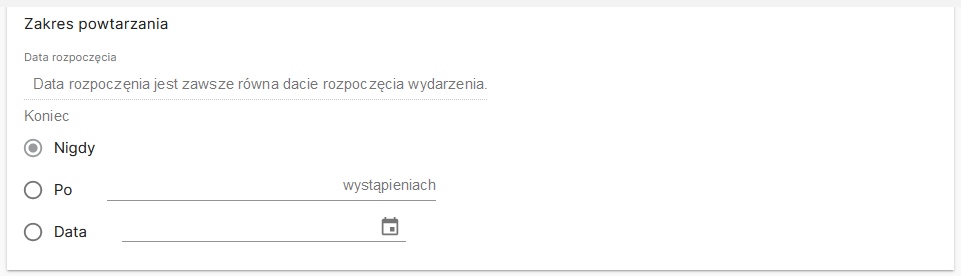
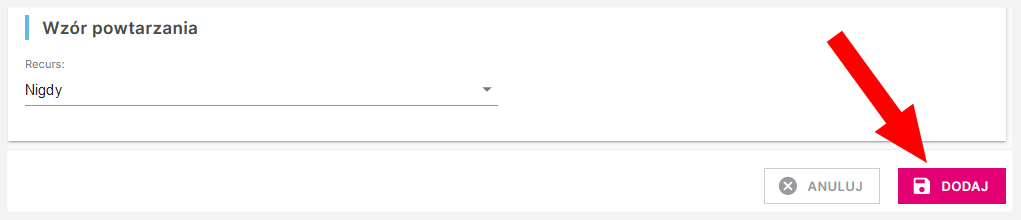
10. Jako Koniec powtarzania wydarzenia wybierz Nigdy.
11. Dodaj wydarzenie.
Aktywacja harmonogramu w automatycznej sekretarce (Auto Attendant, IVR)
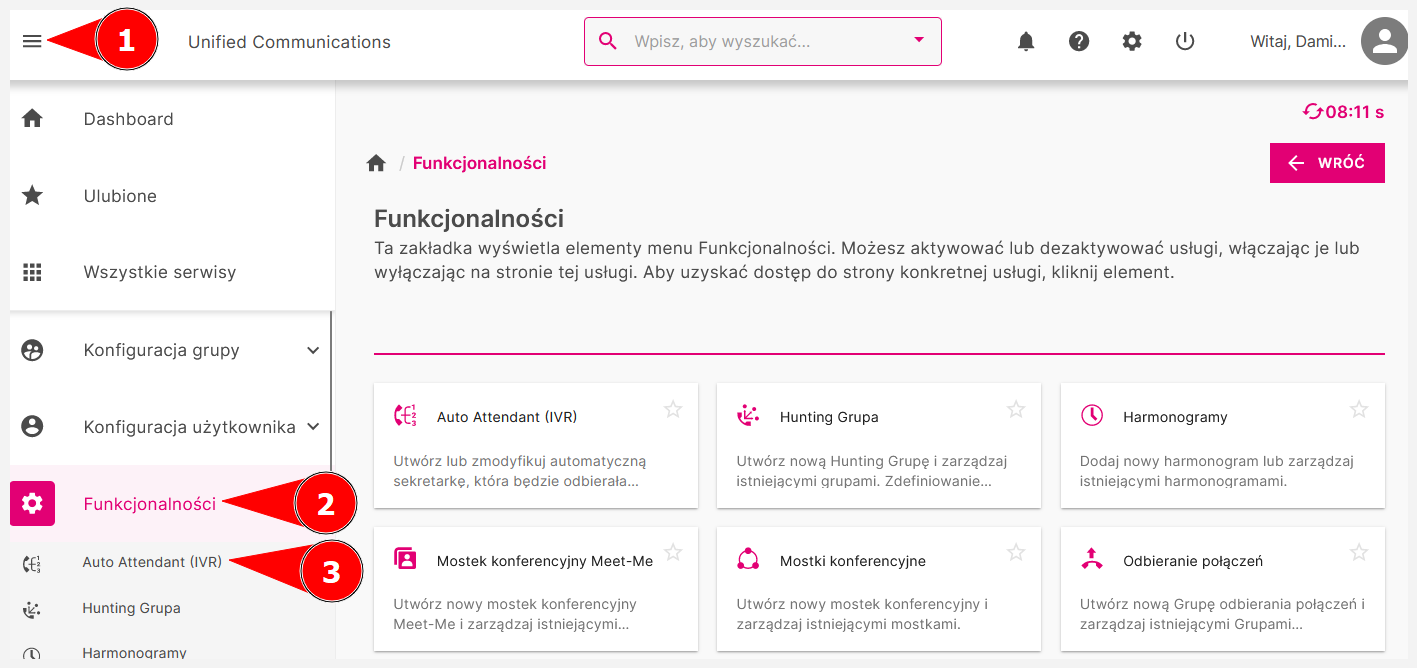
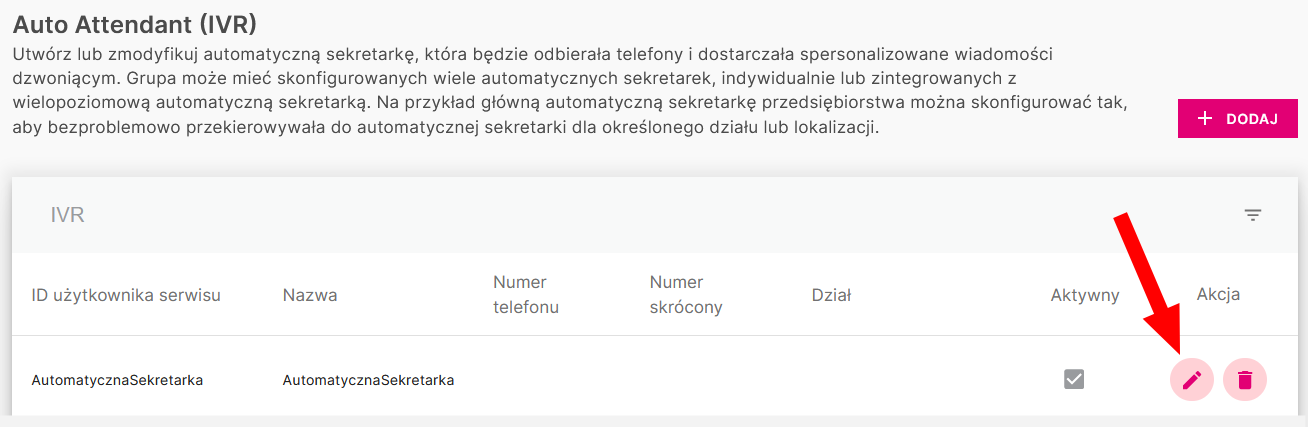
4. W oknie Auto Attendant (IVR) przejdź do edycji utworzonej wybranej automatycznej sekretarki.
5. Przejdź do zakładki Menu.

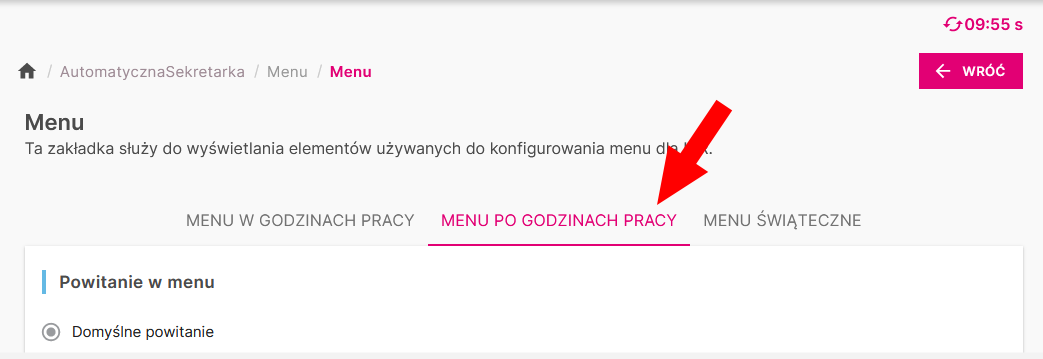
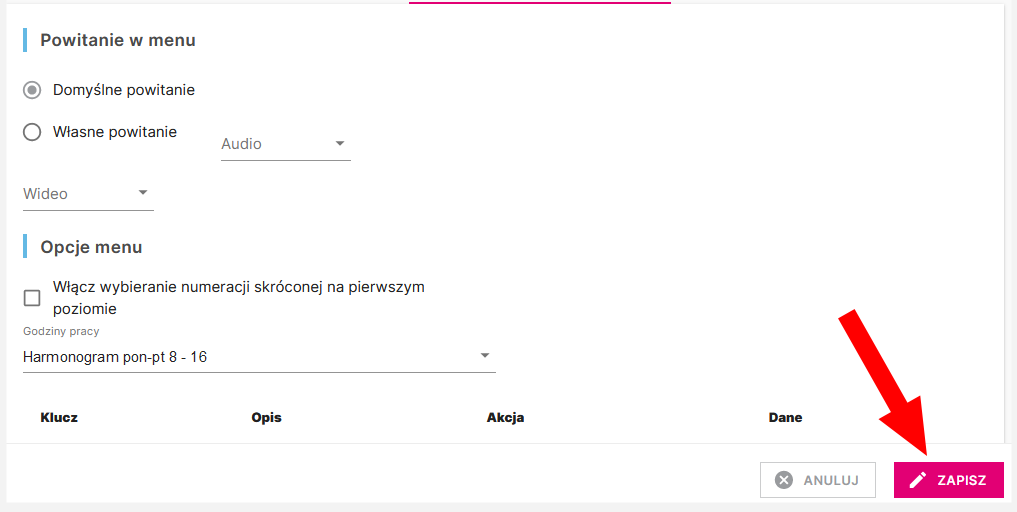
7. W polu Godziny pracy wybierz właściwy harmonogram.
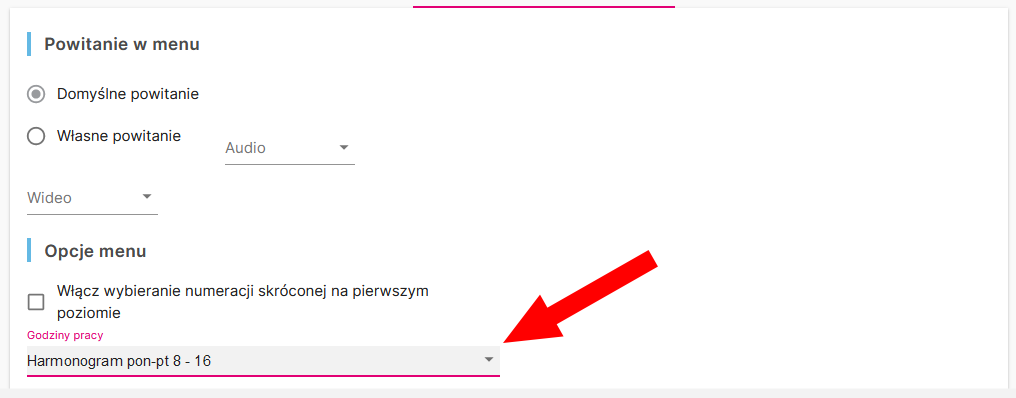
8. Zapisz zmiany. Od teraz IVR będzie działał według godzin pracy ustalonych w wybranym harmonogramie. Menu w godzinach pracy będzie działało w godzinach skonfigurowanych w harmonogramie, Menu poza godzinami pracy będzie działało poza nimi.