# Najczęściej wykorzystywane scenariusze


# Hunting Grupa - podstawowa konfiguracja

Konfiguracja **Hunting Grupy** wraz z przypisaniem **numeru dostępowego.**

##### **Słownik**

**Agent** - końcowy użytkownik, który odbiera połączenie przychodzące na Hunting Grupę.  
**Zajętość grupy** - sytuacja kiedy każdy z agentów jest w trakcie rozmowy lub ma status zajętego. Dzwoniący słyszy wtedy informację o tym, że linia jest zajęta.

##### **Ścieżka dostępu do ustawień Hunting Grupy**

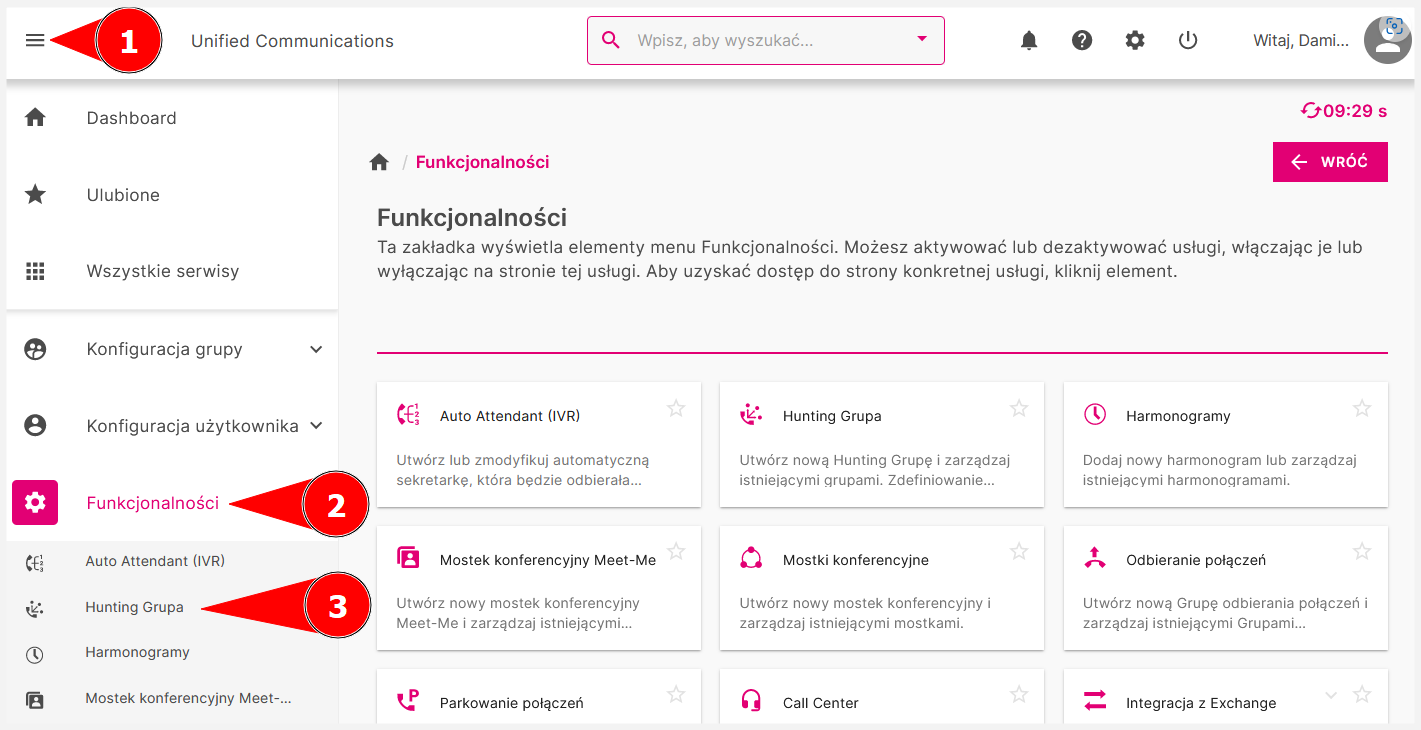
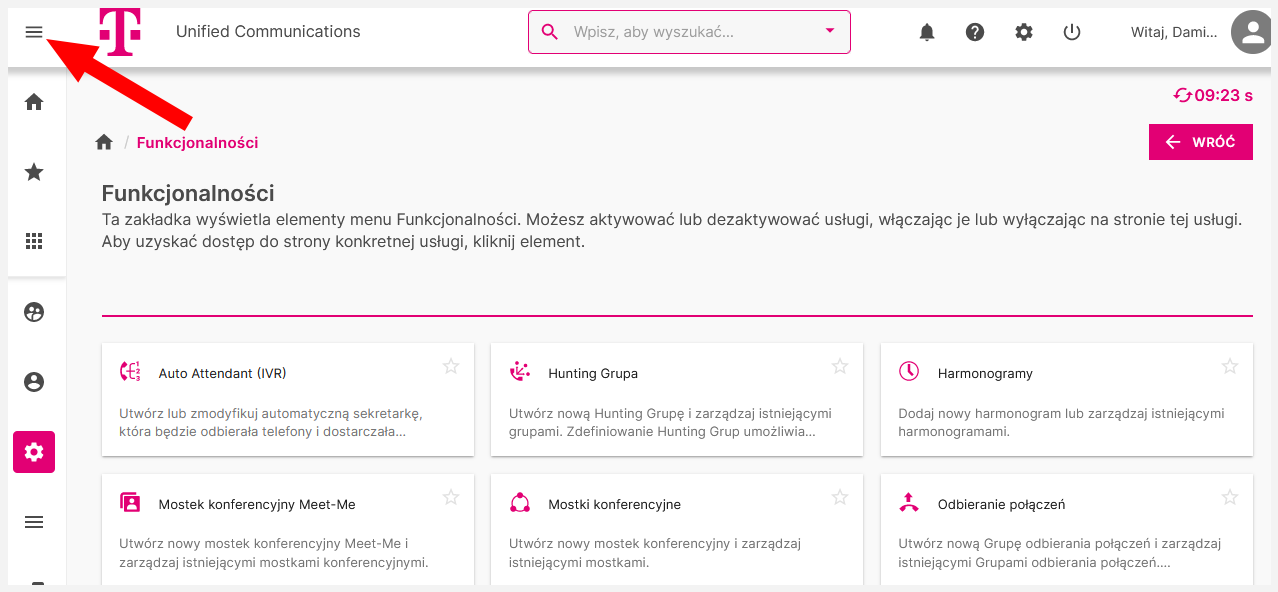
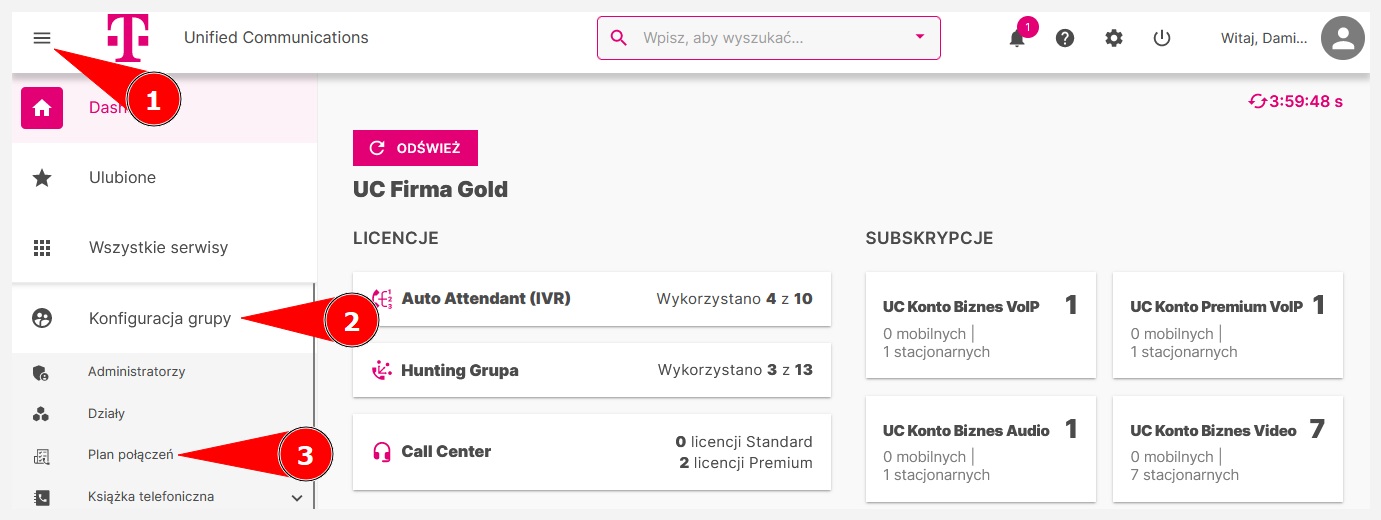
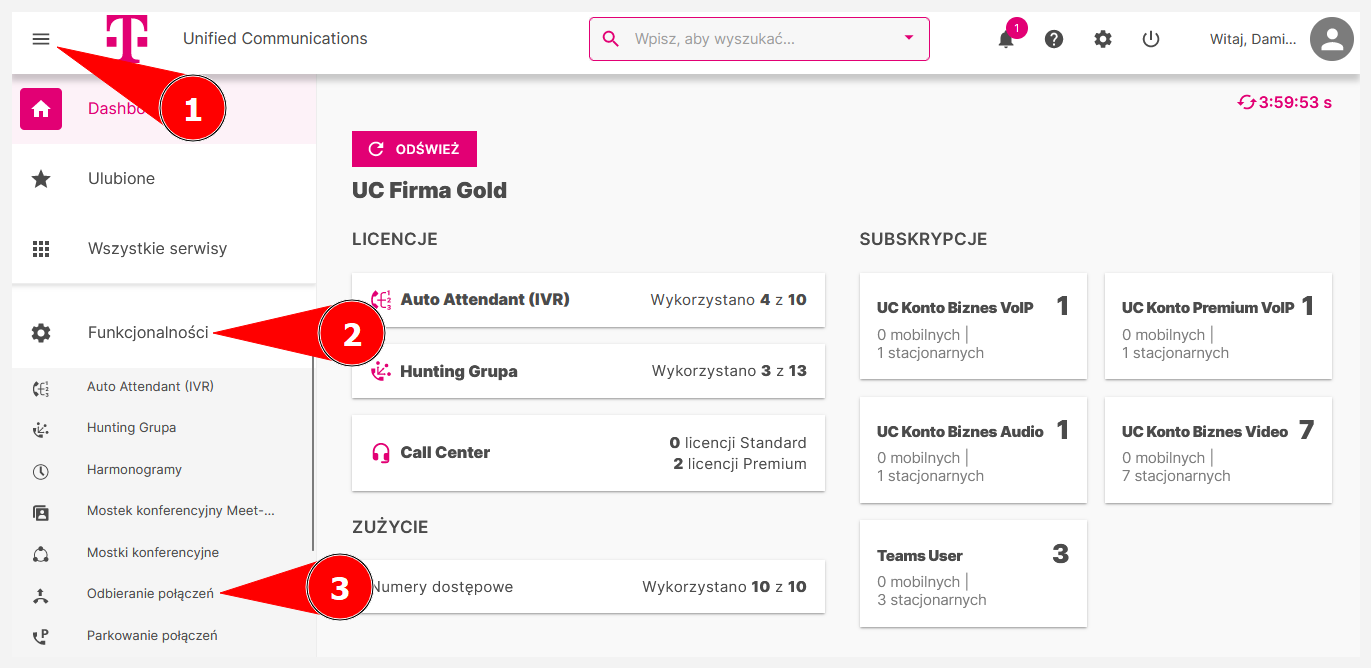
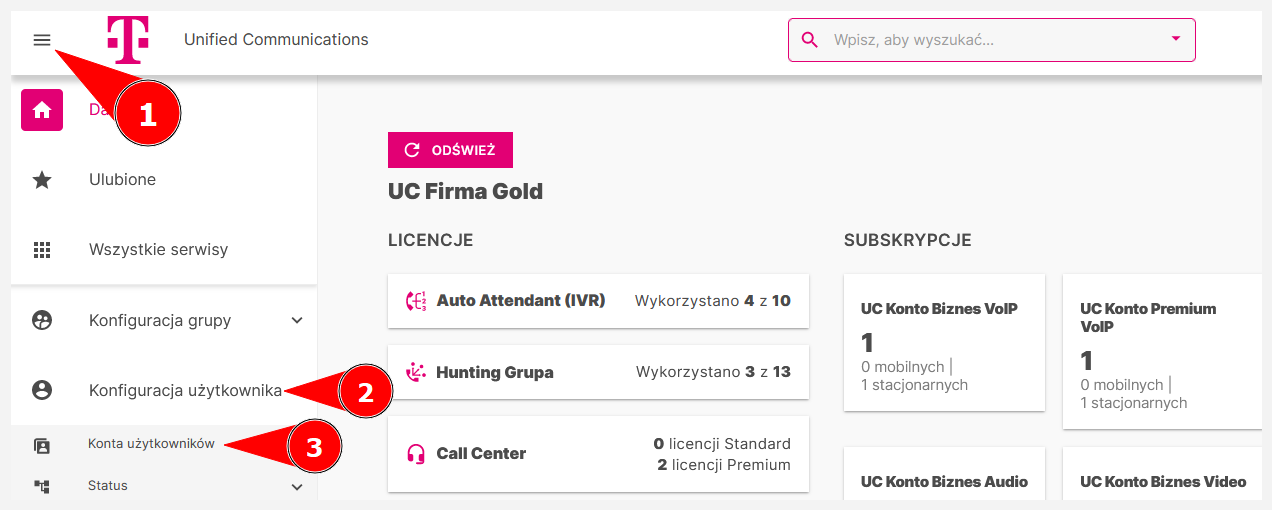
<span style="color: rgb(226, 0, 116);">**1.** </span>Rozwiń menu po lewej stronie.  
<span style="color: rgb(226, 0, 116);">**2.** </span>Rozwiń zakładkę **Funkcjonalności.**  
<span style="color: rgb(226, 0, 116);">**3.** </span>Wejdź w zakładkę **Hunting Grupa.**

[![image.png](https://bookstack.uc.t-mobile.pl/uploads/images/gallery/2024-04/scaled-1680-/w1Nimage.png)](https://bookstack.uc.t-mobile.pl/uploads/images/gallery/2024-04/w1Nimage.png)

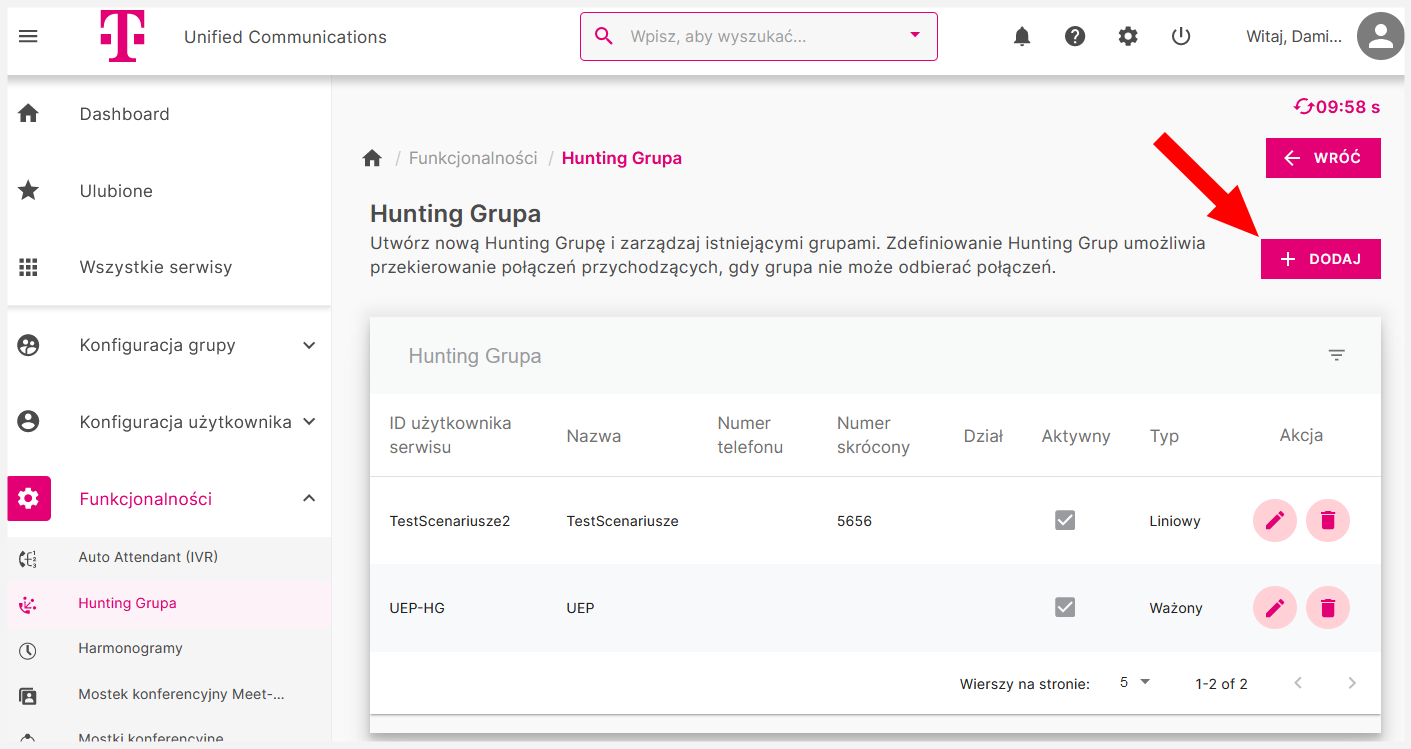
##### **Dodanie nowej Hunting Grupy.**

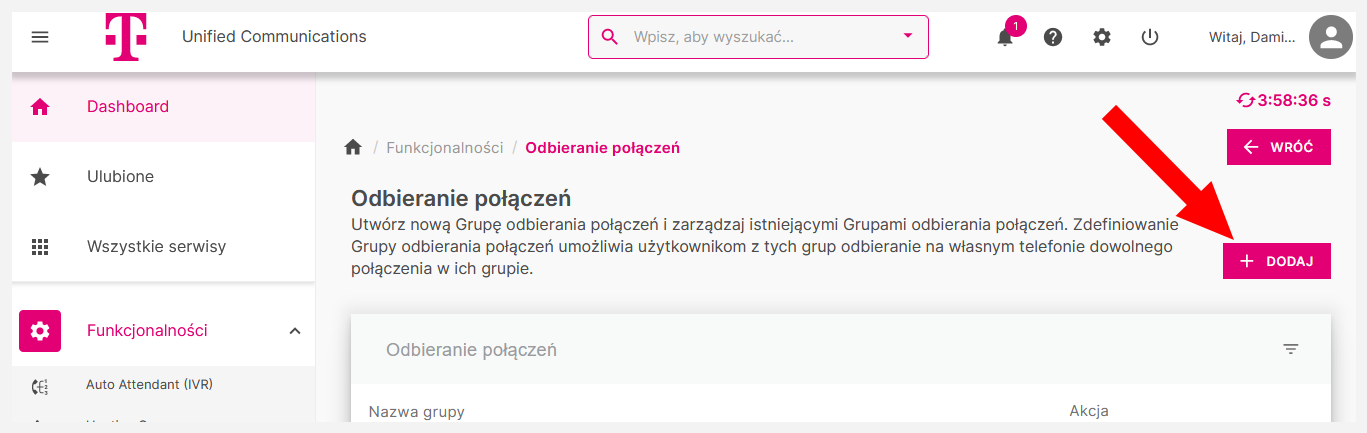
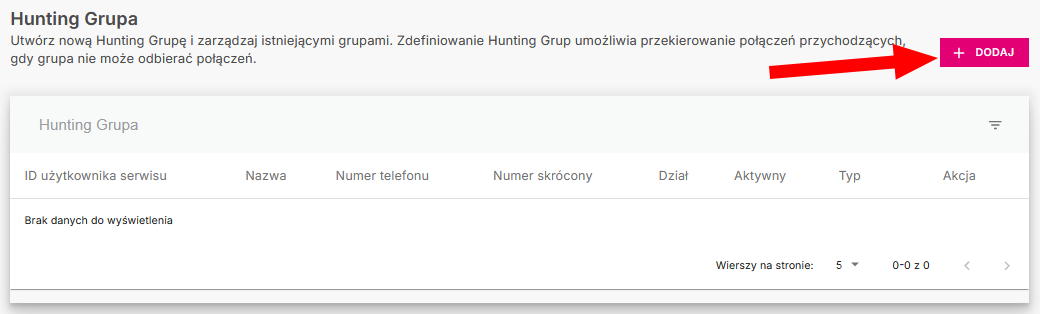
<span style="color: rgb(226, 0, 116);">**1.**</span> Naciśnij **Dodaj.**

[![image.png](https://bookstack.uc.t-mobile.pl/uploads/images/gallery/2024-04/scaled-1680-/icmimage.png)](https://bookstack.uc.t-mobile.pl/uploads/images/gallery/2024-04/icmimage.png)

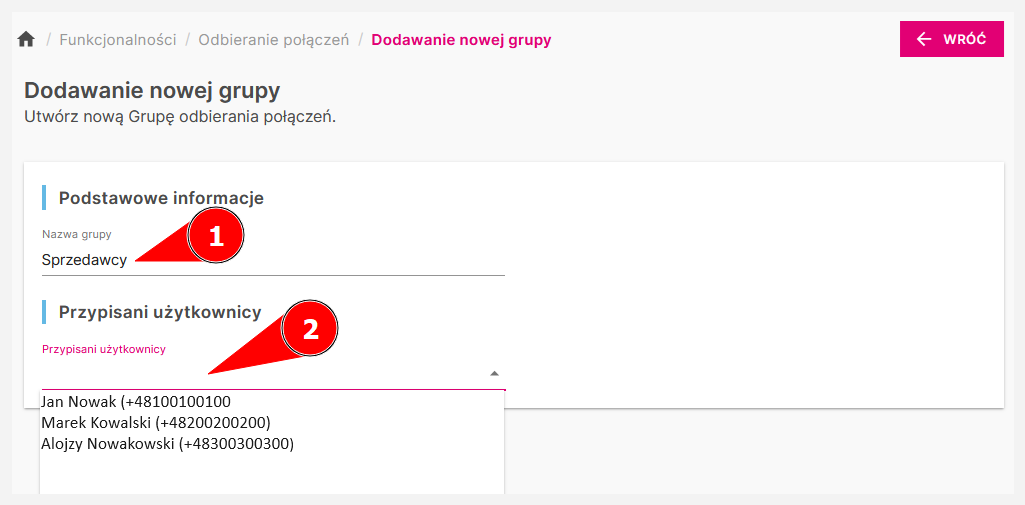
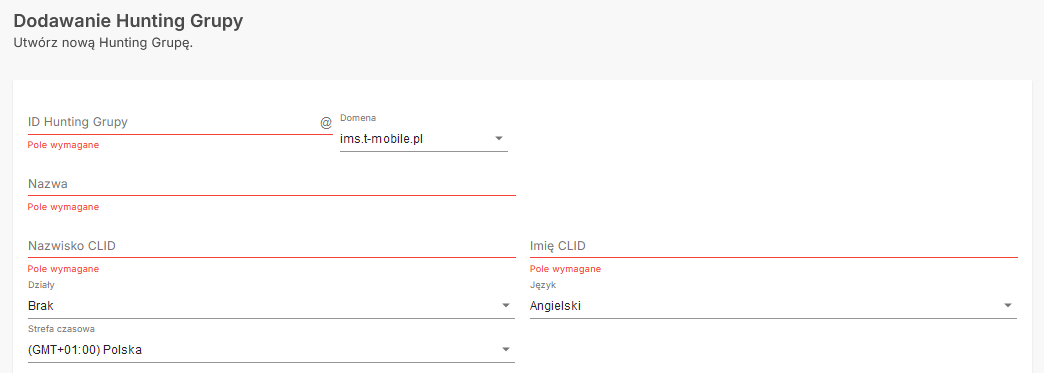
<span style="color: rgb(226, 0, 116);">**2.** </span>Wprowadź dane **Hunting Grupy.**

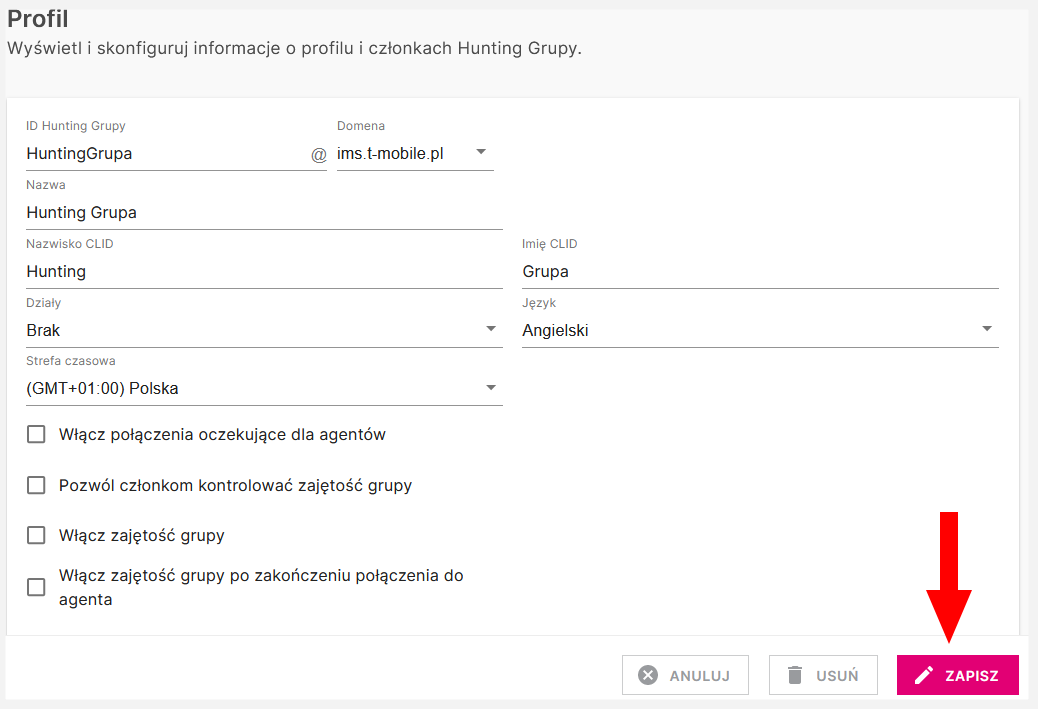
**Nazwisko** i **Imię CLID** - wykorzystuje się, kiedy połączenie przychodzące do użytkownika końcowego ma być prezentowane nazwą **Hunting Grupy,** z której przyszło.

[![image.png](https://bookstack.uc.t-mobile.pl/uploads/images/gallery/2024-04/scaled-1680-/iYZimage.png)](https://bookstack.uc.t-mobile.pl/uploads/images/gallery/2024-04/iYZimage.png)
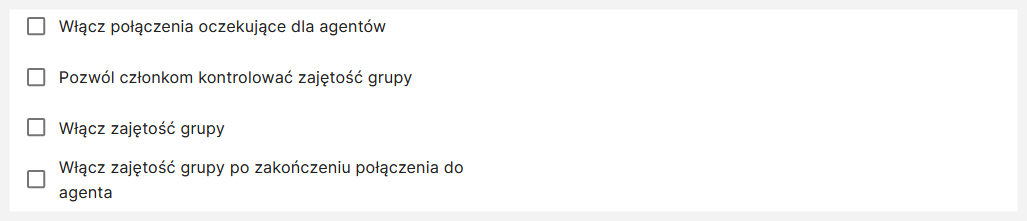
<span style="color: rgb(226, 0, 116);">**3.** </span>Zaznacz wybrane ustawienia.

<span style="color: rgb(0, 0, 0);"><span style="color: rgb(226, 0, 116);">◼ </span>**Włącz połączenia oczekujące dla agentów** - możliwe jest otrzymanie przez agenta kolejnego połączenia, które będzie oczekiwało, aż agent skończy swoje połączenie.</span>  
<span style="color: rgb(0, 0, 0);"><span style="color: rgb(226, 0, 116);">◼ </span>**Pozwól członkom kontrolować zajętość grupy** - członkowie grupy mogą włączyć **Zajętość Grupy,** tzn. dzwoniąca osoba usłyszy komunikat o tym, że linia jest zajęta.</span>  
<span style="color: rgb(0, 0, 0);"><span style="color: rgb(226, 0, 116);">◼ </span>**Włącz zajętość grupy** - oznacza, że nowe połączenia nie będą łączone do żadnego z członków grupy.</span>  
<span style="color: rgb(0, 0, 0);"><span style="color: rgb(226, 0, 116);">◼ </span>**Włącz zajętość grupy po zakończeniu połączenia do agenta.**</span><label class="MuiFormControlLabel-root"></label>

[![image.png](https://bookstack.uc.t-mobile.pl/uploads/images/gallery/2024-04/scaled-1680-/XcLimage.png)](https://bookstack.uc.t-mobile.pl/uploads/images/gallery/2024-04/XcLimage.png)

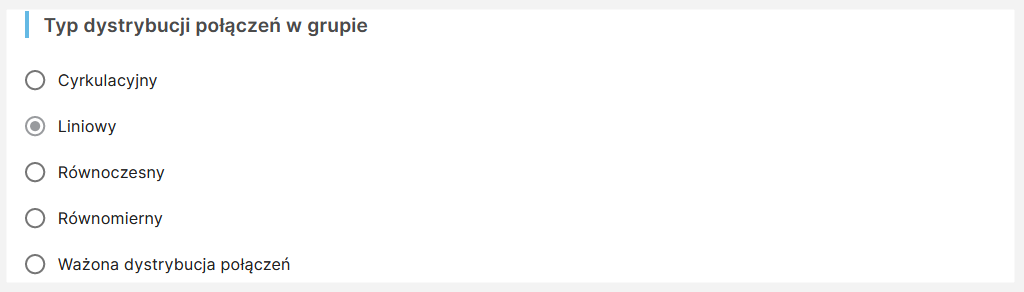
<span style="color: rgb(226, 0, 116);">**4.** </span>Wybierz, w jaki sposób połączenia będą przekazywane do użytkowników końcowych.

<span style="color: rgb(0, 0, 0);"><span style="color: rgb(226, 0, 116);">◼ </span></span>**Cyrkulacyjny** - <span style="mso-fareast-font-family: 'Times New Roman'; mso-bidi-font-family: Calibri; mso-bidi-theme-font: minor-latin; color: black; mso-fareast-language: PL;">połączenia przychodzące są kierowane do agentów w kolejności, w jakiej pojawiają się na liście, począwszy od pierwszego do ostatniego agenta. Gdy wyszukiwanie dotrze do końca listy, zapętla się z powrotem do góry i będzie kontynuowane od początku.  
</span><span style="color: rgb(0, 0, 0);"><span style="color: rgb(226, 0, 116);">◼ </span></span>**Liniowy** - <span style="mso-fareast-font-family: 'Times New Roman'; mso-bidi-font-family: Calibri; mso-bidi-theme-font: minor-latin; color: black; mso-fareast-language: PL;">połączenia przychodzące są kierowane do agentów w kolejności, w jakiej pojawiają się na liście, zaczynając za każdym razem od góry.  
</span><span style="color: rgb(0, 0, 0);"><span style="color: rgb(226, 0, 116);">◼ </span></span>**Równoczesny** -<span style="font-size: 10.0pt; mso-bidi-font-size: 11.0pt; line-height: 107%; font-family: Symbol; mso-fareast-font-family: Symbol; mso-bidi-font-family: Symbol; color: black; mso-fareast-language: PL;"><span style="mso-list: Ignore;"><span style="font: 7.0pt 'Times New Roman';"> </span></span></span><span style="mso-fareast-font-family: 'Times New Roman'; mso-bidi-font-family: Calibri; mso-bidi-theme-font: minor-latin; color: black; mso-fareast-language: PL;">połączenia przychodzące są kierowane do wszystkich agentów w tym samym czasie. Pierwszy agent, który odbierze połączenie, obsługuje je.  
</span><span style="color: rgb(0, 0, 0);"><span style="color: rgb(226, 0, 116);">◼ </span></span>**Równomierny** - <span style="mso-fareast-font-family: 'Times New Roman'; mso-bidi-font-family: Calibri; mso-bidi-theme-font: minor-latin; color: black; mso-fareast-language: PL;">połączenia przychodzące są kierowane do wszystkich agentów w kolejności, zaczynając od agenta, który był bezczynny najdłużej, a kończąc na agencie, który ostatnio odebrał połączenie.  
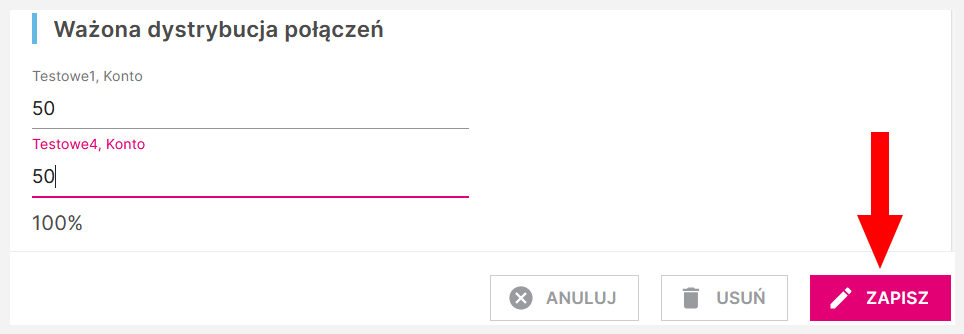
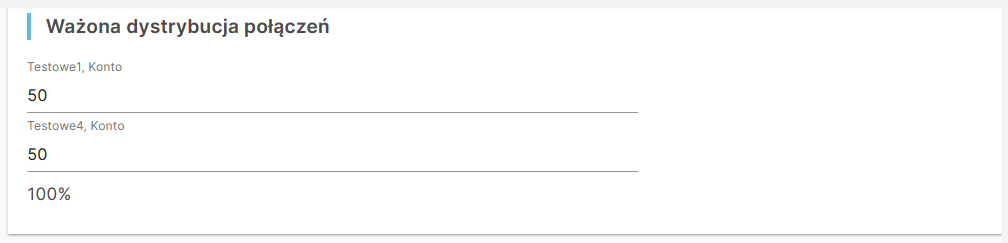
</span><span style="color: rgb(0, 0, 0);"><span style="color: rgb(226, 0, 116);">◼ </span></span>**Ważona dystrybucja połączeń** - <span style="mso-fareast-font-family: 'Times New Roman'; mso-bidi-font-family: Calibri; mso-bidi-theme-font: minor-latin; color: black; mso-fareast-language: PL;">połączenia przychodzące są przypisywane do agentów na podstawie wartości procentowych ustalonych w części **Ważona dystrybucja połączeń*****.*** <span style="font-size: 11.0pt; line-height: 107%; font-family: 'Calibri',sans-serif; mso-ascii-theme-font: minor-latin; mso-fareast-font-family: 'Times New Roman'; mso-hansi-theme-font: minor-latin; mso-bidi-theme-font: minor-latin; color: black; mso-ansi-language: PL; mso-fareast-language: PL; mso-bidi-language: AR-SA;">Po dodaniu nowej Hunting Grupy przejdź do jej **Edycji** i w zakładce **Profil,** na dole strony ustal procentowy rozkład połączeń wśród członków grupy.</span></span>

[![image.png](https://bookstack.uc.t-mobile.pl/uploads/images/gallery/2024-04/scaled-1680-/BGtimage.png)](https://bookstack.uc.t-mobile.pl/uploads/images/gallery/2024-04/BGtimage.png)

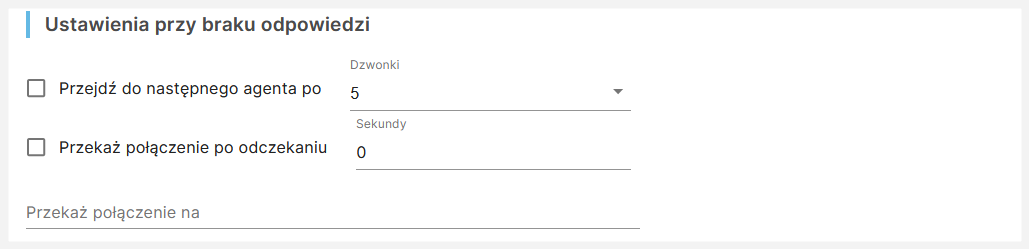
<span style="color: rgb(226, 0, 116);">**4.** </span>Wybierz co się stanie z połączeniem, kiedy użytkownik końcowy w Hunting Grupie go nie odbierze.

**<span style="color: rgb(0, 0, 0);"><span style="color: rgb(226, 0, 116);">◼ </span></span>Przekaż do następnego agenta po X dzwonkach** - wybierz z listy liczbę dzwonków, po jakiej przychodzące połączenia bez odpowiedzi zostaną przekazane następnemu agentowi zgodnie z bieżącymi regułami grupy.  
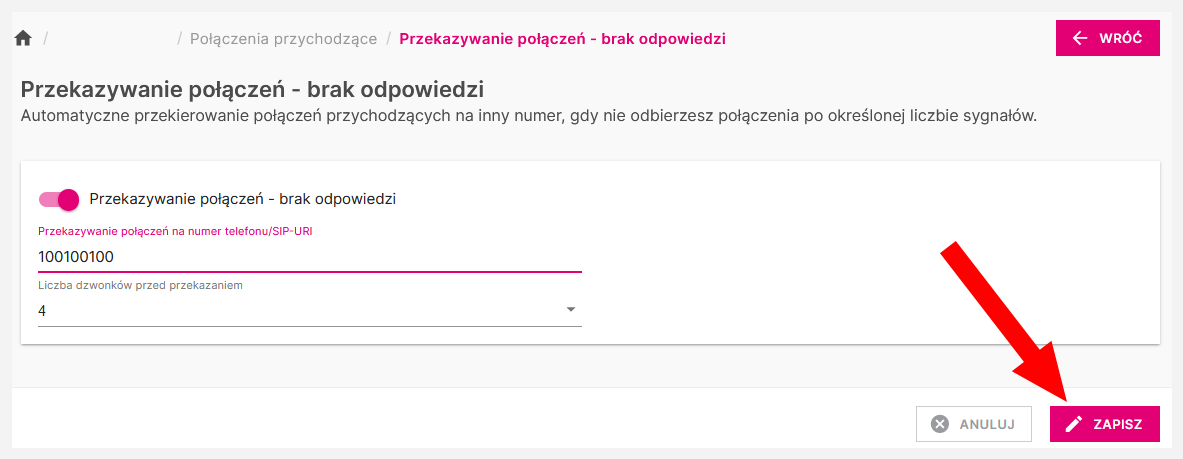
**<span style="color: rgb(0, 0, 0);"><span style="color: rgb(226, 0, 116);">◼ </span></span>Przekaż połączenie po odczekaniu X sekund**, aby przekazać połączenia, które nie zostały odebrane przez żadnego agenta po określonej liczbie sekund (od 0 do 7200) na numer telefonu określony w polu **Przekaż połączenie na.**

[![image.png](https://bookstack.uc.t-mobile.pl/uploads/images/gallery/2024-04/scaled-1680-/I8aimage.png)](https://bookstack.uc.t-mobile.pl/uploads/images/gallery/2024-04/I8aimage.png)
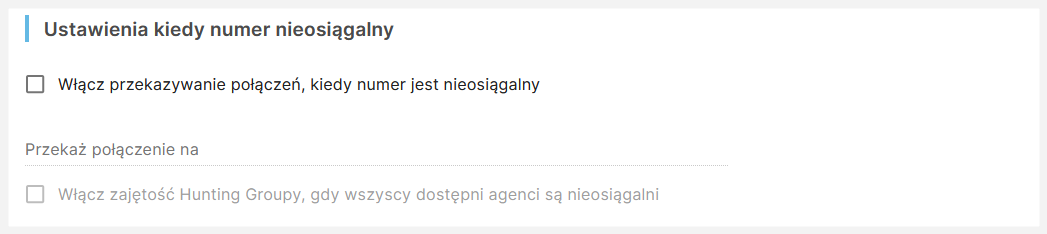
<span style="color: rgb(226, 0, 116);">**5.** </span>Konfiguracja zachowania grupy, kiedy jeden z agentów lub wszyscy są nieosiągalni.

**<span style="color: rgb(0, 0, 0);"><span style="color: rgb(226, 0, 116);">◼ </span></span>Włącz przekazywanie połączeń, kiedy numer nieosiągalny** - przekazywanie połączeń, kiedy żaden agent nie jest osiągalny (rozmawia/nie może odebrać połączenia), jeśli wybraną tą opcję, wprowadź numer, na który chcesz przekierować połączenia.  
**<span style="color: rgb(0, 0, 0);"><span style="color: rgb(226, 0, 116);">◼ </span></span>Włącz zajętość grupy, gdy wszyscy dostępni agenci są nieosiągalni** - nowe połączenia nie będą łączone.

[![image.png](https://bookstack.uc.t-mobile.pl/uploads/images/gallery/2024-04/scaled-1680-/iKQimage.png)](https://bookstack.uc.t-mobile.pl/uploads/images/gallery/2024-04/iKQimage.png)
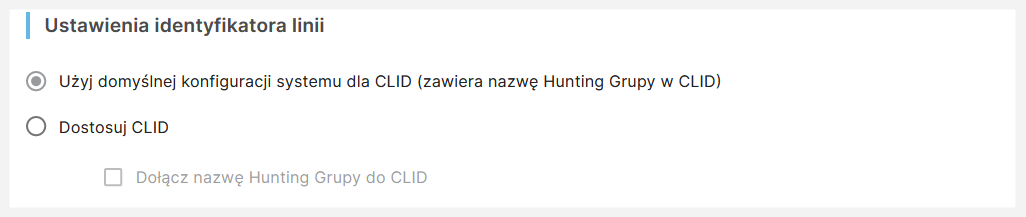
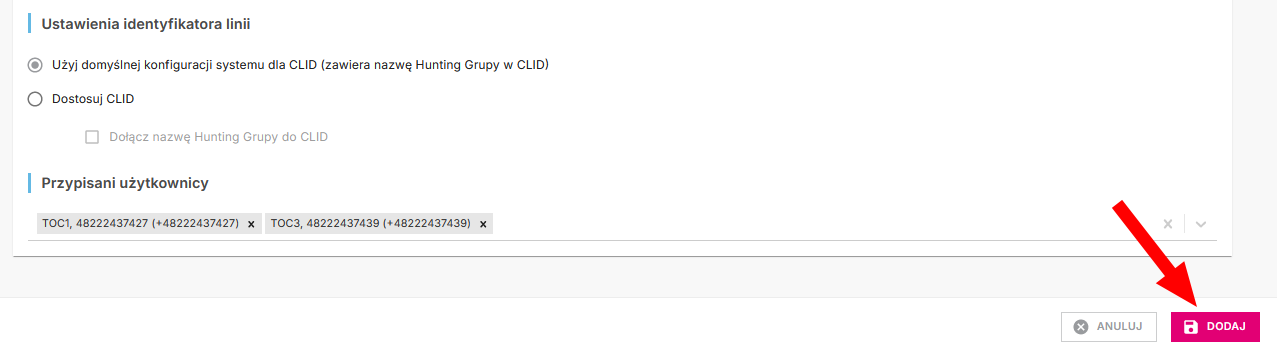
<span style="color: rgb(226, 0, 116);">**6.** </span><span style="mso-fareast-font-family: 'Times New Roman'; mso-bidi-font-family: Calibri; mso-bidi-theme-font: minor-latin; color: black; mso-fareast-language: PL;">Wybierz jedną z następujących opcji:</span>

**<span style="color: rgb(0, 0, 0);"><span style="color: rgb(226, 0, 116);">◼ </span></span>Użyj domyślnej konfiguracji systemu dla CLID** - użycie ustawienia zdefiniowanego na poziomie systemu.  
**<span style="color: rgb(0, 0, 0);"><span style="color: rgb(226, 0, 116);">◼ </span></span>Dostosuj CLID** z **Dołącz nazwę Hunting Grupy do CLID** - używa ustawienia niestandardowego, zdefiniowanego dla tej HG.

[![image.png](https://bookstack.uc.t-mobile.pl/uploads/images/gallery/2024-04/scaled-1680-/cAbimage.png)](https://bookstack.uc.t-mobile.pl/uploads/images/gallery/2024-04/cAbimage.png)
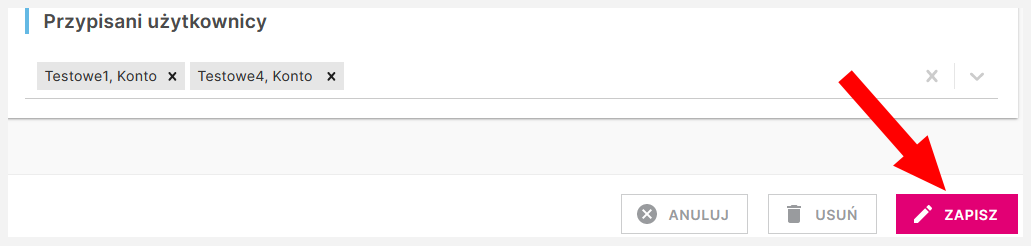
<span style="color: rgb(226, 0, 116);">**7.** </span>Dodaj użytkowników, wybierając ich z listy rozwijanej. Jeden użytkownik może być agentem w kilku **Hunting Grupach.** Aby usunąć dodanego użytkownika, kliknij krzyżyk przy jego imieniu i nazwisku.

[![image.png](https://bookstack.uc.t-mobile.pl/uploads/images/gallery/2024-04/scaled-1680-/tz4image.png)](https://bookstack.uc.t-mobile.pl/uploads/images/gallery/2024-04/tz4image.png)

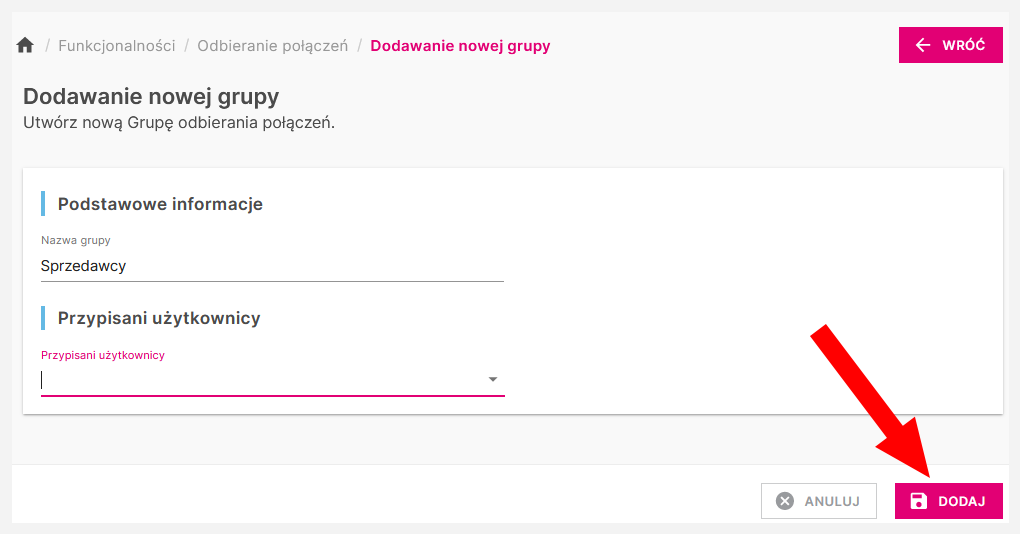
<span style="color: rgb(226, 0, 116);">**8.**</span> **Zapisz** zmiany.

[![image.png](https://bookstack.uc.t-mobile.pl/uploads/images/gallery/2024-04/scaled-1680-/1B8image.png)](https://bookstack.uc.t-mobile.pl/uploads/images/gallery/2024-04/1B8image.png)

##### **Przypisanie numeru dostępowego do Hunting Grupy**

**<span style="color: rgb(226, 0, 116);">1.</span>** Przejdź do edycji stworzonej wcześniej **Hunting Grupy.**

[![image.png](https://bookstack.uc.t-mobile.pl/uploads/images/gallery/2024-04/scaled-1680-/ae7image.png)](https://bookstack.uc.t-mobile.pl/uploads/images/gallery/2024-04/ae7image.png)
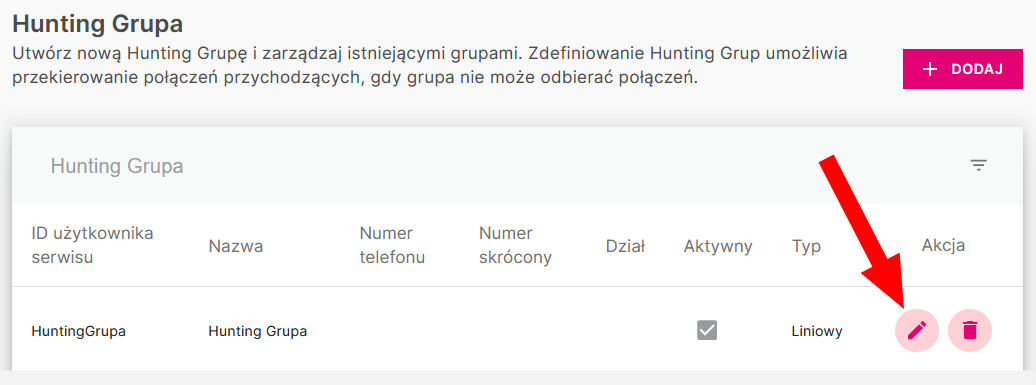
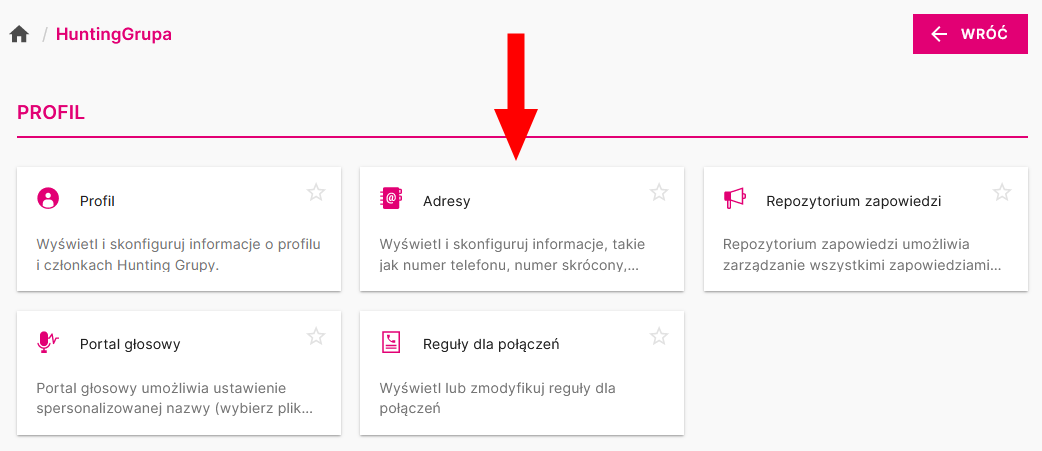
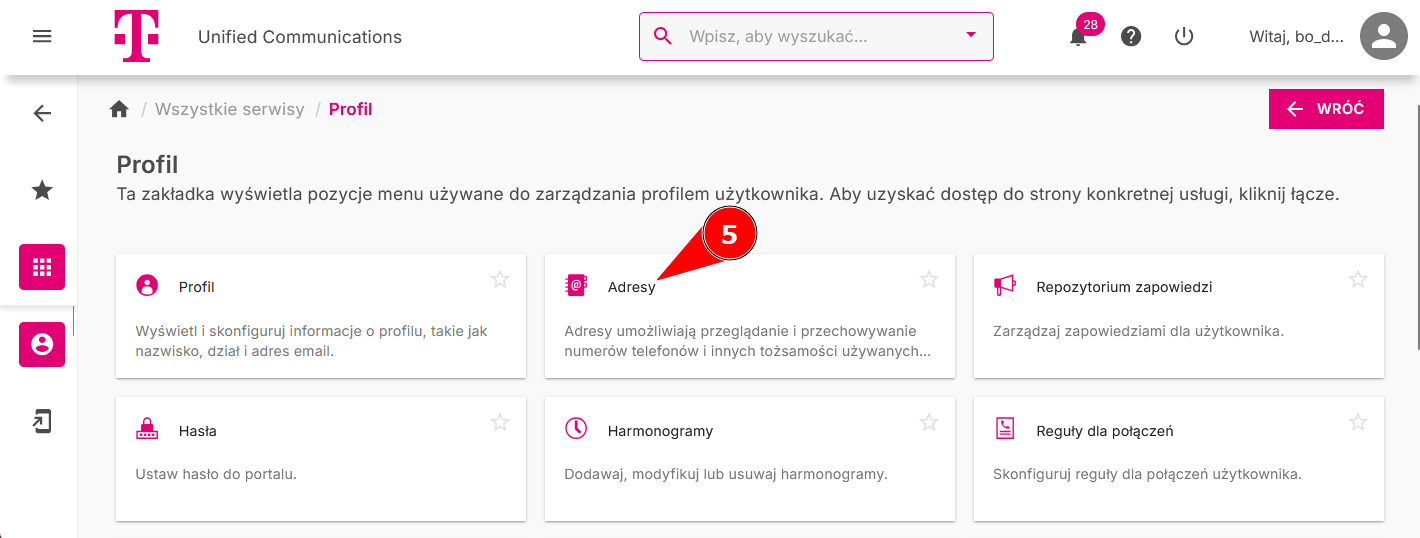
**<span style="color: rgb(226, 0, 116);">2.</span>** Wejdź w zakładkę **Adresy.**

[![image.png](https://bookstack.uc.t-mobile.pl/uploads/images/gallery/2024-04/scaled-1680-/5Ewimage.png)](https://bookstack.uc.t-mobile.pl/uploads/images/gallery/2024-04/5Ewimage.png)

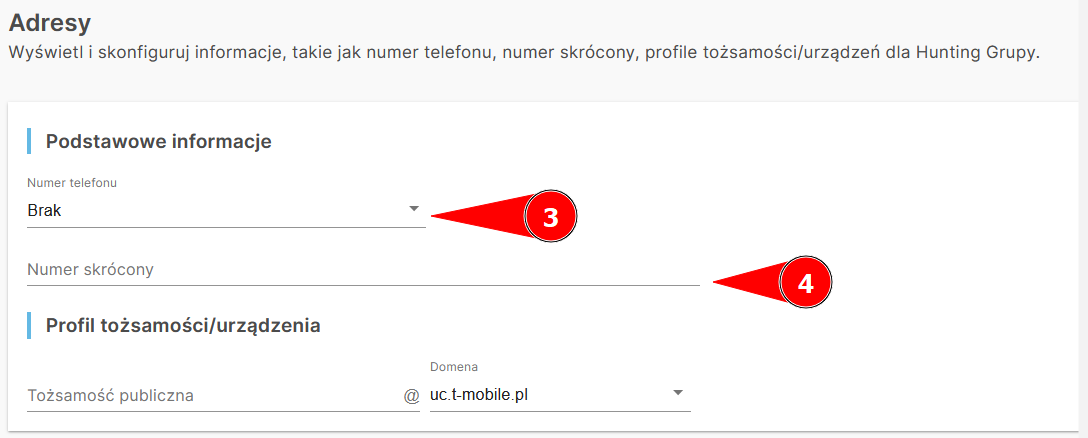
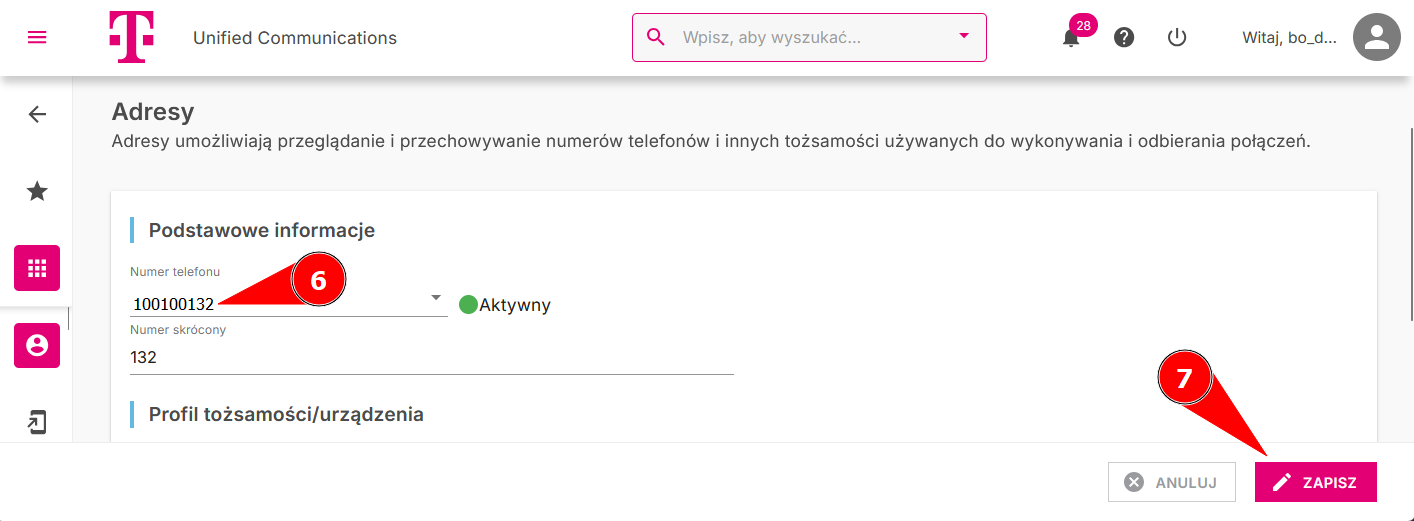
**<span style="color: rgb(226, 0, 116);">3.</span>** Wybierz z listy **numer dostępowy,** który chcesz przypisać do **Hunting Grupy**.   
**<span style="color: rgb(226, 0, 116);">4.</span>** <span style="color: rgb(226, 0, 116);">**(Opcjonalne)**</span> Wprowadź **numer skrócony**.

[![image.png](https://bookstack.uc.t-mobile.pl/uploads/images/gallery/2024-04/scaled-1680-/r4Gimage.png)](https://bookstack.uc.t-mobile.pl/uploads/images/gallery/2024-04/r4Gimage.png)

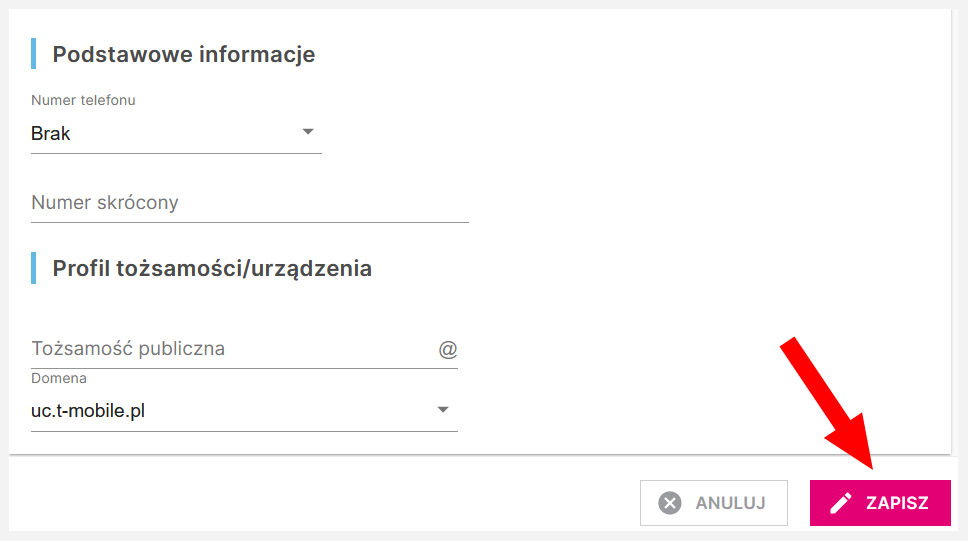
**<span style="color: rgb(226, 0, 116);">5.</span> Zapisz** zmiany.

[![image.png](https://bookstack.uc.t-mobile.pl/uploads/images/gallery/2024-04/scaled-1680-/salimage.png)](https://bookstack.uc.t-mobile.pl/uploads/images/gallery/2024-04/salimage.png)

##### **Konfiguracja ważonej dystrybucji połączeń**

**<span style="color: rgb(226, 0, 116);">1.</span>** Przejdź do edycji stworzonej wcześniej **Hunting Grupy.**

[![image.png](https://bookstack.uc.t-mobile.pl/uploads/images/gallery/2024-04/scaled-1680-/ae7image.png)](https://bookstack.uc.t-mobile.pl/uploads/images/gallery/2024-04/ae7image.png)

**<span style="color: rgb(226, 0, 116);">2.</span>** Wejdź w zakładkę **Adresy.**

[![image.png](https://bookstack.uc.t-mobile.pl/uploads/images/gallery/2024-04/scaled-1680-/uZbimage.png)](https://bookstack.uc.t-mobile.pl/uploads/images/gallery/2024-04/uZbimage.png)

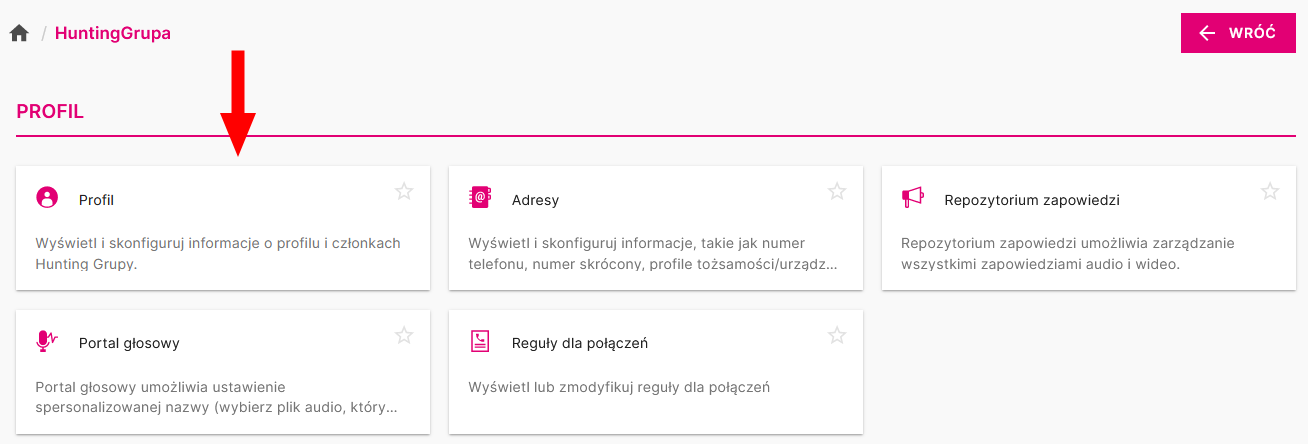
**<span style="color: rgb(226, 0, 116);">3.</span>** Przewiń stronę na sam dół do części **Ważona dystrybucja połączeń** i ustal, jaki procent połączeń przychodzących będzie trafiał do każdego z przypisanych użytkowników.

[![image.png](https://bookstack.uc.t-mobile.pl/uploads/images/gallery/2024-04/scaled-1680-/yBEimage.png)](https://bookstack.uc.t-mobile.pl/uploads/images/gallery/2024-04/yBEimage.png)
**<span style="color: rgb(226, 0, 116);">4.</span> Zapisz** zmiany.

[![image.png](https://bookstack.uc.t-mobile.pl/uploads/images/gallery/2024-04/scaled-1680-/z5cimage.png)](https://bookstack.uc.t-mobile.pl/uploads/images/gallery/2024-04/z5cimage.png)

# Hunting Grupa - zapowiedź odgrywana przed połączeniem

Aby odgrywać zapowiedź przed połączeniem z **Hunting Grupą**, należy skonfigurować **automatyczną sekretarkę IVR**, która będzie odgrywała powitanie, a następnie automatycznie przekieruje połączenie do wybranej **Hunting Grupy**.

## **Konfiguracja UC Firmy**

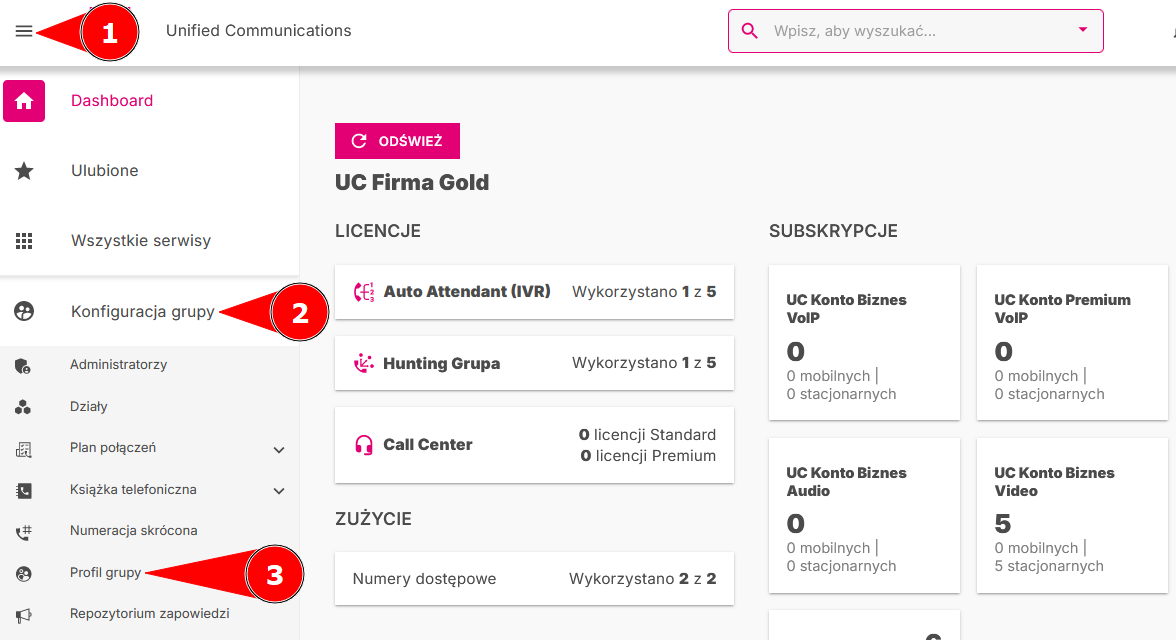
1. Rozwiń menu po lewej stronie.
2. Rozwiń zakładkę **Konfiguracja Grupy.**
3. Wejdź w zakładkę **Profil Grupy.**[![image.png](https://bookstack.uc.t-mobile.pl/uploads/images/gallery/2025-02/scaled-1680-/image.png)](https://bookstack.uc.t-mobile.pl/uploads/images/gallery/2025-02/image.png)
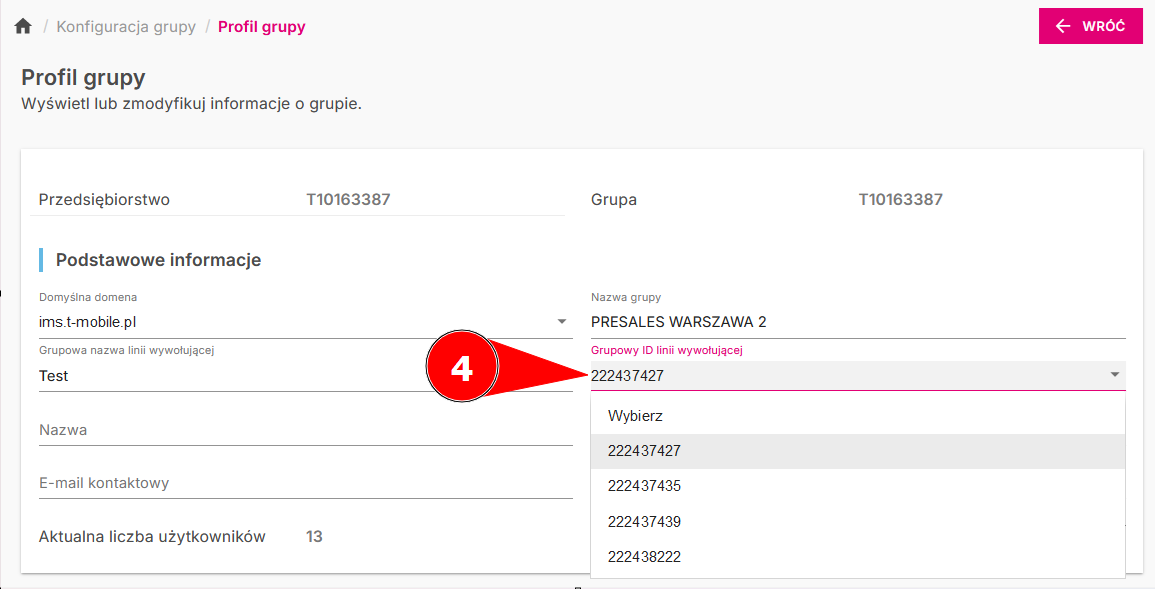
4. Przypisz dowolny jeden z dostępnych numerów, jako numer całej UC Firmy. Jest to wymagane do dalszej konfiguracji zapowiedzi. [![image.png](https://bookstack.uc.t-mobile.pl/uploads/images/gallery/2025-02/scaled-1680-/pfyimage.png)](https://bookstack.uc.t-mobile.pl/uploads/images/gallery/2025-02/pfyimage.png)
## **Konfiguracja Hunting Grupy**

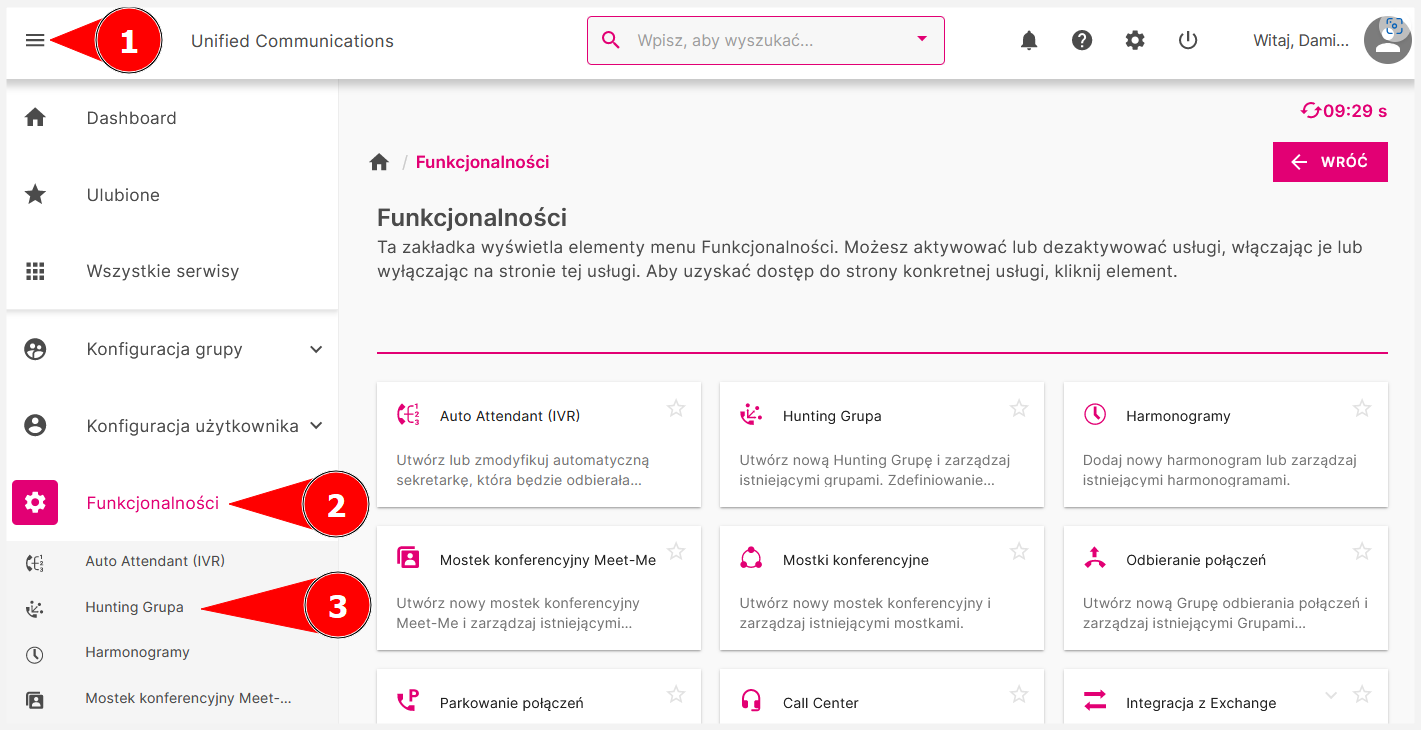
1. Rozwiń menu po lewej stronie.
2. Rozwiń zakładkę **Funkcjonalności.**
3. Wejdź w zakładkę **Hunting Grupa.[![w1Nimage.png](https://bookstack.uc.t-mobile.pl/uploads/images/gallery/2024-12/scaled-1680-/w1nimage.png)](https://bookstack.uc.t-mobile.pl/uploads/images/gallery/2024-12/w1nimage.png)**
4. Naciśnij **Dodaj**, aby stworzyć nową **Hunting Grupę**.[![JhQimage.png](https://bookstack.uc.t-mobile.pl/uploads/images/gallery/2024-12/scaled-1680-/jhqimage.png)](https://bookstack.uc.t-mobile.pl/uploads/images/gallery/2024-12/jhqimage.png)
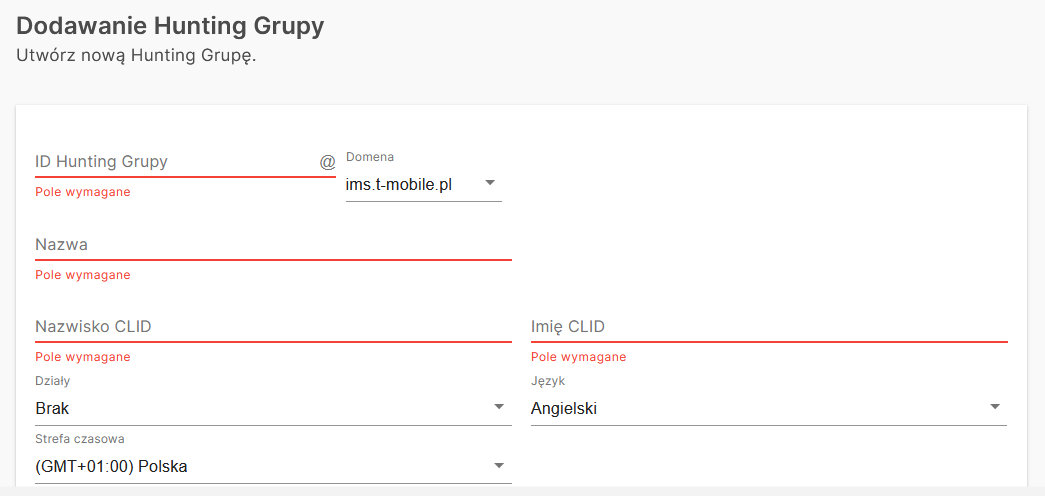
5. Wprowadź dane Hunting Grupy: 
    - **ID Hunting Grupy** - wprowadź dowolny ciąg znaków, który będzie **ID** danej Hunting Grupy. Wymagany do poprawnego przekierowania połączenia z IVR do Hunting Grupy.
    - **Nazwa** - identyfikator Hunting Grupy, wewnątrz panelu użytkownika UC.
    - **Nazwisko CLID oraz Imię CLID** - dane, które będą się wyświetlały osobie, do której Hunting Grupa przekaże połączenie.[![KLVimage.png](https://bookstack.uc.t-mobile.pl/uploads/images/gallery/2024-12/scaled-1680-/klvimage.png)](https://bookstack.uc.t-mobile.pl/uploads/images/gallery/2024-12/klvimage.png)
6. Skonfiguruj pozostałe ustawienia Hunting Grupy. Jeżeli nie wiesz jak to zrobić, skorzystaj z instrukcji: *<span style="color: rgb(226, 0, 116);">[Konfiguracja Hunting Grupy](https://info.biznes.t-mobile.pl/books/unified-communications-administrator-nowe-instrukcje/page/konfiguracja-hunting-grupy)</span>*.
7. Na dole strony naciśnij **Dodaj**, aby zapisać nową Hunting Grupę.[![YFZimage.png](https://bookstack.uc.t-mobile.pl/uploads/images/gallery/2024-12/scaled-1680-/yfzimage.png)](https://bookstack.uc.t-mobile.pl/uploads/images/gallery/2024-12/yfzimage.png)
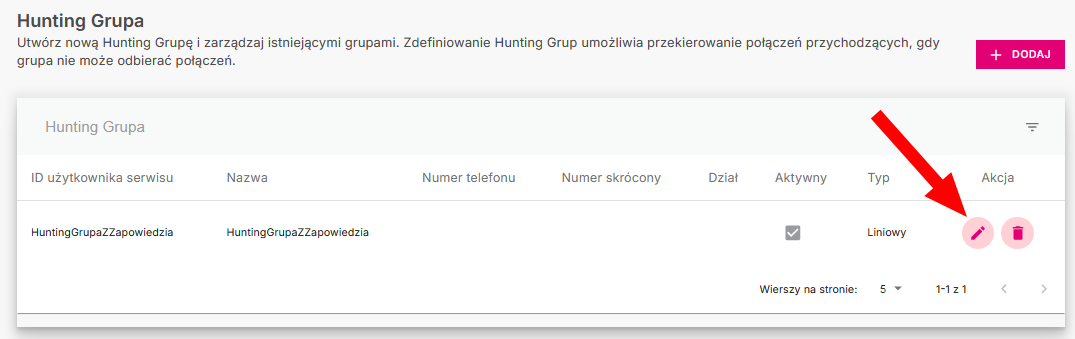
8. Przejdź do **Edycji** stworzonej przed chwilą Hunting Grupy.[![O5mimage.png](https://bookstack.uc.t-mobile.pl/uploads/images/gallery/2024-12/scaled-1680-/o5mimage.png)](https://bookstack.uc.t-mobile.pl/uploads/images/gallery/2024-12/o5mimage.png)
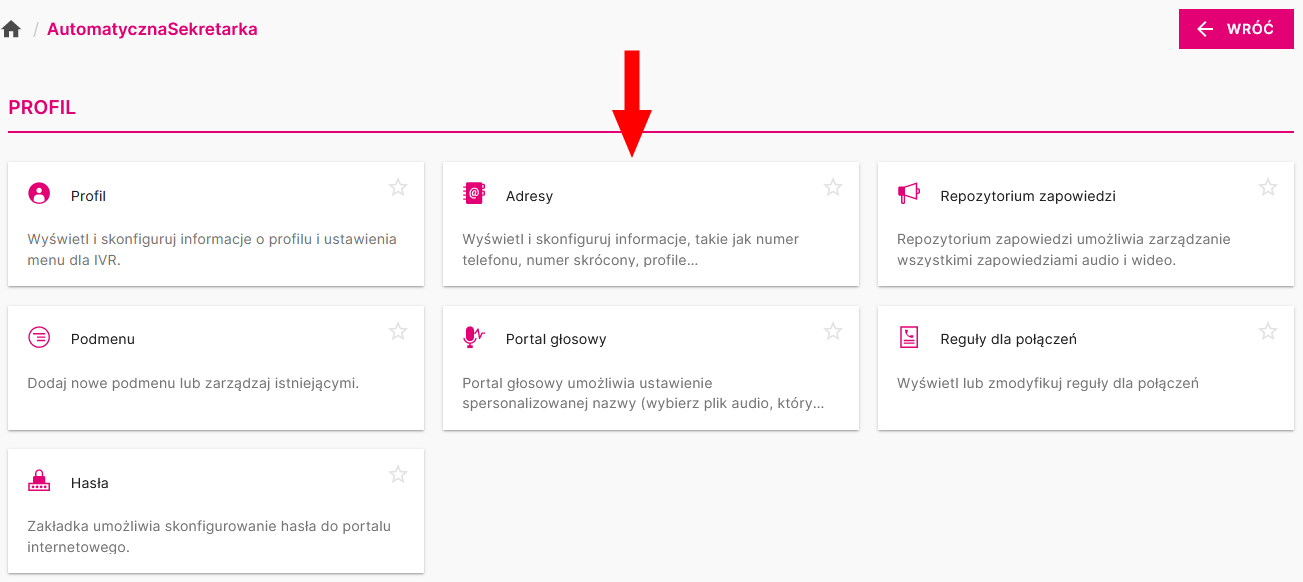
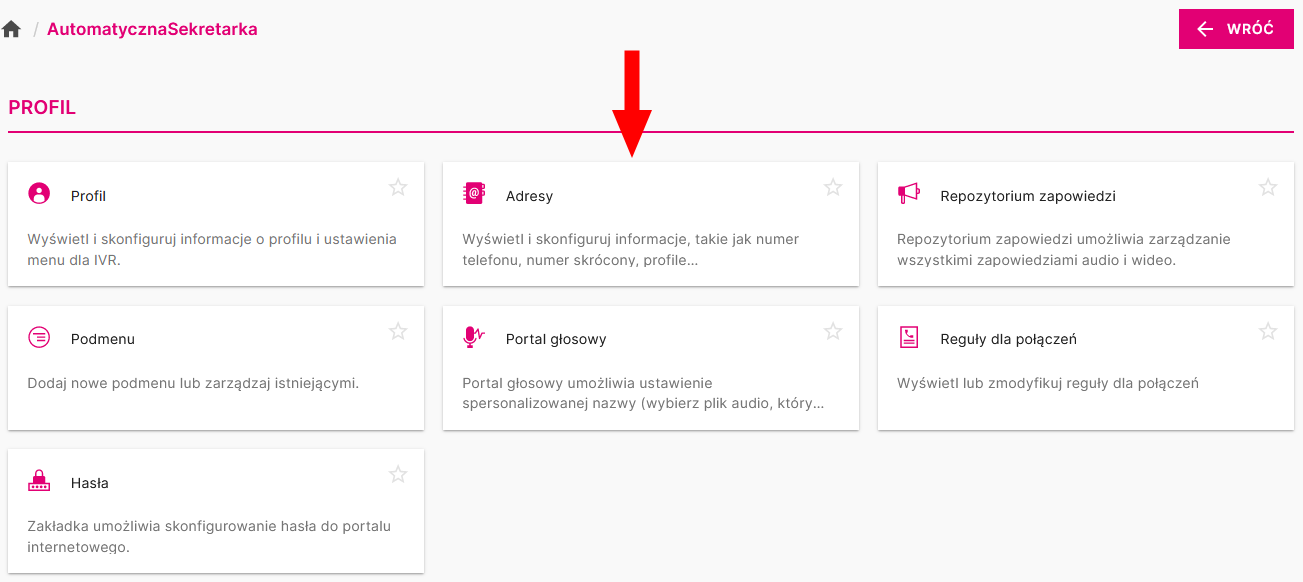
9. Wejdź w zakładkę **Adresy**.[![d3kimage.png](https://bookstack.uc.t-mobile.pl/uploads/images/gallery/2024-12/scaled-1680-/d3kimage.png)](https://bookstack.uc.t-mobile.pl/uploads/images/gallery/2024-12/d3kimage.png)
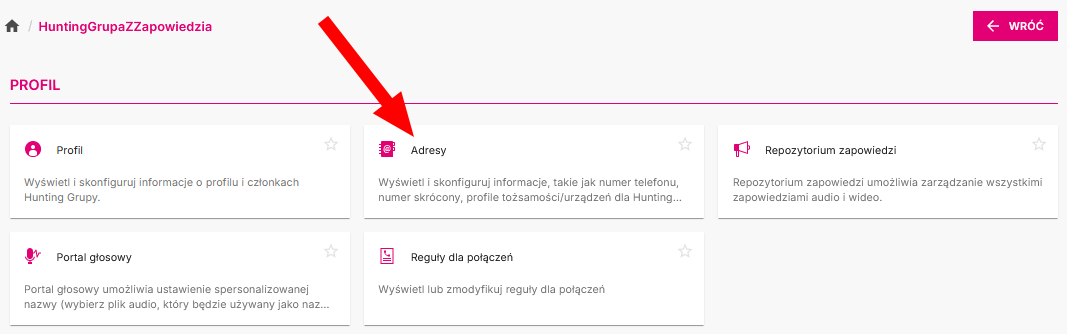
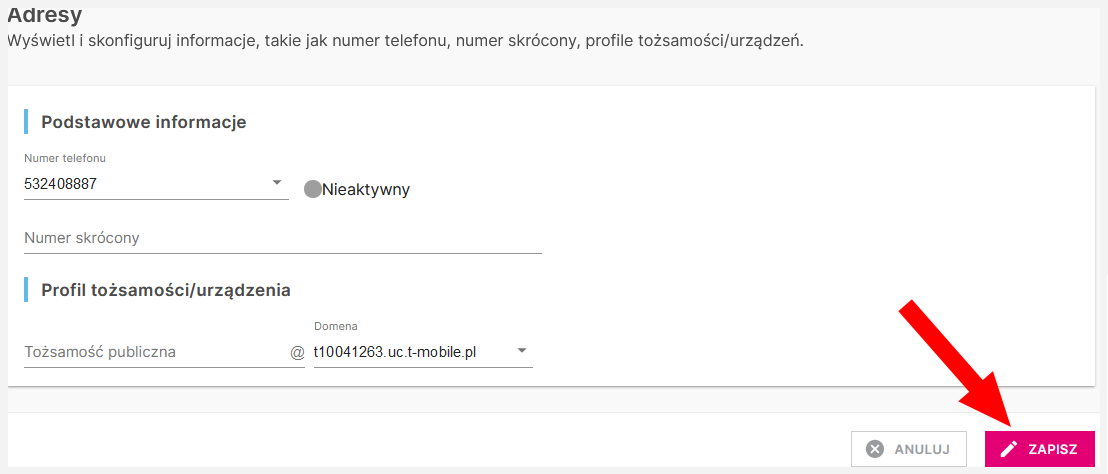
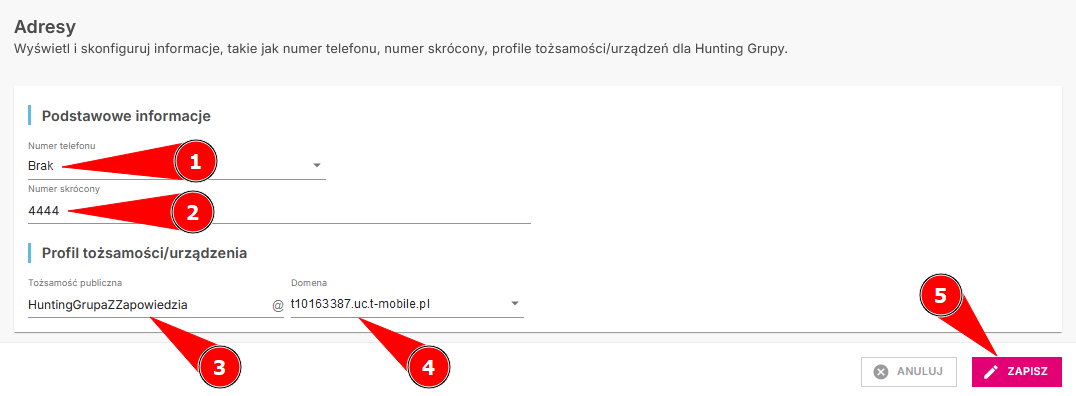
10. Skonfiguruj numer skrócony oraz domenę Hunting Grupy: 
    1. Pole **Numeru Telefonu** pozostaw puste, numer dostępowy należy przypisać do IVR, który będzie odgrywał zapowiedź oraz przekazywał połączenie do Hunting Grupy, co zostało opisane w dalszej części instrukcji.
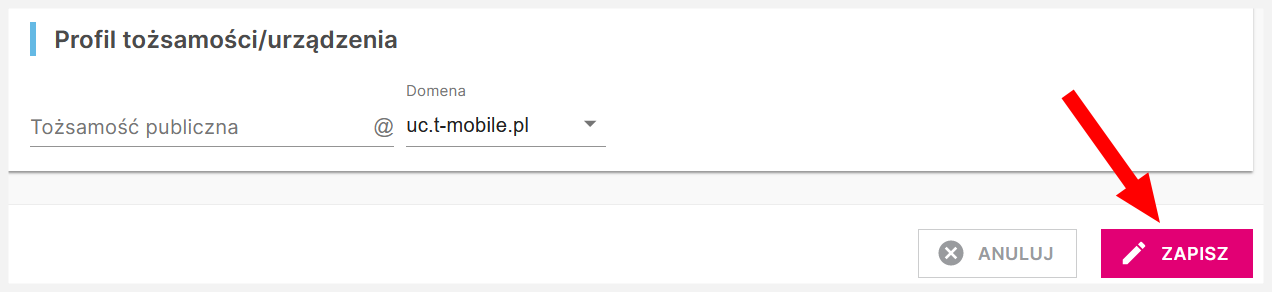
    2. Wprowadź **Numer skrócony**, będzie on wykorzystany do przekierowania połączenia z **IVR** do Hunting Grupy. Może być to dowolny **4-cyfrowy** numer nierozpoczynający się od cyfry 0.
    3. W polu **Tożsamość publiczna** należy wprowadzić tę samą wartość, która w punkcie **<span style="color: rgb(226, 0, 116);">5</span>** została wprowadzona w polu **ID Hunting Grupy**.
    4. W oknie **Domena** należy wybrać opcję, w której znajduje się numer CID używanej UC Grupy. Rozpoczyna się on od litery **t** oraz **ośmiu** cyfr.
    5. **Zapisz** zmiany.  
        [![Zbgimage.png](https://bookstack.uc.t-mobile.pl/uploads/images/gallery/2024-12/scaled-1680-/zbgimage.png)](https://bookstack.uc.t-mobile.pl/uploads/images/gallery/2024-12/zbgimage.png)
11. Po skonfigurowaniu **Hunting Grupy** należy skonfigurować **IVR** z **Zapowiedzią** oraz przekierowaniem do **Hunting Grupy**.

## **Konfiguracja IVR, Zapowiedzi oraz przekierowania do Hunting Grupy**

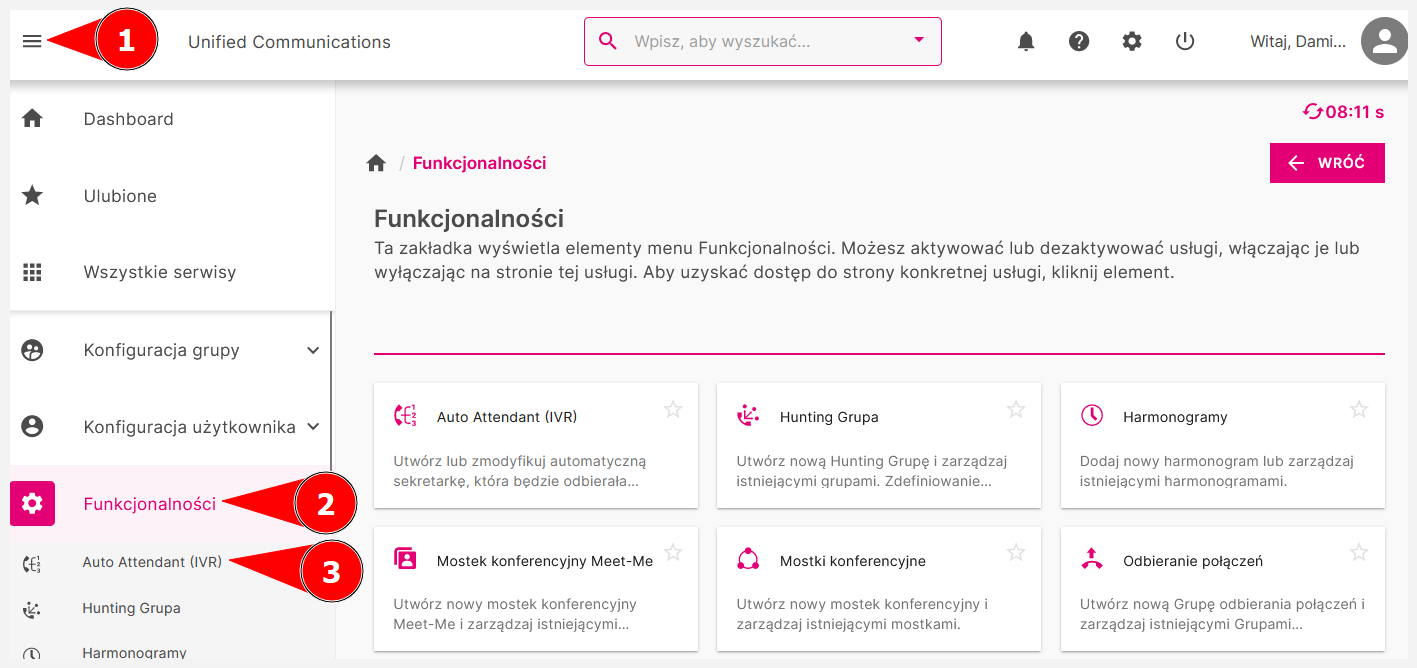
**<span style="color: rgb(226, 0, 116);">1.</span>** Rozwiń menu po lewej stronie.  
**<span style="color: rgb(226, 0, 116);">2.</span>** Rozwiń zakładkę **Funkcjonalności**.  
**<span style="color: rgb(226, 0, 116);">3.</span>** Przejdź do zakładki **Auto Attendant (IVR).**

[![0tVimage.png](https://bookstack.uc.t-mobile.pl/uploads/images/gallery/2024-12/scaled-1680-/0tvimage.png)](https://bookstack.uc.t-mobile.pl/uploads/images/gallery/2024-12/0tvimage.png)
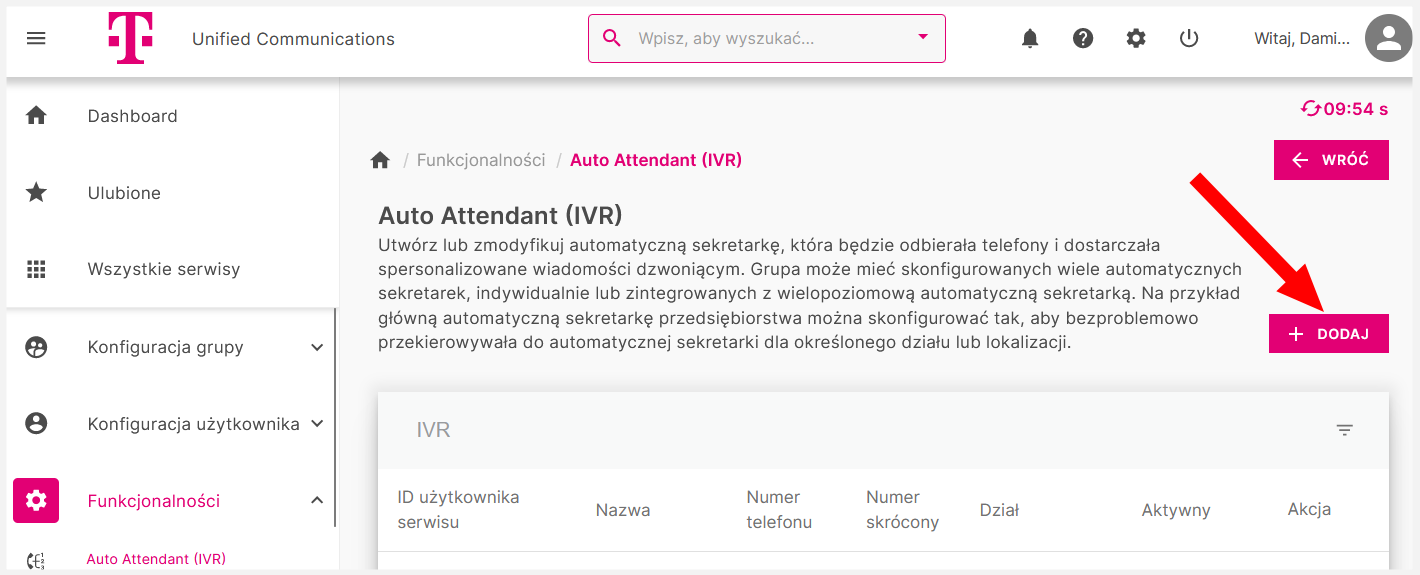
<span style="color: rgb(226, 0, 116);">**4.**</span> Naciśnij **Dodaj.**

[![v4iimage.png](https://bookstack.uc.t-mobile.pl/uploads/images/gallery/2024-12/scaled-1680-/v4iimage.png)](https://bookstack.uc.t-mobile.pl/uploads/images/gallery/2024-12/v4iimage.png)

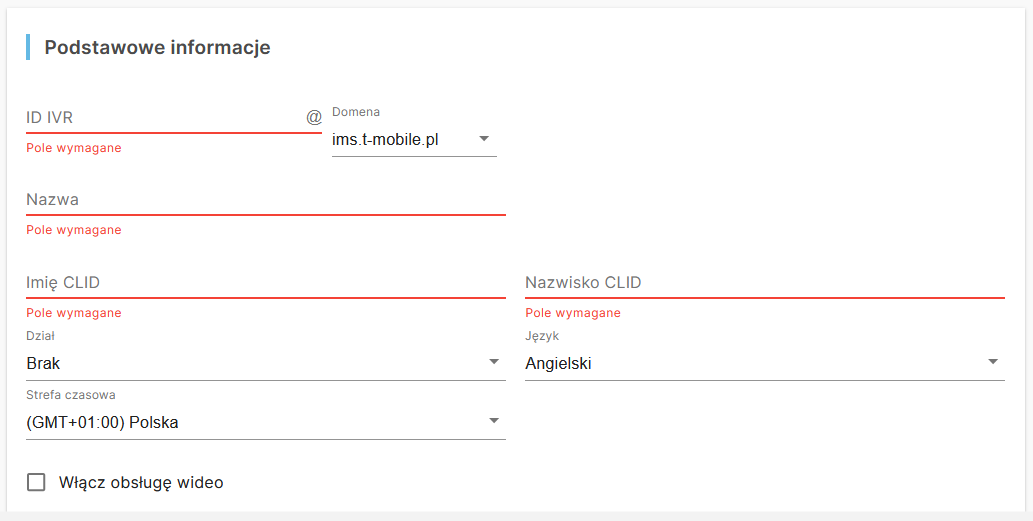
<span style="color: rgb(226, 0, 116);">**5.**</span> Uzupełnij informacje.

[![IWgimage.png](https://bookstack.uc.t-mobile.pl/uploads/images/gallery/2024-12/scaled-1680-/iwgimage.png)](https://bookstack.uc.t-mobile.pl/uploads/images/gallery/2024-12/iwgimage.png)

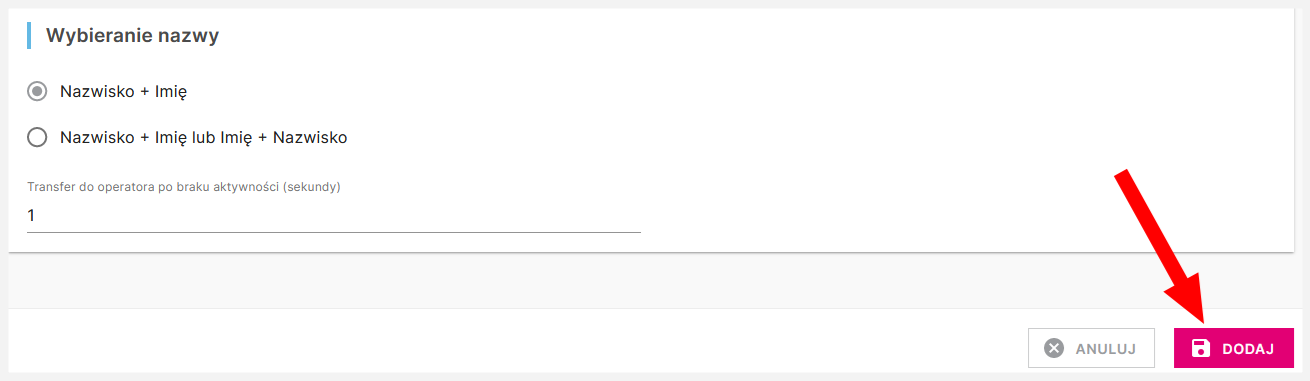
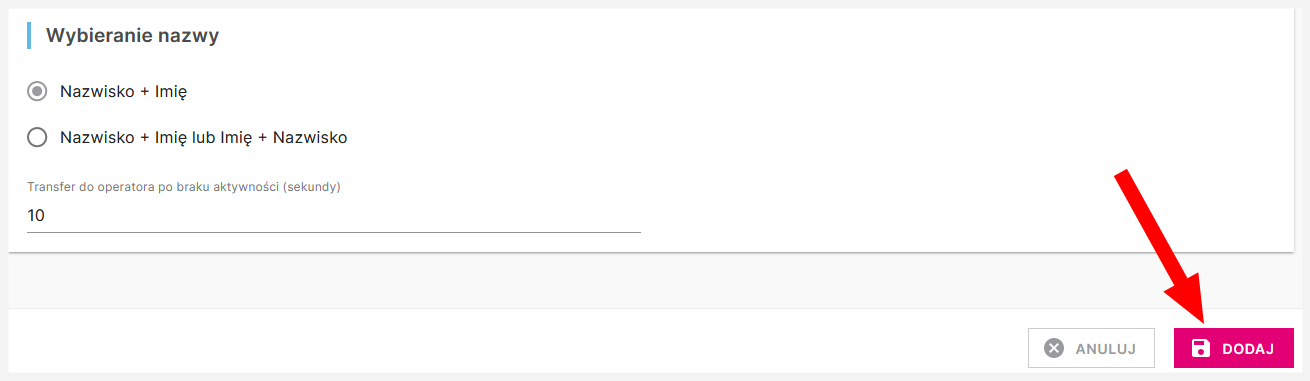
<span style="color: rgb(226, 0, 116);">**6.** <span style="color: rgb(0, 0, 0);">W polu **Transfer do operatora po braku aktywności (**</span></span><span style="color: rgb(226, 0, 116);"><span style="color: rgb(0, 0, 0);">**sekundy**</span></span><span style="color: rgb(226, 0, 116);"><span style="color: rgb(0, 0, 0);">**)** wprowadź wartość **1.**</span></span>

[![1U3obraz.png](https://bookstack.uc.t-mobile.pl/uploads/images/gallery/2024-12/scaled-1680-/1u3obraz.png)](https://bookstack.uc.t-mobile.pl/uploads/images/gallery/2024-12/1u3obraz.png)

<span style="color: rgb(226, 0, 116);"><span style="color: rgb(0, 0, 0);"><span style="color: rgb(226, 0, 116);">**7.** </span>Naciśnij **Dodaj.**</span></span>

[![KnFobraz.png](https://bookstack.uc.t-mobile.pl/uploads/images/gallery/2024-12/scaled-1680-/knfobraz.png)](https://bookstack.uc.t-mobile.pl/uploads/images/gallery/2024-12/knfobraz.png)

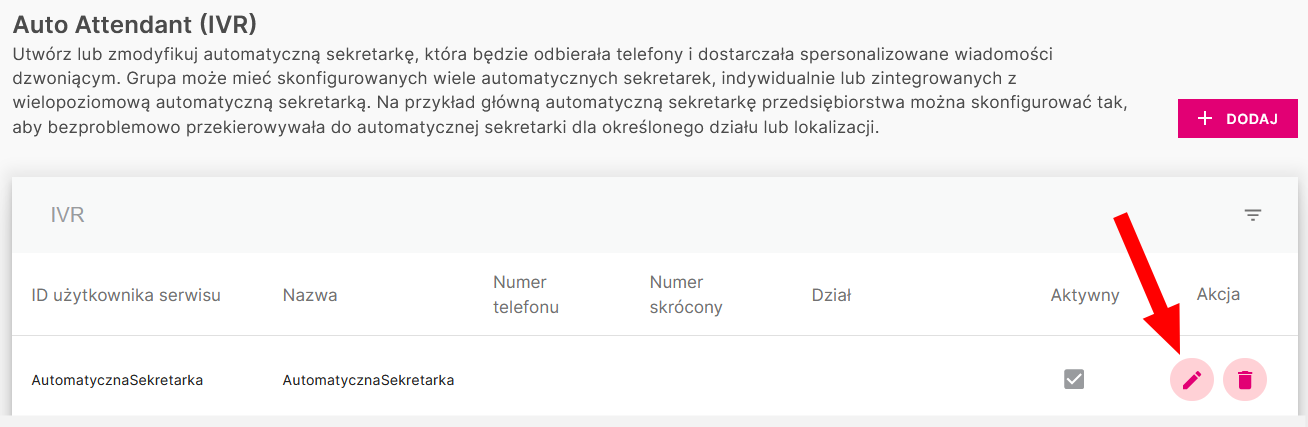
**<span style="color: rgb(226, 0, 116);">8. </span>**W oknie **Auto Attendant (IVR)** przejdź do edycji utworzonej przed chwilą **automatycznej sekretarki.**

[![tqqimage.png](https://bookstack.uc.t-mobile.pl/uploads/images/gallery/2024-12/scaled-1680-/tqqimage.png)](https://bookstack.uc.t-mobile.pl/uploads/images/gallery/2024-12/tqqimage.png)
**<span style="color: rgb(226, 0, 116);">9. </span>**Przejdź do zakładki **Adresy.**

[![zXAimage.png](https://bookstack.uc.t-mobile.pl/uploads/images/gallery/2024-12/scaled-1680-/zxaimage.png)](https://bookstack.uc.t-mobile.pl/uploads/images/gallery/2024-12/zxaimage.png)

**<span style="color: rgb(226, 0, 116);">10.</span>** Wybierz z listy **Numer dostępowy,** który ma połączyć dzwoniących z utworzoną wcześniej **Hunting Grupą.**

[![w3Eobraz.png](https://bookstack.uc.t-mobile.pl/uploads/images/gallery/2024-12/scaled-1680-/w3eobraz.png)](https://bookstack.uc.t-mobile.pl/uploads/images/gallery/2024-12/w3eobraz.png)
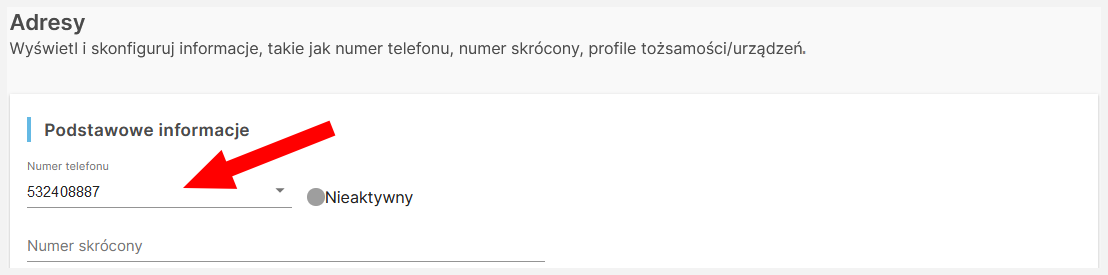
<span style="color: rgb(226, 0, 116);">**11.**</span> **Zapisz** zmiany.

[![mTbobraz.png](https://bookstack.uc.t-mobile.pl/uploads/images/gallery/2024-12/scaled-1680-/mtbobraz.png)](https://bookstack.uc.t-mobile.pl/uploads/images/gallery/2024-12/mtbobraz.png)

**<span style="color: rgb(226, 0, 116);">12. </span>**Przejdź do zakładki **Menu.**

[![iPiimage.png](https://bookstack.uc.t-mobile.pl/uploads/images/gallery/2024-12/scaled-1680-/ipiimage.png)](https://bookstack.uc.t-mobile.pl/uploads/images/gallery/2024-12/ipiimage.png)

**<span style="color: rgb(226, 0, 116);">13. </span>**<span style="color: rgb(0, 0, 0);">Ustaw **Powitanie,** czyli komunikat głosowy odgrywany po połączeniu z **Numerem dostępowym.**</span>

<span style="color: rgb(226, 0, 116);">**◼** <span style="color: rgb(0, 0, 0);">**Domyślnie powitanie** - standardowa wiadomość informująca o połączeniu z automatyczną sekretarką.  
<span style="color: rgb(226, 0, 116);">**◼ <span style="color: rgb(0, 0, 0);">Własne powitanie</span>**<span style="color: rgb(0, 0, 0);"> - zapowiedź wybierana z **Repozytorium zapowiedzi**. Może być to własny plik dźwiękowy lub wygenerowany za pomocą zamiany tekstu na mowę.</span></span>  
</span></span>

[![ly3image.png](https://bookstack.uc.t-mobile.pl/uploads/images/gallery/2024-12/scaled-1680-/ly3image.png)](https://bookstack.uc.t-mobile.pl/uploads/images/gallery/2024-12/ly3image.png)

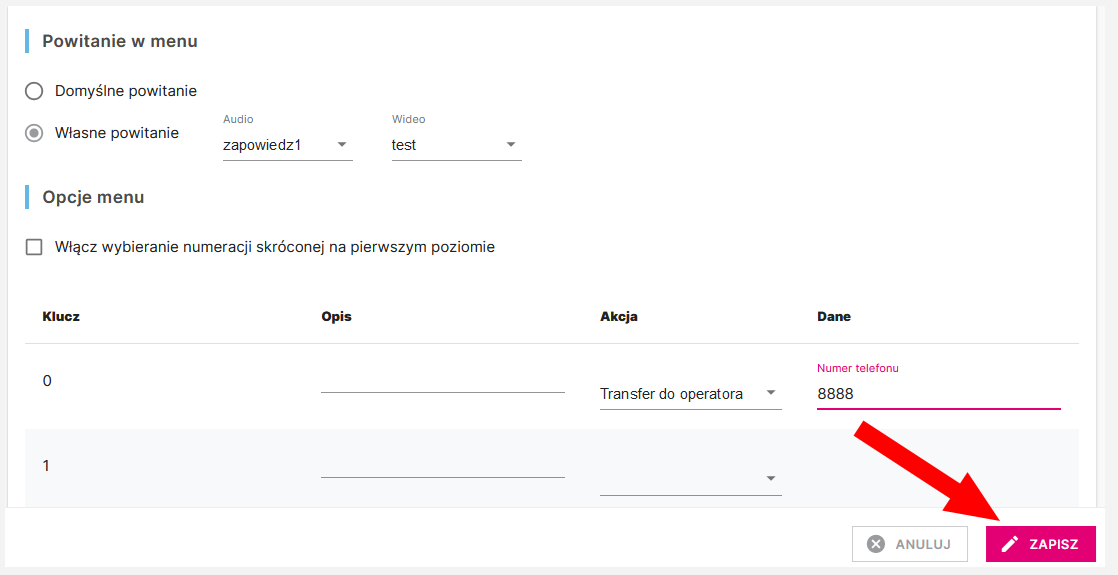
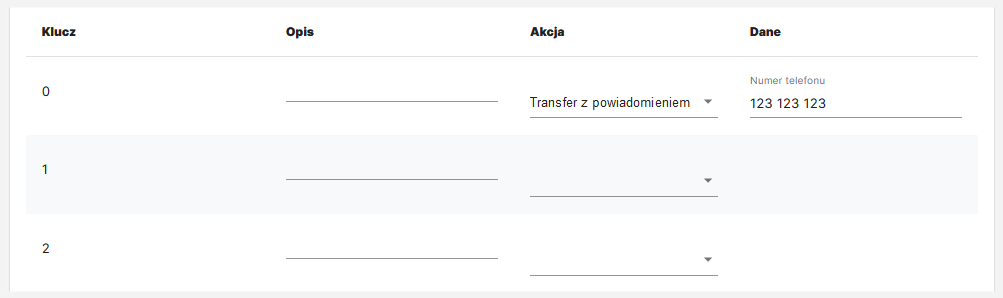
**<span style="color: rgb(226, 0, 116);">15.</span>** Skonfiguruj jedno z wyjść jako **Transfer do operatora.**

[![g17obraz.png](https://bookstack.uc.t-mobile.pl/uploads/images/gallery/2024-12/scaled-1680-/g17obraz.png)](https://bookstack.uc.t-mobile.pl/uploads/images/gallery/2024-12/g17obraz.png)
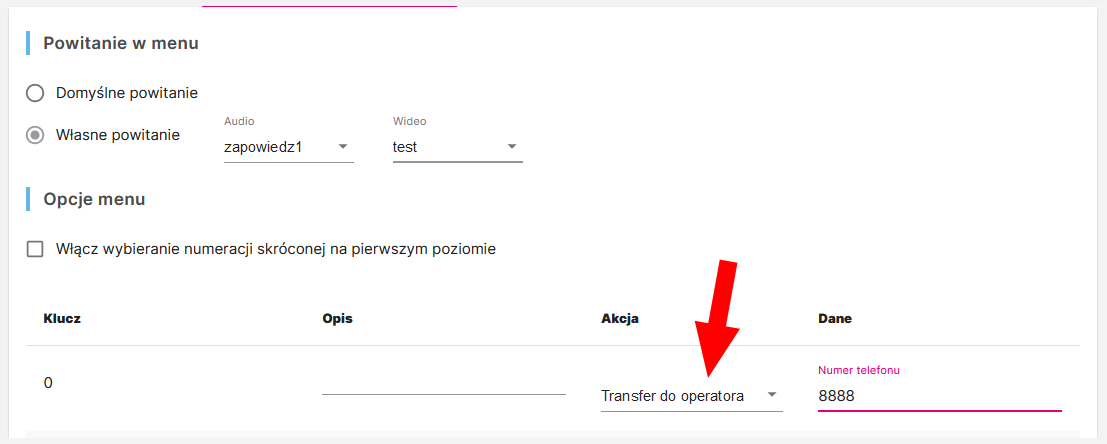
<span style="color: rgb(226, 0, 116);">**16.** </span>W kolumnie **Dane** jako **Numer telefonu** wprowadź numer skrócony skonfigurowanej wcześniej **Hunting Grupy.**

[![VUZobraz.png](https://bookstack.uc.t-mobile.pl/uploads/images/gallery/2024-12/scaled-1680-/vuzobraz.png)](https://bookstack.uc.t-mobile.pl/uploads/images/gallery/2024-12/vuzobraz.png)
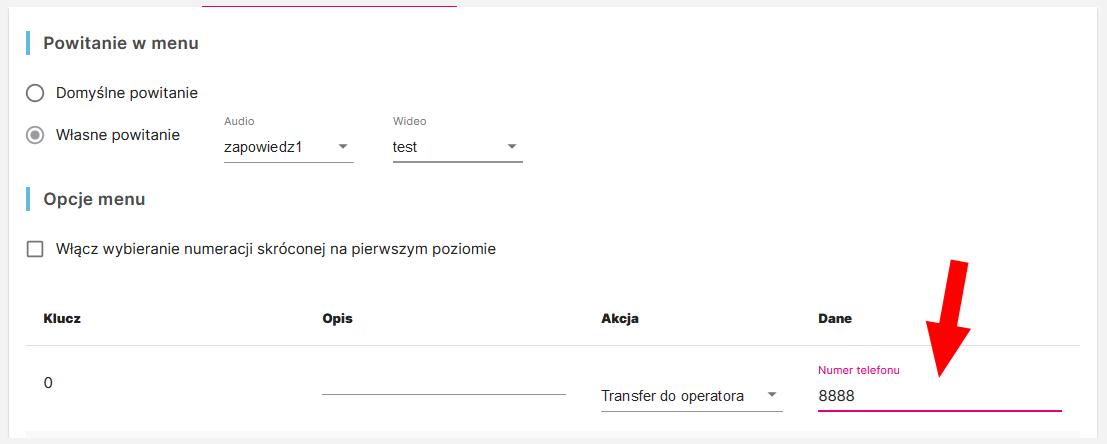
<span style="color: rgb(226, 0, 116);">**17.** </span>**Zapisz** zmiany.

[![lbzobraz.png](https://bookstack.uc.t-mobile.pl/uploads/images/gallery/2024-12/scaled-1680-/lbzobraz.png)](https://bookstack.uc.t-mobile.pl/uploads/images/gallery/2024-12/lbzobraz.png)

Od teraz dzwoniący na **Numer dostępowy** ustawiony w **IVR** usłyszy **Zapowiedź**, a następnie zostanie automatycznie przekierowany do **Hunting Grupy.**

# Konfiguracja IVR - Standardowe opcje

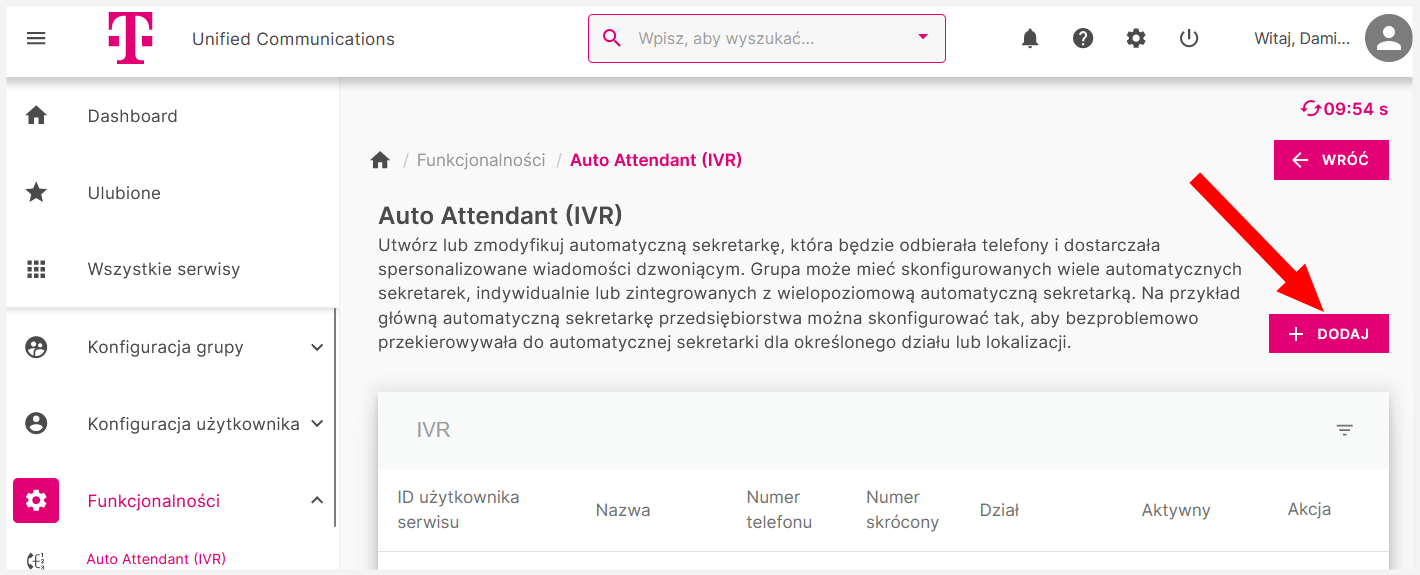
Konfiguracja automatycznej recepcjonistki **(Auto Attendant - IVR),** która odbierze telefon i zapewni spersonalizowane wiadomości dzwoniącym. Grupa może mieć skonfigurowanych wiele automatycznych sekretarek, indywidualnie lub zintegrowanych z wielopoziomową automatyczną sekretarką. Na przykład główna automatyczna sekretarka przedsiębiorstwa może być skonfigurowana tak, aby bezproblemowo przekierowywać połączenia do automatycznej sekretarki dla określonego działu lub lokalizacji.

#### **Ścieżka dostępu do ustawień IVR** 

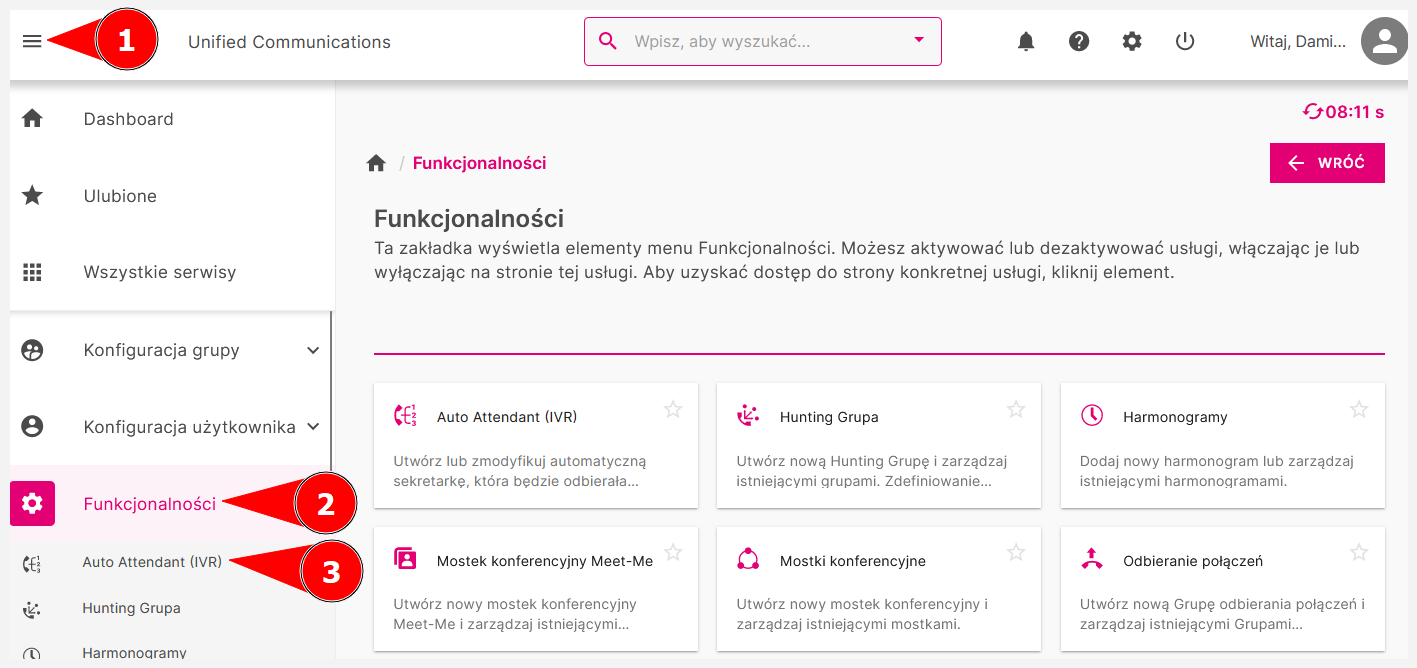
**<span style="color: rgb(226, 0, 116);">1.</span>** Rozwiń menu po lewej stronie.  
**<span style="color: rgb(226, 0, 116);">2.</span>** Rozwiń zakładkę **Funkcjonalności**.  
**<span style="color: rgb(226, 0, 116);">3.</span>** Przejdź do zakładki **Auto Attendant (IVR).**

[![image.png](https://bookstack.uc.t-mobile.pl/uploads/images/gallery/2024-04/scaled-1680-/0tVimage.png)](https://bookstack.uc.t-mobile.pl/uploads/images/gallery/2024-04/0tVimage.png)
#### **Dodanie nowego Auto Attendanta (IVR)**

<span style="color: rgb(226, 0, 116);">**1.**</span> Naciśnij **Dodaj.**

[![image.png](https://bookstack.uc.t-mobile.pl/uploads/images/gallery/2024-04/scaled-1680-/v4iimage.png)](https://bookstack.uc.t-mobile.pl/uploads/images/gallery/2024-04/v4iimage.png)

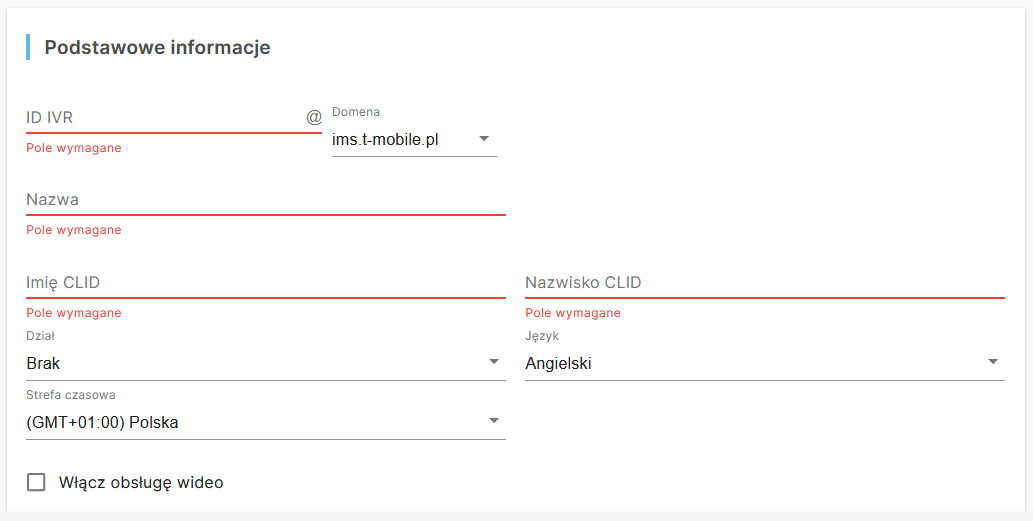
<span style="color: rgb(226, 0, 116);">**2.**</span> Uzupełnij informacje oraz zaznacz, czy **IVR** ma obsługiwać wideo. <span style="font-size: 11.0pt; line-height: 107%; font-family: 'Calibri',sans-serif; mso-ascii-theme-font: minor-latin; mso-fareast-font-family: 'Times New Roman'; mso-hansi-theme-font: minor-latin; mso-bidi-theme-font: minor-latin; color: black; mso-ansi-language: PL; mso-fareast-language: PL; mso-bidi-language: AR-SA;">Po włączeniu obsługi wideo możesz udostępnić niestandardowe powitania wideo dla połączeń w godzinach pracy i po godzinach pracy.</span>

[![image.png](https://bookstack.uc.t-mobile.pl/uploads/images/gallery/2024-04/scaled-1680-/IWgimage.png)](https://bookstack.uc.t-mobile.pl/uploads/images/gallery/2024-04/IWgimage.png)

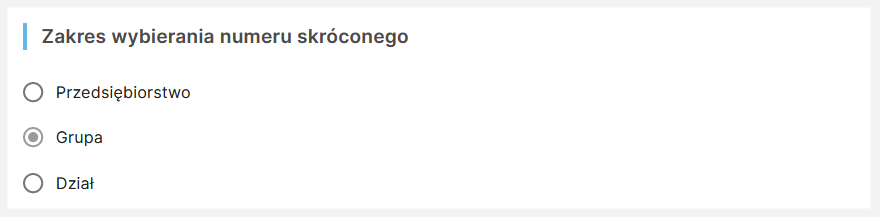
<span style="mso-fareast-font-family: 'Times New Roman'; mso-bidi-font-family: Calibri; mso-bidi-theme-font: minor-latin; color: black; mso-fareast-language: PL;"><span style="color: rgb(226, 0, 116);">**3.** </span>Określ, czy automatyczna recepcjonistka może przekierowywać rozmówców przez numer wewnętrzny do użytkowników   
w przedsiębiorstwie, grupie czy dziale. </span><span style="font-size: 11.0pt; line-height: 107%; font-family: 'Calibri',sans-serif; mso-ascii-theme-font: minor-latin; mso-fareast-font-family: 'Times New Roman'; mso-hansi-theme-font: minor-latin; mso-bidi-theme-font: minor-latin; color: black; mso-ansi-language: PL; mso-fareast-language: PL; mso-bidi-language: AR-SA;">Opcja **Przedsiębiorstwo** jest dostępna tylko wtedy, gdy grupa jest częścią przedsiębiorstwa.</span>

[![image.png](https://bookstack.uc.t-mobile.pl/uploads/images/gallery/2024-04/scaled-1680-/QUKimage.png)](https://bookstack.uc.t-mobile.pl/uploads/images/gallery/2024-04/QUKimage.png)

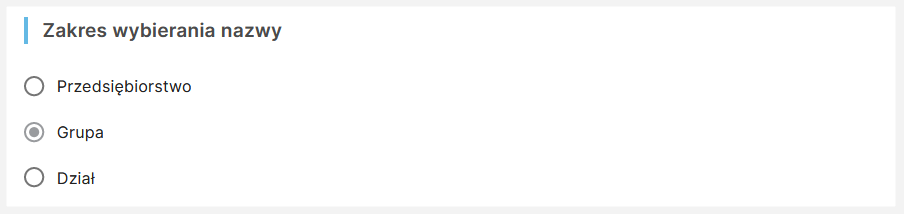
<span style="mso-fareast-font-family: 'Times New Roman'; mso-bidi-font-family: Calibri; mso-bidi-theme-font: minor-latin; color: black; mso-fareast-language: PL;"><span style="color: rgb(226, 0, 116);">**4.** </span>Określ, do których użytkowników wg nazwy (w przedsiębiorstwie, grupie lub dziale) automatyczna recepcjonistka może przekierowywać połączenia. </span><span style="font-size: 11.0pt; line-height: 107%; font-family: 'Calibri',sans-serif; mso-ascii-theme-font: minor-latin; mso-fareast-font-family: 'Times New Roman'; mso-hansi-theme-font: minor-latin; mso-bidi-theme-font: minor-latin; color: black; mso-ansi-language: PL; mso-fareast-language: PL; mso-bidi-language: AR-SA;">Opcja **Przedsiębiorstwo** jest dostępna tylko wtedy, gdy grupa jest częścią przedsiębiorstwa.</span>

[![image.png](https://bookstack.uc.t-mobile.pl/uploads/images/gallery/2024-04/scaled-1680-/LeXimage.png)](https://bookstack.uc.t-mobile.pl/uploads/images/gallery/2024-04/LeXimage.png)

<span style="mso-fareast-font-family: 'Times New Roman'; mso-bidi-font-family: Calibri; mso-bidi-theme-font: minor-latin; color: black; mso-fareast-language: PL;"><span style="color: rgb(226, 0, 116);">**5.** <span style="color: rgb(0, 0, 0);">Wybierz</span> </span>format, według którego osoby dzwoniące powinny używać podczas wybierania numeru po jego nazwie.</span>

[![image.png](https://bookstack.uc.t-mobile.pl/uploads/images/gallery/2024-04/scaled-1680-/VV4image.png)](https://bookstack.uc.t-mobile.pl/uploads/images/gallery/2024-04/VV4image.png)

<span style="font-size: 11.0pt; line-height: 107%; font-family: 'Calibri',sans-serif; mso-ascii-theme-font: minor-latin; mso-fareast-font-family: 'Times New Roman'; mso-hansi-theme-font: minor-latin; mso-bidi-theme-font: minor-latin; color: black; mso-ansi-language: PL; mso-fareast-language: PL; mso-bidi-language: AR-SA;"><span style="mso-fareast-font-family: 'Times New Roman'; mso-bidi-font-family: Calibri; mso-bidi-theme-font: minor-latin; color: black; mso-fareast-language: PL;"><span style="color: rgb(226, 0, 116);">**6.** </span></span>Podaj, po jakim czasie braku aktywności <span style="mso-bidi-font-style: italic;">w menu </span>użytkownik zostanie przekierowany do **Operatora.** Jako numer operatora można wstawić dowolny numer.</span>

[![image.png](https://bookstack.uc.t-mobile.pl/uploads/images/gallery/2024-04/scaled-1680-/yBjimage.png)](https://bookstack.uc.t-mobile.pl/uploads/images/gallery/2024-04/yBjimage.png)

<span style="font-size: 11.0pt; line-height: 107%; font-family: 'Calibri',sans-serif; mso-ascii-theme-font: minor-latin; mso-fareast-font-family: 'Times New Roman'; mso-hansi-theme-font: minor-latin; mso-bidi-theme-font: minor-latin; color: black; mso-ansi-language: PL; mso-fareast-language: PL; mso-bidi-language: AR-SA;"><span style="mso-fareast-font-family: 'Times New Roman'; mso-bidi-font-family: Calibri; mso-bidi-theme-font: minor-latin; color: black; mso-fareast-language: PL;"><span style="color: rgb(226, 0, 116);">**7.** </span></span>Naciśnij **Dodaj,** aby zakończyć dodawanie nowej automatycznej sekretarki.</span>

[![image.png](https://bookstack.uc.t-mobile.pl/uploads/images/gallery/2024-04/scaled-1680-/SiZimage.png)](https://bookstack.uc.t-mobile.pl/uploads/images/gallery/2024-04/SiZimage.png)

#### **Przypisanie numeru dostępowego**

**<span style="color: rgb(226, 0, 116);">1. </span>**W oknie Auto Attendant (IVR) przejdź do edycji utworzonej **automatycznej sekretarki.**

[![image.png](https://bookstack.uc.t-mobile.pl/uploads/images/gallery/2024-04/scaled-1680-/tqqimage.png)](https://bookstack.uc.t-mobile.pl/uploads/images/gallery/2024-04/tqqimage.png)
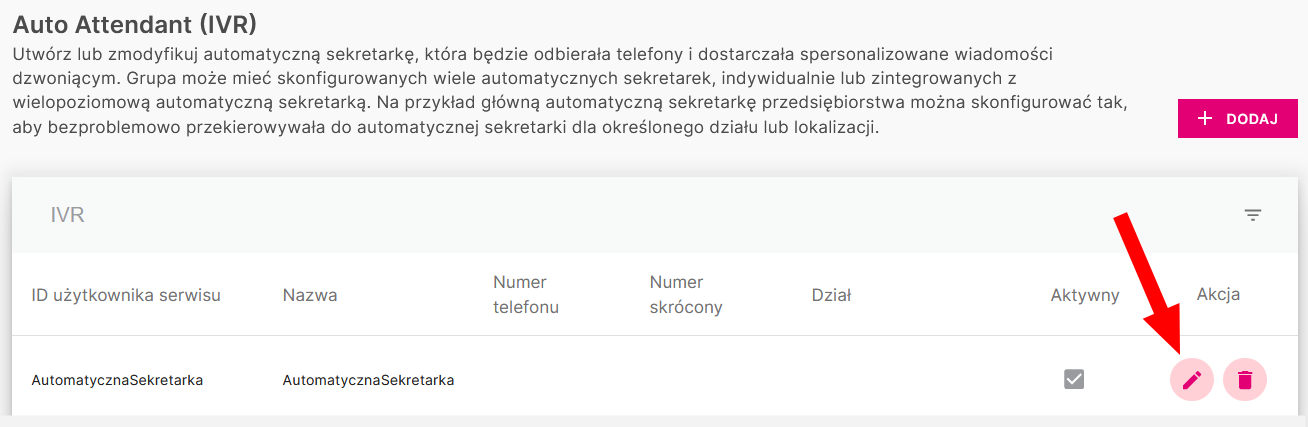
**<span style="color: rgb(226, 0, 116);">2. </span>**Przejdź do zakładki **Adresy.**

[![image.png](https://bookstack.uc.t-mobile.pl/uploads/images/gallery/2024-04/scaled-1680-/zXAimage.png)](https://bookstack.uc.t-mobile.pl/uploads/images/gallery/2024-04/zXAimage.png)

**<span style="color: rgb(226, 0, 116);">3.</span>** Wybierz z listy **numer dostępowy,** który chcesz przypisać do IVR.   
<span style="color: rgb(226, 0, 116);">**4.** **(Opcjonalne)**</span> Wprowadź **numer skrócony** dla **Hunting Grupy**.

[![image.png](https://bookstack.uc.t-mobile.pl/uploads/images/gallery/2024-04/scaled-1680-/72bimage.png)](https://bookstack.uc.t-mobile.pl/uploads/images/gallery/2024-04/72bimage.png)
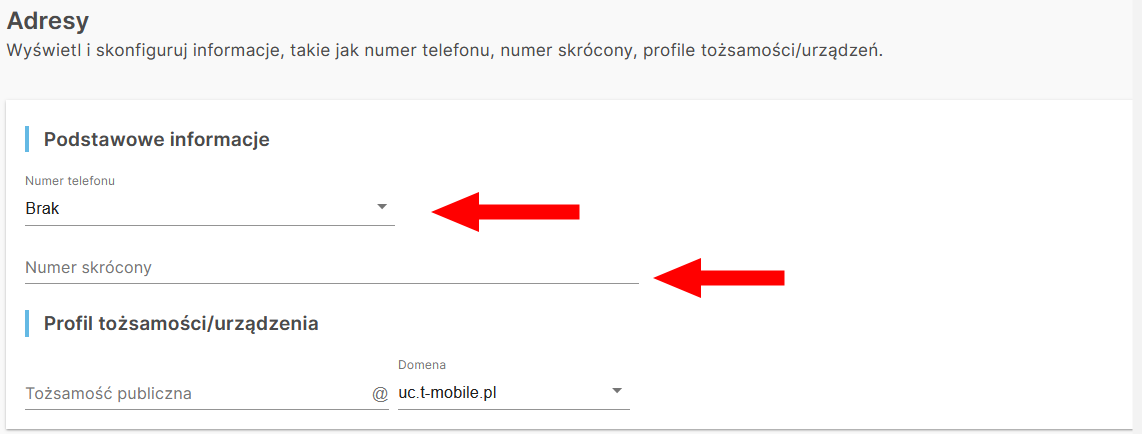
<span style="color: rgb(226, 0, 116);">**5.**</span> **Zapisz** zmiany.

[![image.png](https://bookstack.uc.t-mobile.pl/uploads/images/gallery/2024-04/scaled-1680-/ZMSimage.png)](https://bookstack.uc.t-mobile.pl/uploads/images/gallery/2024-04/ZMSimage.png)

#### **Konfiguracja wyjścia**

**<span style="color: rgb(226, 0, 116);">1. </span>**W oknie Auto Attendant (IVR) przejdź do edycji utworzonej **automatycznej sekretarki.**

[![image.png](https://bookstack.uc.t-mobile.pl/uploads/images/gallery/2024-04/scaled-1680-/tqqimage.png)](https://bookstack.uc.t-mobile.pl/uploads/images/gallery/2024-04/tqqimage.png)

**<span style="color: rgb(226, 0, 116);">2. </span>**Przejdź do zakładki **Menu.**

[![image.png](https://bookstack.uc.t-mobile.pl/uploads/images/gallery/2024-04/scaled-1680-/iPiimage.png)](https://bookstack.uc.t-mobile.pl/uploads/images/gallery/2024-04/iPiimage.png)

**<span style="color: rgb(226, 0, 116);">3. </span>**<span style="color: rgb(0, 0, 0);">Ustaw **Powitanie,** czyli komunikat głosowy odgrywany po połączeniu z **IVR.**</span>

<span style="color: rgb(226, 0, 116);">**◼** <span style="color: rgb(0, 0, 0);">**Domyślnie powitanie** - standardowa wiadomość informująca o połączeniu z automatyczną sekretarką.  
<span style="color: rgb(226, 0, 116);">**◼ <span style="color: rgb(0, 0, 0);">Własne powitanie</span>**<span style="color: rgb(0, 0, 0);"> - Zapowiedź wybierana z **Repozytorium zapowiedzi**. Może być to własny plik dźwiękowy lub wygenerowany za pomocą zamiany tekstu na mowę. Można również użyć pliku wideo.</span></span>  
</span></span>

[![image.png](https://bookstack.uc.t-mobile.pl/uploads/images/gallery/2024-04/scaled-1680-/ly3image.png)](https://bookstack.uc.t-mobile.pl/uploads/images/gallery/2024-04/ly3image.png)

**<span style="color: rgb(226, 0, 116);">4. </span>**<span style="color: rgb(0, 0, 0);">Możliwość włączenia używania **numerów skróconych** w IVR.</span>

[![image.png](https://bookstack.uc.t-mobile.pl/uploads/images/gallery/2024-04/scaled-1680-/jBNimage.png)](https://bookstack.uc.t-mobile.pl/uploads/images/gallery/2024-04/jBNimage.png)

**<span style="color: rgb(226, 0, 116);">5.</span>** Konfiguracja wyjść.  
<span style="color: rgb(226, 0, 116);">**◼** <span style="color: rgb(0, 0, 0);">**Klucz** - jest to cyfra, którą musi wybrać dzwoniący, aby wykonała się dana akcja.  
<span style="color: rgb(226, 0, 116);">**◼** <span style="color: rgb(0, 0, 0);">**Opis** - opis wyjścia.</span></span>  
<span style="color: rgb(226, 0, 116);">**◼** <span style="color: rgb(0, 0, 0);">**Akcja** - zdarzenie, które się wykona po wybraniu danej cyfry.</span></span>  
<span style="color: rgb(226, 0, 116);">**◼** <span style="color: rgb(0, 0, 0);">**Dane** - dane potrzebne do wykonania zdarzenia np. numer telefonu, na który ma zostać przekierowane połączenie lub zapowiedź, która ma zostać odegrana.</span></span></span></span>

#### **<span style="color: rgb(226, 0, 116);"><span style="color: rgb(0, 0, 0);"><span style="color: rgb(226, 0, 116);"><span style="color: rgb(0, 0, 0);">Opis możliwych Akcji</span></span></span></span>**

##### **<span style="color: rgb(226, 0, 116);"><span style="color: rgb(0, 0, 0);"><span style="color: rgb(226, 0, 116);"><span style="color: rgb(0, 0, 0);">Transfer (z/bez powiadomienia, do operatora)</span></span></span></span>**

<span style="mso-fareast-font-family: 'Times New Roman'; mso-bidi-font-family: Calibri; mso-bidi-theme-font: minor-latin; color: black; mso-fareast-language: PL;">Jeśli akcją jest **transfer** z powiadomieniem, bez powiadomienia lub transfer do operatora w kolumnie dane uzupełnij **numer telefonu,** na który ma nastąpić przekierowanie. Transfer do operatora zostanie wykonany automatycznie po określonym czasie bez aktywności.</span>

[![image.png](https://bookstack.uc.t-mobile.pl/uploads/images/gallery/2024-04/scaled-1680-/8kZimage.png)](https://bookstack.uc.t-mobile.pl/uploads/images/gallery/2024-04/8kZimage.png)

##### **<span style="color: rgb(226, 0, 116);"><span style="color: rgb(0, 0, 0);"><span style="color: rgb(226, 0, 116);"><span style="color: rgb(0, 0, 0);">Transfer do podmenu.</span></span></span></span>**

<span style="mso-fareast-font-family: 'Times New Roman'; mso-bidi-font-family: Calibri; mso-bidi-theme-font: minor-latin; color: black; mso-fareast-language: PL;">Jeśli akcją jest przekierowanie do podmenu, należy wybrać podmenu. Aby można było wskazać podmenu, należy je najpierw utworzyć w zakładce **Podmenu.**</span>

[![image.png](https://bookstack.uc.t-mobile.pl/uploads/images/gallery/2024-04/scaled-1680-/ArUimage.png)](https://bookstack.uc.t-mobile.pl/uploads/images/gallery/2024-04/ArUimage.png)

##### **<span style="mso-fareast-font-family: 'Times New Roman'; mso-bidi-font-family: Calibri; mso-bidi-theme-font: minor-latin; color: black; mso-fareast-language: PL;">Wybieranie (po nazwie, numerów skróconych)</span>**

<span style="mso-fareast-font-family: 'Times New Roman'; mso-bidi-font-family: Calibri; mso-bidi-theme-font: minor-latin; color: black; mso-fareast-language: PL;">Po wybraniu tej opcji dzwoniący musi wprowadzić nazwę lub numer użytkownika, do którego chce się dodzwonić. Kolumna **Dane** pozostaje pusta.</span>

[![image.png](https://bookstack.uc.t-mobile.pl/uploads/images/gallery/2024-04/scaled-1680-/Jijimage.png)](https://bookstack.uc.t-mobile.pl/uploads/images/gallery/2024-04/Jijimage.png)

##### **<span style="color: rgb(226, 0, 116);"><span style="color: rgb(0, 0, 0);"><span style="color: rgb(226, 0, 116);"><span style="color: rgb(0, 0, 0);">Transfer na pocztę głosową</span></span></span></span>**

<span style="color: rgb(226, 0, 116);"><span style="color: rgb(0, 0, 0);"><span style="color: rgb(226, 0, 116);"><span style="color: rgb(0, 0, 0);">Dzwoniący będzie miał możliwości zostawienia wiadomości głosowej. <span style="mso-fareast-font-family: 'Times New Roman'; mso-bidi-font-family: Calibri; mso-bidi-theme-font: minor-latin; color: black; mso-fareast-language: PL;">Kolumna **Dane** pozostaje pusta.</span></span></span></span></span>

[![image.png](https://bookstack.uc.t-mobile.pl/uploads/images/gallery/2024-04/scaled-1680-/VPfimage.png)](https://bookstack.uc.t-mobile.pl/uploads/images/gallery/2024-04/VPfimage.png)

##### **<span style="color: rgb(226, 0, 116);"><span style="color: rgb(0, 0, 0);"><span style="color: rgb(226, 0, 116);"><span style="color: rgb(0, 0, 0);">Odtwórz zapowiedź</span></span></span></span>**

<span style="color: rgb(226, 0, 116);"><span style="color: rgb(0, 0, 0);"><span style="color: rgb(226, 0, 116);"><span style="color: rgb(0, 0, 0);">W kolumnie dane należy wybrać **plik dźwiękowy** lub **wideo,** który zostanie odtworzony po wybraniu tej opcji. Pliki te są <span style="color: rgb(226, 0, 116);"><span style="color: rgb(0, 0, 0);"><span style="color: rgb(226, 0, 116);"><span style="color: rgb(0, 0, 0);">wybierane z **Repozytorium zapowiedzi**. Może być to własny plik dźwiękowy lub wygenerowany za pomocą zamiany tekstu na mowę.</span></span></span></span></span></span></span></span>

[![image.png](https://bookstack.uc.t-mobile.pl/uploads/images/gallery/2024-04/scaled-1680-/YFKimage.png)](https://bookstack.uc.t-mobile.pl/uploads/images/gallery/2024-04/YFKimage.png)

##### **Powtórz menu**

Menu zostanie odegrane ponownie. <span style="mso-fareast-font-family: 'Times New Roman'; mso-bidi-font-family: Calibri; mso-bidi-theme-font: minor-latin; color: black; mso-fareast-language: PL;">Kolumna **Dane** pozostaje pusta.</span>

[![image.png](https://bookstack.uc.t-mobile.pl/uploads/images/gallery/2024-04/scaled-1680-/qf6image.png)](https://bookstack.uc.t-mobile.pl/uploads/images/gallery/2024-04/qf6image.png)

# Harmonogram (dni pracujące) - Konfiguracja i dodanie do IVR

Stworzenie podstawowego harmonogramu z godzinami pracy 8.00 - 16.00 w dniach od poniedziałku do piątku oraz włączenie go na automatycznej sekretarce (Auto Attendant, IVR).

##### **Stworzenie harmonogramu i dodanie godzin pracujących**

**<span style="color: rgb(226, 0, 116);">1.</span>** Przejdź do zakładki **Funkcjonalności.**

[![image.png](https://bookstack.uc.t-mobile.pl/uploads/images/gallery/2024-04/scaled-1680-/WSbimage.png)](https://bookstack.uc.t-mobile.pl/uploads/images/gallery/2024-04/WSbimage.png)
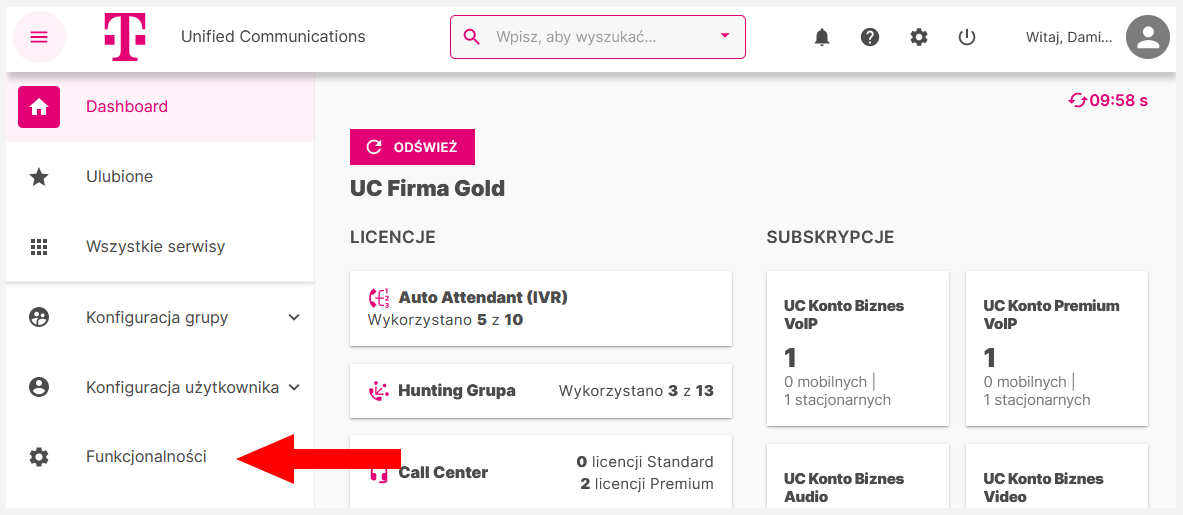
**<span style="color: rgb(226, 0, 116);">2.</span>** Wejdź do zakładki **Harmonogramy.**

[![image.png](https://bookstack.uc.t-mobile.pl/uploads/images/gallery/2024-04/scaled-1680-/jigimage.png)](https://bookstack.uc.t-mobile.pl/uploads/images/gallery/2024-04/jigimage.png)
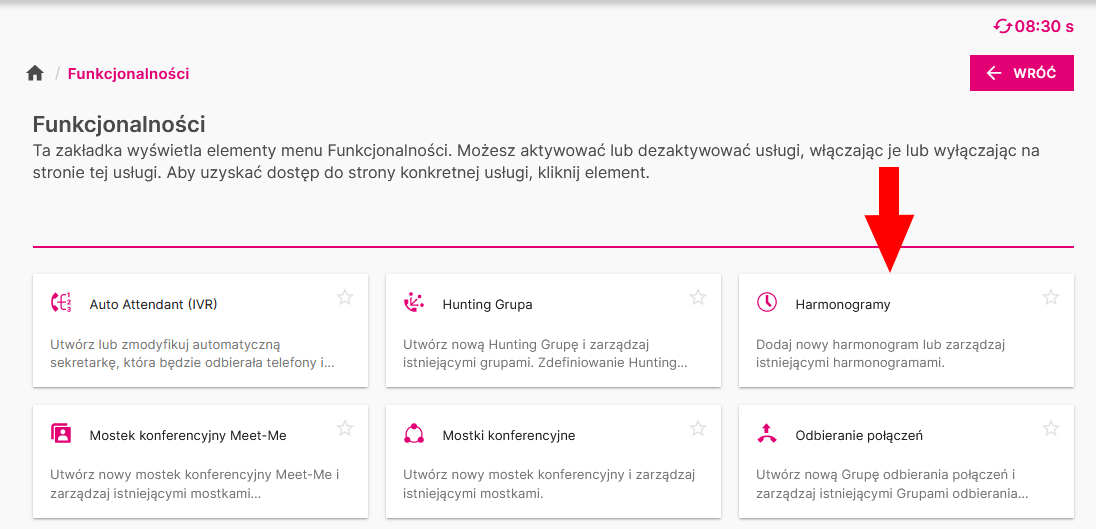
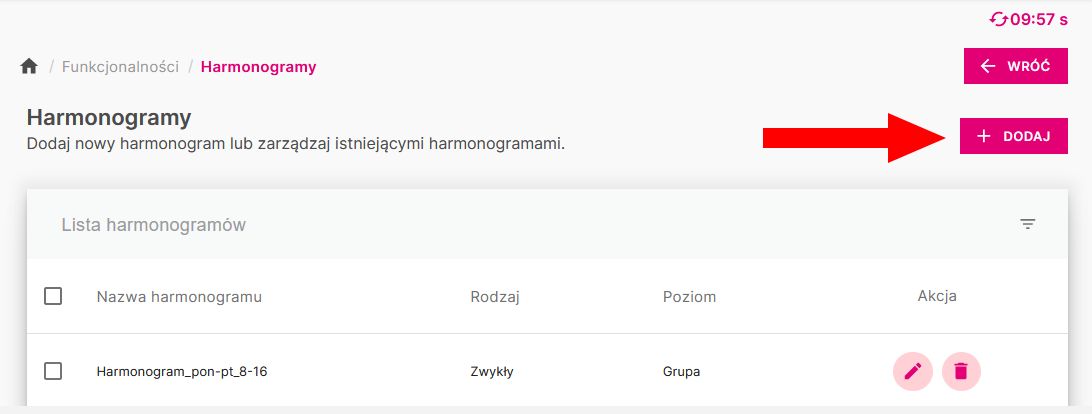
**<span style="color: rgb(226, 0, 116);">3.</span>** Naciśnij **Dodaj,** aby stworzyć nowy **Harmonogram.**

[![image.png](https://bookstack.uc.t-mobile.pl/uploads/images/gallery/2024-04/scaled-1680-/2d2image.png)](https://bookstack.uc.t-mobile.pl/uploads/images/gallery/2024-04/2d2image.png)
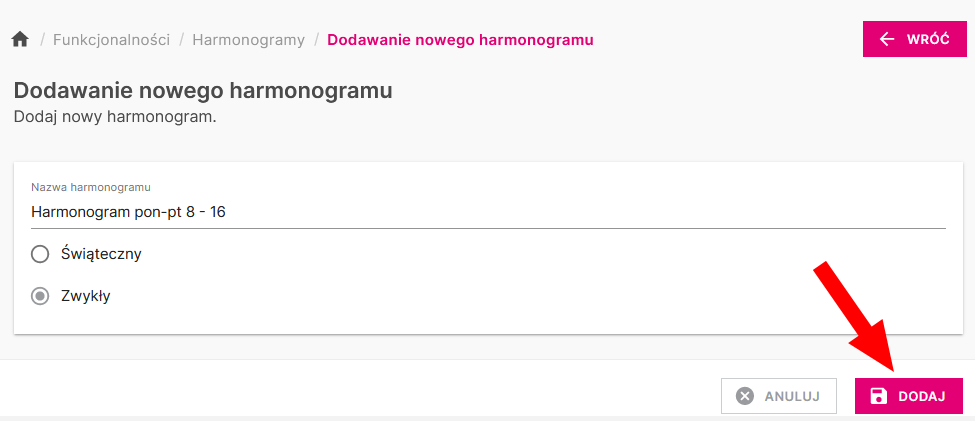
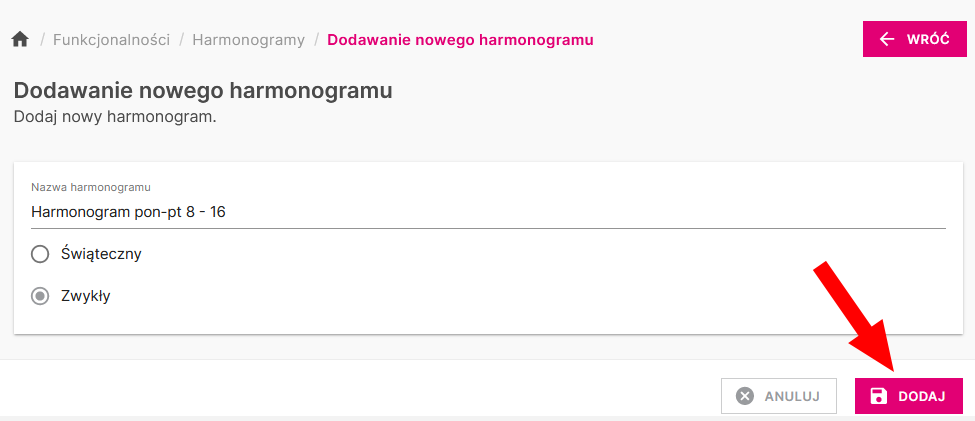
**<span style="color: rgb(226, 0, 116);">4.</span>** Wprowadź **nazwę** oraz wybierz **typ** harmonogramu.

**<span style="color: rgb(226, 0, 116);">◼</span> Świąteczny** - używany do określania świąt lub dni, w których jest wymagane inne działanie UC. **<span style="color: rgb(226, 0, 116);">◼</span> Zwykły** - określa godziny pracujące.

[![image.png](https://bookstack.uc.t-mobile.pl/uploads/images/gallery/2024-04/scaled-1680-/Qguimage.png)](https://bookstack.uc.t-mobile.pl/uploads/images/gallery/2024-04/Qguimage.png)
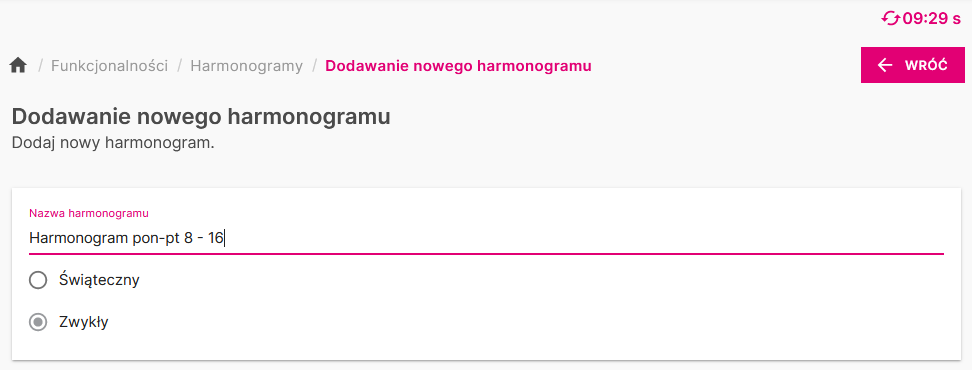
**<span style="color: rgb(226, 0, 116);">4.</span> Dodaj** nowy harmonogram.

[![image.png](https://bookstack.uc.t-mobile.pl/uploads/images/gallery/2024-04/scaled-1680-/SDOimage.png)](https://bookstack.uc.t-mobile.pl/uploads/images/gallery/2024-04/SDOimage.png)

**<span style="color: rgb(226, 0, 116);">5.</span>** Przejdź do **Edycji** nowo utworzonego harmonogramu.

[![image.png](https://bookstack.uc.t-mobile.pl/uploads/images/gallery/2024-04/scaled-1680-/LfAimage.png)](https://bookstack.uc.t-mobile.pl/uploads/images/gallery/2024-04/LfAimage.png)
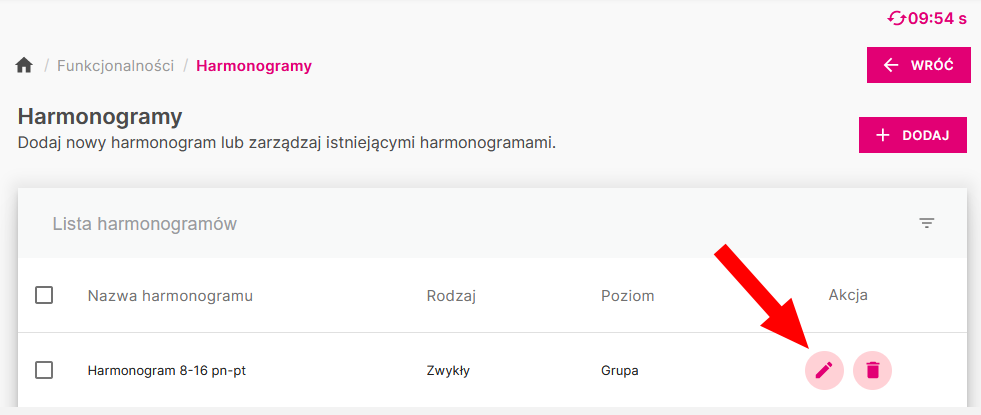
**<span style="color: rgb(226, 0, 116);">6.</span>** Dodaj nowe wydarzenie. Za jego pomocą określisz godziny pracujące dla harmonogramu.

[![image.png](https://bookstack.uc.t-mobile.pl/uploads/images/gallery/2024-04/scaled-1680-/VA0image.png)](https://bookstack.uc.t-mobile.pl/uploads/images/gallery/2024-04/VA0image.png)
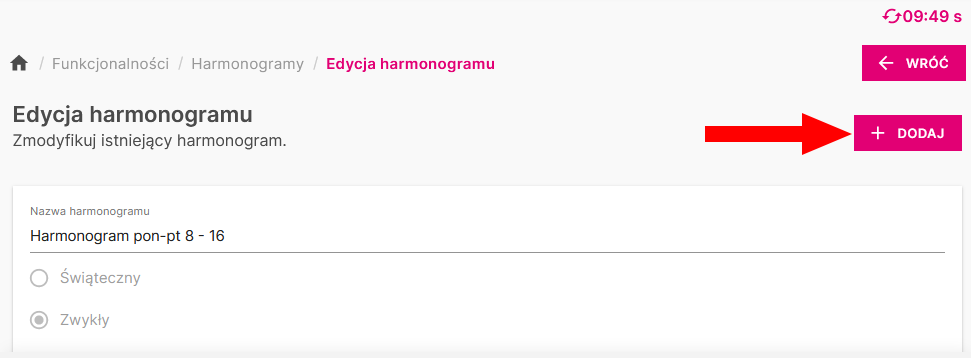
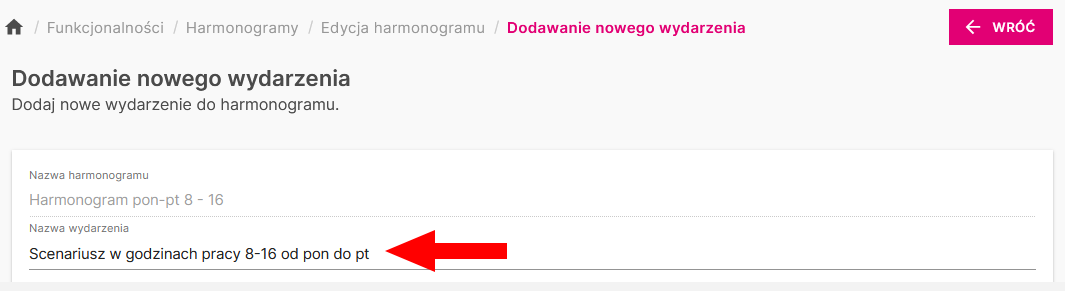
**<span style="color: rgb(226, 0, 116);">7.</span>** Wprowadź **nazwę** wydarzenia.

[![image.png](https://bookstack.uc.t-mobile.pl/uploads/images/gallery/2024-04/scaled-1680-/Gppimage.png)](https://bookstack.uc.t-mobile.pl/uploads/images/gallery/2024-04/Gppimage.png)

**<span style="color: rgb(226, 0, 116);">8.</span>** Jako datę rozpoczęcia i zakończenia wydarzenia ustaw **ten sam dzień**, od którego ma się rozpocząć działanie harmonogramu. Godzina rozpoczęcia i zakończenia wydarzenia to czas rozpoczęcia i zakończenia pracy przez twoją organizację, w poniższym przykładzie jest to kolejno 8.00 i 16.00.

[![image.png](https://bookstack.uc.t-mobile.pl/uploads/images/gallery/2024-04/scaled-1680-/mdvimage.png)](https://bookstack.uc.t-mobile.pl/uploads/images/gallery/2024-04/mdvimage.png)
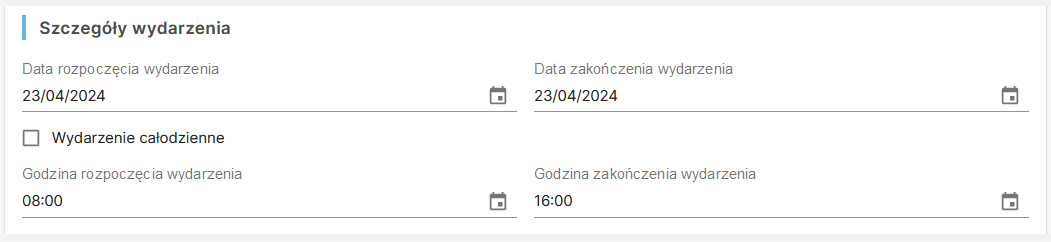
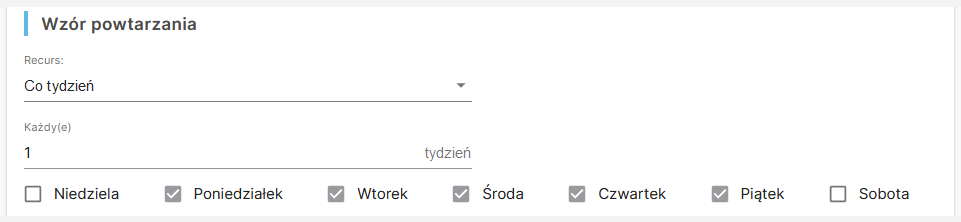
**<span style="color: rgb(226, 0, 116);">9.</span>** Teraz należy wybrać powtarzanie **Co tydzień,** które powtarza się co **1 tydzień,** w dniach: **Poniedziałek, wtorek, środa, czwartek, piątek.**

[![image.png](https://bookstack.uc.t-mobile.pl/uploads/images/gallery/2024-04/scaled-1680-/xVGimage.png)](https://bookstack.uc.t-mobile.pl/uploads/images/gallery/2024-04/xVGimage.png)
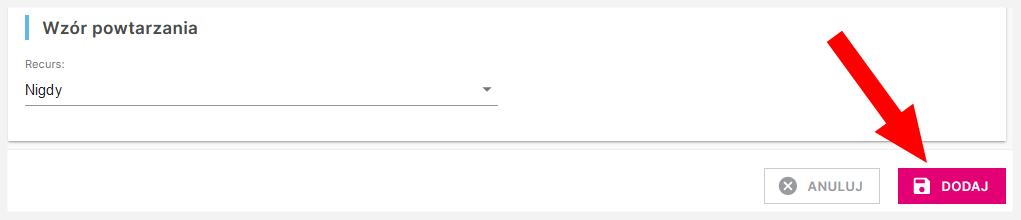
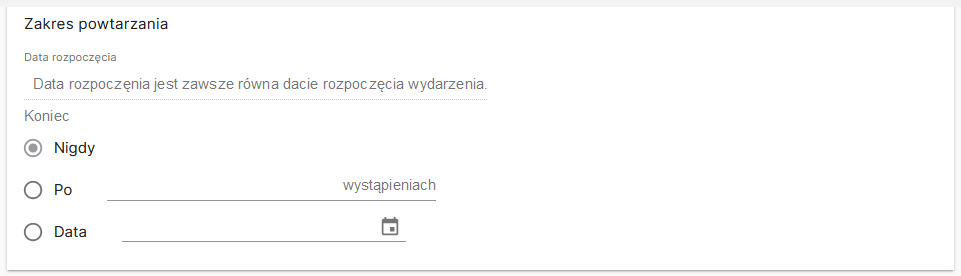
**<span style="color: rgb(226, 0, 116);">10.</span>** Jako **Koniec** powtarzania wydarzenia wybierz **Nigdy**.

[![image.png](https://bookstack.uc.t-mobile.pl/uploads/images/gallery/2024-04/scaled-1680-/4Caimage.png)](https://bookstack.uc.t-mobile.pl/uploads/images/gallery/2024-04/4Caimage.png)
**<span style="color: rgb(226, 0, 116);">11.</span> Dodaj** wydarzenie.

[![image.png](https://bookstack.uc.t-mobile.pl/uploads/images/gallery/2024-04/scaled-1680-/bWJimage.png)](https://bookstack.uc.t-mobile.pl/uploads/images/gallery/2024-04/bWJimage.png)

##### **Aktywacja harmonogramu w automatycznej sekretarce (Auto Attendant, IVR)**

**<span style="color: rgb(226, 0, 116);">1.</span>** Rozwiń menu po lewej stronie.  
**<span style="color: rgb(226, 0, 116);">2.</span>** Rozwiń zakładkę **Funkcjonalności**.  
**<span style="color: rgb(226, 0, 116);">3.</span>** Przejdź do zakładki **Auto Attendant (IVR).**

[![image.png](https://bookstack.uc.t-mobile.pl/uploads/images/gallery/2024-04/scaled-1680-/0tVimage.png)](https://bookstack.uc.t-mobile.pl/uploads/images/gallery/2024-04/0tVimage.png)

**<span style="color: rgb(226, 0, 116);">4. </span>**W oknie Auto Attendant (IVR) przejdź do edycji utworzonej wybranej **automatycznej sekretarki.**

[![image.png](https://bookstack.uc.t-mobile.pl/uploads/images/gallery/2024-04/scaled-1680-/tqqimage.png)](https://bookstack.uc.t-mobile.pl/uploads/images/gallery/2024-04/tqqimage.png)

**<span style="color: rgb(226, 0, 116);">5. </span>**Przejdź do zakładki **Menu.**

[![image.png](https://bookstack.uc.t-mobile.pl/uploads/images/gallery/2024-04/scaled-1680-/iPiimage.png)](https://bookstack.uc.t-mobile.pl/uploads/images/gallery/2024-04/iPiimage.png)

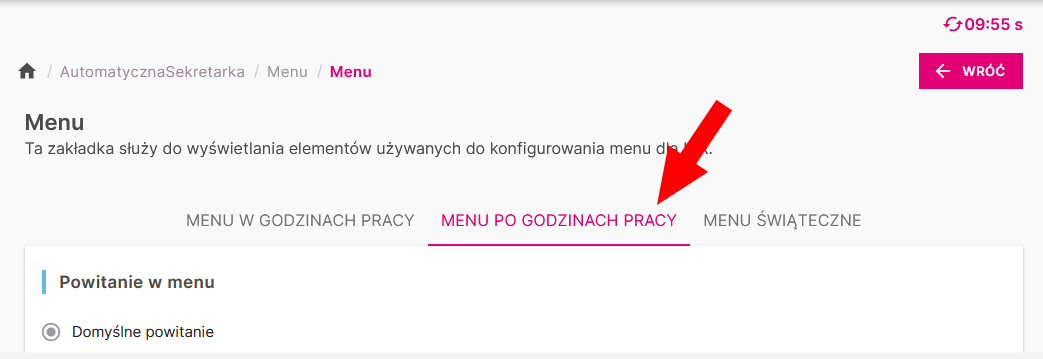
<span style="color: rgb(226, 0, 116);">**6.** </span>Przejdź do **Menu po godzina pracy.**

[![image.png](https://bookstack.uc.t-mobile.pl/uploads/images/gallery/2024-04/scaled-1680-/Lspimage.png)](https://bookstack.uc.t-mobile.pl/uploads/images/gallery/2024-04/Lspimage.png)

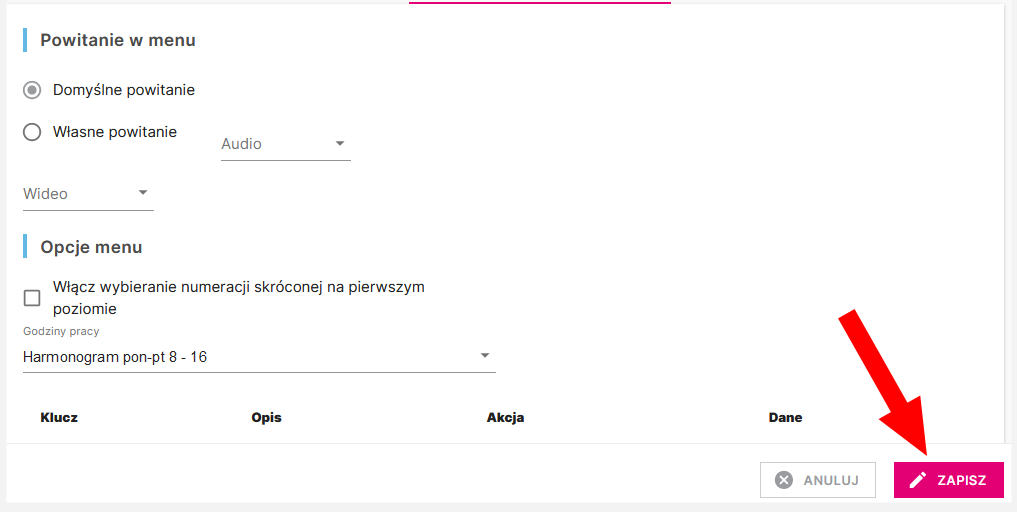
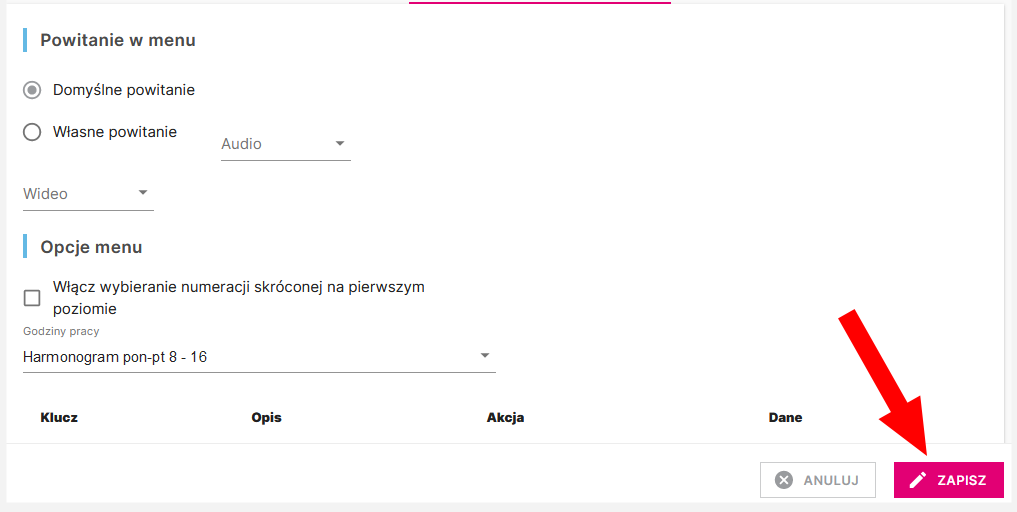
<span style="color: rgb(226, 0, 116);">**7.** </span>W polu **Godziny pracy** wybierz właściwy harmonogram.

[![image.png](https://bookstack.uc.t-mobile.pl/uploads/images/gallery/2024-04/scaled-1680-/W4Aimage.png)](https://bookstack.uc.t-mobile.pl/uploads/images/gallery/2024-04/W4Aimage.png)
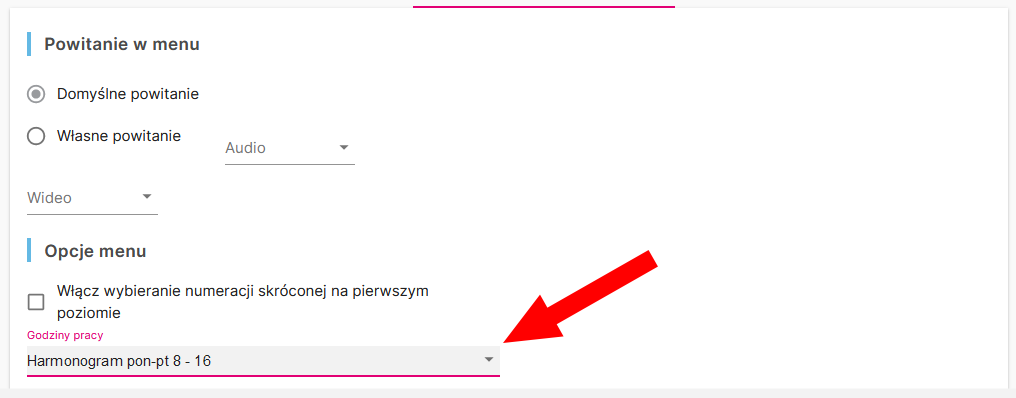
**<span style="color: rgb(226, 0, 116);">8. </span>Zapisz** zmiany. Od teraz **IVR** będzie działał według godzin pracy ustalonych w wybranym harmonogramie. **Menu w godzinach pracy** będzie działało w godzinach skonfigurowanych w harmonogramie, **Menu poza godzinami pracy** będzie działało poza nimi.

[![image.png](https://bookstack.uc.t-mobile.pl/uploads/images/gallery/2024-04/scaled-1680-/ncximage.png)](https://bookstack.uc.t-mobile.pl/uploads/images/gallery/2024-04/ncximage.png)
# Harmonogram (święta i dni wolne) - Konfiguracja i dodanie do IVR

Stworzenie Harmonogramu z dniami wolnymi od pracy oraz połączenie go z automatyczną sekretarką IVR.

## **Stworzenie harmonogramu i dodanie godzin pracujących**

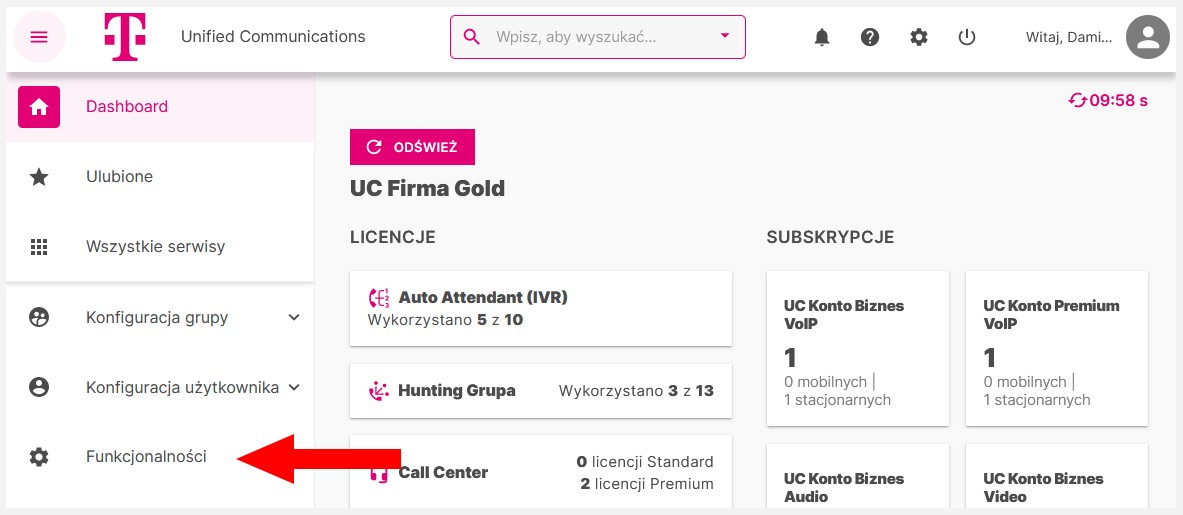
**<span style="color: rgb(226, 0, 116);">1.</span>** Przejdź do zakładki **Funkcjonalności.**

[![WSbimage.png](https://bookstack.uc.t-mobile.pl/uploads/images/gallery/2024-12/scaled-1680-/wsbimage.png)](https://bookstack.uc.t-mobile.pl/uploads/images/gallery/2024-12/wsbimage.png)
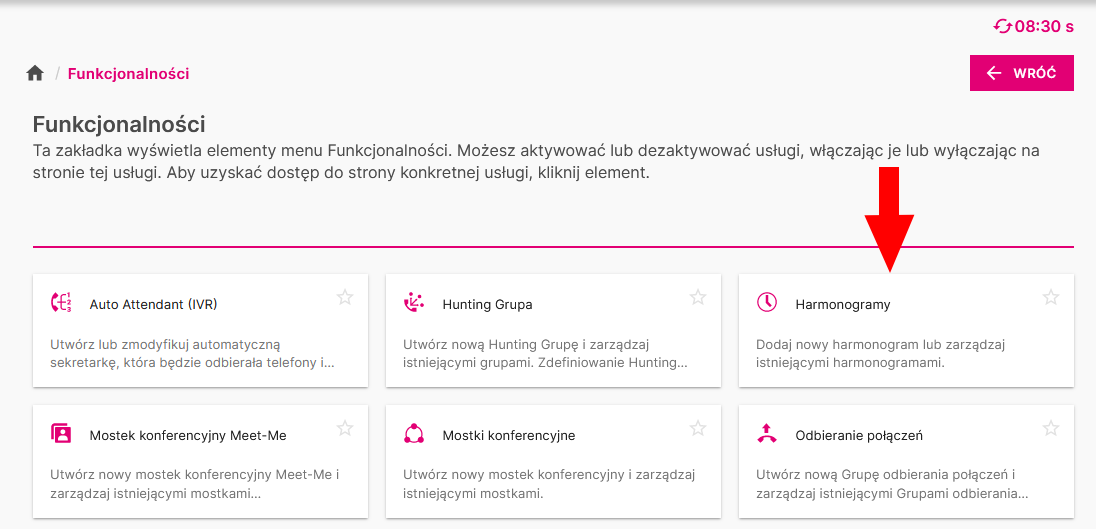
**<span style="color: rgb(226, 0, 116);">2.</span>** Wejdź do zakładki **Harmonogramy.**

[![jigimage.png](https://bookstack.uc.t-mobile.pl/uploads/images/gallery/2024-12/scaled-1680-/jigimage.png)](https://bookstack.uc.t-mobile.pl/uploads/images/gallery/2024-12/jigimage.png)
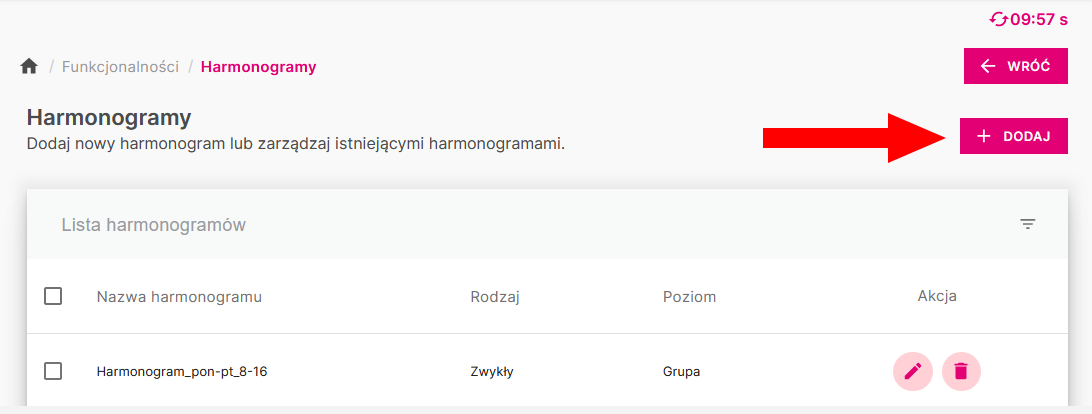
**<span style="color: rgb(226, 0, 116);">3.</span>** Naciśnij **Dodaj,** aby stworzyć nowy **Harmonogram.**

[![2d2image.png](https://bookstack.uc.t-mobile.pl/uploads/images/gallery/2024-12/scaled-1680-/2d2image.png)](https://bookstack.uc.t-mobile.pl/uploads/images/gallery/2024-12/2d2image.png)
**<span style="color: rgb(226, 0, 116);">4.</span>** Wprowadź **nazwę** oraz wybierz harmonogram **Świąteczny**.

[![j7Pimage.png](https://bookstack.uc.t-mobile.pl/uploads/images/gallery/2024-12/scaled-1680-/j7pimage.png)](https://bookstack.uc.t-mobile.pl/uploads/images/gallery/2024-12/j7pimage.png)
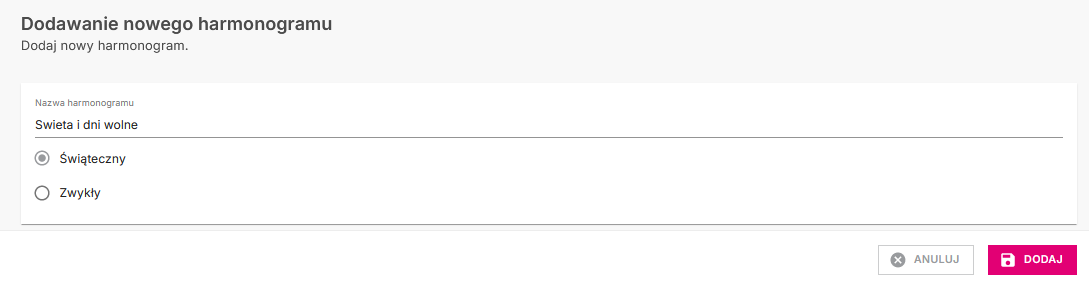
**<span style="color: rgb(226, 0, 116);">5.</span> Dodaj** nowy harmonogram.

[![SDOimage.png](https://bookstack.uc.t-mobile.pl/uploads/images/gallery/2024-12/scaled-1680-/sdoimage.png)](https://bookstack.uc.t-mobile.pl/uploads/images/gallery/2024-12/sdoimage.png)

**<span style="color: rgb(226, 0, 116);">6.</span>** Przejdź do **Edycji** nowo utworzonego harmonogramu.

[![LfAimage.png](https://bookstack.uc.t-mobile.pl/uploads/images/gallery/2024-12/scaled-1680-/lfaimage.png)](https://bookstack.uc.t-mobile.pl/uploads/images/gallery/2024-12/lfaimage.png)
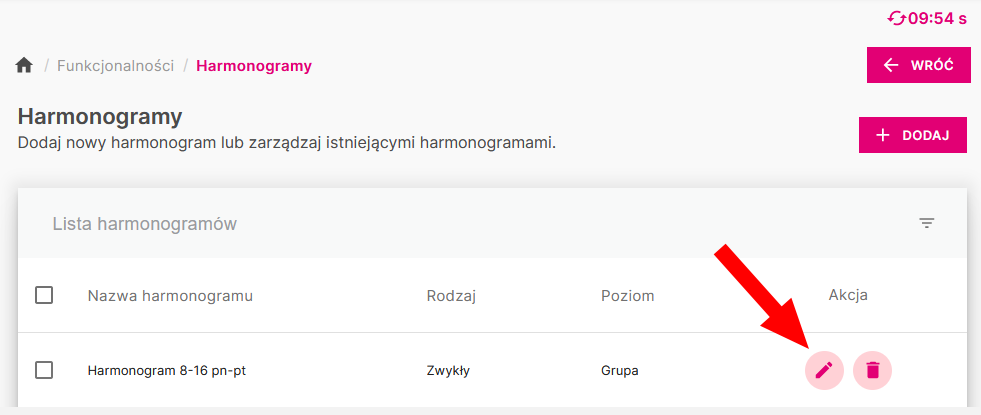
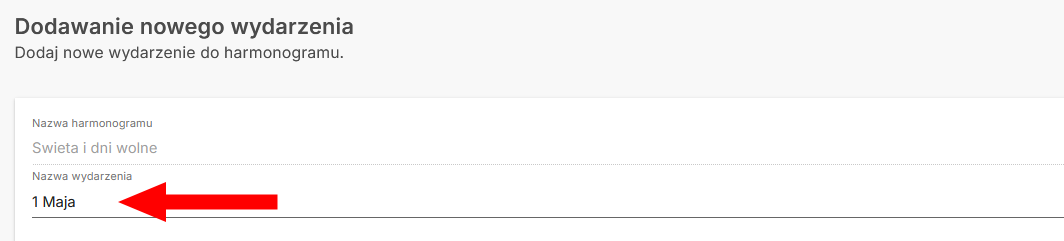
**<span style="color: rgb(226, 0, 116);">7.</span>** Dodaj nowe wydarzenie. Za jego pomocą dodasz dzień wolny do harmonogramu. Aby dodać wiele dni wolnych od pracy, należy dla każdego z nich stworzyć osobne wydarzenie. Na przykładzie poniżej zostanie dodany dzień **1 maja**.

[![VA0image.png](https://bookstack.uc.t-mobile.pl/uploads/images/gallery/2024-12/scaled-1680-/va0image.png)](https://bookstack.uc.t-mobile.pl/uploads/images/gallery/2024-12/va0image.png)
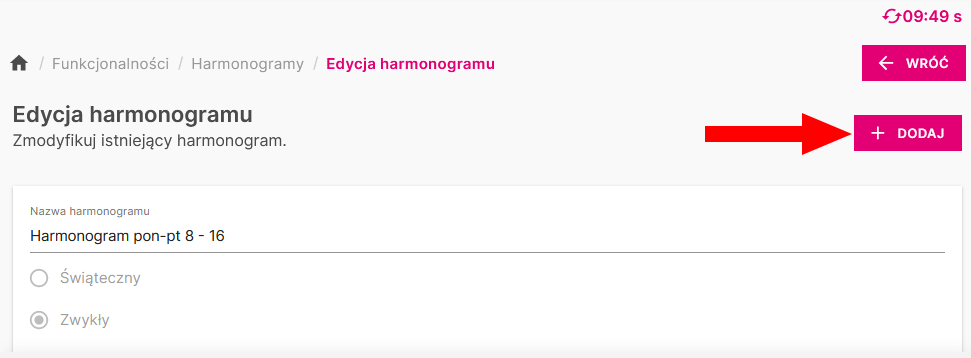
**<span style="color: rgb(226, 0, 116);">8.</span>** Wprowadź **nazwę** wydarzenia.

[![zMKimage.png](https://bookstack.uc.t-mobile.pl/uploads/images/gallery/2024-12/scaled-1680-/zmkimage.png)](https://bookstack.uc.t-mobile.pl/uploads/images/gallery/2024-12/zmkimage.png)

**<span style="color: rgb(226, 0, 116);">9.</span>** Jako **Datę rozpoczęcia** i **zakończenia** wydarzenia ustaw dzień, który ma być dniem wolnym od pracy. Zaznacz opcję **Wydarzenie całodzienne**.

[![7FUimage.png](https://bookstack.uc.t-mobile.pl/uploads/images/gallery/2024-12/scaled-1680-/7fuimage.png)](https://bookstack.uc.t-mobile.pl/uploads/images/gallery/2024-12/7fuimage.png)

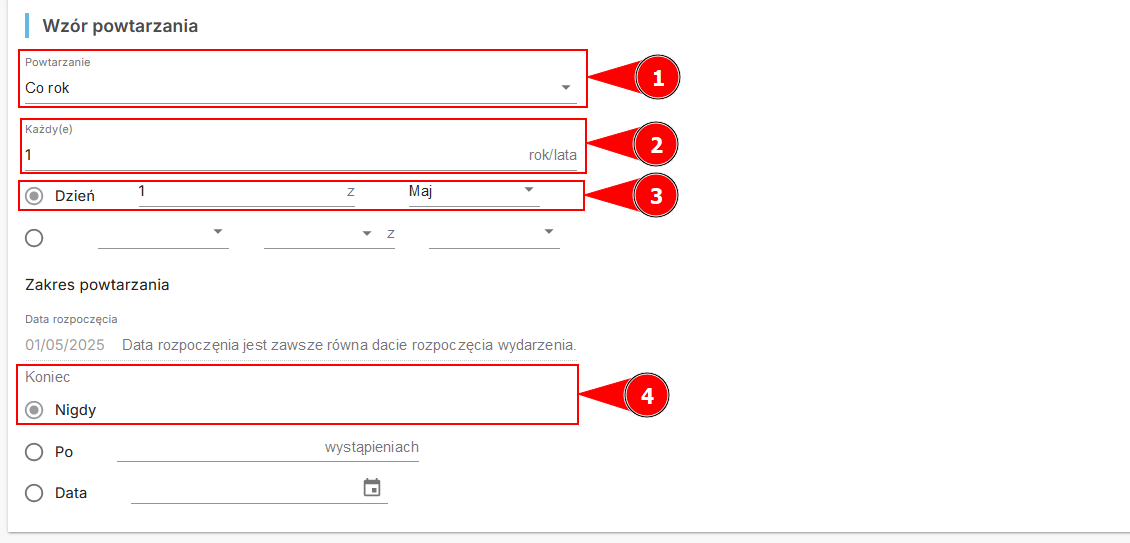
**<span style="color: rgb(226, 0, 116);">10.</span>** W części **Wzór powtarzania** należy wybrać:

1. 1. Opcję **Co rok**.
    2. Każdy(e) **1** rok/lata.
    3. Dzień i wprowadzić datę święta wprowadzonego do harmonogramu, w tym przypadku jest to 1 maja.
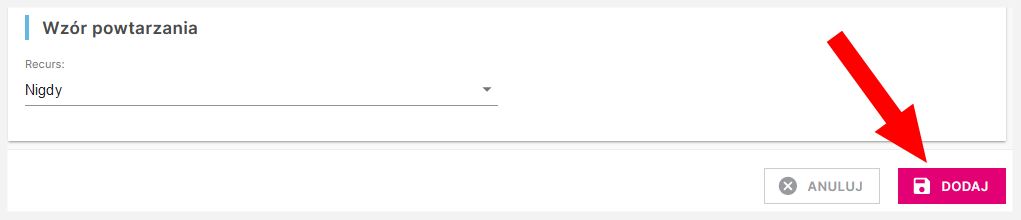
    4. W części **Zakres powtarzania** sekcji **Koniec** należy wybrać **Nigdy.**

[![Fe3image.png](https://bookstack.uc.t-mobile.pl/uploads/images/gallery/2024-12/scaled-1680-/fe3image.png)](https://bookstack.uc.t-mobile.pl/uploads/images/gallery/2024-12/fe3image.png)
**<span style="color: rgb(226, 0, 116);">11.</span> Dodaj** wydarzenie.

[![bWJimage.png](https://bookstack.uc.t-mobile.pl/uploads/images/gallery/2024-12/scaled-1680-/bwjimage.png)](https://bookstack.uc.t-mobile.pl/uploads/images/gallery/2024-12/bwjimage.png)

**<span style="color: rgb(226, 0, 116);">12.</span>** Aby dodaj więcej dni wolnych, powtórz punkty od **7** do **11**.

## **Aktywacja harmonogramu dla automatycznej sekretarki IVR**

**<span style="color: rgb(226, 0, 116);">1.</span>** Rozwiń menu po lewej stronie.  
**<span style="color: rgb(226, 0, 116);">2.</span>** Rozwiń zakładkę **Funkcjonalności**.  
**<span style="color: rgb(226, 0, 116);">3.</span>** Przejdź do zakładki **Auto Attendant (IVR).**

[![0tVimage.png](https://bookstack.uc.t-mobile.pl/uploads/images/gallery/2024-12/scaled-1680-/Kti0tvimage.png)](https://bookstack.uc.t-mobile.pl/uploads/images/gallery/2024-12/Kti0tvimage.png)
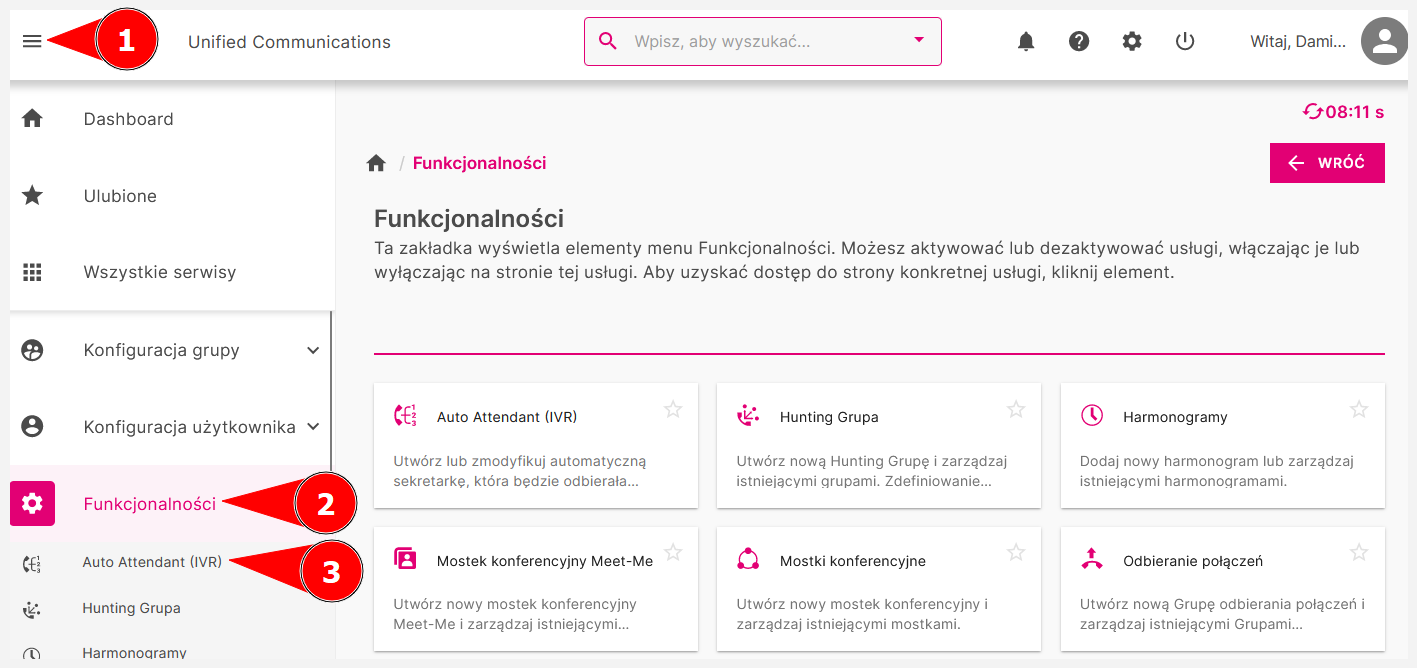
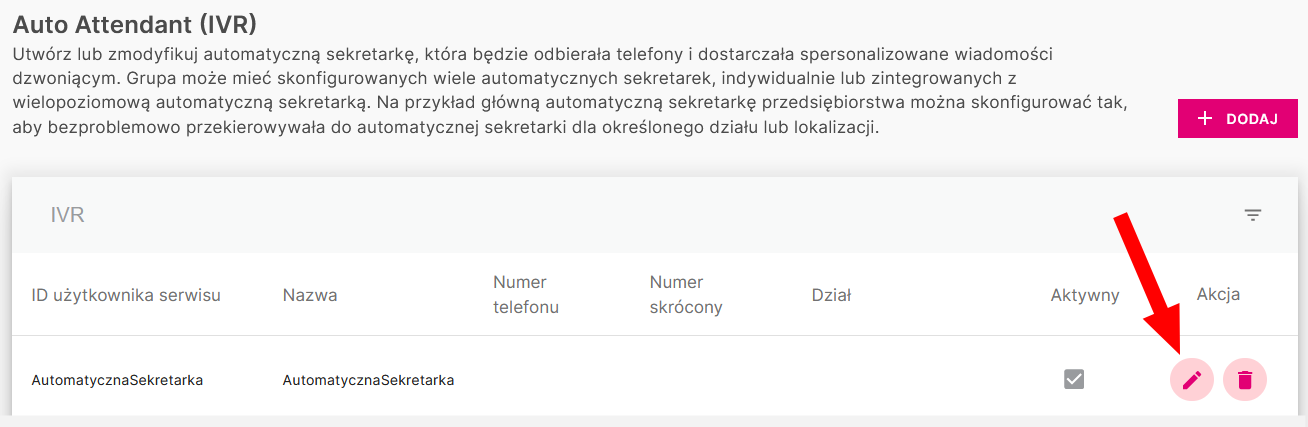
**<span style="color: rgb(226, 0, 116);">4. </span>**W oknie Auto Attendant (IVR) przejdź do edycji utworzonej wybranej **automatycznej sekretarki.**

[![tqqimage.png](https://bookstack.uc.t-mobile.pl/uploads/images/gallery/2024-12/scaled-1680-/Ozitqqimage.png)](https://bookstack.uc.t-mobile.pl/uploads/images/gallery/2024-12/Ozitqqimage.png)
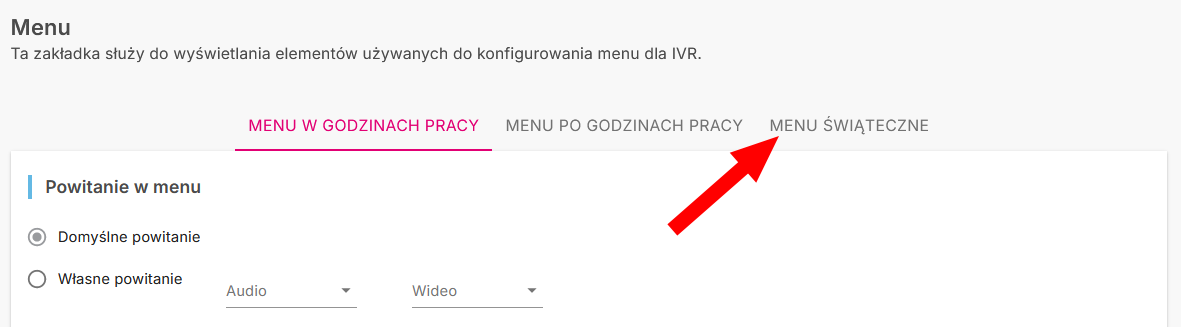
**<span style="color: rgb(226, 0, 116);">5. </span>**Przejdź do zakładki **Menu.**

[![iPiimage.png](https://bookstack.uc.t-mobile.pl/uploads/images/gallery/2024-12/scaled-1680-/8gGipiimage.png)](https://bookstack.uc.t-mobile.pl/uploads/images/gallery/2024-12/8gGipiimage.png)

<span style="color: rgb(226, 0, 116);">**6.** </span>Przejdź do zakładki **Menu świąteczne**

[![ZFoimage.png](https://bookstack.uc.t-mobile.pl/uploads/images/gallery/2024-12/scaled-1680-/zfoimage.png)](https://bookstack.uc.t-mobile.pl/uploads/images/gallery/2024-12/zfoimage.png)
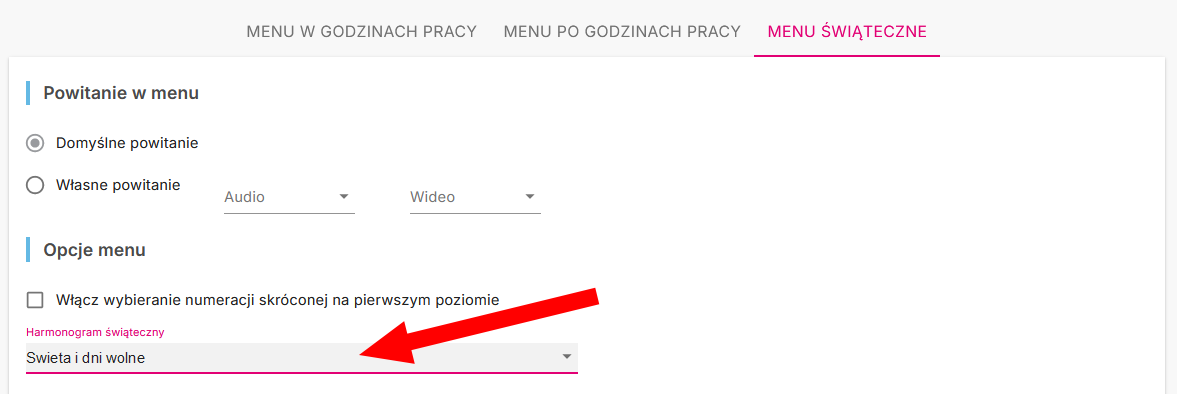
<span style="color: rgb(226, 0, 116);">**7.** </span>W polu **Harmonogram świąteczny** wybierz właściwy harmonogram.

[![1JVimage.png](https://bookstack.uc.t-mobile.pl/uploads/images/gallery/2024-12/scaled-1680-/1jvimage.png)](https://bookstack.uc.t-mobile.pl/uploads/images/gallery/2024-12/1jvimage.png)
**<span style="color: rgb(226, 0, 116);">8. </span>Zapisz** zmiany. Od teraz **IVR** w dniach wolnych dodanych jako wydarzenia do Harmonogramu świątecznego będzie działał według ustawień z **Menu świątecznego**.

[![ncximage.png](https://bookstack.uc.t-mobile.pl/uploads/images/gallery/2024-12/scaled-1680-/ncximage.png)](https://bookstack.uc.t-mobile.pl/uploads/images/gallery/2024-12/ncximage.png)
# Prezentacja połączenia przychodzącego nazwą IVR lub Hunting Grupy, z której zostało przekazane

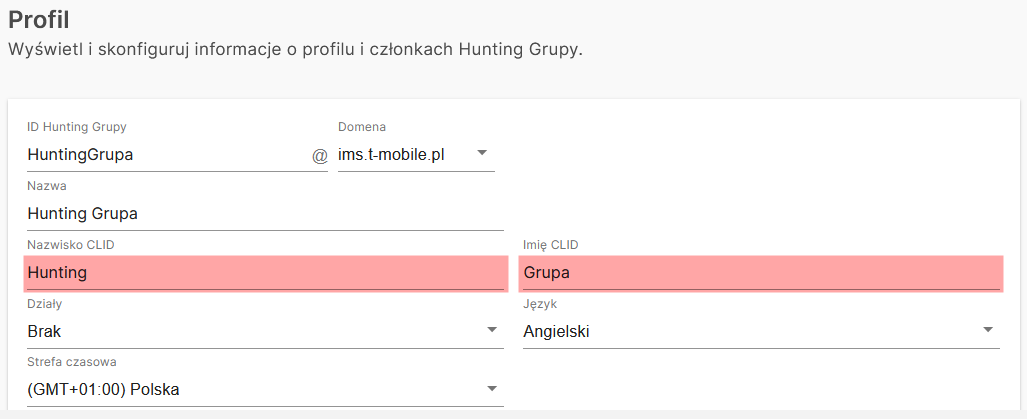
Prezentowanie połączenia przychodzącego do użytkownika końcowego nazwą **IVR** lub **Hunting Grupy,** z której zostało przekazane. Jako nazwy używane jest **Nazwisko CLID** i **Imię CLID** konfigurowane w ustawieniach danych funkcjonalności.

##### **Ścieżka dostępu do edycji IVR lub Hunting Grupy**

<div aria-label="Page Section Options" class="pointer-container" id="bkmrk-%C2%A0" refs="pointer@pointer" tabindex="-1"><div class="pointer flex-container-row items-center justify-space-between p-s anim is-page-editable"><div class="flex-container-row items-center gap-s" refs="pointer@mode-section"><button class="text-button icon px-xs" title="Permalink mode, Press to show include tag"><svg class="svg-icon" data-icon="link" role="presentation" viewbox="0 0 24 24" xmlns="http://www.w3.org/2000/svg"></svg></button><div class="input-group"> <button class="button outline icon" title="Copy Link" type="button"><svg class="svg-icon" data-icon="copy" role="presentation" viewbox="0 0 24 24" xmlns="http://www.w3.org/2000/svg"></svg></button></div></div><svg class="svg-icon" data-icon="edit" role="presentation" viewbox="0 0 24 24" xmlns="http://www.w3.org/2000/svg"></svg></div></div>**<span style="color: rgb(226, 0, 116);">1.</span>** Rozwiń menu po lewej stronie.  
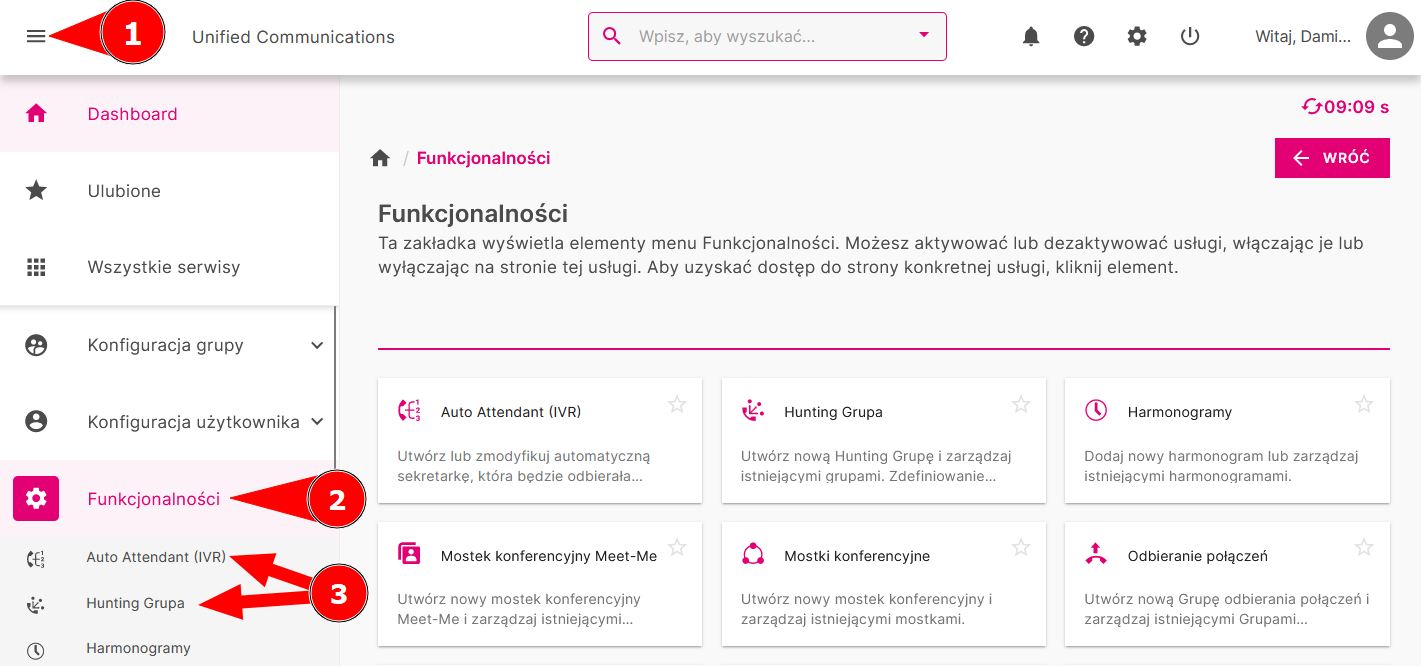
**<span style="color: rgb(226, 0, 116);">2.</span>** Rozwiń zakładkę **Funkcjonalności**.  
<span style="color: rgb(226, 0, 116);">**3.** </span>Wejdź w zakładkę **Hunting Grupa** lub **IVR**.

[![image.png](https://bookstack.uc.t-mobile.pl/uploads/images/gallery/2024-04/scaled-1680-/A14image.png)](https://bookstack.uc.t-mobile.pl/uploads/images/gallery/2024-04/A14image.png)
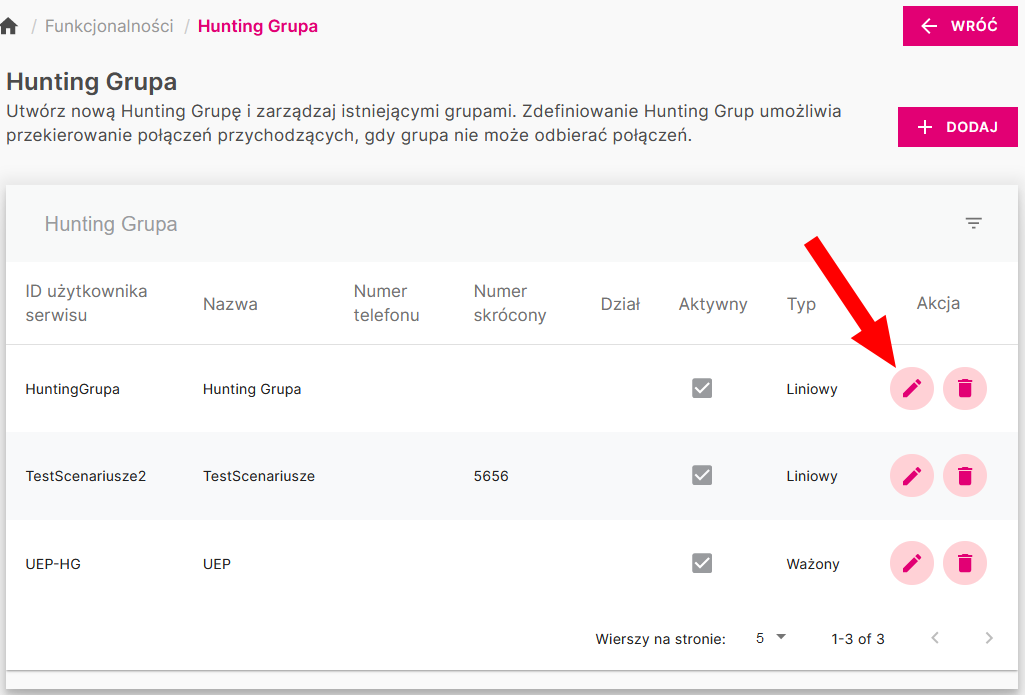
<span style="color: rgb(226, 0, 116);">**4.**</span> Wejdź do **Edycji** wybranej **Hunting Grupy.**

[![image.png](https://bookstack.uc.t-mobile.pl/uploads/images/gallery/2024-04/scaled-1680-/Udaimage.png)](https://bookstack.uc.t-mobile.pl/uploads/images/gallery/2024-04/Udaimage.png)
##### **Włączenie prezentacji połączenia nazwą IVR lub Hunting Grupy, z której zostało przekazane**

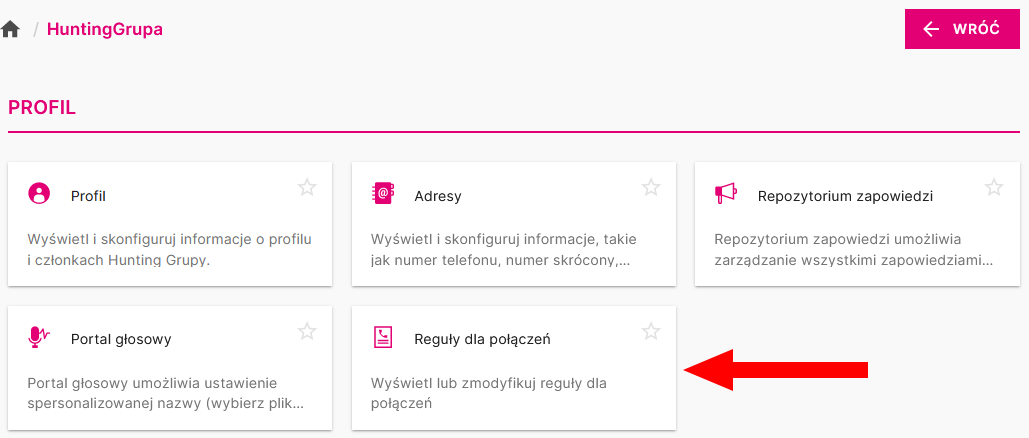
<span style="color: rgb(226, 0, 116);">**1.**</span> Wejdź do zakładki **Reguły dla połączeń.**

[![image.png](https://bookstack.uc.t-mobile.pl/uploads/images/gallery/2024-04/scaled-1680-/aWDimage.png)](https://bookstack.uc.t-mobile.pl/uploads/images/gallery/2024-04/aWDimage.png)
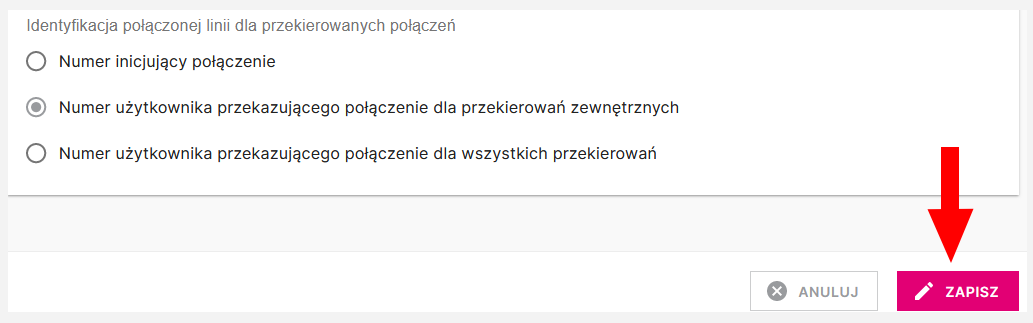
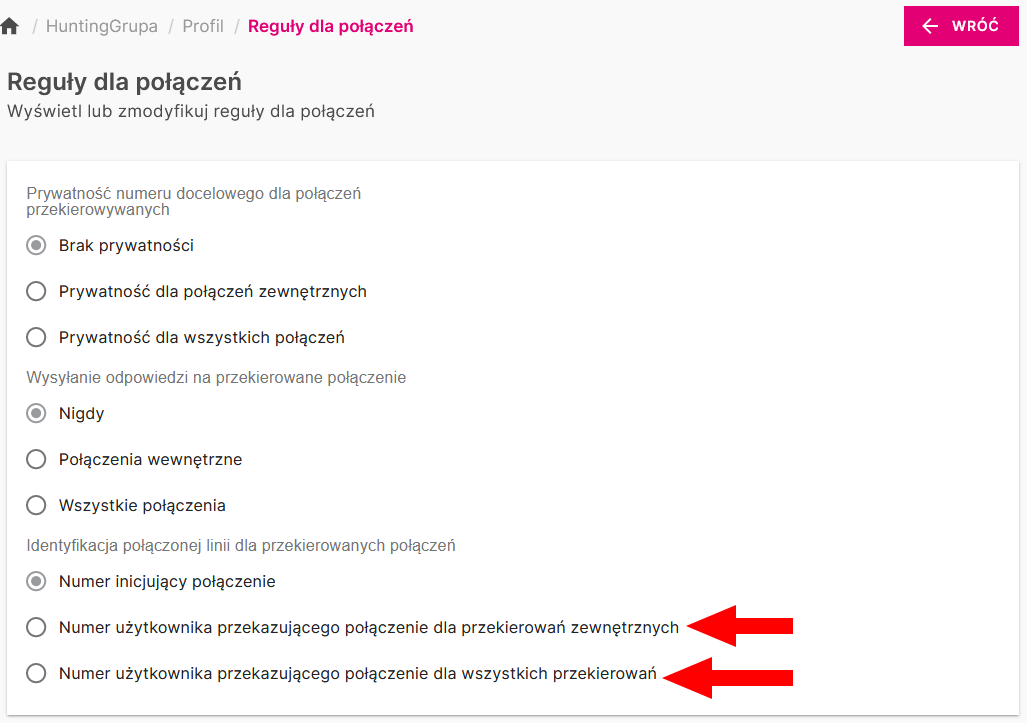
<span style="color: rgb(226, 0, 116);">**2.**</span> W części **Identyfikacja połączonej linii dla przekierowanych połączeń** włącz jedną z opcji:

<span style="color: rgb(226, 0, 116);">◼ **Numer użytkownika przekazującego połączenie dla przekierowań zewnętrznych**</span> - połączenia z numerów spoza twojej Unified Communication będą oznaczane **Nazwiskiem** i **Imieniem CLID** przypisanym do **IVR** lub **Hunting Grupy,** z której zostały przekazane.  
<span style="color: rgb(226, 0, 116);">◼ **Numer użytkownika przekazującego połączenie dla wszystkich przekierowań**</span> - wszystkie połączenia będą oznaczane **Nazwiskiem** i **Imieniem CLID** przypisanym do **IVR** lub **Hunting Grupy,** z której zostały przekazane.

[![image.png](https://bookstack.uc.t-mobile.pl/uploads/images/gallery/2024-04/scaled-1680-/E6limage.png)](https://bookstack.uc.t-mobile.pl/uploads/images/gallery/2024-04/E6limage.png)
**<span style="color: rgb(226, 0, 116);">3. </span>Zapisz** zmiany.

[![image.png](https://bookstack.uc.t-mobile.pl/uploads/images/gallery/2024-04/scaled-1680-/6WEimage.png)](https://bookstack.uc.t-mobile.pl/uploads/images/gallery/2024-04/6WEimage.png)

##### **Zmiana nazwy IVR lub Hunting Grupy używanej do prezentacji**

**<span style="color: rgb(226, 0, 116);">1.</span>** Wejdź do zakładki **Profil.**

[![image.png](https://bookstack.uc.t-mobile.pl/uploads/images/gallery/2024-04/scaled-1680-/B1uimage.png)](https://bookstack.uc.t-mobile.pl/uploads/images/gallery/2024-04/B1uimage.png)

**<span style="color: rgb(226, 0, 116);">2.</span>** Zmień **Nazwisko** i **Imię CLID.**

[![image.png](https://bookstack.uc.t-mobile.pl/uploads/images/gallery/2024-04/scaled-1680-/PGhimage.png)](https://bookstack.uc.t-mobile.pl/uploads/images/gallery/2024-04/PGhimage.png)
**<span style="color: rgb(226, 0, 116);">3. </span>Zapisz** zmiany.

[![image.png](https://bookstack.uc.t-mobile.pl/uploads/images/gallery/2024-04/scaled-1680-/Xa8image.png)](https://bookstack.uc.t-mobile.pl/uploads/images/gallery/2024-04/Xa8image.png)

# Prezentacja połączenia wychodzącego numerem dostępowym grupy

Prezentowanie połączeń wychodzących osobie, do której są wykonywane za pomocą numeru dostępowego przypisanego do całej grupy <span class="hiddenSpellError">Unified</span> <span class="hiddenSpellError">Communications</span>. Aby włączyć prezentację, należy przypisać numer dostępowy do grupy UC, następnie włączyć prezentację dla całej grupy lub wybranych użytkowników. Domyślnie każdy z użytkowników używa ustawień grupowych, dlatego wystarczy zmienić konfigurację grupy.

## **Przypisanie numeru dostępowego do grupy**

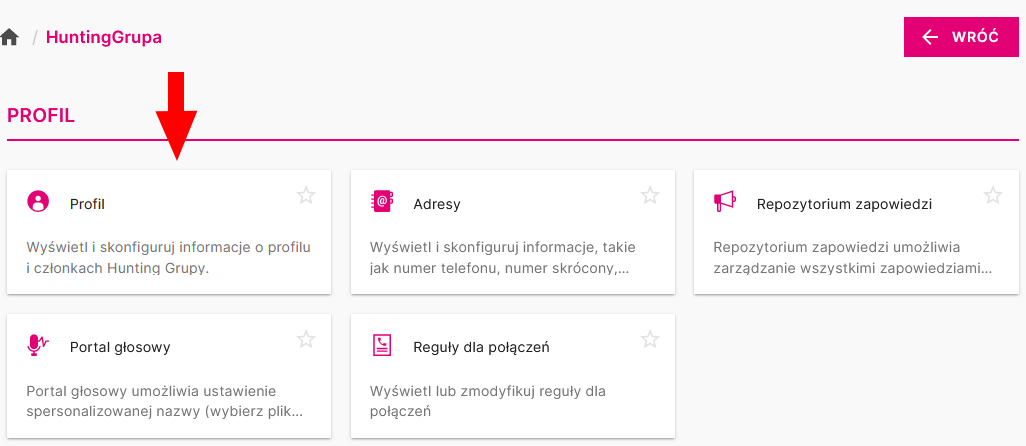
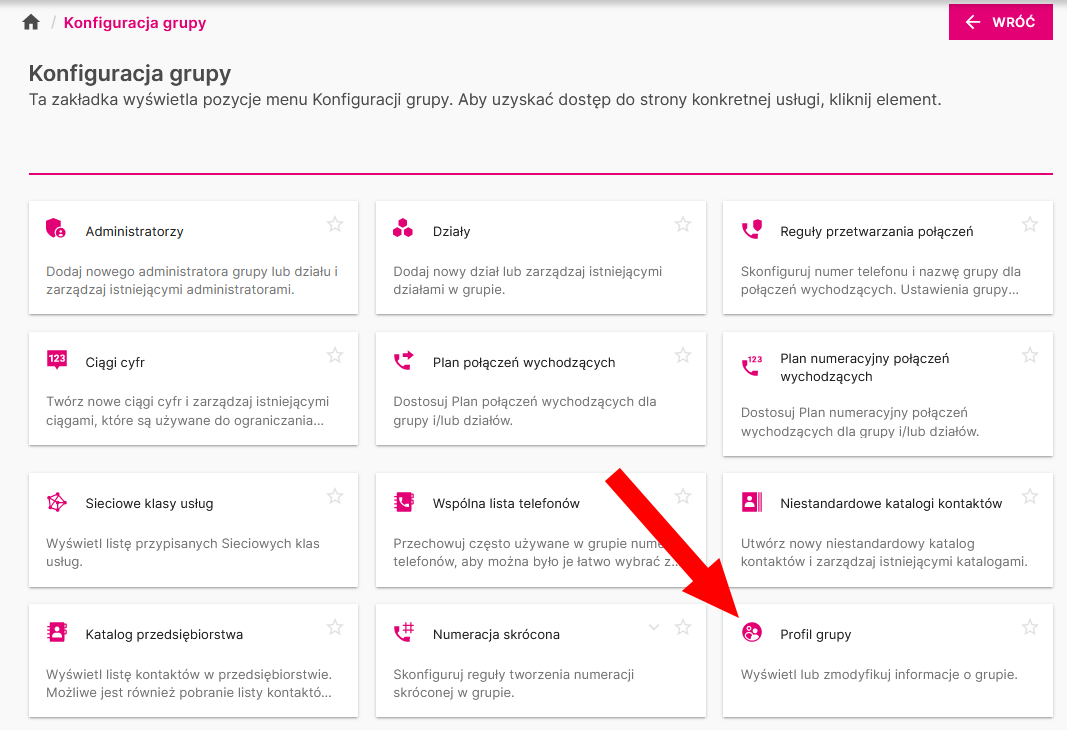
<span style="color: rgb(226, 0, 116);">**1.** </span>Przejdź do podmenu **Konfiguracja grupy.**

[![image.png](https://bookstack.uc.t-mobile.pl/uploads/images/gallery/2024-04/scaled-1680-/mwQimage.png)](https://bookstack.uc.t-mobile.pl/uploads/images/gallery/2024-04/mwQimage.png)
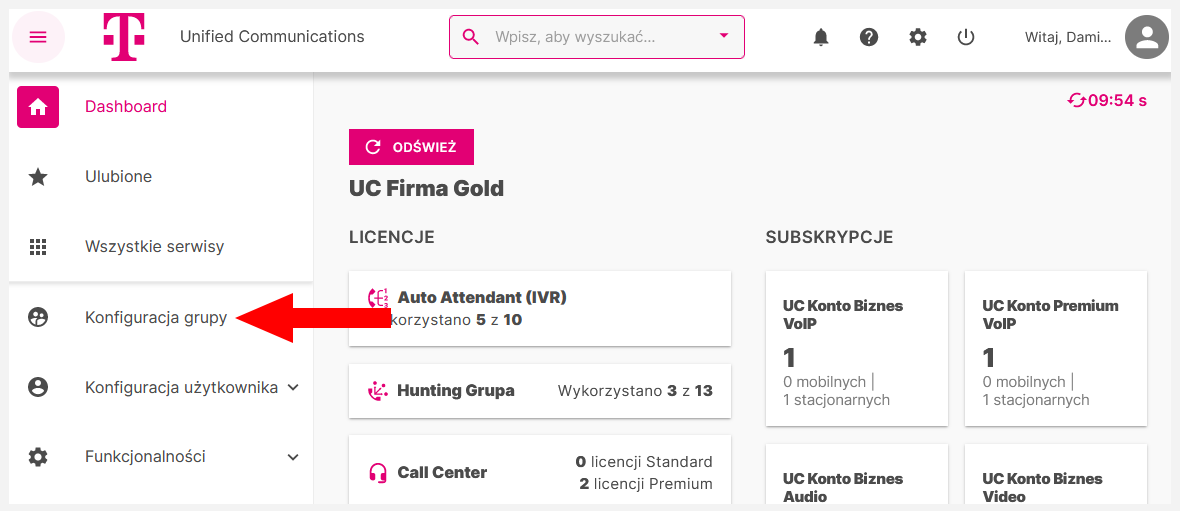
<span style="color: rgb(226, 0, 116);">**2.**<span style="color: rgb(0, 0, 0);"> </span></span>Przejdź do zakładki **Profil grupy.**

[![image.png](https://bookstack.uc.t-mobile.pl/uploads/images/gallery/2024-04/scaled-1680-/bjHimage.png)](https://bookstack.uc.t-mobile.pl/uploads/images/gallery/2024-04/bjHimage.png)

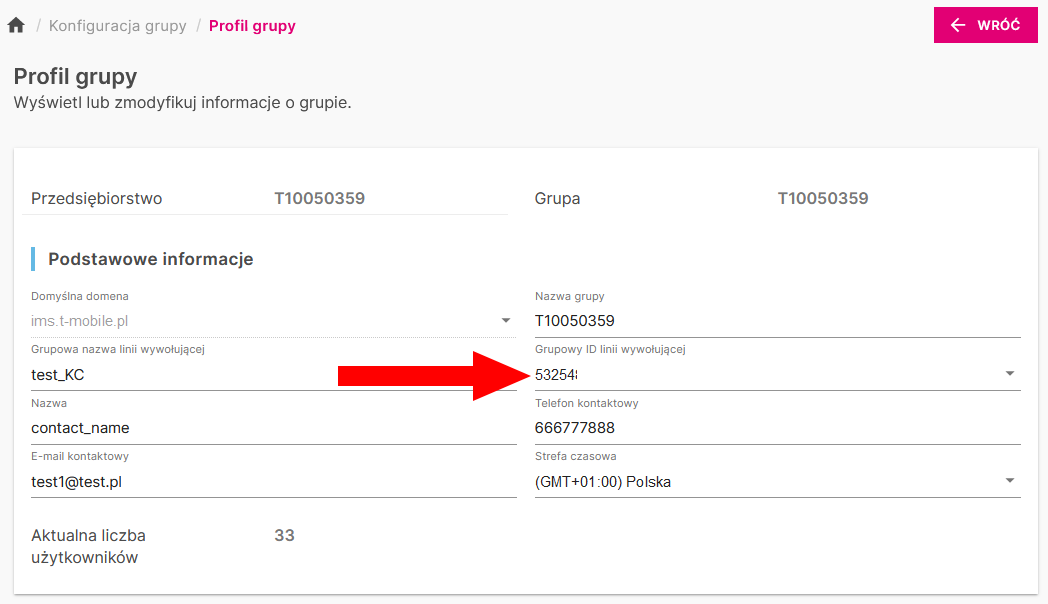
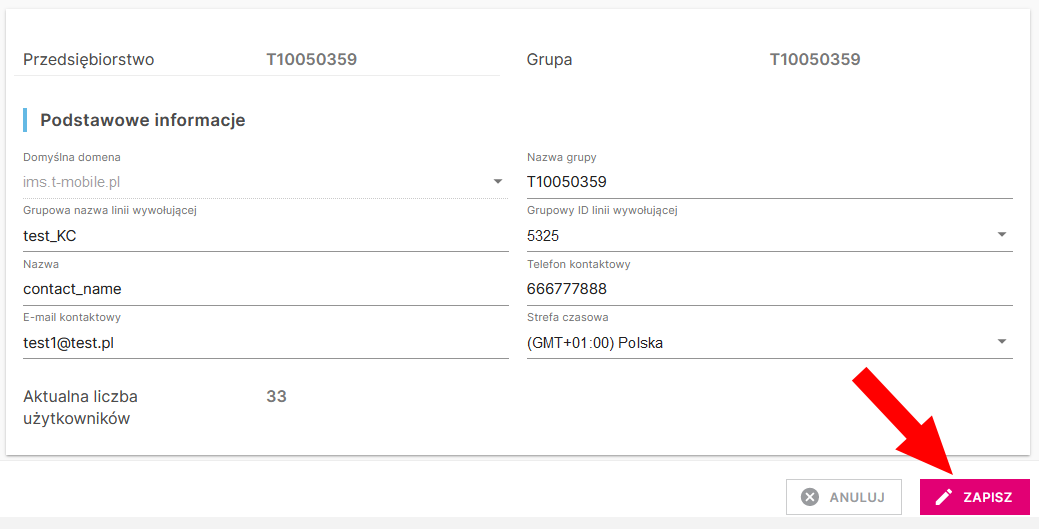
<span style="color: rgb(226, 0, 116);">**3.**<span style="color: rgb(0, 0, 0);"> W polu **Grupowy ID linii wywołującej** wybierz numer, którym chcesz, aby połączenia wychodzące z grupy były prezentowane.</span></span>

[![image.png](https://bookstack.uc.t-mobile.pl/uploads/images/gallery/2024-04/scaled-1680-/darimage.png)](https://bookstack.uc.t-mobile.pl/uploads/images/gallery/2024-04/darimage.png)

<span style="color: rgb(226, 0, 116);">**4.**<span style="color: rgb(0, 0, 0);"> **Zapisz** zmiany.</span></span>

[![image.png](https://bookstack.uc.t-mobile.pl/uploads/images/gallery/2024-04/scaled-1680-/gzoimage.png)](https://bookstack.uc.t-mobile.pl/uploads/images/gallery/2024-04/gzoimage.png)

## **Włączenie prezentacji numerem dostępowym**

### **Dla wszystkich użytkowników w firmie** 

<span style="color: rgb(226, 0, 116);">**1.** </span>Przejdź do podmenu **Konfiguracja grupy.**

[![image.png](https://bookstack.uc.t-mobile.pl/uploads/images/gallery/2024-04/scaled-1680-/mwQimage.png)](https://bookstack.uc.t-mobile.pl/uploads/images/gallery/2024-04/mwQimage.png)

<span style="color: rgb(226, 0, 116);">**2.**<span style="color: rgb(0, 0, 0);"> </span></span>Przejdź do zakładki **Reguły przetwarzania połączeń.**

[![image.png](https://bookstack.uc.t-mobile.pl/uploads/images/gallery/2024-04/scaled-1680-/5kBimage.png)](https://bookstack.uc.t-mobile.pl/uploads/images/gallery/2024-04/5kBimage.png)
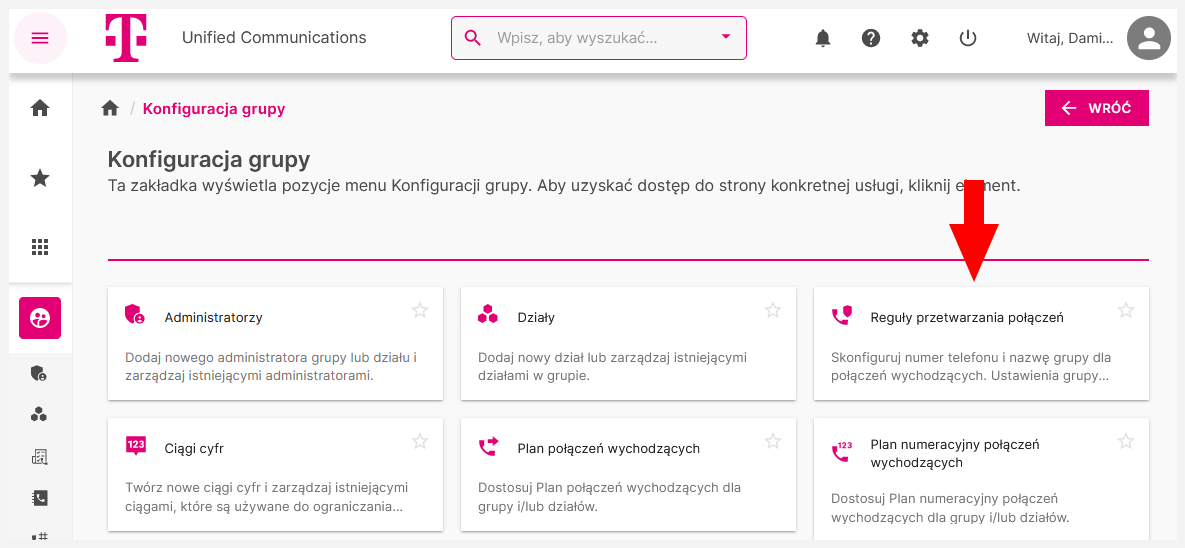
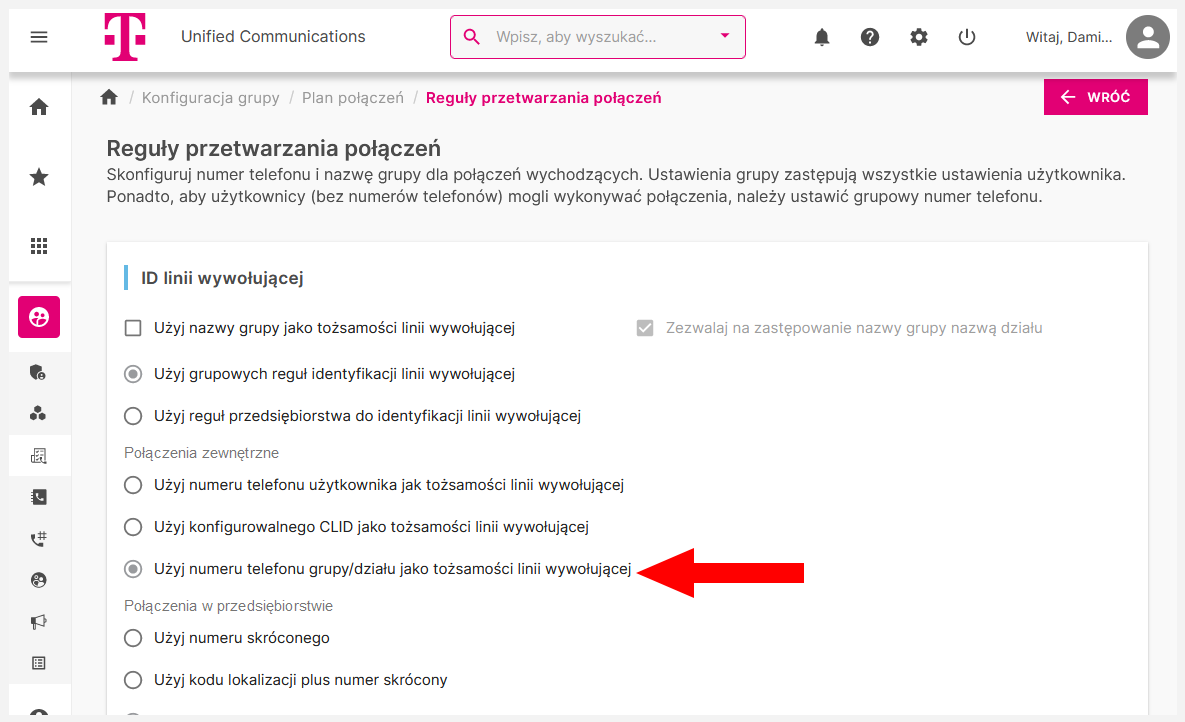
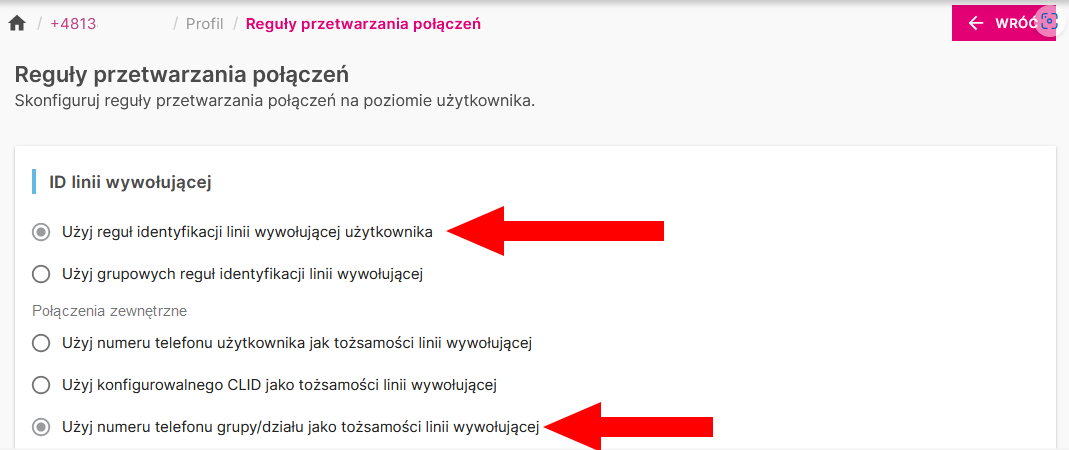
<span style="color: rgb(226, 0, 116);">**3.**<span style="color: rgb(0, 0, 0);"> </span></span>W sekcji **Połączenia zewnętrzne** zaznacz opcję **<span class="MuiTypography-root MuiFormControlLabel-label MuiTypography-body1">Użyj numeru telefonu grupy/działu jako tożsamości linii wywołującej.</span>**

[![image.png](https://bookstack.uc.t-mobile.pl/uploads/images/gallery/2024-04/scaled-1680-/ORXimage.png)](https://bookstack.uc.t-mobile.pl/uploads/images/gallery/2024-04/ORXimage.png)

### **Dla wybranego użytkownika**

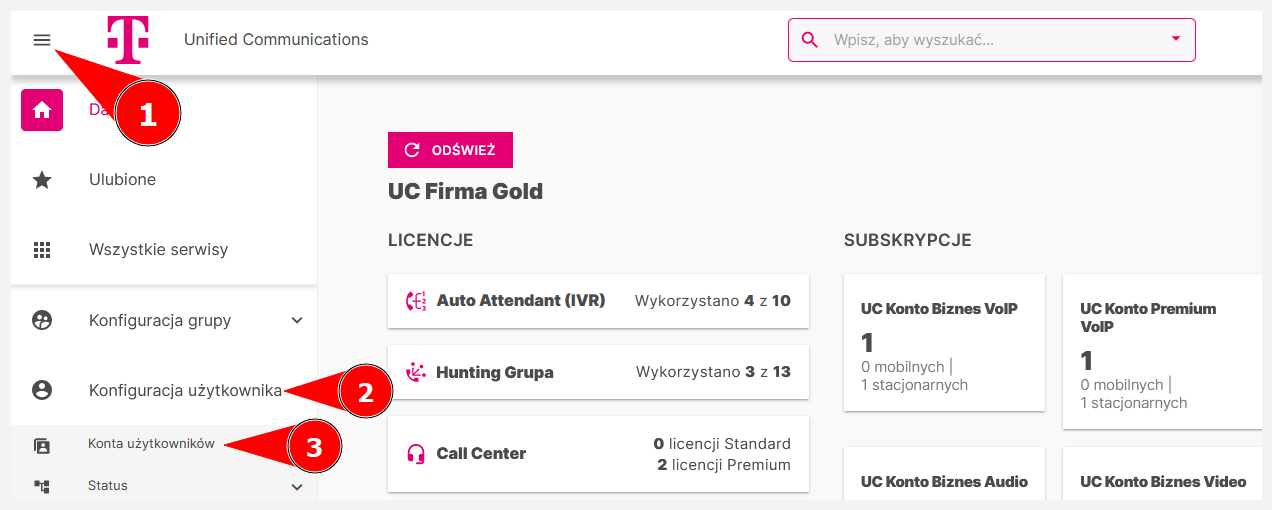
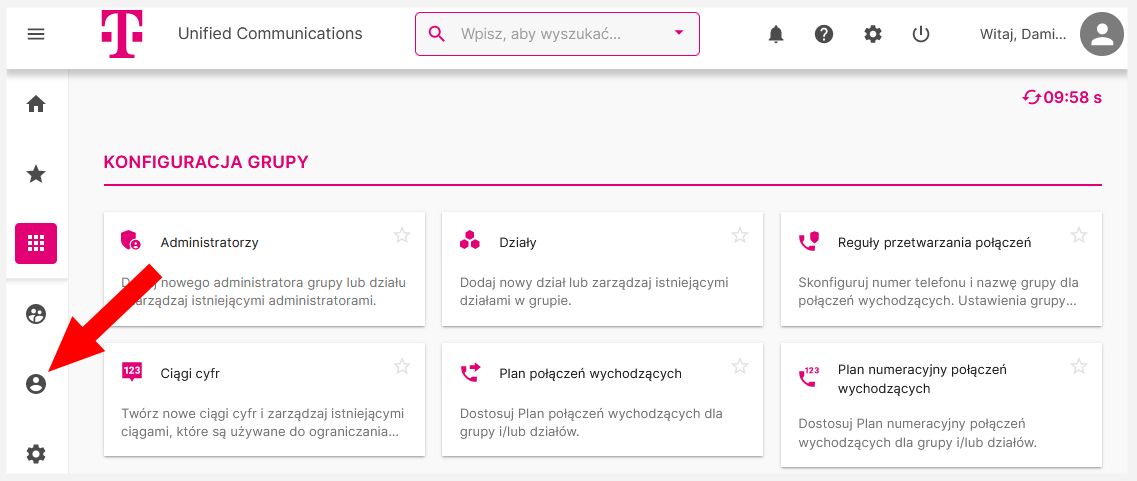
<span style="color: rgb(226, 0, 116);">**1.** </span>Przejdź do zakładki **Konfiguracja użytkownika.**

[![image.png](https://bookstack.uc.t-mobile.pl/uploads/images/gallery/2024-04/scaled-1680-/Ylkimage.png)](https://bookstack.uc.t-mobile.pl/uploads/images/gallery/2024-04/Ylkimage.png)
<span style="color: rgb(226, 0, 116);">**2.** <span style="color: rgb(0, 0, 0);">Wejdź w zakładkę</span></span> **Konta użytkowników.**

[![image.png](https://bookstack.uc.t-mobile.pl/uploads/images/gallery/2024-04/scaled-1680-/cy9image.png)](https://bookstack.uc.t-mobile.pl/uploads/images/gallery/2024-04/cy9image.png)

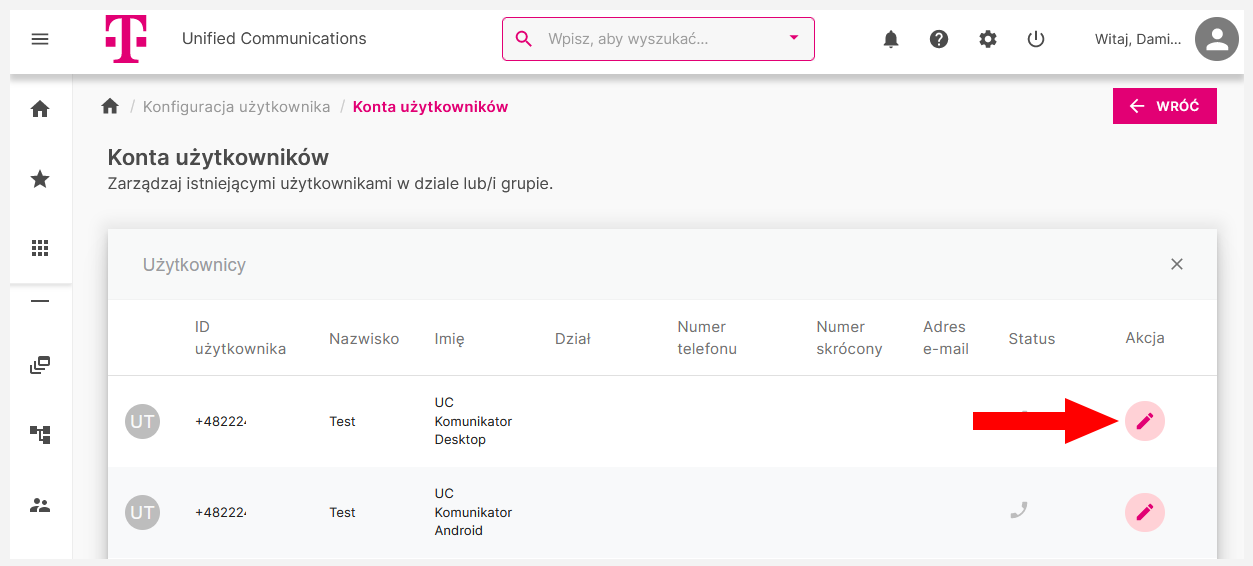
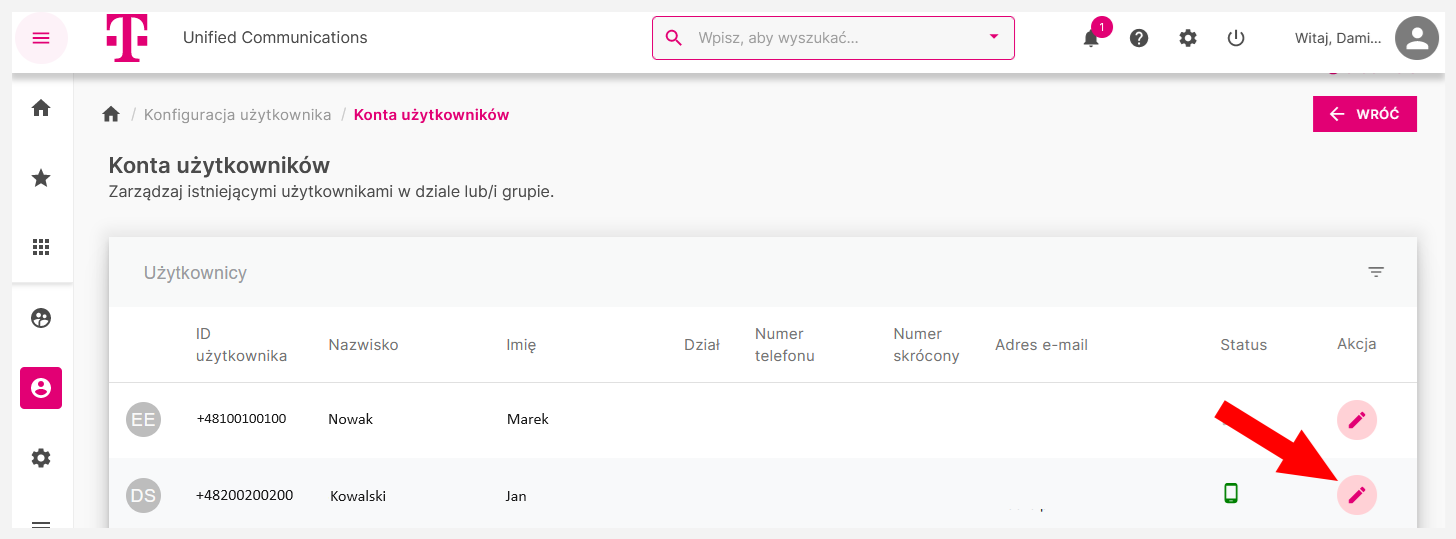
<span style="color: rgb(226, 0, 116);">**3.** <span style="color: rgb(0, 0, 0);">Przejdź do </span>**<span style="color: rgb(0, 0, 0);">Edycji</span>**<span style="color: rgb(0, 0, 0);"> wybranego </span><span style="color: rgb(0, 0, 0);">numeru.</span></span>

[![image.png](https://bookstack.uc.t-mobile.pl/uploads/images/gallery/2024-04/scaled-1680-/MLKimage.png)](https://bookstack.uc.t-mobile.pl/uploads/images/gallery/2024-04/MLKimage.png)

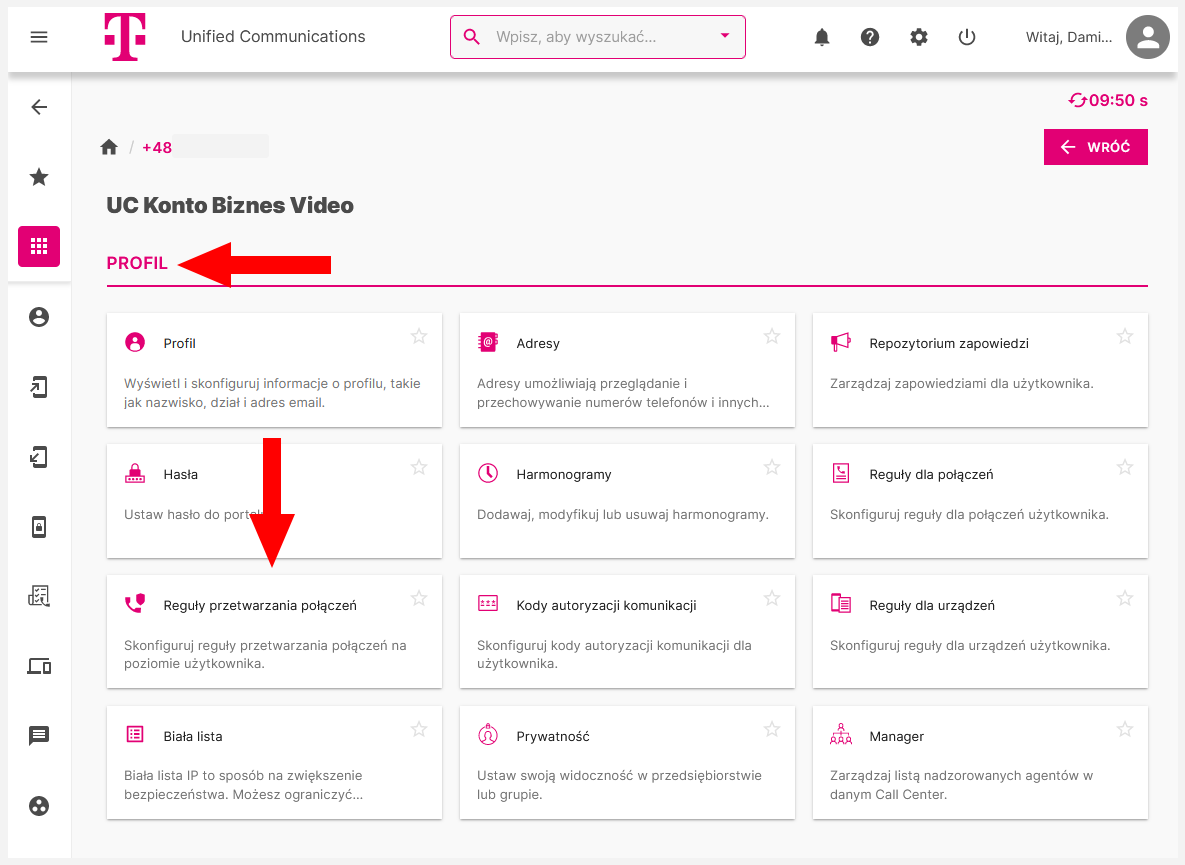
<span style="color: rgb(226, 0, 116);">**4.** </span>W sekcji **Profil** przejdź do **Reguły przetwarzania połączeń.**

[![image.png](https://bookstack.uc.t-mobile.pl/uploads/images/gallery/2024-04/scaled-1680-/V6Uimage.png)](https://bookstack.uc.t-mobile.pl/uploads/images/gallery/2024-04/V6Uimage.png)

<span style="color: rgb(226, 0, 116);">**5.** <span style="color: rgb(0, 0, 0);">W sekcji **Połączenia zewnętrzne** zaznacz opcję **<span class="MuiTypography-root MuiFormControlLabel-label MuiTypography-body1">Użyj numeru telefonu grupy/działu jako tożsamości linii wywołującej. </span>**<span class="MuiTypography-root MuiFormControlLabel-label MuiTypography-body1">Od teraz dzwoniąc z edytowanego numeru, połączenie będzie prezentowane numerem dostępowym przypisanym do **Grupy**. Jeżeli zmiana tych opcji jest niedostępna, należy zmienić ustawienie powyżej na **Użyj reguł identyfikacji linii wywołującej użytkownika.**</span></span></span>

[![image.png](https://bookstack.uc.t-mobile.pl/uploads/images/gallery/2024-04/scaled-1680-/5S9image.png)](https://bookstack.uc.t-mobile.pl/uploads/images/gallery/2024-04/5S9image.png)

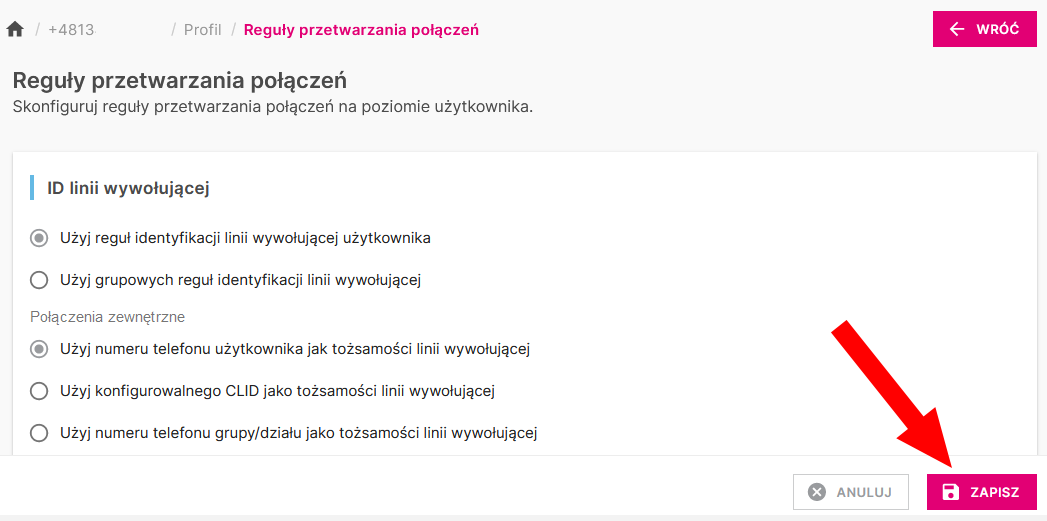
**<span style="color: rgb(226, 0, 116);">6. </span>Zapisz** zmiany.

[![image.png](https://bookstack.uc.t-mobile.pl/uploads/images/gallery/2024-04/scaled-1680-/Up8image.png)](https://bookstack.uc.t-mobile.pl/uploads/images/gallery/2024-04/Up8image.png)

# Prezentacja połączenia wychodzącego numerem dostępowym działu

Prezentowanie połączeń wychodzących osobie, do której są wykonywane za pomocą numeru dostępowego przypisanego do stworzonego przez użytkownika działu, do którego są przypisane wybrane numery użytkowników. Aby włączyć prezentację należy stworzyć dział oraz dodać do niego użytkowników, następnie włączyć prezentację numerem dostępowym działu dla wszystkich numerów w grupie lub wybranych użytkowników. Domyślnie każdy z użytkowników używa ustawień grupowych, dlatego wystarczy zmienić konfigurację grupy.

## **Stworzenie działu i dodanie użytkownika**

<span style="color: rgb(226, 0, 116);">**1.** </span>Przejdź do podmenu **Konfiguracja grupy.**

[![image.png](https://bookstack.uc.t-mobile.pl/uploads/images/gallery/2024-04/scaled-1680-/mwQimage.png)](https://bookstack.uc.t-mobile.pl/uploads/images/gallery/2024-04/mwQimage.png)

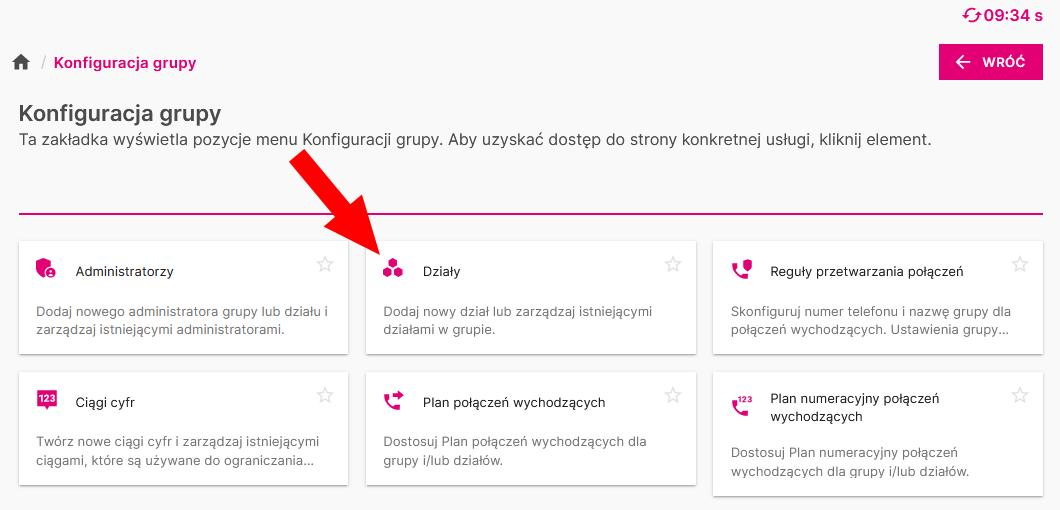
<span style="color: rgb(226, 0, 116);">**2.**<span style="color: rgb(0, 0, 0);"> </span></span>Przejdź do zakładki **Działy.**

[![image.png](https://bookstack.uc.t-mobile.pl/uploads/images/gallery/2024-04/scaled-1680-/89kimage.png)](https://bookstack.uc.t-mobile.pl/uploads/images/gallery/2024-04/89kimage.png)

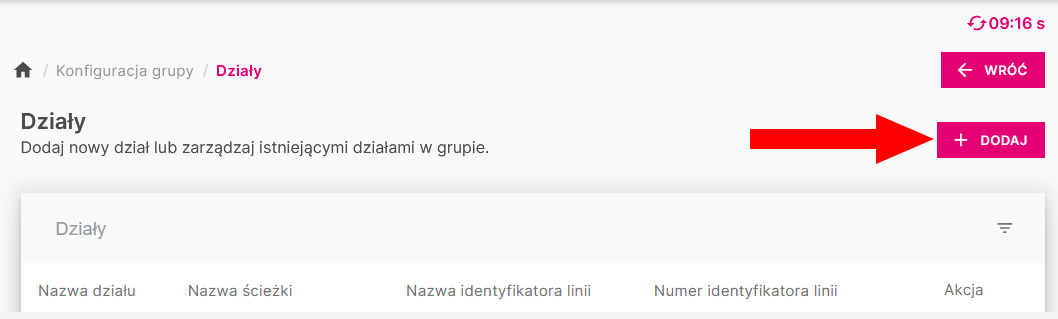
<span style="color: rgb(226, 0, 116);">**3.**<span style="color: rgb(0, 0, 0);"> </span></span>Naciśnij **Dodaj.**

[![image.png](https://bookstack.uc.t-mobile.pl/uploads/images/gallery/2024-04/scaled-1680-/bLzimage.png)](https://bookstack.uc.t-mobile.pl/uploads/images/gallery/2024-04/bLzimage.png)

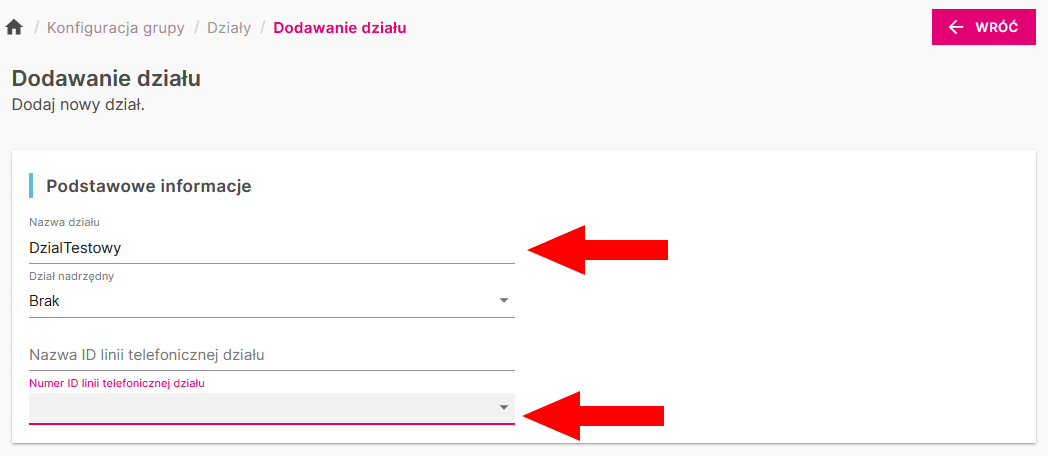
<span style="color: rgb(226, 0, 116);">**4.**<span style="color: rgb(0, 0, 0);"> Wprowadź **nazwę** i wybierz **numer** działu.</span></span>

[![image.png](https://bookstack.uc.t-mobile.pl/uploads/images/gallery/2024-04/scaled-1680-/Sr1image.png)](https://bookstack.uc.t-mobile.pl/uploads/images/gallery/2024-04/Sr1image.png)

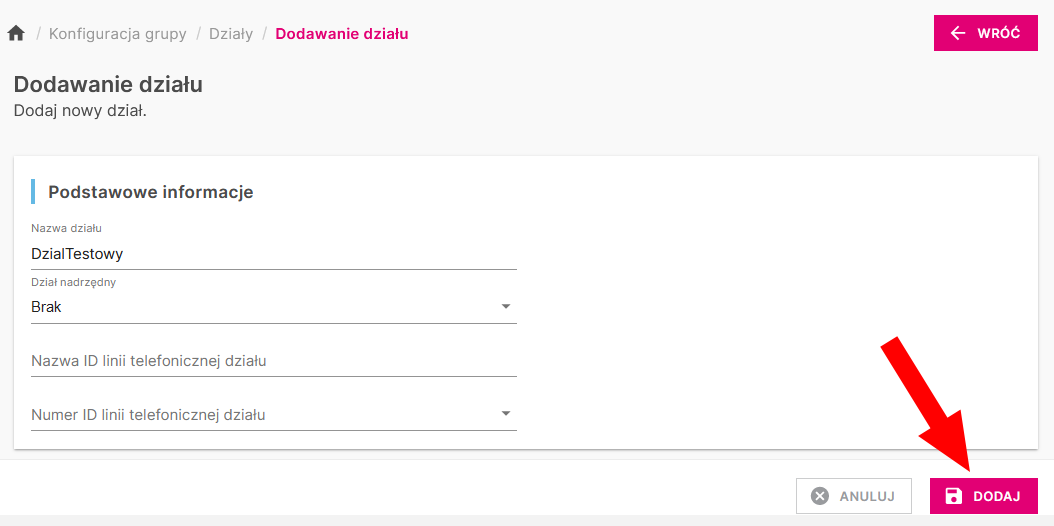
<span style="color: rgb(226, 0, 116);">**5.**<span style="color: rgb(0, 0, 0);"> **Dodaj** dział.</span></span>

[![image.png](https://bookstack.uc.t-mobile.pl/uploads/images/gallery/2024-04/scaled-1680-/kdAimage.png)](https://bookstack.uc.t-mobile.pl/uploads/images/gallery/2024-04/kdAimage.png)

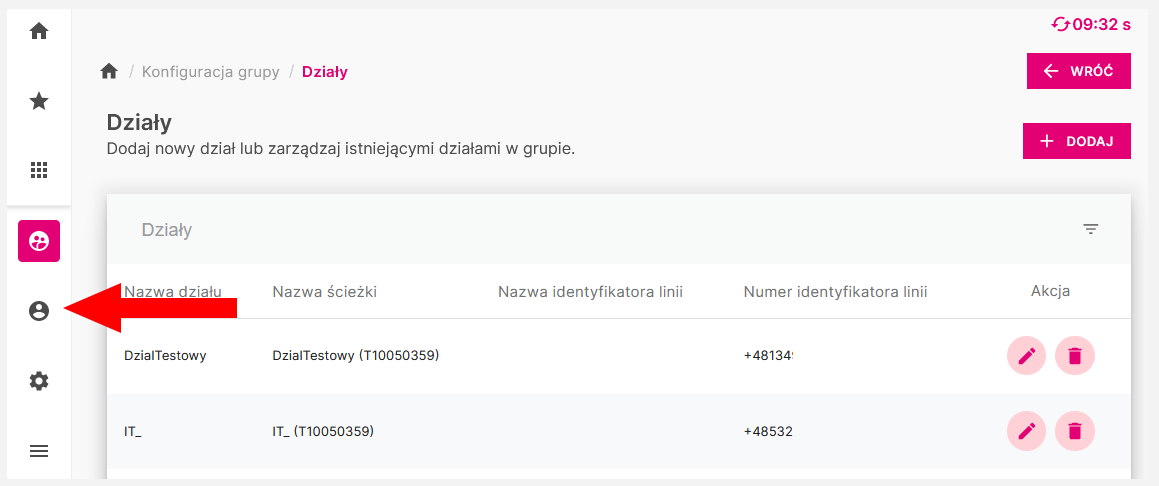
**<span style="color: rgb(226, 0, 116);">7.</span>** Przejdź do **Konfiguracji użytkownika.**

[![image.png](https://bookstack.uc.t-mobile.pl/uploads/images/gallery/2024-04/scaled-1680-/mJUimage.png)](https://bookstack.uc.t-mobile.pl/uploads/images/gallery/2024-04/mJUimage.png)

<span style="color: rgb(226, 0, 116);">**8.** </span><span style="color: rgb(226, 0, 116);"><span style="color: #000000;">Wejdź w zakładkę **Konta użytkowników.**</span></span>

[![image.png](https://bookstack.uc.t-mobile.pl/uploads/images/gallery/2024-04/scaled-1680-/ZHwimage.png)](https://bookstack.uc.t-mobile.pl/uploads/images/gallery/2024-04/ZHwimage.png)

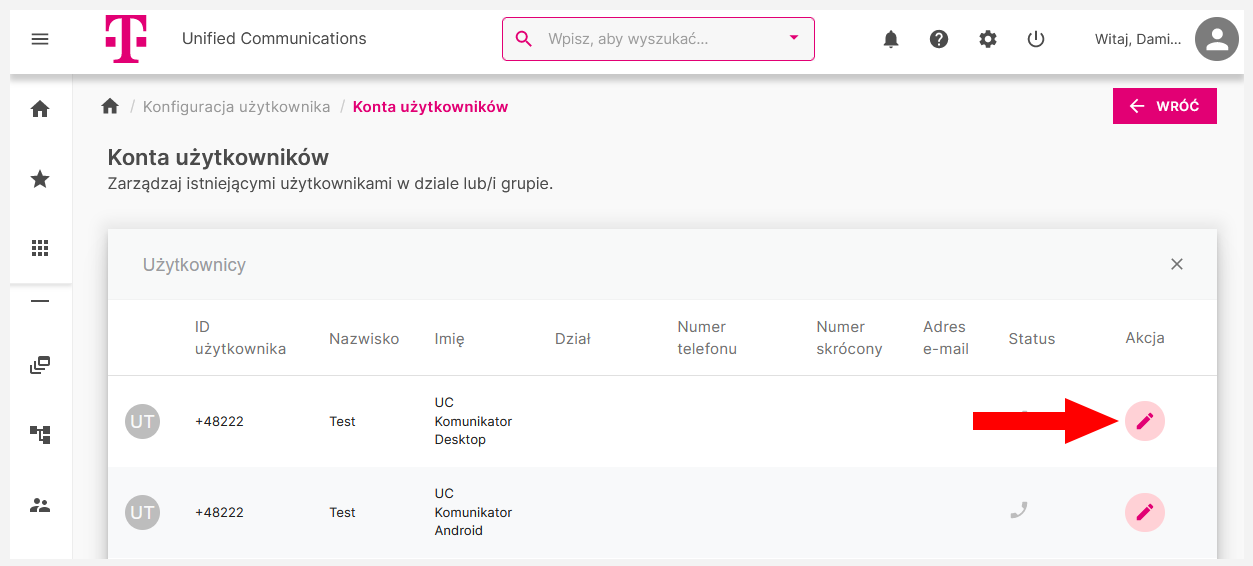
<span style="color: rgb(226, 0, 116);">**9.** <span style="color: rgb(0, 0, 0);">Przejdź do </span>**<span style="color: rgb(0, 0, 0);">Edycji</span>**<span style="color: rgb(0, 0, 0);"> wybranego </span><span style="color: rgb(0, 0, 0);">numeru.</span></span>

[![image.png](https://bookstack.uc.t-mobile.pl/uploads/images/gallery/2024-04/scaled-1680-/Ilpimage.png)](https://bookstack.uc.t-mobile.pl/uploads/images/gallery/2024-04/Ilpimage.png)

<span style="color: rgb(226, 0, 116);">**10.** <span style="color: rgb(0, 0, 0);">Wejdź do zakładki **Profil**.</span></span>

[![image.png](https://bookstack.uc.t-mobile.pl/uploads/images/gallery/2024-04/scaled-1680-/xBOimage.png)](https://bookstack.uc.t-mobile.pl/uploads/images/gallery/2024-04/xBOimage.png)

<span style="color: rgb(226, 0, 116);">**11.** <span style="color: rgb(0, 0, 0);">Przypisz numer do odpowiedniego **działu.**</span></span>

[![image.png](https://bookstack.uc.t-mobile.pl/uploads/images/gallery/2024-04/scaled-1680-/gMIimage.png)](https://bookstack.uc.t-mobile.pl/uploads/images/gallery/2024-04/gMIimage.png)

<span style="color: rgb(226, 0, 116);">**12.** </span><span style="color: rgb(226, 0, 116);"><span style="color: #000000;">Zapisz zmiany.</span></span>

[![image.png](https://bookstack.uc.t-mobile.pl/uploads/images/gallery/2024-04/scaled-1680-/UTSimage.png)](https://bookstack.uc.t-mobile.pl/uploads/images/gallery/2024-04/UTSimage.png)

## **Włączenie prezentacji numerem dostępowym**

### **Dla całej grupy**

<span style="color: rgb(226, 0, 116);">**1.** </span>Przejdź do podmenu **Konfiguracja grupy.**

[![image.png](https://bookstack.uc.t-mobile.pl/uploads/images/gallery/2024-04/scaled-1680-/mwQimage.png)](https://bookstack.uc.t-mobile.pl/uploads/images/gallery/2024-04/mwQimage.png)

<span style="color: rgb(226, 0, 116);">**2.**<span style="color: rgb(0, 0, 0);"> </span></span>Przejdź do zakładki **Reguły przetwarzania połączeń.**

[![image.png](https://bookstack.uc.t-mobile.pl/uploads/images/gallery/2024-04/scaled-1680-/5kBimage.png)](https://bookstack.uc.t-mobile.pl/uploads/images/gallery/2024-04/5kBimage.png)

<span style="color: rgb(226, 0, 116);">**3.**<span style="color: rgb(0, 0, 0);"> </span></span>W sekcji **Połączenia zewnętrzne** zaznacz opcję **<span class="MuiTypography-root MuiFormControlLabel-label MuiTypography-body1">Użyj numeru telefonu grupy/działu jako tożsamości linii wywołującej.</span>**

[![image.png](https://bookstack.uc.t-mobile.pl/uploads/images/gallery/2024-04/scaled-1680-/ORXimage.png)](https://bookstack.uc.t-mobile.pl/uploads/images/gallery/2024-04/ORXimage.png)

### **Dla jednego użytkownika**

<span style="color: rgb(226, 0, 116);">**1.** </span>Przejdź do zakładki **Konfiguracja użytkownika.**

[![image.png](https://bookstack.uc.t-mobile.pl/uploads/images/gallery/2024-04/scaled-1680-/Ylkimage.png)](https://bookstack.uc.t-mobile.pl/uploads/images/gallery/2024-04/Ylkimage.png)

<span style="color: rgb(226, 0, 116);">**2.** <span style="color: rgb(0, 0, 0);">Wejdź w zakładkę</span></span> **Konta użytkowników.**

[![image.png](https://bookstack.uc.t-mobile.pl/uploads/images/gallery/2024-04/scaled-1680-/cy9image.png)](https://bookstack.uc.t-mobile.pl/uploads/images/gallery/2024-04/cy9image.png)

<span style="color: rgb(226, 0, 116);">**3.** <span style="color: rgb(0, 0, 0);">Przejdź do </span>**<span style="color: rgb(0, 0, 0);">Edycji</span>**<span style="color: rgb(0, 0, 0);"> wybranego </span><span style="color: rgb(0, 0, 0);">numeru.</span></span>

[![image.png](https://bookstack.uc.t-mobile.pl/uploads/images/gallery/2024-04/scaled-1680-/MLKimage.png)](https://bookstack.uc.t-mobile.pl/uploads/images/gallery/2024-04/MLKimage.png)

<span style="color: rgb(226, 0, 116);">**4.** </span>W sekcji **Profil** przejdź do **Reguły przetwarzania połączeń.**

[![image.png](https://bookstack.uc.t-mobile.pl/uploads/images/gallery/2024-04/scaled-1680-/V6Uimage.png)](https://bookstack.uc.t-mobile.pl/uploads/images/gallery/2024-04/V6Uimage.png)

<span style="color: rgb(226, 0, 116);">**5.** <span style="color: rgb(0, 0, 0);">W sekcji **Połączenia zewnętrzne** zaznacz opcję **<span class="MuiTypography-root MuiFormControlLabel-label MuiTypography-body1">Użyj numeru telefonu grupy/działu jako tożsamości linii wywołującej. </span>**<span class="MuiTypography-root MuiFormControlLabel-label MuiTypography-body1">Od teraz dzwoniąc z edytowanego numeru, połączenie będzie prezentowane numerem dostępowym przypisanym do **Grupy** lub **Działu,** jeżeli użytkownik jest do jakiegoś przypisany. Jeżeli zmiana tych opcji jest niedostępna, należy zmienić ustawienie powyżej na **Użyj reguł identyfikacji linii wywołującej użytkownika.**</span></span></span>

[![image.png](https://bookstack.uc.t-mobile.pl/uploads/images/gallery/2024-04/scaled-1680-/5S9image.png)](https://bookstack.uc.t-mobile.pl/uploads/images/gallery/2024-04/5S9image.png)

**<span style="color: rgb(226, 0, 116);">6. </span>Zapisz** zmiany.

[![image.png](https://bookstack.uc.t-mobile.pl/uploads/images/gallery/2024-04/scaled-1680-/Up8image.png)](https://bookstack.uc.t-mobile.pl/uploads/images/gallery/2024-04/Up8image.png)

# Raporty - Raport historii połączeń

Utworzenie raportu z historii połączeń dla wybranych numerów.

### **Ścieżka dostępu**

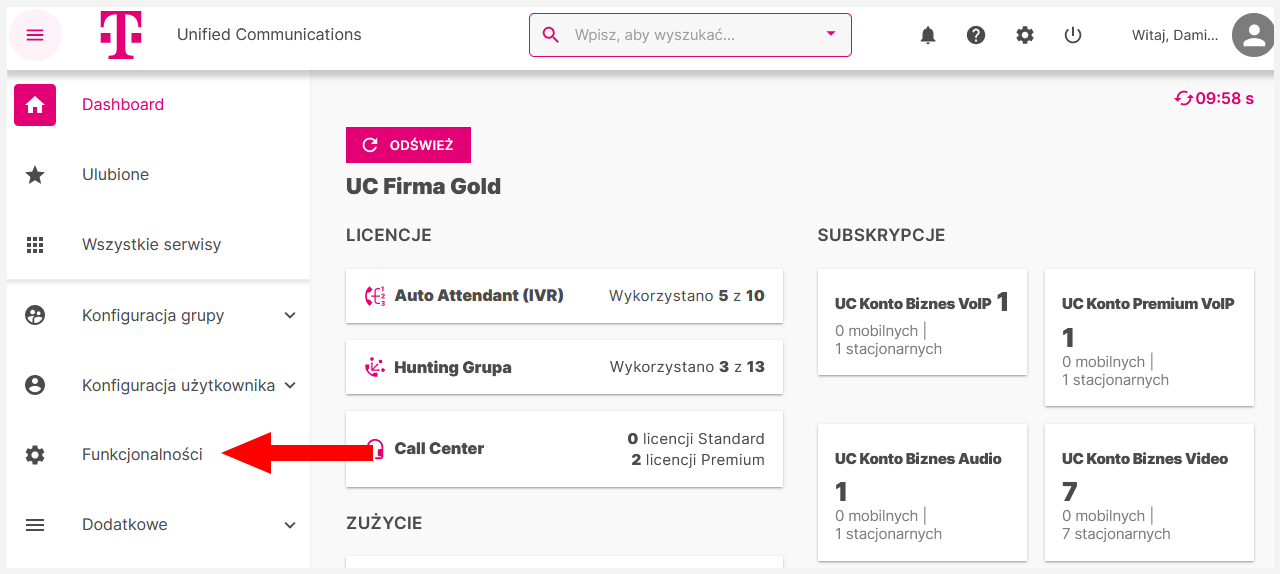
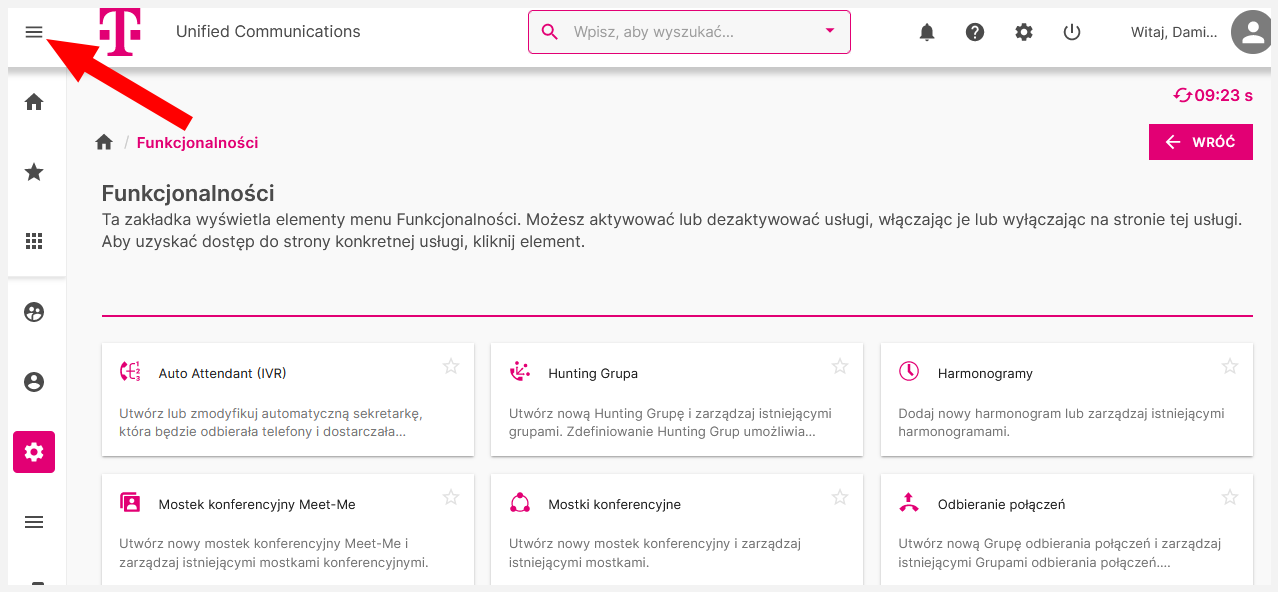
<span style="color: rgb(226, 0, 116);">**1.** </span>Rozwiń menu po lewej stronie.

[![image.png](https://bookstack.uc.t-mobile.pl/uploads/images/gallery/2024-05/scaled-1680-/image.png)](https://bookstack.uc.t-mobile.pl/uploads/images/gallery/2024-05/image.png)

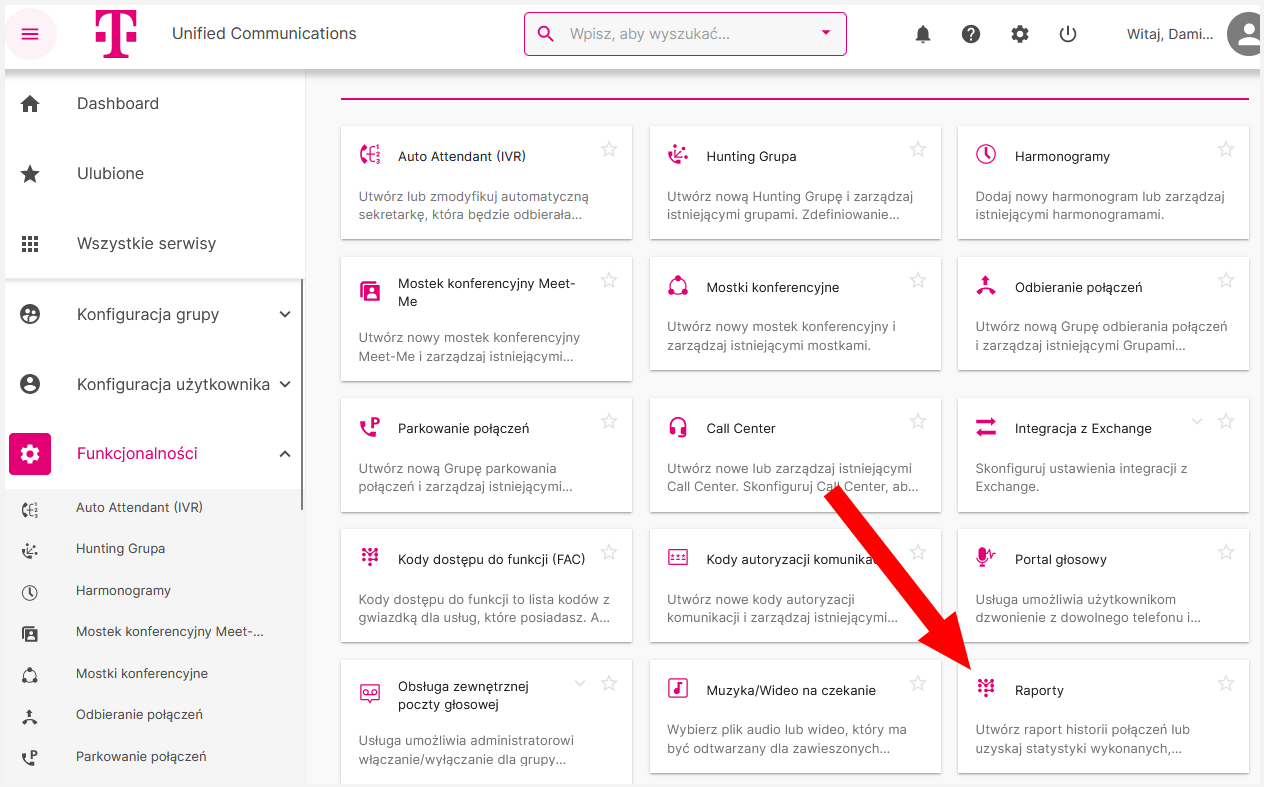
<span style="color: rgb(226, 0, 116);">**2.** </span>Przejdź do **Funkcjonalności.**

[![image.png](https://bookstack.uc.t-mobile.pl/uploads/images/gallery/2024-05/scaled-1680-/hDsimage.png)](https://bookstack.uc.t-mobile.pl/uploads/images/gallery/2024-05/hDsimage.png)

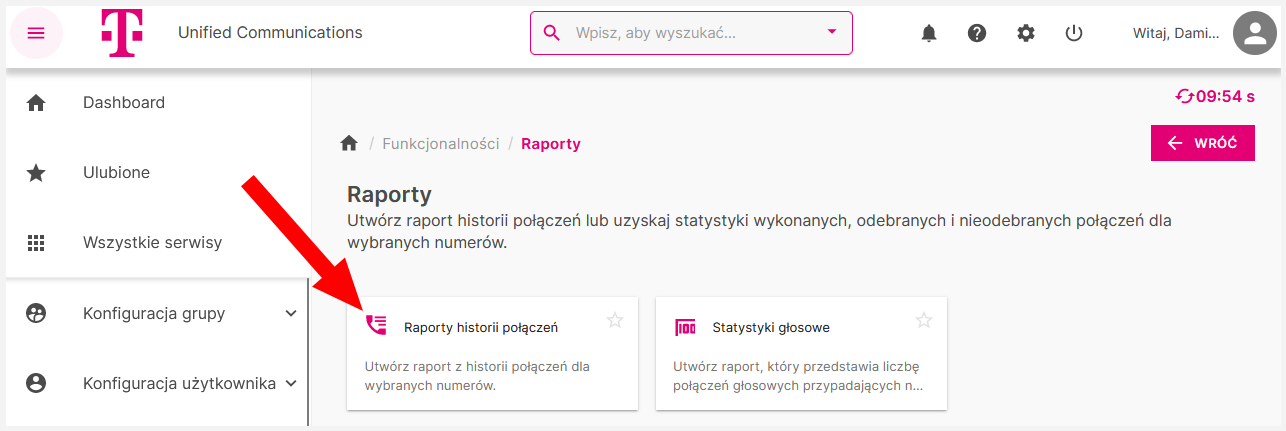
<span style="color: rgb(226, 0, 116);">**3.** </span>Przejdź do sekcji **Raporty.**

[![image.png](https://bookstack.uc.t-mobile.pl/uploads/images/gallery/2024-05/scaled-1680-/rb6image.png)](https://bookstack.uc.t-mobile.pl/uploads/images/gallery/2024-05/rb6image.png)

<span style="color: rgb(226, 0, 116);">**4.** </span>Przejdź do sekcji **Raporty historii połączeń.**

[![image.png](https://bookstack.uc.t-mobile.pl/uploads/images/gallery/2024-05/scaled-1680-/Nfnimage.png)](https://bookstack.uc.t-mobile.pl/uploads/images/gallery/2024-05/Nfnimage.png)

### **Utworzenie nowego raportu**

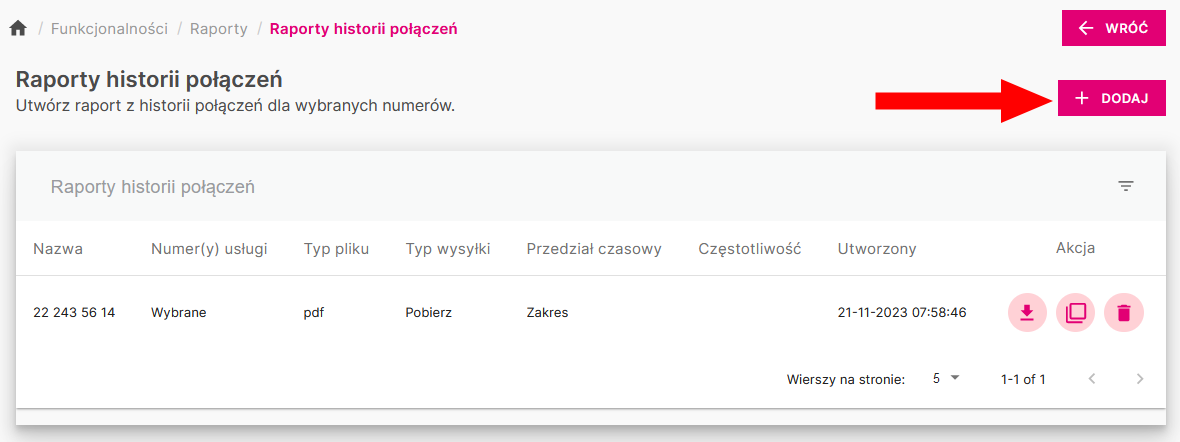
**<span style="color: rgb(226, 0, 116);">1. </span>**Naciśnij **Dodaj.**

[![image.png](https://bookstack.uc.t-mobile.pl/uploads/images/gallery/2024-05/scaled-1680-/AdRimage.png)](https://bookstack.uc.t-mobile.pl/uploads/images/gallery/2024-05/AdRimage.png)

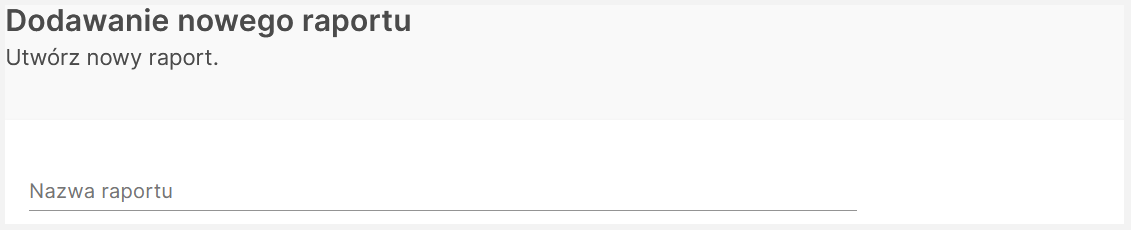
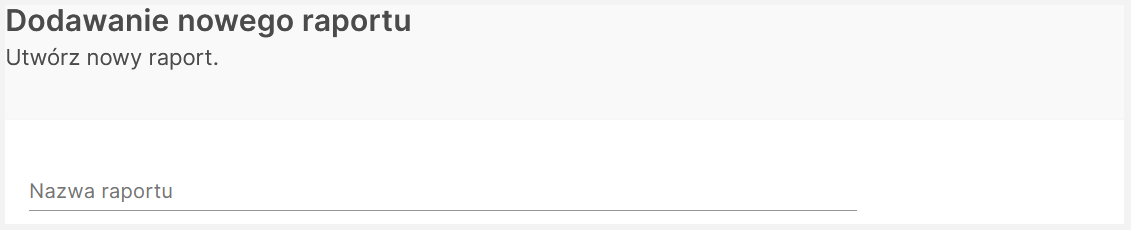
**<span style="color: rgb(226, 0, 116);">2.</span>**<span style="color: rgb(226, 0, 116);"><span style="color: rgb(0, 0, 0);"> </span></span>Wprowadź nazwę **Raportu.**

[![image.png](https://bookstack.uc.t-mobile.pl/uploads/images/gallery/2024-05/scaled-1680-/Gchimage.png)](https://bookstack.uc.t-mobile.pl/uploads/images/gallery/2024-05/Gchimage.png)

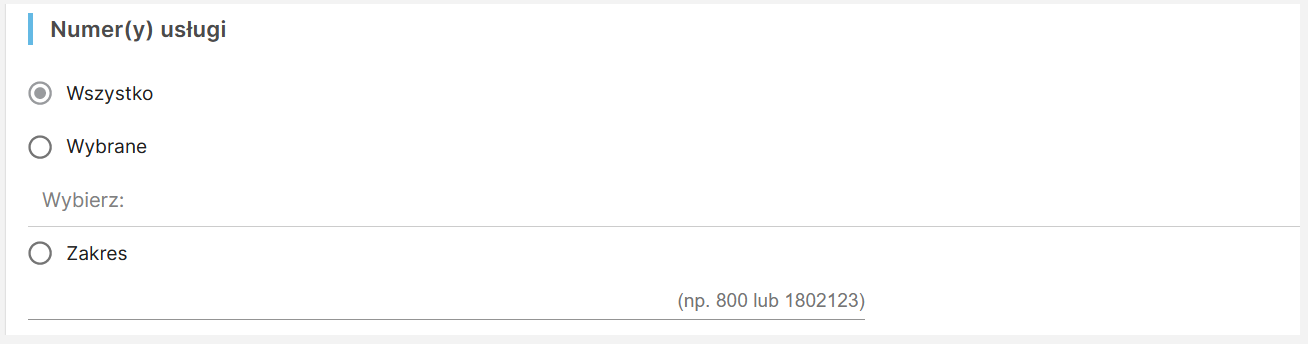
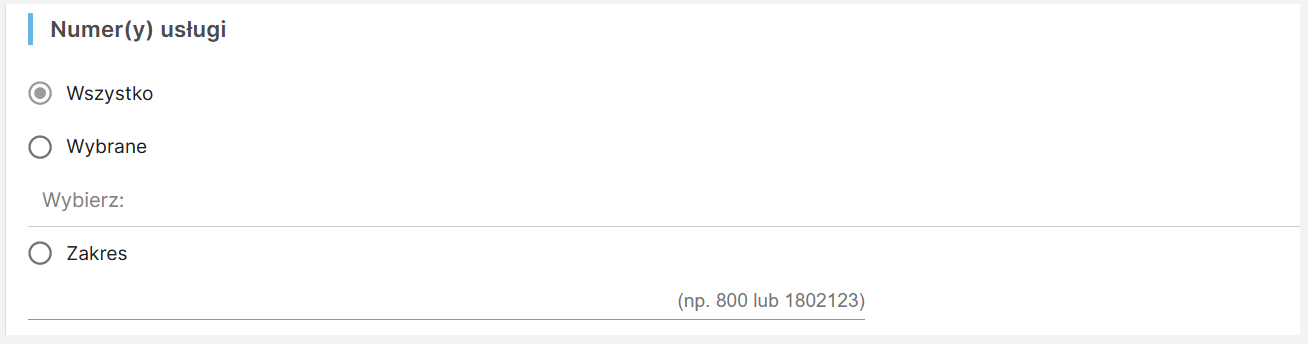
**<span style="color: rgb(226, 0, 116);">3.</span>**<span style="color: rgb(226, 0, 116);"><span style="color: rgb(0, 0, 0);"> Wybierz, dla których numerów chcesz wygenerować raport:  
</span></span><span style="color: rgb(226, 0, 116);"><span style="color: rgb(0, 0, 0);"><span style="color: rgb(226, 0, 116);">◼</span> **Wszystko** - raport zostanie wygenerowany dla wszystkich numerów usługi.  
<span style="color: rgb(226, 0, 116);"><span style="color: rgb(0, 0, 0);"><span style="color: rgb(226, 0, 116);">◼</span> <span style="color: rgb(226, 0, 116);"><span style="color: rgb(0, 0, 0);">**Wybrane** - raport zostanie wygenerowany dla wybranych numerów dostępnych w usłudze. Wybierając to opcję pamiętaj o dodaniu numerów.</span></span></span></span>  
<span style="color: rgb(226, 0, 116);"><span style="color: rgb(0, 0, 0);"><span style="color: rgb(226, 0, 116);">◼</span> <span style="color: rgb(226, 0, 116);"><span style="color: rgb(0, 0, 0);">**Zakres** -<span style="color: rgb(226, 0, 116);"><span style="color: rgb(0, 0, 0);"><span style="color: rgb(226, 0, 116);"><span style="color: rgb(0, 0, 0);"><span style="color: rgb(226, 0, 116);"><span style="color: rgb(0, 0, 0);"> raport zostanie wygenerowany dla wybranego zakresu numerów dostępnych w usłudze. Wybierając to opcję pamiętaj o podaniu zakresu<span style="color: rgb(226, 0, 116);"><span style="color: rgb(0, 0, 0);"><span style="color: rgb(226, 0, 116);"><span style="color: rgb(0, 0, 0);"><span style="color: rgb(226, 0, 116);"><span style="color: rgb(0, 0, 0);">.</span></span></span></span></span></span></span></span></span></span></span></span></span></span></span></span>  
</span></span>

[![image.png](https://bookstack.uc.t-mobile.pl/uploads/images/gallery/2024-05/scaled-1680-/ezVimage.png)](https://bookstack.uc.t-mobile.pl/uploads/images/gallery/2024-05/ezVimage.png)

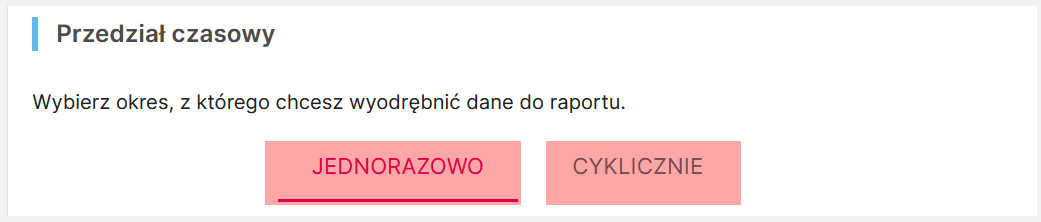
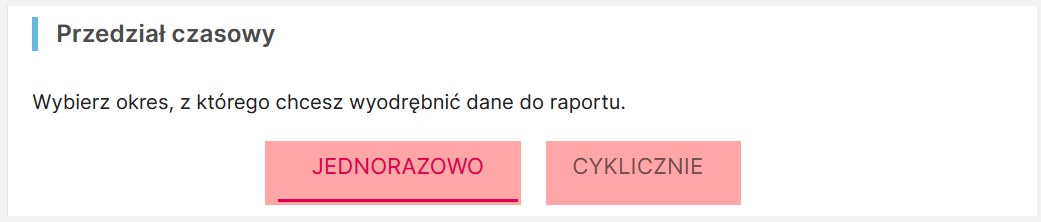
<span style="color: rgb(0, 0, 0);"><span style="color: rgb(226, 0, 116);">**4.** </span>Wybierz czy raport ma być **jednorazowy,** czy generowany **cyklicznie.**</span>

[![image.png](https://bookstack.uc.t-mobile.pl/uploads/images/gallery/2024-05/scaled-1680-/HLFimage.png)](https://bookstack.uc.t-mobile.pl/uploads/images/gallery/2024-05/HLFimage.png)

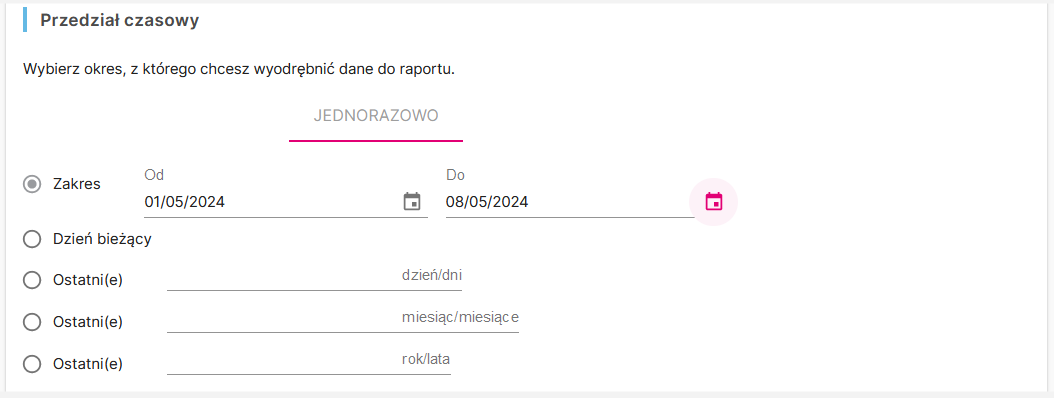
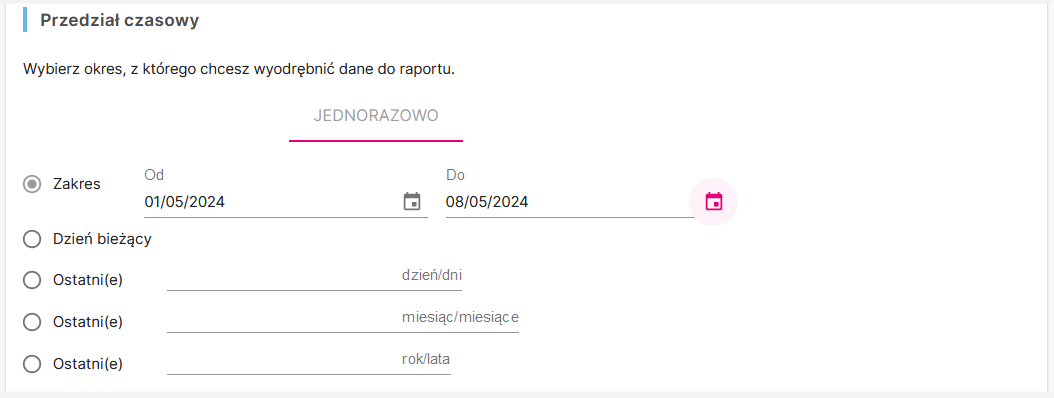
**<span style="color: rgb(226, 0, 116);">5.1.</span>**<span style="color: rgb(226, 0, 116);"><span style="color: rgb(0, 0, 0);"> Jeżeli wybrałeś raport **Jednorazowy,** wybierz przedział czasowy, z którego zostanie wygenerowany.</span></span>

[![image.png](https://bookstack.uc.t-mobile.pl/uploads/images/gallery/2024-05/scaled-1680-/RjFimage.png)](https://bookstack.uc.t-mobile.pl/uploads/images/gallery/2024-05/RjFimage.png)

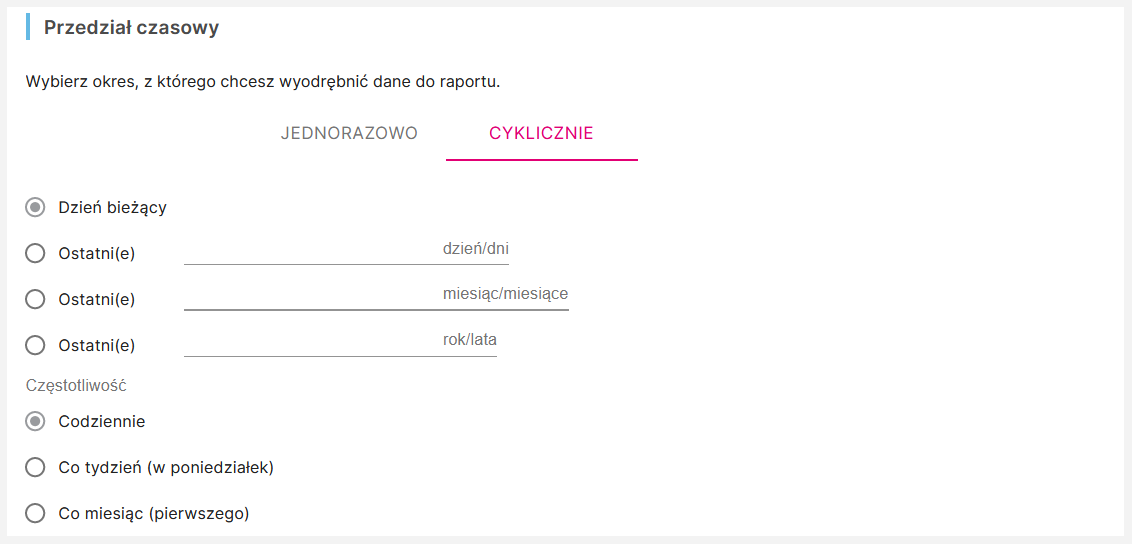
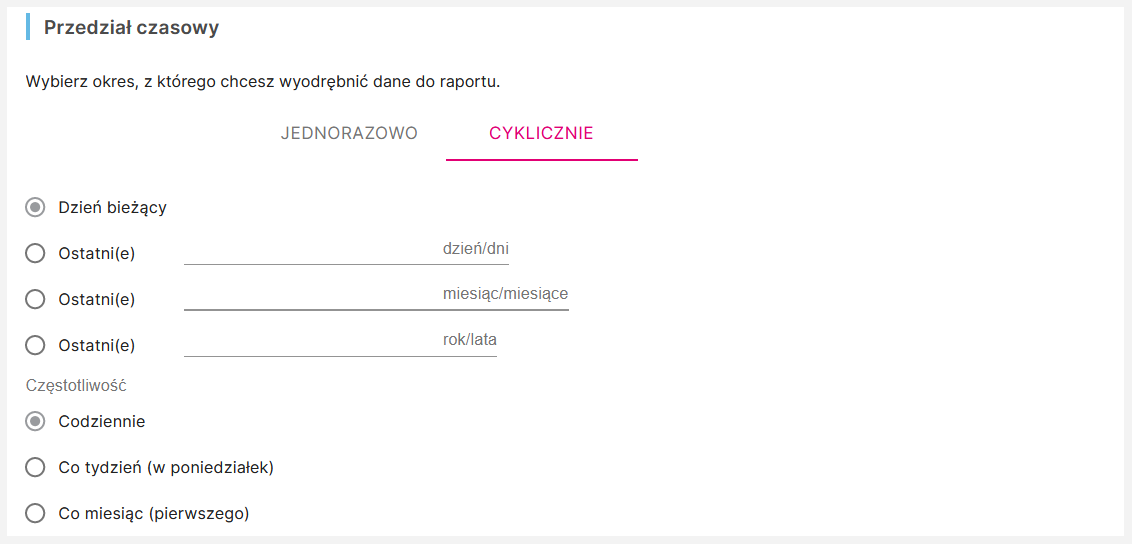
**<span style="color: rgb(226, 0, 116);">5.2.</span>**<span style="color: rgb(226, 0, 116);"><span style="color: rgb(0, 0, 0);"> Jeżeli wybrałeś raport **Cykliczny,** wybierz przedział czasowy i częstotliwość generowania raportu:</span></span>

[![image.png](https://bookstack.uc.t-mobile.pl/uploads/images/gallery/2024-05/scaled-1680-/Ugyimage.png)](https://bookstack.uc.t-mobile.pl/uploads/images/gallery/2024-05/Ugyimage.png)

**<span style="color: rgb(226, 0, 116);">6.</span>**<span style="color: rgb(226, 0, 116);"><span style="color: rgb(0, 0, 0);"> Wybierz typ pliku, w jakim zostanie zapisany raport:  
</span></span><span style="color: rgb(226, 0, 116);"><span style="color: rgb(0, 0, 0);"><span style="color: rgb(226, 0, 116);">◼</span> **CSV** - plik z wartościami oddzielonymi przecinkami, możliwy do edycji w programie Excel.  
<span style="color: rgb(226, 0, 116);"><span style="color: rgb(0, 0, 0);"><span style="color: rgb(226, 0, 116);">◼</span> <span style="color: rgb(226, 0, 116);"><span style="color: rgb(0, 0, 0);">**PDF** - plik tekstowy, którego nie można edytować.</span></span></span></span>  
</span></span>

[![image.png](https://bookstack.uc.t-mobile.pl/uploads/images/gallery/2024-05/scaled-1680-/3URimage.png)](https://bookstack.uc.t-mobile.pl/uploads/images/gallery/2024-05/3URimage.png)

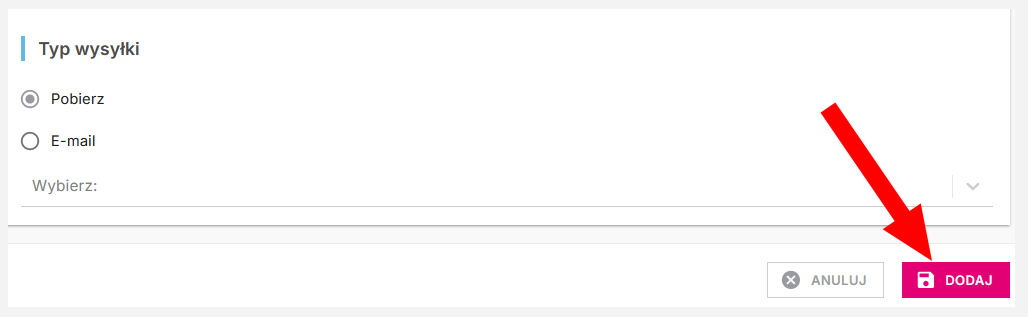
**<span style="color: rgb(226, 0, 116);">7.</span>**<span style="color: rgb(226, 0, 116);"><span style="color: rgb(0, 0, 0);"> Wybierz sposób pobrania raportu:  
</span></span><span style="color: rgb(226, 0, 116);"><span style="color: rgb(0, 0, 0);"><span style="color: rgb(226, 0, 116);">◼</span> **Pobierz** - raport będzie można pobrać z panelu </span></span>**<span style="color: rgb(0, 0, 0);">Raporty historii połączeń.</span>** <span style="color: rgb(226, 0, 116);"><span style="color: rgb(0, 0, 0);"><span style="color: rgb(226, 0, 116);"><span style="color: rgb(0, 0, 0);"><span style="color: rgb(226, 0, 116);">◼</span> **E-mail** <span style="color: rgb(226, 0, 116);"><span style="color: rgb(0, 0, 0);">- <span style="color: rgb(226, 0, 116);"><span style="color: rgb(0, 0, 0);">raport zostanie wysłany na podany adres e-mail i będzie dostępny do pobrania <span style="color: rgb(226, 0, 116);"><span style="color: rgb(0, 0, 0);">z panelu </span></span>**Raporty historii połączeń.**</span></span></span></span></span></span></span></span>

[![image.png](https://bookstack.uc.t-mobile.pl/uploads/images/gallery/2024-05/scaled-1680-/uEtimage.png)](https://bookstack.uc.t-mobile.pl/uploads/images/gallery/2024-05/uEtimage.png)

**<span style="color: rgb(226, 0, 116);">8.</span>**<span style="color: rgb(226, 0, 116);"><span style="color: rgb(0, 0, 0);"> Naciśnij **Dodaj,** zapisać raport.  
</span></span>

[![image.png](https://bookstack.uc.t-mobile.pl/uploads/images/gallery/2024-08/scaled-1680-/5AJimage.png)](https://bookstack.uc.t-mobile.pl/uploads/images/gallery/2024-08/5AJimage.png)

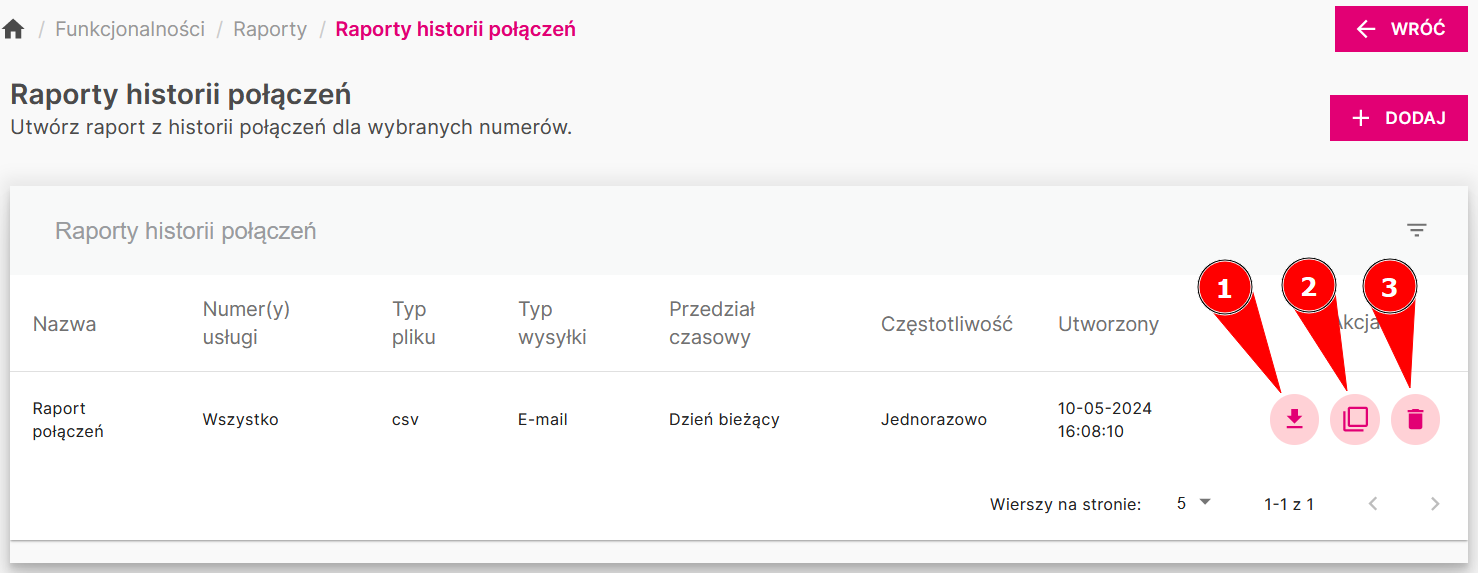
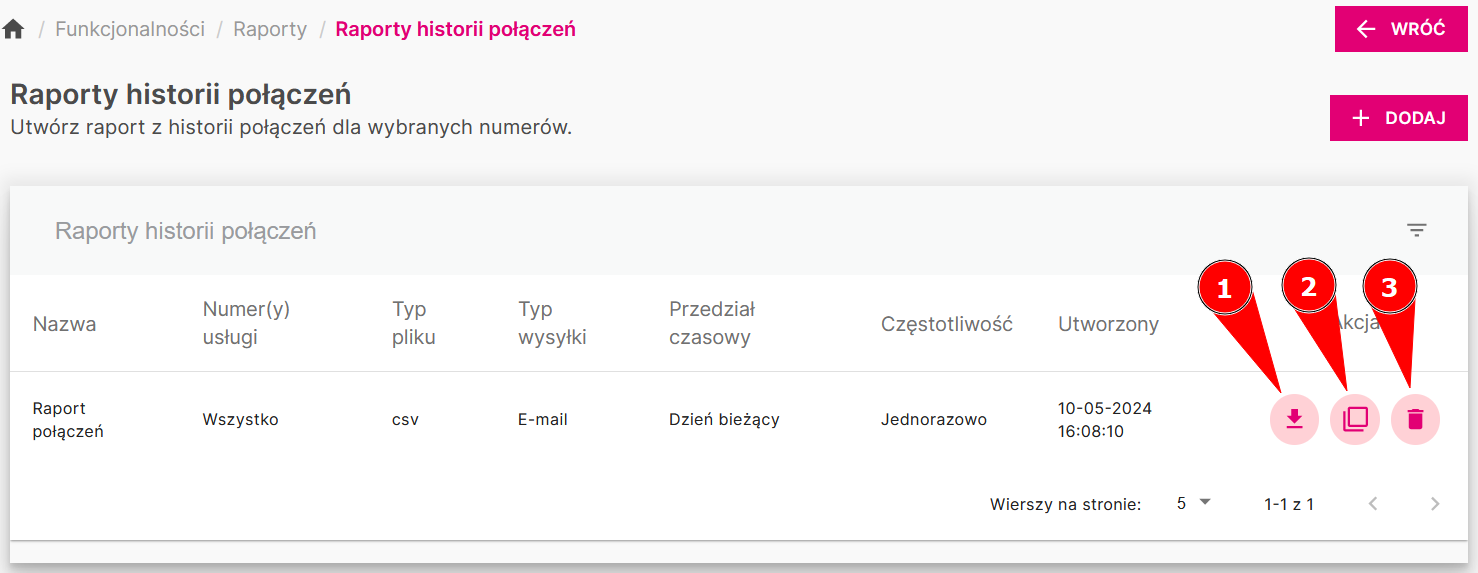
**<span style="color: rgb(226, 0, 116);">9.</span>** W panelu **Raporty historii połączeń** można:  
<span style="color: rgb(226, 0, 116);"> **1.** </span>Pobrać raport.  
<span style="color: rgb(226, 0, 116);"> **2.** </span>Skopiować raport, po wybraniu tej opcji na podstawie wybranego raportu można utworzyć nowy.   
<span style="color: rgb(226, 0, 116);"> **3.** </span>Usunąć raport.

[![image.png](https://bookstack.uc.t-mobile.pl/uploads/images/gallery/2024-05/scaled-1680-/Vutimage.png)](https://bookstack.uc.t-mobile.pl/uploads/images/gallery/2024-05/Vutimage.png)

# Raporty - Statystyki połączeń

Utwórz raport ze statystykami połączeń wykonanych, odebranych i nieodebranych dla wybranych numerów.

### **Ścieżka dostępu**

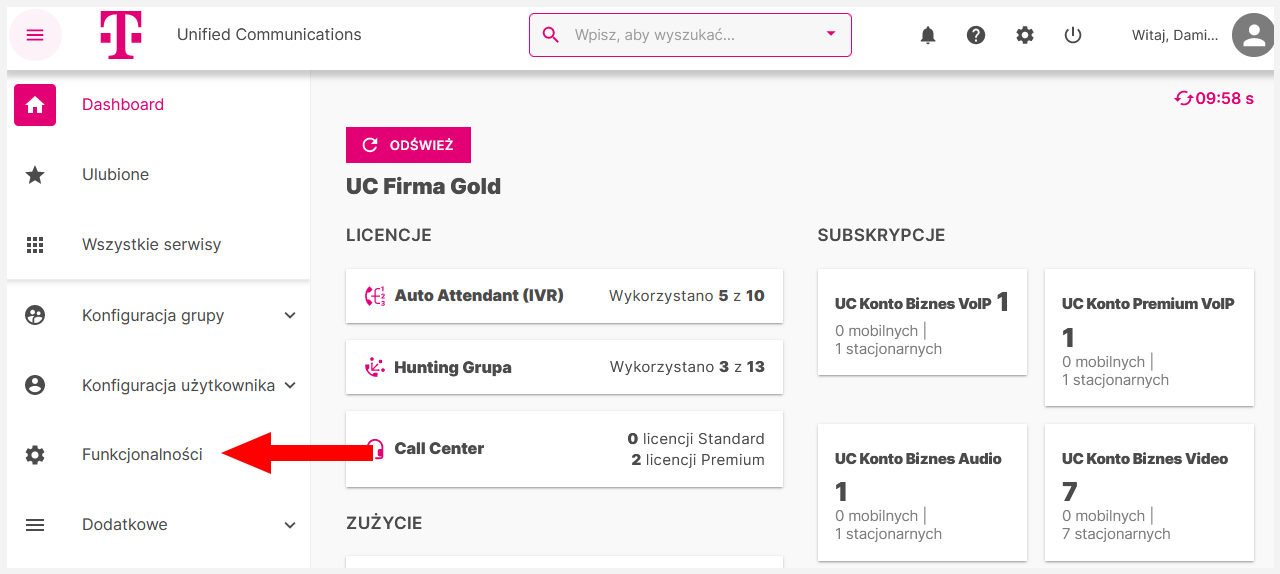
<span style="color: rgb(226, 0, 116);">**1.** </span>Rozwiń menu po lewej stronie.

[![image.png](https://bookstack.uc.t-mobile.pl/uploads/images/gallery/2024-08/scaled-1680-/xkqimage.png)](https://bookstack.uc.t-mobile.pl/uploads/images/gallery/2024-08/xkqimage.png)

<span style="color: rgb(226, 0, 116);">**2.** </span>Przejdź do **Funkcjonalności.**

[![hDsimage.png](https://bookstack.uc.t-mobile.pl/uploads/images/gallery/2024-08/scaled-1680-/hdsimage.png)](https://bookstack.uc.t-mobile.pl/uploads/images/gallery/2024-08/hdsimage.png)

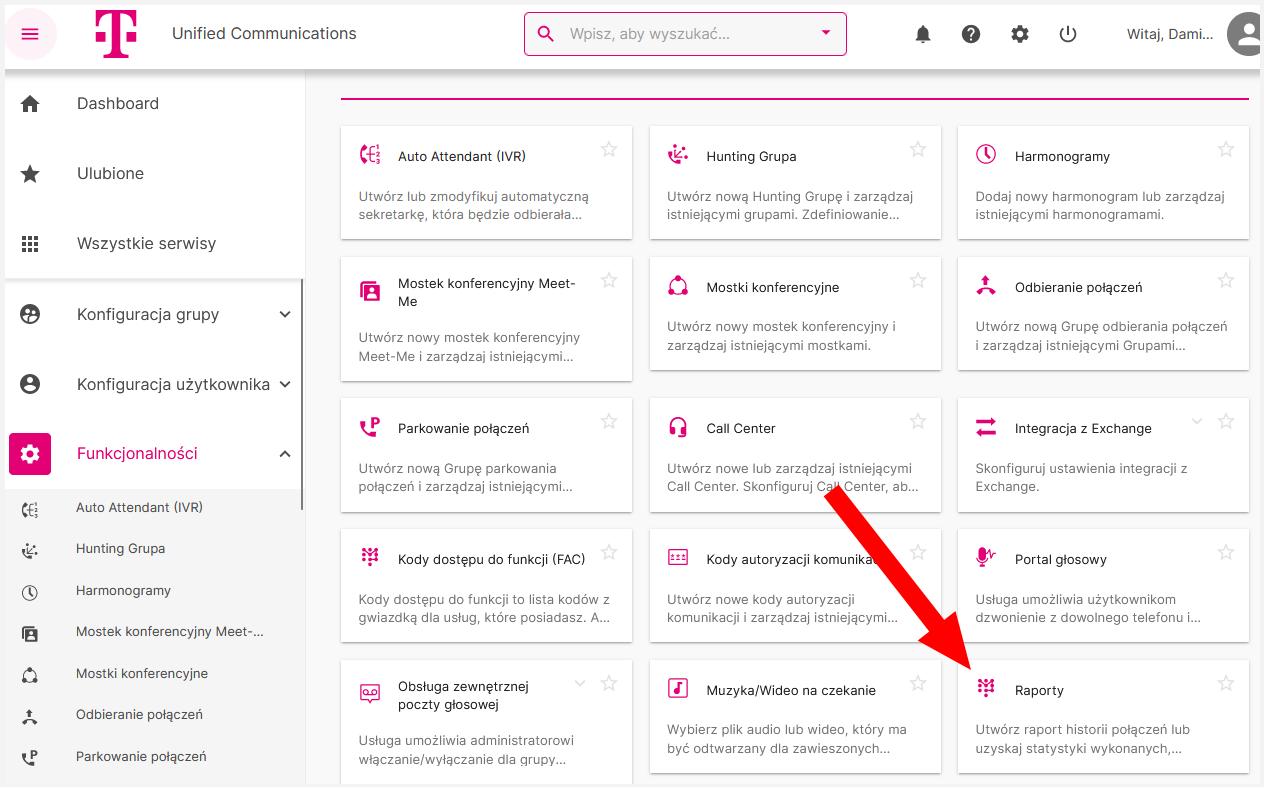
<span style="color: rgb(226, 0, 116);">**3.** </span>Przejdź do sekcji **Raporty.**

[![rb6image.png](https://bookstack.uc.t-mobile.pl/uploads/images/gallery/2024-08/scaled-1680-/rb6image.png)](https://bookstack.uc.t-mobile.pl/uploads/images/gallery/2024-08/rb6image.png)

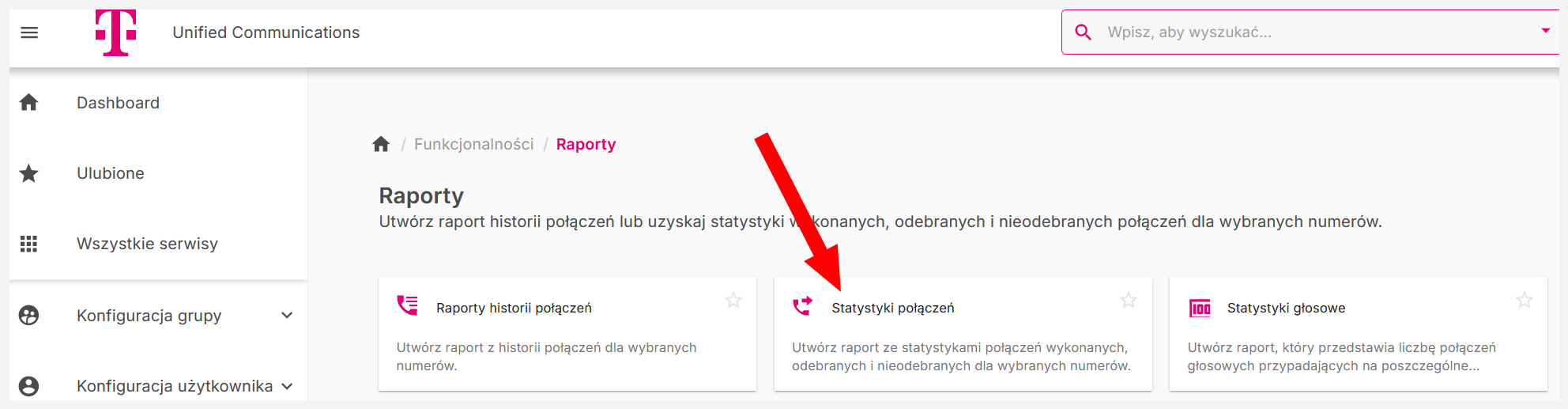
<span style="color: rgb(226, 0, 116);">**4.** </span>Przejdź do sekcji **Statystyki głosowe.**

[![D1Qimage.png](https://bookstack.uc.t-mobile.pl/uploads/images/gallery/2024-08/scaled-1680-/d1qimage.png)](https://bookstack.uc.t-mobile.pl/uploads/images/gallery/2024-08/d1qimage.png)

### **Utworzenie nowego raportu**

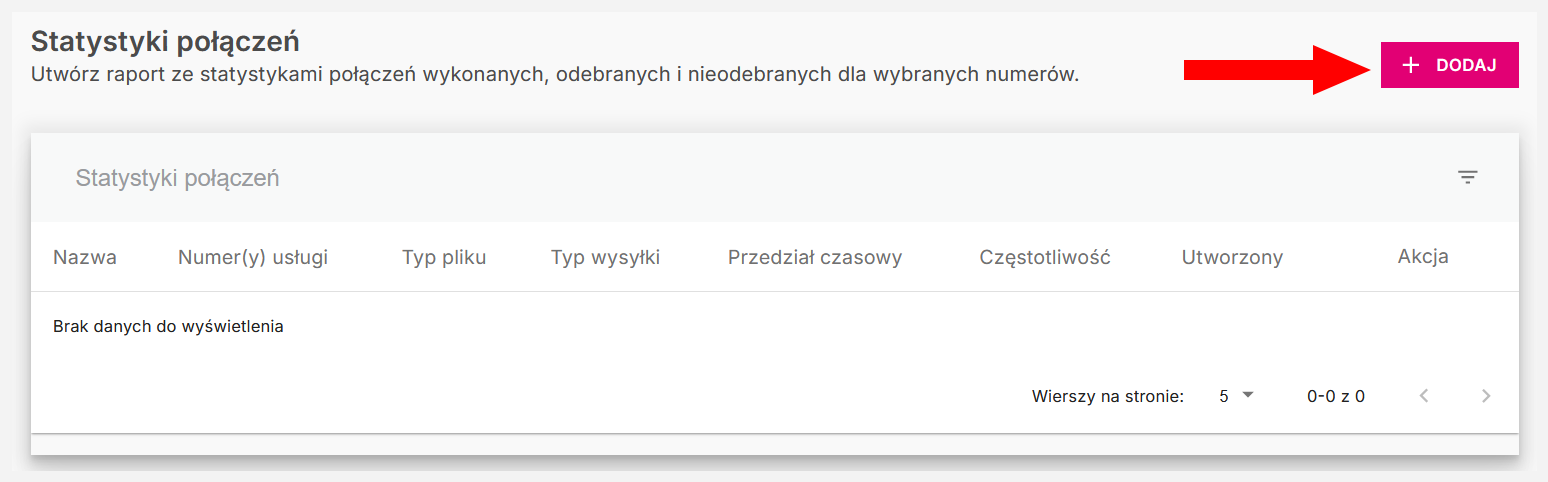
**<span style="color: rgb(226, 0, 116);">1. </span>**Naciśnij **Dodaj.**

[![ER4image.png](https://bookstack.uc.t-mobile.pl/uploads/images/gallery/2024-08/scaled-1680-/er4image.png)](https://bookstack.uc.t-mobile.pl/uploads/images/gallery/2024-08/er4image.png)

**<span style="color: rgb(226, 0, 116);">2.</span>**<span style="color: rgb(226, 0, 116);"><span style="color: rgb(0, 0, 0);"> </span></span>Wprowadź nazwę **Raportu.**

[![Gchimage.png](https://bookstack.uc.t-mobile.pl/uploads/images/gallery/2024-08/scaled-1680-/gchimage.png)](https://bookstack.uc.t-mobile.pl/uploads/images/gallery/2024-08/gchimage.png)

**<span style="color: rgb(226, 0, 116);">3.</span>**<span style="color: rgb(226, 0, 116);"><span style="color: rgb(0, 0, 0);"> Wybierz, dla których numerów chcesz wygenerować raport:  
</span></span><span style="color: rgb(226, 0, 116);"><span style="color: rgb(0, 0, 0);"><span style="color: rgb(226, 0, 116);">◼</span> **Wszystko** - raport zostanie wygenerowany dla wszystkich numerów usługi.  
<span style="color: rgb(226, 0, 116);"><span style="color: rgb(0, 0, 0);"><span style="color: rgb(226, 0, 116);">◼</span> <span style="color: rgb(226, 0, 116);"><span style="color: rgb(0, 0, 0);">**Wybrane** - raport zostanie wygenerowany dla wybranych numerów dostępnych w usłudze. Wybierając to opcję pamiętaj o dodaniu numerów.</span></span></span></span>  
<span style="color: rgb(226, 0, 116);"><span style="color: rgb(0, 0, 0);"><span style="color: rgb(226, 0, 116);">◼</span> <span style="color: rgb(226, 0, 116);"><span style="color: rgb(0, 0, 0);">**Zakres** -<span style="color: rgb(226, 0, 116);"><span style="color: rgb(0, 0, 0);"><span style="color: rgb(226, 0, 116);"><span style="color: rgb(0, 0, 0);"><span style="color: rgb(226, 0, 116);"><span style="color: rgb(0, 0, 0);"> raport zostanie wygenerowany dla wybranego zakresu numerów dostępnych w usłudze. Wybierając to opcję pamiętaj o podaniu zakresu<span style="color: rgb(226, 0, 116);"><span style="color: rgb(0, 0, 0);"><span style="color: rgb(226, 0, 116);"><span style="color: rgb(0, 0, 0);"><span style="color: rgb(226, 0, 116);"><span style="color: rgb(0, 0, 0);">.</span></span></span></span></span></span></span></span></span></span></span></span></span></span></span></span>  
</span></span>

[![ezVimage.png](https://bookstack.uc.t-mobile.pl/uploads/images/gallery/2024-08/scaled-1680-/ezvimage.png)](https://bookstack.uc.t-mobile.pl/uploads/images/gallery/2024-08/ezvimage.png)

**<span style="color: rgb(226, 0, 116);">4.</span>**<span style="color: rgb(226, 0, 116);"><span style="color: rgb(0, 0, 0);"> Zaznacz „Indywidualne destynacje", aby utworzyć wzór filtra dla nieodebranych, nawiązanych i odebranych połączeń telefonicznych.  
</span></span><span style="color: rgb(226, 0, 116);"><span style="color: rgb(0, 0, 0);"><span style="color: rgb(226, 0, 116);">◼</span> **Wszystko** - raport zostanie wygenerowany dla wszystkich numerów usługi.  
<span style="color: rgb(226, 0, 116);"><span style="color: rgb(0, 0, 0);"><span style="color: rgb(226, 0, 116);">◼</span> <span style="color: rgb(226, 0, 116);"><span style="color: rgb(0, 0, 0);">**Zakres** - raport zostanie wygenerowany dla wybranego zakresu numerów, z których przychodziły połączenia. </span></span></span></span></span></span>

[![13Wimage.png](https://bookstack.uc.t-mobile.pl/uploads/images/gallery/2024-08/scaled-1680-/13wimage.png)](https://bookstack.uc.t-mobile.pl/uploads/images/gallery/2024-08/13wimage.png)

<span style="color: rgb(0, 0, 0);"><span style="color: rgb(226, 0, 116);">**5.** </span>Wybierz czy raport ma być **jednorazowy,** czy generowany **cyklicznie.**</span>

[![HLFimage.png](https://bookstack.uc.t-mobile.pl/uploads/images/gallery/2024-08/scaled-1680-/hlfimage.png)](https://bookstack.uc.t-mobile.pl/uploads/images/gallery/2024-08/hlfimage.png)

**<span style="color: rgb(226, 0, 116);">6.1.</span>**<span style="color: rgb(226, 0, 116);"><span style="color: rgb(0, 0, 0);"> Jeżeli wybrałeś raport **Jednorazowy,** wybierz przedział czasowy, z którego zostanie wygenerowany.</span></span>

[![RjFimage.png](https://bookstack.uc.t-mobile.pl/uploads/images/gallery/2024-08/scaled-1680-/rjfimage.png)](https://bookstack.uc.t-mobile.pl/uploads/images/gallery/2024-08/rjfimage.png)

**<span style="color: rgb(226, 0, 116);">6.2.</span>**<span style="color: rgb(226, 0, 116);"><span style="color: rgb(0, 0, 0);"> Jeżeli wybrałeś raport **Cykliczny,** wybierz przedział czasowy i częstotliwość generowania raportu:</span></span>

[![Ugyimage.png](https://bookstack.uc.t-mobile.pl/uploads/images/gallery/2024-08/scaled-1680-/ugyimage.png)](https://bookstack.uc.t-mobile.pl/uploads/images/gallery/2024-08/ugyimage.png)

**<span style="color: rgb(226, 0, 116);">7.</span>**<span style="color: rgb(226, 0, 116);"><span style="color: rgb(0, 0, 0);"> Wybierz typ pliku, w jakim zostanie zapisany raport:  
</span></span><span style="color: rgb(226, 0, 116);"><span style="color: rgb(0, 0, 0);"><span style="color: rgb(226, 0, 116);">◼</span> **CSV** - plik z wartościami oddzielonymi przecinkami, możliwy do edycji w programie Excel.  
<span style="color: rgb(226, 0, 116);"><span style="color: rgb(0, 0, 0);"><span style="color: rgb(226, 0, 116);">◼</span> <span style="color: rgb(226, 0, 116);"><span style="color: rgb(0, 0, 0);">**PDF** - plik tekstowy, którego nie można edytować.</span></span></span></span>  
</span></span>

[![3URimage.png](https://bookstack.uc.t-mobile.pl/uploads/images/gallery/2024-08/scaled-1680-/3urimage.png)](https://bookstack.uc.t-mobile.pl/uploads/images/gallery/2024-08/3urimage.png)

**<span style="color: rgb(226, 0, 116);">8.</span>**<span style="color: rgb(226, 0, 116);"><span style="color: rgb(0, 0, 0);"> Wybierz sposób pobrania raportu:  
</span></span><span style="color: rgb(226, 0, 116);"><span style="color: rgb(0, 0, 0);"><span style="color: rgb(226, 0, 116);">◼</span> **Pobierz** - raport będzie można pobrać z panelu </span></span>**<span style="color: rgb(0, 0, 0);">Raporty historii połączeń.</span>** <span style="color: rgb(226, 0, 116);"><span style="color: rgb(0, 0, 0);"><span style="color: rgb(226, 0, 116);"><span style="color: rgb(0, 0, 0);"><span style="color: rgb(226, 0, 116);">◼</span> **E-mail** <span style="color: rgb(226, 0, 116);"><span style="color: rgb(0, 0, 0);">- <span style="color: rgb(226, 0, 116);"><span style="color: rgb(0, 0, 0);">raport zostanie wysłany na podany adres e-mail i będzie dostępny do pobrania <span style="color: rgb(226, 0, 116);"><span style="color: rgb(0, 0, 0);">z panelu </span></span>**Raporty historii połączeń.**</span></span></span></span></span></span></span></span>

[![uEtimage.png](https://bookstack.uc.t-mobile.pl/uploads/images/gallery/2024-08/scaled-1680-/uetimage.png)](https://bookstack.uc.t-mobile.pl/uploads/images/gallery/2024-08/uetimage.png)

**<span style="color: rgb(226, 0, 116);">9.</span>** W panelu **Raporty historii połączeń** można:  
<span style="color: rgb(226, 0, 116);"> **1.** </span>Pobrać raport.  
<span style="color: rgb(226, 0, 116);"> **2.** </span>Skopiować raport, po wybraniu tej opcji na podstawie wybranego raportu można utworzyć nowy.   
<span style="color: rgb(226, 0, 116);"> **3.** </span>Usunąć raport.

[![Vutimage.png](https://bookstack.uc.t-mobile.pl/uploads/images/gallery/2024-08/scaled-1680-/vutimage.png)](https://bookstack.uc.t-mobile.pl/uploads/images/gallery/2024-08/vutimage.png)

# Blokady połączeń - Blokada na połączenia wychodzące do wybranych numerów lub wzorów

**Włączenie blokady na połączenia wychodzące do wybranych numerów lub wzorów.** Blokadę można włączyć dla jednego **Użytkownika, Działu** lub całej **Grupy.** <span class="jlqj4b">Dostępne rodzaje blokad to:  
**<span lang="EN-US" style="mso-ansi-language: EN-US;"><span style="color: rgb(0, 0, 0);"><span style="color: rgb(226, 0, 116);">◼ </span></span></span>Wzór numeru kierunkowego** - zablokowanie połączeń do wybranego kraju.  
<span lang="EN-US" style="mso-ansi-language: EN-US;"><span style="color: rgb(0, 0, 0);"><span style="color: rgb(226, 0, 116);">◼ </span></span></span>Wzór numeru** - zablokowanie połączeń do wszystkich numerów rozpoczynających się danym ciągiem znaków. **<span lang="EN-US" style="mso-ansi-language: EN-US;"><span style="color: rgb(0, 0, 0);"><span style="color: rgb(226, 0, 116);">◼ </span></span></span>Zablokowanie jednego numeru** - zablokowanie połączeń do wybranego numeru.</span>

### **Dodaj numer lub wzór numerów**

Aby dodać numer lub wzór numerów do zablokowania połączeń wychodzących należy stworzyć w ustawieniach grupy **Ciąg znaków,** który ma zostać zablokowany.

<span style="color: rgb(226, 0, 116);">**1.** </span>Rozwiń menu po lewej stronie.  
<span style="color: rgb(226, 0, 116);">**2.** </span>Rozwiń zakładkę **Konfiguracja grupy.**  
<span style="color: rgb(226, 0, 116);">**3.** </span>Wejdź w zakładkę **Plan połączeń.**

[![O0himage.png](https://bookstack.uc.t-mobile.pl/uploads/images/gallery/2024-08/scaled-1680-/o0himage.png)](https://bookstack.uc.t-mobile.pl/uploads/images/gallery/2024-08/o0himage.png)

<span style="color: rgb(226, 0, 116);">**4.** </span>Przejdź do zakładki **Ciągi cyfr.**

[![jZsimage.png](https://bookstack.uc.t-mobile.pl/uploads/images/gallery/2024-08/scaled-1680-/jzsimage.png)](https://bookstack.uc.t-mobile.pl/uploads/images/gallery/2024-08/jzsimage.png)

<span style="color: rgb(226, 0, 116);">**5.** <span style="color: rgb(0, 0, 0);">Naciśnij **Dodaj.**</span></span>

[![42yimage.png](https://bookstack.uc.t-mobile.pl/uploads/images/gallery/2024-08/scaled-1680-/42yimage.png)](https://bookstack.uc.t-mobile.pl/uploads/images/gallery/2024-08/42yimage.png)

<span style="color: rgb(226, 0, 116);">**6.** </span>Wprowadź numer lub wzór numerów. Poniżej są dostępne trzy przykłady wzorów do zablokowania numerów.

<span class="jlqj4b"><span lang="EN-US" style="mso-ansi-language: EN-US;">**<span style="color: rgb(0, 0, 0);"><span style="color: rgb(226, 0, 116);">◼ </span></span>**</span>**Wzór numeru kierunkowego** - zablokowanie połączeń do wybranego kraju. Wzór musi rozpoczynać się od **Plusa** (**+**), następnie ma być podany **Numer kierunkowy**, na końcu ma zostać dodana **Gwiazdka** (**\***). Np.: **+48\*[![E0Timage.png](https://bookstack.uc.t-mobile.pl/uploads/images/gallery/2024-08/scaled-1680-/e0timage.png)](https://bookstack.uc.t-mobile.pl/uploads/images/gallery/2024-08/e0timage.png)**</span>

<span class="jlqj4b"><span lang="EN-US" style="mso-ansi-language: EN-US;">**<span style="color: rgb(0, 0, 0);"><span style="color: rgb(226, 0, 116);">◼ </span></span>**</span>**Wzór numeru** - zablokowanie połączeń do wszystkich numerów rozpoczynających się danym ciągiem znaków. Należy wprowadzić **Ciąg znaków,** na jego końcu ma zostać dodana **Gwiazdka** (**\***). Np.: **100\*[![8qxN4Limage.png](https://bookstack.uc.t-mobile.pl/uploads/images/gallery/2024-08/scaled-1680-/8qxn4limage.png)](https://bookstack.uc.t-mobile.pl/uploads/images/gallery/2024-08/8qxn4limage.png)**</span>

<span class="jlqj4b"><span lang="EN-US" style="mso-ansi-language: EN-US;">**<span style="color: rgb(0, 0, 0);"><span style="color: rgb(226, 0, 116);">◼ </span></span>**</span>**Zablokowanie jednego numeru** - zablokowanie połączeń do wybranego numeru. Należy wprowadzić **Numer. Np.: **100100100[![8jhimage.png](https://bookstack.uc.t-mobile.pl/uploads/images/gallery/2024-08/scaled-1680-/8jhimage.png)](https://bookstack.uc.t-mobile.pl/uploads/images/gallery/2024-08/8jhimage.png)**</span>

<span style="color: rgb(226, 0, 116);">**7.** </span>Dodane **Ciągi cyfr** są widoczne na liście. Aby blokada na dany numer lub wzór była aktywna, należy ją aktywować dla całej **Grupy, Działu** lub **Użytkownika.**

[![jXuimage.png](https://bookstack.uc.t-mobile.pl/uploads/images/gallery/2024-08/scaled-1680-/jxuimage.png)](https://bookstack.uc.t-mobile.pl/uploads/images/gallery/2024-08/jxuimage.png)

### **Aktywowanie blokady dla całej grupy lub działu**

<span style="color: rgb(226, 0, 116);">**1.** </span>Rozwiń menu po lewej stronie.  
<span style="color: rgb(226, 0, 116);">**2.** </span>Rozwiń zakładkę **Konfiguracja grupy.**  
<span style="color: rgb(226, 0, 116);">**3.** </span>Wejdź w zakładkę **Plan połączeń.**

[![O0himage.png](https://bookstack.uc.t-mobile.pl/uploads/images/gallery/2024-08/scaled-1680-/D9Eo0himage.png)](https://bookstack.uc.t-mobile.pl/uploads/images/gallery/2024-08/D9Eo0himage.png)

<span style="color: rgb(226, 0, 116);">**4.** </span>Przejdź do zakładki **Plan numeracyjny połączeń wychodzących.**

[![9L6image.png](https://bookstack.uc.t-mobile.pl/uploads/images/gallery/2024-08/scaled-1680-/9l6image.png)](https://bookstack.uc.t-mobile.pl/uploads/images/gallery/2024-08/9l6image.png)

**<span style="color: rgb(226, 0, 116);">5.</span>** Wybierz typy numerów, które chcesz edytować. <span class="jlqj4b">Poszczególne zakładki opisują typy numerów na jakie:  
</span><span class="jlqj4b">**<span style="color: rgb(0, 0, 0);"><span style="color: rgb(226, 0, 116);">◼ </span></span>Inicjowanie połączeń** – można wykonywać połączenia.  
</span><span class="jlqj4b">**<span style="color: rgb(0, 0, 0);"><span style="color: rgb(226, 0, 116);">◼ </span></span>Przekazywanie połączeń** – można transferować połączenia.  
</span><span class="jlqj4b"><span lang="EN-US" style="mso-ansi-language: EN-US;">**<span style="color: rgb(0, 0, 0);"><span style="color: rgb(226, 0, 116);">◼ </span></span>Call Me Now** – można obsługiwać w ramach **Call Me Now**.</span></span>

[![Md7image.png](https://bookstack.uc.t-mobile.pl/uploads/images/gallery/2024-08/scaled-1680-/md7image.png)](https://bookstack.uc.t-mobile.pl/uploads/images/gallery/2024-08/md7image.png)

**<span style="color: rgb(226, 0, 116);">6.</span>** W pierwszym wierszu znajdują się ustawienia dla całej **Grupy UC.** <span class="jlqj4b">**<span style="color: rgb(226, 0, 116);"> 1.</span>** W pierwszym wierszu znajdują się ustawienia dla całej **Grupy UC.**  
</span><span class="jlqj4b">**<span style="color: rgb(226, 0, 116);"> 2.</span>** W kolejnych wiersza znajdują się ustawienia dla wybranych **Działów.**</span>

[![cjEimage.png](https://bookstack.uc.t-mobile.pl/uploads/images/gallery/2024-08/scaled-1680-/cjeimage.png)](https://bookstack.uc.t-mobile.pl/uploads/images/gallery/2024-08/cjeimage.png)

<span class="jlqj4b">**<span style="color: rgb(226, 0, 116);">7.</span>** Włącz lub wyłącz wybrane blokady połączeń.  
</span><span class="jlqj4b">**<span style="color: rgb(226, 0, 116);"> 1.</span> Odznaczony** przycisk oznacza **Włączenie** blokady na wybrane połączenia. Połączeń na dane numery **Nie można** wykonywać.  
</span><span class="jlqj4b">**<span style="color: rgb(226, 0, 116);"> 2.</span> Zaznaczony** przycisk oznacza **Wyłączenie** blokady na wybrane połączenia. Połączenia na dane numery **Można** wykonywać.</span>

[![BOHimage.png](https://bookstack.uc.t-mobile.pl/uploads/images/gallery/2024-08/scaled-1680-/bohimage.png)](https://bookstack.uc.t-mobile.pl/uploads/images/gallery/2024-08/bohimage.png)

### **Aktywowanie blokady dla wybranego użytkownika**

<span style="color: rgb(226, 0, 116);">**1.** </span>Rozwiń menu po lewej stronie.  
<span style="color: rgb(226, 0, 116);">**2.** </span>Rozwiń zakładkę **Konfiguracja użytkownika.**  
<span style="color: rgb(226, 0, 116);">**3.** </span>Wejdź w zakładkę **Konta użytkowników.**

[![NUOimage.png](https://bookstack.uc.t-mobile.pl/uploads/images/gallery/2024-08/scaled-1680-/nuoimage.png)](https://bookstack.uc.t-mobile.pl/uploads/images/gallery/2024-08/nuoimage.png)
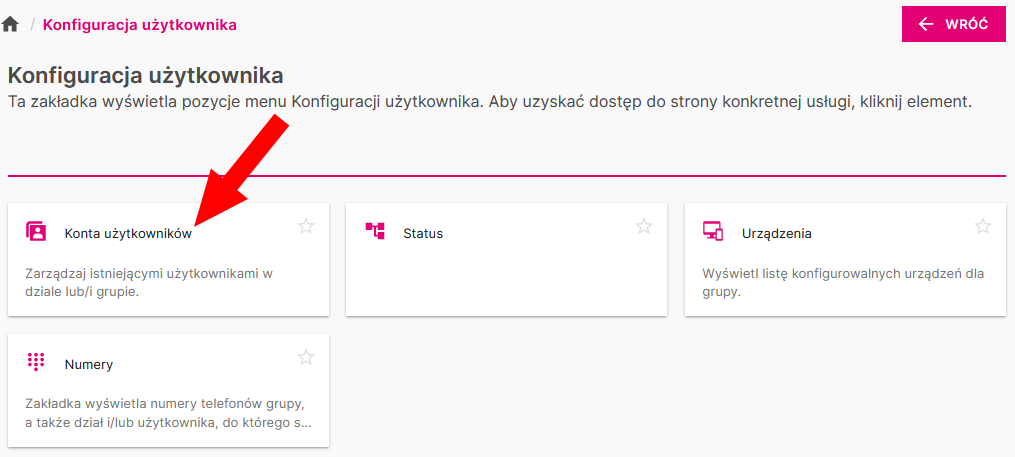
<span style="color: rgb(226, 0, 116);">**4.** </span>Przejdź do **Edycji** wybranego **Użytkownika.**

[![D7rimage.png](https://bookstack.uc.t-mobile.pl/uploads/images/gallery/2024-08/scaled-1680-/d7rimage.png)](https://bookstack.uc.t-mobile.pl/uploads/images/gallery/2024-08/d7rimage.png)

<span style="color: rgb(226, 0, 116);">**5.** <span style="color: rgb(53, 53, 53);">Przewiń stronę do sekcji </span>**<span style="color: rgb(53, 53, 53);">Plany połączeń.   
<span style="color: rgb(226, 0, 116);">6. </span></span>**<span style="color: rgb(52, 52, 52);">Wybierz opcję **Plan numeracyjny połączeń wychodzących.** </span>**<span style="color: rgb(53, 53, 53);">  
</span>**</span>

[![Hg0image.png](https://bookstack.uc.t-mobile.pl/uploads/images/gallery/2024-08/scaled-1680-/hg0image.png)](https://bookstack.uc.t-mobile.pl/uploads/images/gallery/2024-08/hg0image.png)

**<span style="color: rgb(226, 0, 116);">7.</span>** Włącz możliwość konfigurowania blokad dla wybranego użytkownika.

[![LtNimage.png](https://bookstack.uc.t-mobile.pl/uploads/images/gallery/2024-08/scaled-1680-/ltnimage.png)](https://bookstack.uc.t-mobile.pl/uploads/images/gallery/2024-08/ltnimage.png)

**<span style="color: rgb(226, 0, 116);">8.</span>** Wybierz typy numerów, które chcesz edytować. <span class="jlqj4b">Poszczególne zakładki opisują typy numerów na jakie:  
</span><span class="jlqj4b">**<span style="color: rgb(0, 0, 0);"><span style="color: rgb(226, 0, 116);">◼ </span></span>Inicjowanie połączeń** – można wykonywać połączenia.  
</span><span class="jlqj4b">**<span style="color: rgb(0, 0, 0);"><span style="color: rgb(226, 0, 116);">◼ </span></span>Przekazywanie połączeń** – można transferować połączenia.  
</span><span class="jlqj4b"><span lang="EN-US" style="mso-ansi-language: EN-US;">**<span style="color: rgb(0, 0, 0);"><span style="color: rgb(226, 0, 116);">◼ </span></span>Call Me Now** – można obsługiwać w ramach **Call Me Now**.</span></span>

[![Vymimage.png](https://bookstack.uc.t-mobile.pl/uploads/images/gallery/2024-08/scaled-1680-/vymimage.png)](https://bookstack.uc.t-mobile.pl/uploads/images/gallery/2024-08/vymimage.png)

<span class="jlqj4b">**<span style="color: rgb(226, 0, 116);">9.</span>** Włącz lub wyłącz wybrane blokady połączeń.  
</span><span class="jlqj4b">**<span style="color: rgb(226, 0, 116);">1.</span> Odznaczony** przycisk oznacza **Włączenie** blokady na wybrane połączenia. Połączeń na dane numery **Nie można** wykonywać.  
</span><span class="jlqj4b">**<span style="color: rgb(226, 0, 116);">2.</span> Zaznaczony** przycisk oznacza **Wyłączenie** blokady na wybrane połączenia. Połączenia na dane numery **Można** wykonywać.</span>

[![ktximage.png](https://bookstack.uc.t-mobile.pl/uploads/images/gallery/2024-08/scaled-1680-/ktximage.png)](https://bookstack.uc.t-mobile.pl/uploads/images/gallery/2024-08/ktximage.png)

# Przejmowanie połączeń przychodzących od innych numerów

Aby **przejmować połączenia przychodzące na inne numery**, należy skonfigurować grupę **Odbierania połączeń**. Użytkownicy należący do tej grupy mogą odbierać połączenia przychodzące do innych członków grupy. Żeby to zrobić, należy podczas przychodzącego połączenia wybrać na telefonie kod **\*98** i rozpocząć połączenie. Jeden użytkownik może należeć tylko do jednej grupy **Odbierania połączeń**.

**Opis działania:**  
**<span style="color: rgb(226, 0, 116);">1. </span>Użytkownik A** oraz **Użytkownik B** należą do jednej grupy **Odbierania połączeń**.  
**<span style="color: rgb(226, 0, 116);">2. </span>**Na telefon **Użytkownika A**, próbuje dodzwonić się **Klient**, jednak **Użytkownik A** nie może odebrać połączenia.  
**<span style="color: rgb(226, 0, 116);">3. </span>Użytkownik B** na swoim telefonie wprowadza kod **\*98** i naciska przycisk **rozpoczęcia połączenia**.  
**<span style="color: rgb(226, 0, 116);">4. </span>Klient** zostaje połączony z **Użytkownikiem B**.

### **Ścieżka dostępu**

<span style="color: rgb(226, 0, 116);">**1.** </span>Rozwiń menu po lewej stronie.  
<span style="color: rgb(226, 0, 116);">**2.** </span>Rozwiń zakładkę **Funkcjonalności.**  
<span style="color: rgb(226, 0, 116);">**3.** </span>Wejdź w zakładkę **Odbieranie połączeń.**

[![Gvsimage.png](https://bookstack.uc.t-mobile.pl/uploads/images/gallery/2024-08/scaled-1680-/gvsimage.png)](https://bookstack.uc.t-mobile.pl/uploads/images/gallery/2024-08/gvsimage.png)

### **Dodanie grupy**

<span style="color: rgb(226, 0, 116);">**1.** </span>Naciśnij **Dodaj.**

[![MeWimage.png](https://bookstack.uc.t-mobile.pl/uploads/images/gallery/2024-08/scaled-1680-/mewimage.png)](https://bookstack.uc.t-mobile.pl/uploads/images/gallery/2024-08/mewimage.png)

<span style="color: rgb(65, 65, 65);"><span style="color: rgb(226, 0, 116);">**2.** </span>Skonfiguruj grupę numerów:  
</span><span style="color: rgb(226, 0, 116);"> **1.** </span>Wprowadź **Nazwę grupy.**  
<span style="color: rgb(226, 0, 116);"> **2.** </span>Przypisz do grupy użytkowników**.**

[![iMEimage.png](https://bookstack.uc.t-mobile.pl/uploads/images/gallery/2024-08/scaled-1680-/imeimage.png)](https://bookstack.uc.t-mobile.pl/uploads/images/gallery/2024-08/imeimage.png)

<span style="color: rgb(65, 65, 65);"><span style="color: rgb(226, 0, 116);">**3.** </span>Naciśnij **Dodaj,** aby zapisać nową grupę.</span>

[![MXUimage.png](https://bookstack.uc.t-mobile.pl/uploads/images/gallery/2024-08/scaled-1680-/mxuimage.png)](https://bookstack.uc.t-mobile.pl/uploads/images/gallery/2024-08/mxuimage.png)

<span style="color: rgb(226, 0, 116);">**4.** </span>Dodana grupa jest widoczna na liście. Od teraz użytkownicy, którzy do niej należą, mogą odbierać połączenia innych członków tej grupy.   
<span style="color: rgb(226, 0, 116);"> **1.** <span style="color: rgb(65, 65, 65);">Dodana grupa</span></span><span style="color: rgb(65, 65, 65);">**.**</span>  
<span style="color: rgb(226, 0, 116);"> **2.** </span>Naciśnij, aby przejść do **Edycji** grupy**.**  
<span style="color: rgb(226, 0, 116);"> **3.** </span>Naciśnij, aby **Usunąć** grupę**.**

[![wE1image.png](https://bookstack.uc.t-mobile.pl/uploads/images/gallery/2024-08/scaled-1680-/1iQwe1image.png)](https://bookstack.uc.t-mobile.pl/uploads/images/gallery/2024-08/1iQwe1image.png)

# Automatyczne przekazanie nieodebranego połączenia do innego użytkownika

Istnieje możliwość przekierowania połączenia przychodzącego do innego numeru (Użytkownika, Hunting grupy lub IVR) w czterech przypadkach:  
<span style="color: rgb(0, 0, 0);"><span style="color: rgb(226, 0, 116);">**◼** </span></span>**Zawsze** - każde połączenie przychodzące zostanie przekierowane. **<span style="color: rgb(0, 0, 0);"><span style="color: rgb(226, 0, 116);">◼ <span style="color: rgb(53, 53, 53);">N</span></span></span>umer zajęty** - połączenie zostanie przekierowane, jeżeli użytkownik prowadzi już rozmowę. **<span style="color: rgb(0, 0, 0);"><span style="color: rgb(226, 0, 116);">◼ </span></span>Brak odpowiedzi** - jeżeli nie zostanie odebrane w określonym czasie, który można skonfigurować. **<span style="color: rgb(0, 0, 0);"><span style="color: rgb(226, 0, 116);">◼ </span></span>Numer nieosiągalny** - telefon, na którym zalogowany jest numer, jest wyłączony lub nieosiągalny z innego powodu.

### **Ścieżka dostępu**

<span style="color: rgb(226, 0, 116);">**1.** </span>Rozwiń menu po lewej stronie.  
<span style="color: rgb(226, 0, 116);">**2.** </span>Rozwiń zakładkę **Konfiguracja użytkownika.**  
<span style="color: rgb(226, 0, 116);">**3.** </span>Wejdź w zakładkę **Konta użytkowników.**

[![NUOimage.png](https://bookstack.uc.t-mobile.pl/uploads/images/gallery/2024-08/scaled-1680-/wRqnuoimage.png)](https://bookstack.uc.t-mobile.pl/uploads/images/gallery/2024-08/wRqnuoimage.png)
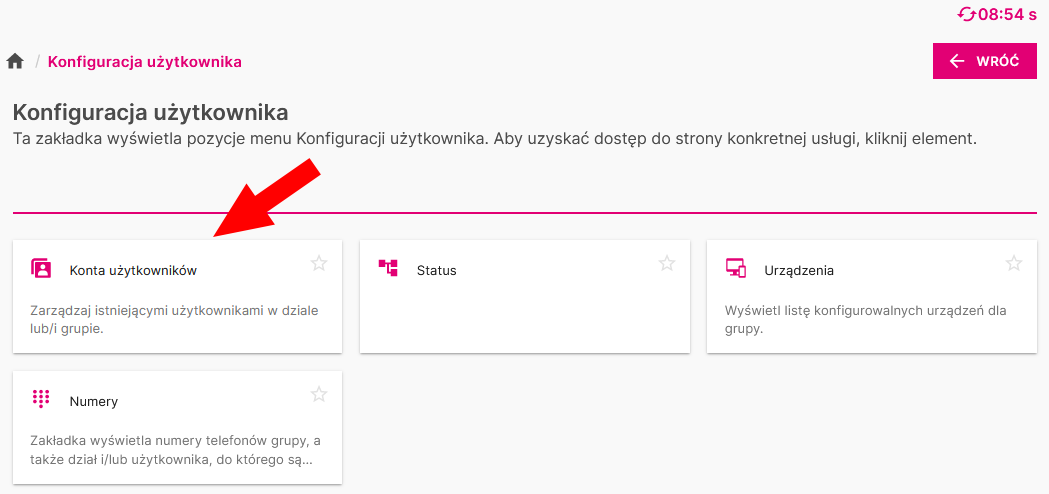
<span style="color: rgb(226, 0, 116);">**4.** </span>Przejdź do **Edycji** wybranego **Użytkownika.**

[![D7rimage.png](https://bookstack.uc.t-mobile.pl/uploads/images/gallery/2024-08/scaled-1680-/VoOd7rimage.png)](https://bookstack.uc.t-mobile.pl/uploads/images/gallery/2024-08/VoOd7rimage.png)
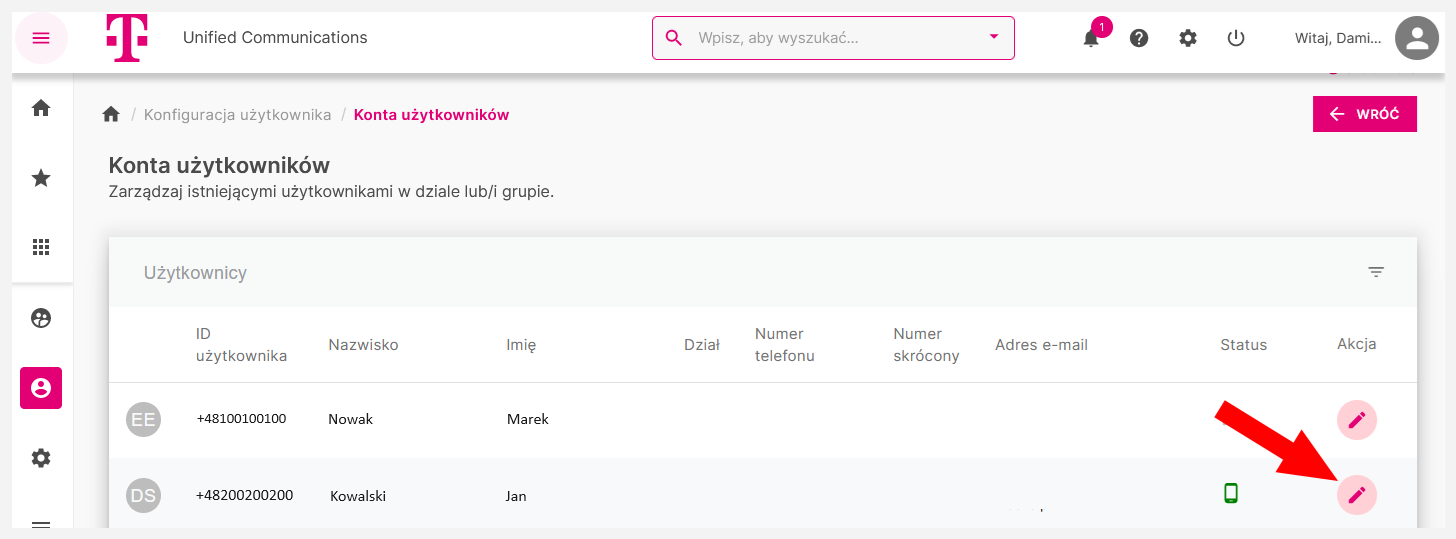
<span style="color: rgb(226, 0, 116);">**5.** <span style="color: rgb(53, 53, 53);">Przewiń stronę do sekcji </span>**<span style="color: rgb(53, 53, 53);">Połączenia przychodzące. </span>**</span>

[![6L4image.png](https://bookstack.uc.t-mobile.pl/uploads/images/gallery/2024-08/scaled-1680-/6l4image.png)](https://bookstack.uc.t-mobile.pl/uploads/images/gallery/2024-08/6l4image.png)

### **Konfiguracja**

W sekcji **Połączenia przychodzące** znajdują się cztery opcje odpowiadające za przekierowanie połączenia przychodzącego do innego użytkownika. Są to:  
**<span style="color: rgb(0, 0, 0);"><span style="color: rgb(226, 0, 116);">◼ <span style="color: rgb(53, 53, 53);">Przekazywanie połączeń -</span> </span></span>Zawsze** - każde połączenie przychodzące zostanie przekierowane. **<span style="color: rgb(0, 0, 0);"><span style="color: rgb(226, 0, 116);">◼ <span style="color: rgb(53, 53, 53);">Przekazywanie połączeń -</span> <span style="color: rgb(53, 53, 53);">N</span></span></span>umer zajęty** - połączenie zostanie przekierowane, jeżeli użytkownik prowadzi już rozmowę. **<span style="color: rgb(0, 0, 0);"><span style="color: rgb(226, 0, 116);">◼ <span style="color: rgb(53, 53, 53);">Przekazywanie połączeń -</span> </span></span>Brak odpowiedzi** - jeżeli nie zostanie odebrane w określonym czasie, który można skonfigurować. **<span style="color: rgb(0, 0, 0);"><span style="color: rgb(226, 0, 116);">◼ <span style="color: rgb(53, 53, 53);">Przekazywanie połączeń -</span> </span></span>Numer nieosiągalny** - telefon, na którym zalogowany jest numer, jest wyłączony lub nieosiągalny z innego powodu.

Każdą z opcji należy skonfigurować oddzielnie, jednak odbywa się ona w ten sam sposób.

<span style="color: rgb(226, 0, 116);">**1.** <span style="color: rgb(53, 53, 53);">Naciśnij wybraną opcję.</span></span>

[![bJUimage.png](https://bookstack.uc.t-mobile.pl/uploads/images/gallery/2024-08/scaled-1680-/bjuimage.png)](https://bookstack.uc.t-mobile.pl/uploads/images/gallery/2024-08/bjuimage.png)

<span style="color: rgb(226, 0, 116);">**2.** </span>Skonfiguruj ustawienia **Przekazywania połączeń.**  
<span style="color: rgb(226, 0, 116);"> **1.** </span>Aktywuj przekazywanie połączeń.  
<span style="color: rgb(226, 0, 116);"> **2.** </span>Wprowadź numer telefonu **Użytkownika** lub numer skrócony **Hunting grupy,** lub **Drzewka IVR,** do którego ma być przekierowane połączenie.   
<span style="color: rgb(226, 0, 116);"> **3.** </span>Wybierz liczbę dzwonków (sygnałów), po których zostanie przekazane połączenie. To pole jest dostępne tylko dla opcji **Przekazywanie połączeń - brak odpowiedzi.**

[![aK9image.png](https://bookstack.uc.t-mobile.pl/uploads/images/gallery/2024-08/scaled-1680-/ak9image.png)](https://bookstack.uc.t-mobile.pl/uploads/images/gallery/2024-08/ak9image.png)
**<span style="color: rgb(226, 0, 116);">3.</span>** **Zapisz** zmiany.

[![SQFimage.png](https://bookstack.uc.t-mobile.pl/uploads/images/gallery/2024-08/scaled-1680-/sqfimage.png)](https://bookstack.uc.t-mobile.pl/uploads/images/gallery/2024-08/sqfimage.png)

# Konfiguracja numerów skróconych

Dzięki numeracji skróconej można szybko połączyć się z innym użytkownikiem tej samej usługi Unified Communications, wybierając zamiast pełnego numeru telefonu jedynie numer skrócony składający się z 3 do 5 cyfr.

## **Konfiguracja**

1. Rozwiń menu po lewej stronie.
2. Rozwiń zakładkę **Konfiguracja użytkownika.**
3. Wejdź w zakładkę **Konta użytkowników.**[![image.png](https://bookstack.uc.t-mobile.pl/uploads/images/gallery/2025-07/scaled-1680-/image.png)](https://bookstack.uc.t-mobile.pl/uploads/images/gallery/2025-07/image.png)
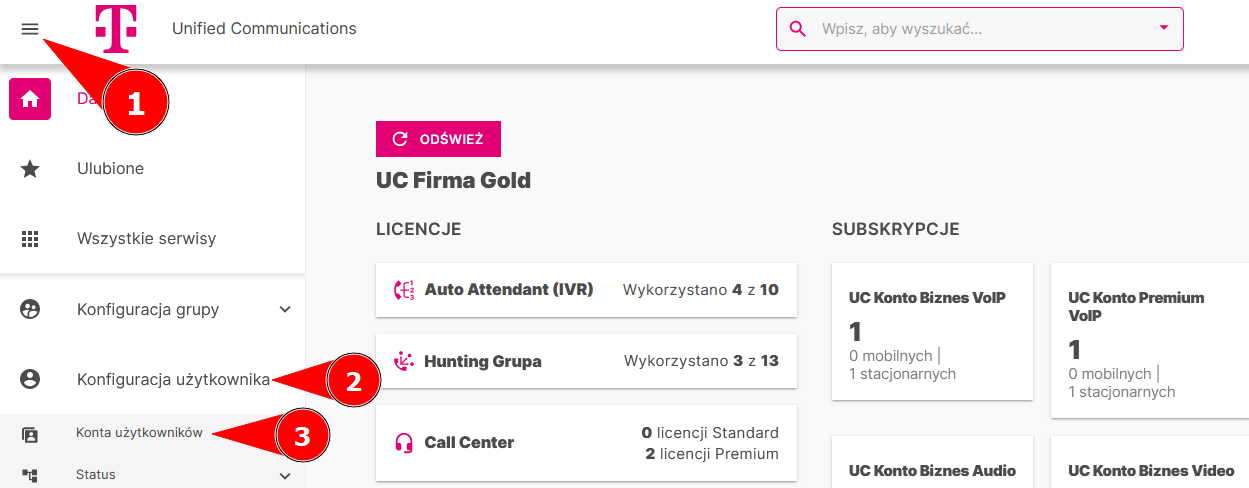
4. Przejdź do **Edycji** wybranego **Użytkownika.**[![image.png](https://bookstack.uc.t-mobile.pl/uploads/images/gallery/2025-07/scaled-1680-/sSVimage.png)](https://bookstack.uc.t-mobile.pl/uploads/images/gallery/2025-07/sSVimage.png)
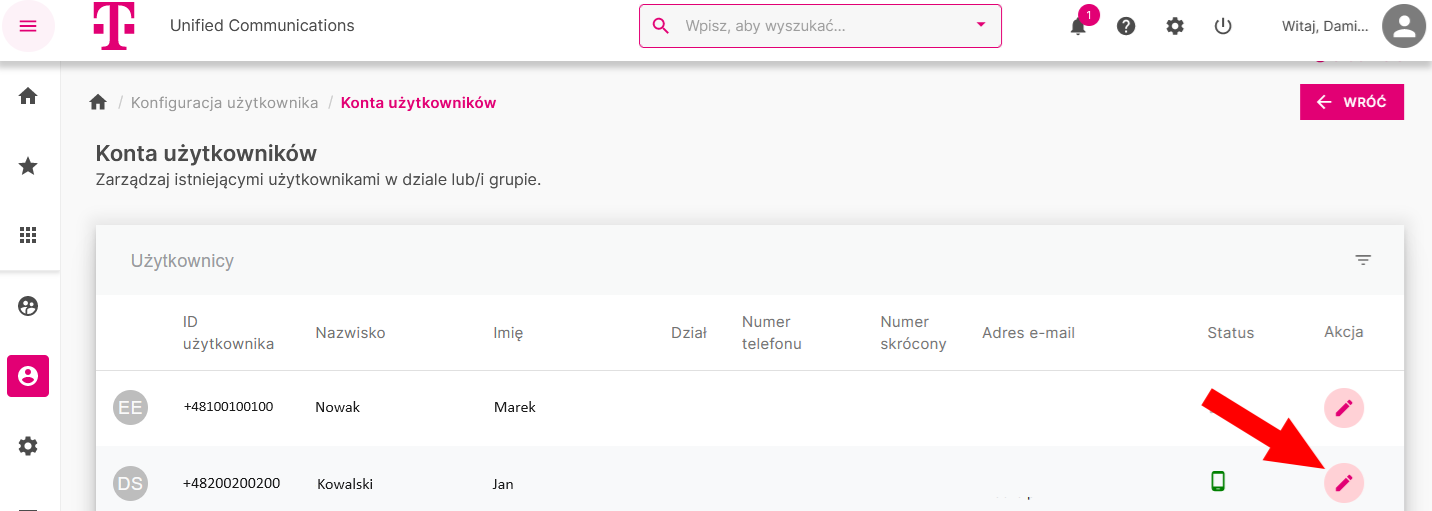
5. <span style="color: rgb(53, 53, 53);">Wejdź do zakładki **Adresy**.</span><span style="color: rgb(53, 53, 53);"> [![4CTimage.png](https://bookstack.uc.t-mobile.pl/uploads/images/gallery/2025-07/scaled-1680-/4ctimage.png)](https://bookstack.uc.t-mobile.pl/uploads/images/gallery/2025-07/4ctimage.png)</span>
6. Wprowadź numer skrócony w polu **Numer skrócony.** Domyślna długość numeru skróconego to od 3 do 5 cyfr.
7. Zapisz zmianę ustawień.[![PJDimage.png](https://bookstack.uc.t-mobile.pl/uploads/images/gallery/2025-07/scaled-1680-/pjdimage.png)](https://bookstack.uc.t-mobile.pl/uploads/images/gallery/2025-07/pjdimage.png)