# Dodanie numeru zewnętrznego

<div id="bkmrk-dodanie-numeru-zewn%C4%99" style="font-family: 'Segoe UI'; font-size: 14px; font-style: normal; font-weight: 400; line-height: 20px;">Dodanie numeru zewnętrznego (np. prywatnego numeru pracownika, który należy do innego operatora) do Platformy Głosowej Grupa umożliwia przekazywanie na ten numer połączeń za pomocą numeru dostępowego, poprzez konfigurację IVR lub grupy odbiorców.</div><div id="bkmrk-" style="font-family: 'Segoe UI'; font-size: 14px; font-style: normal; font-weight: 400; line-height: 20px;"></div><p class="callout danger">**Połączenia przekazane na numer zewnętrzny są dodatkowo płatne, według cennika.**</p>

### **<span style="mso-ansi-language: PL;">Ścieżka dostępu</span>**

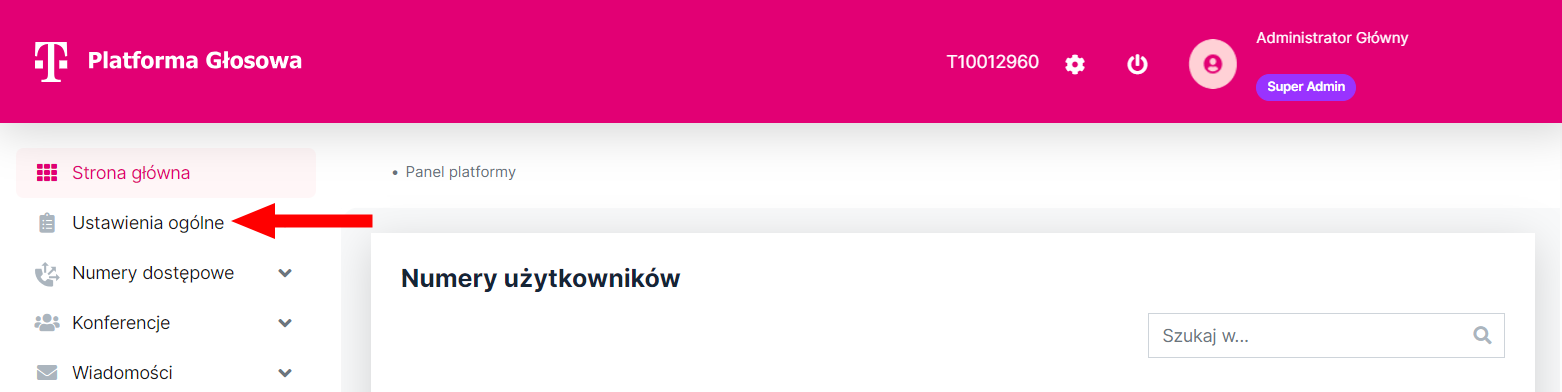
1. <span style="mso-ansi-language: PL;">Wejdź w **Ustawienia ogólne.**</span>[![image.png](https://bookstack.uc.t-mobile.pl/uploads/images/gallery/2024-01/scaled-1680-/zJXimage.png)](https://bookstack.uc.t-mobile.pl/uploads/images/gallery/2024-01/zJXimage.png)
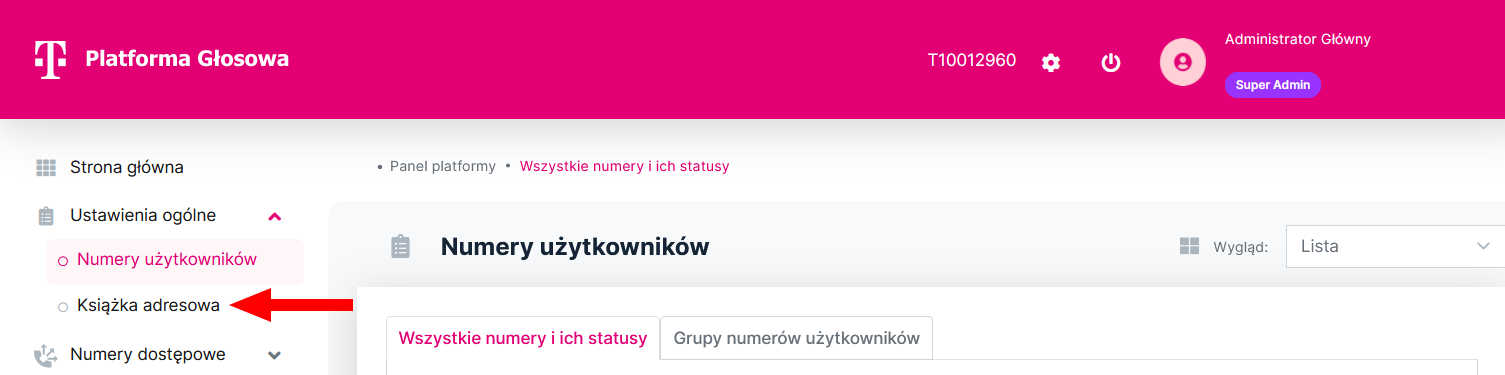
2. Następnie **<span style="mso-ansi-language: PL;">Książka adresowa.</span>**[![image.png](https://bookstack.uc.t-mobile.pl/uploads/images/gallery/2024-02/scaled-1680-/CyWimage.png)](https://bookstack.uc.t-mobile.pl/uploads/images/gallery/2024-02/CyWimage.png)
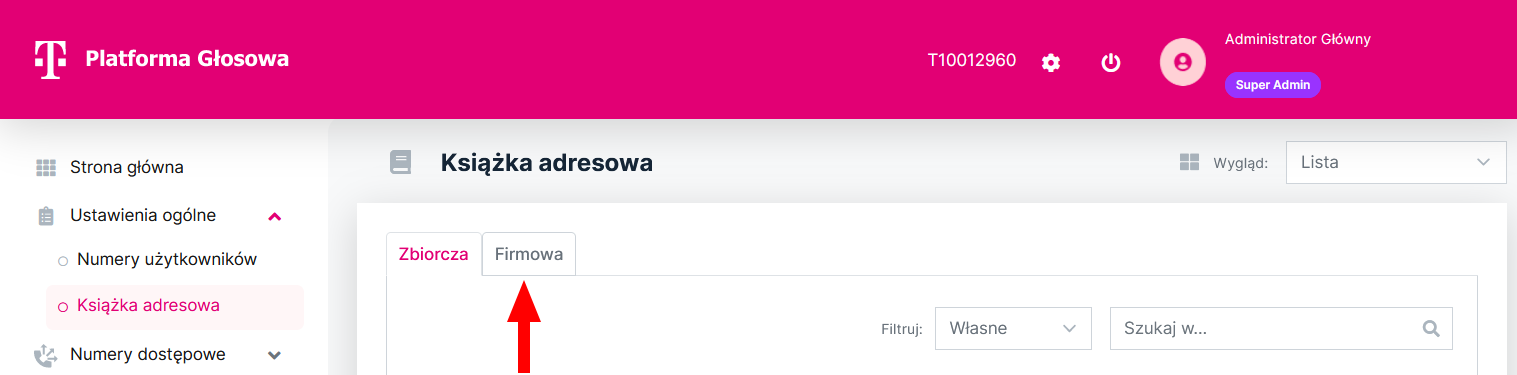
3. Przejdź do zakładki **<span style="mso-ansi-language: PL;">Firmowa</span>**<span style="mso-ansi-language: PL;"> lub **Prywatna**</span><span style="mso-ansi-language: PL;">.</span>[![image.png](https://bookstack.uc.t-mobile.pl/uploads/images/gallery/2024-02/scaled-1680-/NVPimage.png)](https://bookstack.uc.t-mobile.pl/uploads/images/gallery/2024-02/NVPimage.png)

### **Dodanie kontaktu**

Dodanie numeru zewnętrznego należy rozpocząć od dodania nowego kontaktu do Książki adresowej Platformy Głosowej, następnie należy do niego przypisać numer telefoniczny i oznaczony jako numer zewnętrzny.

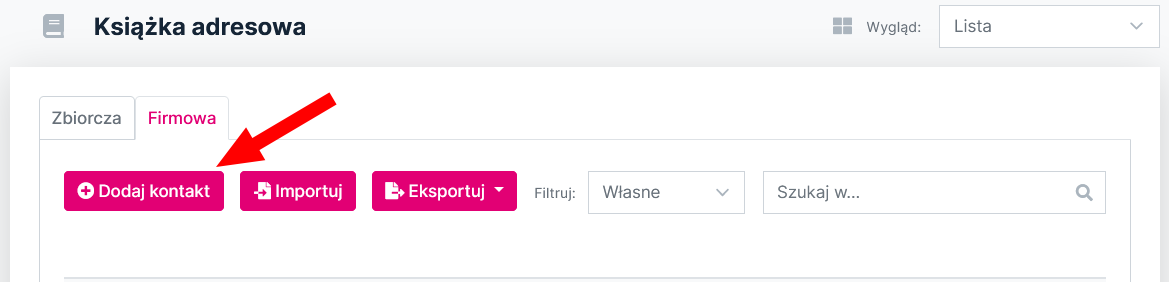
1. <span style="mso-ansi-language: PL;"><span style="color: rgb(226, 0, 116);"><span style="color: rgb(0, 0, 0);">Wyb</span></span><span style="color: rgb(226, 0, 116);"><span style="color: rgb(0, 0, 0);">ierz </span></span></span>**<span style="mso-ansi-language: PL;"><span style="color: rgb(226, 0, 116);"><span style="color: rgb(0, 0, 0);">Dodaj kontakt.</span></span></span>**[![image.png](https://bookstack.uc.t-mobile.pl/uploads/images/gallery/2024-02/scaled-1680-/wyTimage.png)](https://bookstack.uc.t-mobile.pl/uploads/images/gallery/2024-02/wyTimage.png)
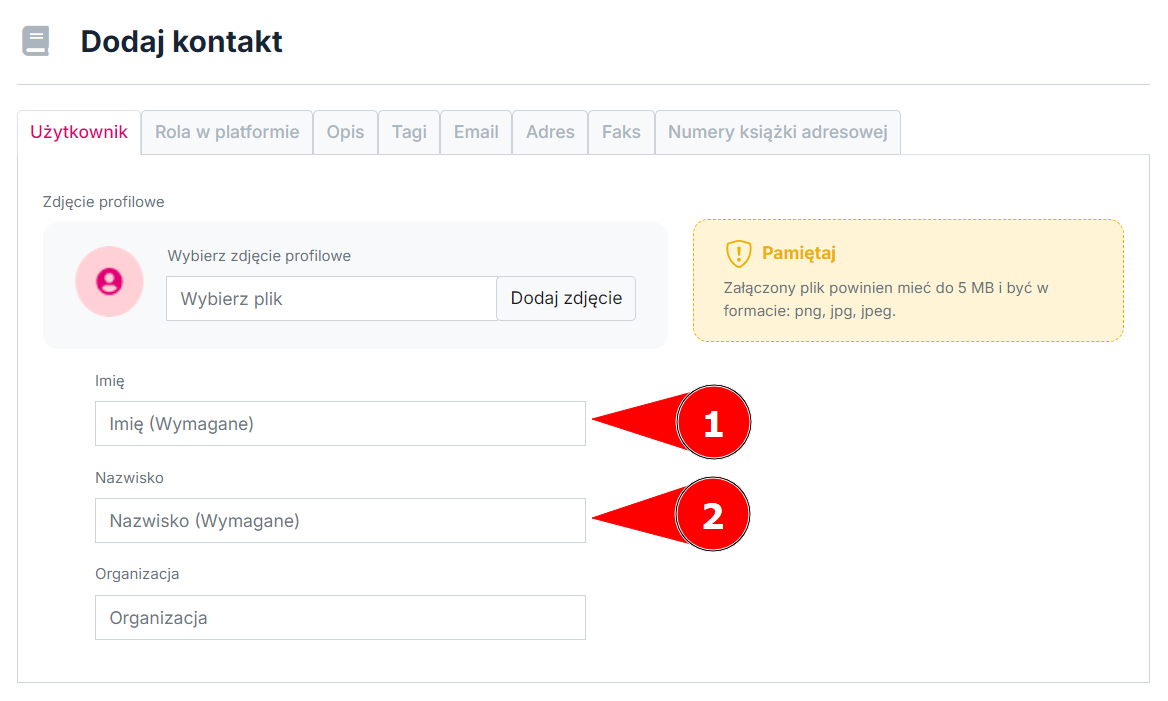
2. <span style="mso-ansi-language: PL;"><span style="color: rgb(226, 0, 116);"><span style="color: rgb(0, 0, 0);">Uzupełnij obowiązkowe dane numeru.</span></span></span>
    1. <span style="mso-ansi-language: PL;"><span style="color: rgb(226, 0, 116);"><span style="color: #000000;">Wprowadź **Imię**.</span></span></span>
    2. <span style="mso-ansi-language: PL;"><span style="color: rgb(226, 0, 116);"><span style="color: rgb(0, 0, 0);"><span style="color: rgb(226, 0, 116);"><span style="color: #000000;">Wprowadź </span></span></span></span></span>**<span style="mso-ansi-language: PL;"><span style="color: rgb(226, 0, 116);"><span style="color: rgb(0, 0, 0);"><span style="color: rgb(226, 0, 116);"><span style="color: #000000;">Nazwisko</span></span></span></span></span>**<span style="mso-ansi-language: PL;"><span style="color: rgb(226, 0, 116);"><span style="color: rgb(0, 0, 0);"><span style="color: rgb(226, 0, 116);"><span style="color: #000000;">.</span></span></span></span></span>[![image.png](https://bookstack.uc.t-mobile.pl/uploads/images/gallery/2024-10/scaled-1680-/S2vimage.png)](https://bookstack.uc.t-mobile.pl/uploads/images/gallery/2024-10/S2vimage.png)
3. Zapisz nowy kontakt. [![image.png](https://bookstack.uc.t-mobile.pl/uploads/images/gallery/2024-10/scaled-1680-/hfbimage.png)](https://bookstack.uc.t-mobile.pl/uploads/images/gallery/2024-10/hfbimage.png)
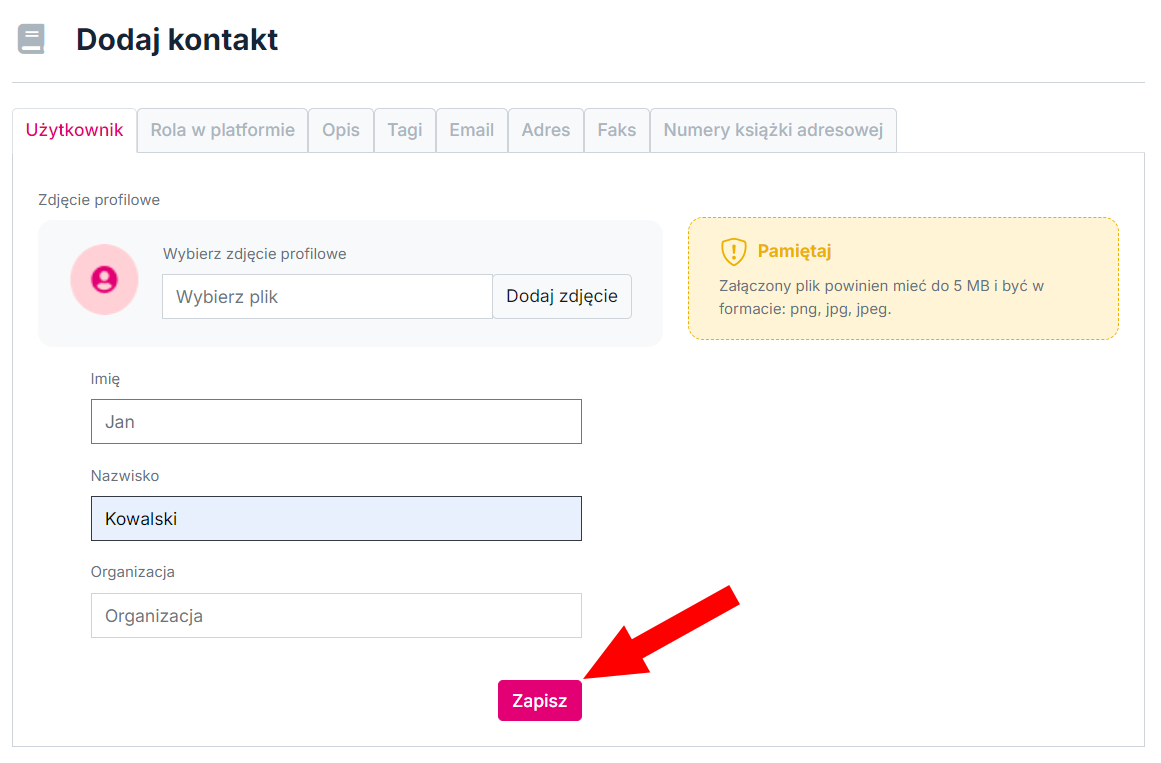
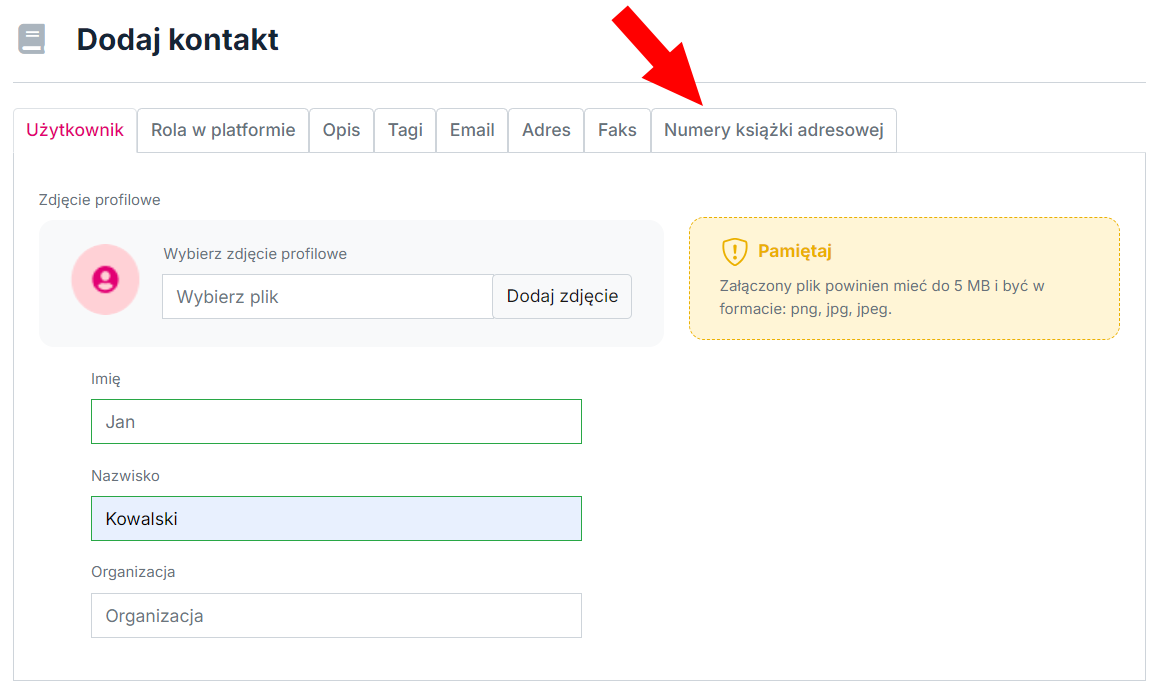
4. Przejdź do zakładki **Numery książki adresowej**. [![image.png](https://bookstack.uc.t-mobile.pl/uploads/images/gallery/2024-10/scaled-1680-/efRimage.png)](https://bookstack.uc.t-mobile.pl/uploads/images/gallery/2024-10/efRimage.png)
5. Naciśnij **Dodaj**. [![image.png](https://bookstack.uc.t-mobile.pl/uploads/images/gallery/2024-10/scaled-1680-/xutimage.png)](https://bookstack.uc.t-mobile.pl/uploads/images/gallery/2024-10/xutimage.png)
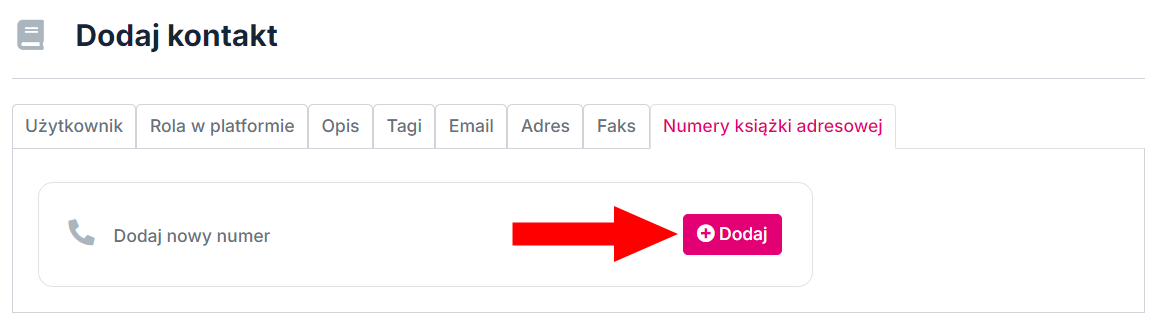
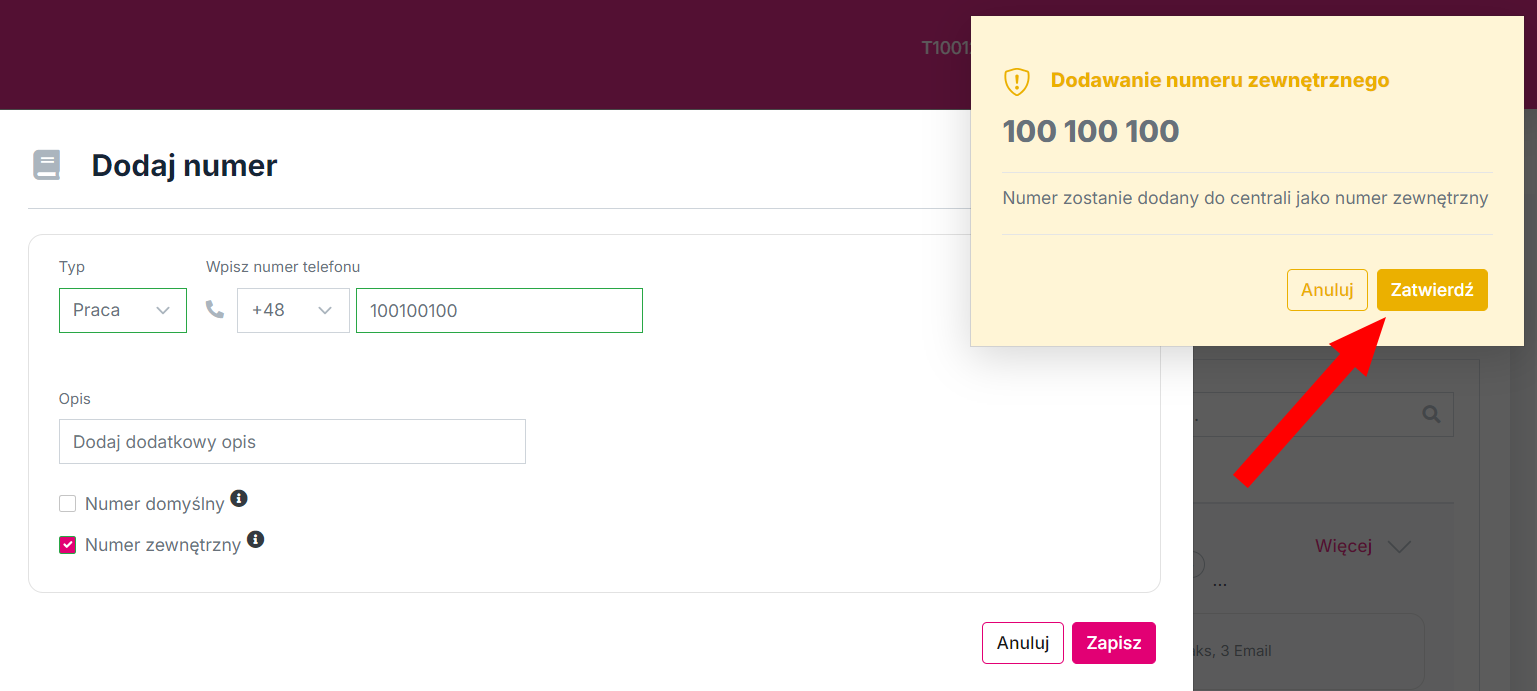
6. Dodaj numer. 
    1. Wybierz numer kierunkowy i wprowadź numer telefonu.
    2. Zaznacz numer jako **Zewnętrzny**.
    3. **Zapisz** dodanie numeru.[![image.png](https://bookstack.uc.t-mobile.pl/uploads/images/gallery/2024-10/scaled-1680-/bl5image.png)](https://bookstack.uc.t-mobile.pl/uploads/images/gallery/2024-10/bl5image.png)
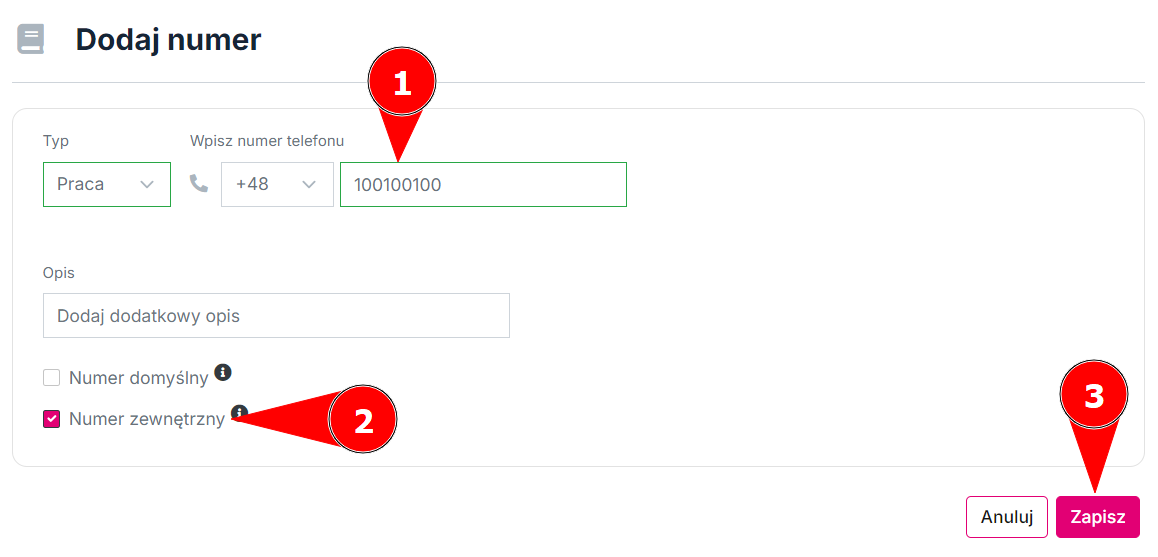
7. Potwierdź dodanie numeru zewnętrznego do Platformy Głosowej. [![image.png](https://bookstack.uc.t-mobile.pl/uploads/images/gallery/2024-10/scaled-1680-/8VTimage.png)](https://bookstack.uc.t-mobile.pl/uploads/images/gallery/2024-10/8VTimage.png)