Testy Platformy Głosowej
Szczegółowa instrukcja logowania oraz podstawowej konfiguracji usługi Platformy Głosowej Grupa w środowisku testowym. Użytkownik dowie się, jak uzyskać dostęp do konta testowego, poruszać się po interfejsie oraz przetestować kluczowe funkcje, takie jak IVR, zapowiedzi, przekierowania, godziny pracy i inne. Dodatkowo dokument zawiera instrukcję logowania do Platformy Głosowej Konto na wybranych modelach telefonów.
- Pierwsze logowania do Platformy Głosowej Grupa
- Dodanie numeru zewnętrznego
- Zarejestrowanie PG Konta (numeru stacjonarnego) na telefonie
Pierwsze logowania do Platformy Głosowej Grupa
Przetestuj działanie wirtualnej centrali telefonicznej Platforma Głosowa Grupa, która zapewnia kompleksowe funkcje, takie jak obsługa numerów telefonicznych, nagrywanie rozmów, wysyłka wiadomości oraz szczegółowe raporty połączeń, co pozwala na efektywne monitorowanie i analizę komunikacji.
Logowanie do konta testowego Platformy Głosowej Grupa
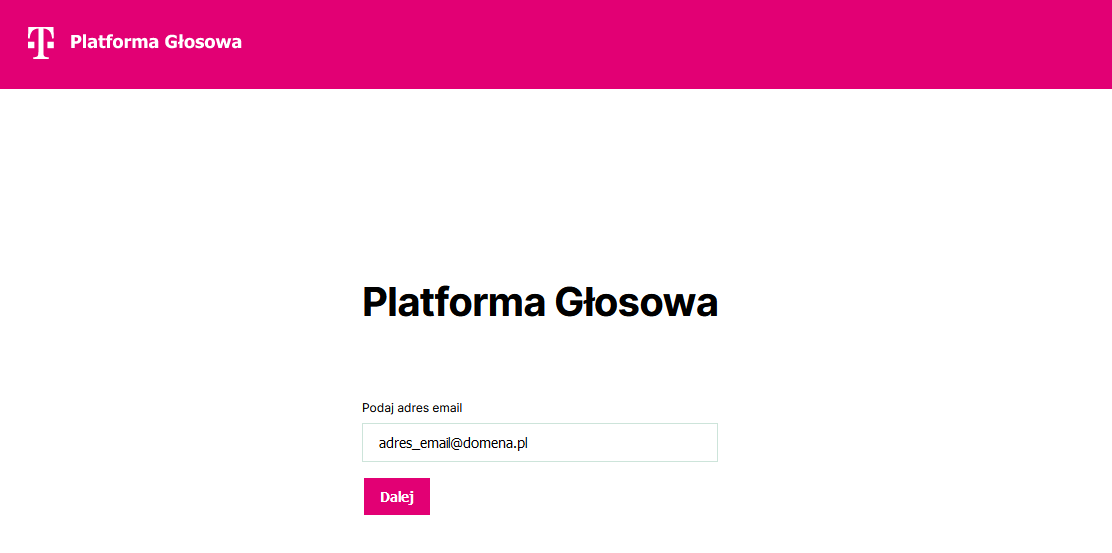
- Aby rozpocząć korzystanie z systemu, wejdź na stronę Platformy Głosowej Grupa za pomocą linku aktywacyjnego przysłanego w wiadomości e-mail.
Link aktywacyjny jest ważny przez 48 godzin. Po tym czasie wejdź na stronę: Platforma Głosowa, spróbuj zalogować się adresem e-mail, na którym zostało założone konto testowe, następnie nowy link aktywacyjny zostanie przysłany w wiadomości e-mail.
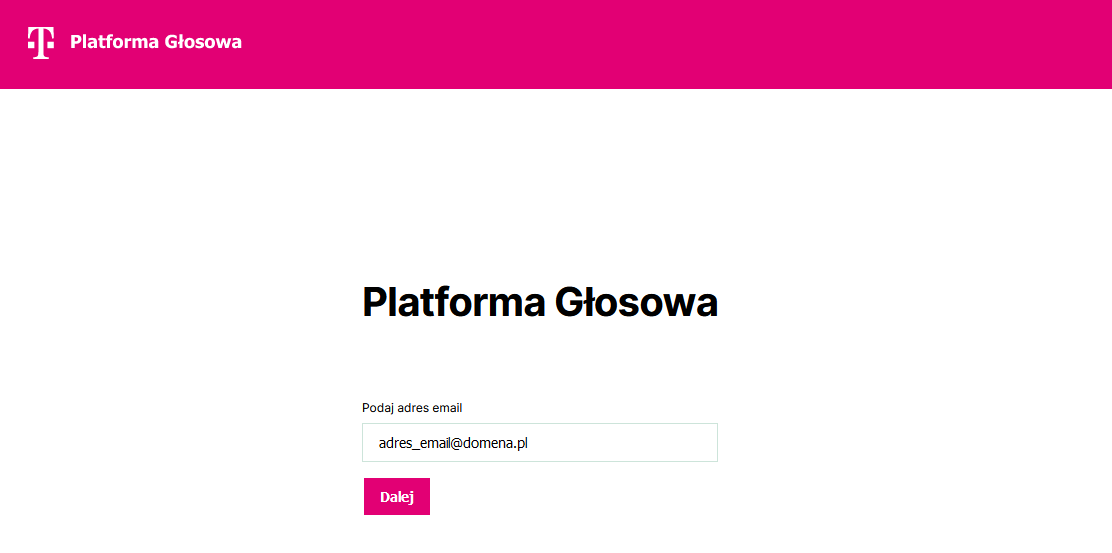
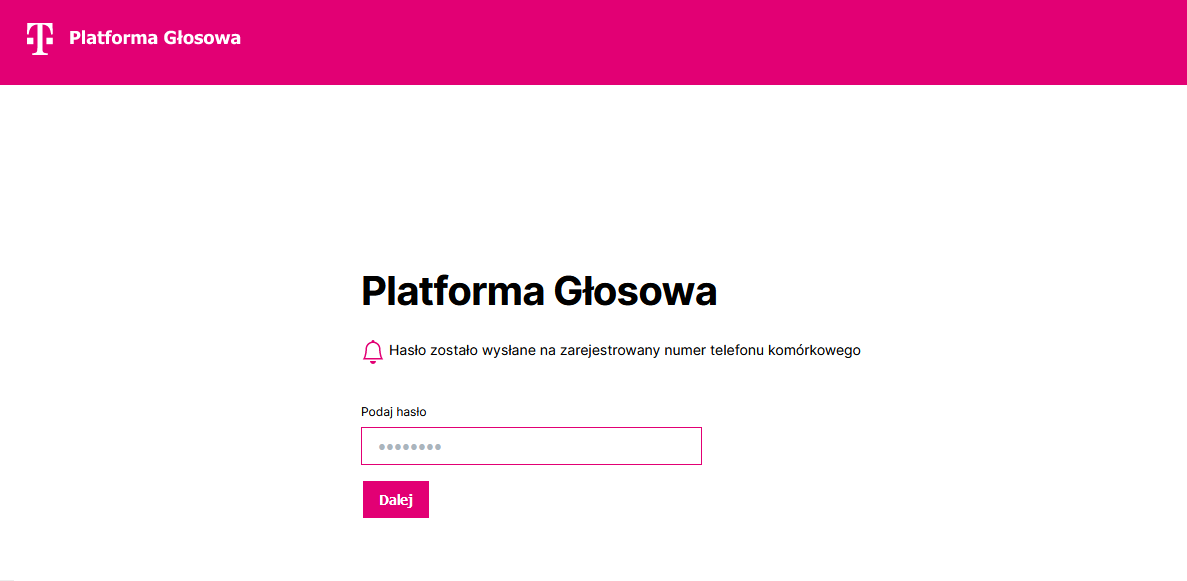
- Następnie podaj adres e-mail i zatwierdź przez kliknięcie Dalej.
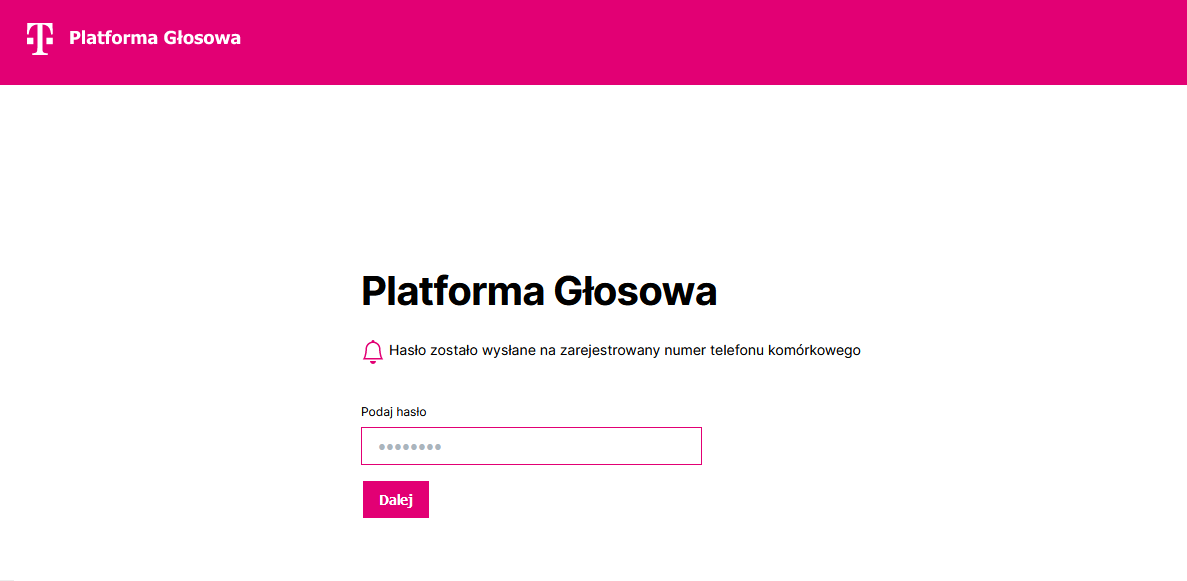
- Na numer telefonu przypisany do adresu e-mail, zostanie wysłane jednorazowe hasło logowania.

- Podaj jednorawe hasło logowania i zatwierdź przyciskiem Dalej.
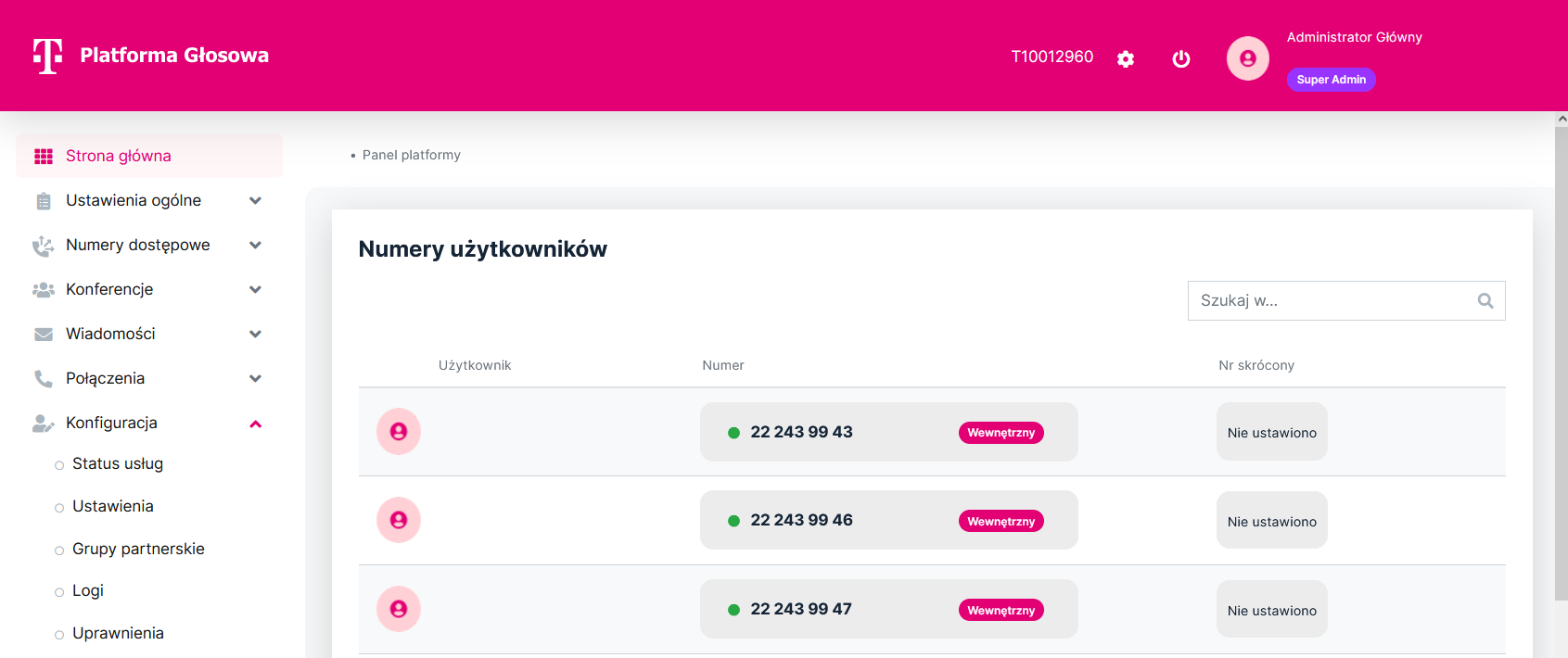
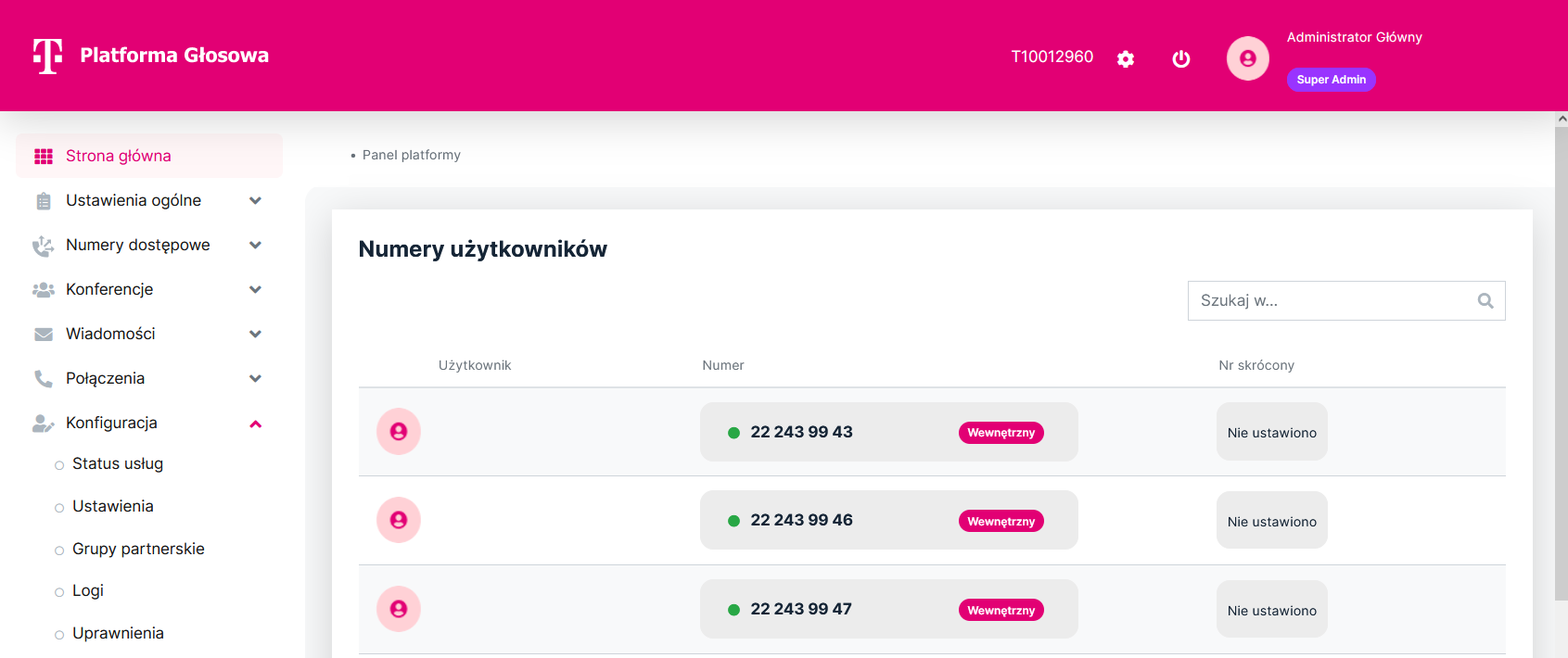
- Użytkownik został zalogowany. Po zalogowaniu zostanie wyświetlona Strona Główna.

Dodanie numeru zewnętrznego
Połączenia przekazane na numer zewnętrzny są dodatkowo płatne, według cennika.
Ścieżka dostępu
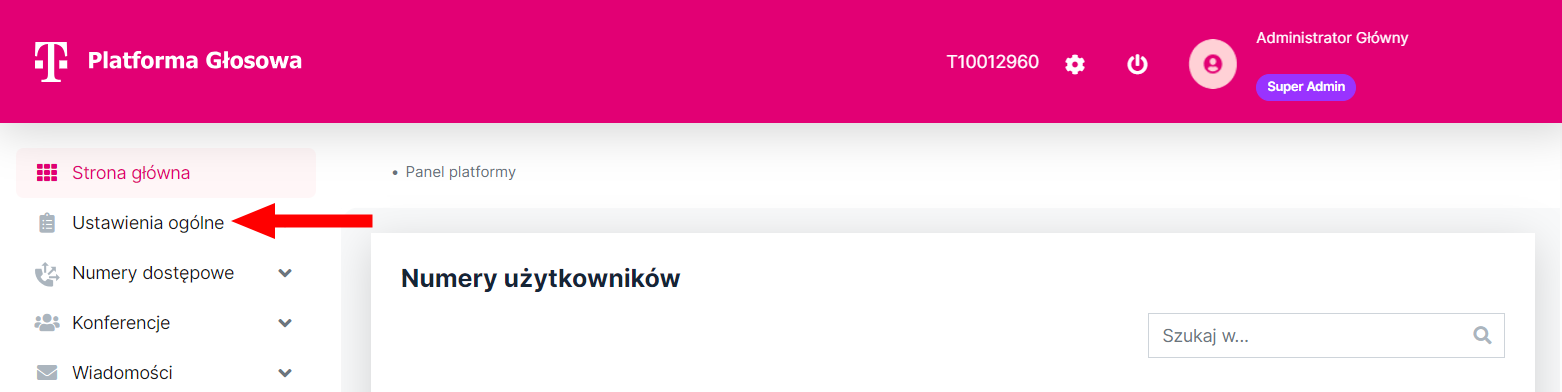
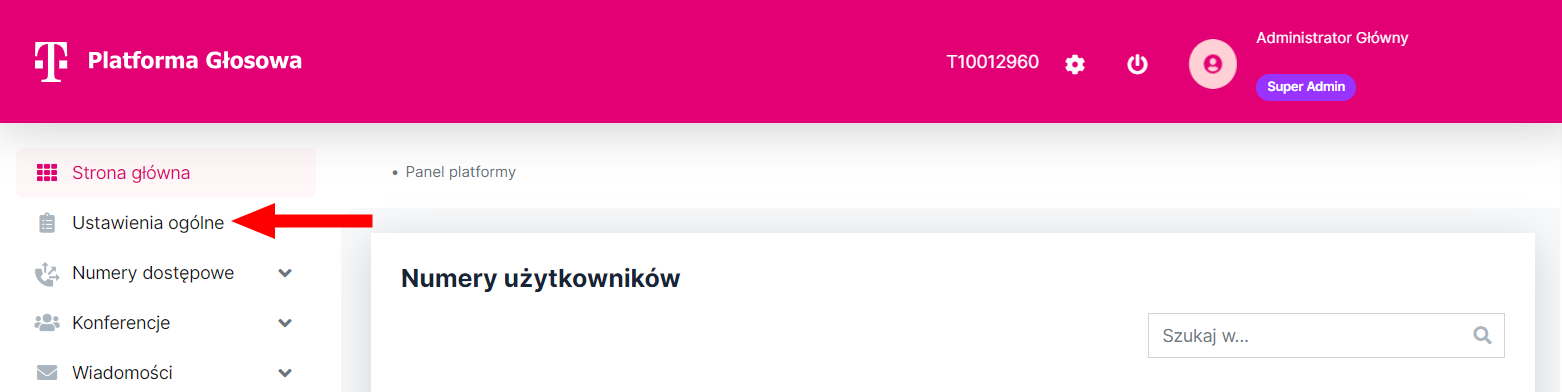
- Wejdź w Ustawienia ogólne.
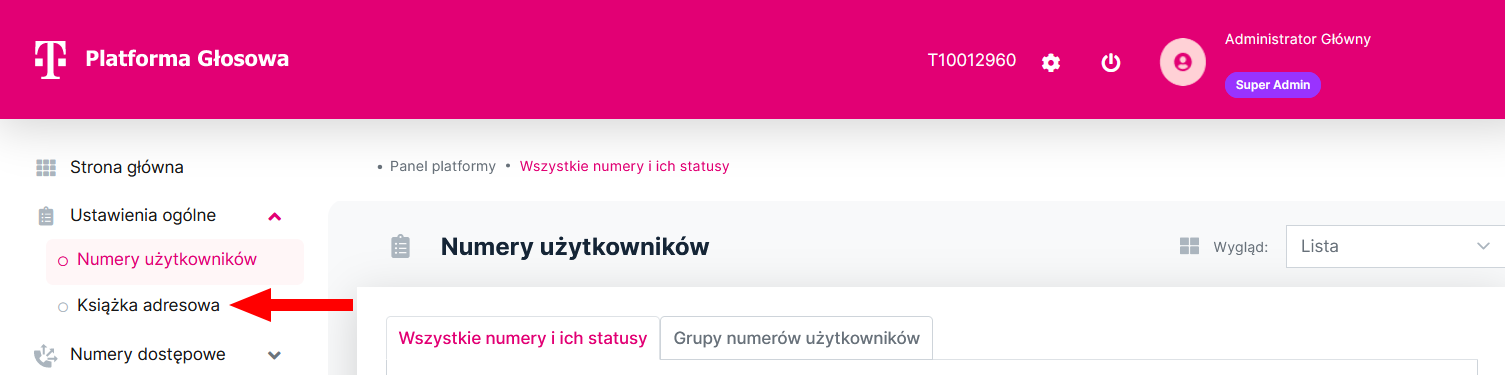
- Następnie Książka adresowa.
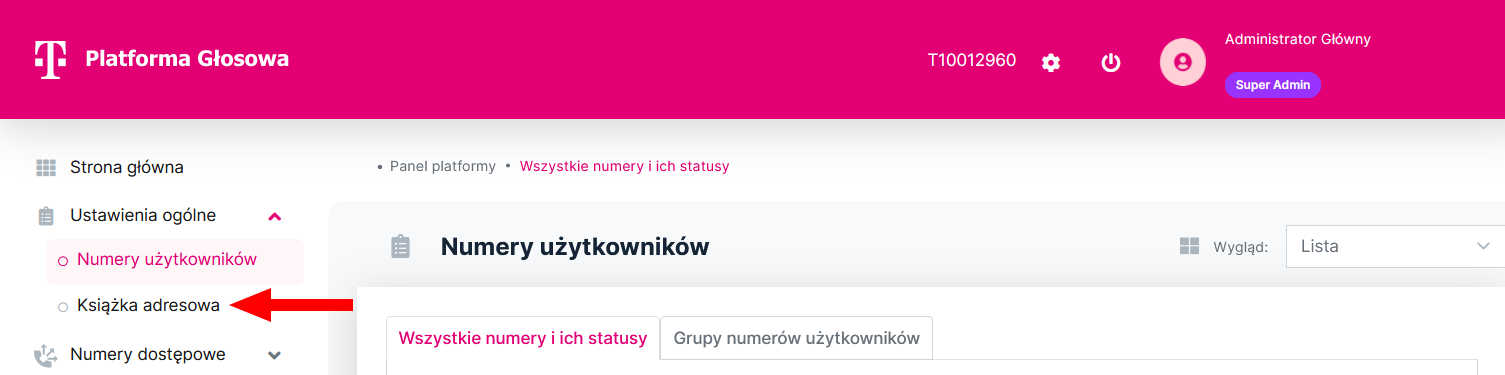
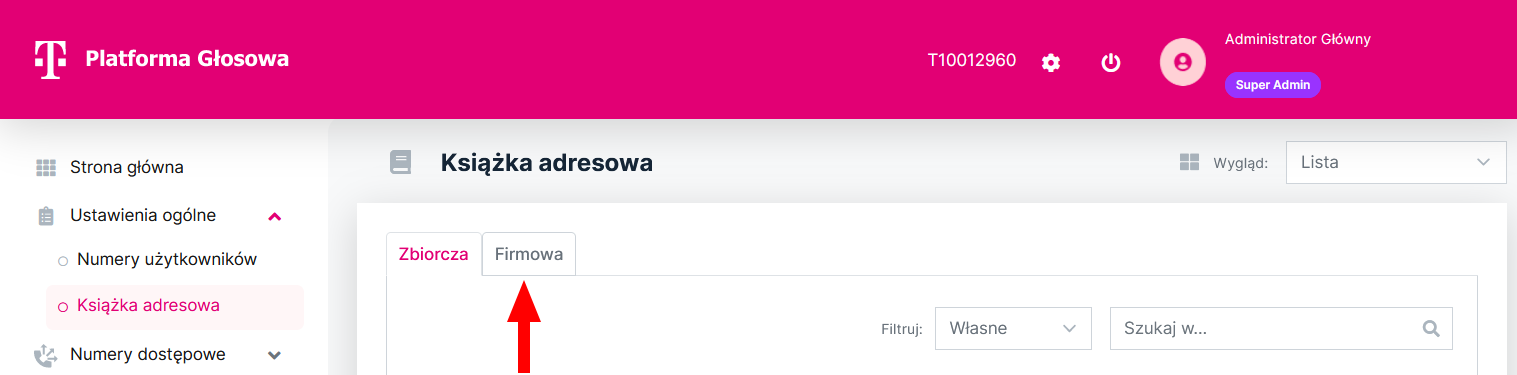
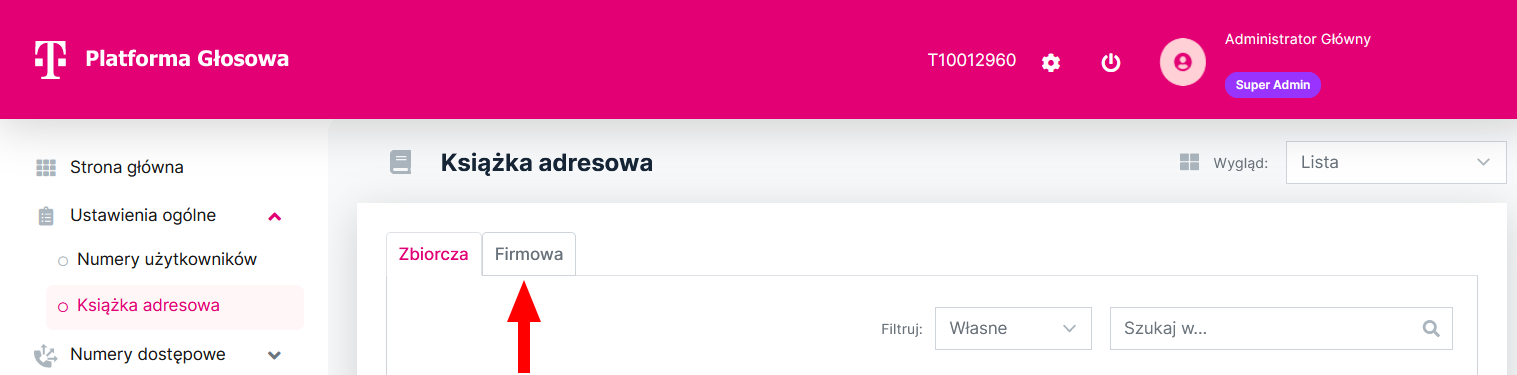
- Przejdź do zakładki Firmowa lub Prywatna.
Dodanie kontaktu
Dodanie numeru zewnętrznego należy rozpocząć od dodania nowego kontaktu do Książki adresowej Platformy Głosowej, następnie należy do niego przypisać numer telefoniczny i oznaczony jako numer zewnętrzny.
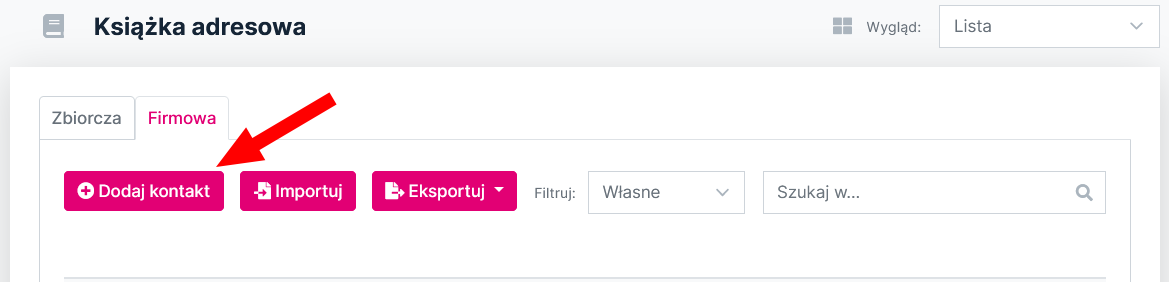
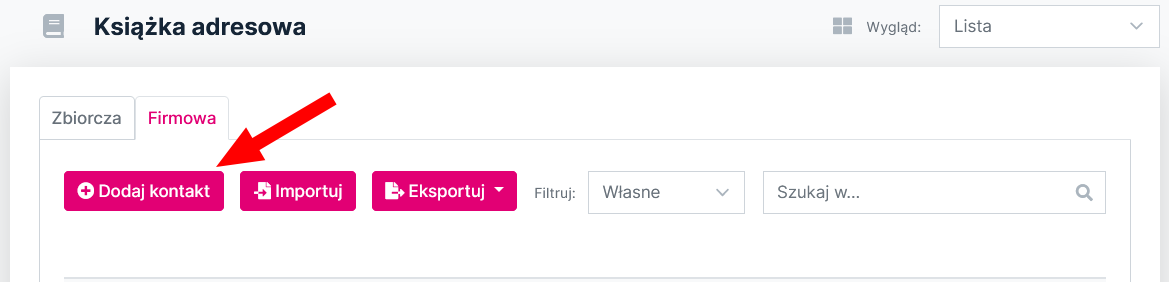
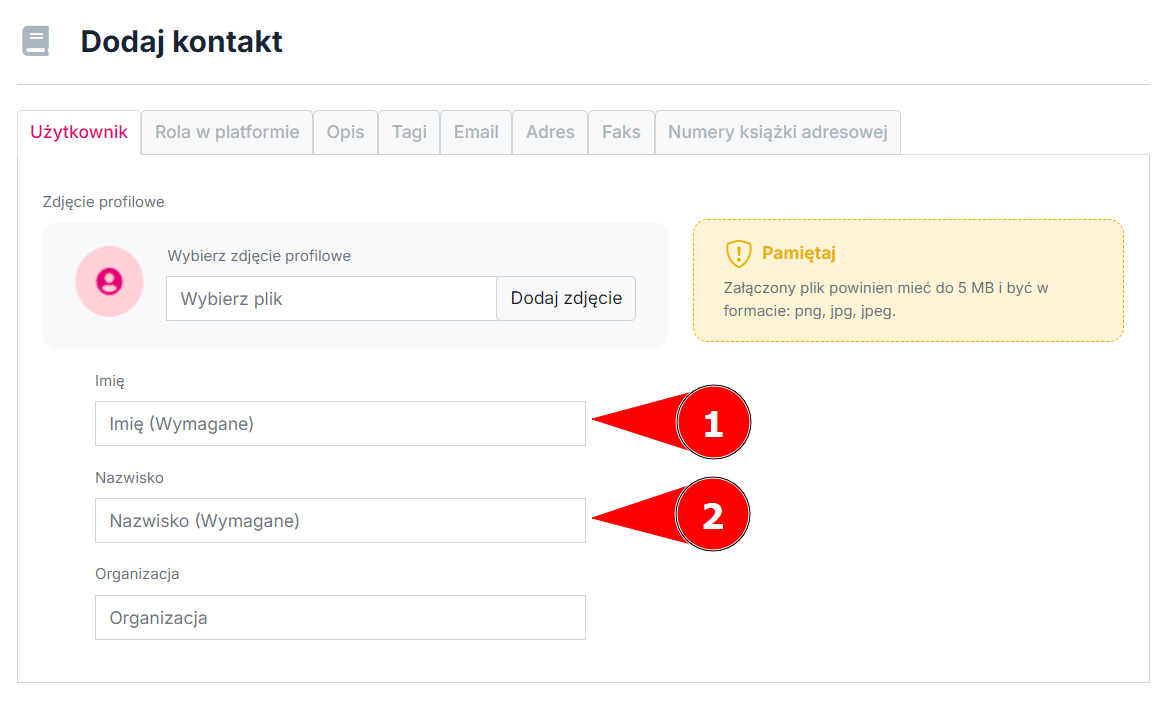
- Wybierz Dodaj kontakt.
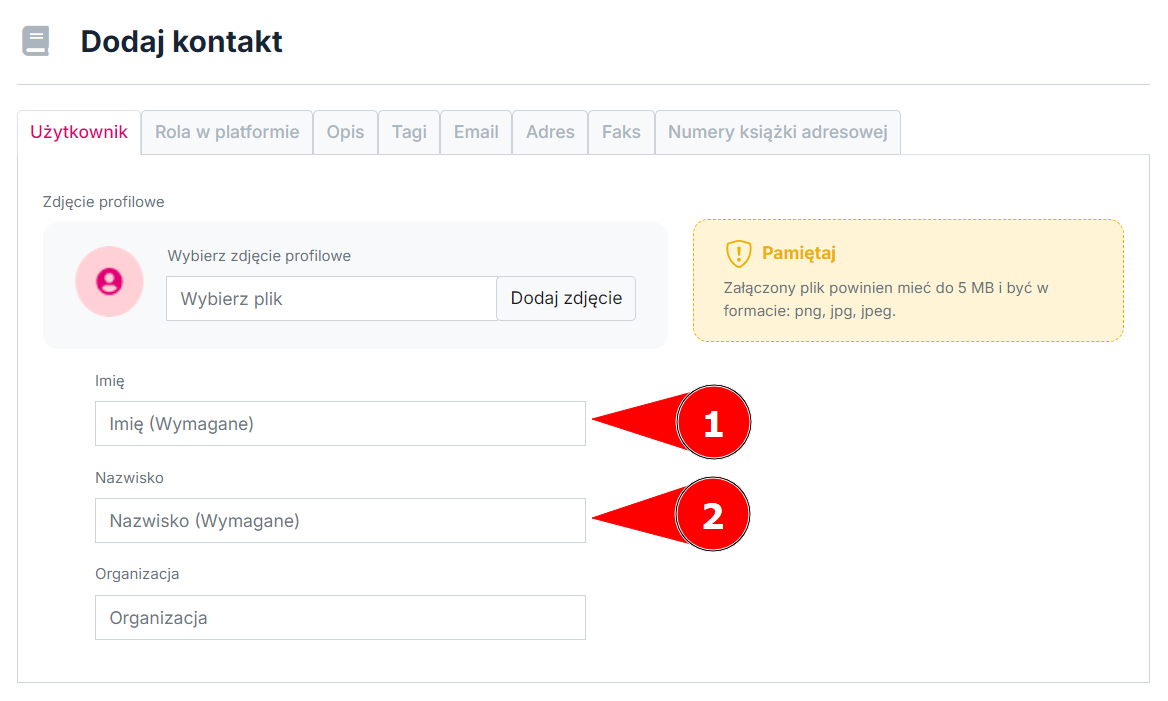
- Uzupełnij obowiązkowe dane numeru.
- Wprowadź Imię.
- Wprowadź Nazwisko.
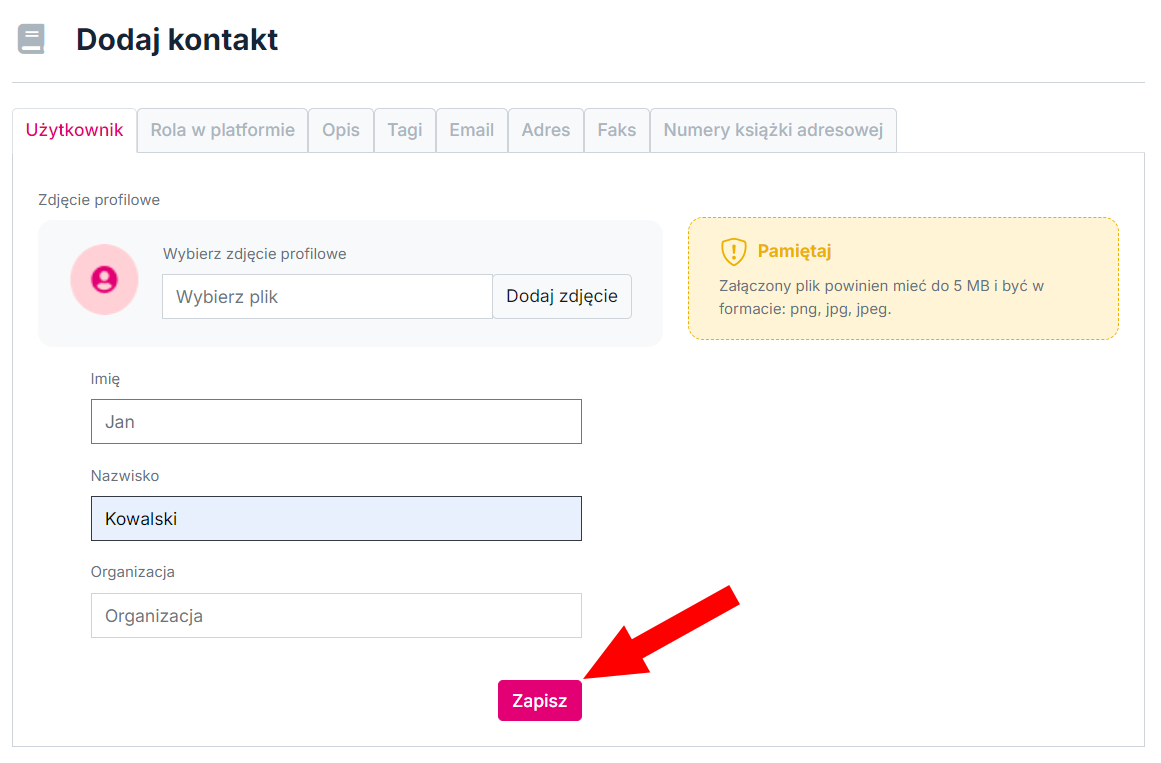
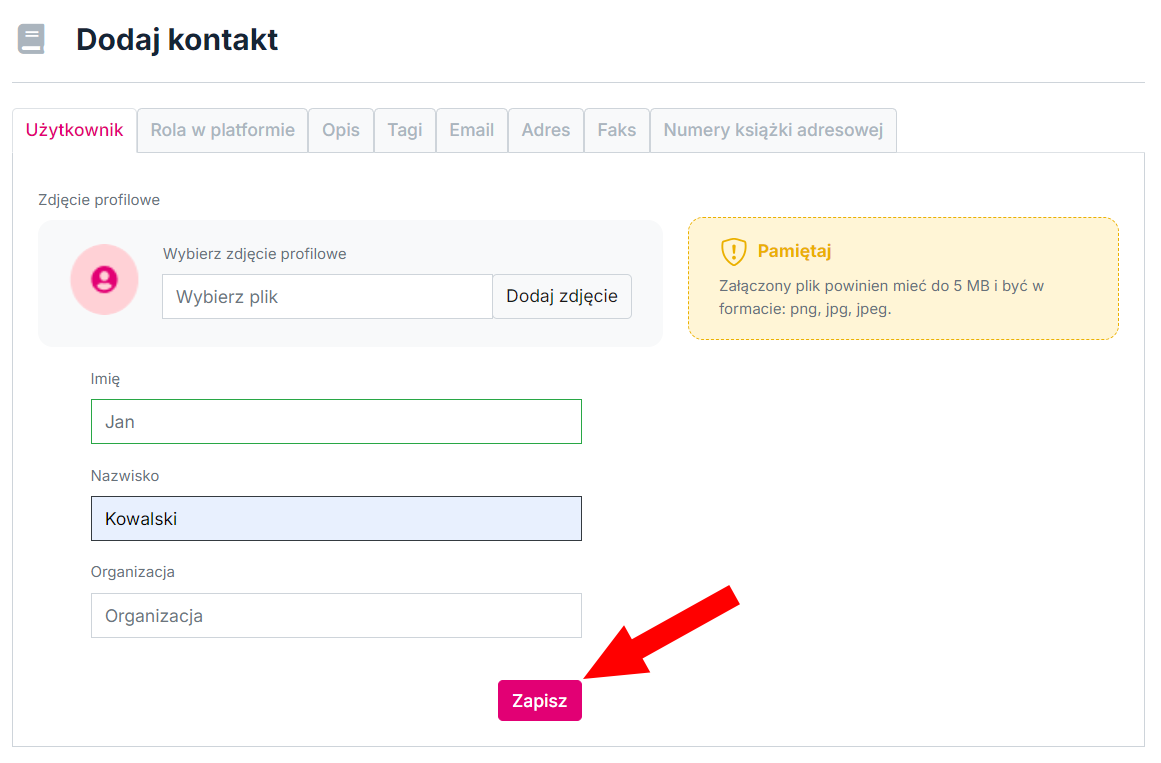
- Zapisz nowy kontakt.
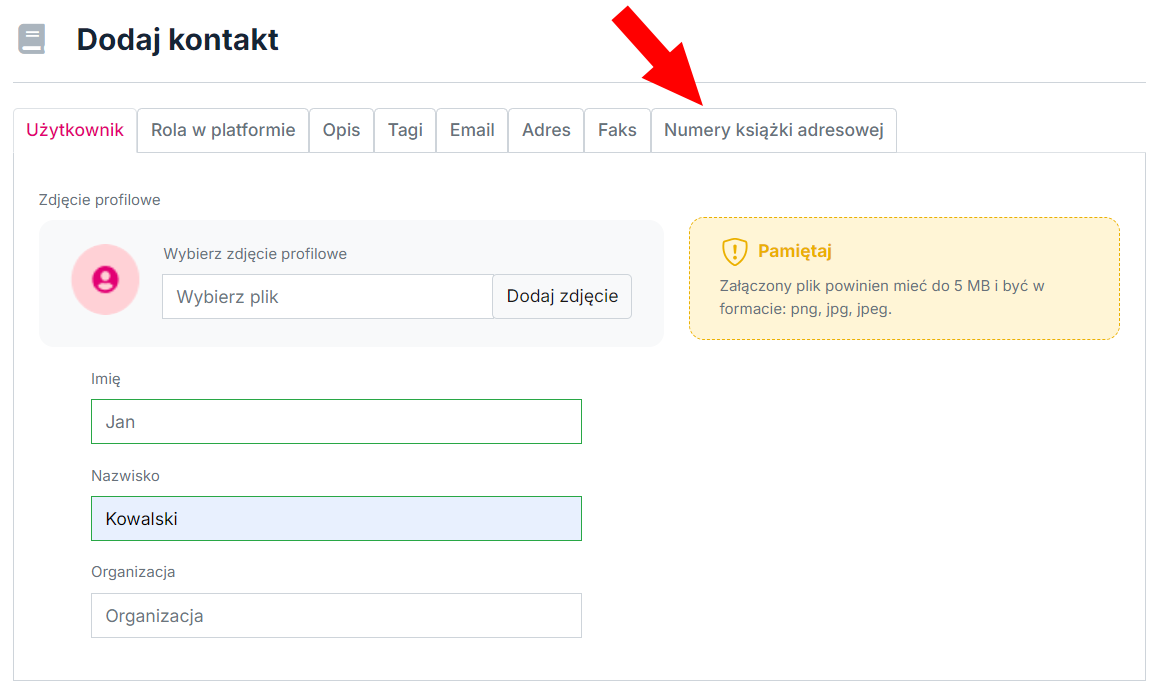
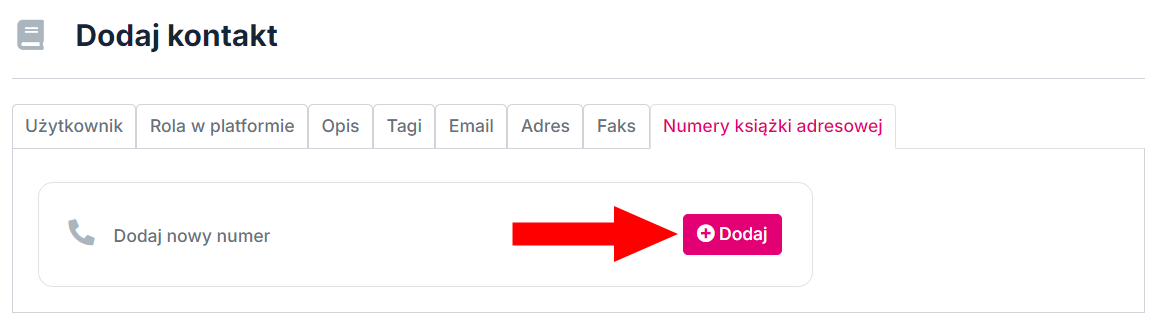
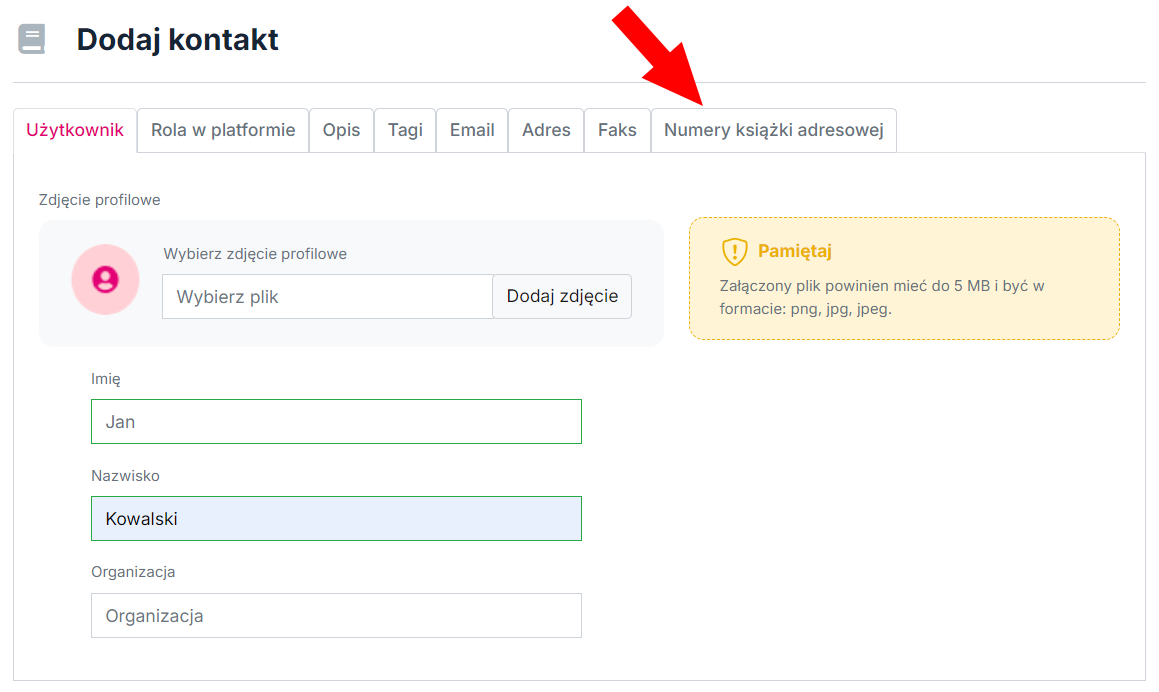
- Przejdź do zakładki Numery książki adresowej.
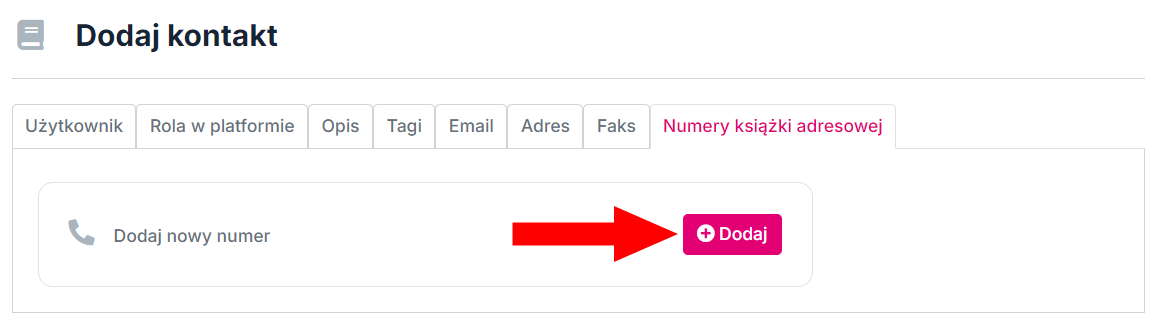
- Naciśnij Dodaj.
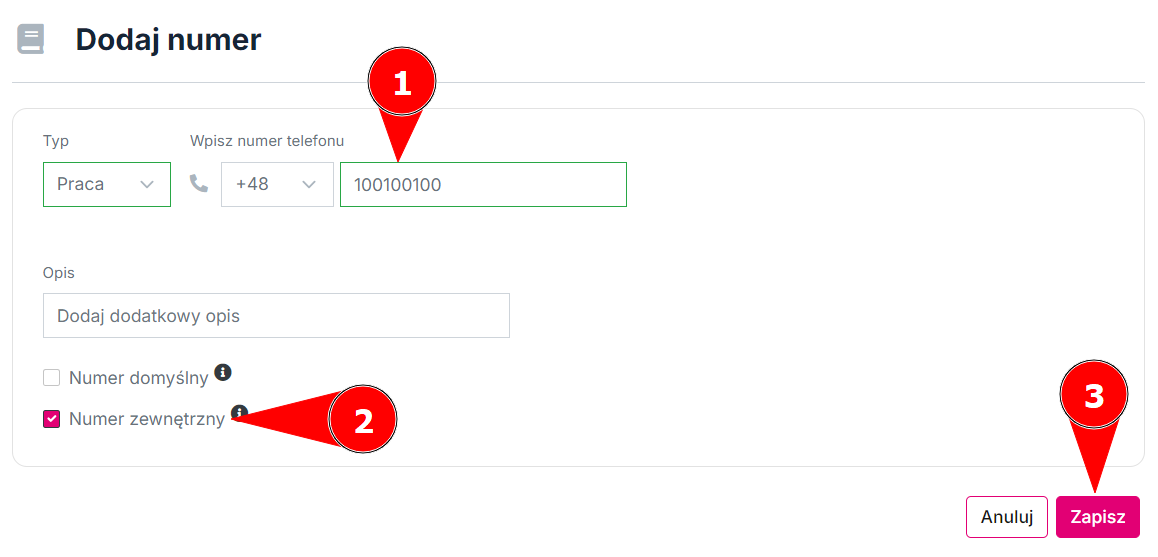
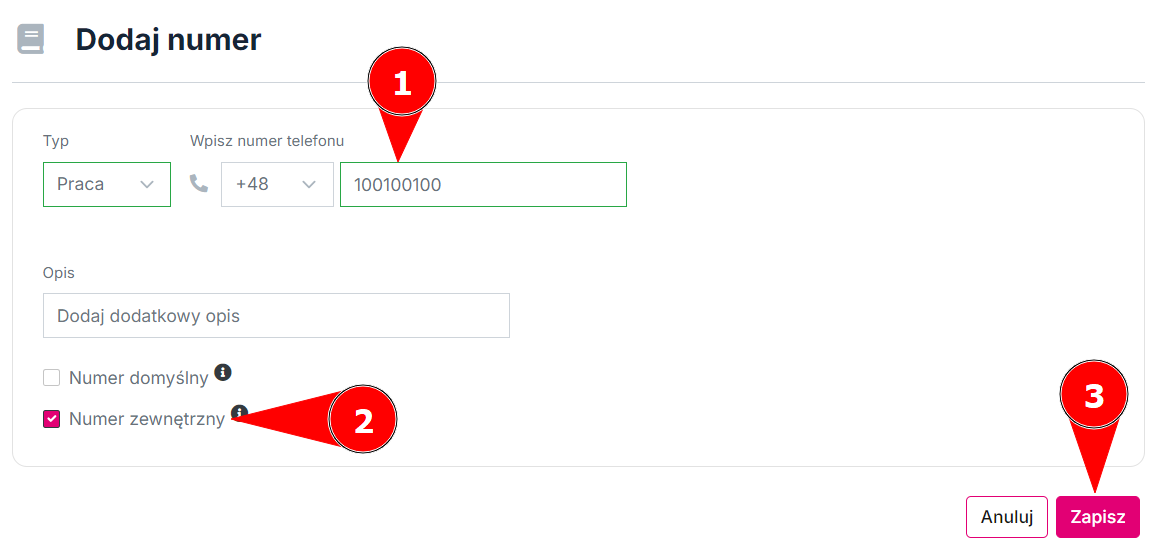
- Dodaj numer.
- Wybierz numer kierunkowy i wprowadź numer telefonu.
- Zaznacz numer jako Zewnętrzny.
- Zapisz dodanie numeru.
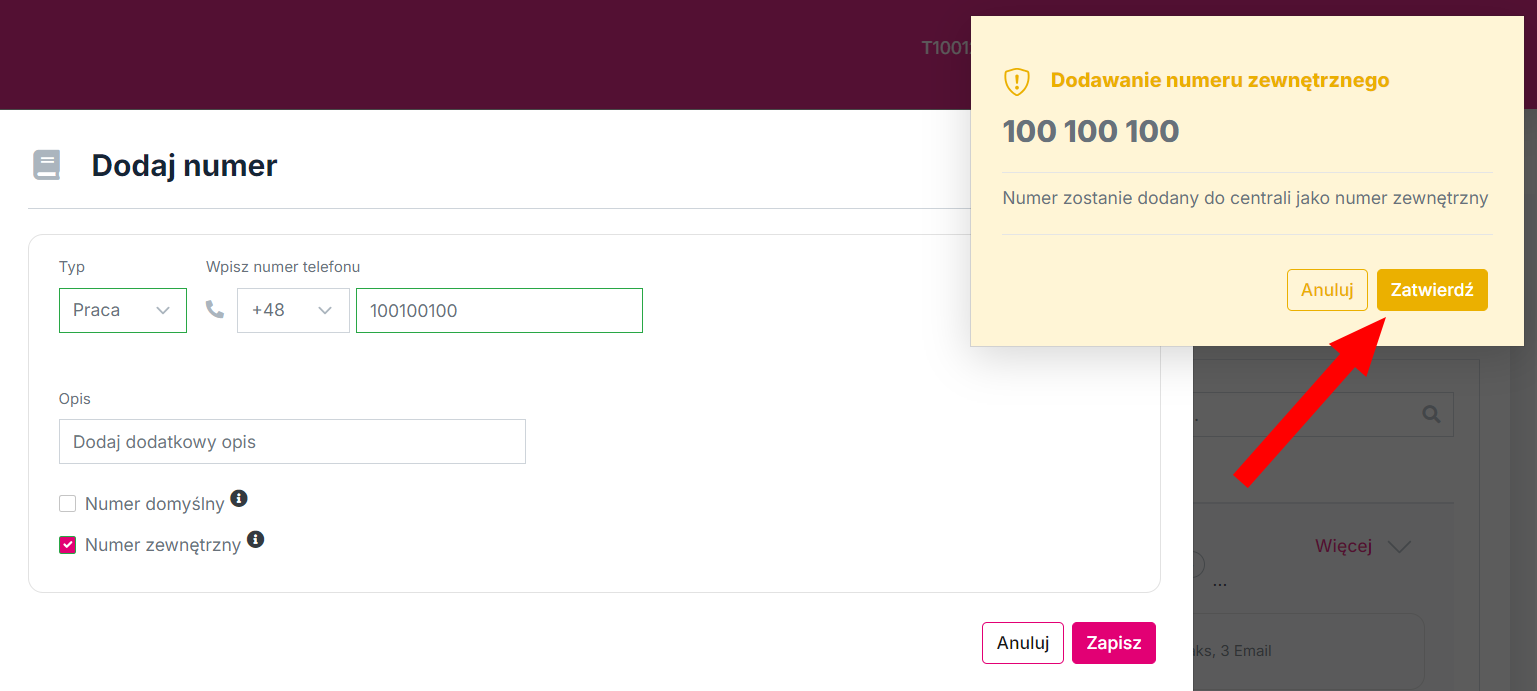
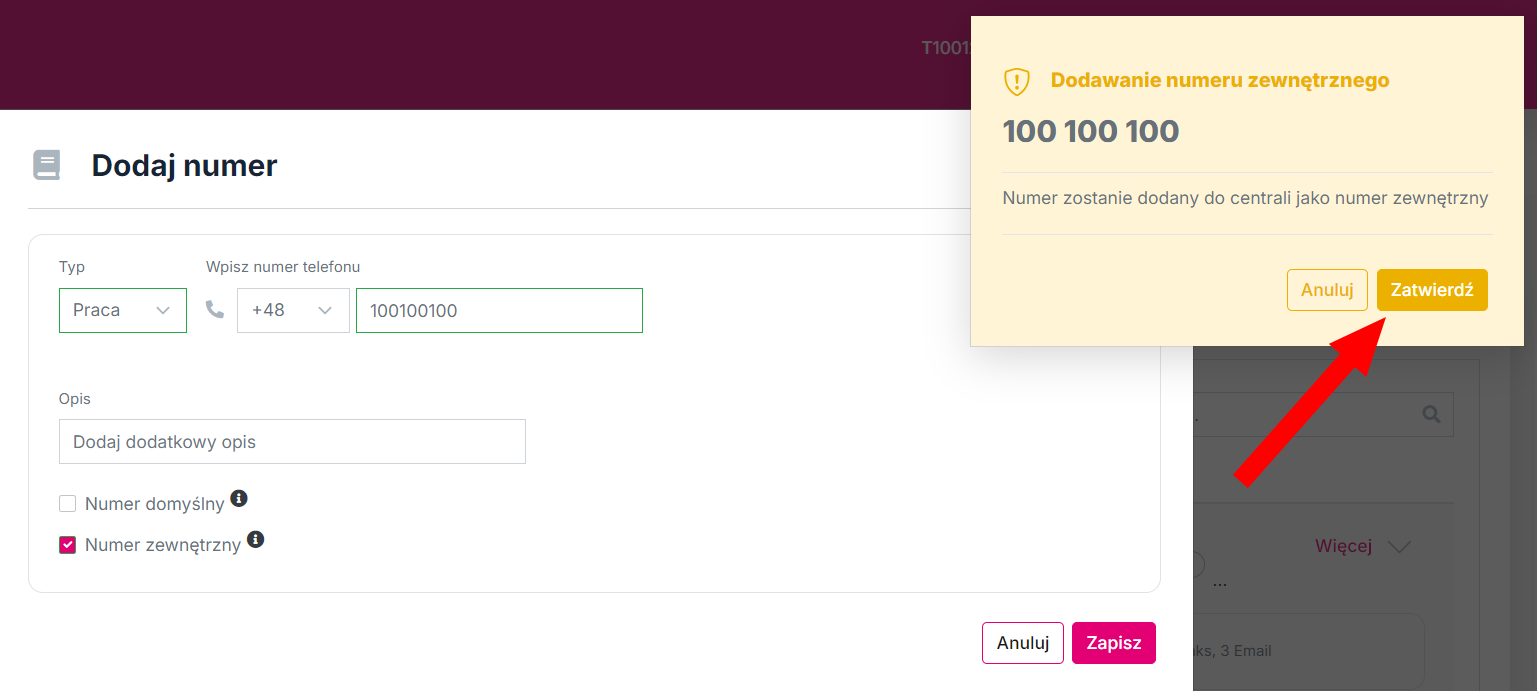
- Potwierdź dodanie numeru zewnętrznego do Platformy Głosowej.
Zarejestrowanie PG Konta (numeru stacjonarnego) na telefonie
Jak krok po kroku wejść do panelu konfiguracyjnego telefonu Yealink oraz zarejestrować konto SIP, czyli wprowadzić numer telefonu, z którego będzie korzystała aparat. Konfiguracja na telefonie innego producenta może się różnić.
Przed rozpoczęciem pracy upewnij się, że telefon oraz komputer, z którego korzystasz, znajdują się w tej samej sieci komputerowej.
1. Sprawdź adres IP telefonu
Aby wejść do panelu konfiguracyjnego Yealink:
-
- Naciśnij na telefonie: Menu → Status → Network / Sieć.
- Odszukaj Adres IP (np. 192.168.1.120 ).
2. Wejdź do panelu WWW Yealink
-
- Otwórz przeglądarkę na komputerze.
- Wpisz w pasku adresu IP telefonu, np.: http://192.168.1.120 i naciśnij Enter.
- Zaloguj się do panelu. Domyślny login i hasło używane na telefonach Yealink to "admin", jednak Twoje dane logowania mogą się różnić.
3. Przejdź do ustawień konta SIP
4. Wprowadź dane SIP zgodnie z informacją T‑Mobile
W konfiguracji konta, wpisz dane, które zostały dostarczone przez T-Mobile w pliku PDF, w którym są zapisane dane do zarejestrowania Platformy Głosowej Konto (numer stacjonarny) na telefonie.
W polach Nazwa rejestracji oraz nazwa użytkownika należy wprowadzić dane podpisane jako Login, Auth name oraz w polu hasło należy wprowadzić dane podpisane jako Hasło/Password, które znajduję się w pliku PDF, który został dostarczony przez T-Mobile. Pozostałe dane są takie same dla każdej konfiguracji, tabela pomocnicza znajduje się pod zdjęciem.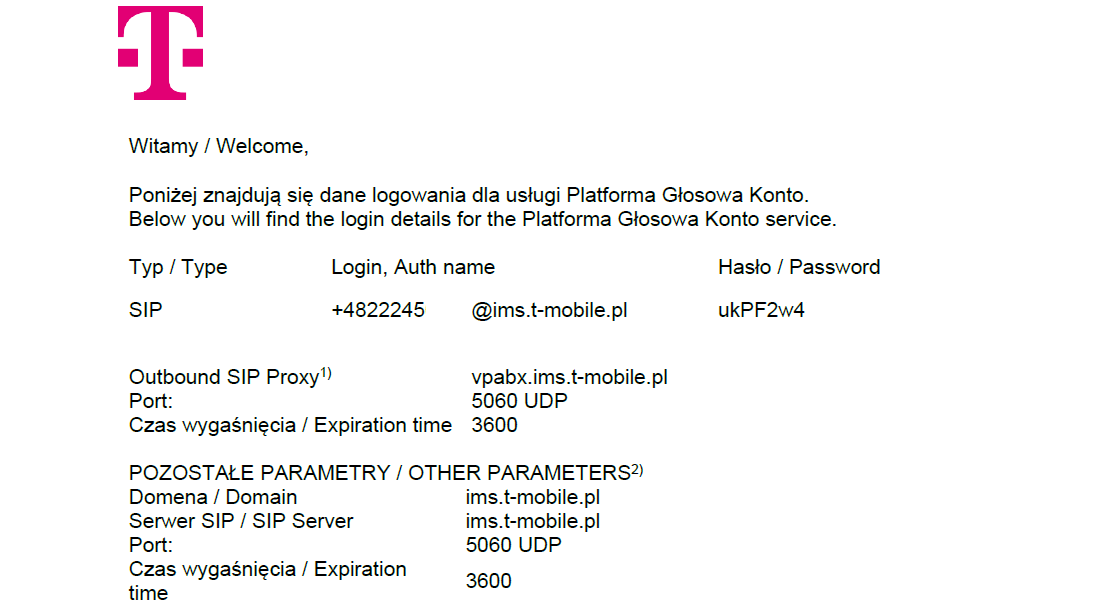
W zależności od twojego modelu telefonu, mogą występować pewne różnice w nazwach pól, które należy uzupełnić.
| Pole w telefonie Yealink | Wartość, którą należy wprowadzić |
|---|---|
| Linia aktywna / Line Active | Enabled |
| Etykieta / Label | Dowolna nazwa, jest ona wyświetlana na ekranie głównym telefonu |
| Nazwa rejestracji / Register Name | +48XXXXXXXXX@ims.t-mobile.pl |
| Nazwa użytkownika / Username | +48XXXXXXXXX@ims.t-mobile.pl |
| Hasło / Password | XXXXXXXXXXXX |
| Domena / Domain / Realm | ims.t-mobile.pl |
| Pole w telefonie Yealink - Serwer SIP 1 | Wartość, którą należy wprowadzić |
|---|---|
| Host serwera | ims.t-mobile.pl |
| Port | 5060 |
|
Transport |
UDP |
| Wygaśnięcie serwera | 3600 |
| Pole w telefonie Yealink - Serwer Proxy | Wartość, którą należy wprowadzić |
|---|---|
| Serwer proxy ruchu wychodzącego 1 | vpabx.ims.t-mobile.pl |
| Port | 5060 |
| Inter. przeł. | 3600 |
5. Zapisz ustawienia
-
- Kliknij Confirm / Zastosuj.
- Po kilku sekundach sprawdź status konta u góry ekranu.