# Platforma Głosowa Konto

# Czym jest Platforma Głosowa Konto

**<span style="color: rgb(226, 0, 116);">Platforma Głosowa Konto</span>** (**PG Konto, PGK**) to pojedynczy stacjonarny numer telefoniczny w formie konta VoIP, który umożliwia wykonywanie połączeń przez sieć internetową, zamiast tradycyjnego łącza analogowego. Aby móc wykonywać połączenia, konto musi być zalogowane na telefonie podłączonym do sieci internetowej (telefon VoIP lub terminal SIP) lub bramie głosowej. W przypadku zamówienia PGK wraz z telefonem, numer jest już na nim skonfigurowany, a terminal zostanie dostarczony i podłączony do sieci przez instalatora.

# Proces zakupu

Proces zamówienia <span style="color: rgb(226, 0, 116);">**Platformy Głosowej Konto**</span> (**Konto SIP**) można rozpocząć na stronie:*<span style="color: rgb(226, 0, 116);"> </span><span style="color: rgb(226, 0, 116);">[Platforma głosowa do obsługi pracy call center - T-Mobile Biznes Polska](https://biznes.t-mobile.pl/pl/produkty-i-uslugi/telefonia-i-komunikacja/platforma-glosowa)</span>*<span style="color: rgb(226, 0, 116);">[<span style="color: rgb(0, 0, 0);">.</span>](https://biznes.t-mobile.pl/pl/produkty-i-uslugi/telefonia-i-komunikacja/platforma-glosowa)</span>

Podczas rozmów z przedstawicielem T-Mobile zostanie ustalona liczba zakupionych lub przeniesionych numerów. Oprócz tego, można zamówić telefony, wybierając ich model oraz liczbę.

Data aktywacji usługi zależy od tego, czy numery są zakupione od T-Mobile, czy przenoszone od innego operatora.

Jeżeli zakupiono Platformę Głosową Konto bez terminali SIP, dane do logowania numerów na telefonach zostaną wysłane na adres e-mail osoby zlecającej zamówienie do 48 godzin przed aktywacją usługi.

W przypadku zakupu terminali SIP, do 7 dni po podpisaniu umowy, na adres e-mail osoby zlecającej zamówienie zostanie wysłana wiadomość z potwierdzeniem zamówienia oraz przybliżonym terminem realizacji dostarczenia terminali.

Następnie instalator skontaktuje się, aby ustalić datę dostarczenia terminali.

Ostatnią wiadomością, którą otrzyma osoba zlecająca zamówienie po instalacji terminali, będzie potwierdzenie uruchomienia usługi oraz protokół odbioru końcowego.

# Pobranie hasła do konta SIP przez eService

Jak pobrać hasło do **Platformy Głosowej Konto** (**PG Konto**, **PGK**) z platformy **eSerwis**, za pomocą którego można zarejestrować numer stacjonarny na telefonie VoIP.

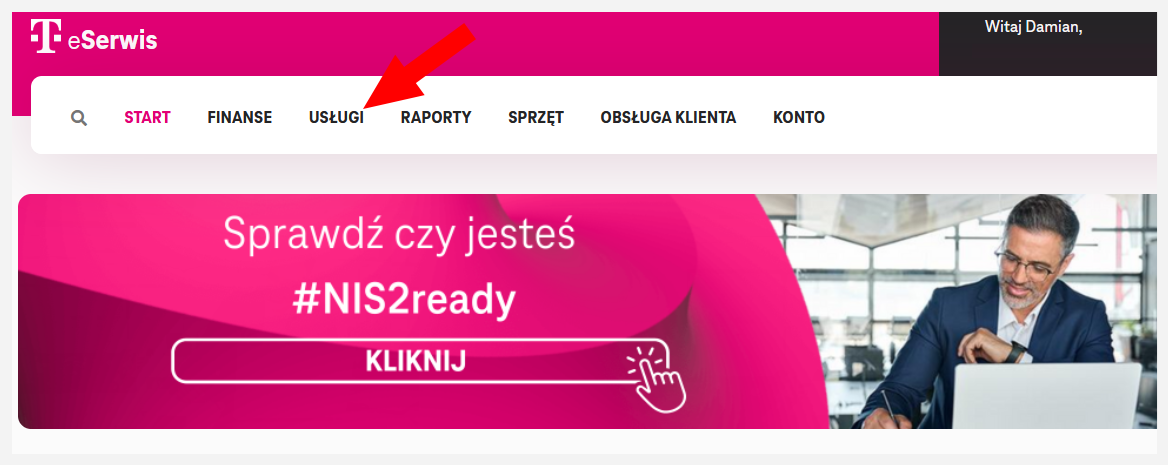
1. Po zalogowaniu się do platformy **eSerwis** rozwiń zakładkę **Usługi.**[![iTpimage.png](https://bookstack.uc.t-mobile.pl/uploads/images/gallery/2024-09/scaled-1680-/itpimage.png)](https://bookstack.uc.t-mobile.pl/uploads/images/gallery/2024-09/itpimage.png)
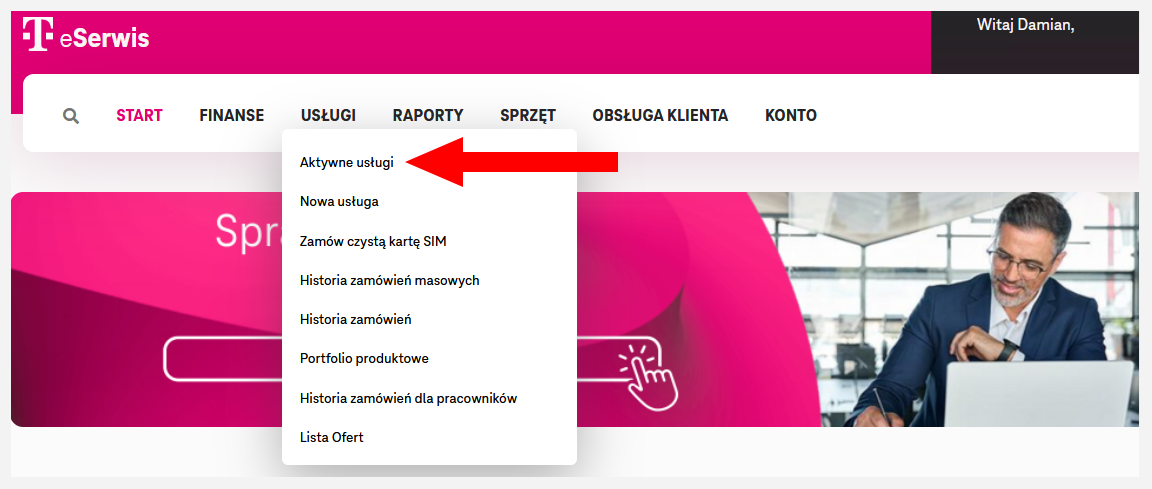
2. Wybierz opcję **Aktywne usługi.**[![Nfoimage.png](https://bookstack.uc.t-mobile.pl/uploads/images/gallery/2024-09/scaled-1680-/nfoimage.png)](https://bookstack.uc.t-mobile.pl/uploads/images/gallery/2024-09/nfoimage.png)
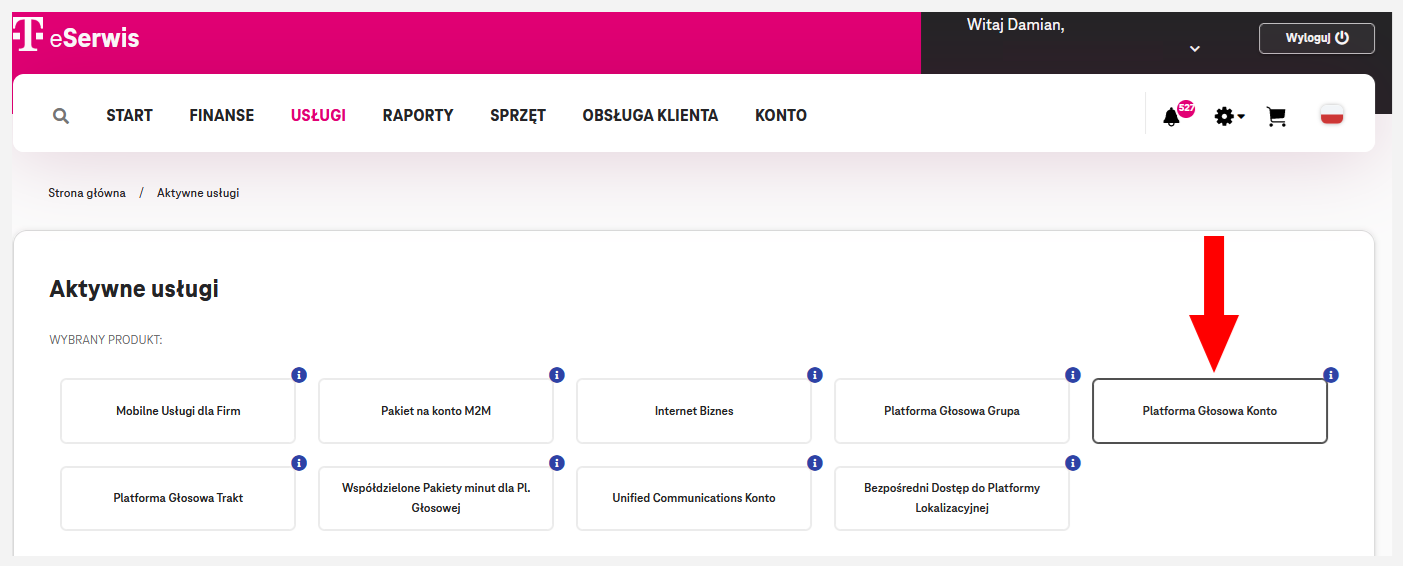
3. Spośród aktywnych usług wybierz **Platforma Głosowa Konto.**[![q6Timage.png](https://bookstack.uc.t-mobile.pl/uploads/images/gallery/2024-09/scaled-1680-/q6timage.png)](https://bookstack.uc.t-mobile.pl/uploads/images/gallery/2024-09/q6timage.png)
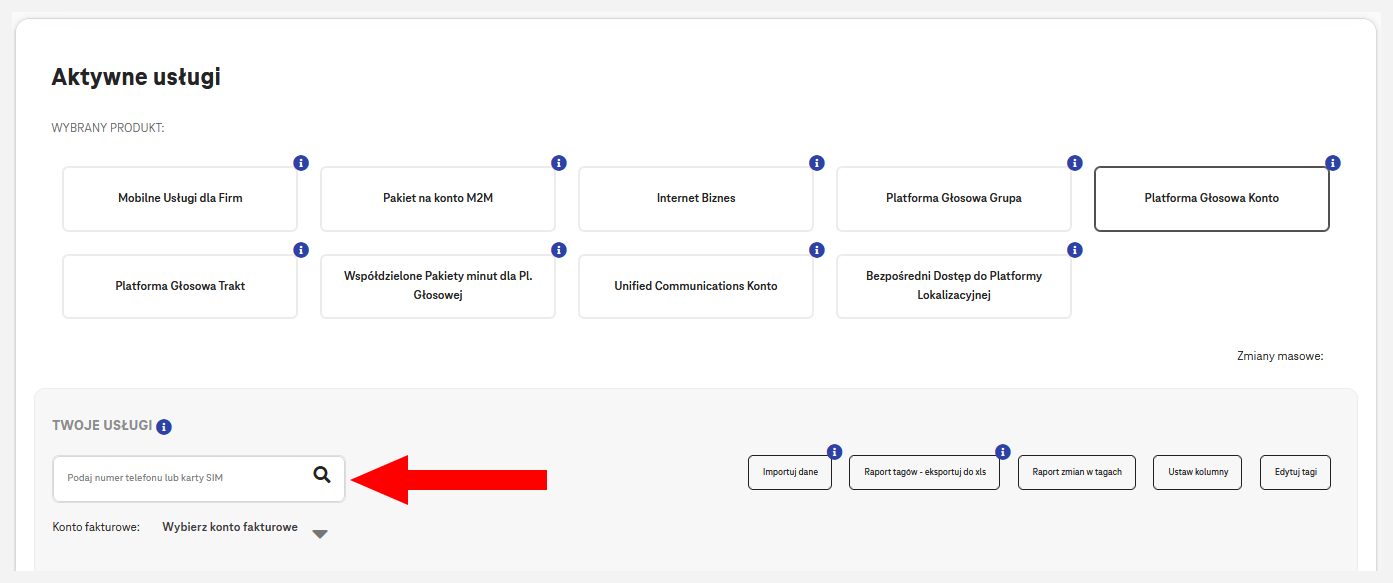
4. Znajdź wybrane **PG Konto,** wpisując w pasek wyszukiwania przypisany do niego numer telefoniczny.[![YJlimage.png](https://bookstack.uc.t-mobile.pl/uploads/images/gallery/2024-09/scaled-1680-/yjlimage.png)](https://bookstack.uc.t-mobile.pl/uploads/images/gallery/2024-09/yjlimage.png)
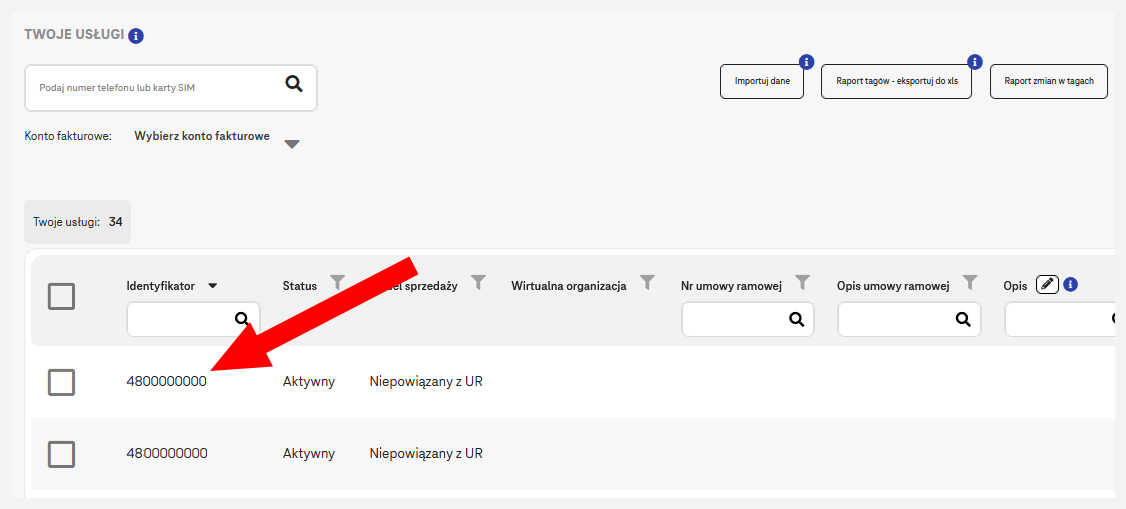
5. Na liście poniżej naciśnij na wybrany numer.[![wLvimage.png](https://bookstack.uc.t-mobile.pl/uploads/images/gallery/2024-09/scaled-1680-/wlvimage.png)](https://bookstack.uc.t-mobile.pl/uploads/images/gallery/2024-09/wlvimage.png)
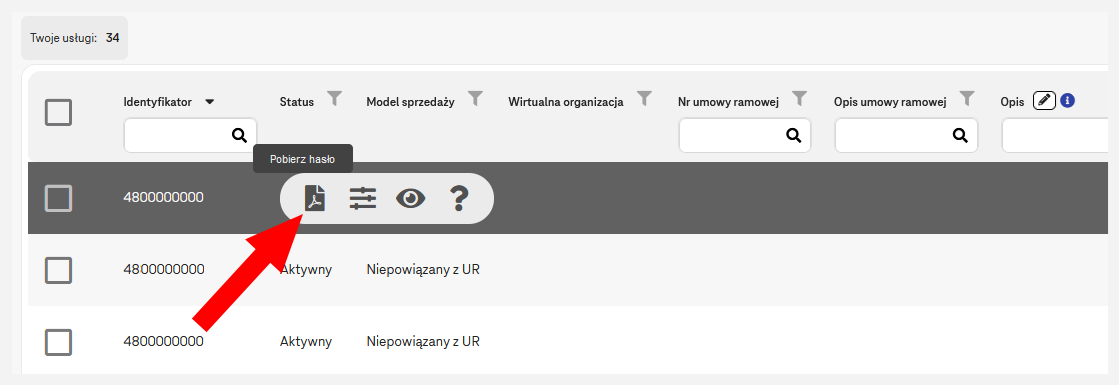
6. Następnie naciśnij przycisk z symbolem pliku PDF, pobieranie hasła rozpocznie się automatycznie.[![5QDimage.png](https://bookstack.uc.t-mobile.pl/uploads/images/gallery/2024-09/scaled-1680-/5qdimage.png)](https://bookstack.uc.t-mobile.pl/uploads/images/gallery/2024-09/5qdimage.png)
# Zarejestrowanie PG Konta (numeru stacjonarnego) na telefonie

Jak krok po kroku wejść do panelu konfiguracyjnego telefonu Yealink oraz zarejestrować konto SIP, czyli wprowadzić numer telefonu, z którego będzie korzystała aparat. Konfiguracja na telefonie innego producenta może się różnić.

<p class="callout warning"><span data-teams="true">Przed rozpoczęciem pracy upewnij się, że telefon oraz komputer, z którego korzystasz, znajdują się w tej samej sieci komputerowej.</span></p>

#### **<span style="color: rgb(226, 0, 116);">1.</span> Sprawdź adres IP telefonu**

Aby wejść do panelu konfiguracyjnego Yealink:

<div id="bkmrk-naci%C5%9Bnij-na-telefoni" style="font-family: 'Segoe UI'; font-size: 14px; font-style: normal; font-weight: 400; line-height: 20px;">1. 1. Naciśnij na telefonie: **Menu → Status → Network / Sieć**.
    2. Odszukaj **Adres IP** (np. 192.168.1.120 ).

</div>#### **<span style="color: rgb(226, 0, 116);">2.</span> Wejdź do panelu WWW Yealink**

<div id="bkmrk-otw%C3%B3rz-przegl%C4%85dark%C4%99-" style="font-family: 'Segoe UI'; font-size: 14px; font-style: normal; font-weight: 400; line-height: 20px;">1. 1. Otwórz przeglądarkę na komputerze.
    2. Wpisz w pasku adresu IP telefonu, np.: [http://192.168.1.120](http://192.168.1.120) i naciśnij Enter.
    3. Zaloguj się do panelu. Domyślny login i hasło używane na telefonach Yealink to "admin", jednak Twoje dane logowania mogą się różnić.

</div>#### **<span style="color: rgb(226, 0, 116);">3.</span> Przejdź do ustawień konta SIP**

<div id="bkmrk-w-menu-wybierz-accou" style="font-family: 'Segoe UI'; font-size: 14px; font-style: normal; font-weight: 400; line-height: 20px;">1. 1. W menu wybierz **Account (Konto)**.
    2. Kliknij **Register (Rejestracja)**.

</div>#### **<span style="color: rgb(226, 0, 116);">4.</span> Wprowadź dane SIP zgodnie z informacją T‑Mobile** 

W konfiguracji konta, wpisz dane, które zostały dostarczone przez T-Mobile w pliku PDF, w którym są zapisane dane do zarejestrowania Platformy Głosowej Konto (numer stacjonarny) na telefonie.

W polach **Nazwa rejestracji** oraz **nazwa użytkownika** należy wprowadzić dane podpisane jako **Login, Auth name** oraz w polu **hasło** należy wprowadzić dane podpisane jako **Hasło/Password,** które znajduję się w pliku PDF, który został dostarczony przez T-Mobile. Pozostałe dane są takie same dla każdej konfiguracji, tabela pomocnicza znajduje się pod zdjęciem.[![obraz.png](https://bookstack.uc.t-mobile.pl/uploads/images/gallery/2026-03/scaled-1680-/kb9obraz.png)](https://bookstack.uc.t-mobile.pl/uploads/images/gallery/2026-03/kb9obraz.png)
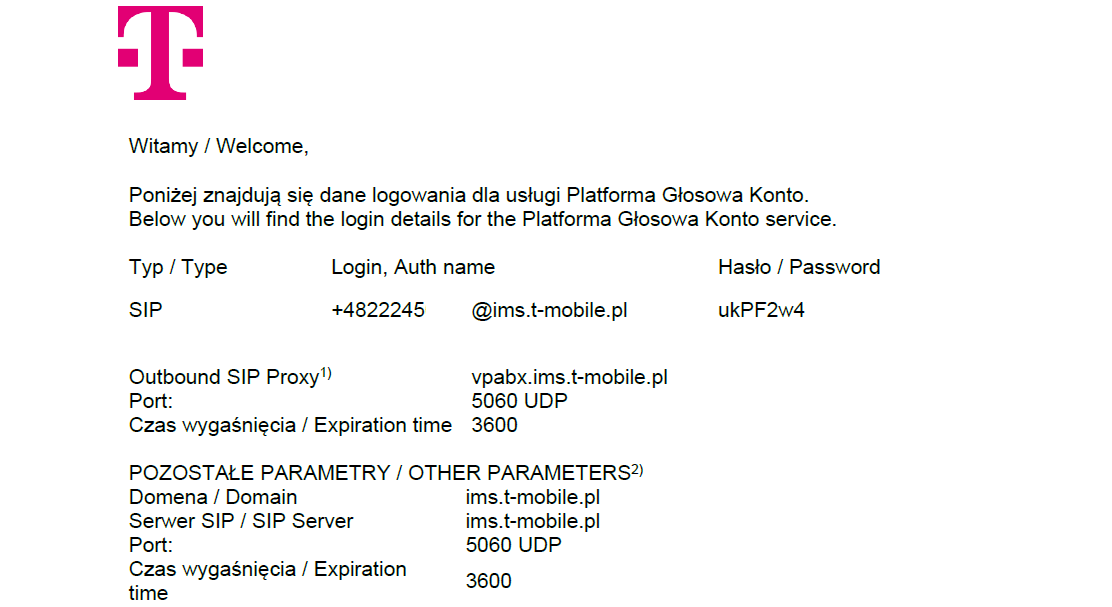
W zależności od twojego modelu telefonu, mogą występować pewne różnice w nazwach pól, które należy uzupełnić.

<div id="bkmrk-pole-w-telefonie-yea" style="font-family: 'Segoe UI'; font-size: 14px; font-style: normal; font-weight: 400; line-height: 20px;"><div class="___i31lg00 f10pi13n f14t3ns0 f1nbblvp fat0sn4 f1ov4xf1 fekwl8i f1lmfglv f1oz7aqm f1abmfm4 f1w619qj f16h0jq8"><table border="1" class="___1hm93bs f1ddd56o f16vktn6 f1enuhaj fdclmfp f1ev3kgc ftgm304 f1uinfot fibjyge fvueend f9yszdx f1fu4s3n f3l3pb3 f1s2k7dp f8fmt76 fjvbh62 fysh76l fic4ptz f1yenhzu f1yn6nvh f14tj6oe f1jq587y f1el8yx3 f1pymoxg f1ofu761 fe6itr f7coize f1794535 f70r78m f4zgifc fk1v6el f16pyhcb fo436u6 fzy4j18 fc43013 f1hmrcvb fc4t9fq fgp09rh fjnyn6r" style="border-collapse: collapse; width: 109.012%; height: 464.8px; border: 1px dashed rgb(0, 0, 0);"><tbody><tr style="height: 30.8px; background-color: rgb(194, 224, 244);"><th style="width: 44.9848%; height: 30.8px; border-width: 1px; border-color: rgb(0, 0, 0);"><span style="color: rgb(0, 0, 0);">**Pole w telefonie Yealink**</span>

</th><th style="width: 55.0152%; height: 30.8px; border-width: 1px; border-color: rgb(0, 0, 0);"><span style="color: rgb(0, 0, 0);">**Wartość, którą należy wprowadzić**</span>

</th></tr><tr style="height: 36.4px;"><th scope="row" style="width: 44.9848%; height: 36.4px; border-width: 1px; border-color: rgb(0, 0, 0);"><span style="color: rgb(0, 0, 0);">**Linia aktywna / Line Active**</span>

</th><td style="width: 55.0152%; height: 36.4px; border-width: 1px; border-color: rgb(0, 0, 0);"><span style="color: rgb(0, 0, 0);">Enabled</span>

</td></tr><tr><th scope="row" style="width: 44.9848%; border-width: 1px; border-color: rgb(0, 0, 0);"><span style="color: rgb(0, 0, 0);">**Etykieta / Label** </span>

</th><td style="width: 55.0152%; border-width: 1px; border-color: rgb(0, 0, 0);">*<span style="color: rgb(0, 0, 0);">Dowolna nazwa, jest ona wyświetlana na ekranie głównym telefonu</span>*

</td></tr><tr style="height: 36.4px;"><th scope="row" style="width: 44.9848%; height: 36.4px; border-width: 1px; border-color: rgb(0, 0, 0);"><span style="color: rgb(0, 0, 0);">**Nazwa rejestracji / Register Name**</span>

</th><td style="width: 55.0152%; height: 36.4px; border-width: 1px; border-color: rgb(0, 0, 0);"><span style="color: rgb(0, 0, 0);">+48XXXXXXXXX@ims.t-mobile.pl</span>

</td></tr><tr style="height: 36.4px;"><th scope="row" style="width: 44.9848%; height: 36.4px; border-width: 1px; border-color: rgb(0, 0, 0);"><span style="color: rgb(0, 0, 0);">**Nazwa użytkownika / Username**</span>

</th><td style="width: 55.0152%; height: 36.4px; border-width: 1px; border-color: rgb(0, 0, 0);"><span style="color: rgb(0, 0, 0);">+48XXXXXXXXX@ims.t-mobile.pl</span>

</td></tr><tr style="height: 36.4px;"><th scope="row" style="width: 44.9848%; height: 36.4px; border-width: 1px; border-color: rgb(0, 0, 0);"><span style="color: rgb(0, 0, 0);">**Hasło / Password**</span>

</th><td style="width: 55.0152%; height: 36.4px; border-width: 1px; border-color: rgb(0, 0, 0);"><span style="color: rgb(0, 0, 0);">XXXXXXXXXXXX</span>

</td></tr><tr style="height: 36.4px;"><th scope="row" style="width: 44.9848%; height: 36.4px; border-width: 1px; border-color: rgb(0, 0, 0);"><span style="color: rgb(0, 0, 0);">**Domena / Domain / Realm**</span>

</th><td style="width: 55.0152%; height: 36.4px; border-width: 1px; border-color: rgb(0, 0, 0);"><span style="color: rgb(0, 0, 0);">ims.t-mobile.pl</span>

</td></tr></tbody></table>

</div></div><table border="1" class="___1hm93bs f1ddd56o f16vktn6 f1enuhaj fdclmfp f1ev3kgc ftgm304 f1uinfot fibjyge fvueend f9yszdx f1fu4s3n f3l3pb3 f1s2k7dp f8fmt76 fjvbh62 fysh76l fic4ptz f1yenhzu f1yn6nvh f14tj6oe f1jq587y f1el8yx3 f1pymoxg f1ofu761 fe6itr f7coize f1794535 f70r78m f4zgifc fk1v6el f16pyhcb fo436u6 fzy4j18 fc43013 f1hmrcvb fc4t9fq fgp09rh fjnyn6r" id="bkmrk-pole-w-telefonie-yea-1" style="border-collapse: collapse; width: 109.012%; height: 464.8px; border: 1px dashed rgb(0, 0, 0);"><tbody><tr style="height: 30.8px; background-color: rgb(194, 224, 244);"><th style="width: 44.9848%; height: 30.8px; border-width: 1px; border-color: rgb(0, 0, 0);"><span style="color: rgb(0, 0, 0);">**Pole w telefonie Yealink - Serwer SIP 1**</span>

</th><th style="width: 55.0152%; height: 30.8px; border-width: 1px; border-color: rgb(0, 0, 0);"><span style="color: rgb(0, 0, 0);">**Wartość, którą należy wprowadzić**</span>

</th></tr><tr style="height: 36.4px;"><th scope="row" style="width: 44.9848%; height: 36.4px; border-width: 1px; border-color: rgb(0, 0, 0);"><span style="color: rgb(0, 0, 0);">**Host serwera**</span>

</th><td style="width: 55.0152%; height: 36.4px; border-width: 1px; border-color: rgb(0, 0, 0);"><span style="color: rgb(0, 0, 0);">ims.t-mobile.pl</span>

</td></tr><tr style="height: 36.4px;"><th scope="row" style="width: 44.9848%; height: 36.4px; border-width: 1px; border-color: rgb(0, 0, 0);"><span style="color: rgb(0, 0, 0);">**Port**</span>

</th><td style="width: 55.0152%; height: 36.4px; border-width: 1px; border-color: rgb(0, 0, 0);"><span style="color: rgb(0, 0, 0);">5060</span>

</td></tr><tr style="height: 36.4px;"><th scope="row" style="width: 44.9848%; height: 36.4px; border-width: 1px; border-color: rgb(0, 0, 0);"><span style="color: rgb(0, 0, 0);">**Transport**</span>

</th><td style="width: 55.0152%; height: 36.4px; border-width: 1px; border-color: rgb(0, 0, 0);"><span style="color: rgb(0, 0, 0);">UDP</span>

</td></tr><tr style="height: 36.4px;"><th scope="row" style="width: 44.9848%; height: 36.4px; border-width: 1px; border-color: rgb(0, 0, 0);"><span style="color: rgb(0, 0, 0);">**Wygaśnięcie serwera / Expiration Time**</span>

</th><td style="width: 55.0152%; height: 36.4px; border-width: 1px; border-color: rgb(0, 0, 0);"><span style="color: rgb(0, 0, 0);">3600</span>

</td></tr></tbody></table>

<table border="1" class="___1hm93bs f1ddd56o f16vktn6 f1enuhaj fdclmfp f1ev3kgc ftgm304 f1uinfot fibjyge fvueend f9yszdx f1fu4s3n f3l3pb3 f1s2k7dp f8fmt76 fjvbh62 fysh76l fic4ptz f1yenhzu f1yn6nvh f14tj6oe f1jq587y f1el8yx3 f1pymoxg f1ofu761 fe6itr f7coize f1794535 f70r78m f4zgifc fk1v6el f16pyhcb fo436u6 fzy4j18 fc43013 f1hmrcvb fc4t9fq fgp09rh fjnyn6r" id="bkmrk-pole-w-telefonie-yea-2" style="border-collapse: collapse; width: 109.012%; height: 464.8px; border: 1px dashed rgb(0, 0, 0);"><tbody><tr style="height: 30.8px; background-color: rgb(194, 224, 244);"><th style="width: 44.9848%; height: 30.8px; border-width: 1px; border-color: rgb(0, 0, 0);"><span style="color: rgb(0, 0, 0);">**Pole w telefonie Yealink - Serwer Proxy**</span>

</th><th style="width: 55.0152%; height: 30.8px; border-width: 1px; border-color: rgb(0, 0, 0);"><span style="color: rgb(0, 0, 0);">**Wartość, którą należy wprowadzić**</span>

</th></tr><tr style="height: 36.4px;"><th scope="row" style="width: 44.9848%; height: 36.4px; border-width: 1px; border-color: rgb(0, 0, 0);"><span style="color: rgb(0, 0, 0);">**Serwer proxy ruchu wychodzącego 1**</span>

</th><td style="width: 55.0152%; height: 36.4px; border-width: 1px; border-color: rgb(0, 0, 0);"><span style="color: rgb(0, 0, 0);">vpabx.ims.t-mobile.pl</span>

</td></tr><tr style="height: 36.4px;"><th scope="row" style="width: 44.9848%; height: 36.4px; border-width: 1px; border-color: rgb(0, 0, 0);"><span style="color: rgb(0, 0, 0);">**Port**</span>

</th><td style="width: 55.0152%; height: 36.4px; border-width: 1px; border-color: rgb(0, 0, 0);"><span style="color: rgb(0, 0, 0);">5060</span>

</td></tr><tr style="height: 36.4px;"><th scope="row" style="width: 44.9848%; height: 36.4px; border-width: 1px; border-color: rgb(0, 0, 0);"><span style="color: rgb(0, 0, 0);">**Inter. przeł.**</span>

</th><td style="width: 55.0152%; height: 36.4px; border-width: 1px; border-color: rgb(0, 0, 0);"><span style="color: rgb(0, 0, 0);">3600</span>

</td></tr></tbody></table>

#### **<span style="color: rgb(226, 0, 116);">5.</span> Zapisz ustawienia**

<div id="bkmrk-kliknij-confirm-%2F-za" style="font-family: 'Segoe UI'; font-size: 14px; font-style: normal; font-weight: 400; line-height: 20px;">1. 1. Kliknij **Confirm / Zastosuj**.
    2. Po kilku sekundach sprawdź status konta u góry ekranu.

</div>