# Wybór zarządzanej grupy
W Panelu Platformy możesz zarządzać ustawieniami różnych grup.
1. Wejdź w ikonę **zębatki** w prawym górnym rogu Panelu Platformy i wybierz pierwszą zakładkę o nazwie **Grupa**.[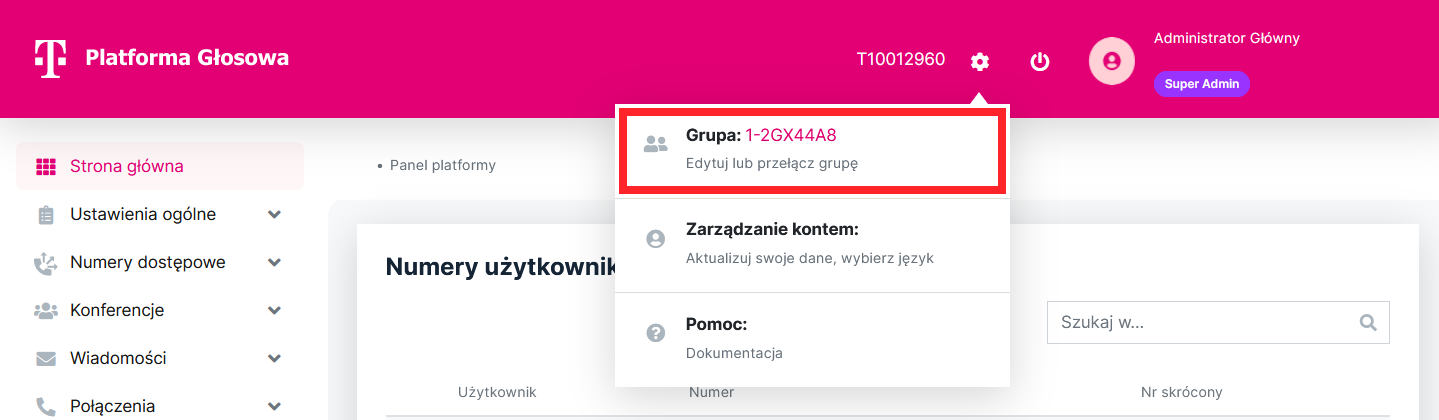](https://bookstack.uc.t-mobile.pl/uploads/images/gallery/2024-01/OCSobraz.png)
2. Aby zarządzać ustawieniami innej grupy, w polu wyszukiwania wskaż ją poprzez podanie:
- identyfikatora biznesowego (np. T10002812) widocznego na umowie w części **zamówienie**,
- identyfikatora technicznego (np. 1-RLOBMG) widocznego na umowie w części **zamówienie**,
- numeru telefonu należący do innej Grupy,
- nazwy z pola Opis**.**
3. **Lista grup**, do których można się przełączyć, wyświetli się automatycznie.[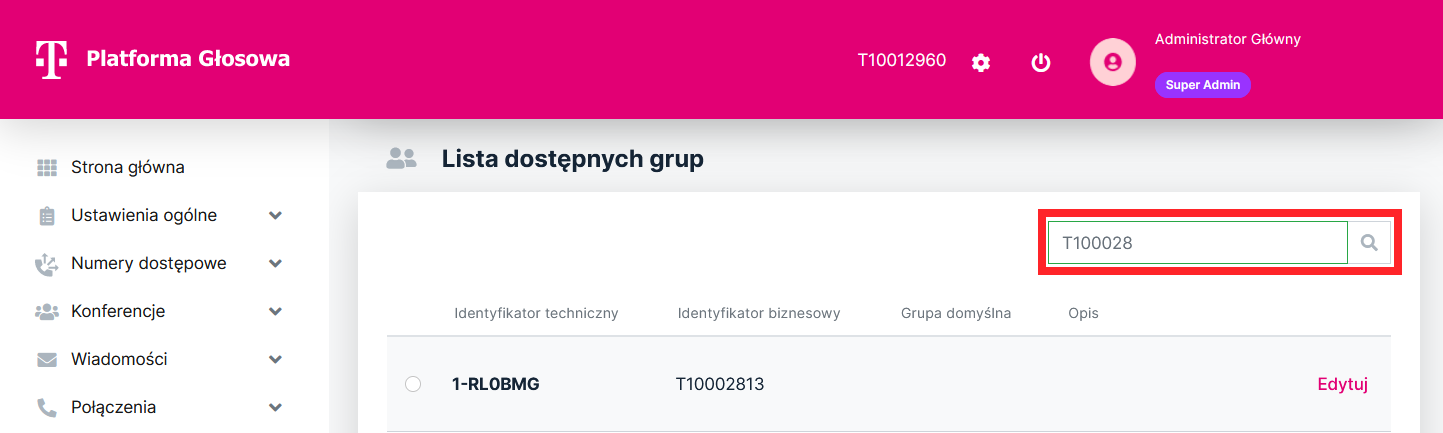](https://bookstack.uc.t-mobile.pl/uploads/images/gallery/2024-01/TdUobraz.png)
4. Przejdź do nowej grupy, klikając w kółko, znajdujące się po lewej stronie od Identyfikatora technicznego. [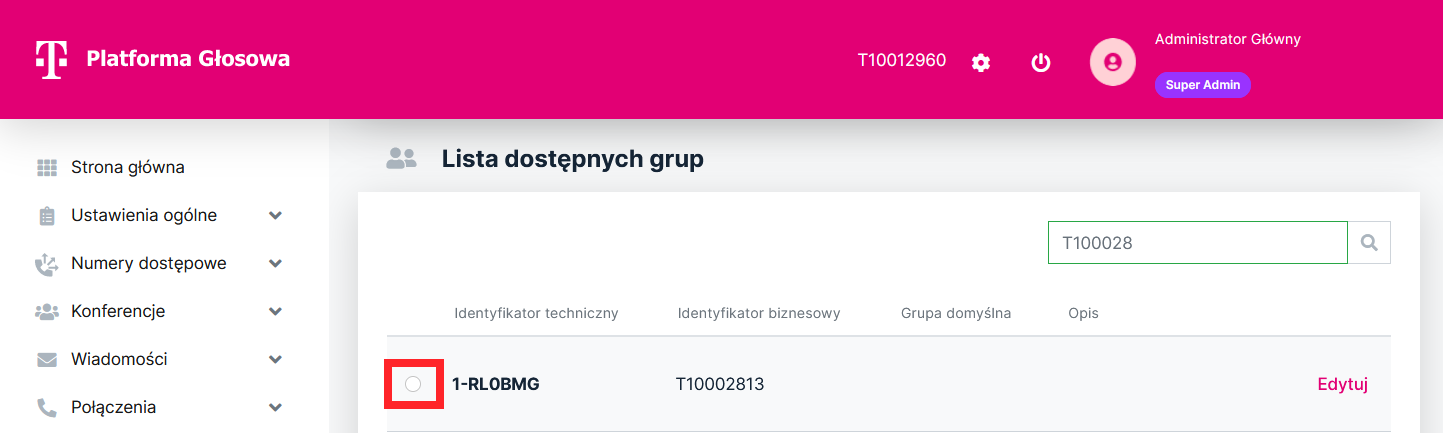](https://bookstack.uc.t-mobile.pl/uploads/images/gallery/2024-01/Yf0obraz.png)