**Uwaga!** Usunięcie kontaktu z jednej z książek adresowych (zbiorczej, firmowej lub prywatnej) powoduje jego usunięcie z całej Platformy Głosowej, w tym z istniejących scenariuszy numerów dostępowych, przekierowań i innych funkcji.
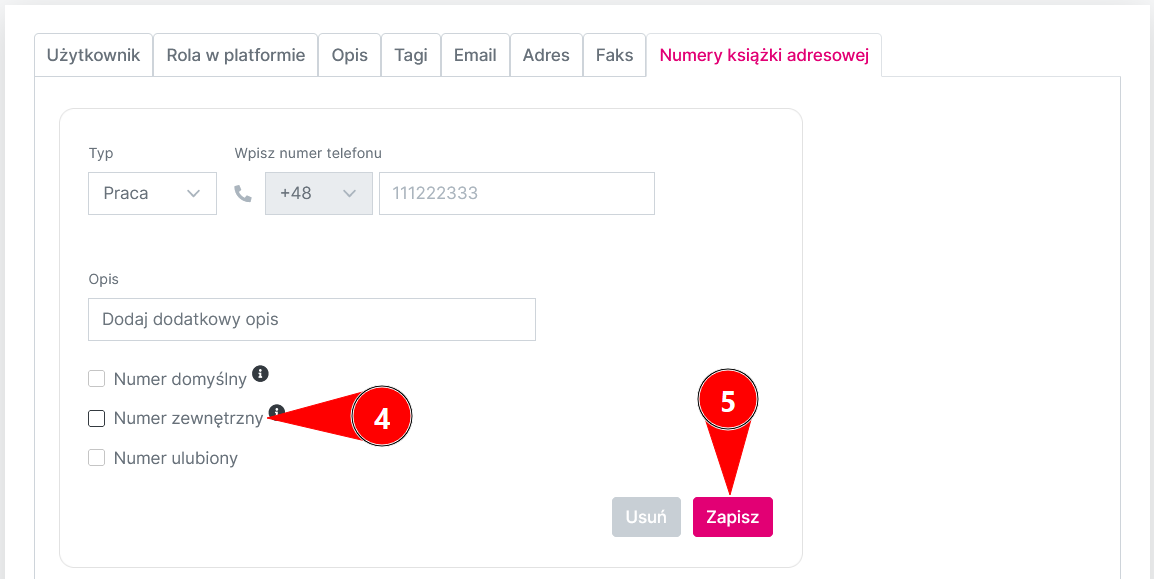
## **Gdzie znaleźć funkcję?** 1. Przejdź do **Ustawienia ogólne**. 2. Wybierz **Książka adresowa**. 3. Przejdź do zakładki **Firmowa** lub **Prywatna**. [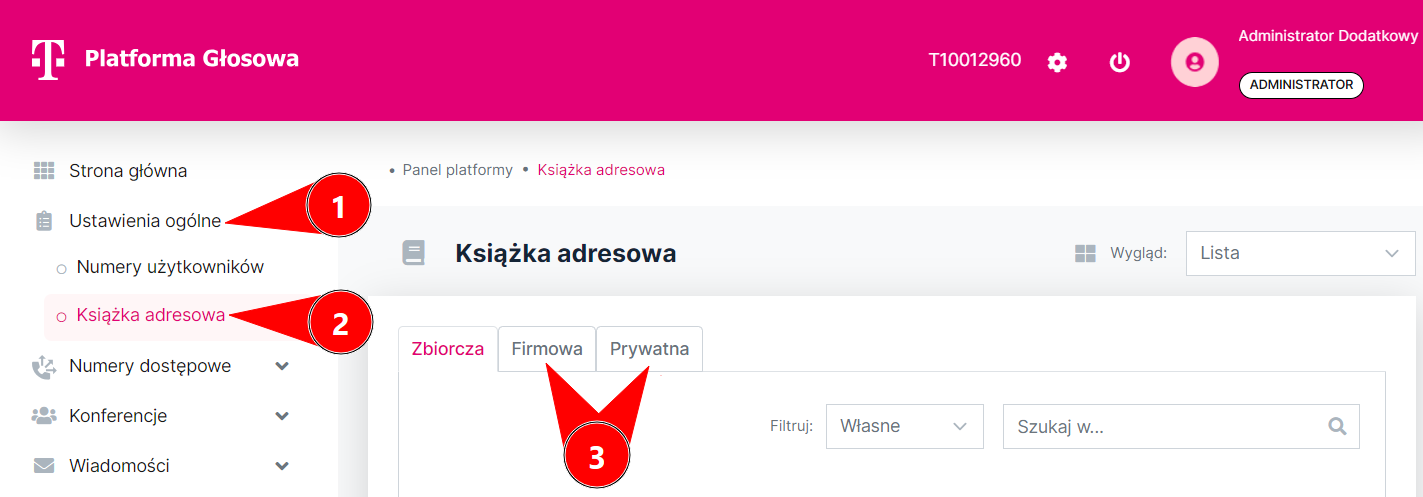](https://bookstack.uc.t-mobile.pl/uploads/images/gallery/2026-11/qhbobraz.png) ## **Jak usunąć kontakt?** ### **Usuwanie pojedynczego kontaktu** 1. Wybierz **Więcej** obok kontaktu, który chcesz usunąć. 2. Kliknij **Usuń**. [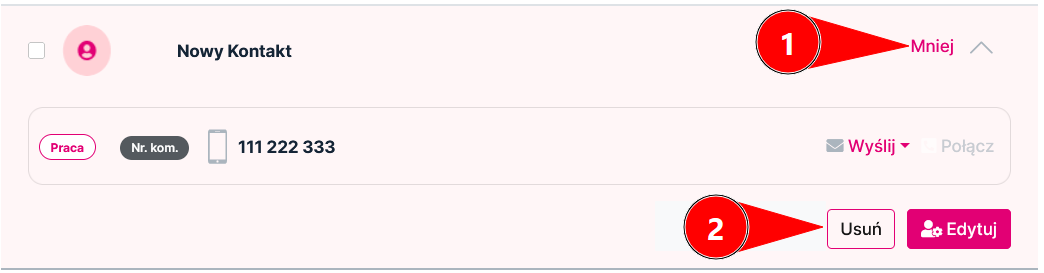](https://bookstack.uc.t-mobile.pl/uploads/images/gallery/2026-11/pxoobraz.png) Jeśli przycisk jest nieaktywny, wykonaj czynności opisane w sekcji [**Co zrobić, gdy usuwanie jest zablokowane?**](#bkmrk-co-zrobi%C4%87%2C-gdy-usuwa) w dalszej części tej instrukcji. 3. **Potwierdź usunięcie** kontaktu. [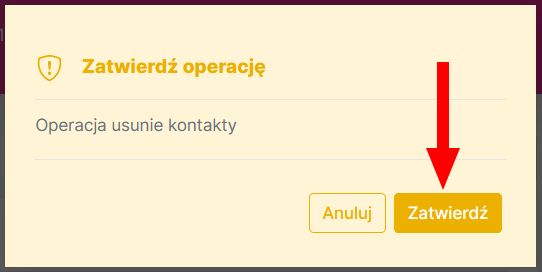](https://bookstack.uc.t-mobile.pl/uploads/images/gallery/2024-02/JGPimage.png) ### **Usuwanie wielu kontaktów** 1. Zaznacz pola wyboru przy **kontaktach**, które chcesz usunąć. [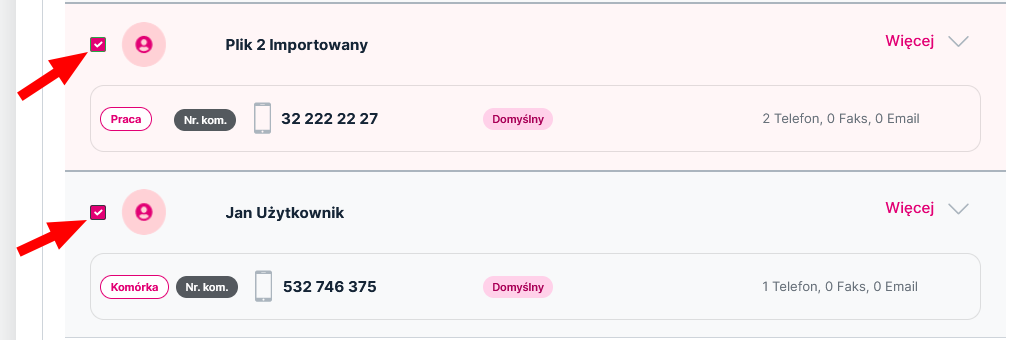](https://bookstack.uc.t-mobile.pl/uploads/images/gallery/2024-04/MbJimage.png) 2. Przewiń stronę do końca tabeli z kontaktami i kliknij **Usuń wybrane**. [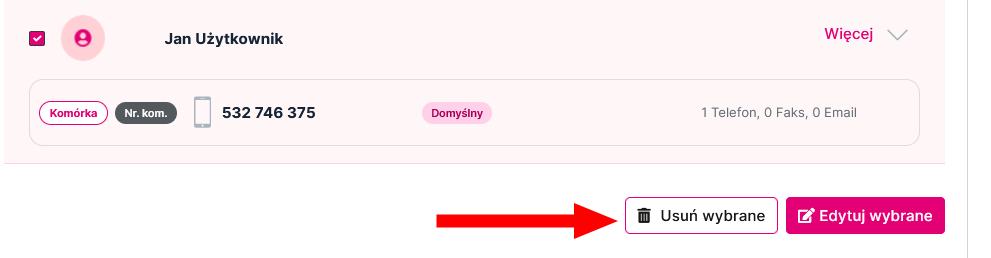](https://bookstack.uc.t-mobile.pl/uploads/images/gallery/2024-04/QCRimage.png) 3. **Potwierdź usunięcie** zaznaczonych kontaktów. [](https://bookstack.uc.t-mobile.pl/uploads/images/gallery/2024-02/JGPimage.png)Jeśli usuwanie kontaktów jest zablokowane, ponieważ jeden z numerów jest oznaczony jako **Zewnętrzny**, wykonaj czynności opisane w sekcji [**Co zrobić, gdy usuwanie jest zablokowane?**](#bkmrk-co-zrobi%C4%87%2C-gdy-usuwa) w dalszej części tej instrukcji. [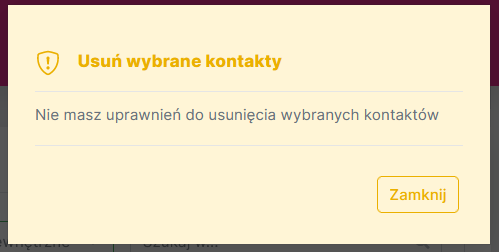](https://bookstack.uc.t-mobile.pl/uploads/images/gallery/2024-04/Yf1image.png) ## **Co zrobić, gdy usuwanie jest zablokowane?** Przycisk **Usuń** może być nieaktywny, jeśli jeden z numerów przypisanych do kontaktu jest oznaczony jako zewnętrzny. Aby umożliwić usunięcie kontaktu, zmień ustawienia numeru. 1. Przejdź do **Edycji** kontaktu. [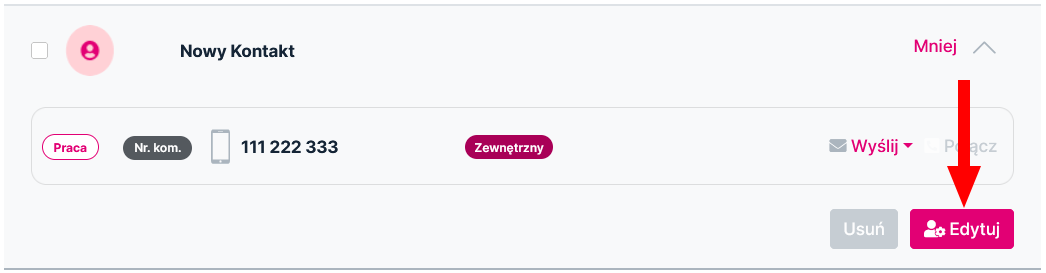](https://bookstack.uc.t-mobile.pl/uploads/images/gallery/2024-02/UKqimage.png) 2. Wybierz zakładkę **Numery książki adresowej**. 3. Przejdź do **Edycji** numeru oznaczonego jako **Zewnętrzny**. [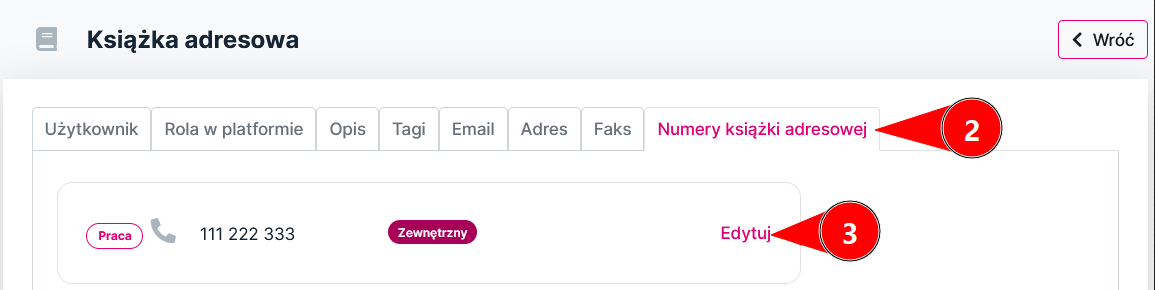](https://bookstack.uc.t-mobile.pl/uploads/images/gallery/2026-11/jsQobraz.png) 4. Odznacz pole **Numer zewnętrzny**. 5. Kliknij **Zapisz**.**Uwaga!** Odznaczenie opcji **Numer zewnętrzny** powoduje usunięcie numeru ze scenariuszy numerów dostępowych.
[](https://bookstack.uc.t-mobile.pl/uploads/images/gallery/2026-11/DSIobraz.png) 6. **Potwierdź zmianę**. [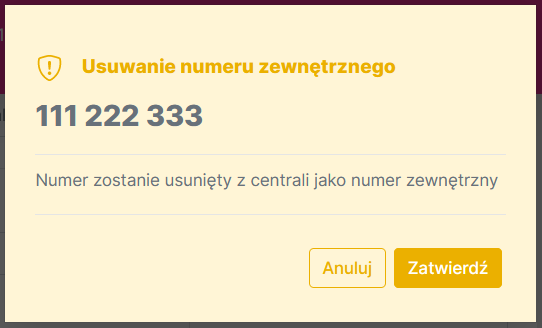](https://bookstack.uc.t-mobile.pl/uploads/images/gallery/2024-02/BqGimage.png)Po zapisaniu zmian możesz ponownie przejść do usuwania kontaktu.