Uprawnienia - Role
Rola jest to określony zakres uprawnień, które następnie można przypisać administratorowi. Za pomocą ról można:
◼ Zmieniać dostęp do całej sekcje w menu np. Wiadomości.
◼ Wyłączyć lub włączyć możliwość edycji poszczególnych zakładek w danej sekcji np. Historia SMS w sekcji Wiadomości.
◼ Wyłączyć lub włączyć całkowity dostęp do danych zakładek np. Historii SMS w sekcji Wiadomości.
Ścieżka dostępu
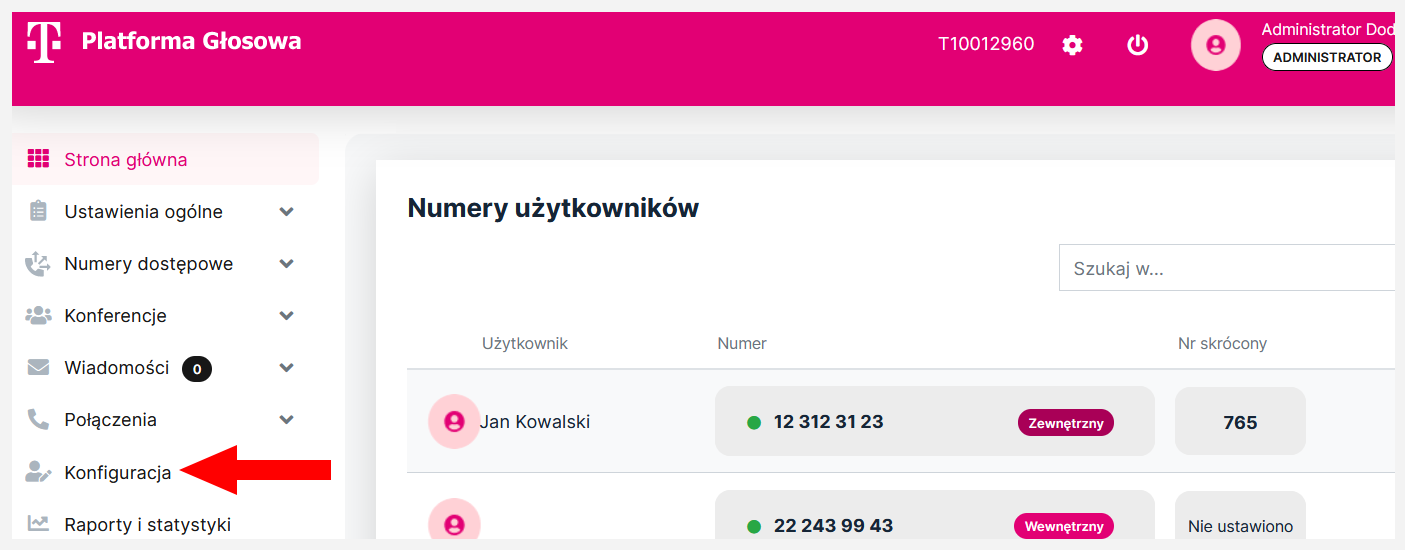
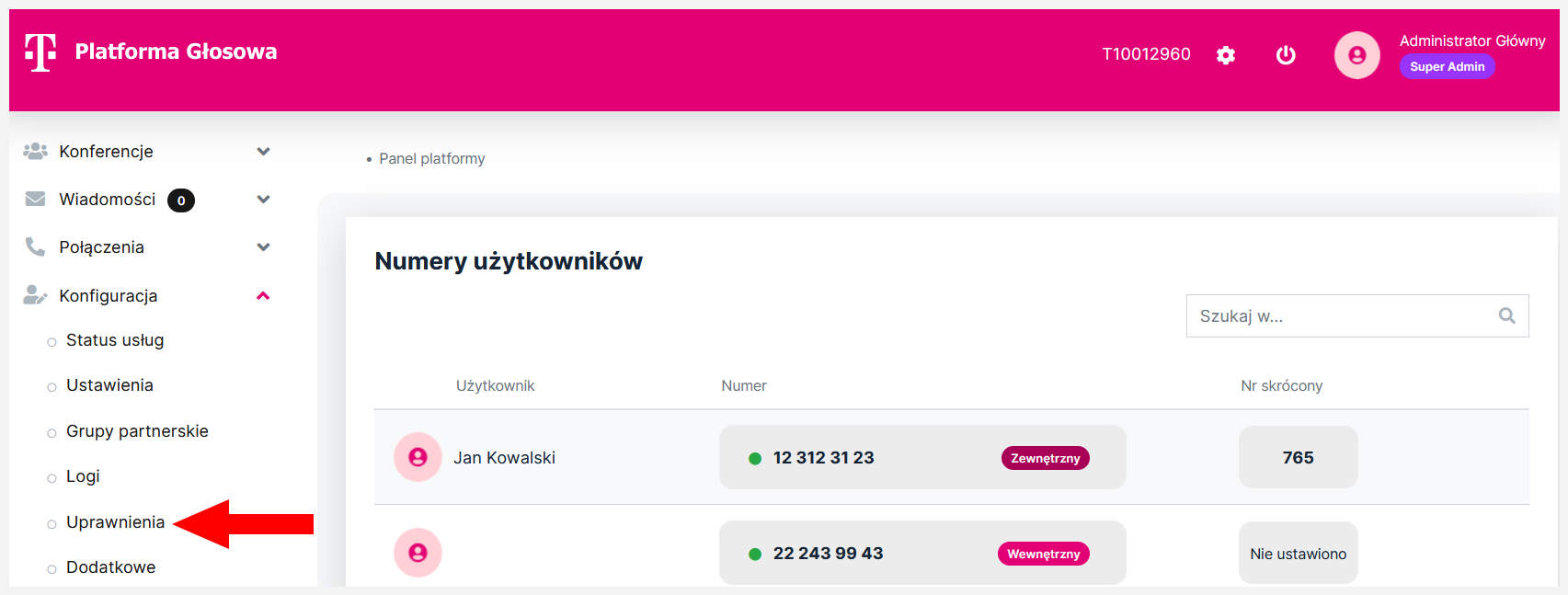
2. Następnie Uprawnienia.
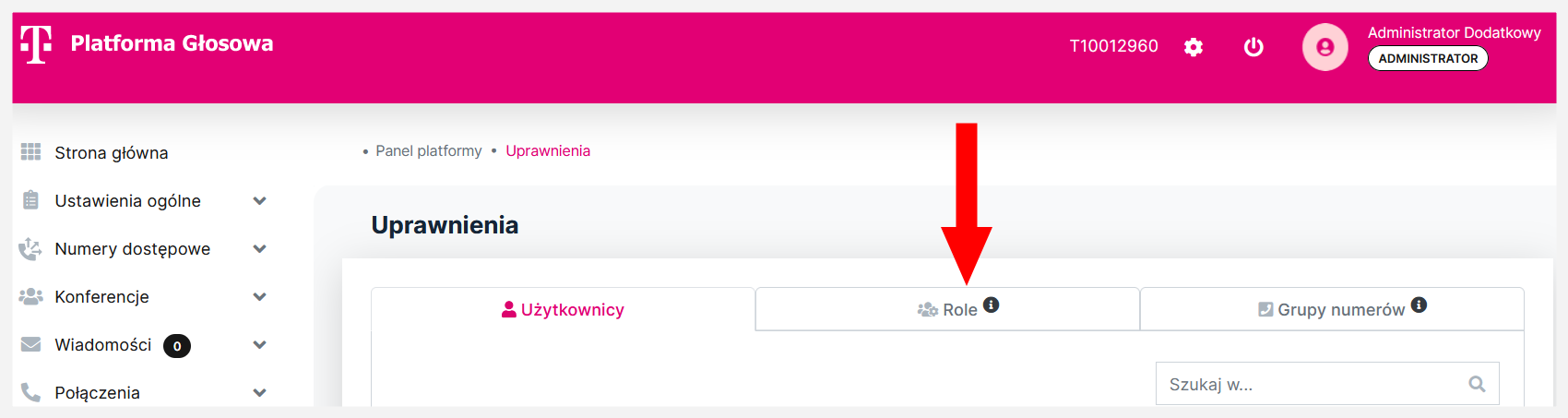
3. Przejdź do zakładki Role.
Opis strony
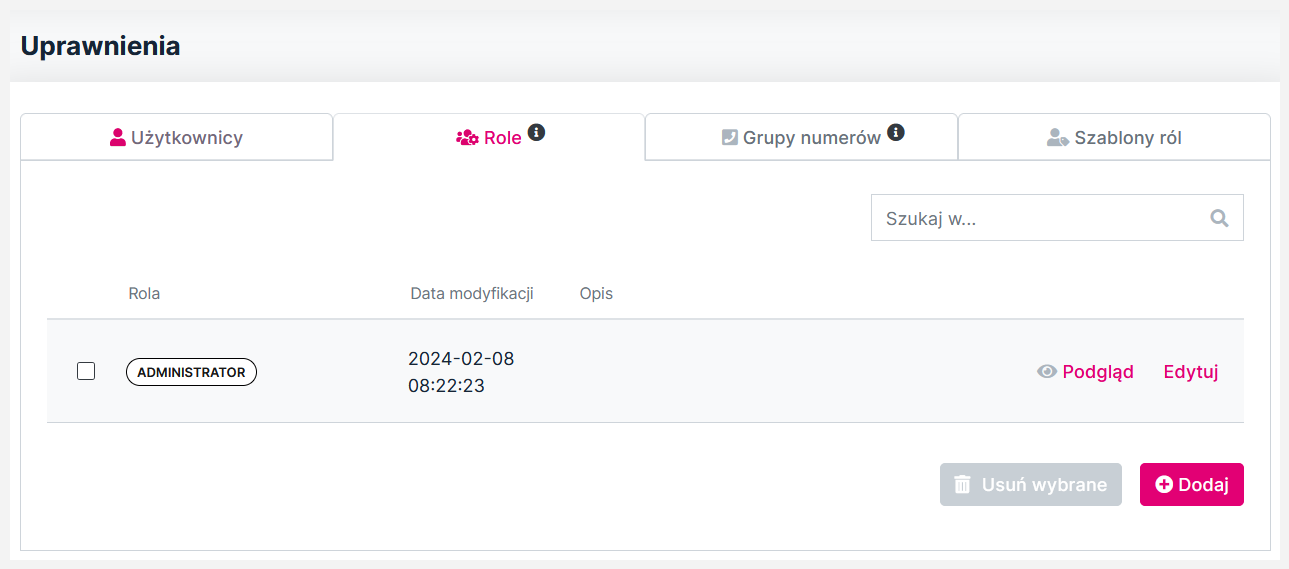
W zakładce Role widoczna jest lista wszystkich stworzonych przez użytkownika ról, które można przypisać administratorom. W tym miejscu można zobaczyć istniejące role, edytować je lub usunąć oraz tworzyć nowe. Możesz zobaczyć uprawnienia przypisane do roli, naciskając Podgląd.
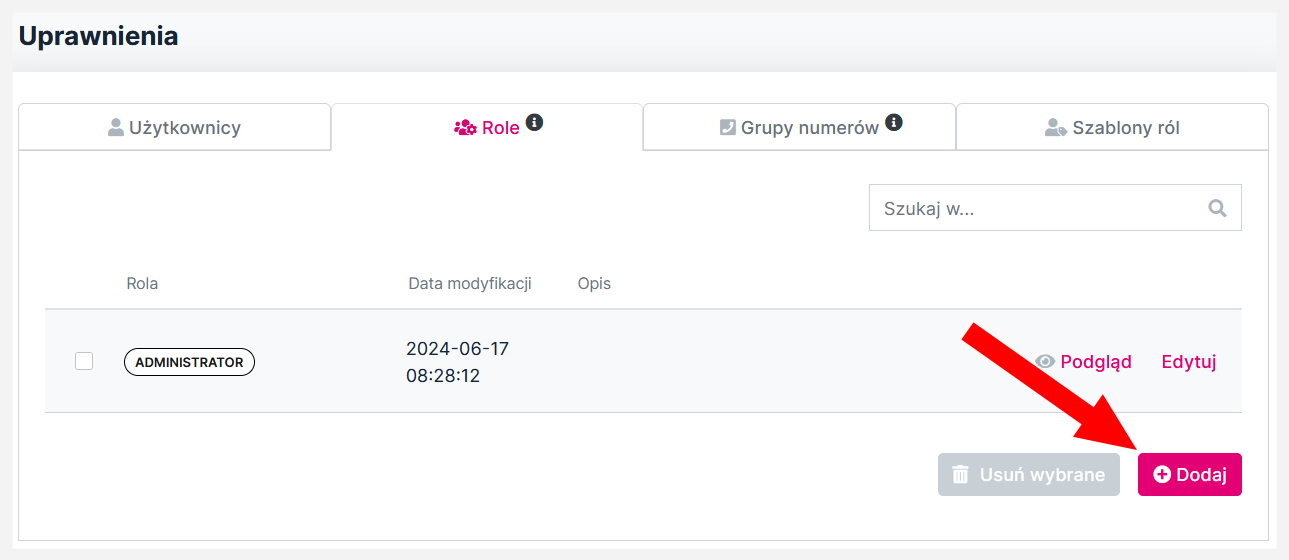
Dodaj rolę
1. Naciśnij Dodaj.
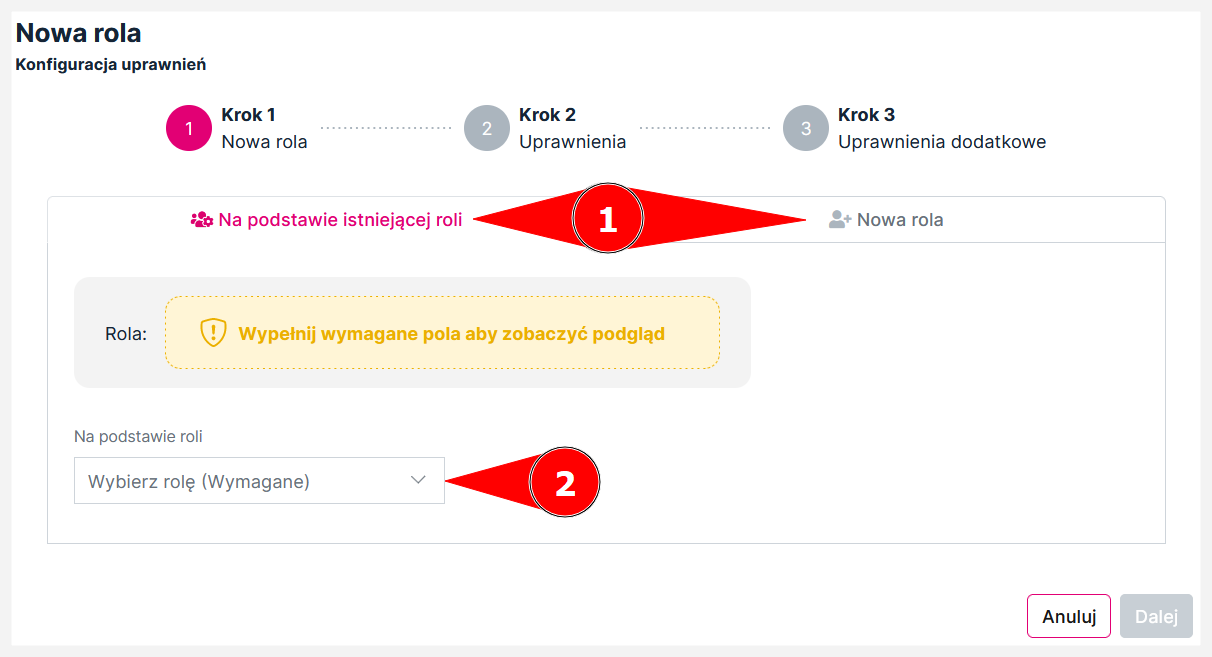
Krok 1 - Nowa rola
1. Wybierz czy rola ma zostać stworzona Na podstawie istniejącej roli, czy ma to być Nowa rola.
2. Jeżeli zdecydowałeś się na opcję Na podstawie istniejącej roli, to wybierz rolę, na podstawie której zostanie ona stworzona. Jeżeli wybrałeś drugą opcję, przejdź do kolejnego punktu.
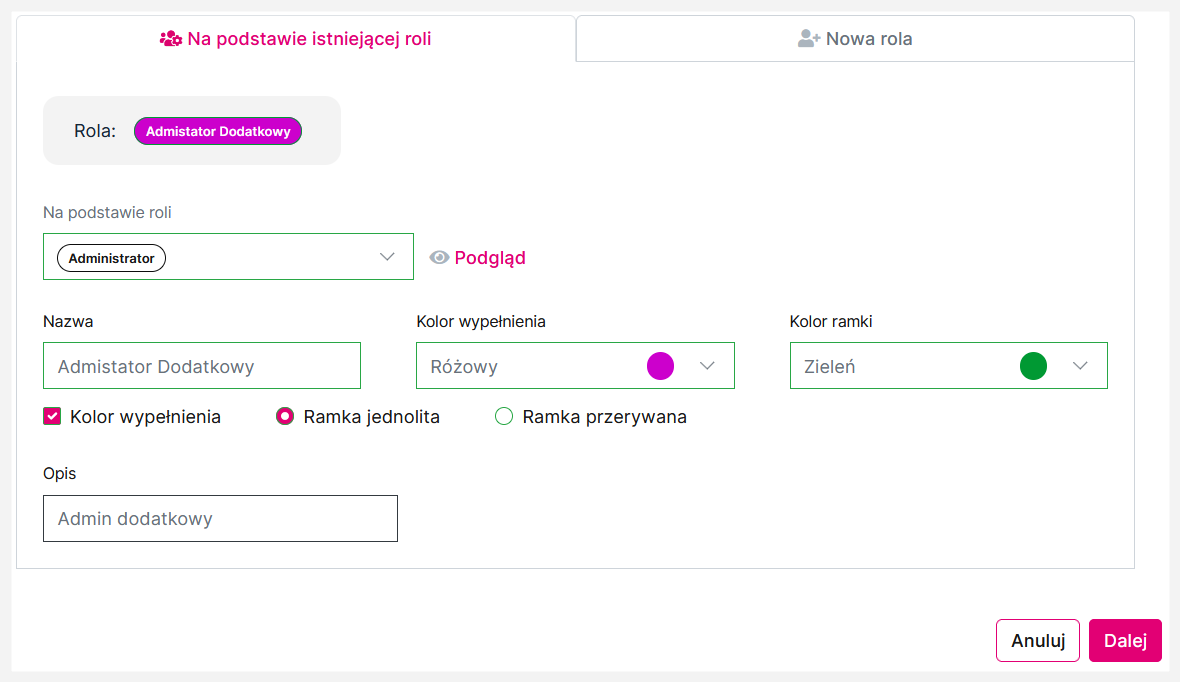
3. Wprowadź Nazwę nowej roli, wybierz ustawienia Kolorów oraz Ramki, opcjonalnie dodaj Opis.
4. Następnie przejdź do kolejnego Kroku, naciskając Dalej.
Krok 2 - Uprawnienia
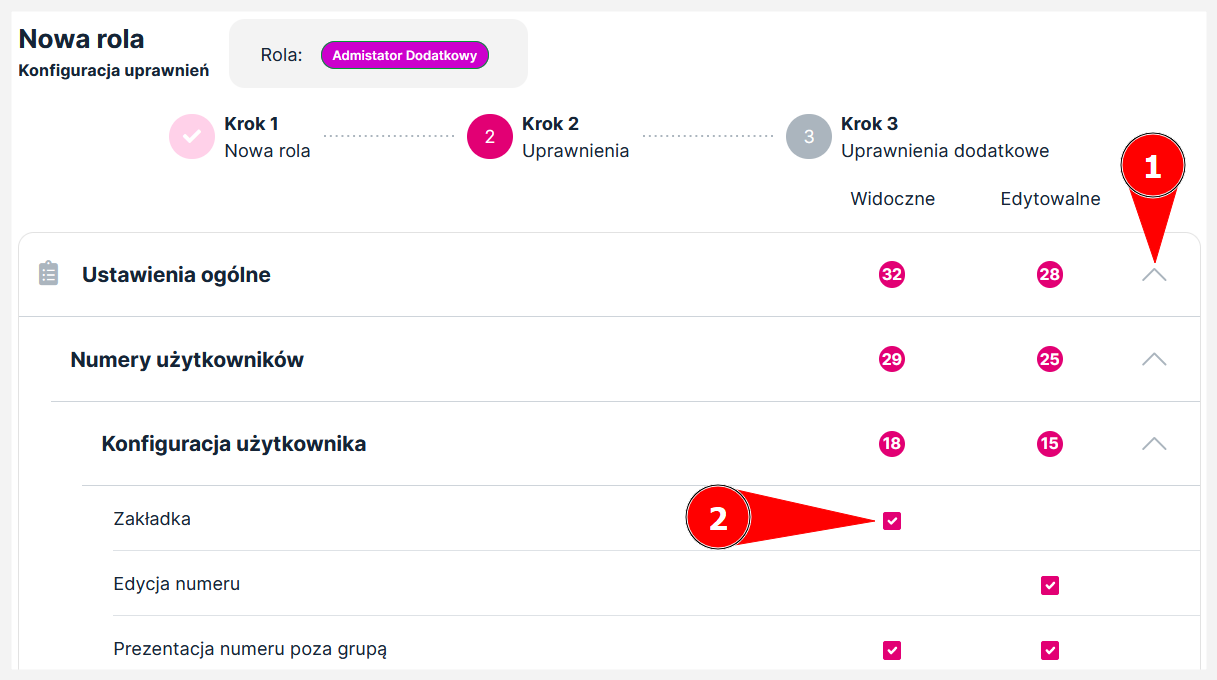
1. Za pomocą strzałek rozwiń poszczególne kategorie.
2. Zaznacz wybrane uprawnienia. Te z nazwą Zakładka oznaczają widoczność całej zakładki znajdującej się w menu po lewej stronie GUI Platformy Głosowej Grupa.
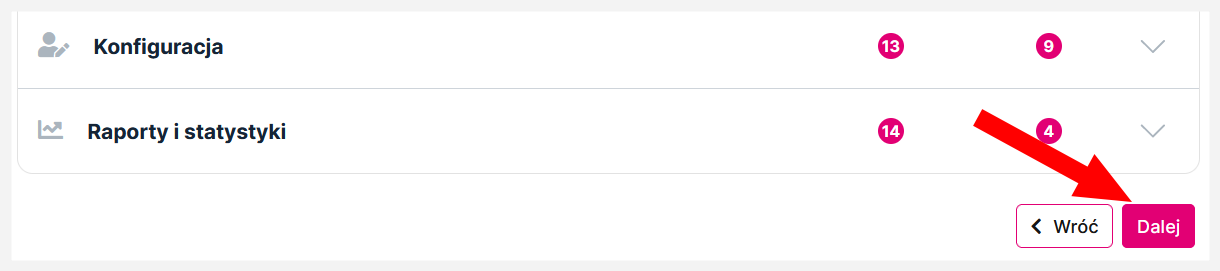
3. Po wyborze uprawnień przejdź na dół okna konfiguracyjnego i naciśnij Dalej.
Krok 3 - Uprawnienia dodatkowe
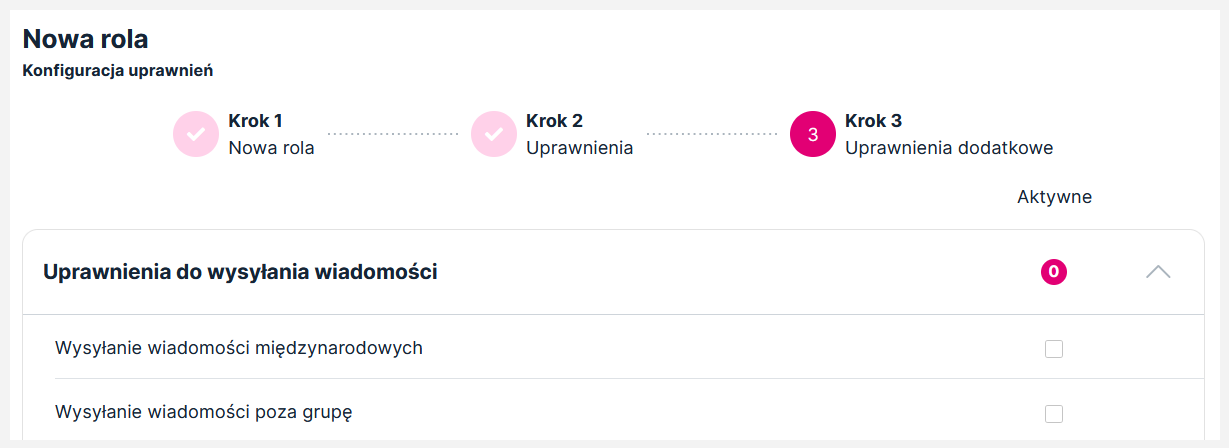
Uprawnienia dodatkowe dotyczą one dodatkowych usług, które należy zamówić oddzielnie wraz z Platformą Głosową, takie jak wysyłanie wiadomości, nagrywanie itp.
1. Za pomocą strzałek rozwiń poszczególne kategorie.
2. Zaznacz wybrane uprawnienia.
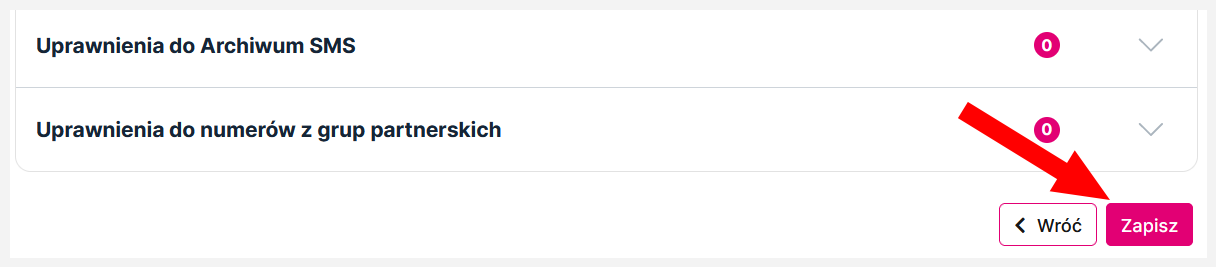
3. Po wyborze uprawnień przejdź na dół okna konfiguracyjnego i naciśnij Zapisz.
Usuń rolę
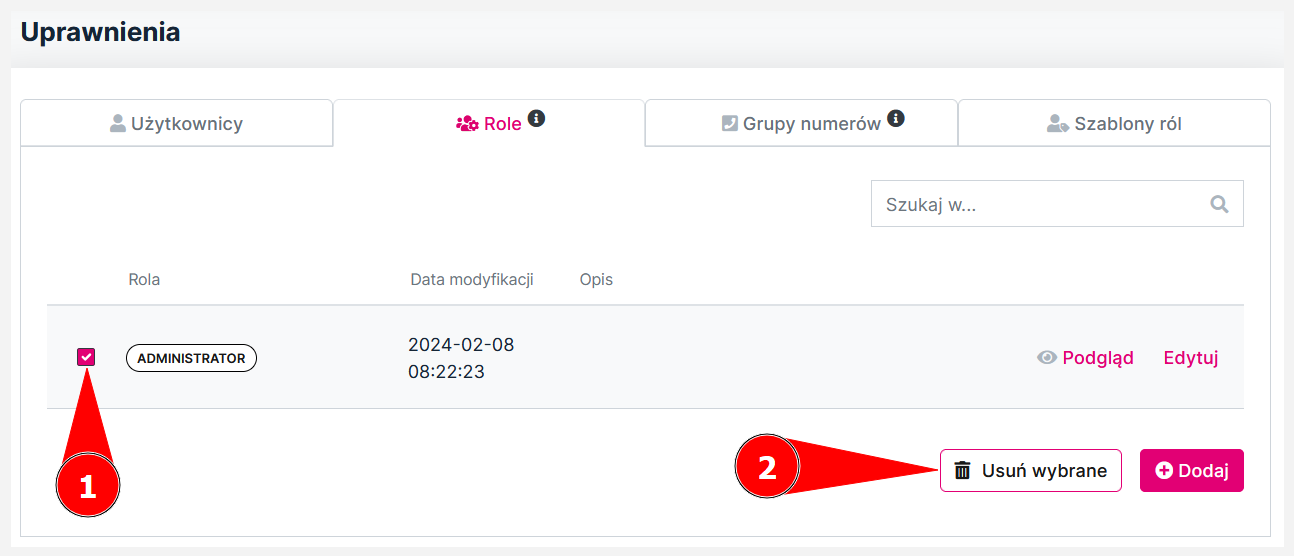
1. Zaznacz wybrane role.
2. Naciśnij Usuń wybrane.